更新履歴
- 【1分で解決】リモートデスクトップでタスクバーが隠れる時の対処法
- 【Git】複数のコミットを一つにまとめる|squash/fixupで履歴を整える
- ダックタイピングとは?「アヒルのように鳴くならアヒル」をわかりやすく解説
- crontabファイルの場所はどこ?OS別の保存先パスと確認・編集方法を徹底解説
- 【pytest】特定のテストだけを実行する方法!ファイル・クラス・関数ごとに解説
- TeraTermのセッションが勝手に切れる原因と対策|タイムアウトを防ぐ設定ガイド
- WinMergeをインストール不要で使う!ポータブル版の導入手順とメリットを解説
- 【完全ガイド】WinMergeでバイナリ比較をする方法
- SwaggerとOpenAPIの違いを徹底解説!仕様とツールの関係性を理解する
- 【Python】ファイル存在チェックの実装方法(pathlib、os.path)
- Pythonで文字列を除去する方法を完全解説!strip・replace・正規表現
- スタック領域とヒープ領域の違いとは?メモリ管理から使い分けまで徹底解説
- Python Docstringの書き方完全ガイド|主要スタイルの比較と保守性を高める記述
- シングルトンのJava実装と活用ガイド!メリット・デメリット・アンチパターンを徹底解説
- サインインとログインの違いとは?意味・使い分けをわかりやすく解説
- 静的サイトと動的サイトの違いを徹底比較!メリット・デメリットと選び方を解説
- モノリスとマイクロサービスの違いを比較|メリット・デメリットと選定基準
- RESTとSOAPの違いを徹底比較!特徴・メリット・使い分けを解説
- 同期・非同期とブロッキング・ノンブロッキングの違い|4つの概念を徹底比較
- マルチプロセスとマルチスレッドの違いを解説!メリット・デメリット・使い分け
お役立ちツール
この記事は役に立ちましたか?
おすすめ

ITエンジニアにお勧めの本


ストレス社会で働くITエンジニアの休息に

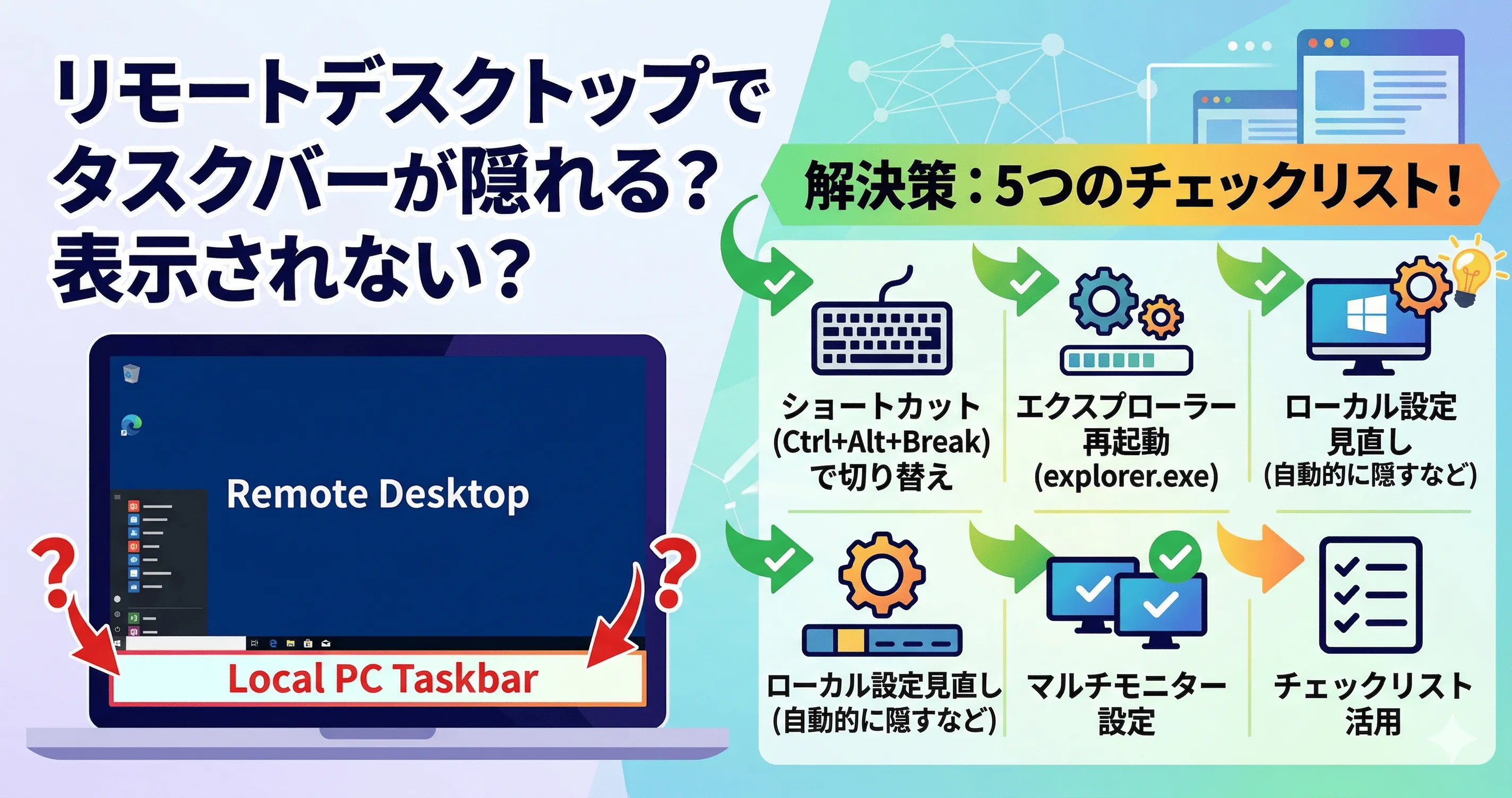
リモートデスクトップ(RDP)の使用中に「タスクバーが隠れる」「表示されない」といったトラブルに悩まされていませんか?作業効率を大きく下げるこの問題は、設定ミスや一時的な不具合が原因であることがほとんどです。本記事では、RDPでタスクバーが隠れる原因と、初心者でもすぐに試せる5つの解決策を分かりやすく解説します。適切な設定やショートカットを活用して、快適なリモート操作を今すぐ取り戻しましょう。
記事のポイント
- ショートカットキー(Ctrl + Alt + Break)で全画面とウィンドウ表示を切り替えることで、表示の崩れを素早く解消できます。
- リモート先のタスクバーがローカルに重なって表示されない場合は、エクスプローラーを再起動することで強制的に再表示させることが可能です。
- ローカルPC側のタスクバー設定や接続バーの設定を適切に見直すことで、リモート画面との干渉を防げます。
- マルチモニター環境や「自動的に隠す」設定が効かないケースなど、実務で起こりやすい特殊なトラブルの解決策も網羅しています。
- 記事内のトラブル解決チェックリストを活用すれば、初心者でも迷わずスムーズに快適な操作環境を取り戻せます。
リモートデスクトップ接続中にタスクバーが隠れる原因と具体的な直し方
リモートデスクトップ(RDP)を利用している際、接続先のタスクバーが消えてしまったり、逆にローカルPCのタスクバーが前面に重なって操作を妨げたりすることがあります。この現象は、主に 画面解像度の不一致 や Windowsエクスプローラーの描画エラー 、あるいは 全画面表示の認識不具合 などによって引き起こされる傾向があります。
ここでは、初心者の方でも試しやすい具体的な修復手順を解説します。
全画面表示とウィンドウモードの切り替えによる表示崩れの解消
リモートデスクトップの画面描画が正しく行われていない場合、一度表示モードを切り替えることで、タスクバーが再描画され正常な位置に戻ることがあります。
ショートカットキー「Ctrl + Alt + Break」による切り替え
最も素早く試せる方法が、キーボードショートカットを用いた画面モードの切り替えです。
- 操作方法 :接続中に
Ctrl+Alt+Break(またはPause)キーを同時に押します。 - 効果 :「全画面モード」と「ウィンドウモード」が交互に切り替わります。
一度ウィンドウモードにしてから再度全画面に戻すことで、Windowsが画面レイアウトを再計算し、 隠れていたタスクバーが正しく表示される 可能性があります。ノートPCなどで Break キーがない場合は、 Fn キーを組み合わせる必要があるかもしれません。
エクスプローラー(explorer.exe)の再起動でタスクバーを強制表示
ローカルPCのタスクバーがリモート画面に重なって表示されてしまう場合、Windowsのシステム管理を担う「エクスプローラー」を再起動するのが効果的です。
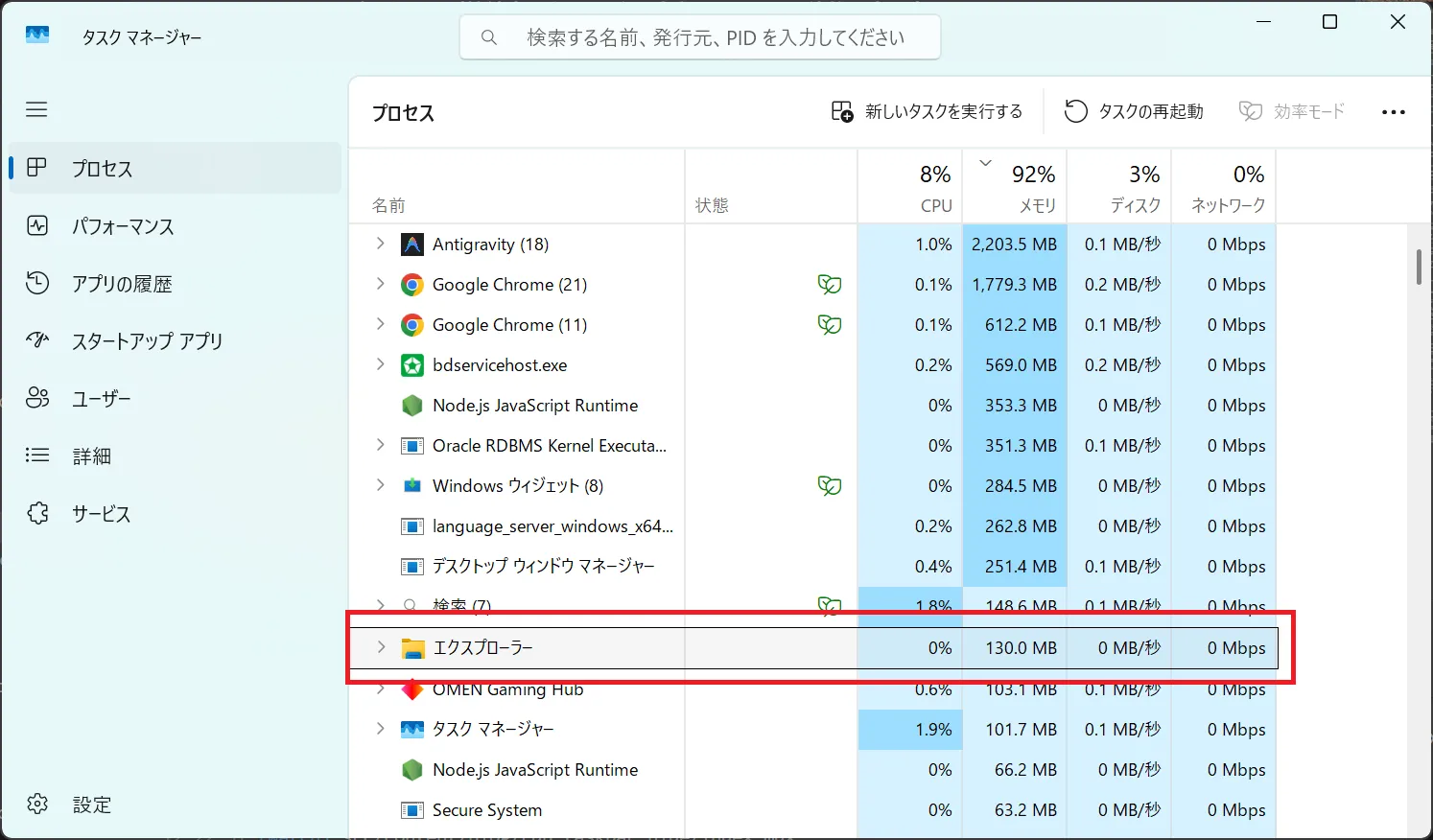
- ローカルPC(接続元)で
Ctrl+Shift+Escを押し、 タスクマネージャー を起動します。 - 「プロセス」タブから「エクスプローラー」を探します。
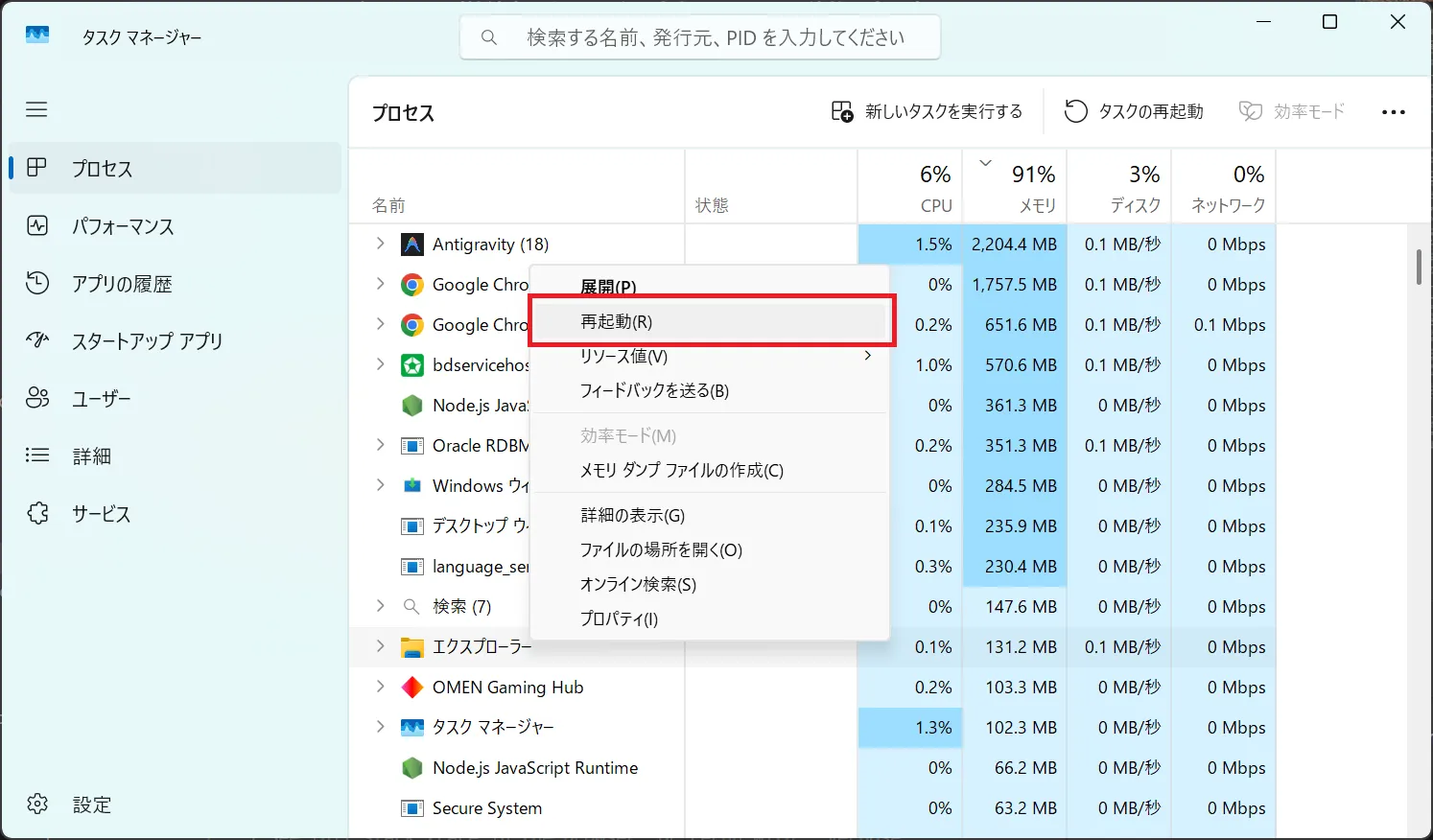
- 右クリックして「再起動」を選択します。
もしエクスプローラーが見当たらない場合は、以下のコマンドをコマンドプロンプトから入力することで、強制的に再起動を試みることができます。
taskkill /f /im explorer.exe & start explorer.exe


ローカルPCのタスクバー設定を見直して重なりを防止する
リモートデスクトップ側の問題ではなく、 操作している手元のPC(ローカルPC) のタスクバーが前面に出続けているケースもあります。この場合、ローカル側の設定を変更することで改善が期待できます。
| 確認項目 | 設定のポイント |
|---|---|
| タスクバーを隠す | ローカルPCの設定で「タスクバーの動作でタスクバーを自動的に隠す」 を一時的にオンにする。 |
| 固定設定の解除 | タスクバーを固定している場合、一度解除して再度固定し直すことで、 重なり順が修正されることがあります。 |
RDPでタスクバーが隠れるトラブルを防ぐための設定まとめ
今回のまとめ:振り返りチェックリスト
- 表示が崩れたら、まずはショートカットキー(Ctrl + Alt + Break)で全画面とウィンドウ表示を切り替えてリセットする。
- 設定で直らない場合は、タスクマネージャーから「エクスプローラー」を再起動してUIを強制的に正常な状態へ戻す。
- ローカルPCのタスクバー設定や接続バーの有無を確認し、リモート画面と重ならない快適な操作環境を整える。
- アドバイス: トラブルが起きたら「まずはショートカット、次にエクスプローラー再起動」の手順を覚えておくだけで、焦らずスムーズに業務を再開できますよ!
【参考情報】
ITエンジニアにお勧めの本
以上で本記事の解説を終わります。
よいITライフを!