更新履歴
- Windows版Redmineインストール手順|Docker導入から自動起動まで
- 【Git】コンフリクト解消はもう怖くない!現場で迷わない具体的な手順
- PEMとPPKの違いを解説!使い分けとPuTTYでの変換手順まとめ
- 【1分で解決】リモートデスクトップでタスクバーが隠れる時の対処法
- 【Git】複数のコミットを一つにまとめる|squash/fixupで履歴を整える
- ダックタイピングとは?「アヒルのように鳴くならアヒル」をわかりやすく解説
- crontabファイルの場所はどこ?OS別の保存先パスと確認・編集方法を徹底解説
- 【pytest】特定のテストだけを実行する方法!ファイル・クラス・関数ごとに解説
- TeraTermのセッションが勝手に切れる原因と対策|タイムアウトを防ぐ設定ガイド
- WinMergeをインストール不要で使う!ポータブル版の導入手順とメリットを解説
- 【完全ガイド】WinMergeでバイナリ比較をする方法
- SwaggerとOpenAPIの違いを徹底解説!仕様とツールの関係性を理解する
- 【Python】ファイル存在チェックの実装方法(pathlib、os.path)
- Pythonで文字列を除去する方法を完全解説!strip・replace・正規表現
- スタック領域とヒープ領域の違いとは?メモリ管理から使い分けまで徹底解説
- Python Docstringの書き方完全ガイド|主要スタイルの比較と保守性を高める記述
- シングルトンのJava実装と活用ガイド!メリット・デメリット・アンチパターンを徹底解説
- サインインとログインの違いとは?意味・使い分けをわかりやすく解説
- 静的サイトと動的サイトの違いを徹底比較!メリット・デメリットと選び方を解説
- モノリスとマイクロサービスの違いを比較|メリット・デメリットと選定基準
お役立ちツール
この記事は役に立ちましたか?
おすすめ

ITエンジニアにお勧めの本


ストレス社会で働くITエンジニアの休息に

WindowsでRedmineをインストールしようとして、RubyやDBの複雑な設定で挫折した経験はありませんか?Windows向けのBitnami Redmineのネイティブインストーラー(.exe形式)は事実上提供が終了しており、現在はDockerを活用した構築手法が主流となっています。本記事では、初心者でも失敗せずに「redmine windows インストール」を最短で完了させる手順を徹底解説します。環境を汚さず、運用も楽になる最新の構築術を身につけ、スムーズにプロジェクト管理を始めましょう。
記事のポイント
- Bitnami版の提供終了に伴い、現在はDocker DesktopとWSL2を利用した構築が最も推奨される手法です。
- 複雑なRubyやデータベースの依存関係を解消できるため、初心者でも比較的失敗しにくく、短時間で環境を構築できます。
docker-compose.ymlを活用することで、コマンド一つでRedmineとMySQLの連携から起動までを自動的に構築できます。- インストール後の運用に欠かせない自動起動設定やバックアップ、パフォーマンス改善のコツまで網羅しています。
WindowsでRedmineをインストールするならDocker活用が最適な理由
Windows環境で Redmine を構築しようとする際、かつてはオールインワンのパッケージである「Bitnami版」が主流でした。しかし、現在の開発環境やインフラのトレンドを考慮すると、 Docker を活用したインストールが最も効率的でトラブルの少ない選択肢であると言えるでしょう。
なぜWindowsにおいてDockerが推奨されるのか、その主な理由を3つの視点から解説します。
Rubyやデータベースの複雑な依存関係を解消できる
Redmineは Ruby on Rails で構築されたアプリケーションであり、動作させるためには以下のコンポーネントを適切に組み合わせる必要があります。
- Ruby本体 (特定のバージョン指定が必要な場合が多い)
- データベース (MySQLやPostgreSQLなど)
- Gemパッケージ (ライブラリ群。一部はC言語のコンパイルが必要)
- Webサーバー (ApacheやNginxなど)
Windows OSにこれらを直接インストール(ネイティブインストール)する場合、環境変数の設定ミスや、ライブラリのビルドエラーに直面することが少なくありません。 Docker を使用すれば、これらの依存関係がすべてパッケージ化された「コンテナ」として動作するため、OS側の設定を汚さずに安定した環境を数コマンドで構築できる可能性が高まります。
Bitnami版の提供終了に伴う現在の推奨インストール手法
以前のWindowsユーザーにとって定番だった「Bitnami Redmine Stack」のWindows向けのネイティブインストーラーは現在ほぼ提供されておらず、BitnamiはクラウドイメージやDockerコンテナ、仮想マシン形式での提供にシフトしており、Windows上で手軽に実行できる公式なインストーラーは、現在は実質的に利用できない状況です。
| 項目 | 従来の手法(Bitnami等) | 現在の推奨手法(Docker) |
|---|---|---|
| 入手性 | Windows版は提供終了 | 公式イメージが常に最新 |
| 難易度 | インストーラー任せ(ブラックボックス) | 設定ファイルで構成を管理可能 |
| 将来性 | 低い | 非常に高い(業界標準) |
このような背景から、Windows 10や11でRedmineを運用する場合は、 WSL2(Windows Subsystem for Linux) と Docker Desktop を組み合わせた構成が、Windows環境においては、事実上のデファクトスタンダードとなりつつあります。


環境を汚さずアップデートやバックアップが容易になるメリット
Dockerを利用する最大の利点の一つは、 ポータビリティ(持ち運びやすさ) です。
- 環境の分離 Windows本体にRubyやデータベースをインストールしないため、Redmineが不要になった際もコンテナを削除するだけで済み、システムをクリーンに保てます。
- 容易なアップデート 新しいバージョンのRedmineを試したい場合、設定ファイル(docker-compose.yml)のバージョン番号を書き換えて再起動するだけで、更新作業が完了するケースがほとんどです。
- バックアップの簡素化 データは「ボリューム」という形でホストOS(Windows)側に保存されるため、フォルダをコピーすることでバックアップ可能です。ただし、データ整合性の観点からコンテナ停止状態での取得が推奨されます。
このように、 Docker は初心者にとっても「失敗した時にやり直しがしやすい」という安心感を与えてくれるツールと言えるでしょう。
Windows 10/11にRedmineをインストールする具体的な手順と設定方法
Windows環境でRedmineを構築する場合、以前はオールインワンパッケージが主流でしたが、現在は Docker Desktop と WSL2 を活用する方法が推奨される傾向にあります。このセクションでは、初心者の方でも迷わずに進められるよう、具体的な導入ステップを解説します。
Docker Desktopの導入とWSL2の有効化手順
WindowsでDockerを動かすためには、まずベースとなる WSL2(Windows Subsystem for Linux) を有効にする必要があります。
-
WSL2のインストール コマンドプロンプトまたはPowerShellを「管理者として実行」し、以下のコマンドを入力します。
wsl --install実行後、PCの再起動を求められる場合があるため、指示に従ってください。Terminal window PS C:\WINDOWS\system32> wsl --installインストール中: UbuntuUbuntu がインストールされました。Ubuntu を起動しています...Installing, this may take a few minutes...Please create a default UNIX user account. The username does not need to match your Windows username.For more information visit: https://aka.ms/wslusersEnter new UNIX username: it-lifeNew password:Retype new password:passwd: password updated successfullyInstallation successful!To run a command as administrator (user "root"), use "sudo <command>".See "man sudo_root" for details.Welcome to Ubuntu 24.04.1 LTS (GNU/Linux 5.15.167.4-microsoft-standard-WSL2 x86_64)* Documentation: https://help.ubuntu.com* Management: https://landscape.canonical.com* Support: https://ubuntu.com/proSystem information as of Fri Apr 10 21:00:38 JST 2026System load: 0.17 Processes: 60Usage of /: 0.1% of 1006.85GB Users logged in: 0Memory usage: 5% IPv4 address for eth0: 172.28.29.76Swap usage: 0%This message is shown once a day. To disable it please create the/home/it-life/.hushlogin file.it-life@MYPC:~$ -
Docker Desktopのダウンロード Docker公式サイトからWindows版のインストーラーをダウンロードし、実行します。
-
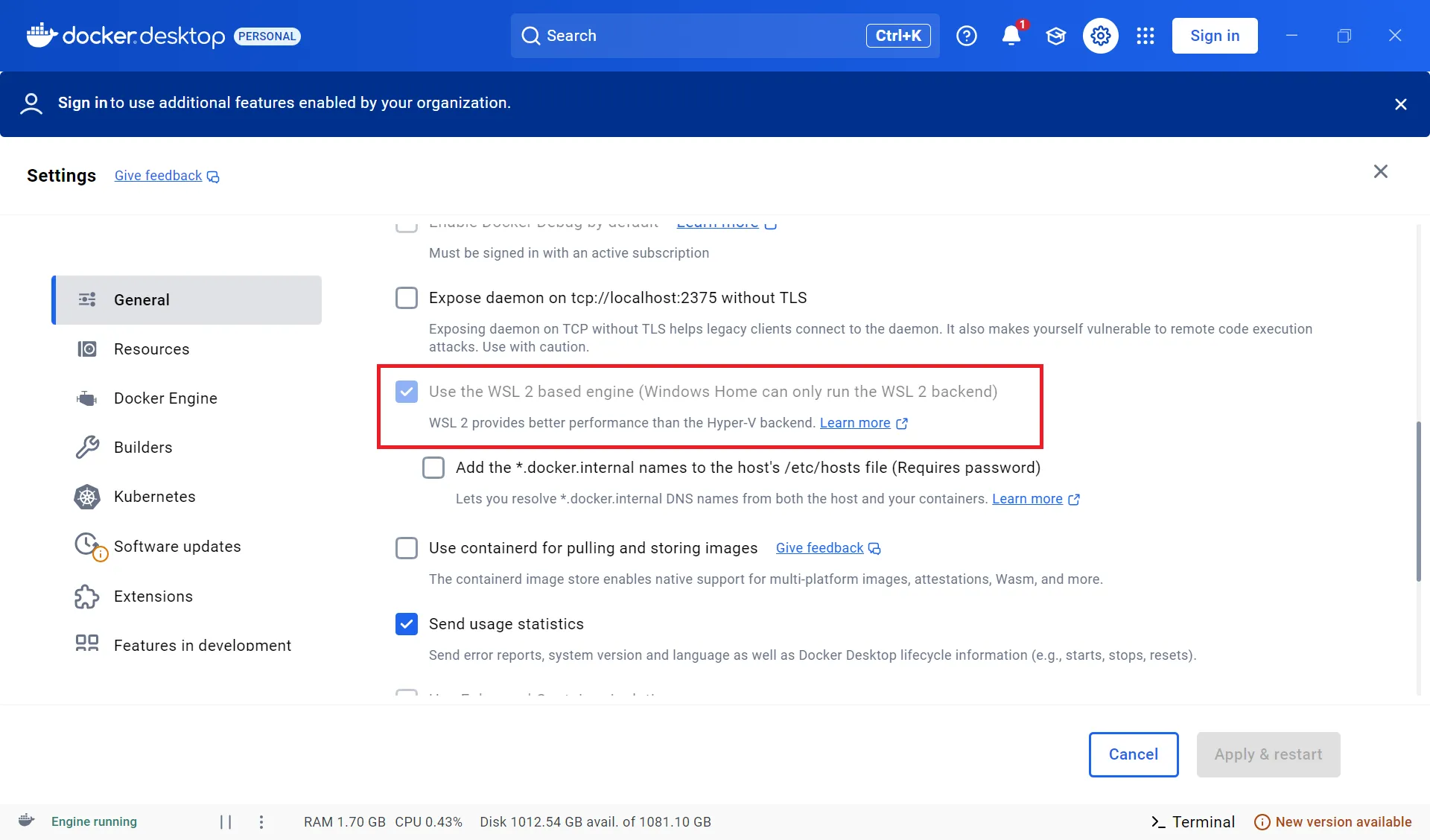
設定の確認 インストール完了後、Docker Desktopを起動し、Settings(歯車アイコン) > General の「 Use the WSL 2 based engine 」にチェックが入っていることを確認します。
docker-compose.ymlを使用したRedmineとMySQLの構築
Dockerでは「 docker-compose.yml 」という設定ファイルを用意することで、Redmine本体とデータベース(MySQLなど)をまとめて起動できるようになります。
設定ファイルの作成とコンテナの起動コマンド
まず、適当な作業用フォルダ(例: C:\redmine )を作成し、その中に以下の内容で docker-compose.yml という名前のファイルを作成します。
services: db: image: mysql:8.4 volumes: - ./mysql_data:/var/lib/mysql environment: - MYSQL_ROOT_PASSWORD=password - MYSQL_DATABASE=redmine - MYSQL_USER=redmine - MYSQL_PASSWORD=password restart: always redmine: image: redmine:latest ports: - "8080:3000" environment: - REDMINE_DB_MYSQL=db - REDMINE_DB_PASSWORD=password volumes: - ./redmine_files:/usr/src/redmine/files depends_on: - db restart: alwaysファイルを作成したら、PowerShellでそのフォルダに移動し、以下のコマンドを実行します。
docker compose up -dこのコマンドにより、 Redmine と MySQL のイメージが自動的にダウンロードされ、バックグラウンドで起動します。
ブラウザでの初期設定と管理者ログインの確認
コンテナの起動には数分かかる場合があります。docker logs -f redmine-redmine-1でログを確認できます。
しばらく待ってから、ブラウザで以下のURLにアクセスしてください。
- URL:
http://localhost:8080
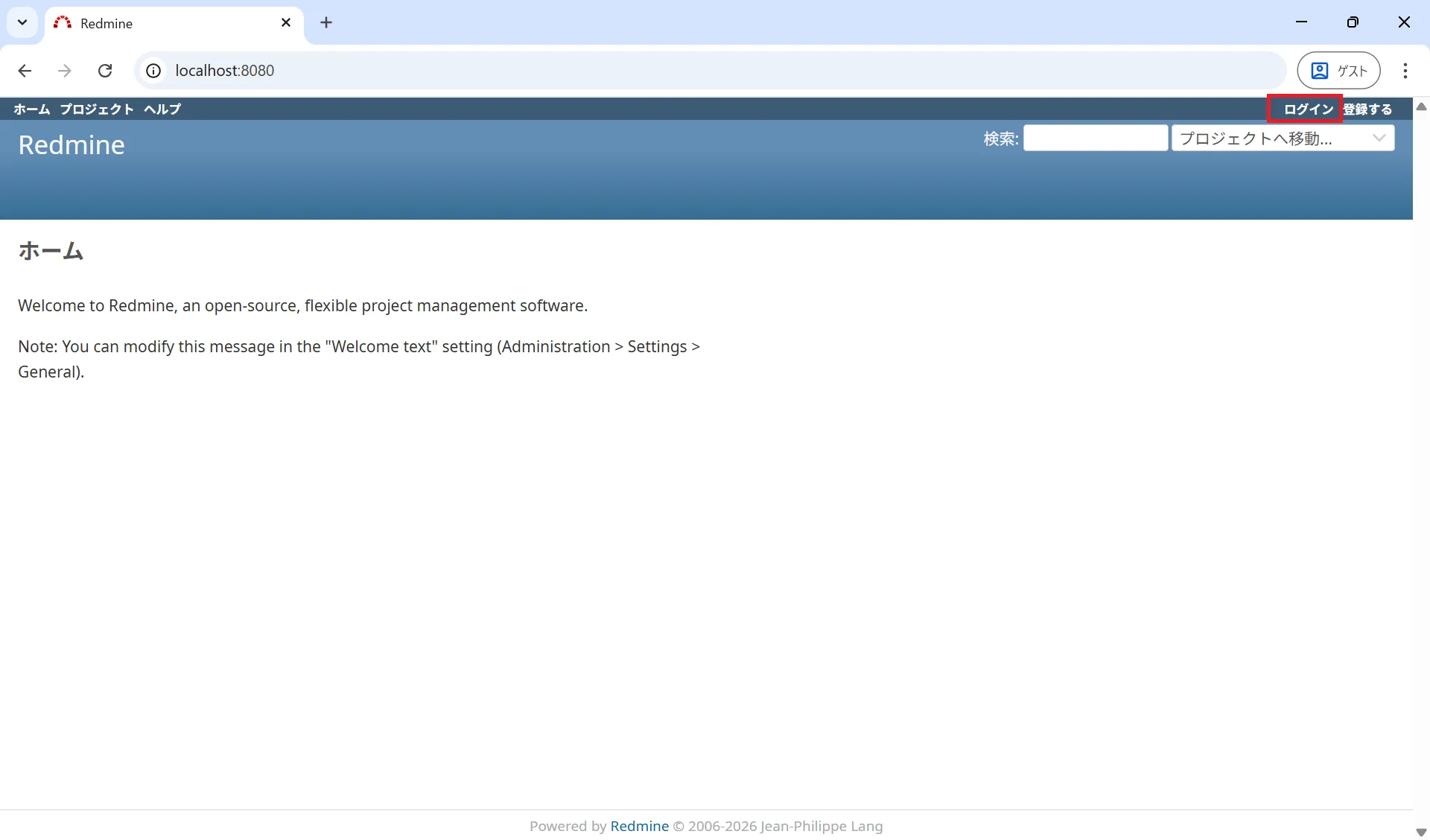
Redmineのトップ画面が表示されたら、右上の「ログイン」をクリックします。初期設定の管理者アカウントは以下の通りです。
| 項目 | 初期設定値 |
|---|---|
| ログインID | admin |
| パスワード | admin |
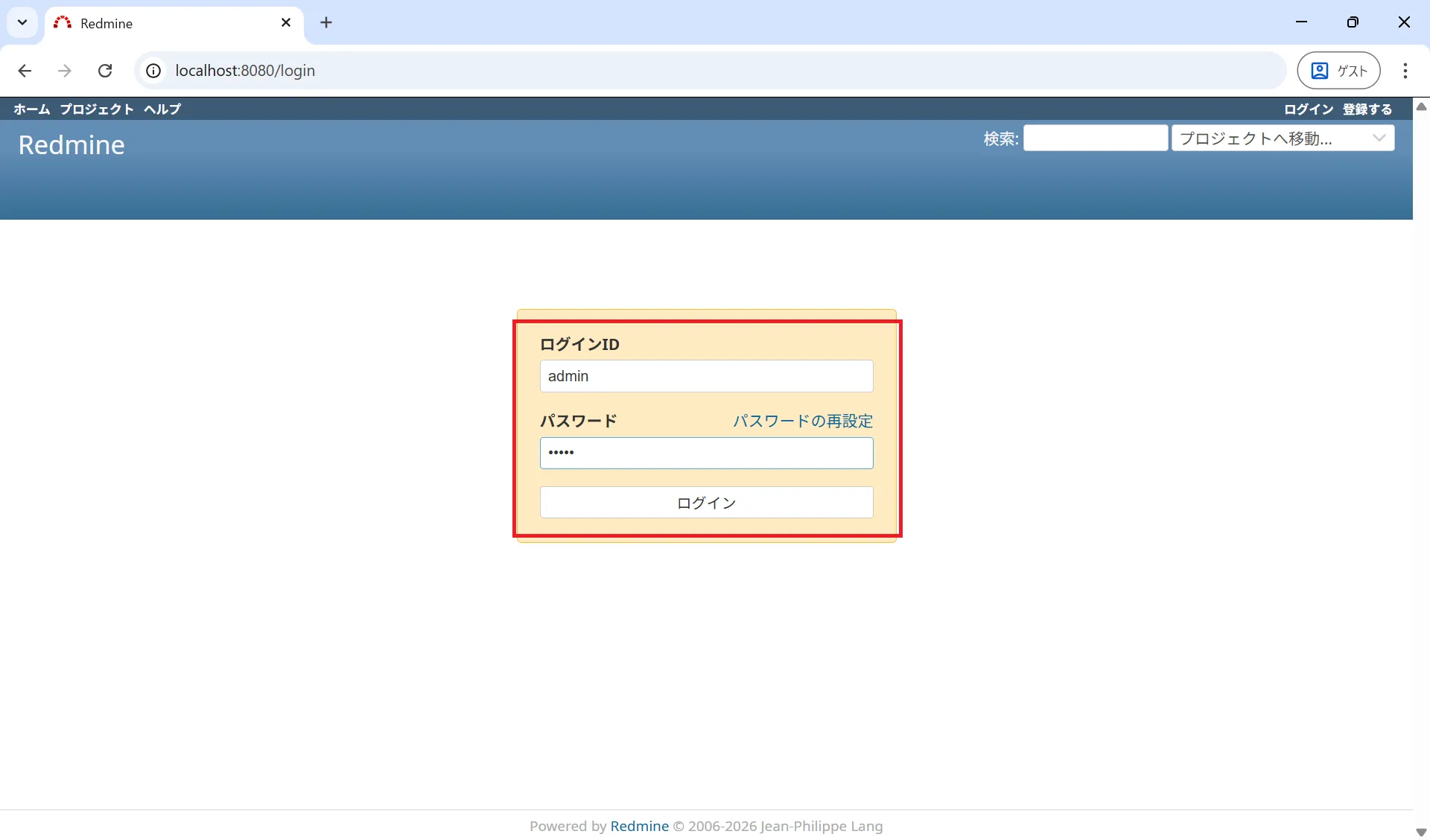
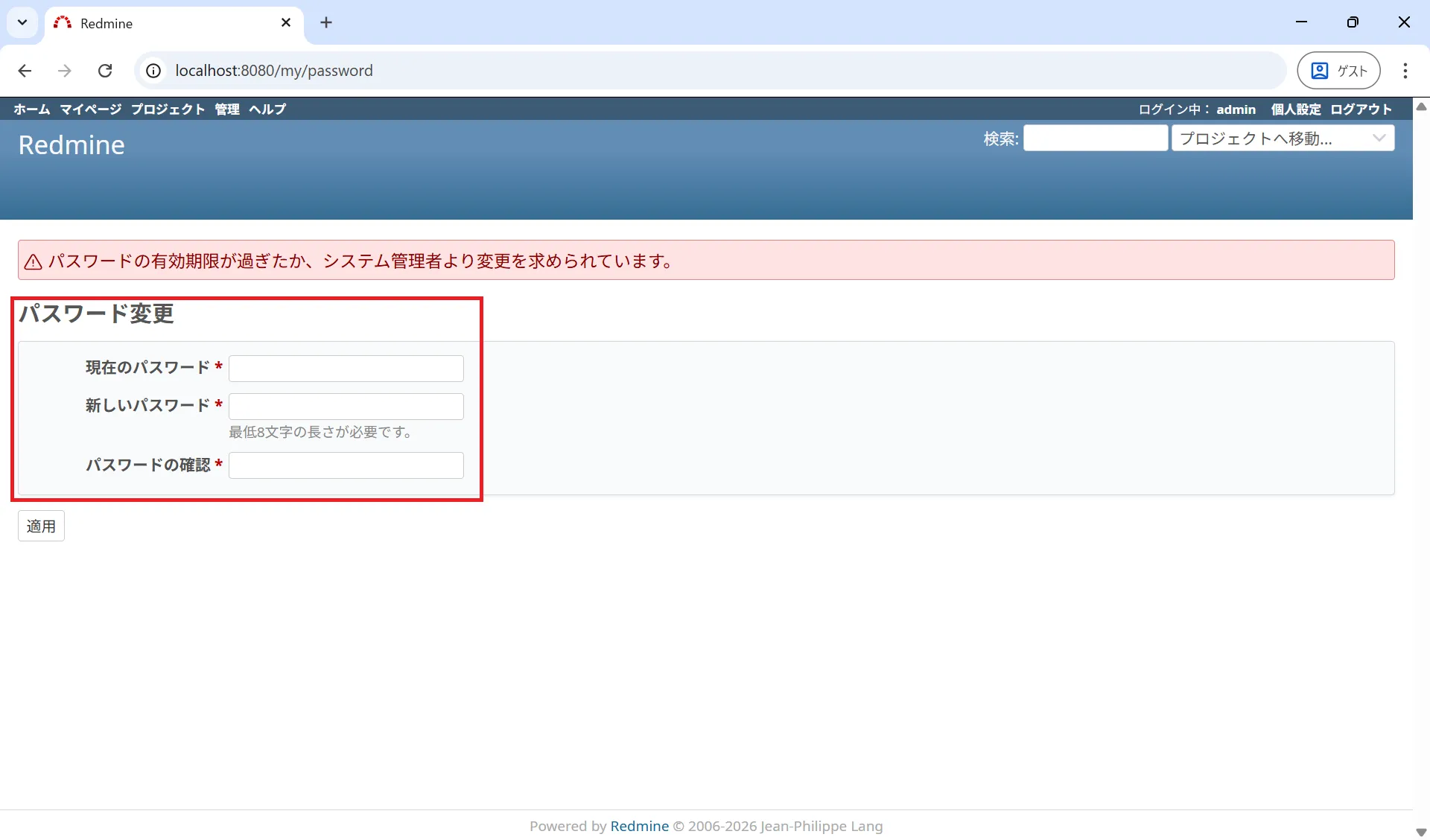
ログイン後、すぐにパスワードの変更を求められるため、安全なパスワードに更新しましょう。また、言語設定を「 Japanese (日本語) 」に変更することで、操作画面を日本語化できます。
WindowsサービスとしてRedmineを自動起動させる設定
PCを再起動するたびに手動でDockerを起動するのは手間がかかります。以下の設定を行うことで、 Windows起動時にRedmineを自動実行 させることが可能と考えられます。
-
Docker Desktopの自動起動 Docker Desktopの Settings > General にある「 Start Docker Desktop when you log in 」にチェックを入れて、「
Apply & restart」をクリックします。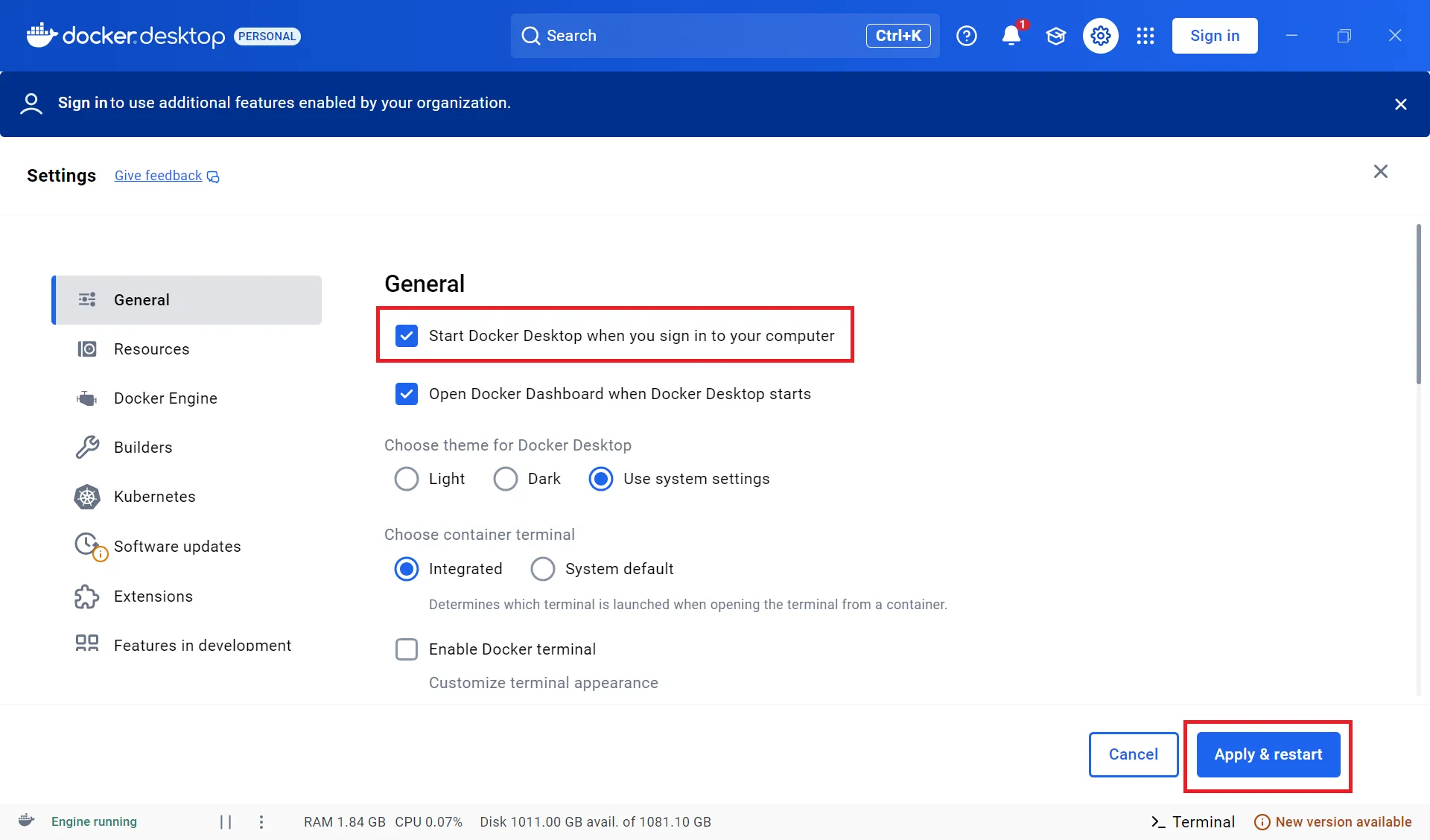
-
コンテナの自動再起動設定 先ほどの
docker-compose.yml内にrestart: alwaysという記述を含めているため、Docker Desktopさえ起動すれば、Redmineコンテナも自動的に立ち上がるようになります。
これにより、サーバー専用機ではないWindows端末でも、意識することなくRedmineを運用し続ける環境が整います。
Windows版Redmineインストール後の運用まとめ
今回のまとめ:振り返りチェックリスト
- 構築手法の選定: Windows環境では、RubyやDBの複雑な依存関係を回避できる「Docker + WSL2」が現在のスタンダードであり、最も失敗が少ない方法だと理解する。
- 設定の確実な実行:
docker-compose.ymlを作成してコマンドを叩いた後は、必ずブラウザから管理者ログインができるか、Windows再起動時にも自動で立ち上がるかまでを確認する。 - 運用の備え: 万が一のデータ消失に備え、コンテナの外側にデータを保存(ボリュームマウント)する設定と、定期的なバックアップ手順をセットで習慣化する。
- アドバイス: 環境構築はあくまで「効率化」のスタート地点です!まずは自分一人のタスク管理からスモールスタートして、Redmineがもたらすチームの生産性向上を体感していきましょう。
Windows環境でRedmineを無事に起動できたら、プロジェクト管理を円滑に進めるための 「運用フェーズ」 に入ります。Dockerを利用した構築は、従来のインストール手法に比べてメンテナンス性が非常に高いのが特徴です。ここでは、導入直後に確認すべき項目と、データを守るためのポイントを整理します。
導入完了後の設定・バックアップ振り返りチェックリスト
Redmineをチームで利用する場合、初期設定だけでは不十分な場合があります。以下のチェックリストを参考に、不足している設定がないか確認することをおすすめします。
| 項目 | 内容 | 優先度 |
|---|---|---|
| メール通知設定 | チケット更新時に通知が飛ぶようSMTPサーバーを設定する | 高 |
| バックアップ | データベースと添付ファイル(files領域)を保存する | 高 |
| ユーザー管理 | ログインユーザーの作成と適切な権限(ロール)の割り当て | 中 |
| プラグイン検討 | 業務に合わせてガントチャートやカンバンなどの拡張を検討する | 低 |
特に重要なのが データのバックアップ です。Docker環境では、ボリューム(Volumes)としてマウントしているデータ領域をコピーするだけでバックアップが可能です。万が一のPC故障やOSの不具合に備え、外部ストレージやクラウドへの定期的な保存を検討するとよいでしょう。 docker-compose.yml で定義したボリュームの保存先を把握しておくことが、運用の第一歩となります。
Redmineを快適に使い続けるためのメンテナンス
Redmineは導入して終わりではなく、 継続的なメンテナンス がシステムの健全性を保つ鍵となります。
- プラグインの導入は慎重に
Redmineには便利なプラグインが多数存在しますが、Docker環境で利用する場合、Redmine本体のバージョンやRubyのバージョンとの互換性に注意が必要です。新しいプラグインを導入する際は、事前にコンテナを停止してバックアップを取得してから実施するのが安全と考えられます。 - セキュリティアップデートの確認
Docker Desktopを利用している場合、ベースとなるイメージ(RedmineやMySQL)を最新に保つことで、既知の脆弱性に対応しやすくなります。docker-compose pullコマンドを活用し、定期的に最新の安定版へ更新する運用が推奨されます。 - パフォーマンスの監視
Windows上でDockerを動かす場合、WSL2のメモリ消費量が大きくなる傾向があります。動作が重いと感じた場合は、Docker Desktopの設定から割り当てるリソース(CPUやメモリ)の上限を調整することで、Windows全体のパフォーマンス改善が見込める場合があります。
これらの運用サイクルを回すことで、 「せっかく導入したのに使われなくなる」 という事態を防ぎ、長期的にプロジェクトの生産性を向上させることが期待できます。
参考情報源:
- Storage | Docker Docs
- Redmine.org: Plugins guide
- Redmine.org 公式サイト
- Docker Hub - 公式Redmineイメージ
- Bitnami Redmine Stack サポート状況
- Docker Desktop 公式ドキュメント (英語)
- Microsoft WSL のインストールマニュアル
ITエンジニアにお勧めの本
以上で本記事の解説を終わります。
よいITライフを!