更新履歴
- Windows版Redmineインストール手順|Docker導入から自動起動まで
- 【Git】コンフリクト解消はもう怖くない!現場で迷わない具体的な手順
- PEMとPPKの違いを解説!使い分けとPuTTYでの変換手順まとめ
- 【1分で解決】リモートデスクトップでタスクバーが隠れる時の対処法
- 【Git】複数のコミットを一つにまとめる|squash/fixupで履歴を整える
- ダックタイピングとは?「アヒルのように鳴くならアヒル」をわかりやすく解説
- crontabファイルの場所はどこ?OS別の保存先パスと確認・編集方法を徹底解説
- 【pytest】特定のテストだけを実行する方法!ファイル・クラス・関数ごとに解説
- TeraTermのセッションが勝手に切れる原因と対策|タイムアウトを防ぐ設定ガイド
- WinMergeをインストール不要で使う!ポータブル版の導入手順とメリットを解説
- 【完全ガイド】WinMergeでバイナリ比較をする方法
- SwaggerとOpenAPIの違いを徹底解説!仕様とツールの関係性を理解する
- 【Python】ファイル存在チェックの実装方法(pathlib、os.path)
- Pythonで文字列を除去する方法を完全解説!strip・replace・正規表現
- スタック領域とヒープ領域の違いとは?メモリ管理から使い分けまで徹底解説
- Python Docstringの書き方完全ガイド|主要スタイルの比較と保守性を高める記述
- シングルトンのJava実装と活用ガイド!メリット・デメリット・アンチパターンを徹底解説
- サインインとログインの違いとは?意味・使い分けをわかりやすく解説
- 静的サイトと動的サイトの違いを徹底比較!メリット・デメリットと選び方を解説
- モノリスとマイクロサービスの違いを比較|メリット・デメリットと選定基準
お役立ちツール
この記事は役に立ちましたか?
サクラエディタのおすすめ

ストレス社会で働くITエンジニアの休息に

サクラエディタは、日本語プログラミングやテキスト編集に幅広く利用されている高機能なテキストエディタです。デフォルトでは白や明るいグレーの背景色が採用されていますが、長時間作業や夜間利用では明るい背景がまぶしく感じられ、集中力や作業効率に影響を与えることがあります。
こうした場合に有効なのが、背景色をダーク系に変更するカスタマイズです。本記事では、サクラエディタで背景色をダークテーマ風に設定し、見やすく快適な環境を整える方法を詳しく解説します。
サクラエディタの背景色を変更する
サクラエディタは、Visual Studio CodeやJetBrains製エディタのようなワンクリックのテーマ切り替え機能はありません。しかし、細かなカラー設定項目が用意されており、自分好みに配色を調整可能です。これにより、背景色だけでなく文字色や強調表示色も変更し、統一感のあるダークテーマを作成できます。
本セクションで、背景色をダークテーマ風に変更する手順を解説します。
タイプ別設定を開く
メニューバーから [設定] → [タイプ別設定] を選択します。
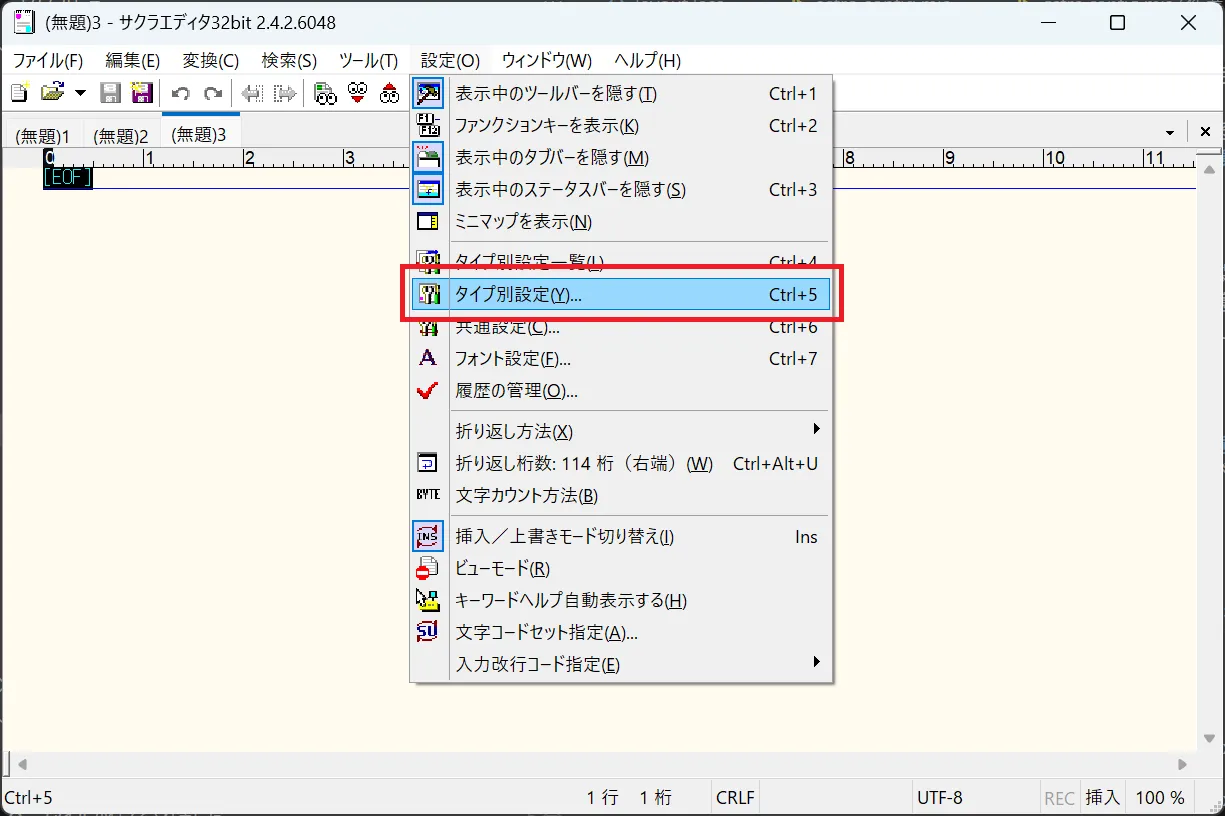
タイプ別設定からカラータブへ切替
カラー タブを開きます。
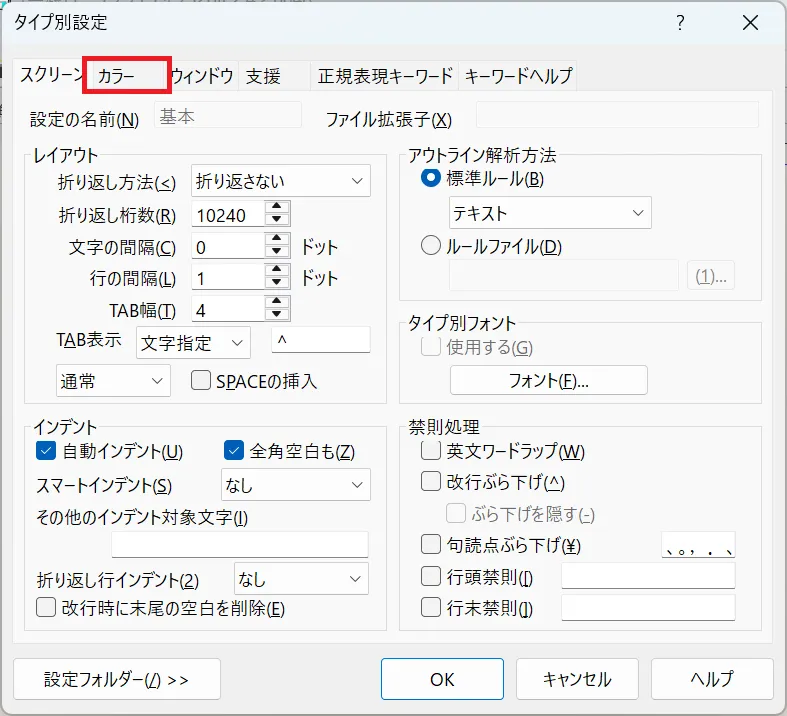


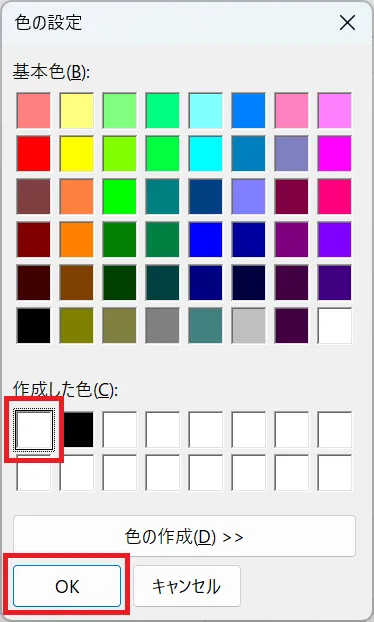
文字色を白にする
文字色のカラーパレットを選択し、色選択ダイアログを表示します。
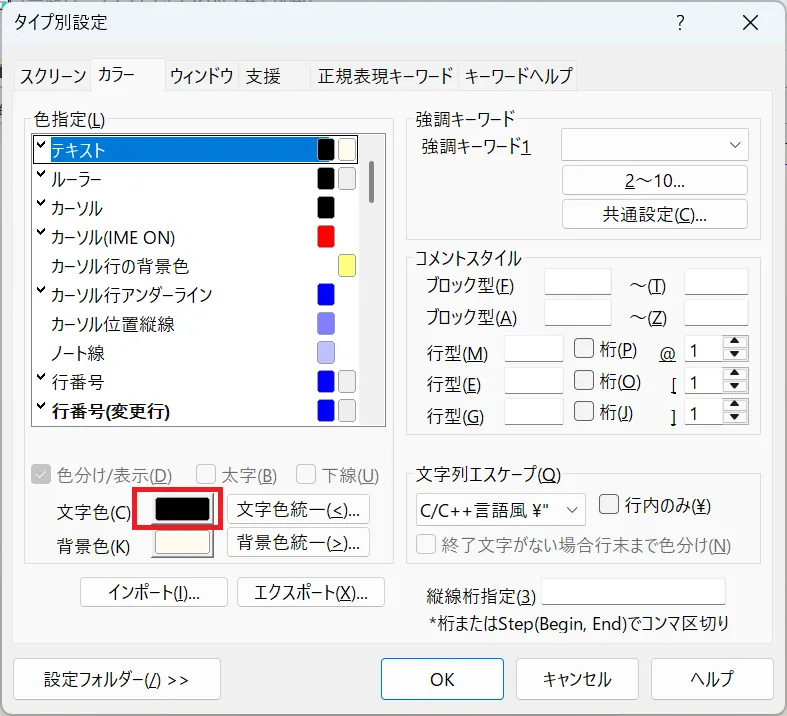
白色を選択して、OKを押下します。
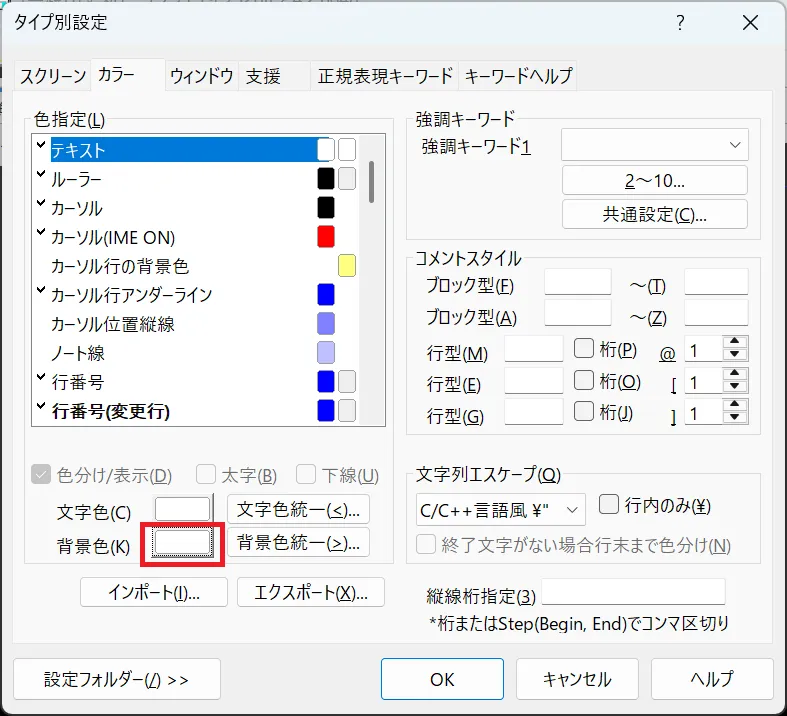
背景色をダークモードにする
背景色のカラーパレットを選択し、色選択ダイアログを表示します。
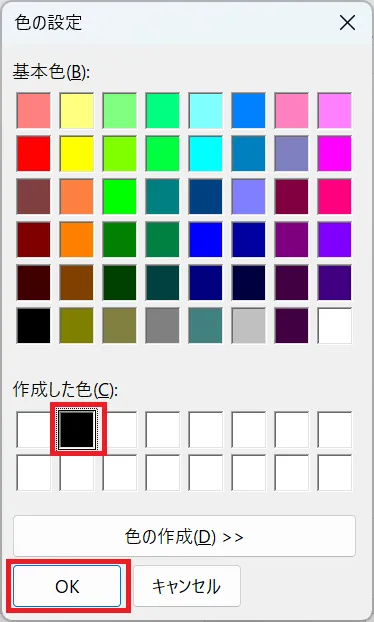
黒色を指定し、OKを押下します。
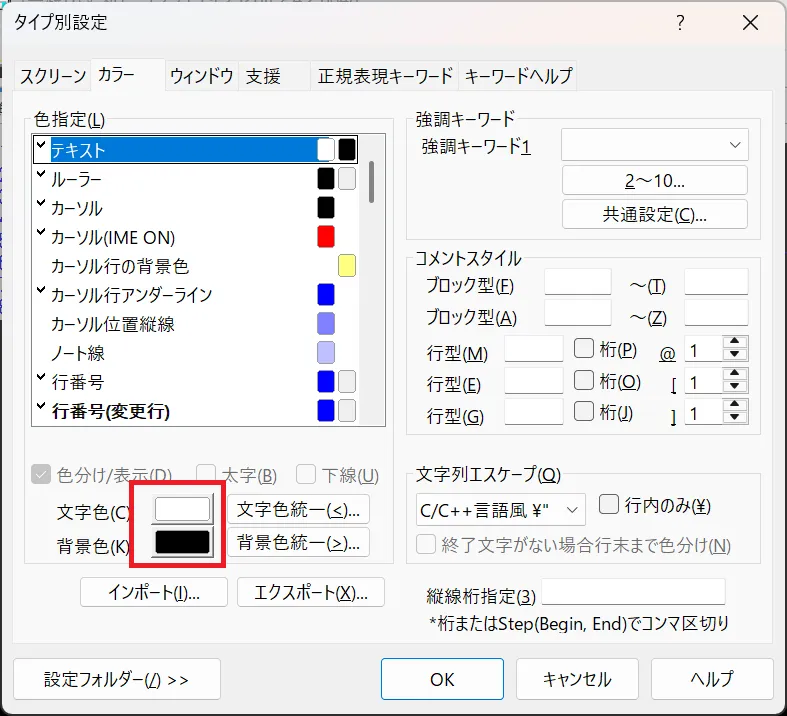
文字色:白、背景色:黒 になっていることを確認します。
カーソルを黄色にする
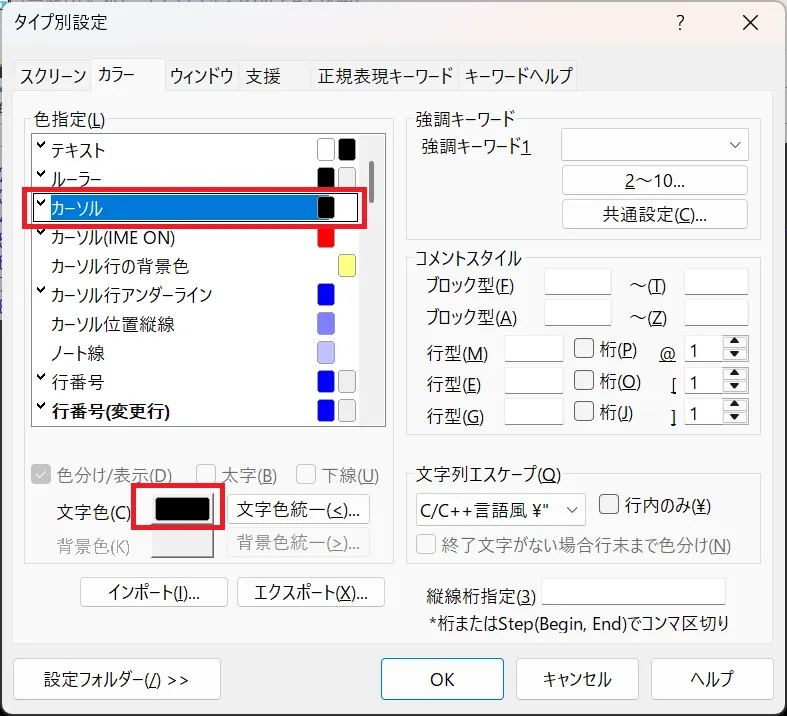
ダークモードにするとカーソルが見えなくなるので、カーソル色も変更します。本記事では例として黄色に変更します。カーソル>文字色のカラーパレットを選択し、色選択ダイアログを表示してください。
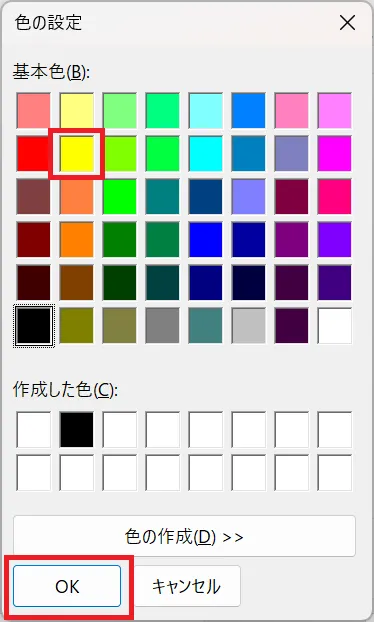
黄色を指定し、OKを押下します。
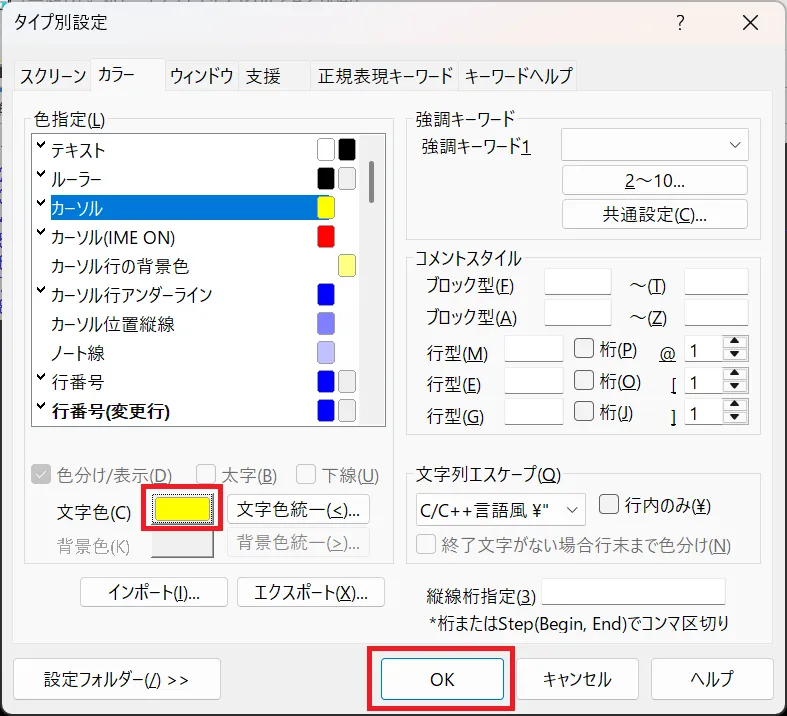
文字色:黄色になっていることを確認し、OKを押下します。
以上で設定は完了です。必要に応じて他設定もカスタマイズしてみてください。
設定後確認
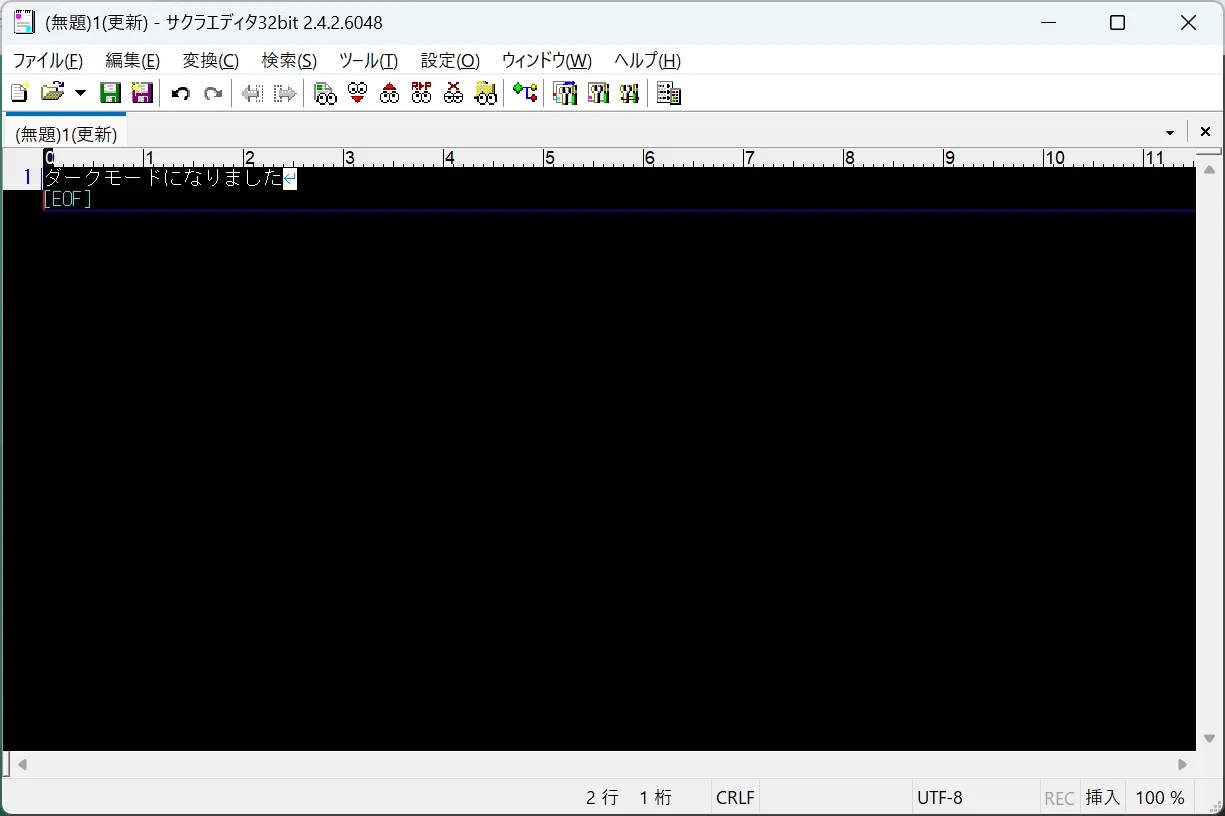
サクラエディタがダークモードになったことを確認できました。
ダーク背景のメリットと注意点
ダーク背景のメリット
- 長時間作業でも目の疲れを軽減
- 夜間や暗い部屋での使用に最適
- モダンな外観で作業モチベーション向上
ダーク背景の注意点
- 印刷時はダーク背景が反映されない(印刷用カラーは別設定)
- モニターの色設定によっては、文字が見づらくなるため微調整が必要
サクラエディタのダーク背景まとめ
サクラエディタには公式の「ダークテーマ」は存在しませんが、カラー設定を調整することで十分ダークモード風の見た目を実現できます。背景色だけでなく文字色やコメント色も調整することで、より統一感があり目に優しい編集環境が完成します。
夜間作業や長時間の編集を快適に行いたい方は、ぜひ今回の設定を取り入れてみてください。
以上で本記事の解説を終わります。
よいITライフを!