更新履歴
- Windows版Redmineインストール手順|Docker導入から自動起動まで
- 【Git】コンフリクト解消はもう怖くない!現場で迷わない具体的な手順
- PEMとPPKの違いを解説!使い分けとPuTTYでの変換手順まとめ
- 【1分で解決】リモートデスクトップでタスクバーが隠れる時の対処法
- 【Git】複数のコミットを一つにまとめる|squash/fixupで履歴を整える
- ダックタイピングとは?「アヒルのように鳴くならアヒル」をわかりやすく解説
- crontabファイルの場所はどこ?OS別の保存先パスと確認・編集方法を徹底解説
- 【pytest】特定のテストだけを実行する方法!ファイル・クラス・関数ごとに解説
- TeraTermのセッションが勝手に切れる原因と対策|タイムアウトを防ぐ設定ガイド
- WinMergeをインストール不要で使う!ポータブル版の導入手順とメリットを解説
- 【完全ガイド】WinMergeでバイナリ比較をする方法
- SwaggerとOpenAPIの違いを徹底解説!仕様とツールの関係性を理解する
- 【Python】ファイル存在チェックの実装方法(pathlib、os.path)
- Pythonで文字列を除去する方法を完全解説!strip・replace・正規表現
- スタック領域とヒープ領域の違いとは?メモリ管理から使い分けまで徹底解説
- Python Docstringの書き方完全ガイド|主要スタイルの比較と保守性を高める記述
- シングルトンのJava実装と活用ガイド!メリット・デメリット・アンチパターンを徹底解説
- サインインとログインの違いとは?意味・使い分けをわかりやすく解説
- 静的サイトと動的サイトの違いを徹底比較!メリット・デメリットと選び方を解説
- モノリスとマイクロサービスの違いを比較|メリット・デメリットと選定基準
お役立ちツール
この記事は役に立ちましたか?
サクラエディタのおすすめ

ストレス社会で働くITエンジニアの休息に

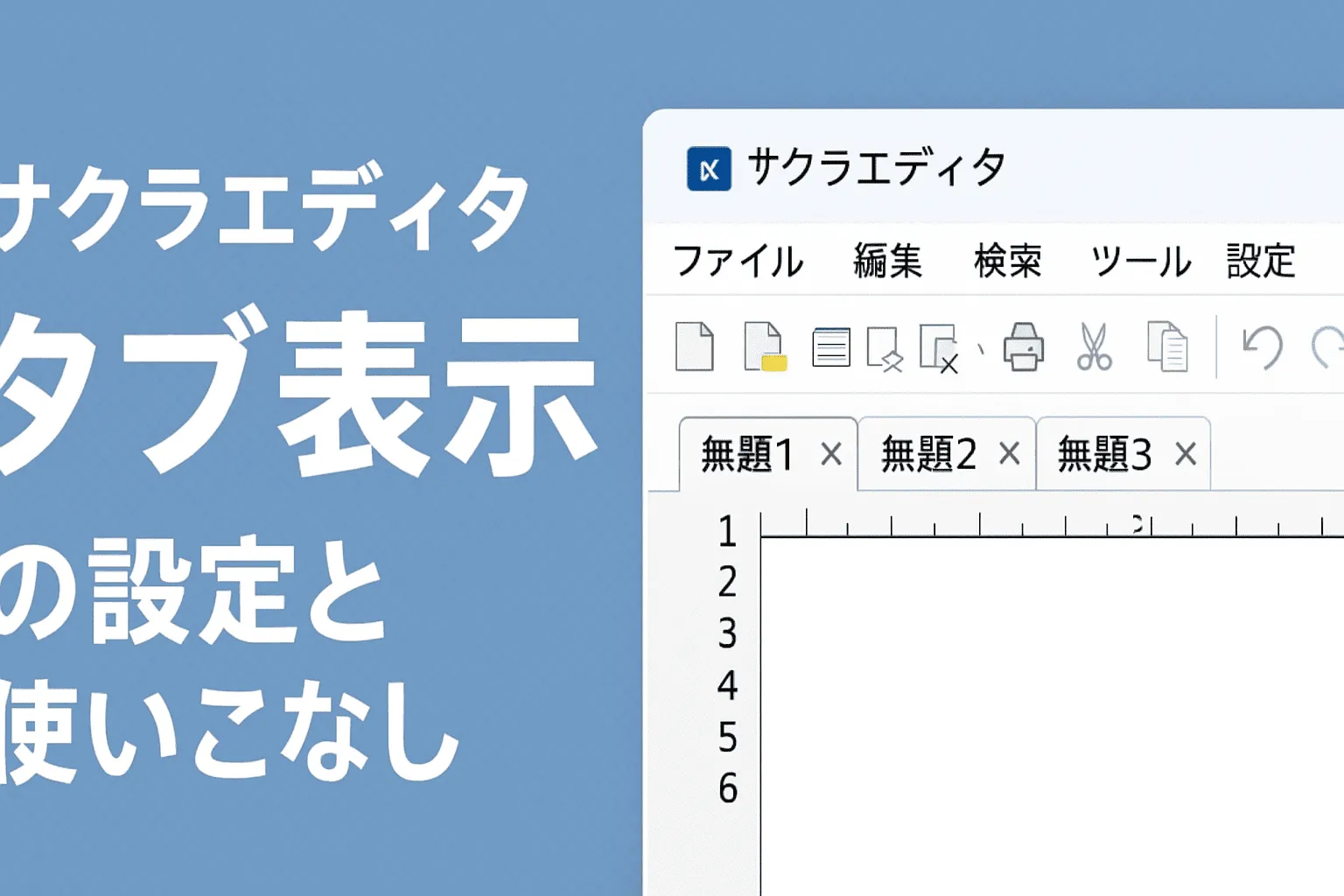
サクラエディタは、日本国内で根強い人気を誇る高機能テキストエディタです。プログラミングやテキスト編集に限らず、あらゆる用途に対応できる柔軟なカスタマイズ性を持っています。その中でも「タブ表示機能」は、複数のファイルを効率的に扱うために欠かせない設定です。
本記事では、サクラエディタでタブを有効化する方法から、外観や操作方法の細かな調整を詳しく解説します。Visual Studio CodeやNotepad++のようなタブ型エディタの操作感を、サクラエディタでも再現したい方はぜひ参考にしてください。
サクラエディタのタブ機能の概要
サクラエディタは基本的に SDI(Single Document Interface)型 のエディタです。つまり、1つのウィンドウで1つのファイルを開く構造になっています。しかし、設定を変更することで複数ファイルを1つのウィンドウにまとめ、タブ型エディタのように操作することが可能です。
このタブ表示機能を活用すると、複数のコードやドキュメントを同時に開いても、ウィンドウを切り替える手間がなくなります。また、タブをドラッグして順序を並び替えたり、別ウィンドウに切り離すこともできるため、作業効率が大幅に向上します。
タブバーの基本的な表示設定
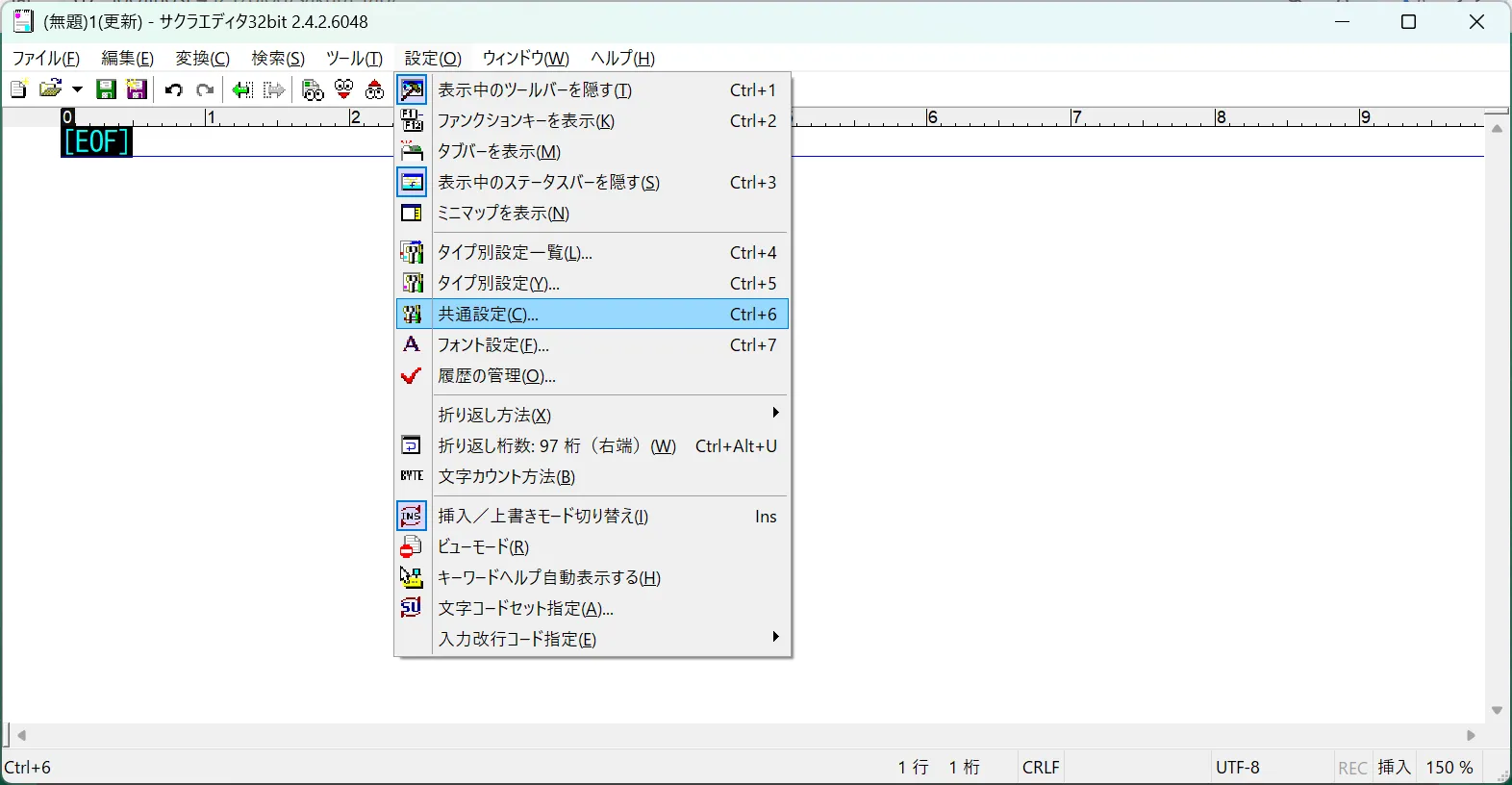
「設定」メニューから「共通設定」を選択する手順
- メニューバーから 「設定」→「共通設定」 を開きます。
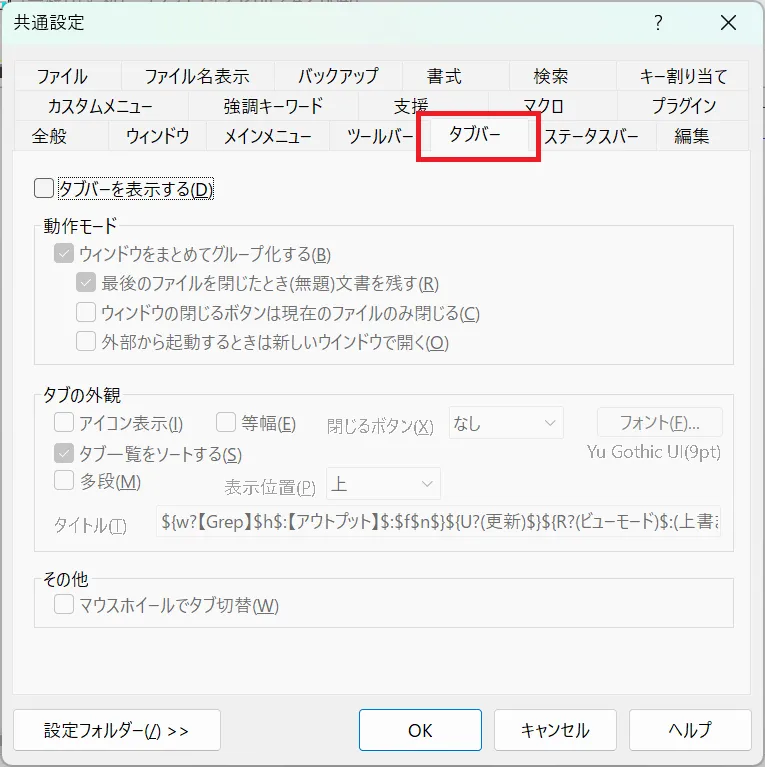
- 表示された設定ウィンドウで 「タブバー」タブ をクリックします。


「タブバーを表示する」の有効化
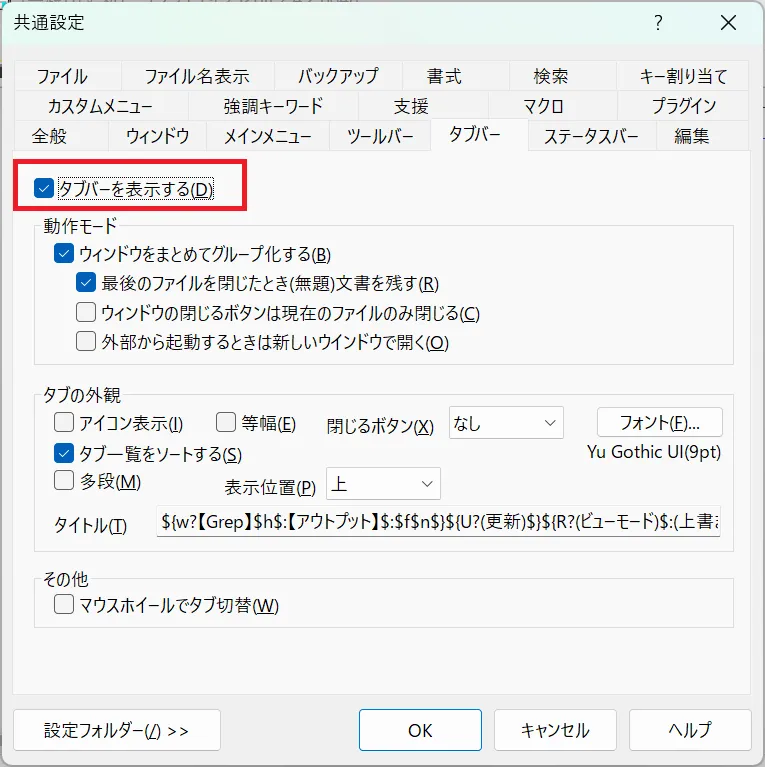
「タブバー」にあるオプションの中から、
- ✅ タブバーを表示する
にチェックを入れましょう。これでタブバーが表示されるようになります。
タブバーの動作モードの設定
サクラエディタはもともとSDI型ですが、次の設定でタブの動作を切り替えられます。
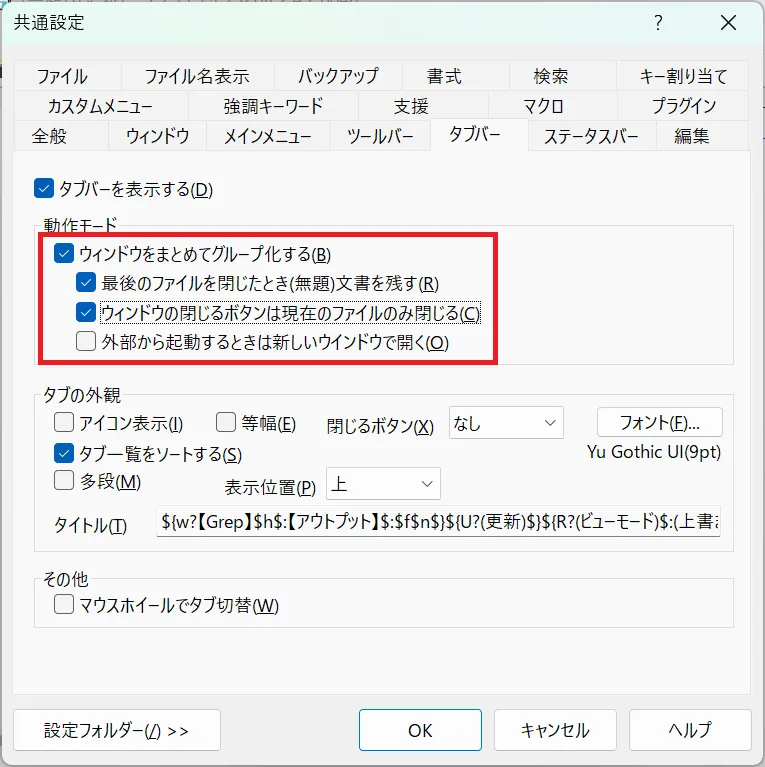
各チェックボックスの概要は下記の通りです。
-
ウィンドウをまとめてグループ化する
→ 複数のファイルを1つのタブグループとして表示します。一般的なタブ型エディタと同じ感覚で利用できます。
-
最後のファイルを閉じたとき(無題)文書を残す
→ 最後のファイルを閉じた際に、サクラエディタが終了するのを防ぐことができます。
-
ウィンドウの閉じるボタンは現在のファイルのみ閉じる
→ 現在のタブのみを閉じる挙動に変更できます。他ファイルを開いている状態でウィンドウを閉じた際に、サクラエディタが終了するのを防ぐことができます。
-
外部から起動するときは新しいウィンドウで開く
→ エクスプローラーなど外部からサクラエディタを指定して開いた場合に、別ウィンドウで開く設定です。
-
タブバーの外観と詳細設定
タブの見た目や配置は、自分の作業スタイルに合わせて柔軟にカスタマイズできます。
タブの外観設定
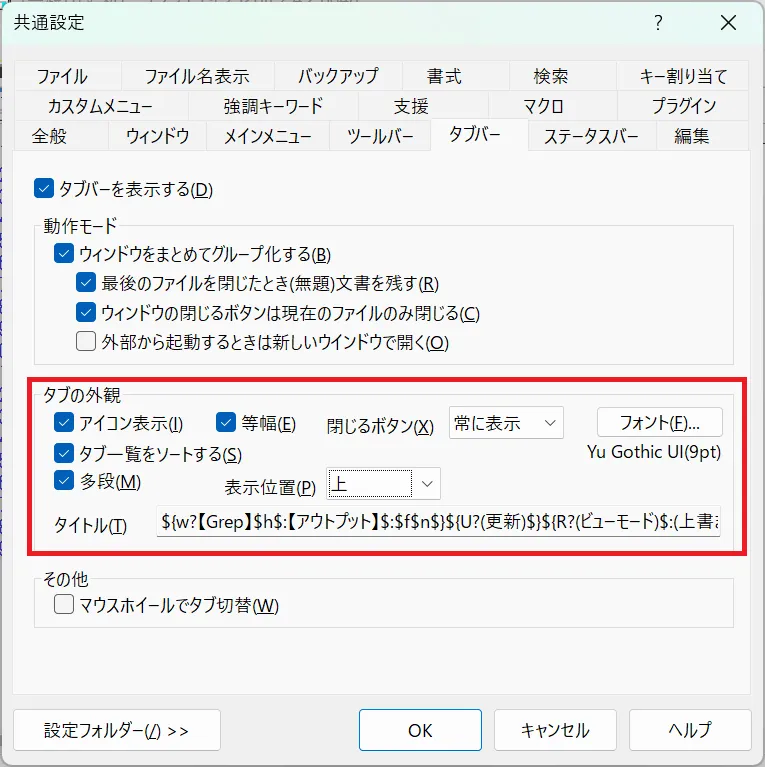
- アイコン表示:ファイルの種類ごとに識別しやすくなります。
- 等幅:すべてのタブ幅を統一して見やすくします。
- 閉じるボタン:なし、常に表示、自動表示(マウスオーバー時のみ)から選択できます。
- タブ一覧をソートする:開いているファイルをソートして表示します。
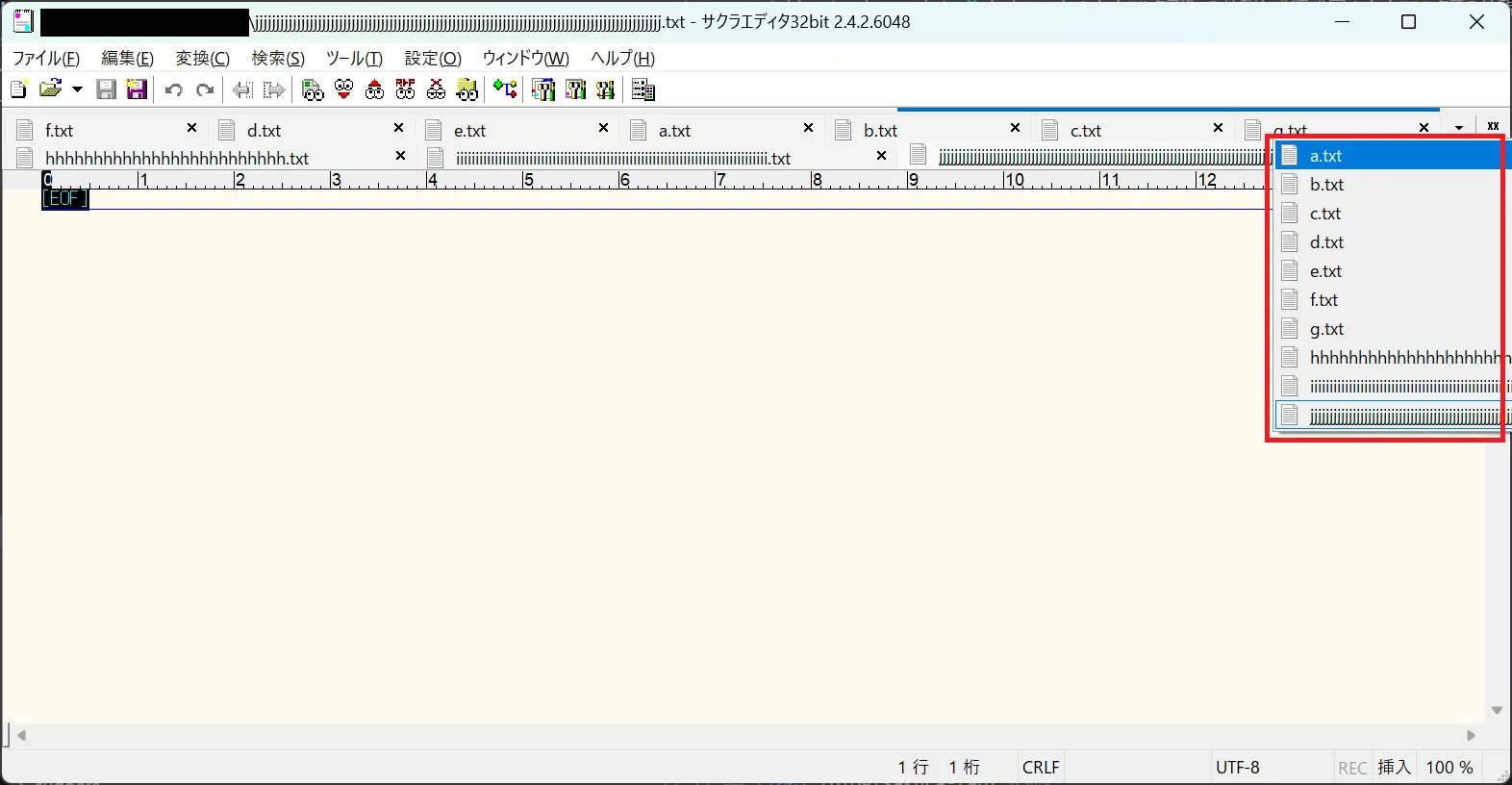
- 多段:タブが多くなったとき、2段・3段に分けて表示します。
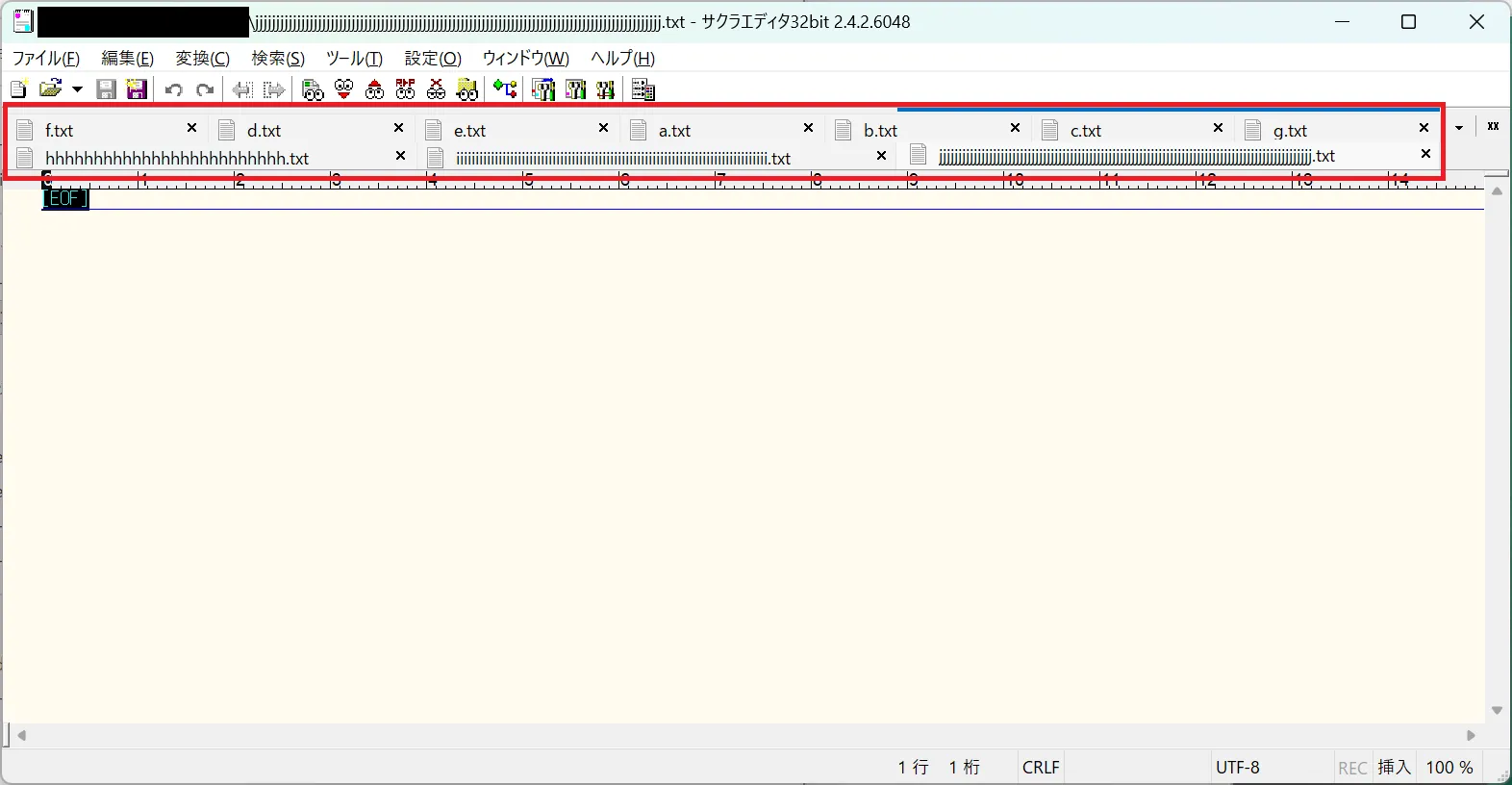
- 表示位置:上、下、タブバーをウィンドウの上または下に配置可能です。
タブの操作と便利なショートカットキー
| 操作内容 | ショートカット/方法 |
|---|---|
| タブの切り替え | Ctrl + Tab / Ctrl + Shift + Tab |
| 新しいタブを作成 | Ctrl + N またはタブ右側の空きスペースをダブルクリック |
| タブの並べ替え | タブをドラッグ&ドロップ |
| タブを外だし(別ウィンドウ化) | タブを外側にドラッグ |
| タブを閉じる | Ctrl + F4 |
| 右クリックメニュー | 「閉じる」「このタブ以外を閉じる」など |
これらを組み合わせて使うことで、複数のファイル編集をストレスなく行えます。ショートカットを覚えておくと、マウス操作なしでスムーズに作業可能です。
サクラエディタのタブ表示まとめ
サクラエディタのタブ表示機能を使いこなすことで、複数ファイルを並行編集する作業効率が劇的に向上します。
- タブバーを表示してウィンドウを整理
- 操作ショートカットで高速に切り替え
- 見た目・閉じる動作を自由にカスタマイズ
「シンプルだけど強力」なサクラエディタを、より快適なタブ型エディタとして活用してみてください。
以上で本記事の解説を終わります。
よいITライフを!