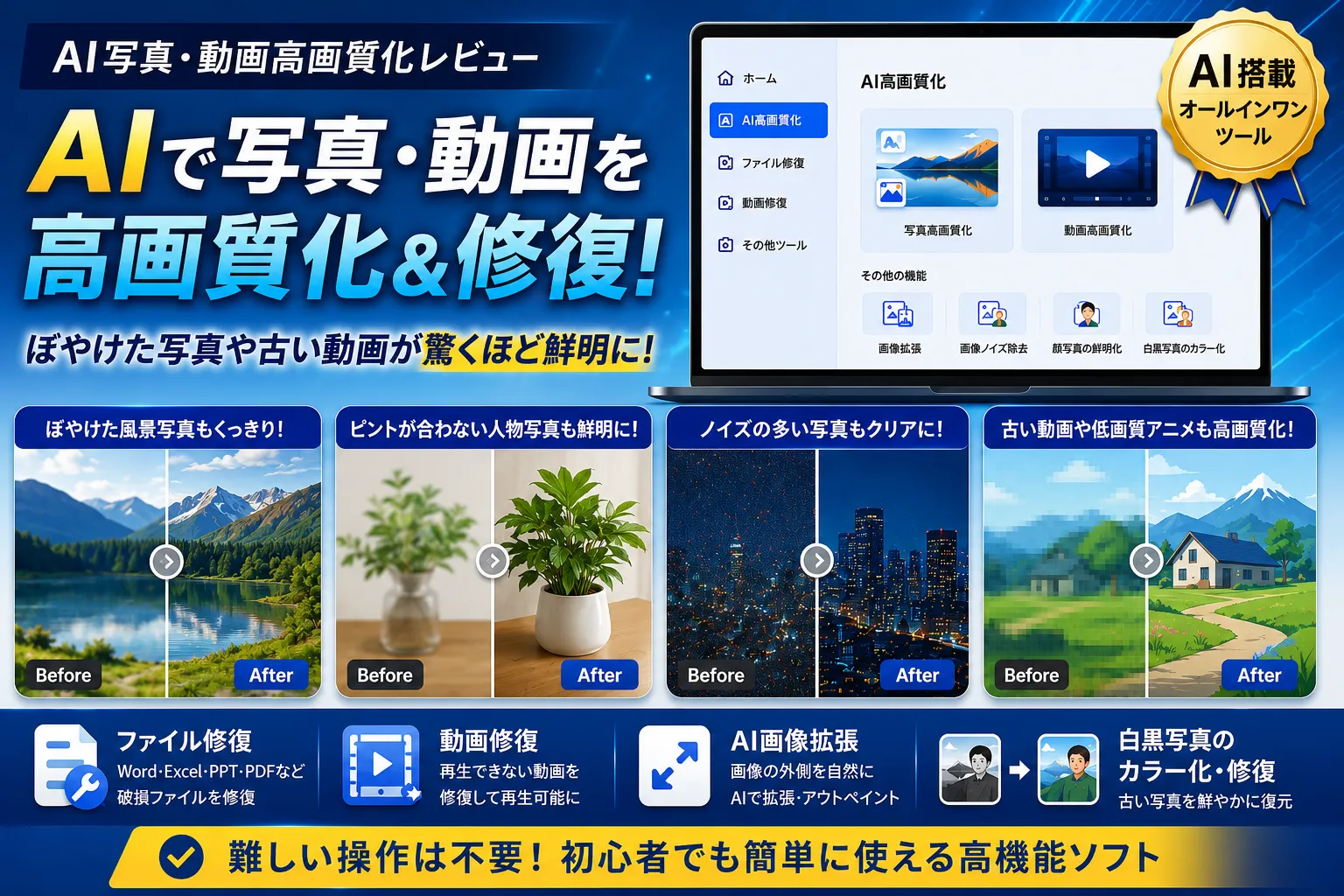
スマートフォンで撮影した写真や昔のデジカメ画像を見返したとき、「もう少し鮮明だったら良かったのに」と感じた経験はないでしょうか。また、古い動画や低解像度の映像は、現在の高精細ディスプレイで見ると粗さが目立ってしまうことがあります。
近年ではAIAI [エーアイ]Artificial Intelligence。人工知能技術の進化により、写真や動画の高画質化が手軽に行えるようになりました。今回紹介する「4DDiG File Repair」は、ファイル修復機能に加え、AIによる写真高画質化や動画高画質化機能を搭載したソフトウェアです。
本記事では、実際に4DDiG File Repairを使用し、写真や動画がどこまで綺麗になるのかをレビューします。
AI高画質化&ファイル修復ツール「4DDiG File Repair」について
4DDiG File Repairは、AIを活用した破損ファイルの修復から、写真アップスケーリングや動画の高画質化機能を搭載しているオールインワンツールです。
主な機能は以下の通りです。
- 写真の高画質化
- 動画の高画質化
- 破損ファイルの修復
- AI画像拡張
- 白黒写真のカラー化
操作画面はシンプルで、専門知識がなくても利用しやすい設計になっています。
4DDiG File Repairのインストール
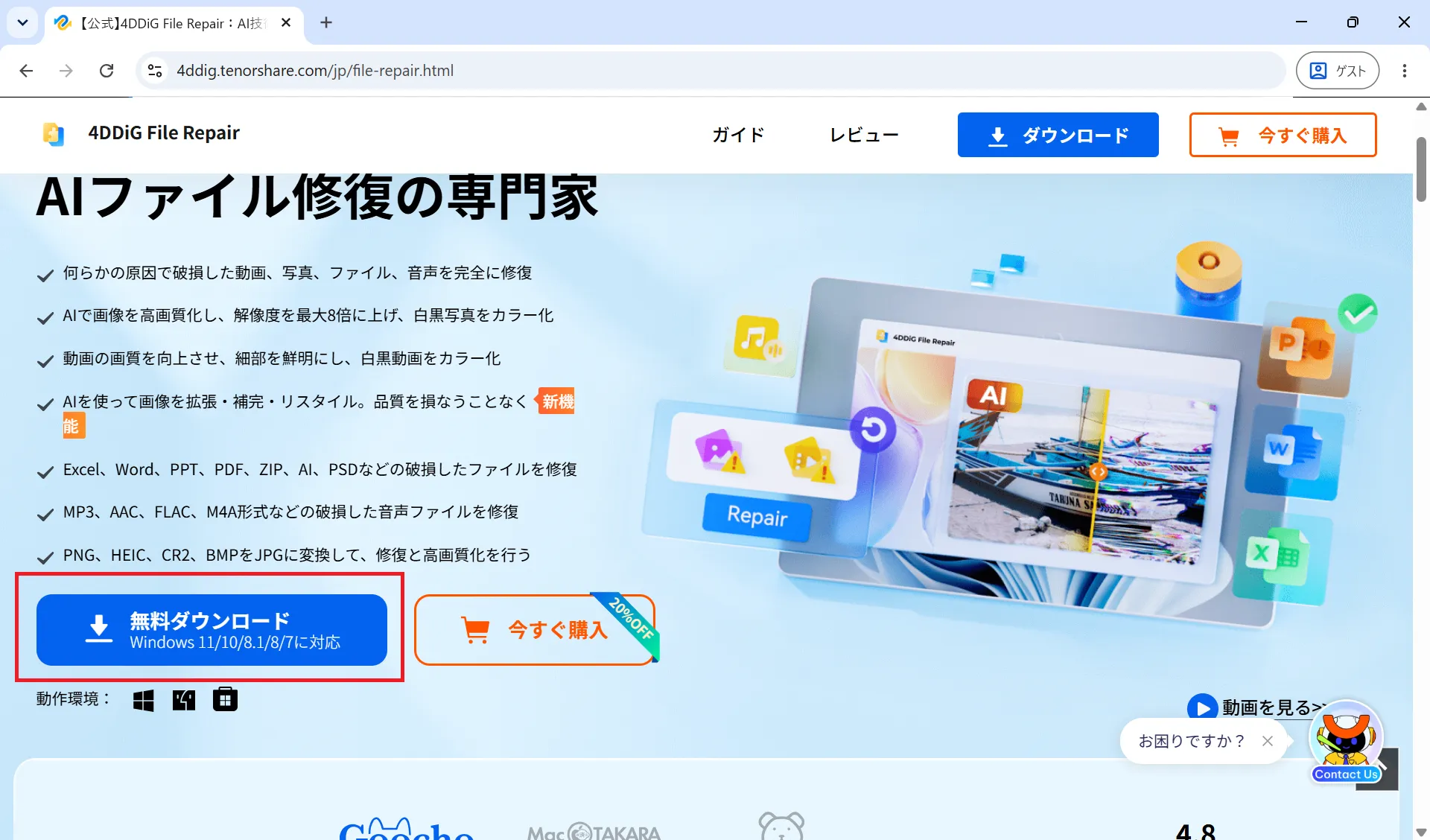
公式サイトにアクセスし、製品ページトップの「無料ダウンロード」ボタンを押下してインストーラーを入手してください。
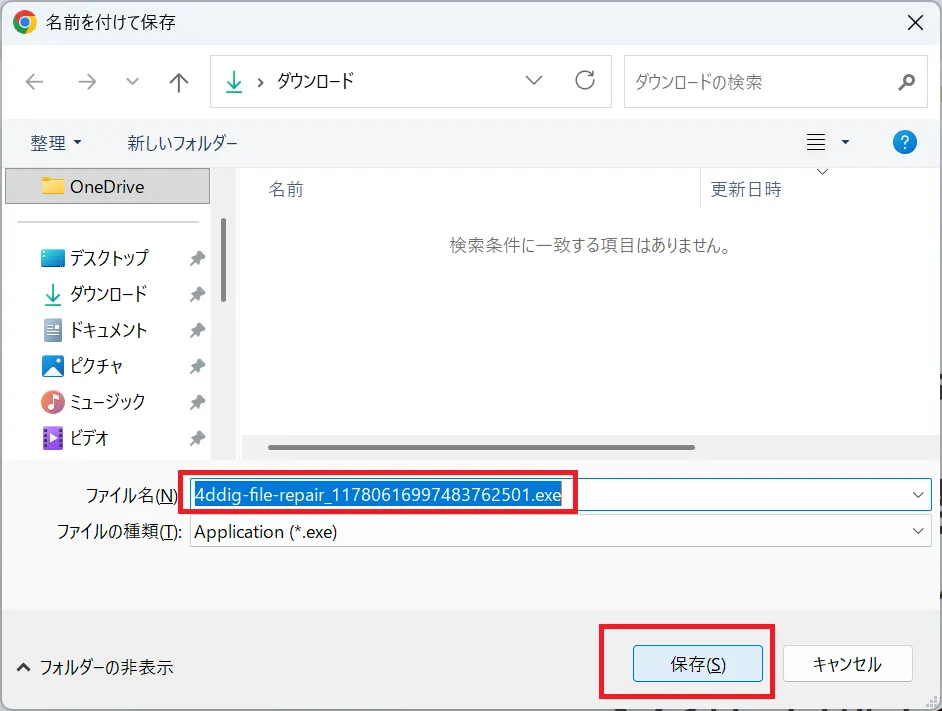
インストーラーのダウンロードダイアログが表示されるので、PC上の任意の保存場所を指定して「保存」をクリックします。
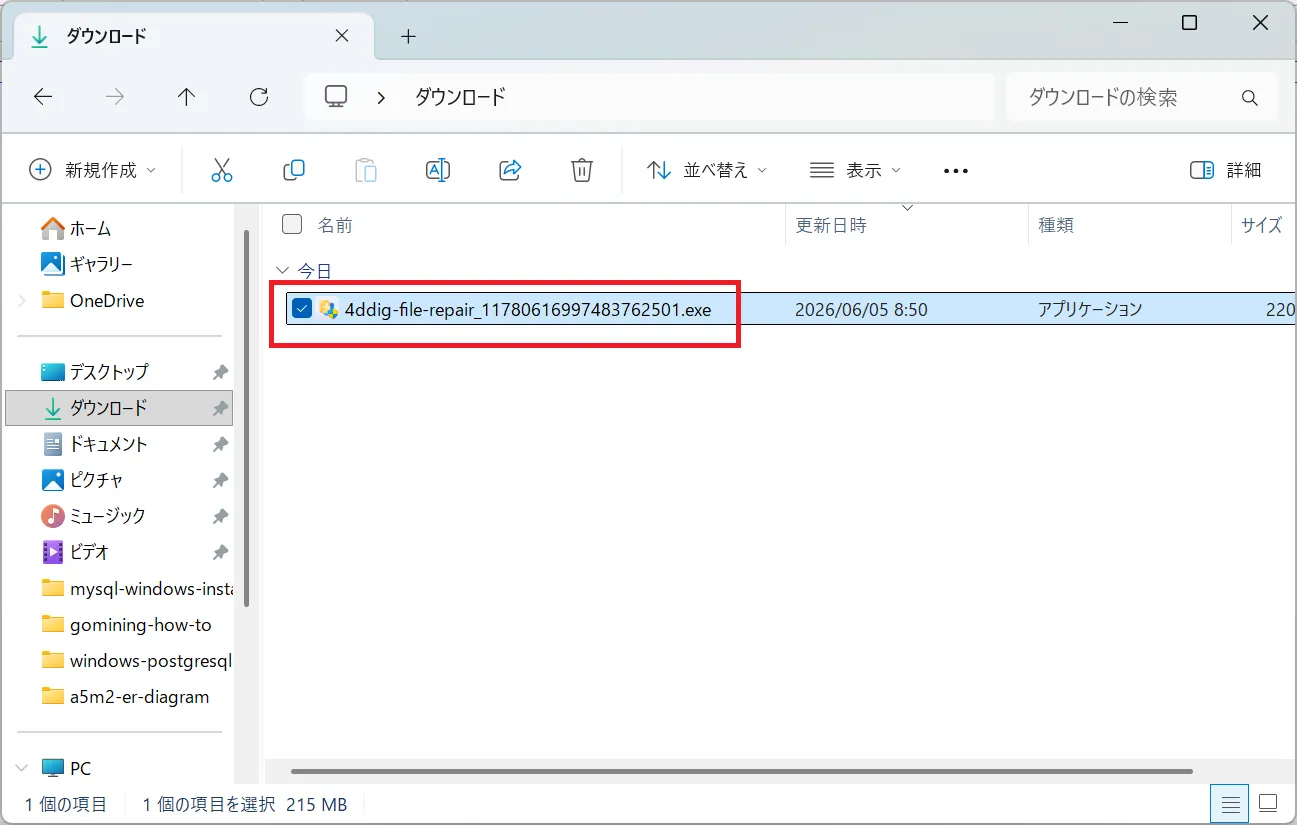
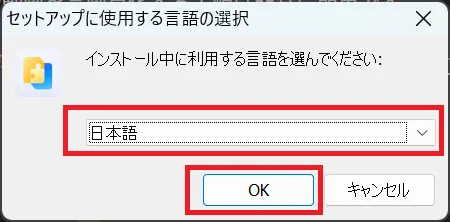
保存したインストーラーをダブルクリックして起動します。セットアップに使用する言語の選択画面が表示されます。
表示されている言語が「日本語」に設定されていることを確認し、そのまま「OK」ボタンを押下します。
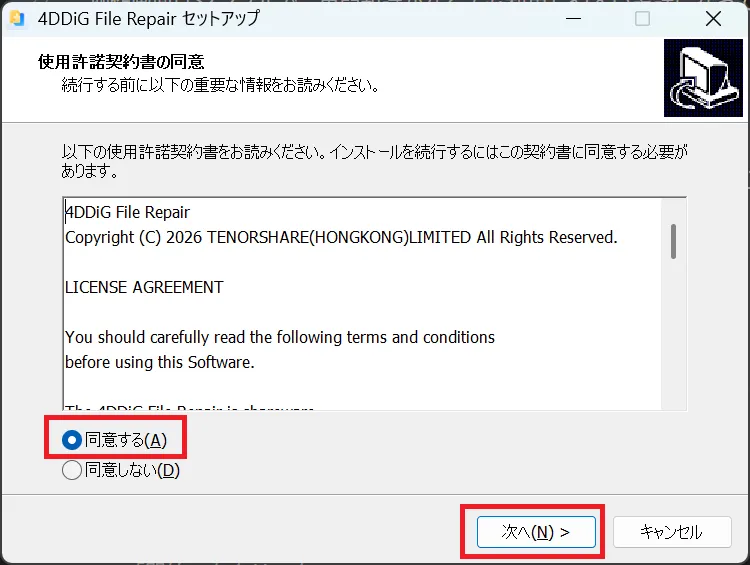
使用許諾契約書が表示されます。内容を確認し、問題なければ「同意する」を選択して「次へ」を押下します。
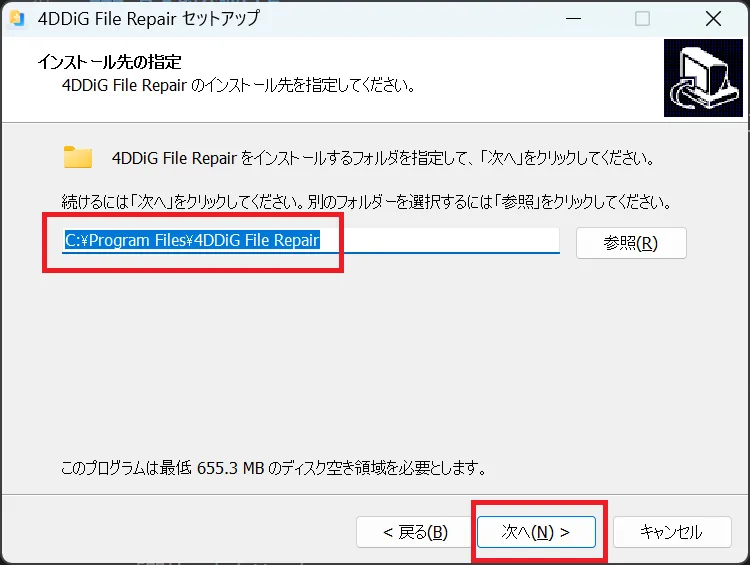
インストール先のフォルダ指定画面になります。特に変更する必要がなければ、そのまま「次へ」を押下します。
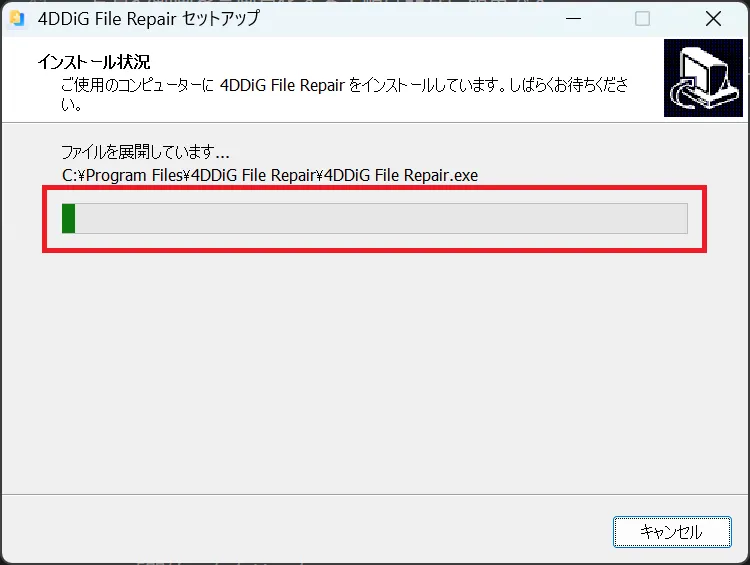
インストール処理が開始されます。プログレスバーが右端まで進むのをそのまま待ちます。
インストールが正常に完了したら、必要に応じてチェックボックスを選択し、右下の「完了」ボタンを押下します。
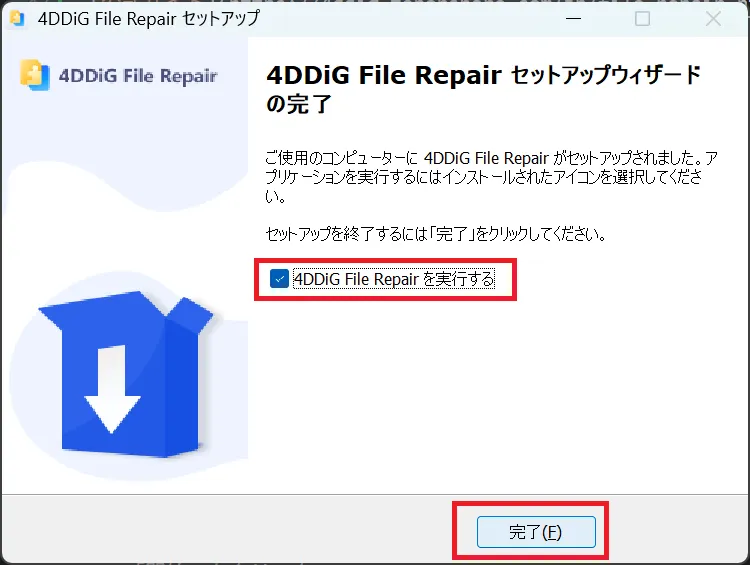
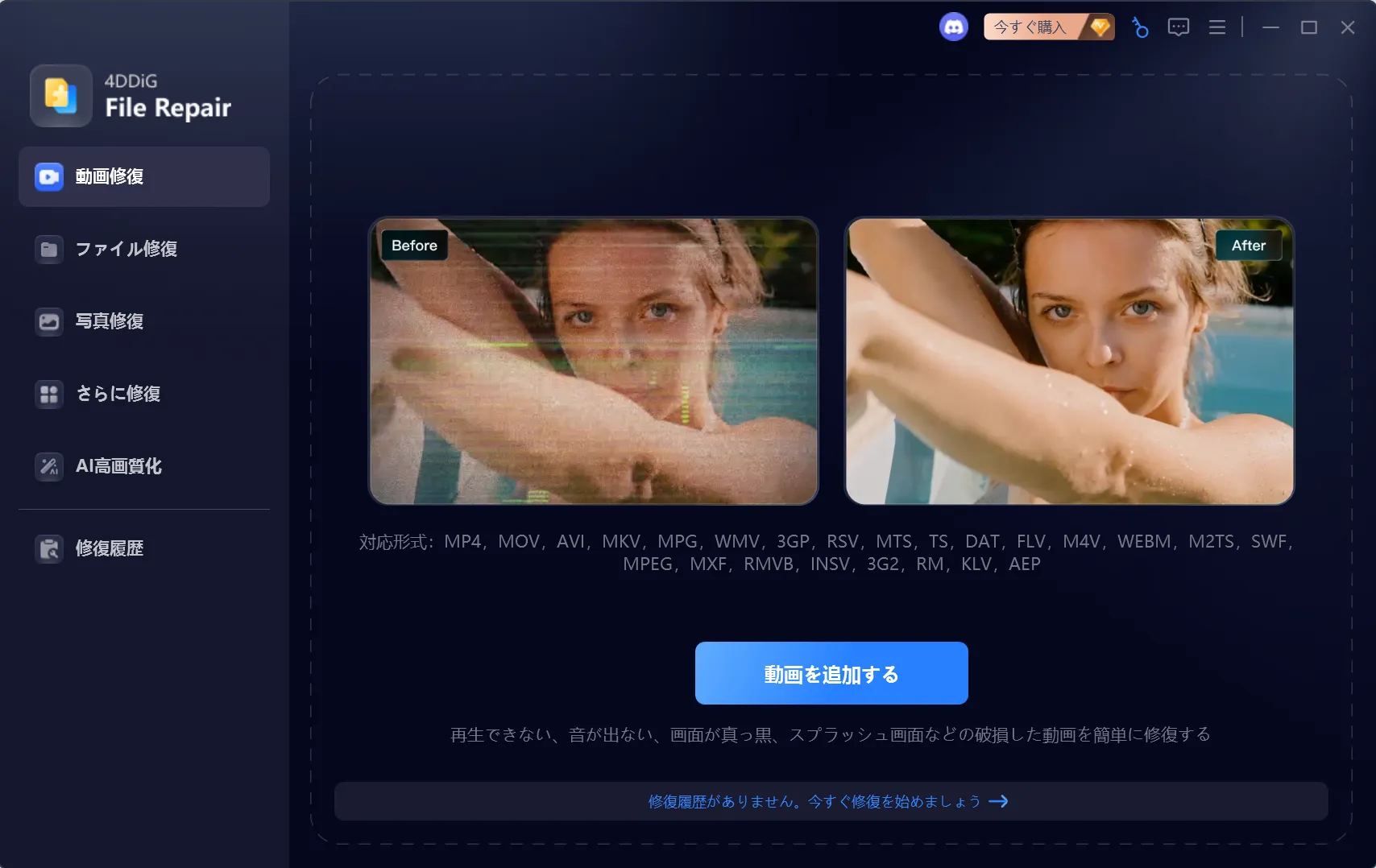
チェックボックスを入れた場合、「4DDiG File Repair」が自動的に起動し、メインメニュー画面が表示されます。
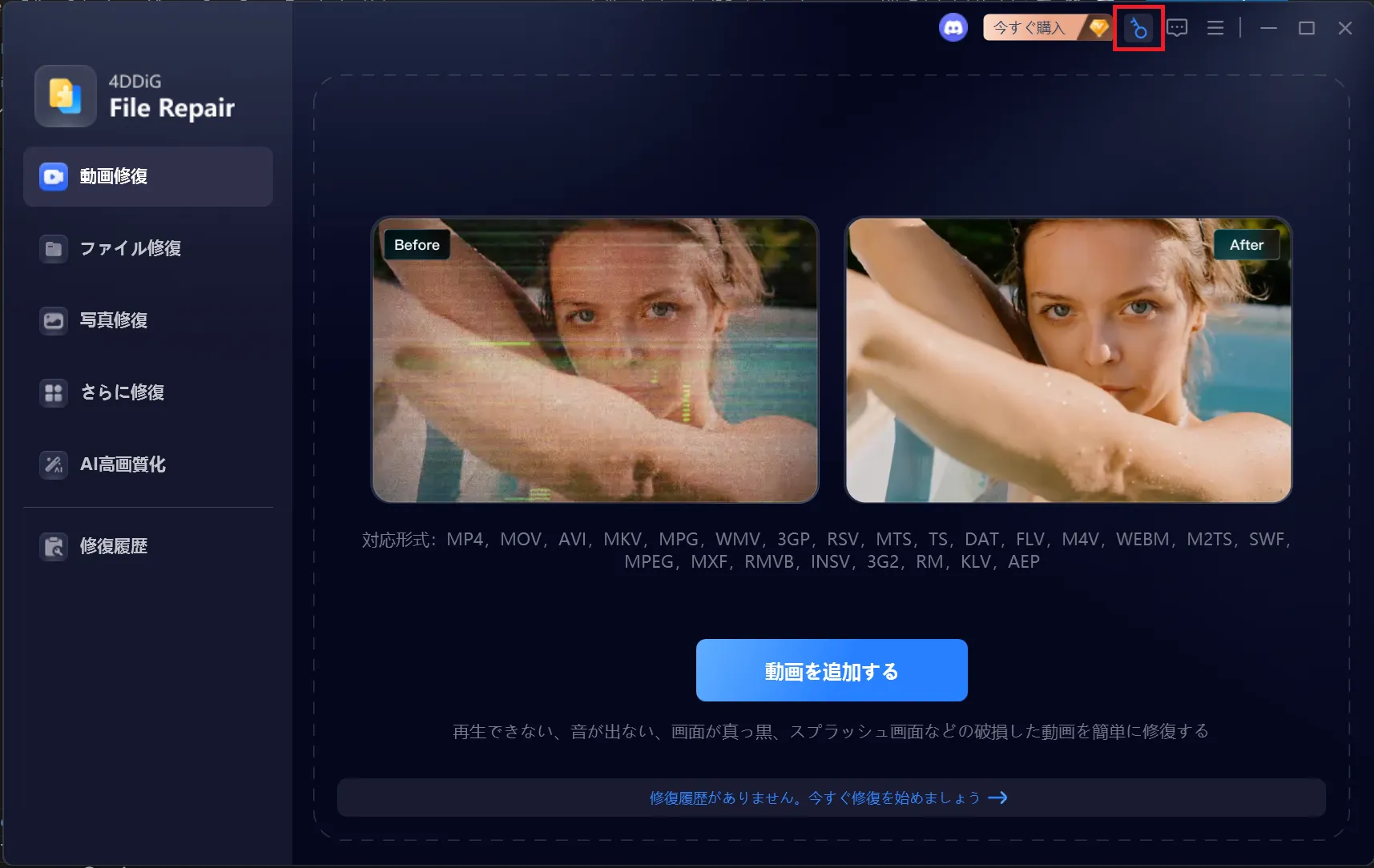
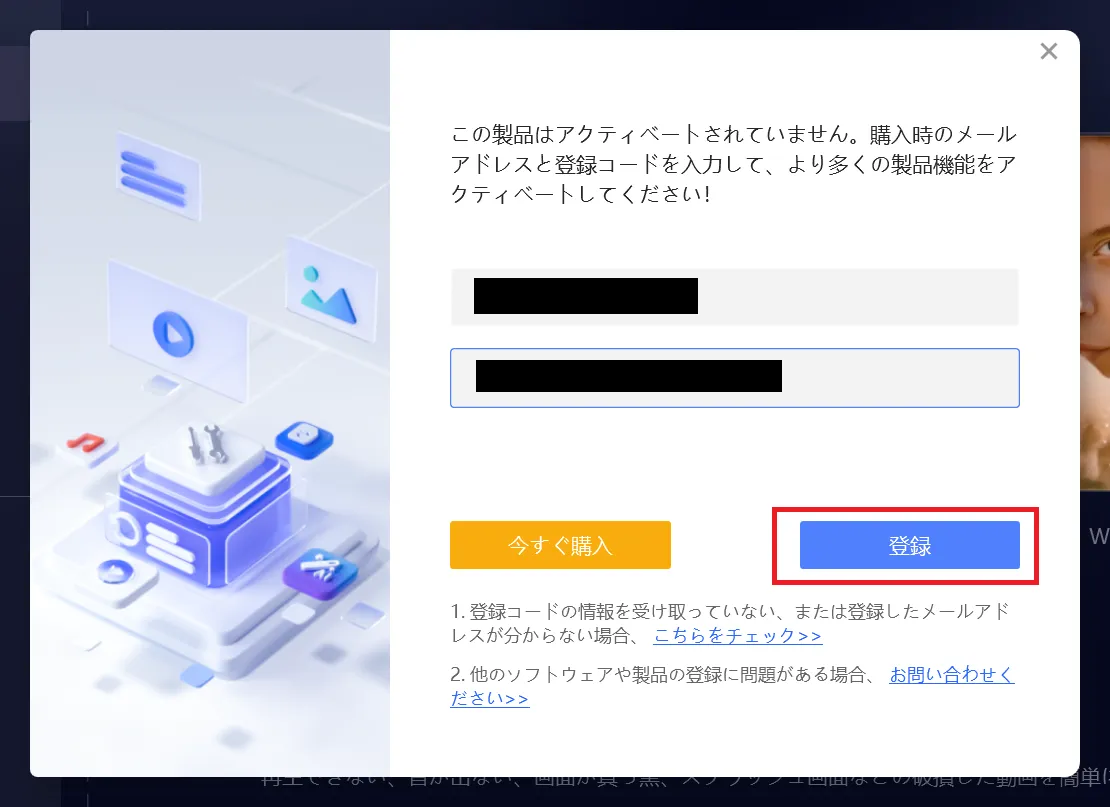
製品版のライセンスをお持ちの場合は、画面右上にある鍵アイコンをクリックしてアクティベーション画面を開きます。
ライセンス登録のポップアップが表示されます。ライセンスをまだ持っていない方は、「今すぐ購入」から購入できます。
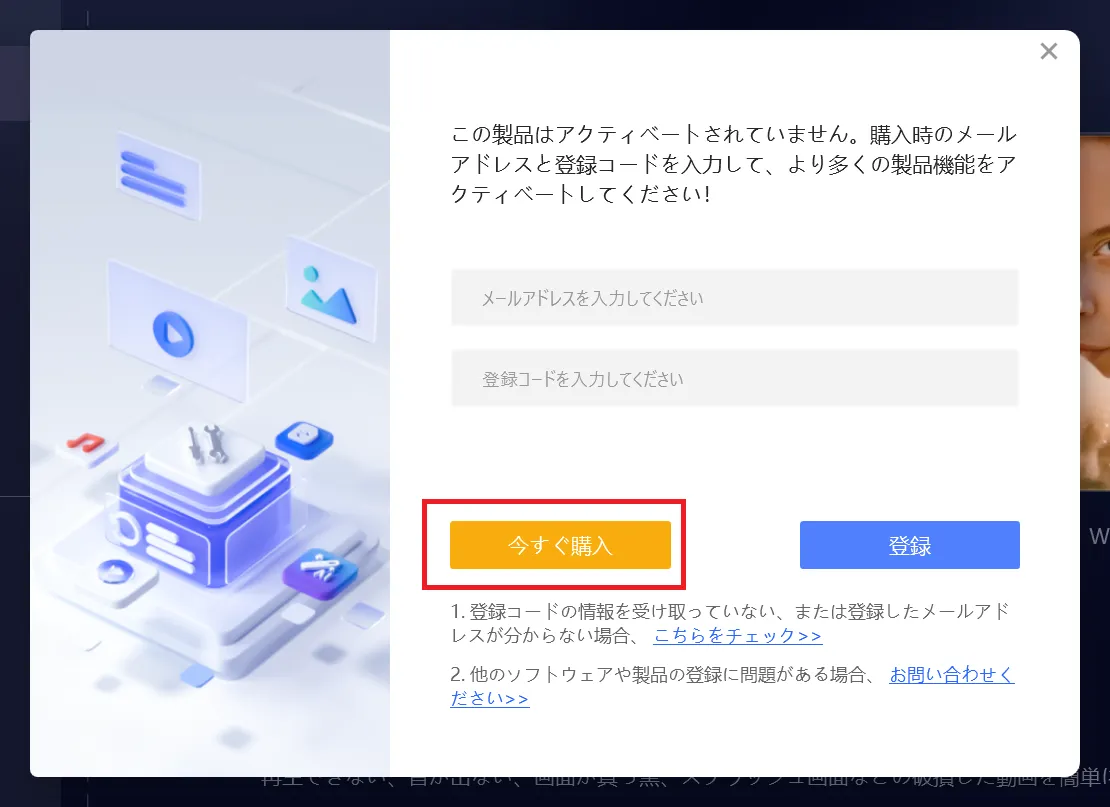
入力欄にメールアドレスと登録コードを入力したら、右下の青い「登録」をクリックします。
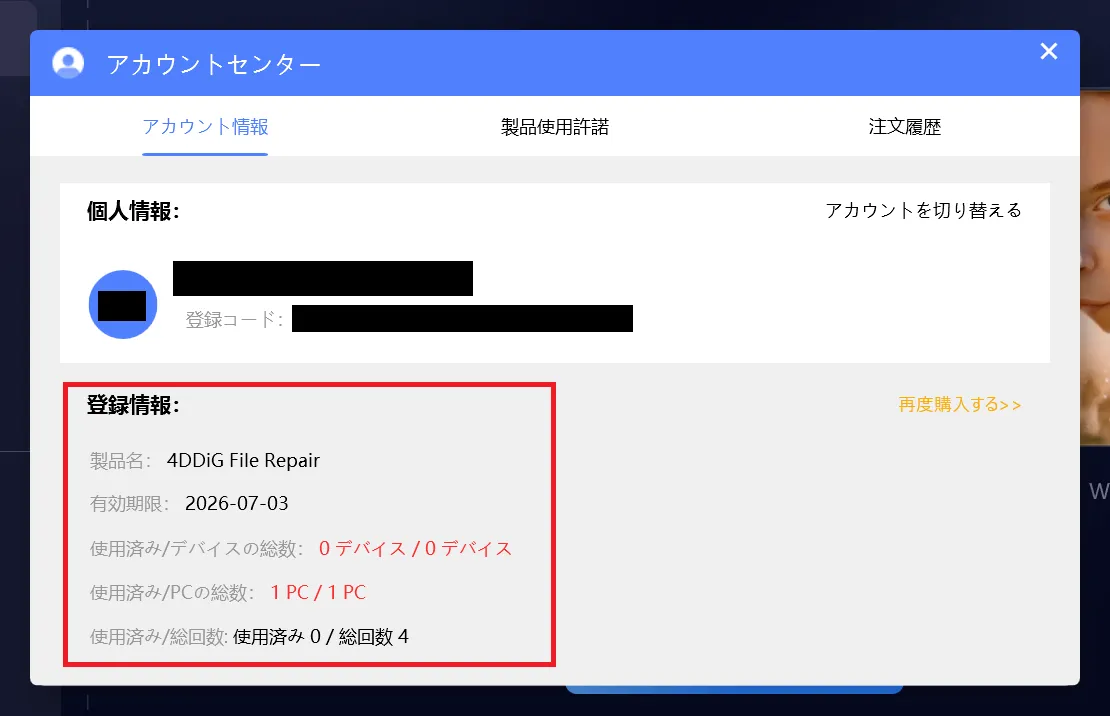
登録情報が表示されれば、正常に製品登録が完了です。
写真高画質化機能|ぼやけた写真はどこまで鮮明になる?
ここからは実際に写真高画質化機能を試してみます。 写真の解像度を上げる手順は非常に簡単です。
- 4DDiG File Repairを起動
- 「AI高画質化」を選択
- 写真または動画を読み込む
- AIモデルを選択
- 「今すぐ高画質化」をクリック
- プレビューを確認して保存
難しい設定はほとんどなく、初心者でも簡単に利用できます。
シーン①:ぼやけた風景写真
今回は遠くから撮影したために山肌や稜線が少しぼやけて写ってしまった「富士山」の風景写真を使用し、【一般モデル】で高画質化のテストを行いました。
BEFORE(ぼやけた風景写真)
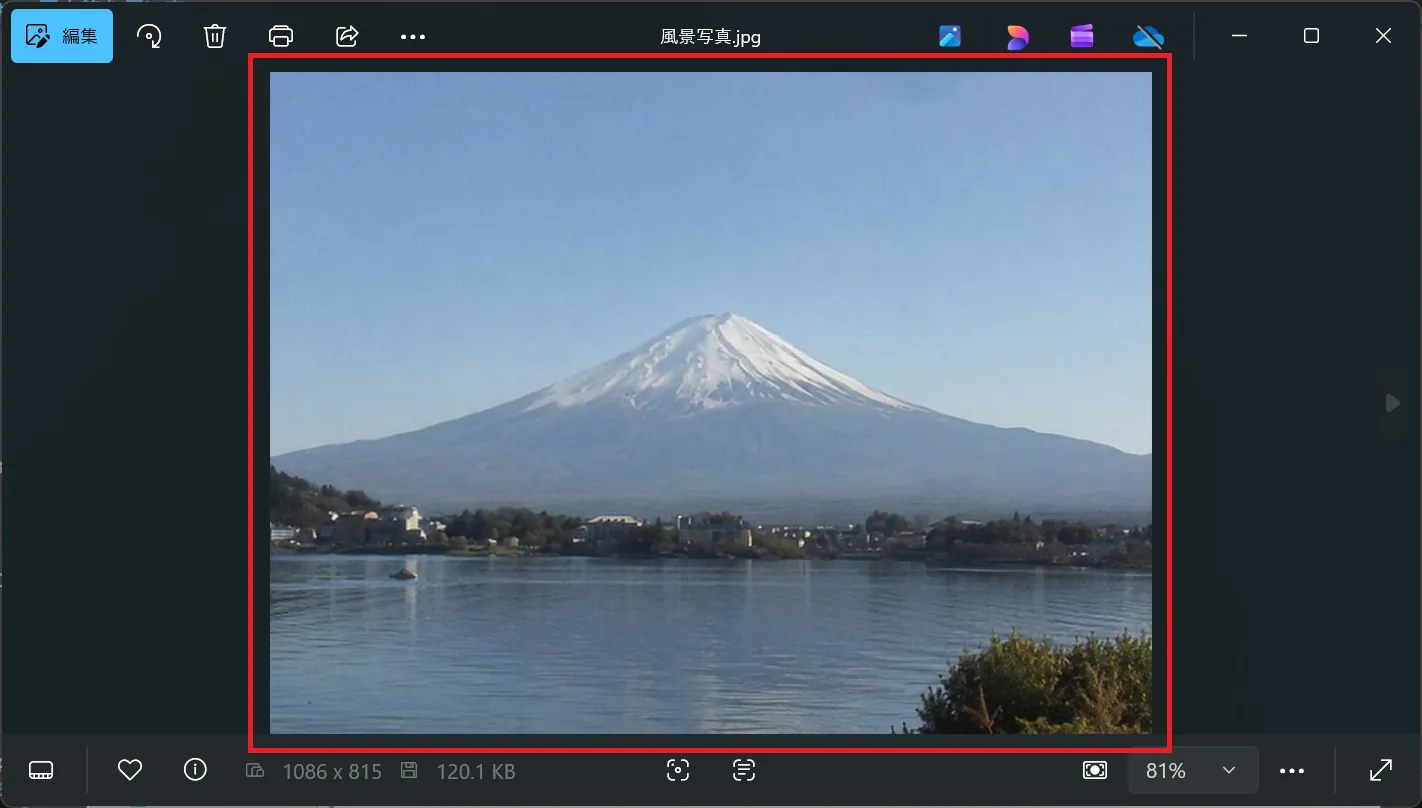
全体的に解像度が低くフォーカスも甘いため、富士山の山頂に積もった雪の境界線や山肌の細かい部分、麓の木々の輪郭がぼやけて潰れてしまっています。
AFTER(ぼやけた風景写真)
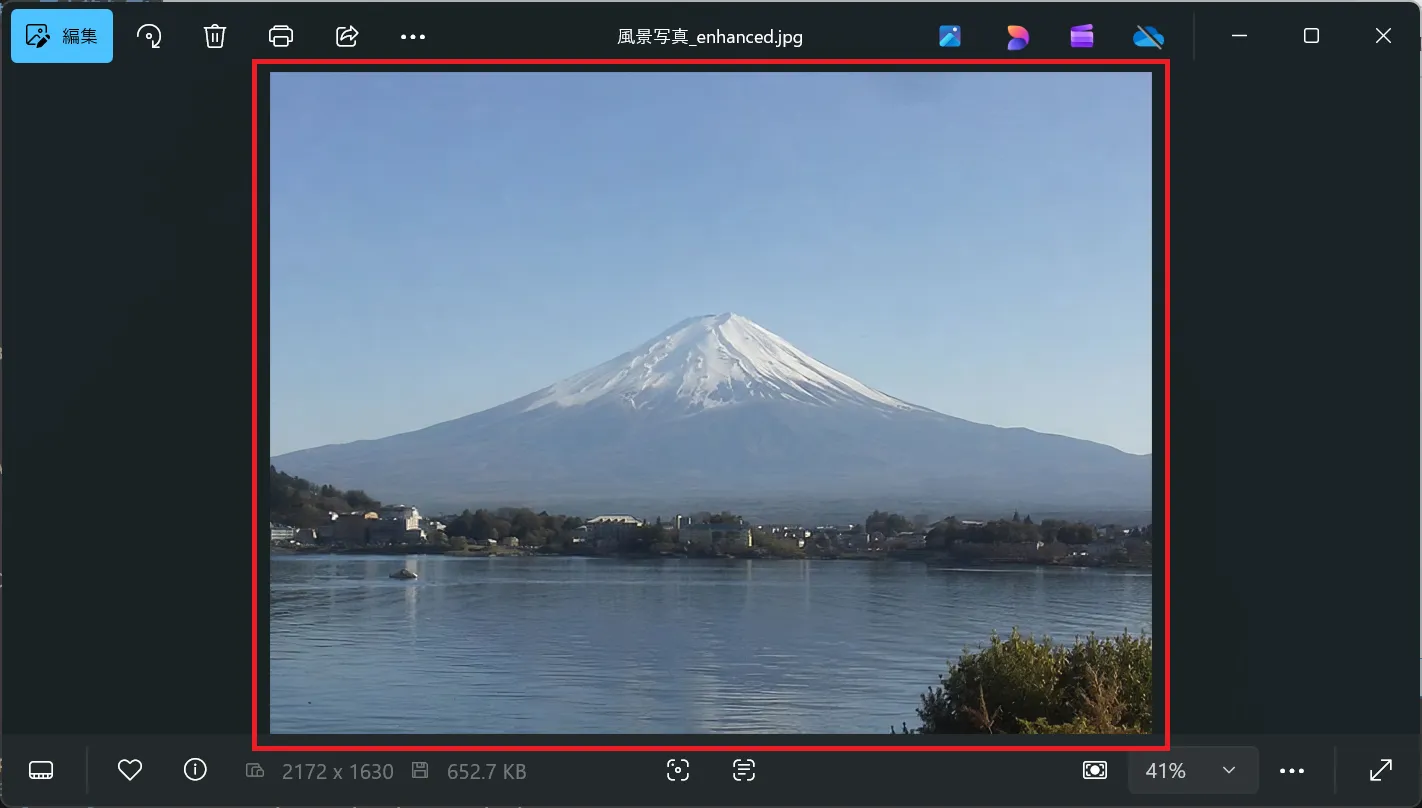
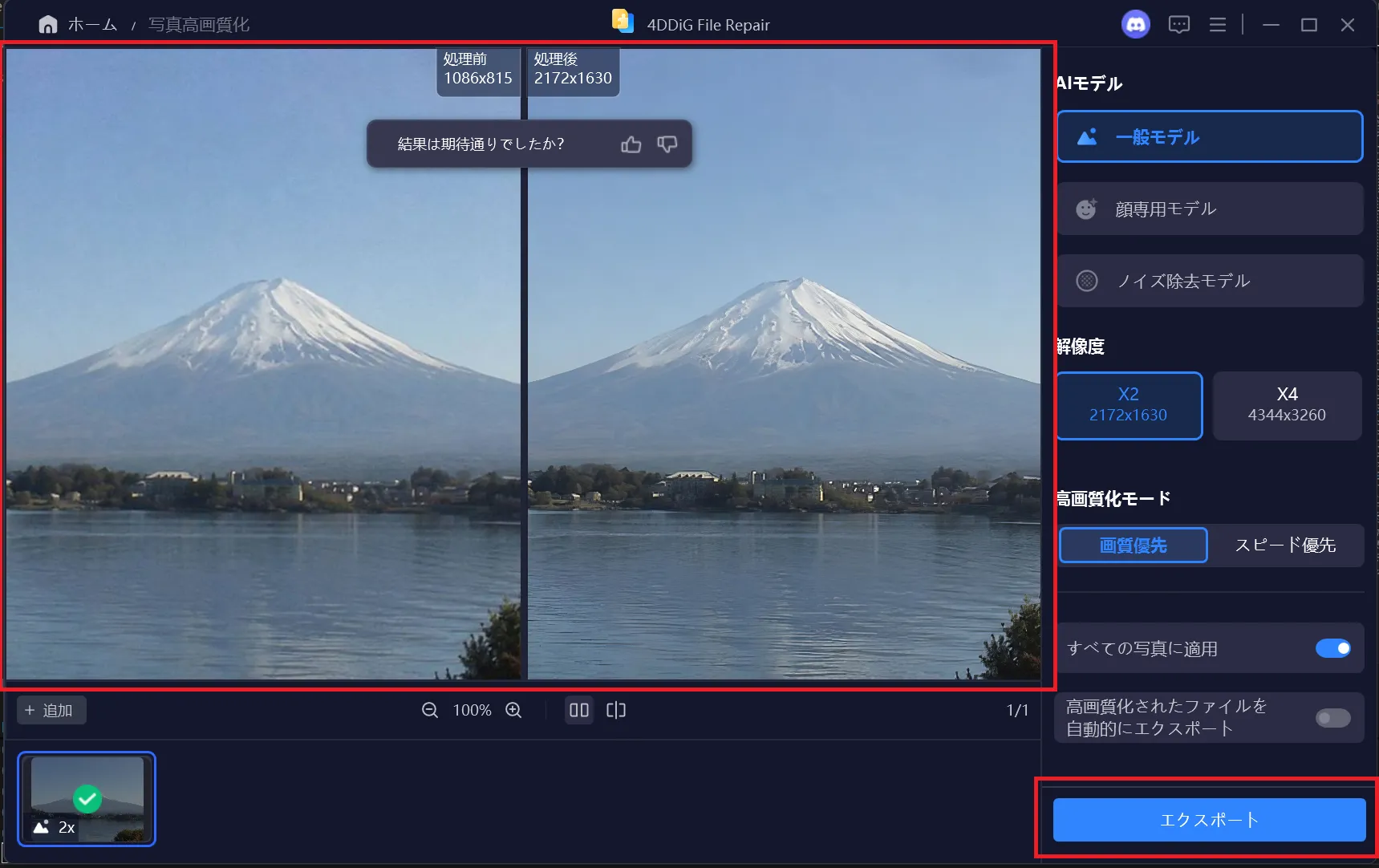
AIによる補正後は、ぼやけていた富士山の稜線(輪郭)がきれいに整理され、山頂の雪の質感や山肌の細かな凹凸、麓の木々までがくっきりと明瞭に描写されています。
写真高画質化手順(ぼやけた風景写真)
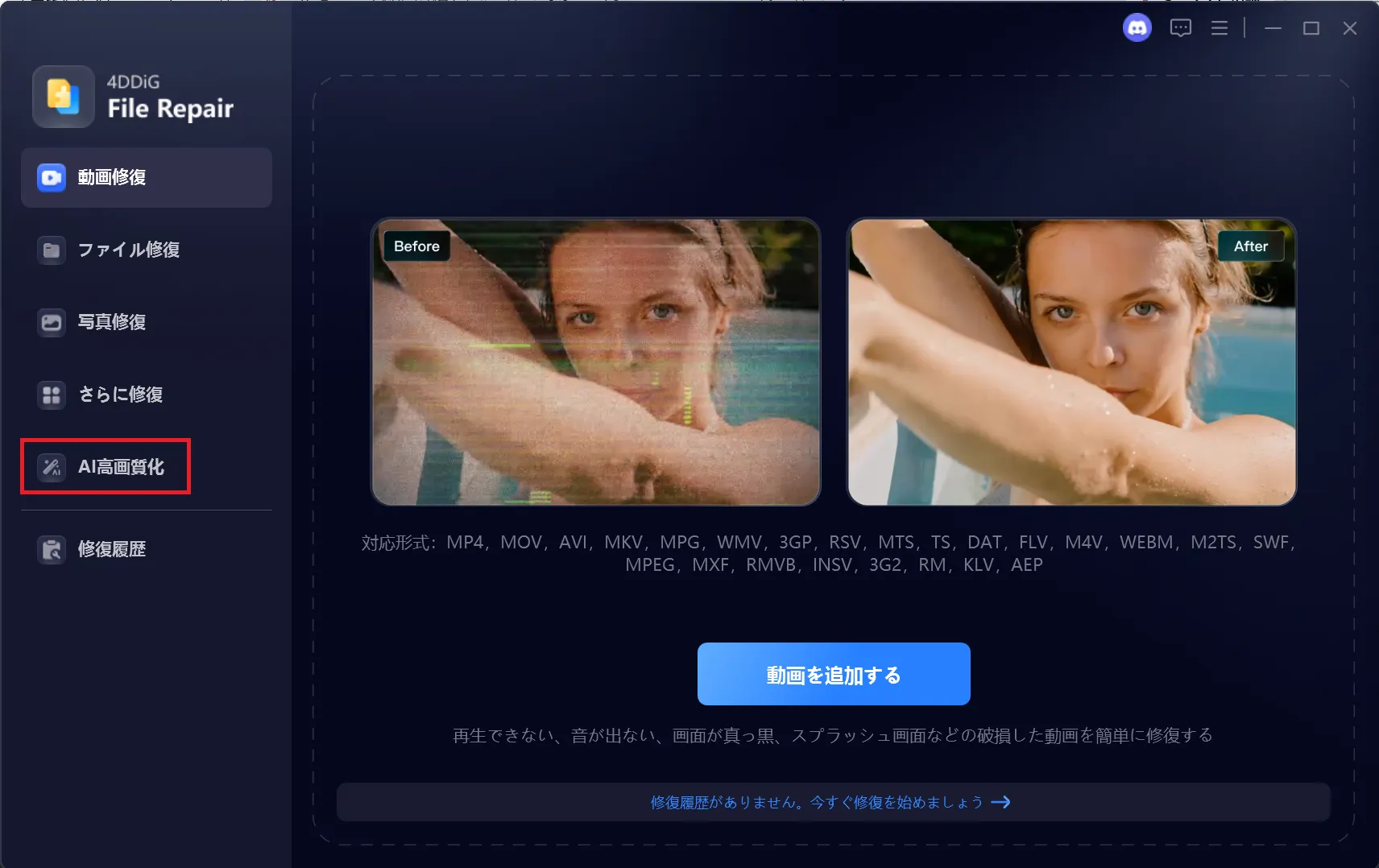
左側メニューのタブから「AI高画質化」を選択します。
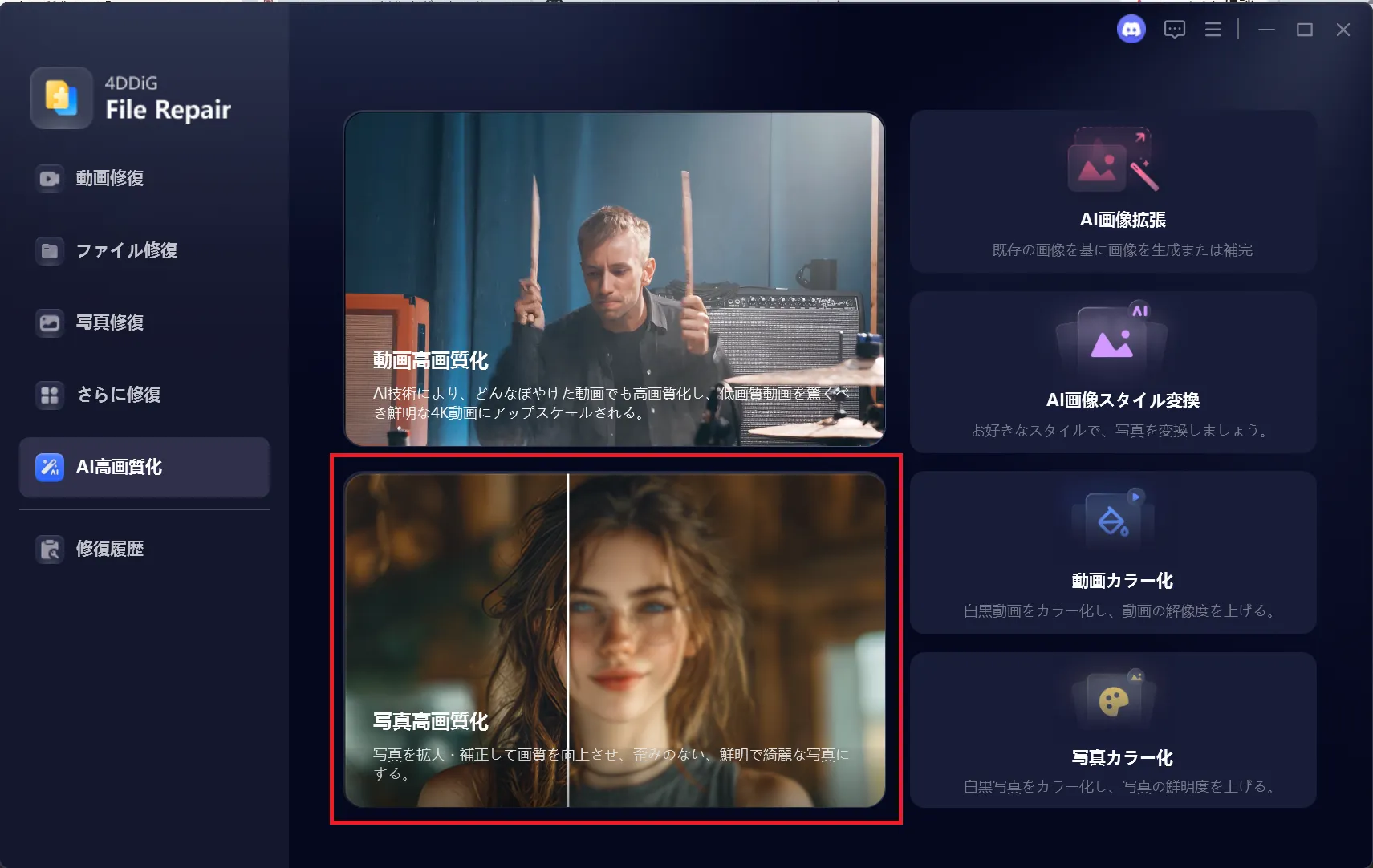
右側のメインエリアに表示される「写真高画質化」をクリックします。
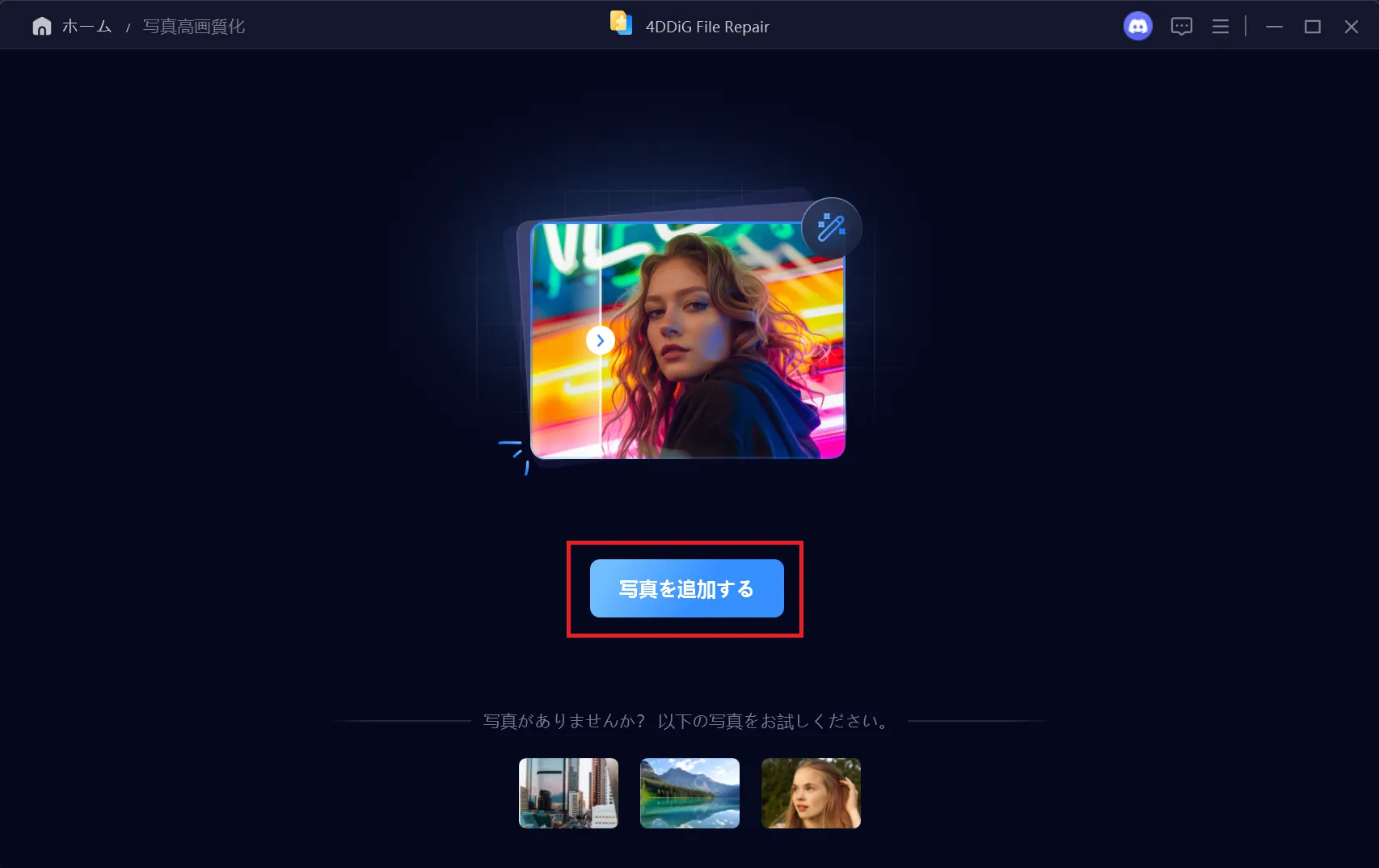
画面中央の「写真を追加する」ボタンをクリックします。(またはドラッグ&ドロップエリア)
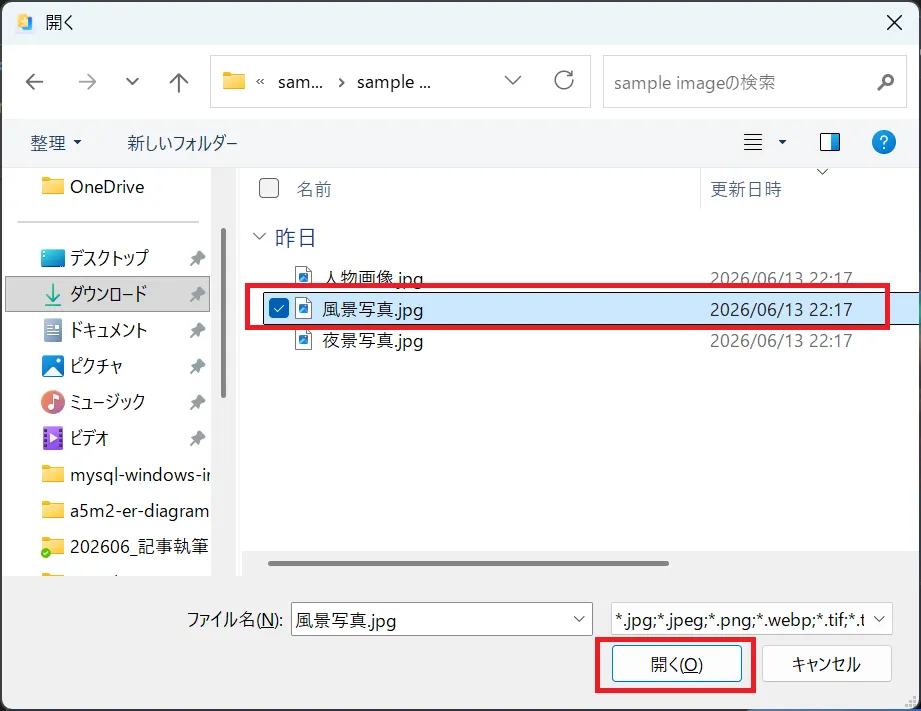
ファイル選択ダイアログが表示されるので、高画質化したい写真ファイルを選択して「開く」を押下します。
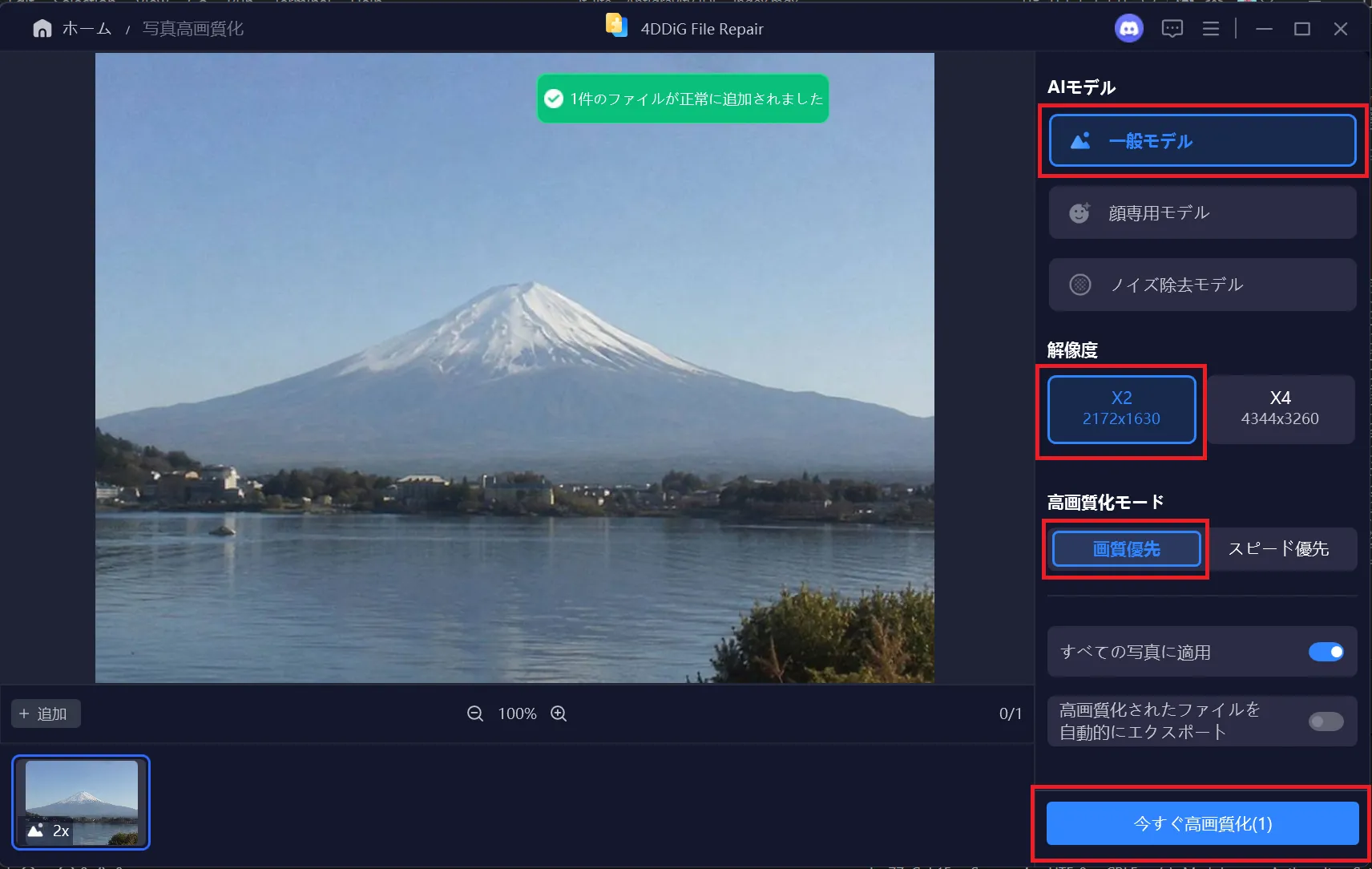
右側の設定メニューから、AIモデルに「一般モデル」、拡大解像度に「X2」、高画質化モードに「画質優先」が指定されていることを確認し、右下の「今すぐ高画質化」をクリックします。
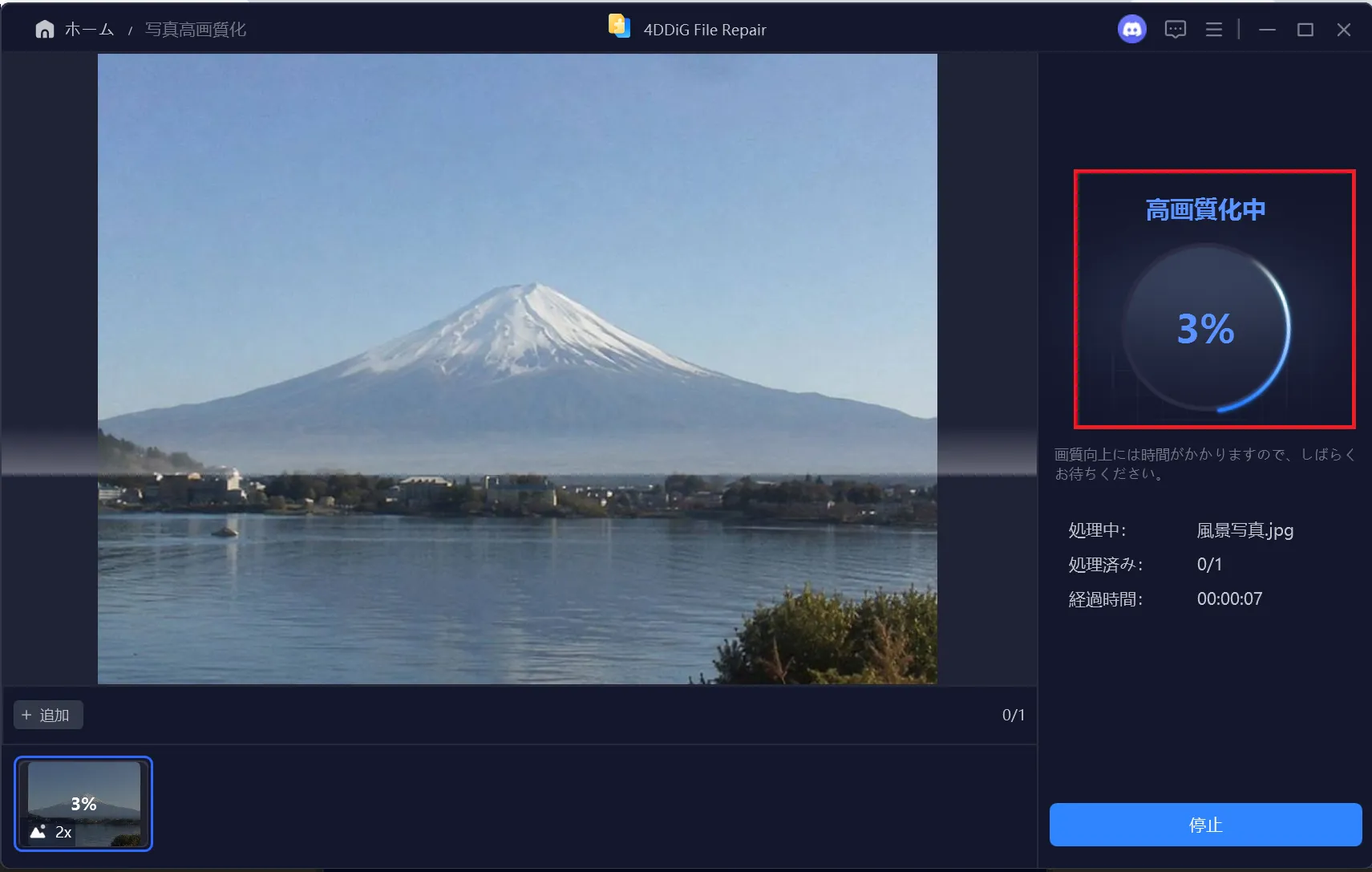
AIによるアップスケーリングが開始されるので、進行度を示す画面のまましばらく待ちます。
処理が完了するとプレビュー画面が表示されるので、Before/Afterの画質の違いを確認します。仕上がりに問題がなければ、右下の「エクスポート」をクリックしてください。
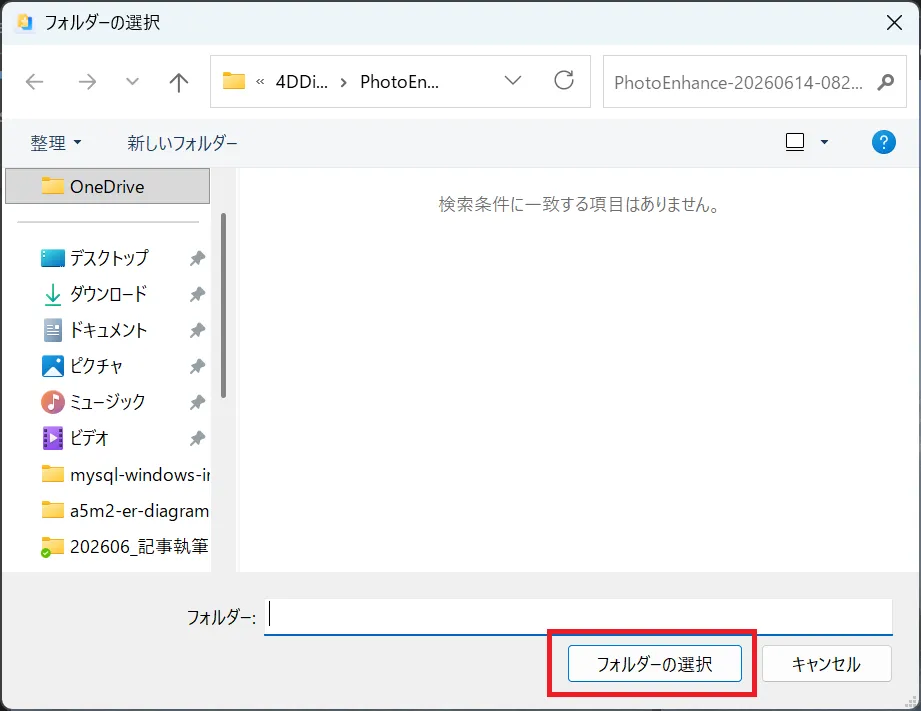
保存先のフォルダを選択します。
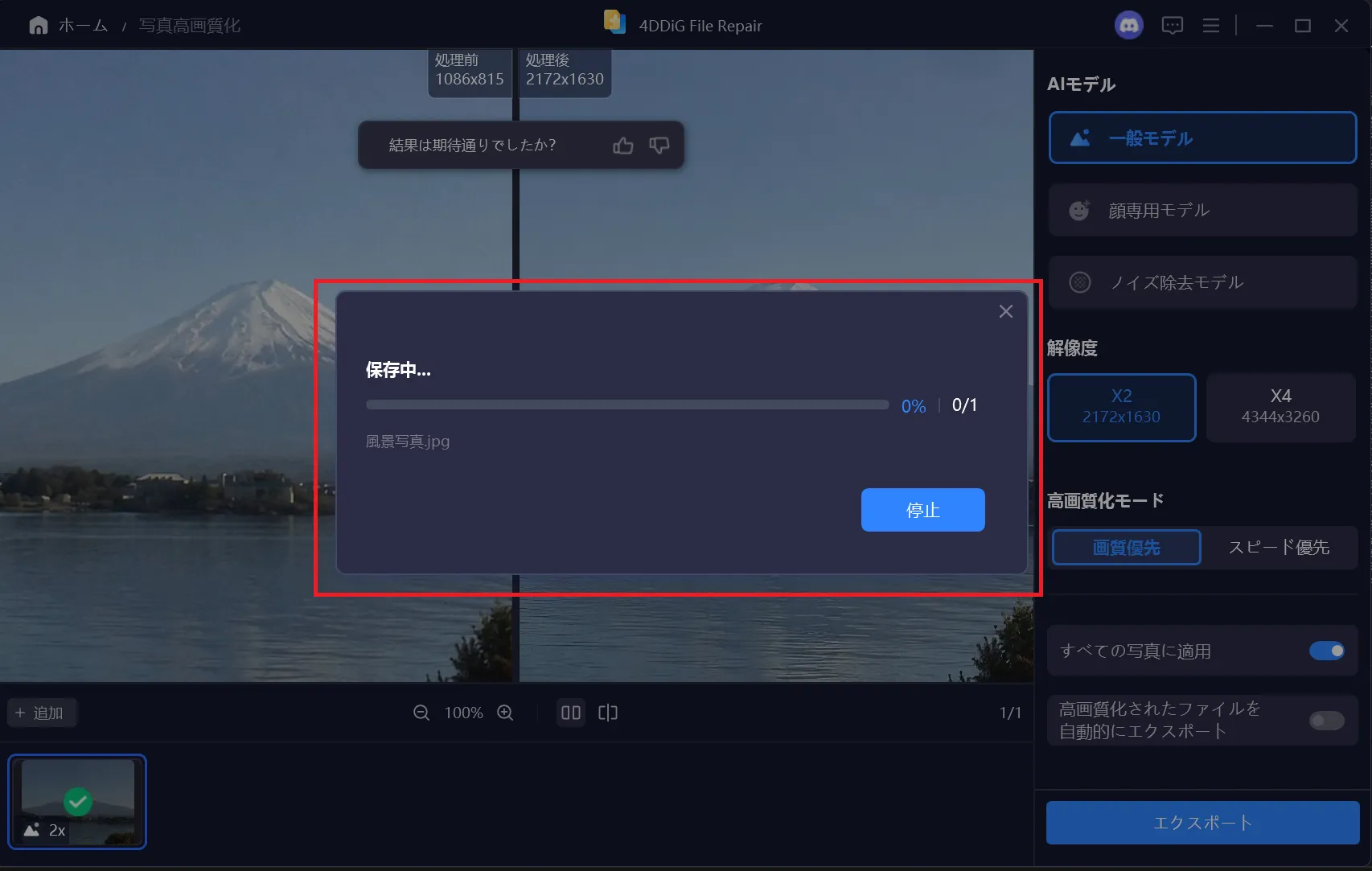
エクスポート(ファイルの書き出し)のプログレスバーが表示されます。100%になるまで数秒間待ちます。
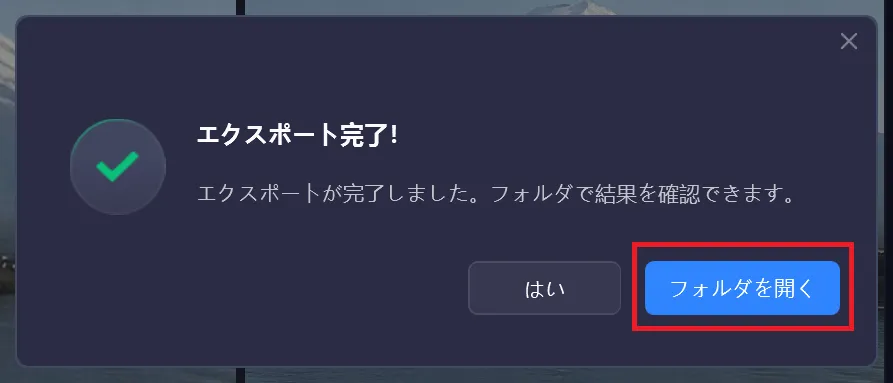
「エクスポート完了!」というメッセージが表示されたら、「フォルダを開く」をクリックします。
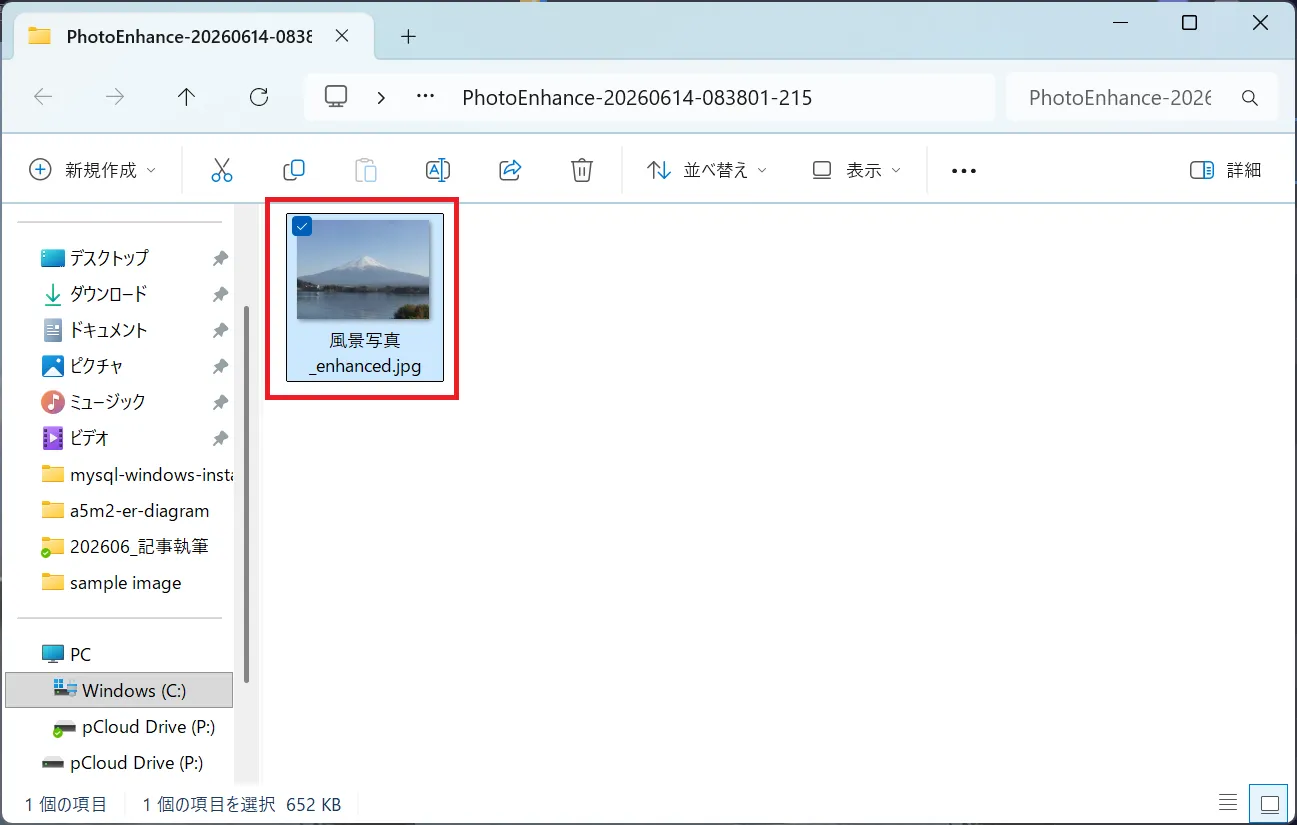
保存先のフォルダが自動的に開き、ファイル名に「_enhanced」が追加された高画質写真が出力されているのを確認できます。
ぼやけた風景写真を高画質化した感想
自然に解像感が高まりました。昔の低画素なデジカメで撮った旅行写真を、高精細な大画面モニターで鑑賞したり、SNSやブログへ投稿するための写真素材として使用するのに満足できる実用的なクオリティです。
シーン②:ぼやけた人物画像
続いて人物写真を【顔専用モデル】でテストしました。
BEFORE(ぼやけた人物画像)
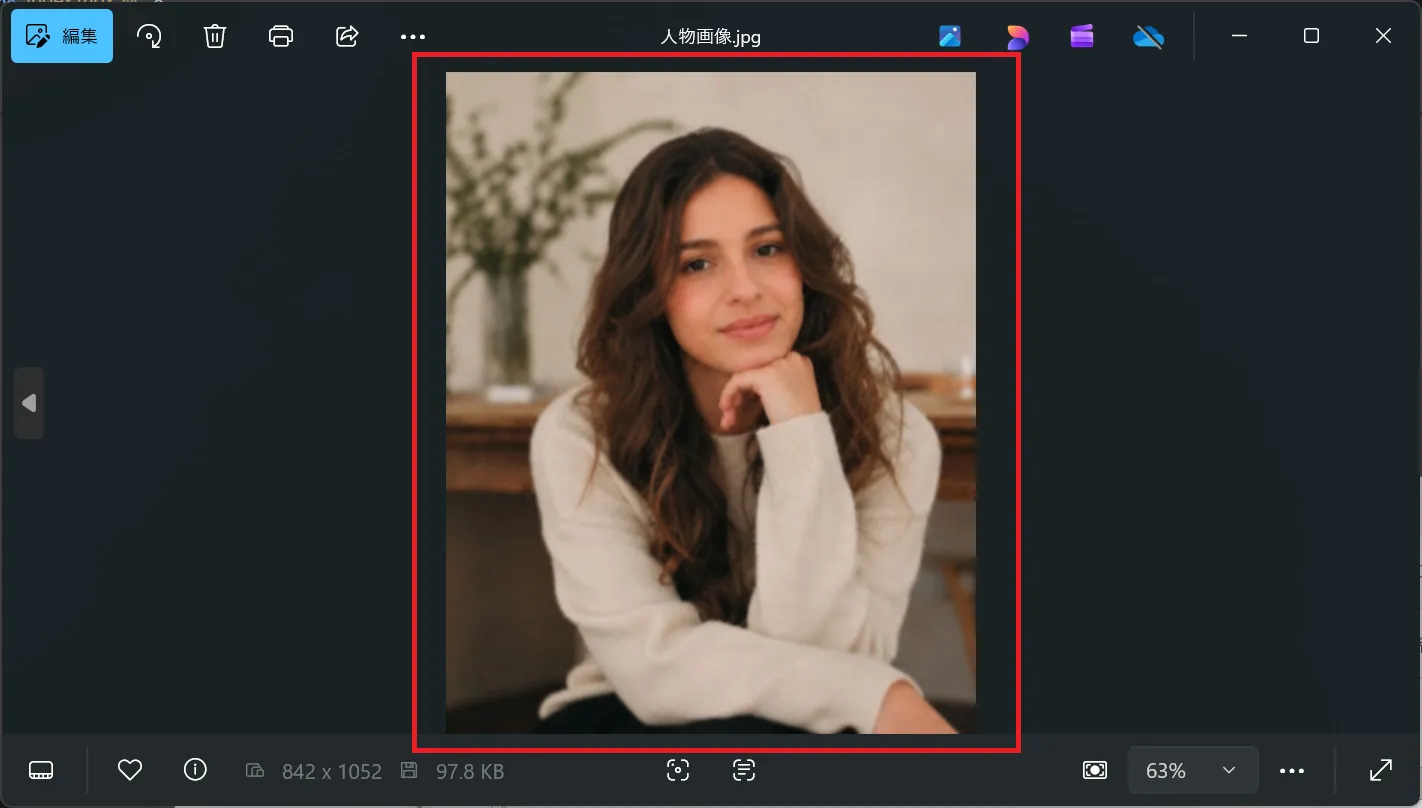
カメラのフォーカスがズレてしまっているため、人物の顔の輪郭、まつ毛、目元の細かい部分が柔らかくなりすぎて滲んでしまっています。
AFTER(ぼやけた人物画像)
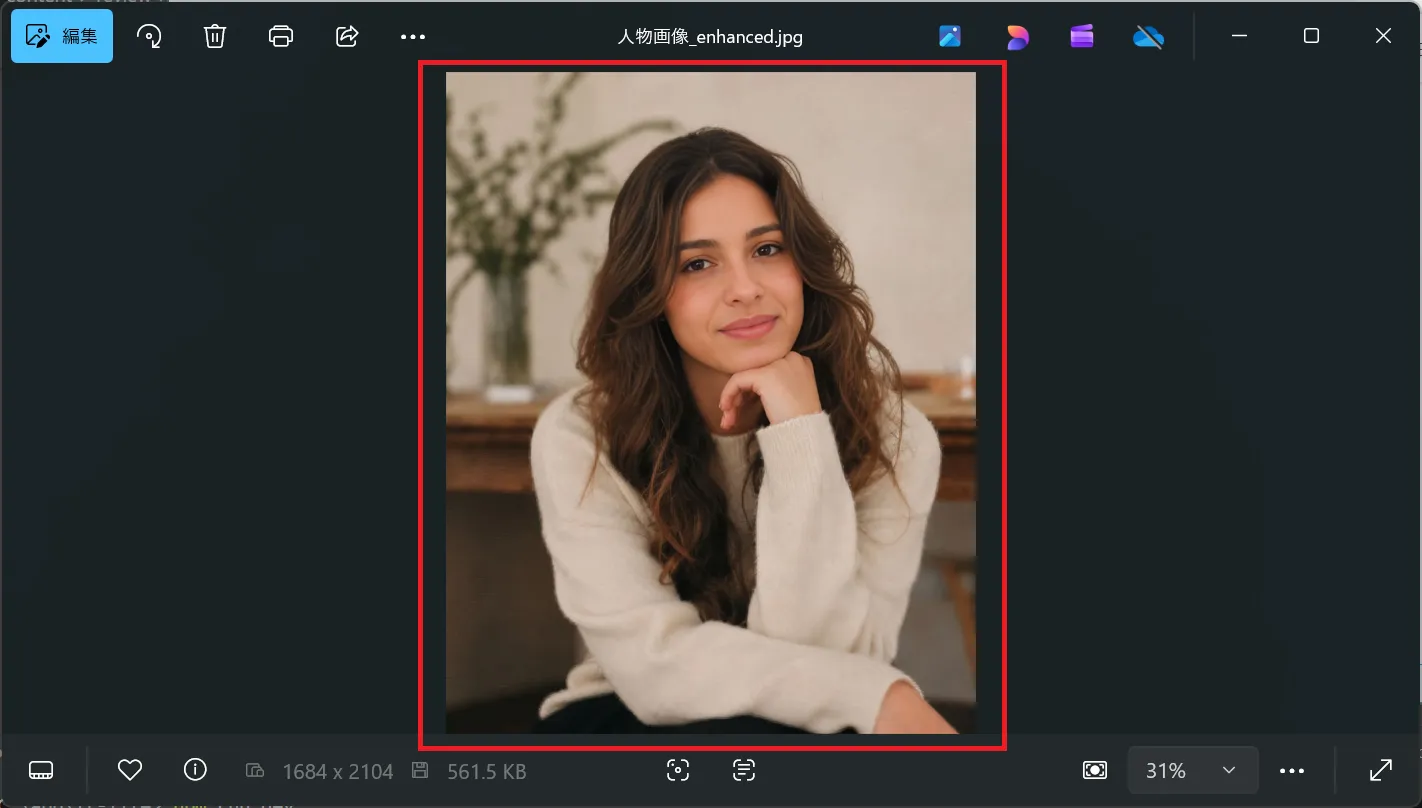
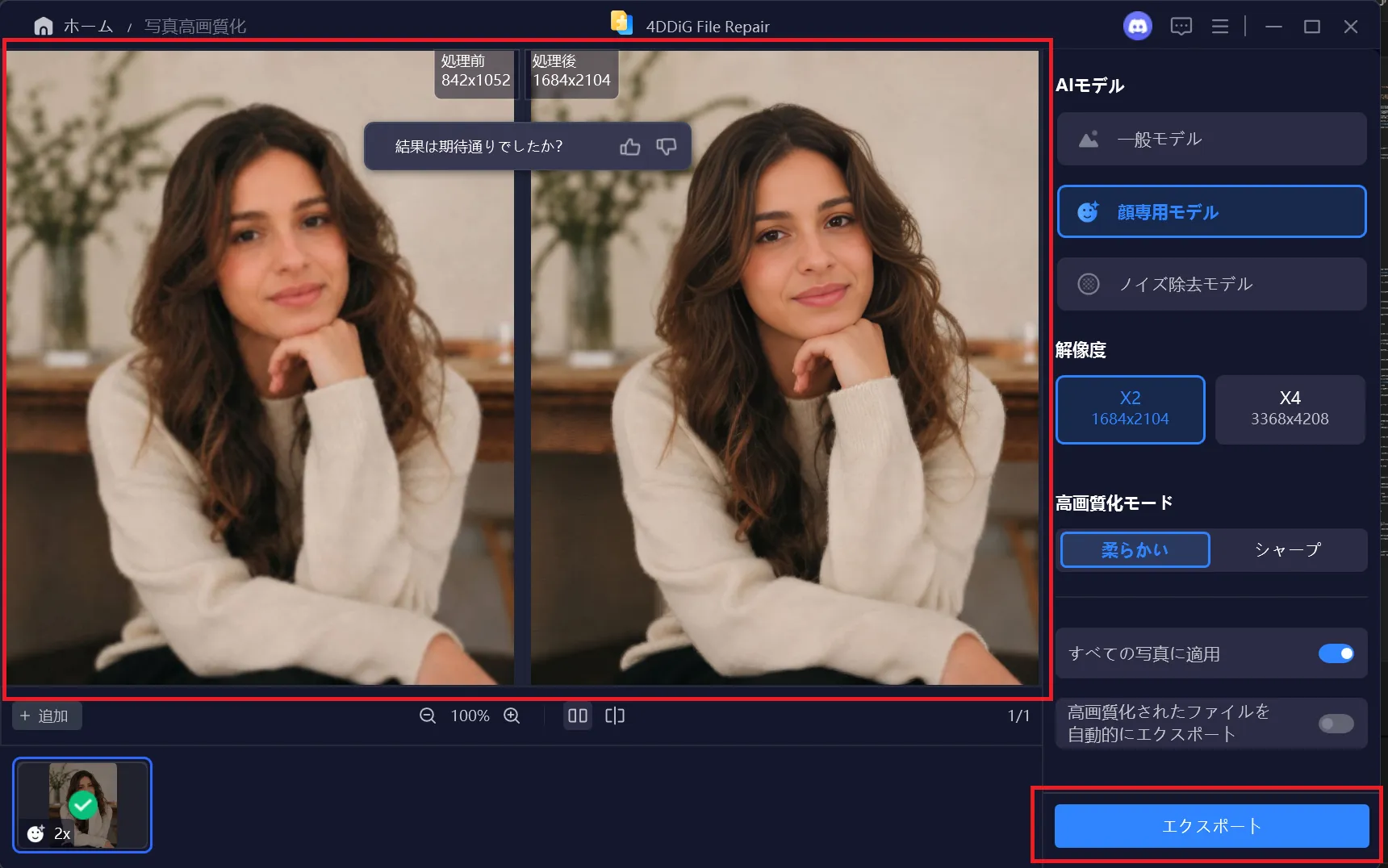
「顔専用モデル」のAI効果により、瞳の輪郭や二重のライン、眉毛の一本一本までがピンボケすることなくシャープに描写され、表情全体がとてもはっきりと引き締まりました。
写真高画質化手順(ぼやけた人物画像)
「写真を追加する」のアイコンまたはドラッグ&ドロップエリアをクリックして、人物写真の追加作業を開始します。
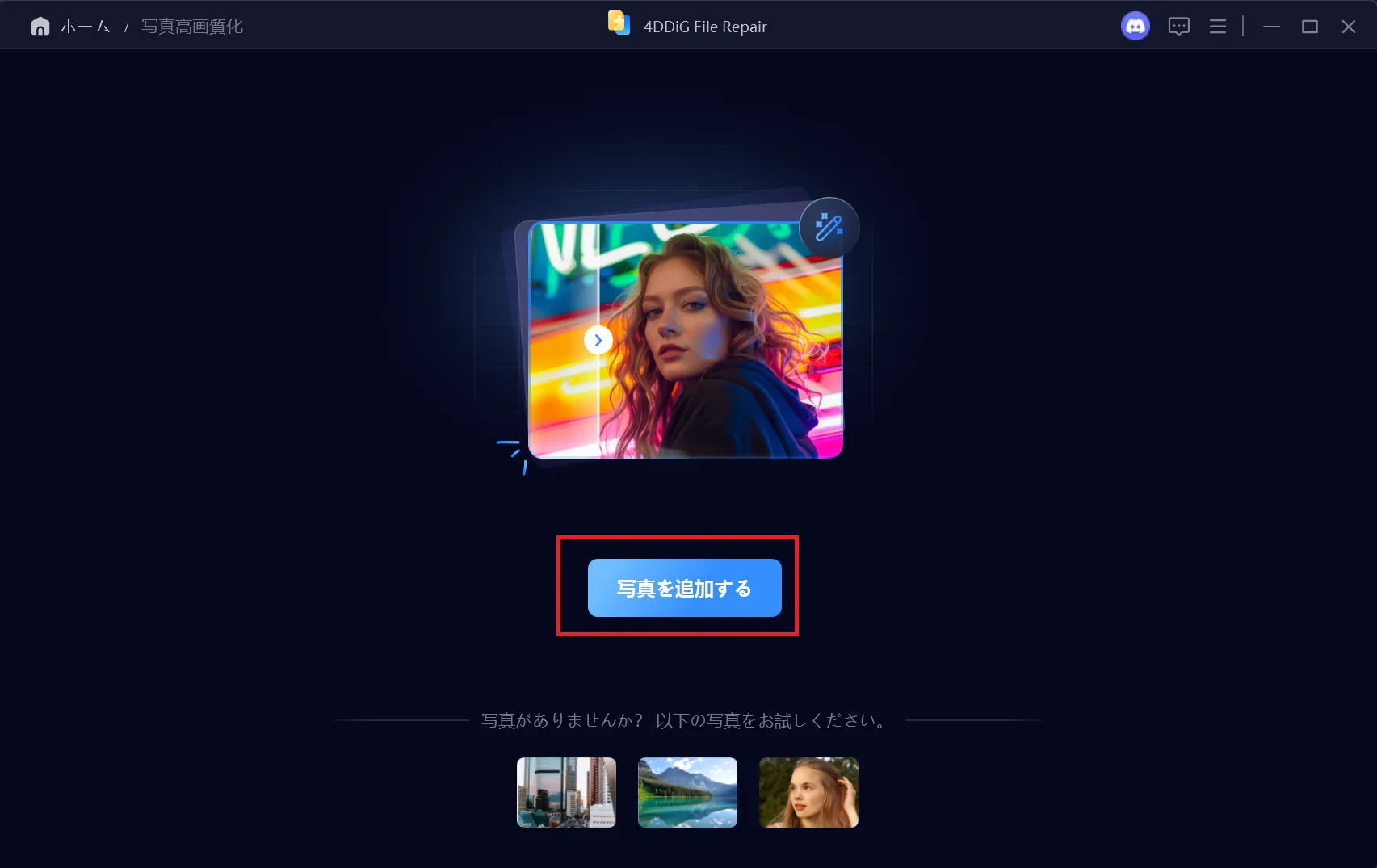
ファイル選択ダイアログから、ブレやぼやけが気になる人物の顔写真を選び、「開く」をクリックします。
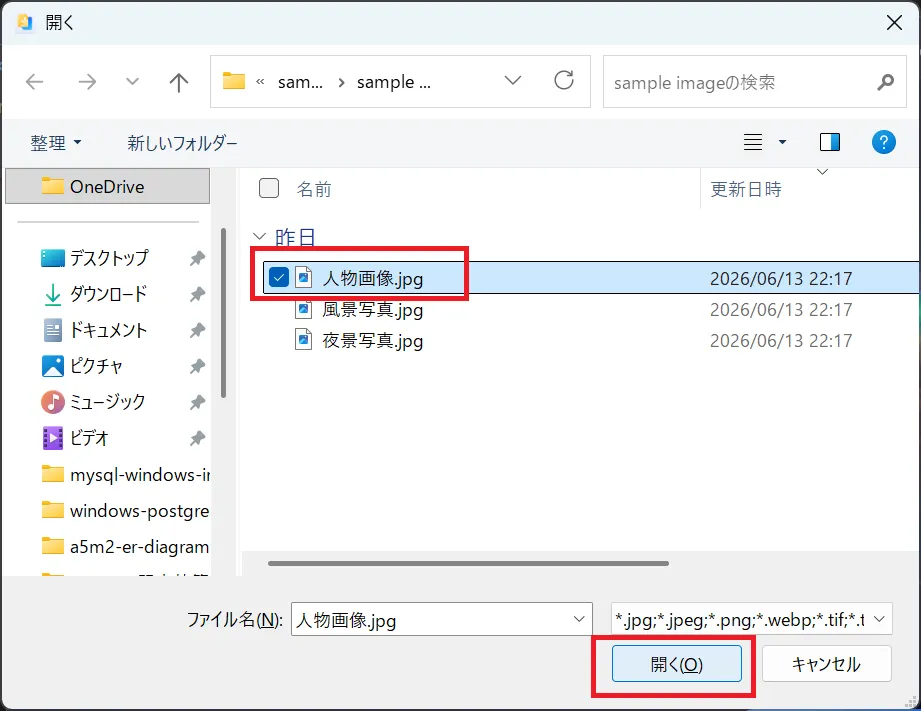
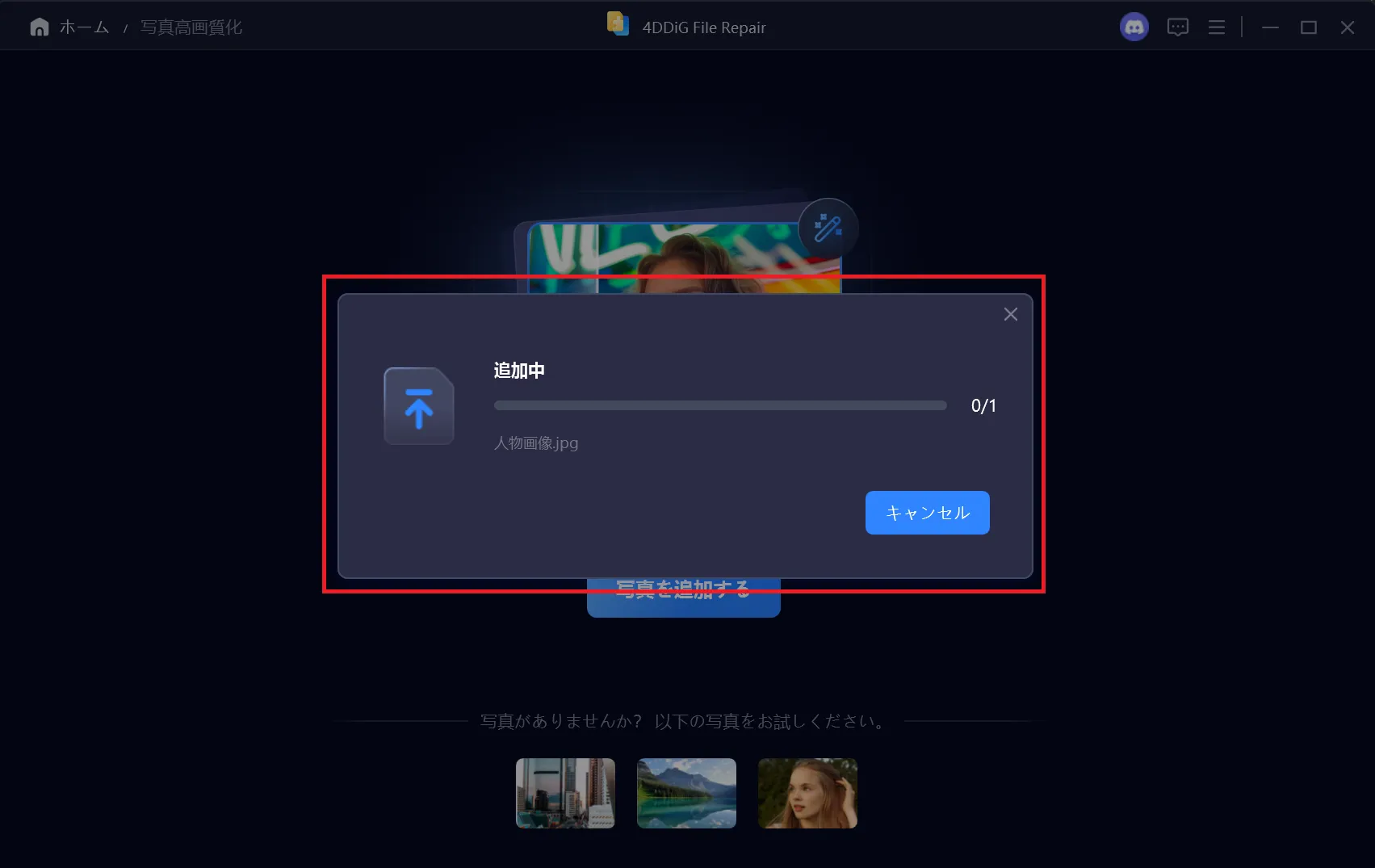
選択した写真が正常に追加され、プログラムに読み込まれるまで数秒間待ちます。
右側のAIモデルメニューで「顔専用モデル」を選択し、解像度は「X2」、高画質化モードは「柔らかい」(または「シャープ」)が選択されていることを確認して、右下の「今すぐ高画質化」をクリックします。
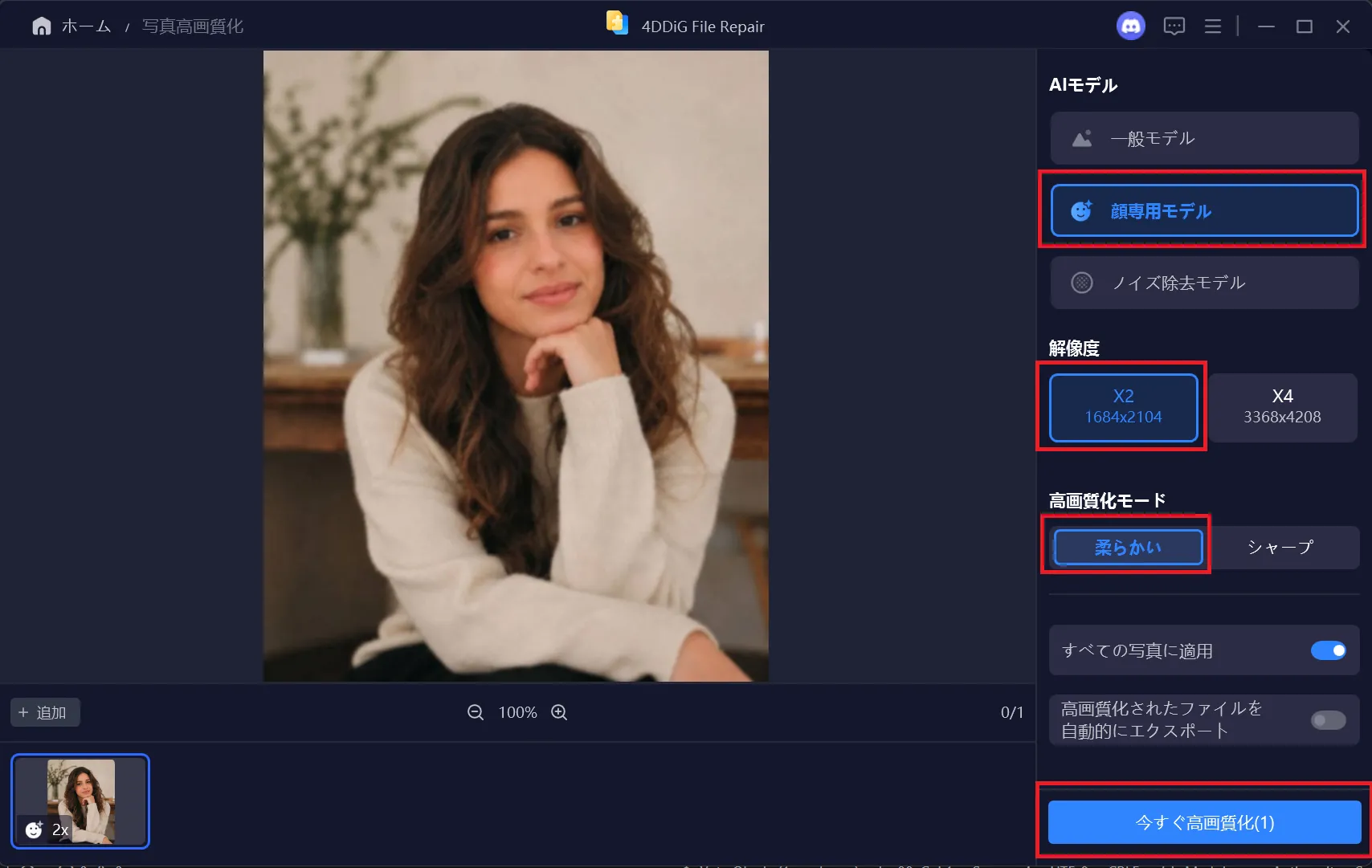
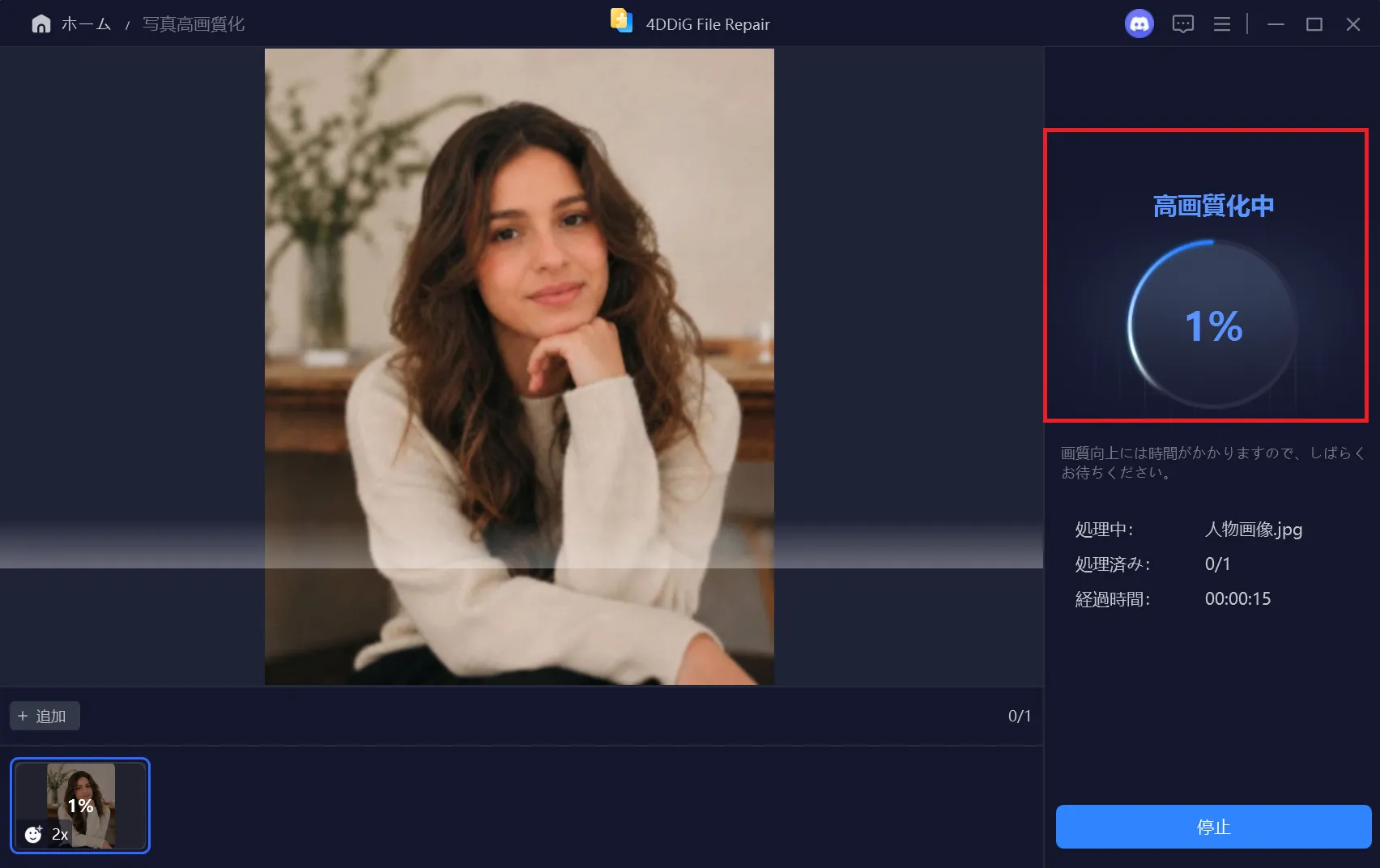
人物顔認識のAI補正処理が実行されるので、進捗ゲージが進むのをそのまま待ちます。
処理完了後に表示されるプレビュー画面で、目元、口元、肌の質感など、ピンボケや手ブレが自然に補正されているかをBefore/Afterで比較確認します。結果が良ければ、右下の「エクスポート」をクリックしてください。
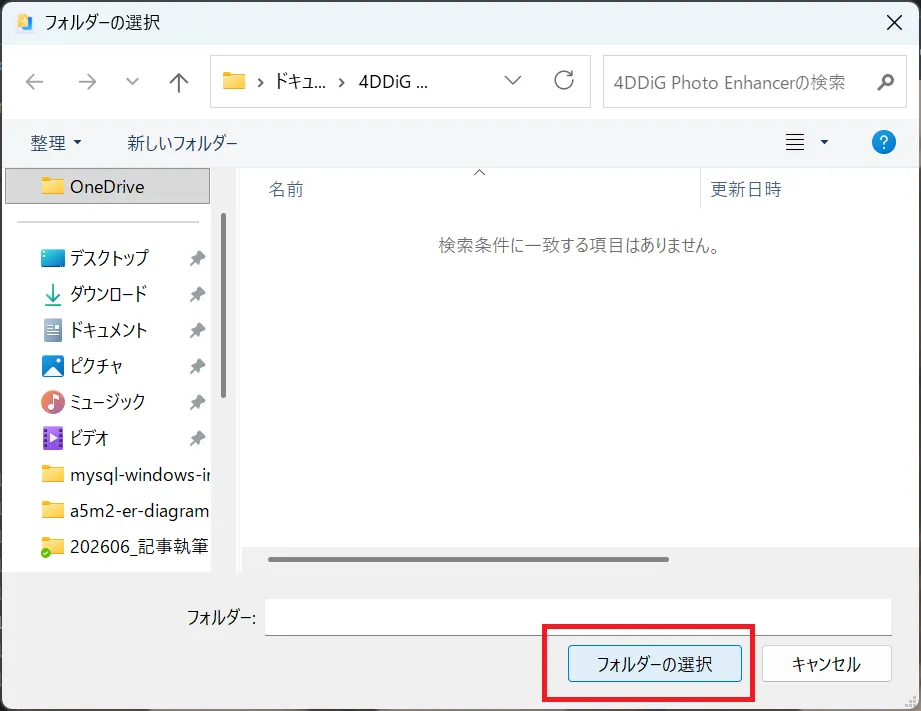
保存先の選択ダイアログから、保存したいフォルダを指定します。
エクスポートの進捗バーが表示されるので、ファイルの書き出し処理が100%になるのを待ちます。
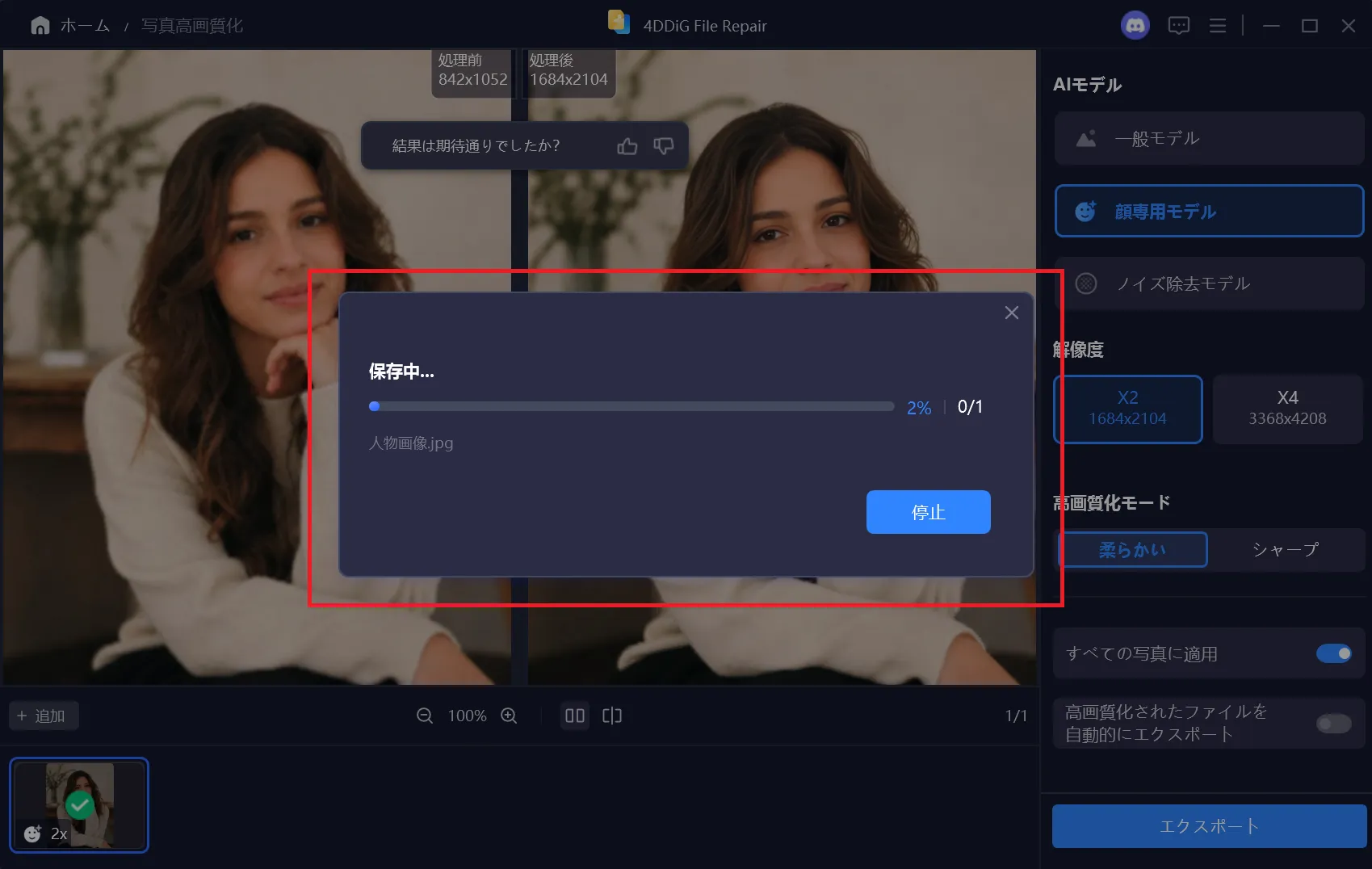
「エクスポート完了!」というポップアップが表示されたら、右側の「フォルダを開く」をクリックします。
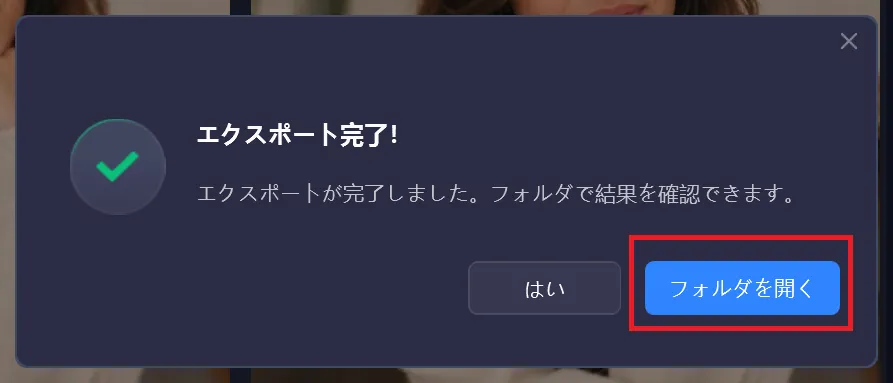
保存先のフォルダが開き、顔が鮮明になった写真(元のファイル名の末尾に_enhancedが付いた画像)が出力されているのを確認します。
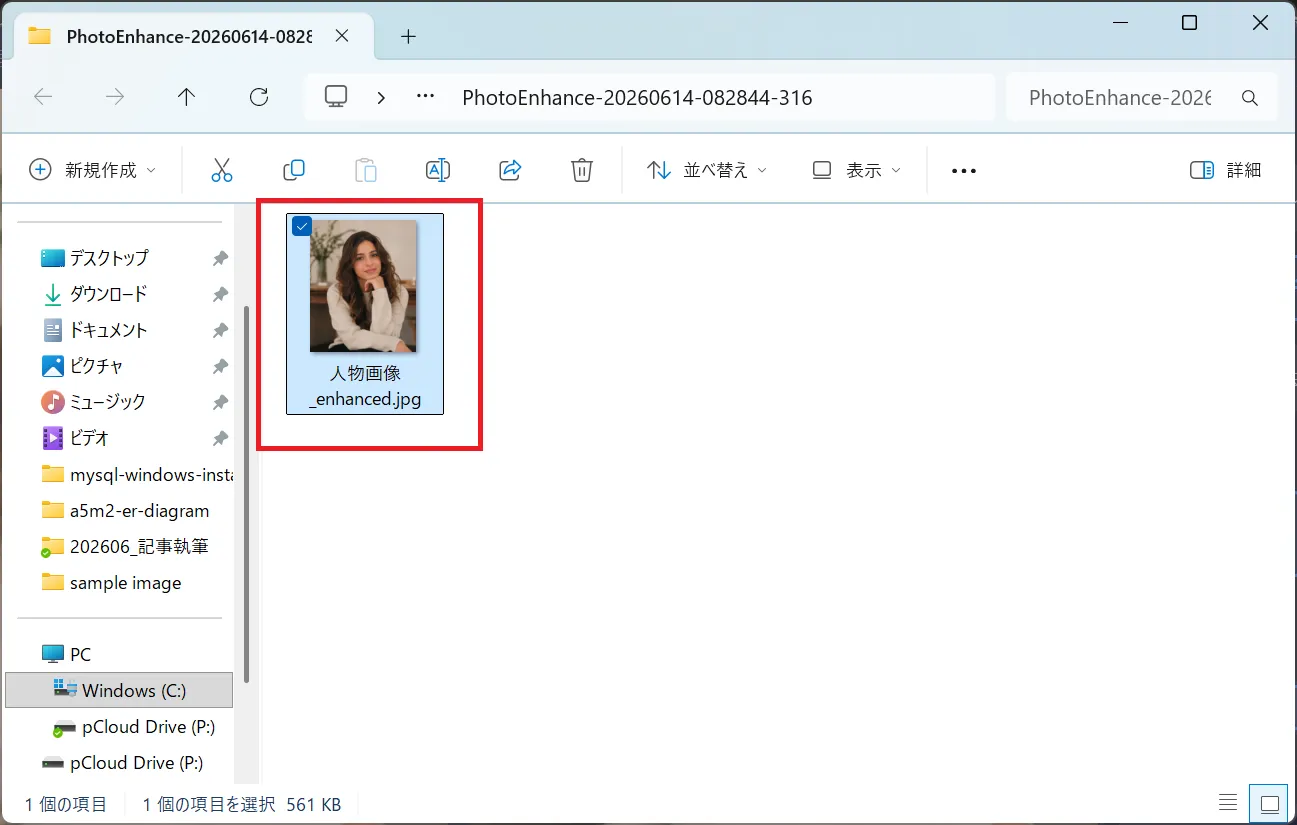
ぼやけた人物画像を高画質化した感想
人物の顔パーツを優先的に処理するモデルということもあり、風景用の一般モデルと比べて変化を実感できました。ピントが合わずにお蔵入りしていたスナップ写真や、昔撮影した家族の肖像写真、卒業アルバムの集合写真などをデジタル化して、古い写真を鮮明に復元したい際に高い効果を期待できます。
シーン③:ノイズの多い写真
夜景や暗所撮影ではノイズが発生しやすいため、【ノイズ除去モデル】を試してみました。
BEFORE(ノイズの多い写真)
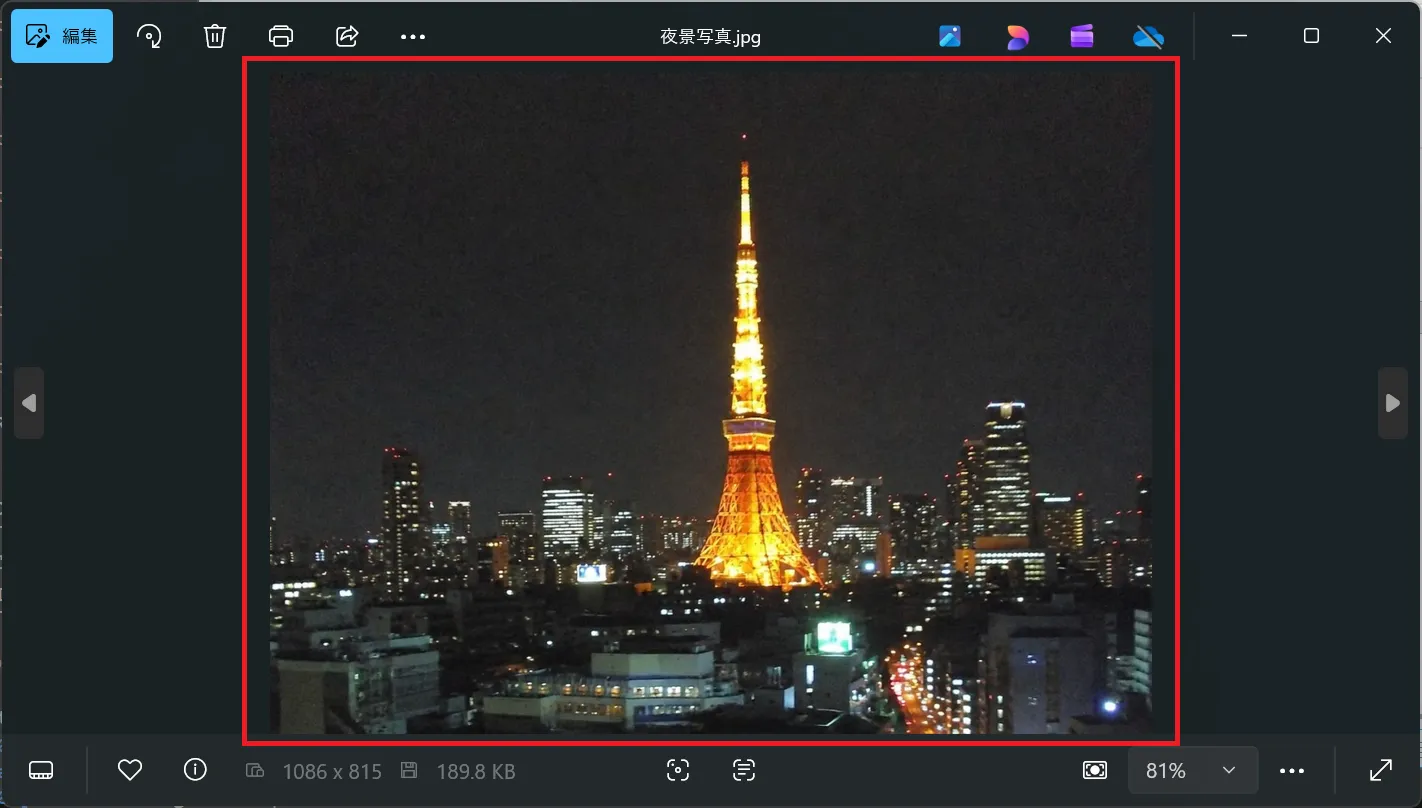
暗いシーンで撮影したためカメラのISO感度が上がり、画像全体に砂をまいたような細かいザラつきと、不自然な赤いブツブツが発生して写真の細かい部分が損なわれています。
AFTER(ノイズの多い写真)
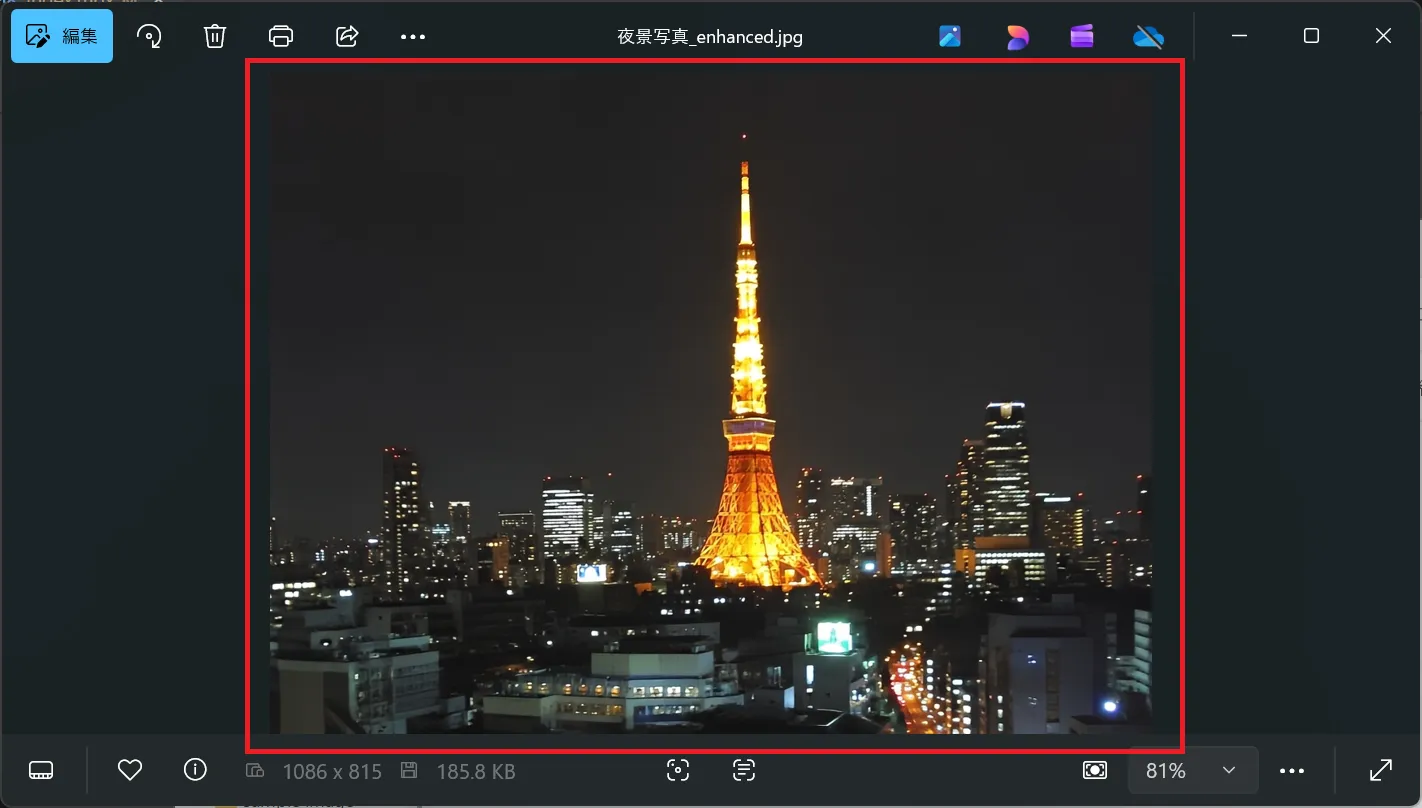
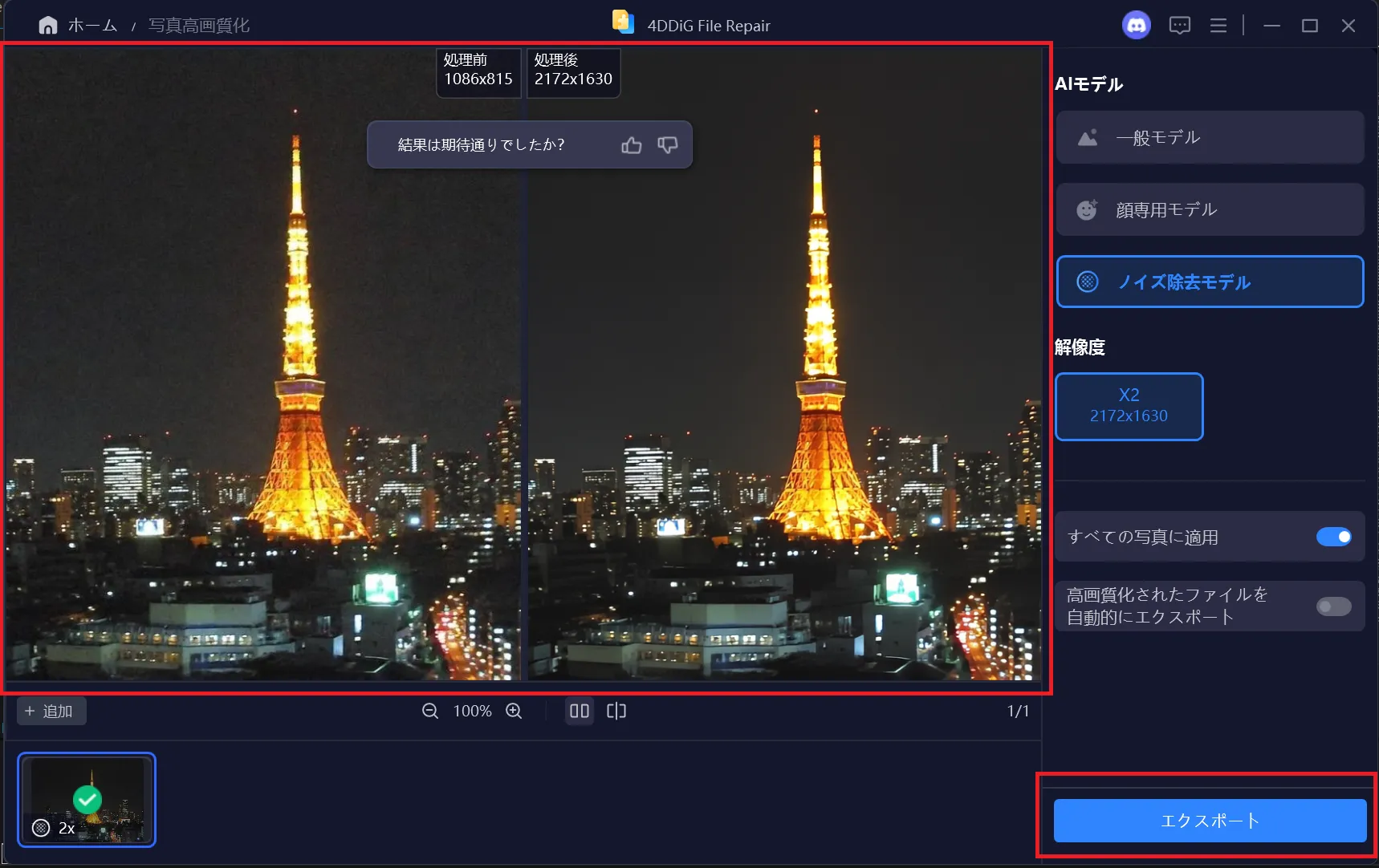
「ノイズ除去モデル」の適用により、夜空や暗がりの背景にあったカラーノイズやザラザラした粒子感が一掃され、滑らかでクリアな階調へと生まれ変わりました。
写真高画質化手順(ノイズの多い写真)
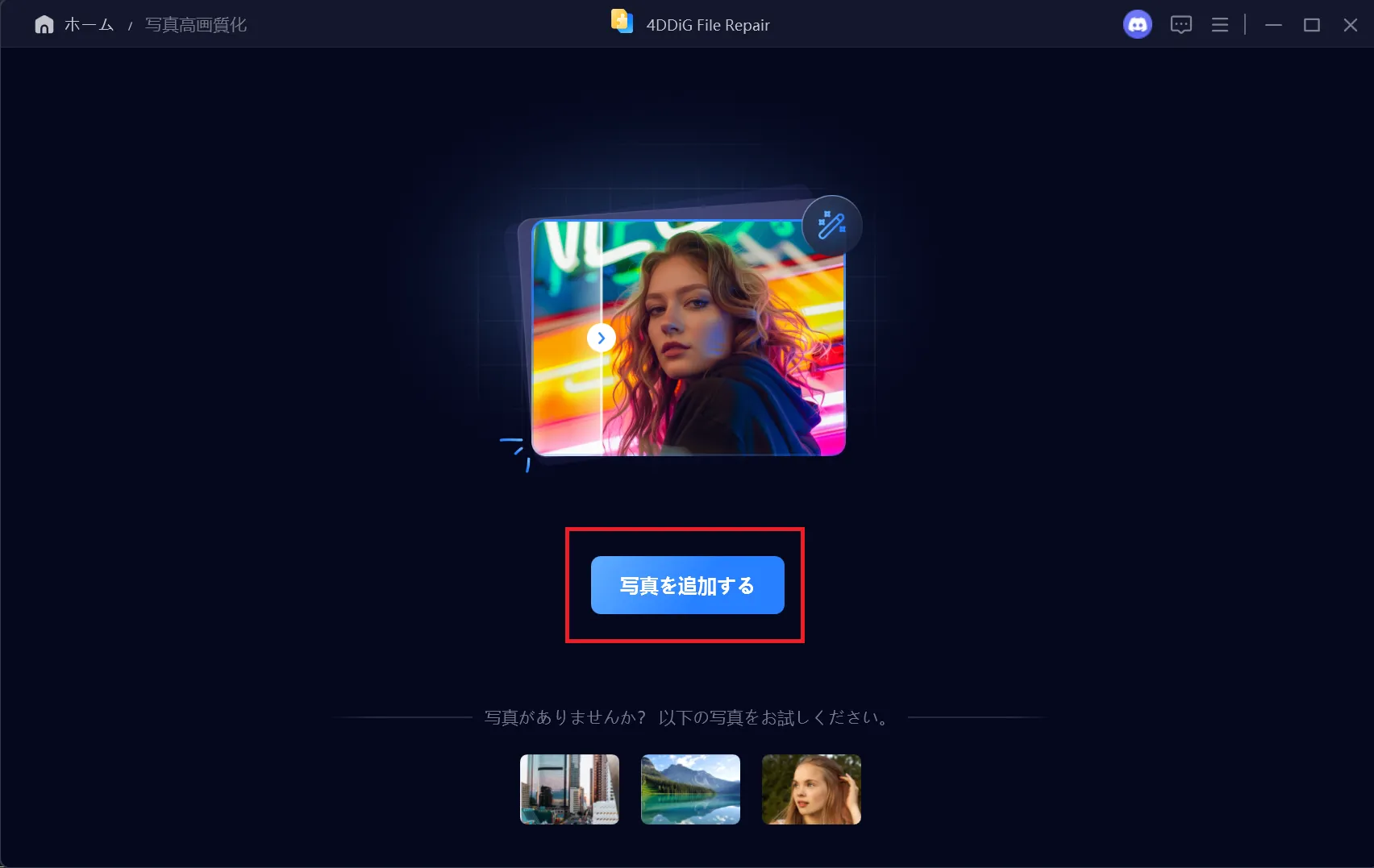
画面内の「写真を追加する」をクリックし、夜景写真などのファイル選択を行います。
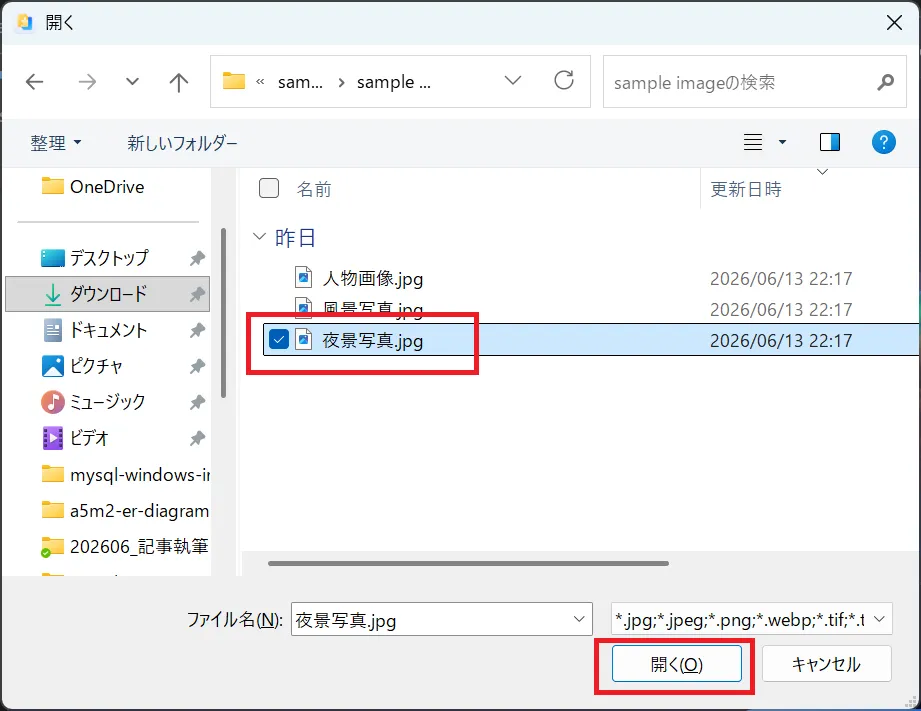
ファイル選択ダイアログから、ノイズの多い写真を選択し「開く」をクリックします。
選んだ写真がワークスペースに追加され、プレビュー用のサムネイルが表示されたことを確認します。
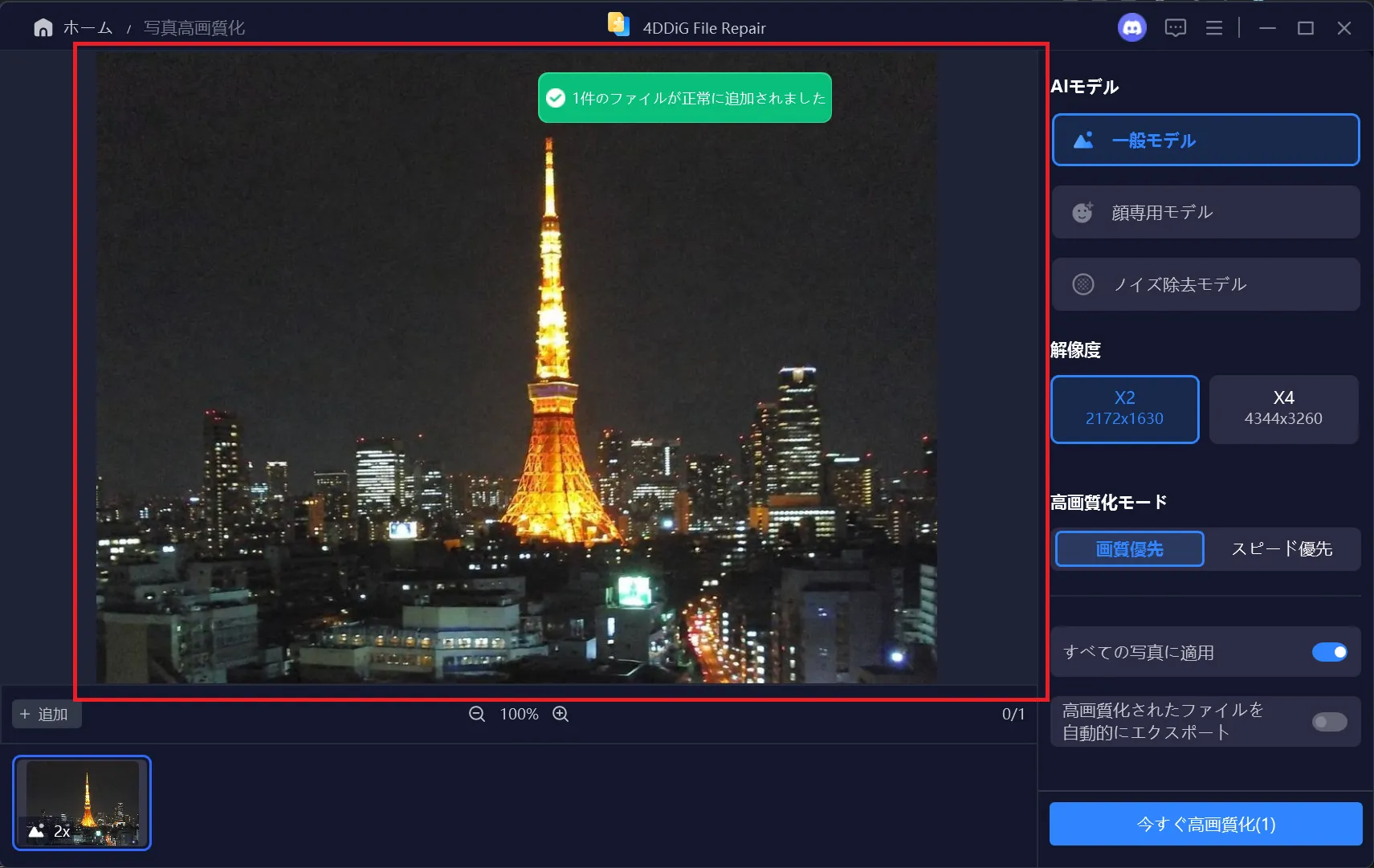
右側のAIモデルメニューから「ノイズ除去モデル」を選択し、拡大解像度は「X2」を指定して、右下の「今すぐ高画質化」ボタンを押下します。
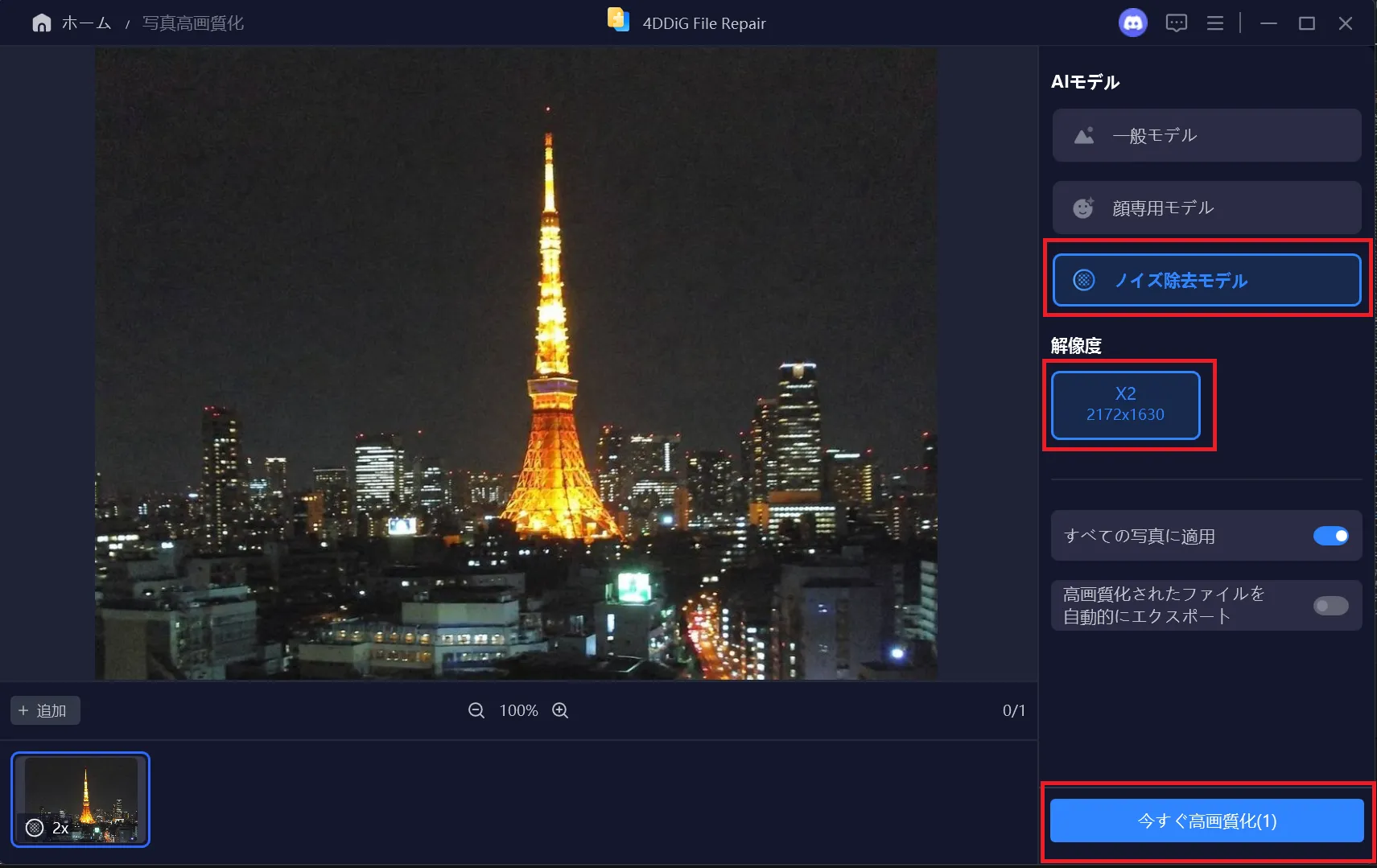
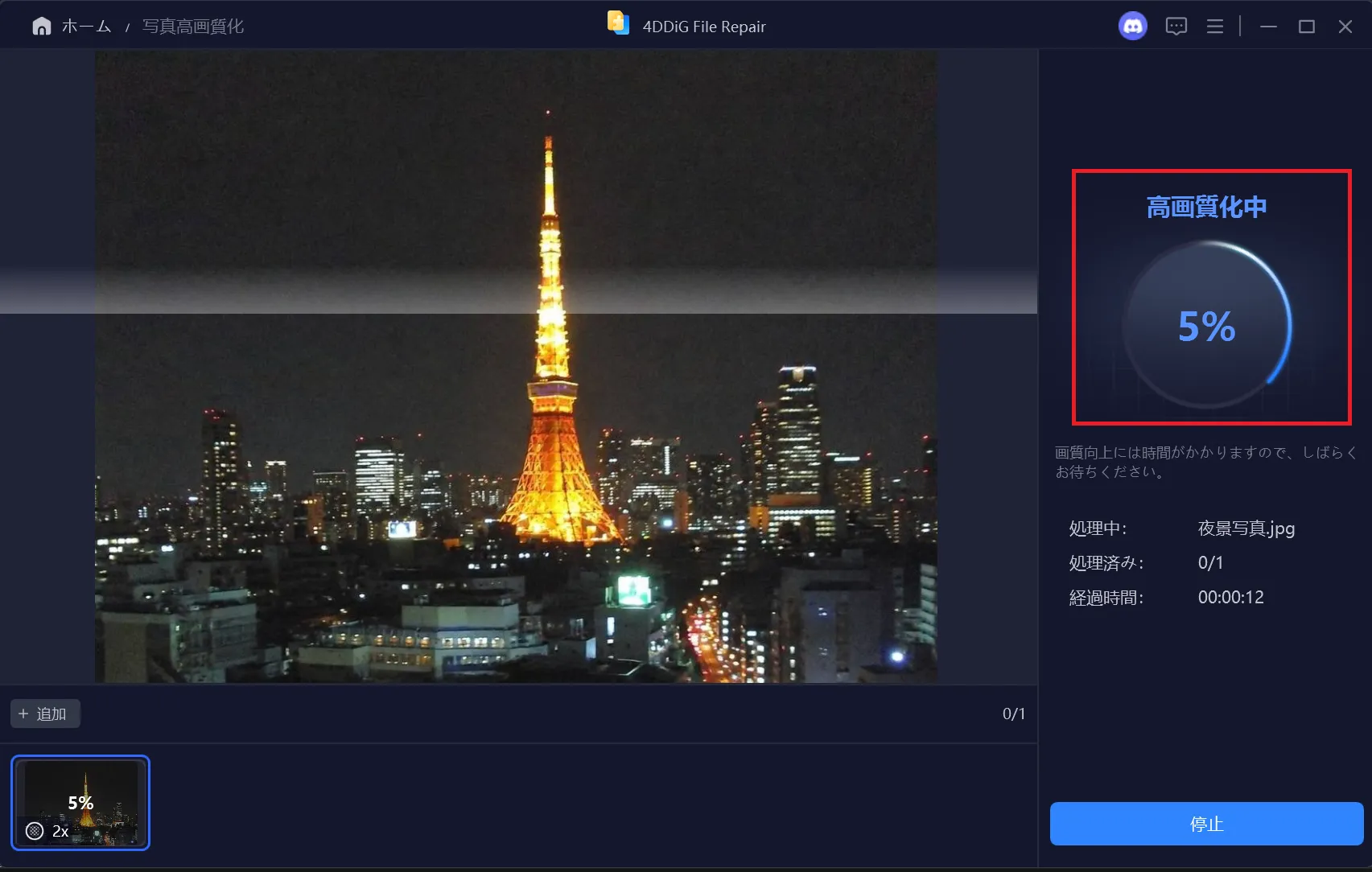
AIによるアップスケーリングが開始されるので、進行度を示す画面のまましばらく待ちます。
表示されたプレビュー画面で、暗い領域や背景のざらざらしたノイズが細かい部分を保ったまま綺麗に低減されているかをBefore/Afterで確認します。仕上がりに納得できたら、右下の「エクスポート」をクリックしてください。
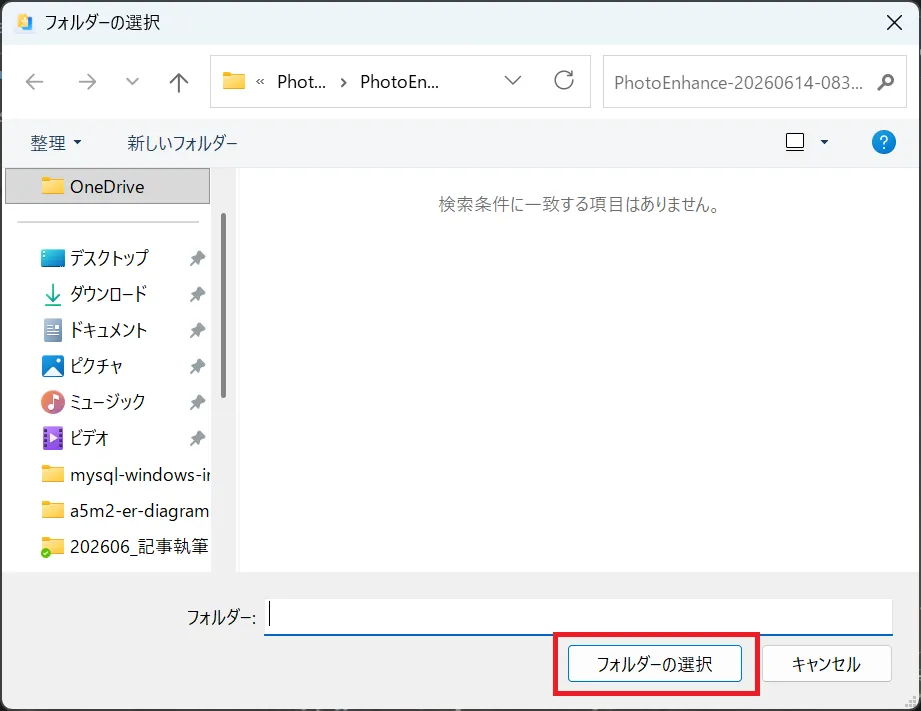
PC内のローカル保存先を指定します。
ファイルの書き出し処理が開始されます。進捗ゲージが100%になるまで待ちます。
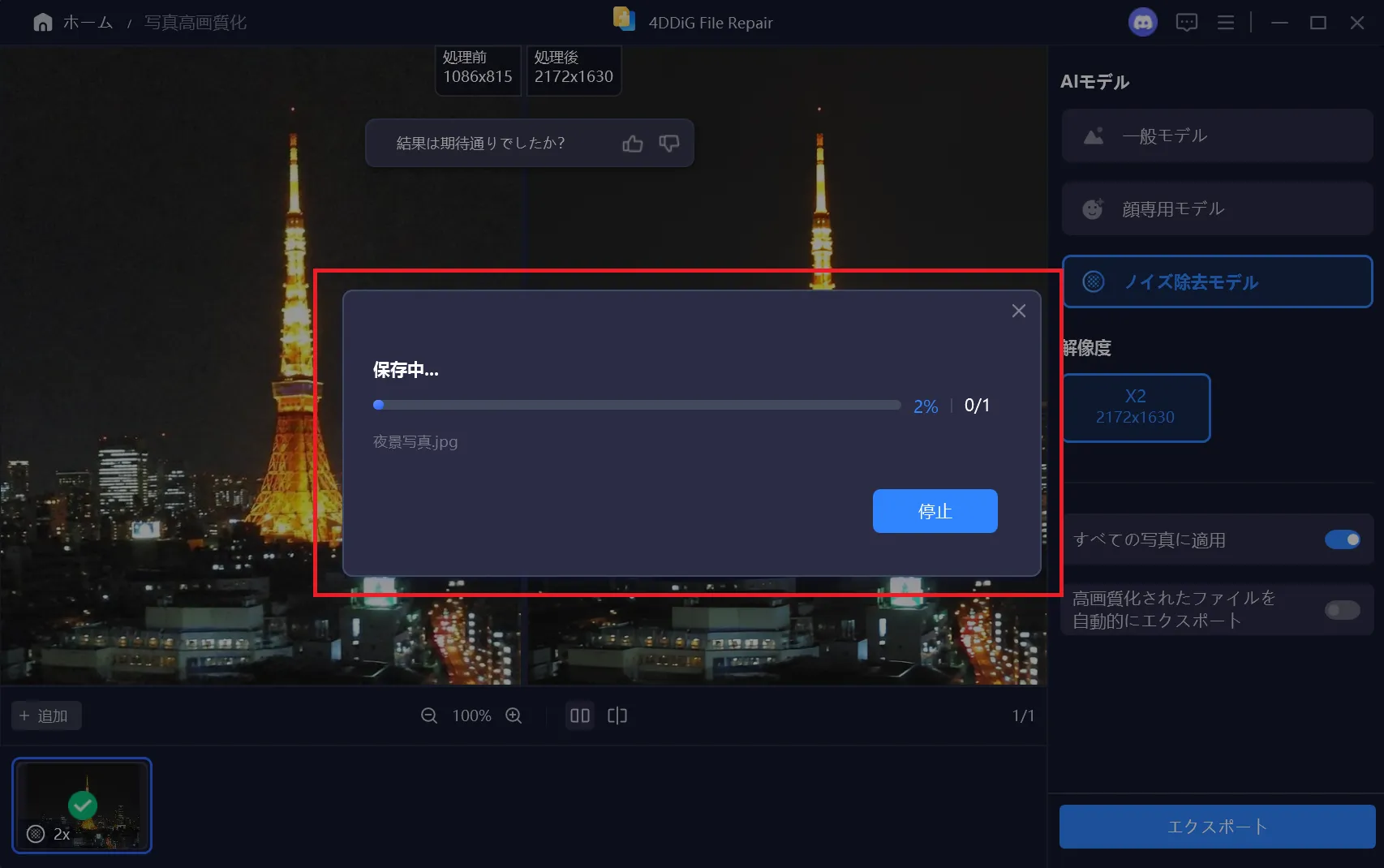
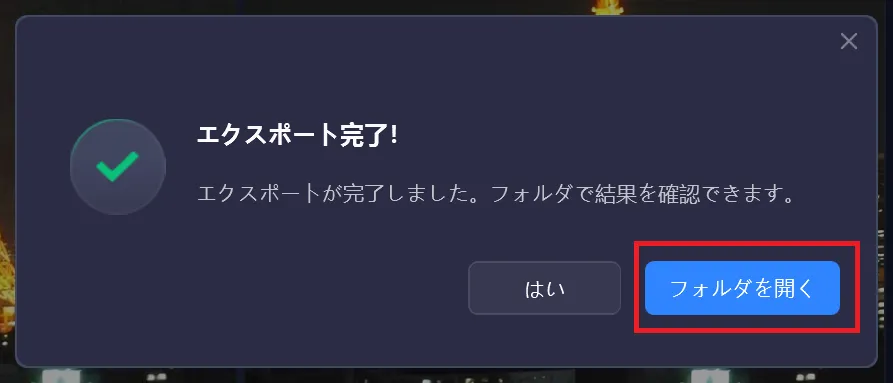
エクスポート完了ポップアップが表示されたら、右側の「フォルダを開く」をクリックします。
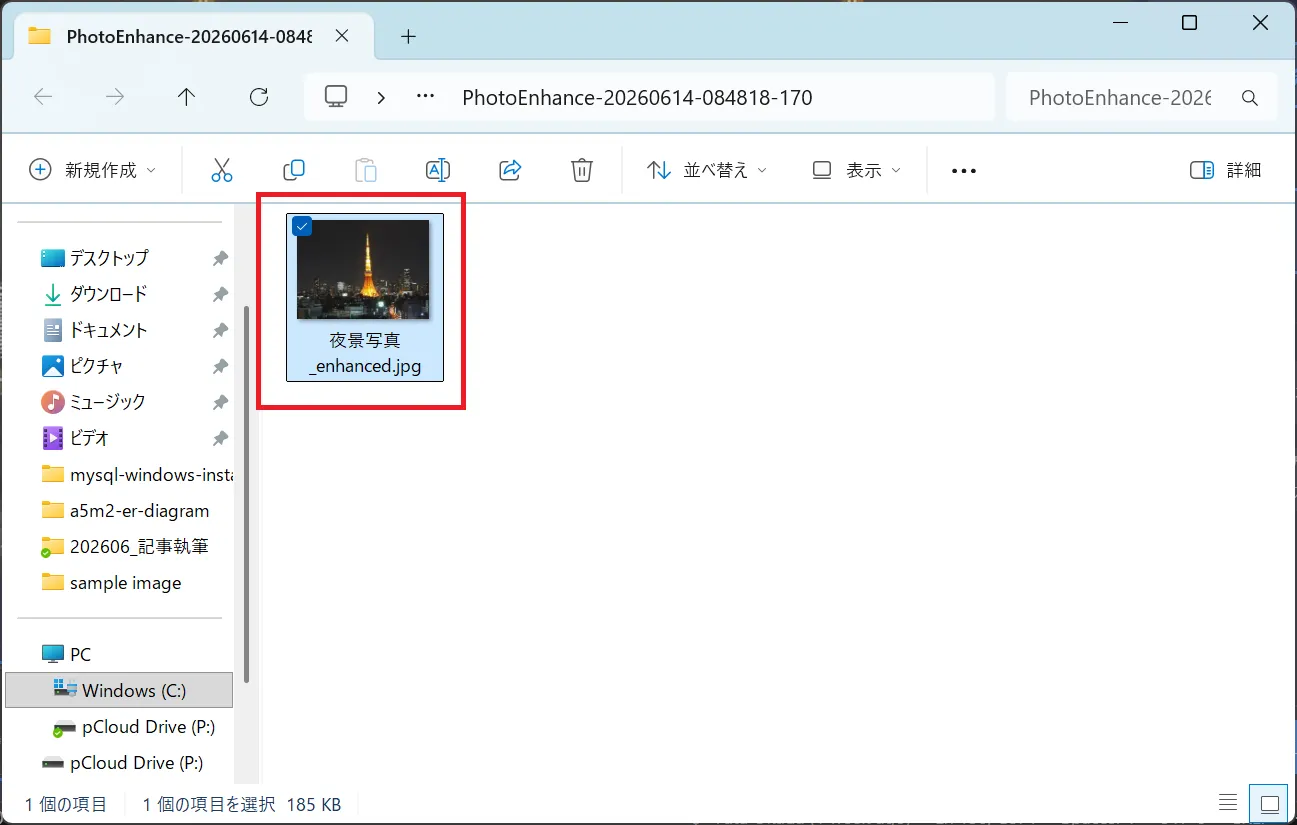
自動的にフォルダが開き、ノイズが解消されてクリアになった高画質写真ファイルが保存されていることを確認します。
ノイズの多い写真を高画質化した感想
被写体の輪郭を保持したまま、ノイズだけをきれいに除去できました。従来の画像編集ソフトのように全体がぼやけてしまうことがなく、ディテールを残したままクリアに復元されています。夜景や暗所で撮影した写真のざらつきを解消したい場合に役立つと思いました。
動画高画質化機能|低画質な動画も自然に鮮明になる?
続いて動画高画質化機能を検証します。
写真だけでなく、動画の解像度を上げるAI処理を適用できる点は本ソフトの大きな特徴です。
シーン①:ぼやけた古い実写動画
今回は古いホームビデオ映像を使用し、【一般モデル】で高画質化しました。
BEFORE(ぼやけた古い実写動画)
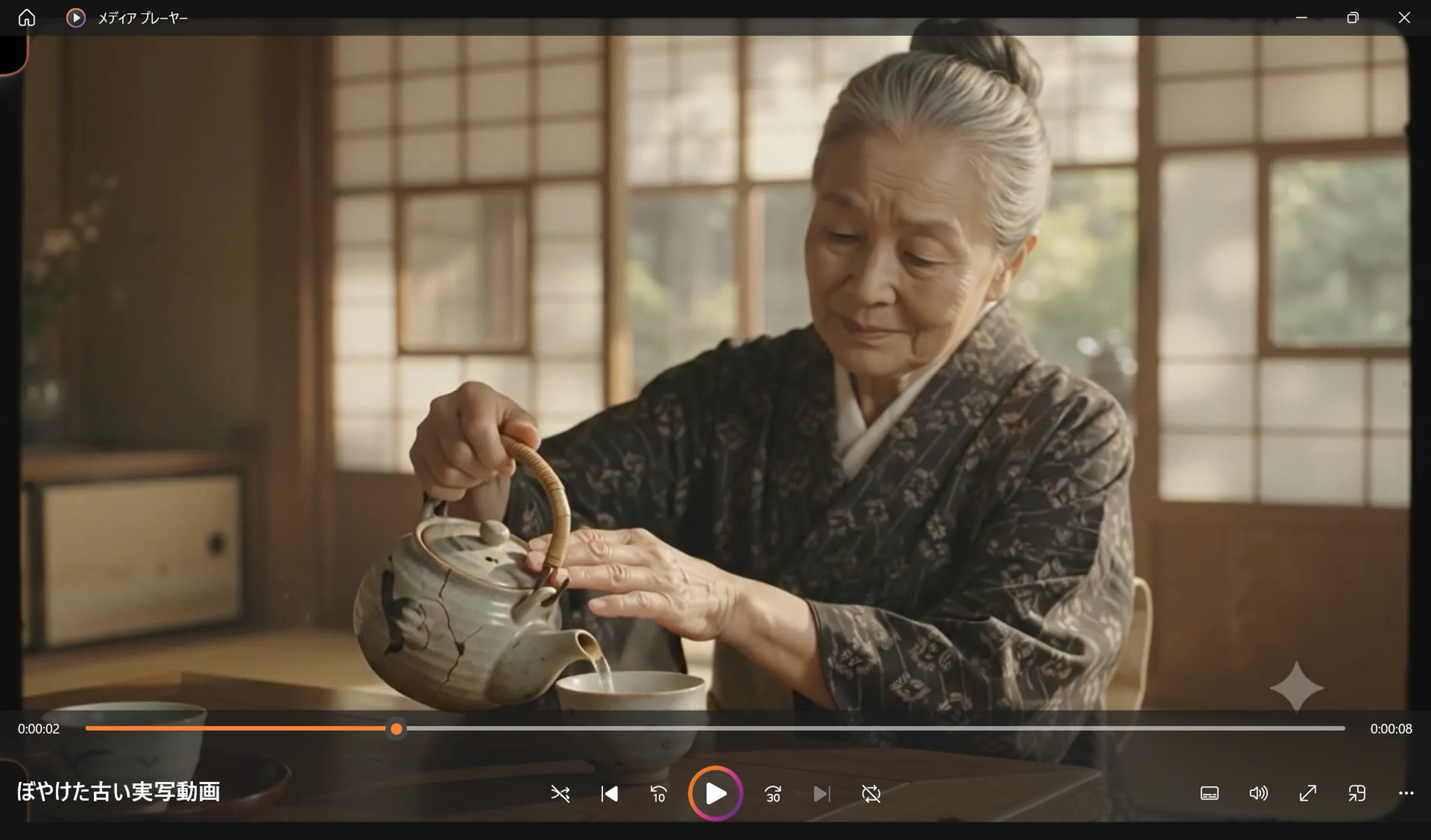
全体的にフォーカスが合っておらずぼやけており、人物の表情や衣服の質感、背景の細かい部分が不鮮明になっています。
AFTER(ぼやけた古い実写動画)
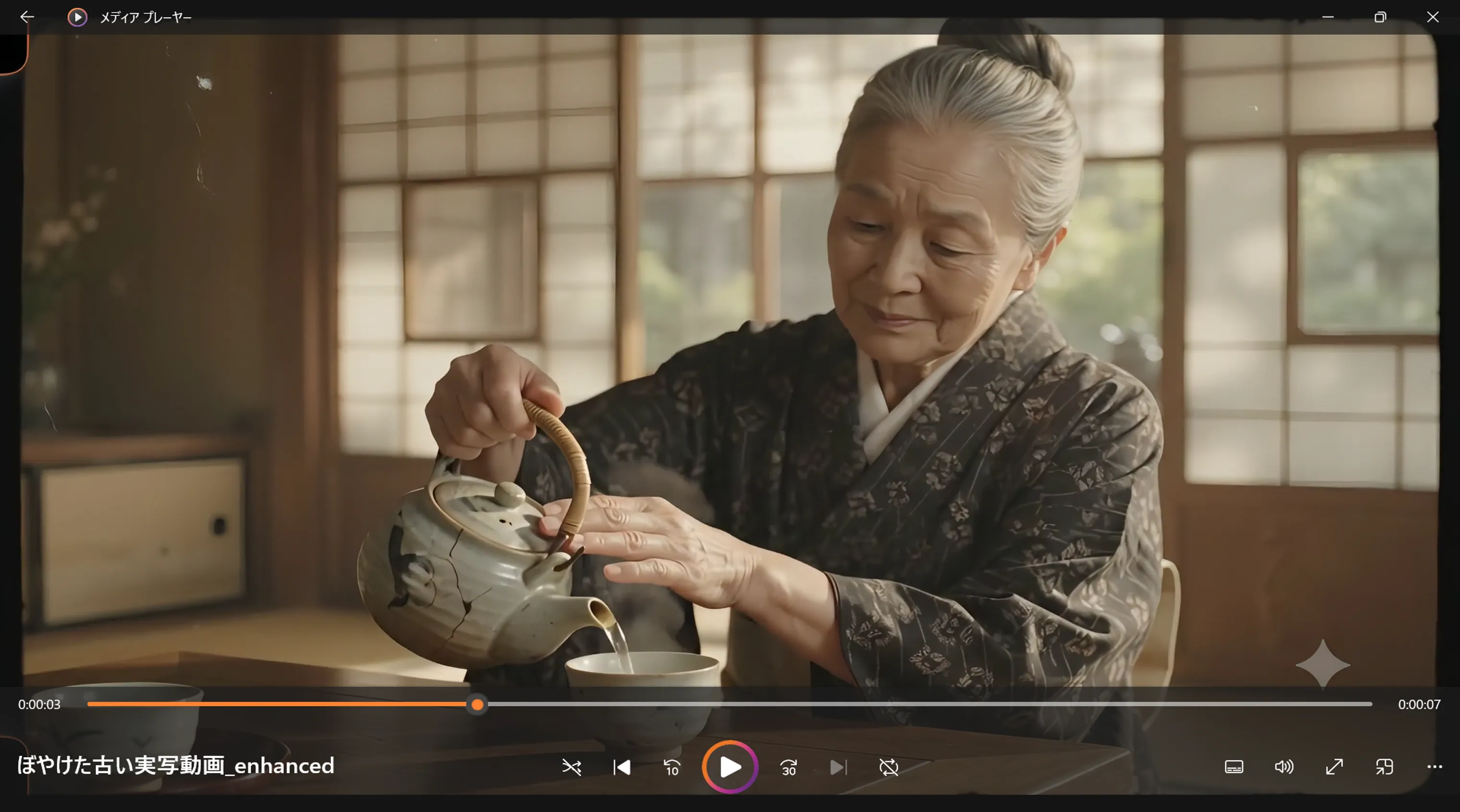
AIによる処理を行った結果、人物の目元や髪の毛の質感がはっきりと再現され、急須など和室の小物類などの輪郭線がシャープになりました。ぼやけていた実写映像が、クリアな映像に生まれ変わっています。
動画高画質化手順(ぼやけた古い実写動画)
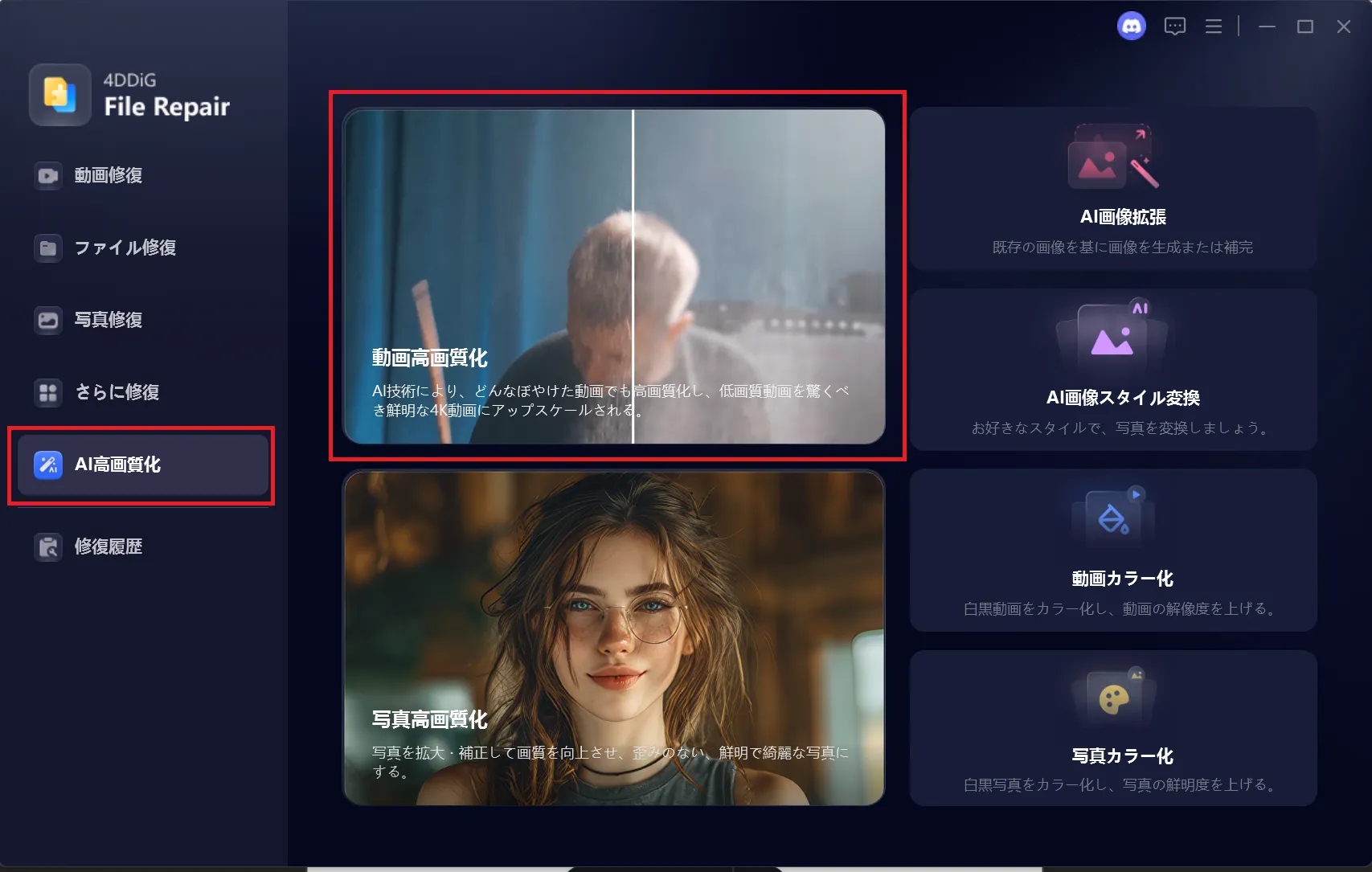
左側メニューの「AI高画質化」タブを選択し、右側に表示される「動画高画質化」のカード部分をクリックします。
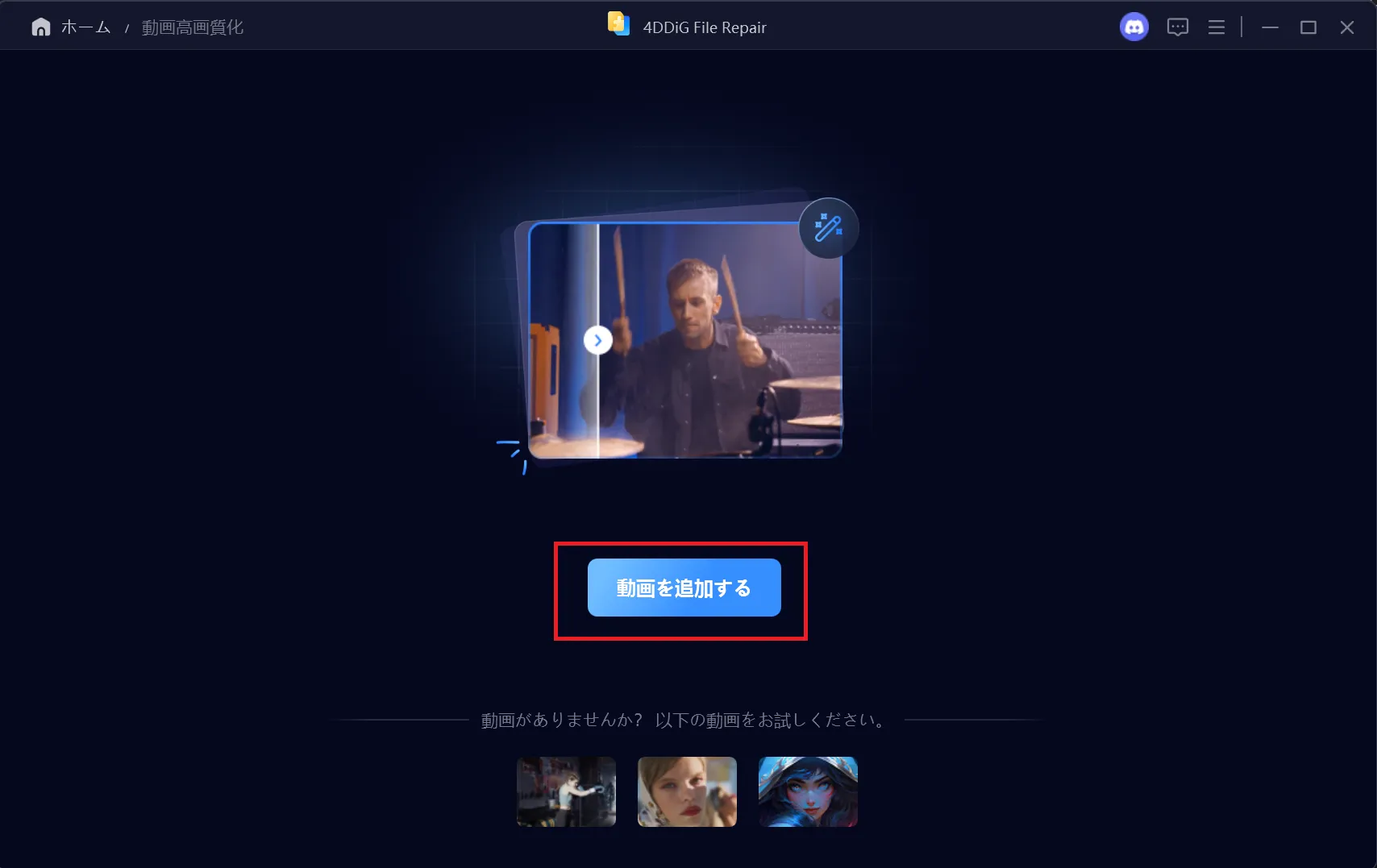
動画の読み込み用ワークスペース画面に切り替わったら、画面中央にある「動画を追加する」ボタンをクリックします。
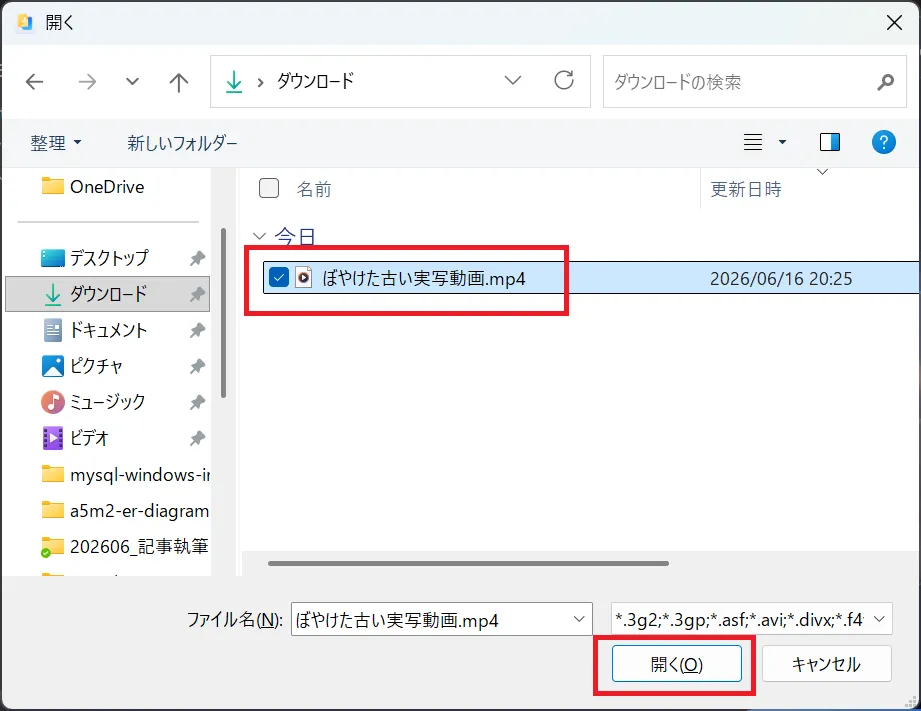
ファイル選択ダイアログが表示されるので、昔撮影した思い出のビデオ動画ファイル(例:ぼやけた古い実写動画.mp4)を選択し、「開く」をクリックします。
右側のAI設定パネルで、AIモデルに「一般モデル」、解像度に「X2」(2560x1440等)、高画質化モードに「画質優先」を選択し、右下の青い「今すぐ高画質化」を押下します。
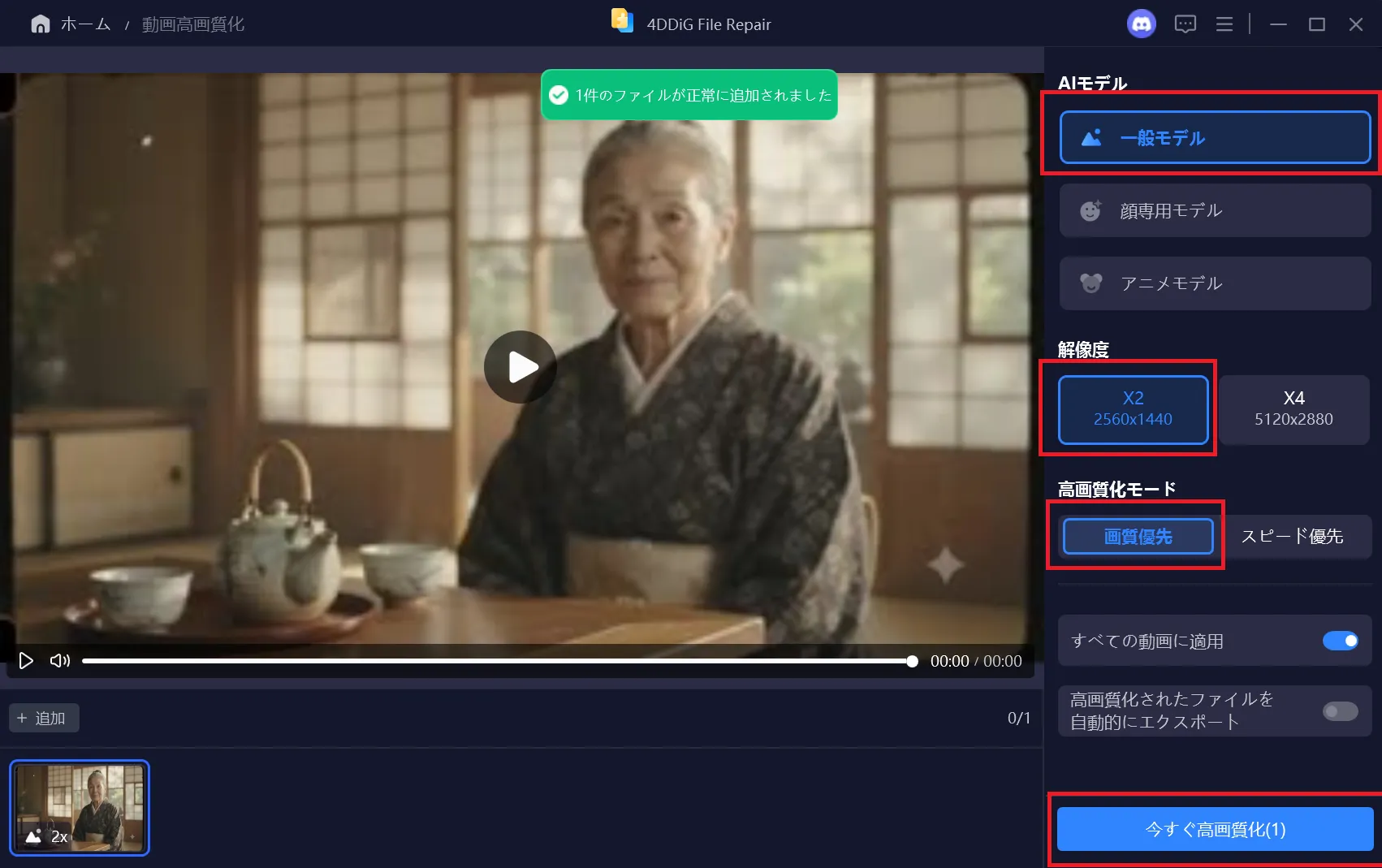
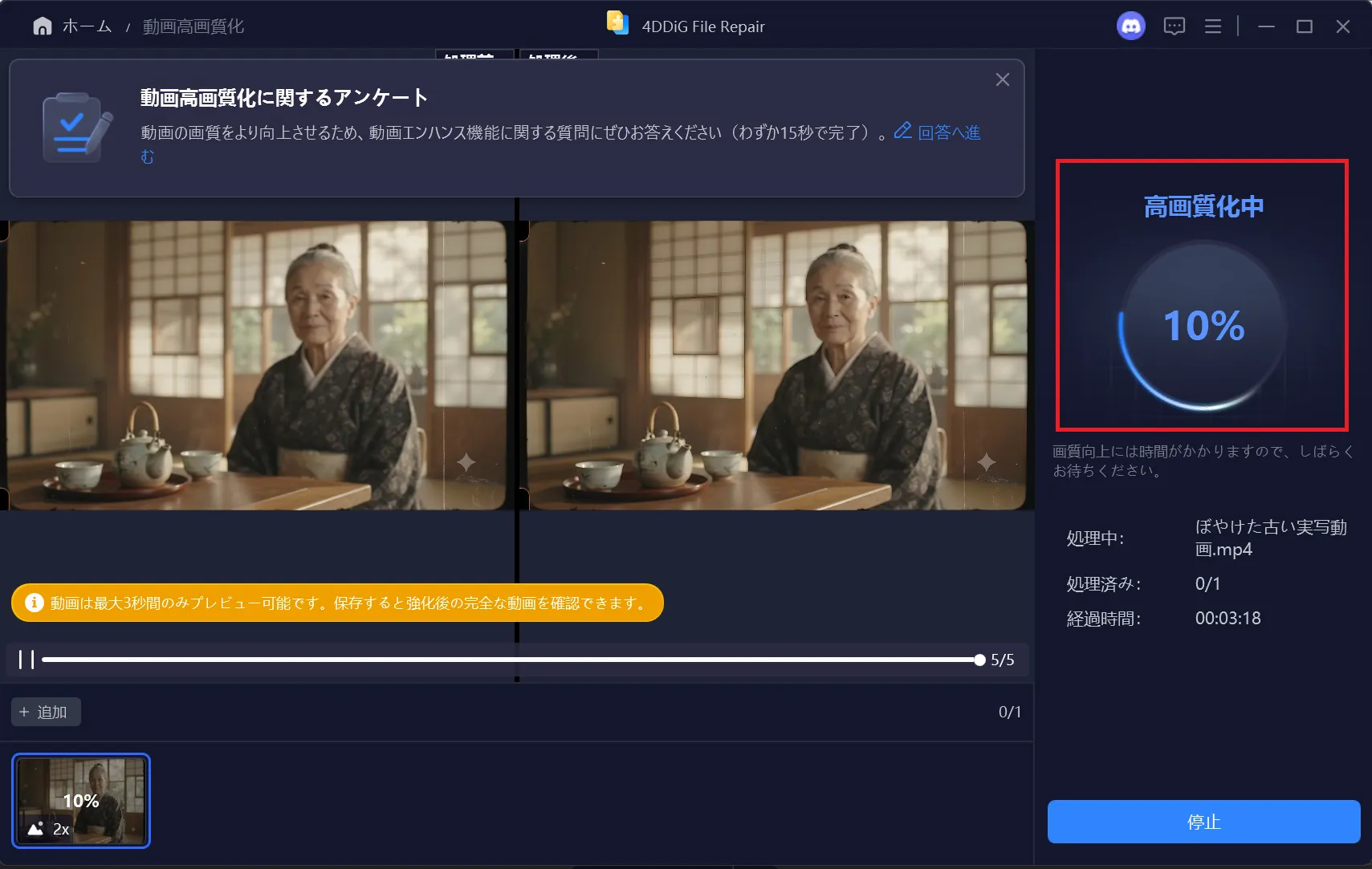
AIによるアップスケーリングが開始されるので、進行度を示す画面のまましばらく待ちます。
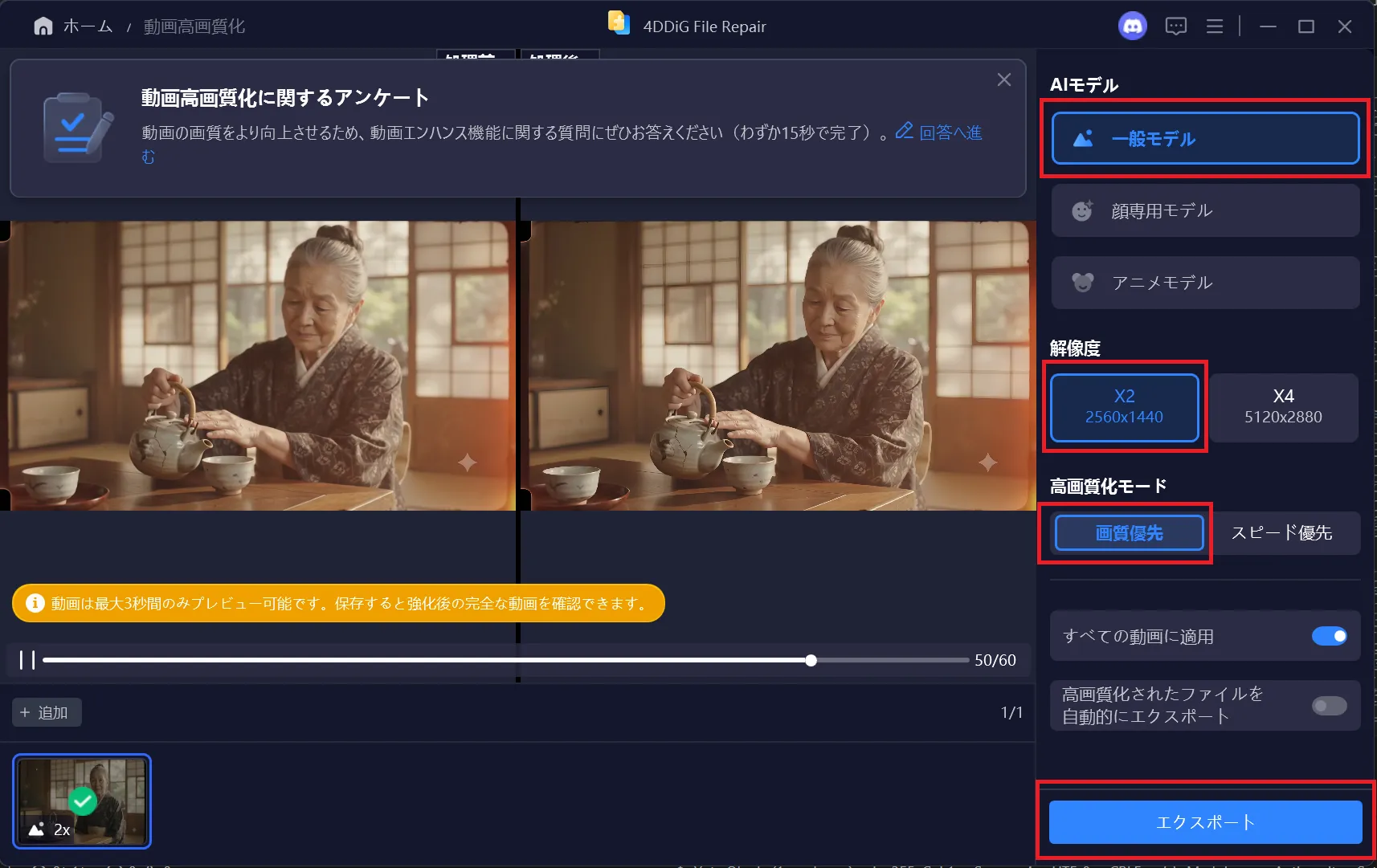
処理完了後にプレビュー画面に切り替わったら、中央のスライダーを左右にドラッグし、映像が動いた時のBefore/After画質を確認します。問題がなければ、右下の「エクスポート」を押下します。
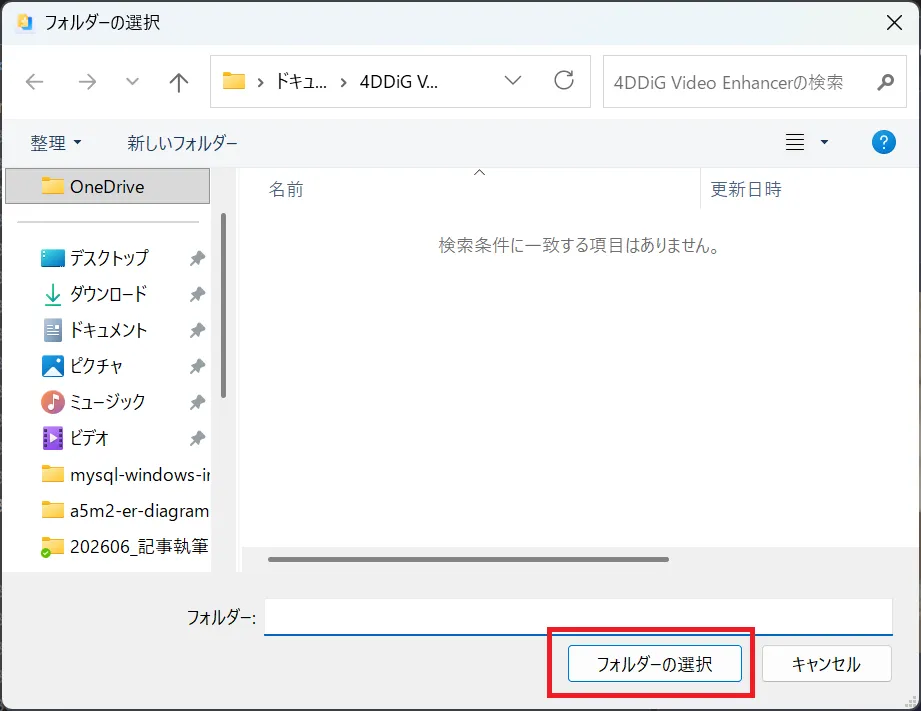
保存先のフォルダ選択ダイアログで任意のフォルダを指定します。
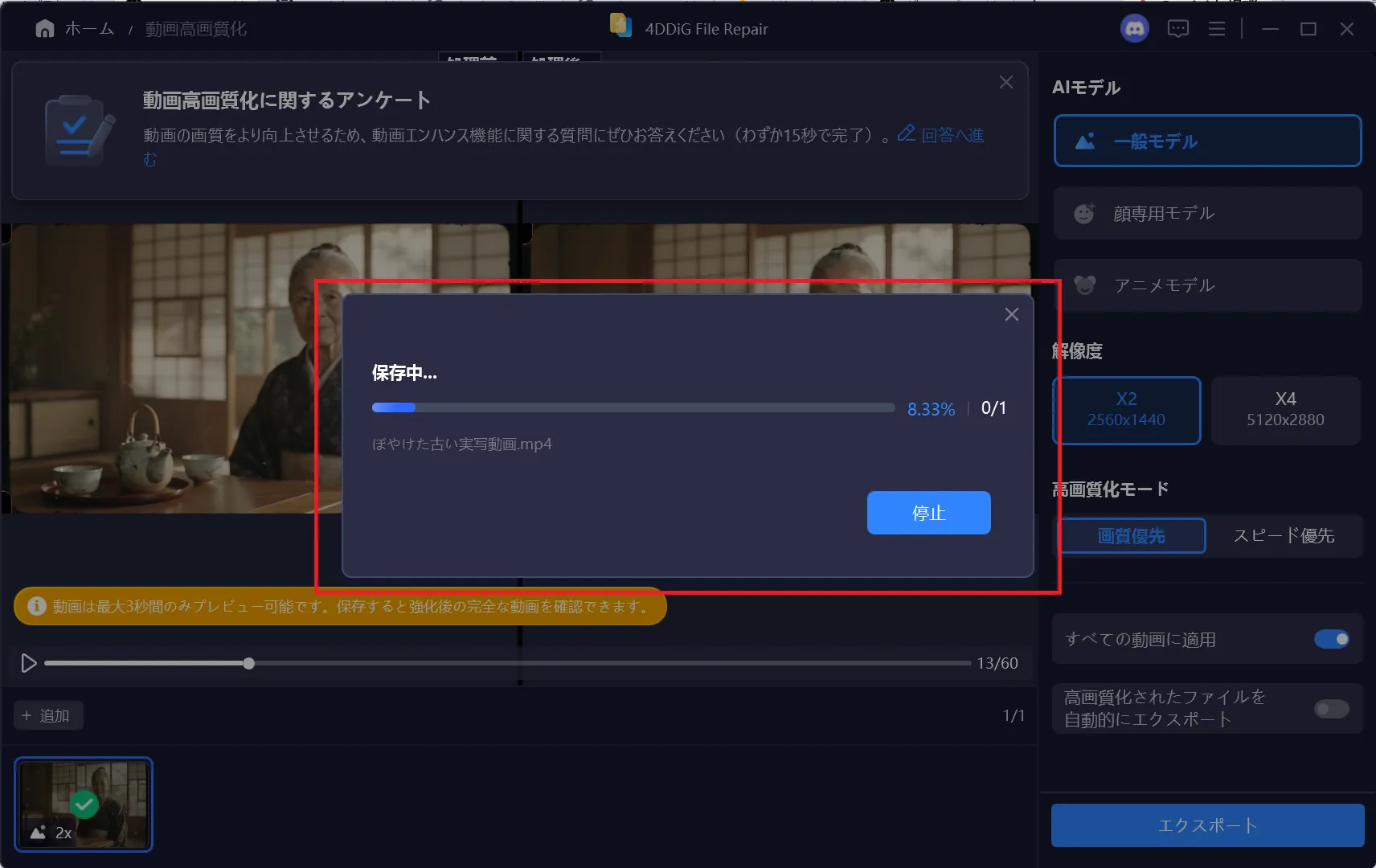
エクスポート保存の進捗ダイアログが立ち上がるので、保存処理中のパーセンテージが100%になるまでそのまま待ちます。
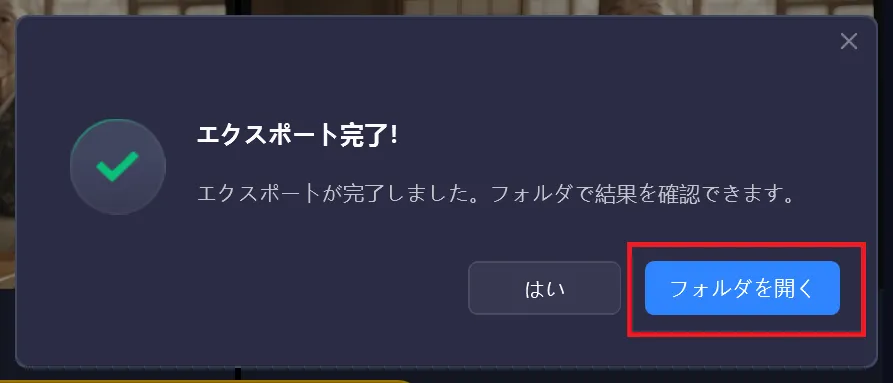
「エクスポート完了!」とダイアログが表示されたら、右下にある青い「フォルダを開く」ボタンをクリックします。
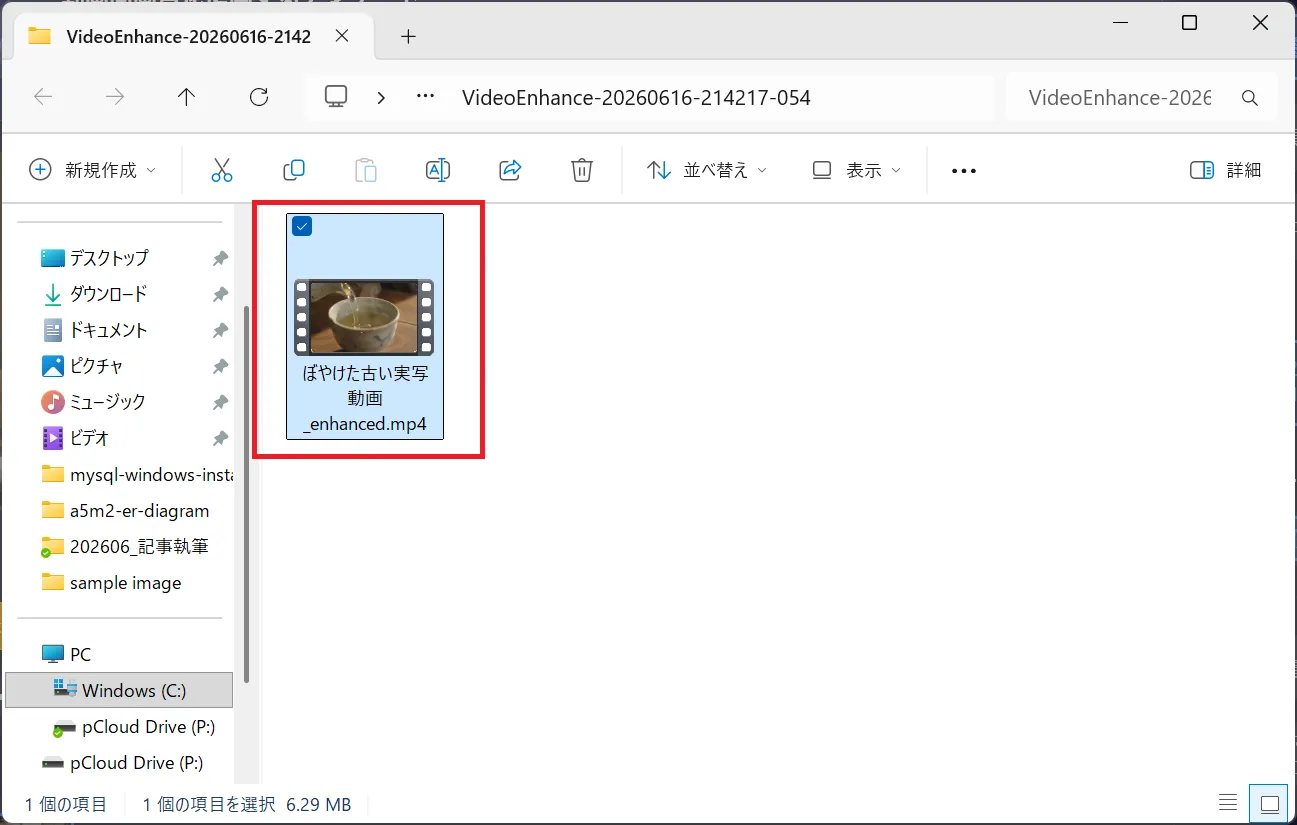
エクスポート先のフォルダが自動的に開き、画質が改善された動画ファイル(ファイル名末尾に「_enhanced.mp4」)が出力されているのを確認できます。
ぼやけた古い実写動画を高画質化した感想
ホームビデオや昔のガラケーで撮影した思い出の動画などを復元する用途として、実用的だと感じました。動画はフレーム数が多いため写真より処理に時間がかかりますが、そのぶん効果を実感できます。大切な思い出の映像を綺麗なデジタルデータとしてアーカイブしておきたい方に最適です。
シーン②:解像度の低いアニメ動画
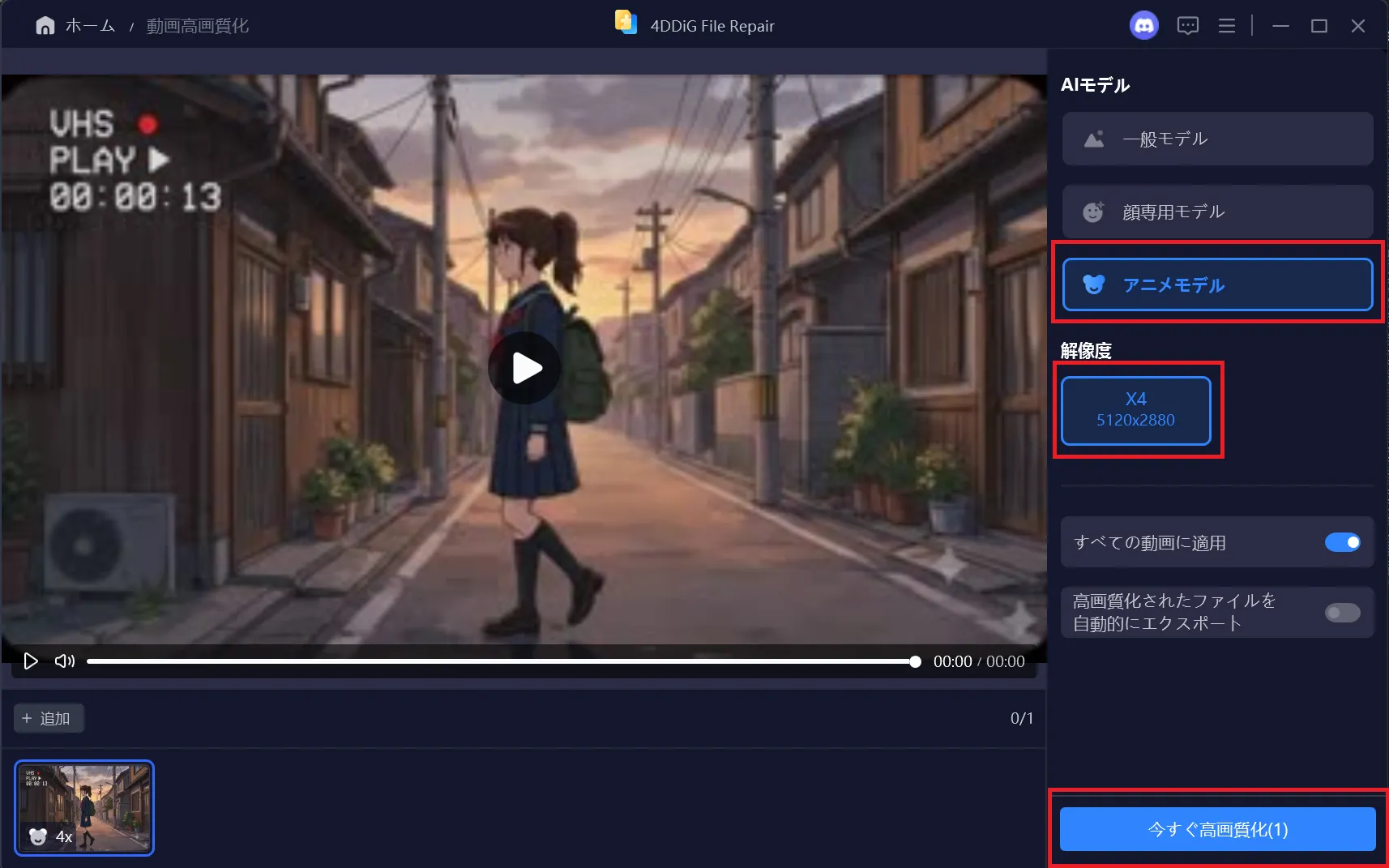
続いて低解像度のアニメ動画を使用し、【アニメモデル】でテストしました。
BEFORE(解像度の低いアニメ動画)
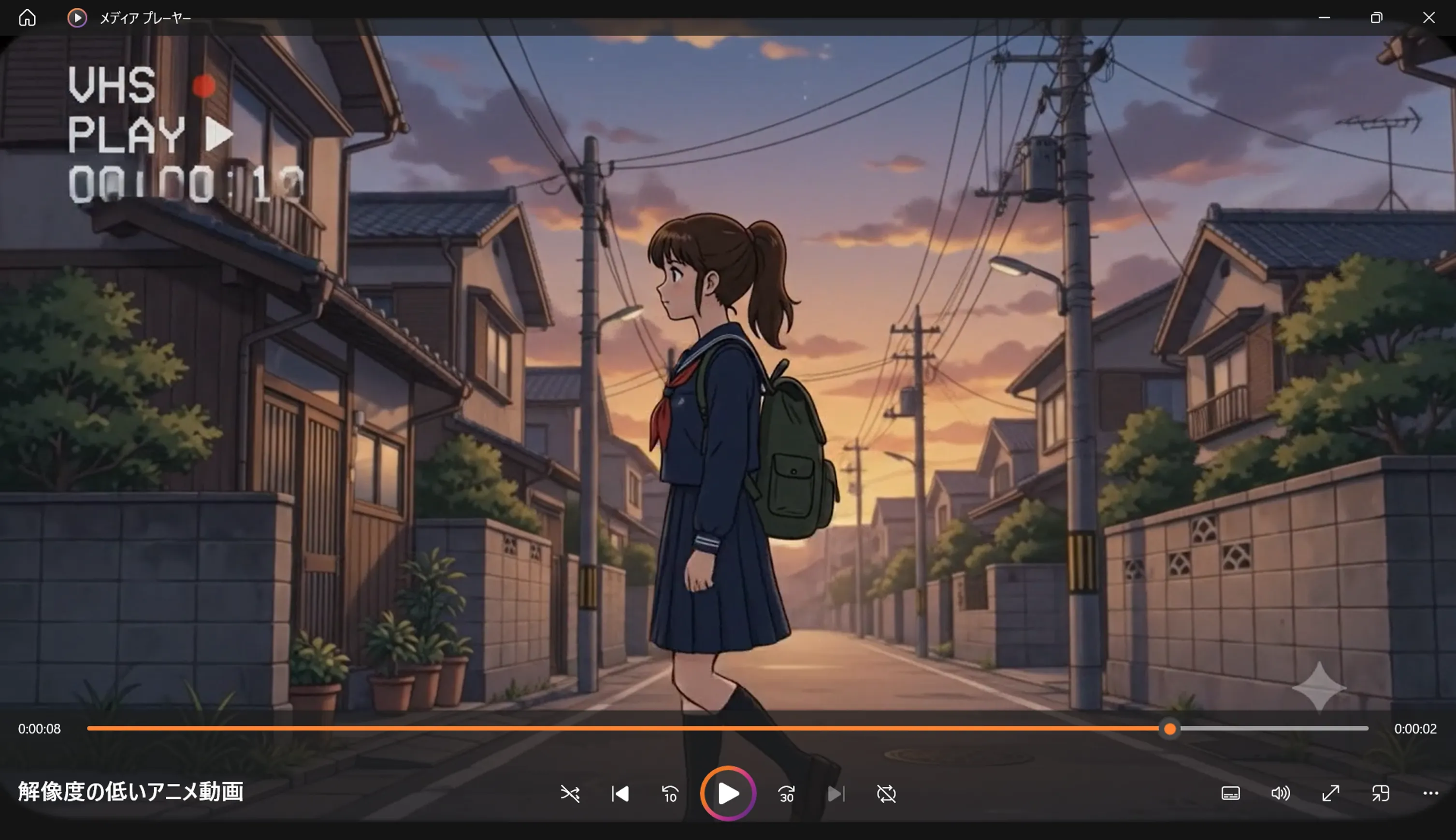
キャラクターの輪郭線や背景や文字の周辺にモヤモヤとしたノイズが発生して細部がぼやけてしまっています。
AFTER(解像度の低いアニメ動画)
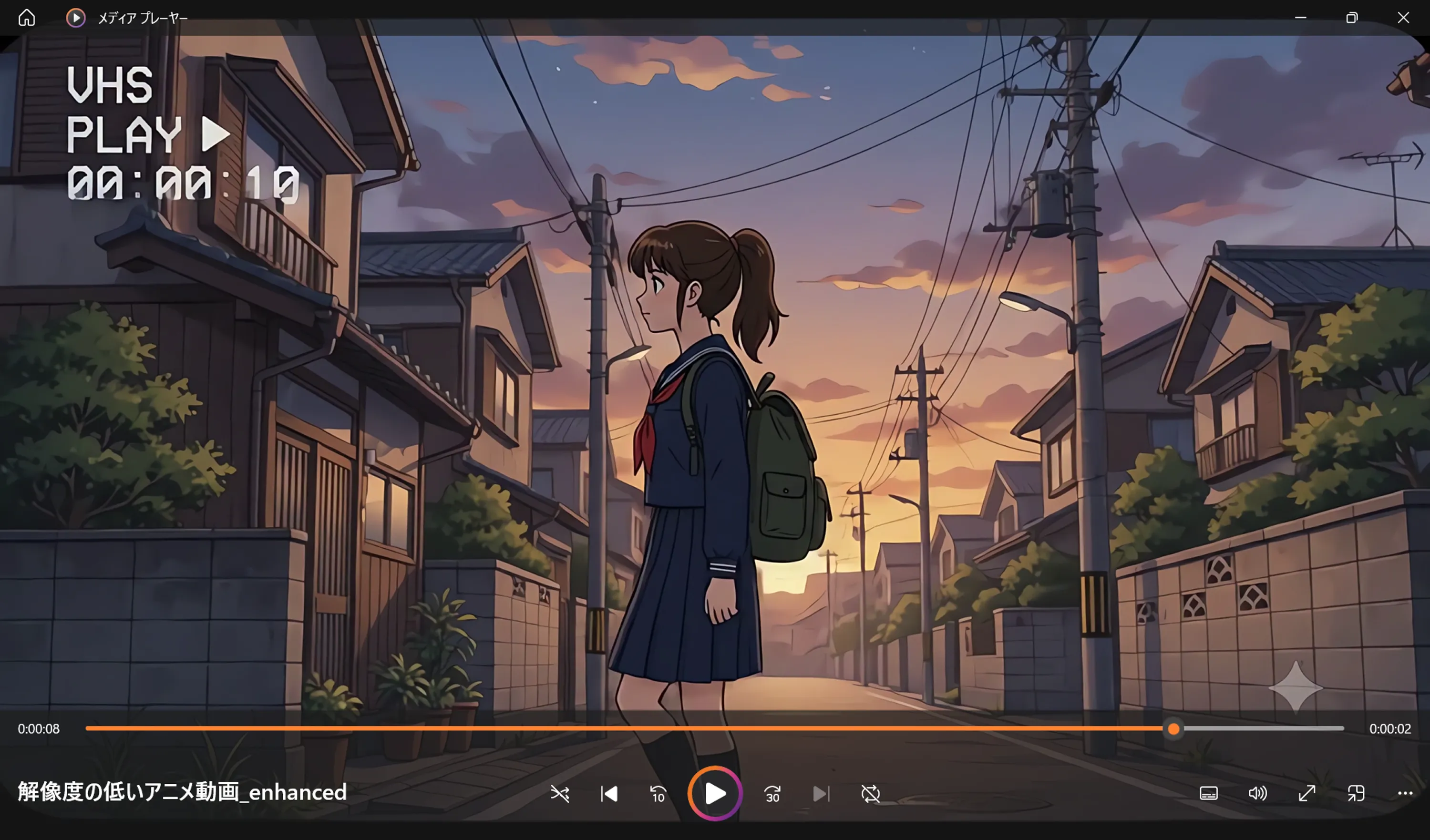
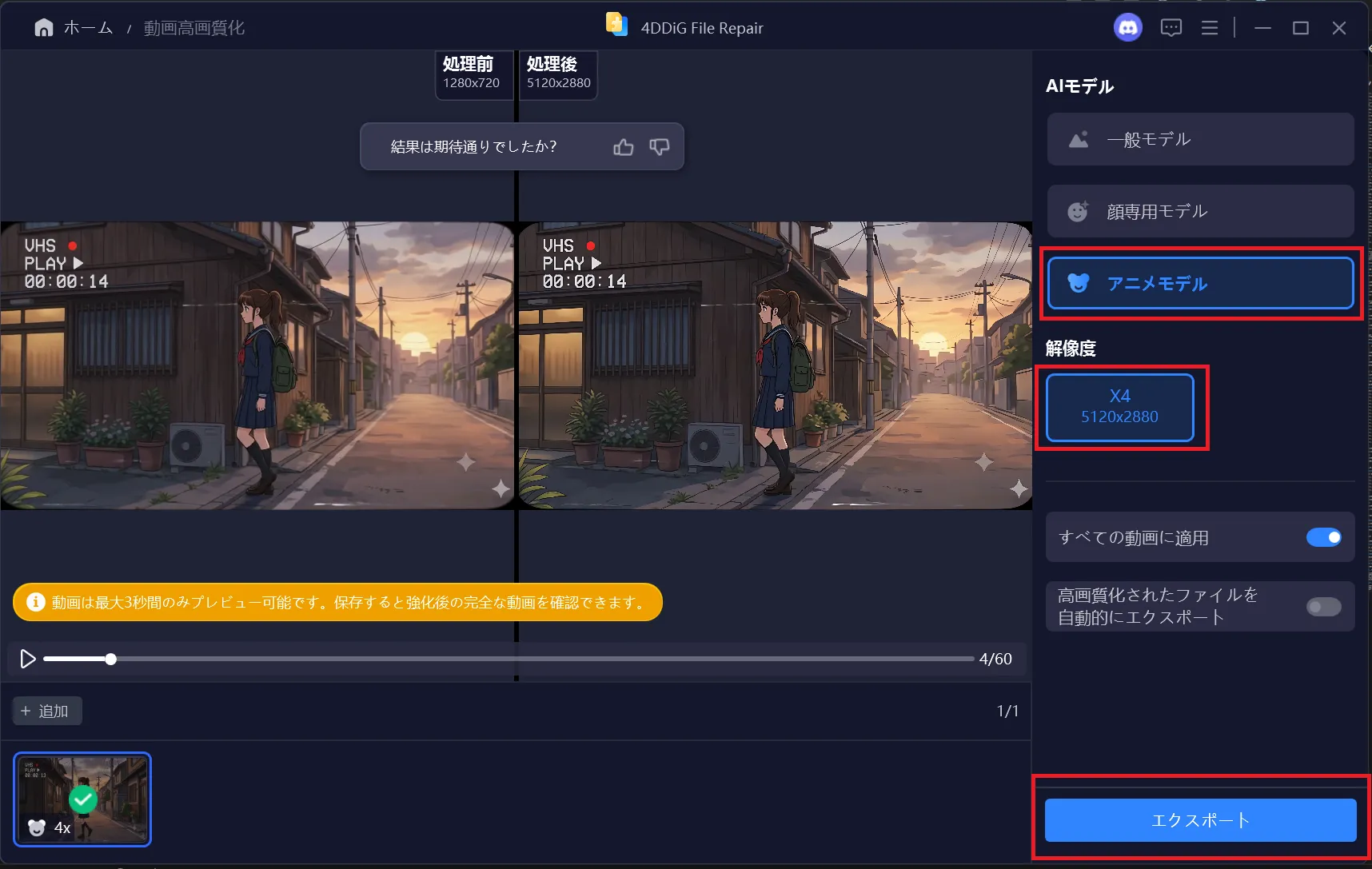
「アニメモデル」と解像度4倍(X4)の設定で処理を行ったことで、キャラクターの輪郭線がイラストのように滑らかに美しく補正されました。アニメ独特の平坦な塗り面もノイズがきれいに消え去り、鮮やかな発色でクリアなアニメ映像が復元されています。
動画高画質化手順(解像度の低いアニメ動画)
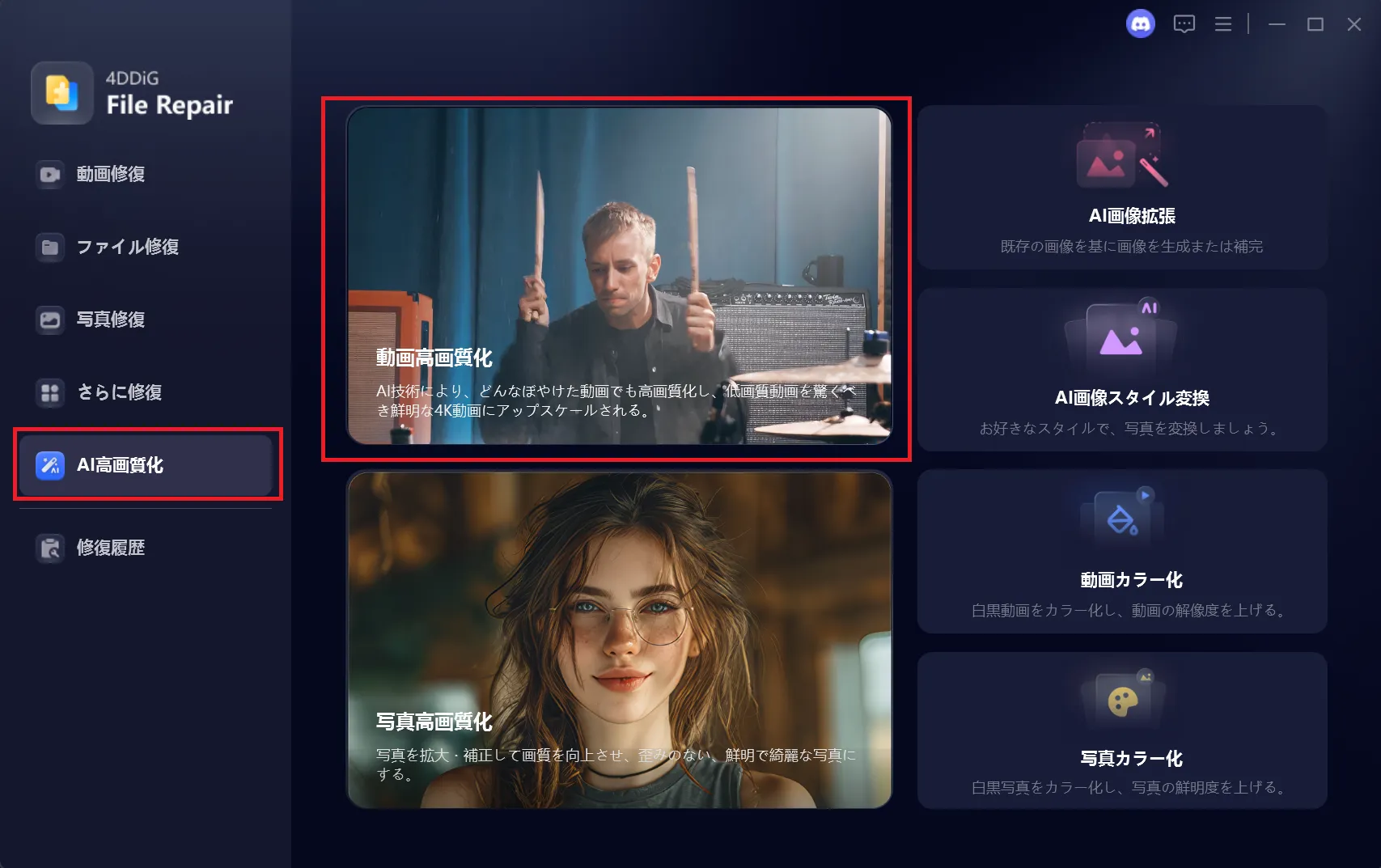
「AI高画質化」タブを選択した状態で、右側の「動画高画質化」をクリックしてインポート画面を表示させます。
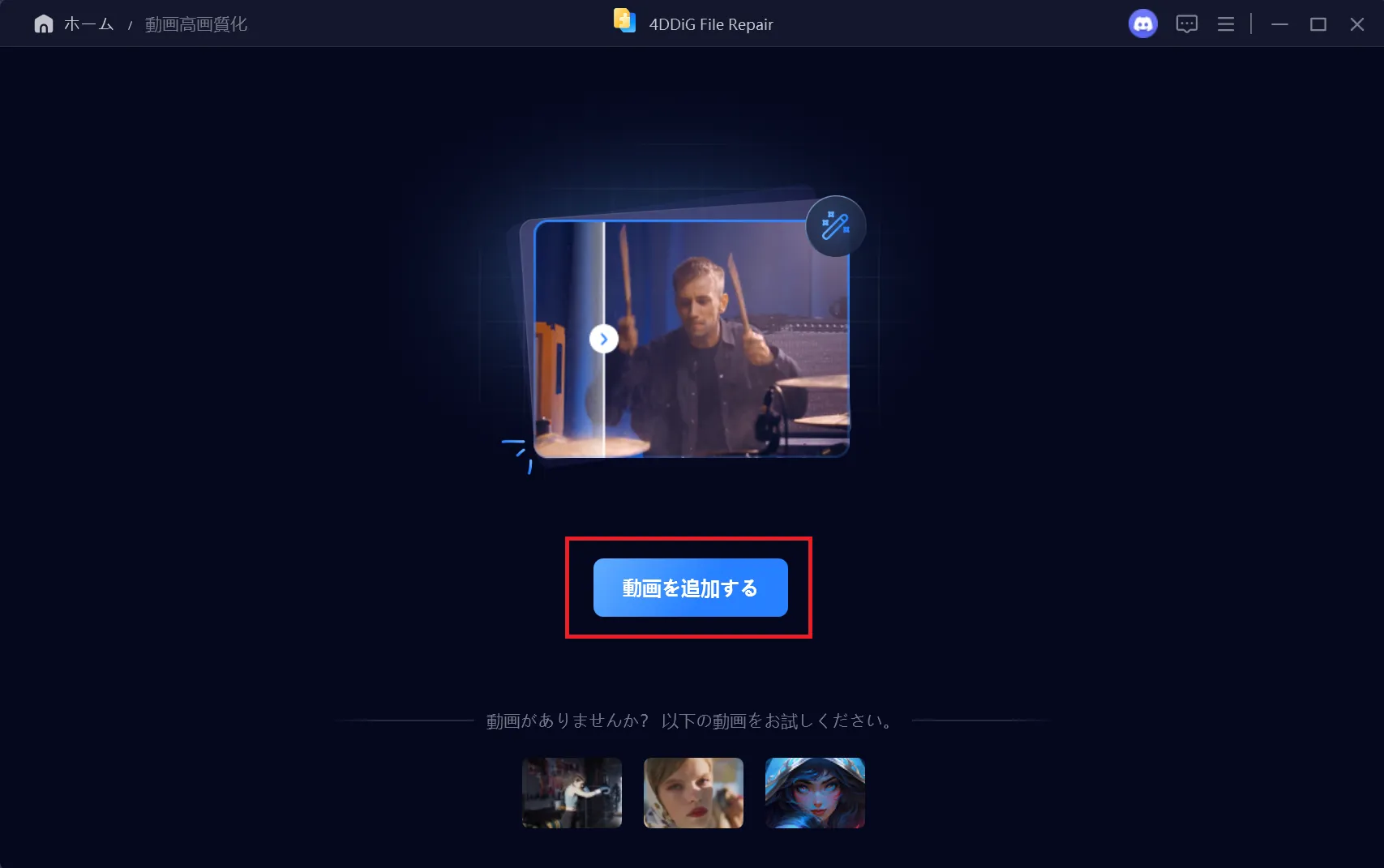
画面中央の「動画を追加する」ボタンをクリックします。
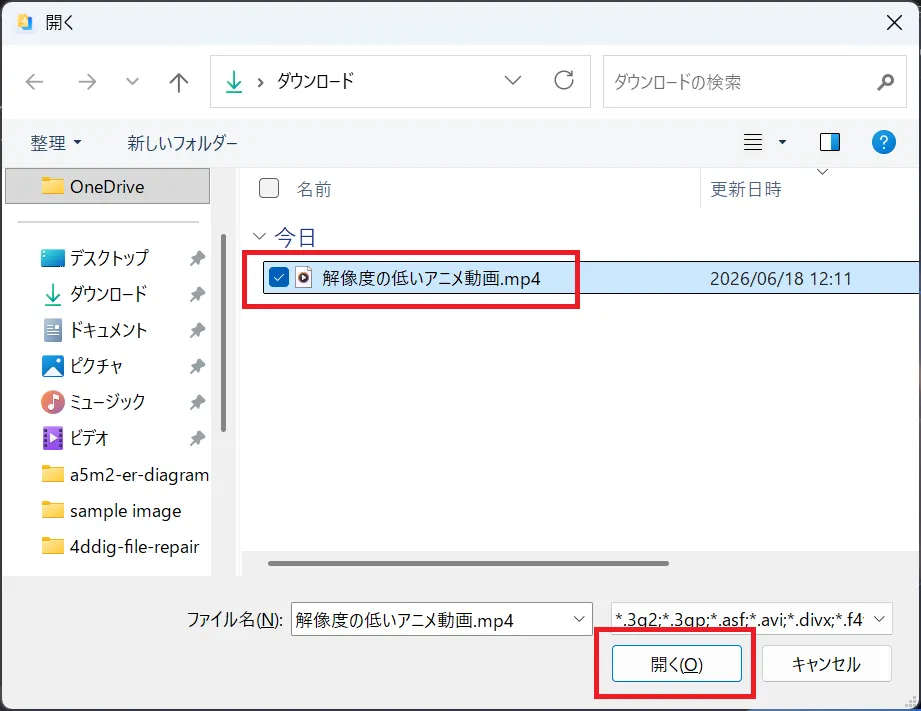
ファイル選択ダイアログから、低解像度やノイズが気になるアニメ動画ファイル(例:解像度の低いアニメ動画.mp4)を選択し、「開く」をクリックします。
右側のAIモデルメニューから、アニメ映像に最適化された「アニメモデル」を指定し、拡大倍率は解像度4倍の「X4」を選択して、右下の「今すぐ高画質化」をクリックします。
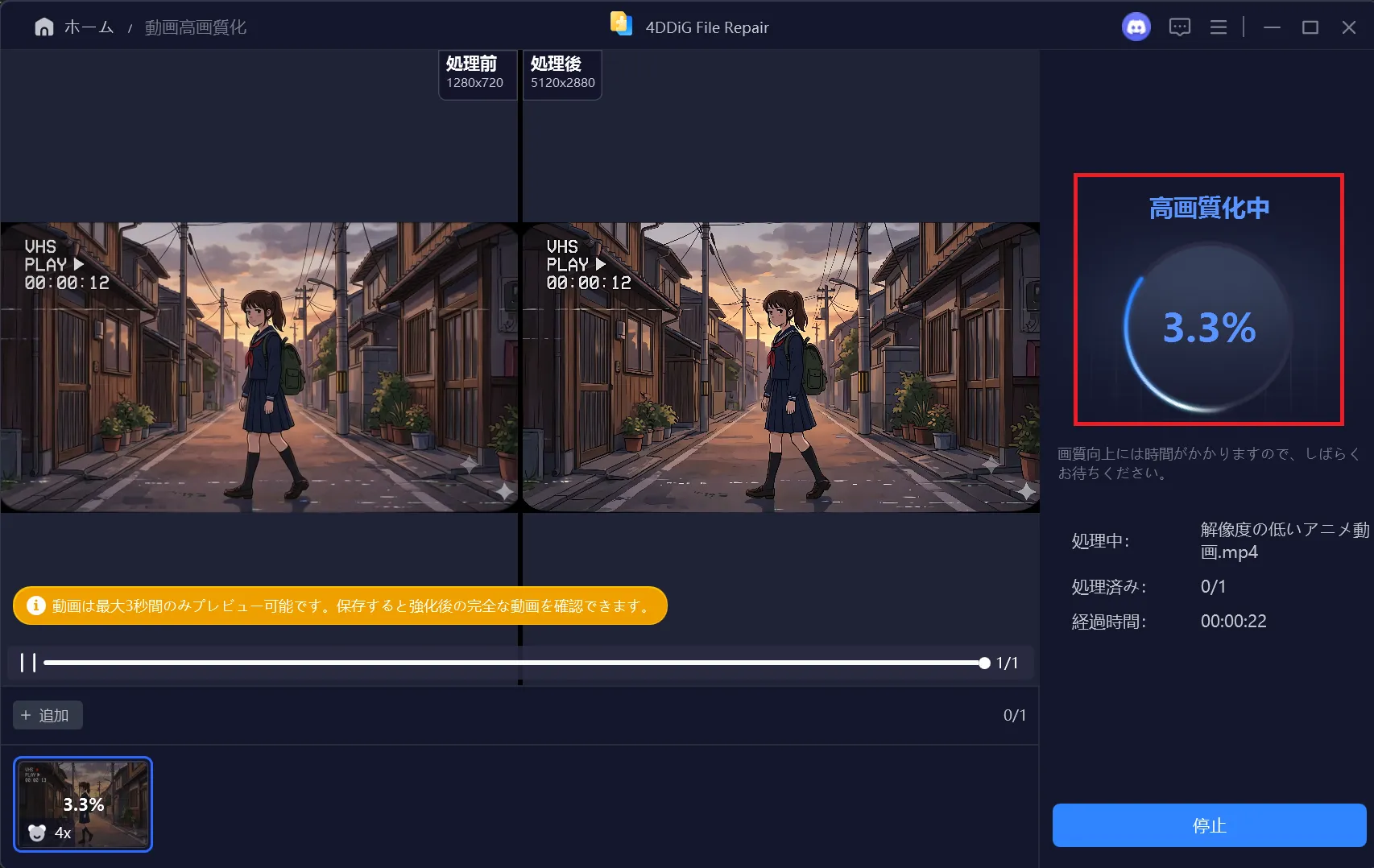
AIによるアップスケーリングが開始されるので、進行度を示す画面のまましばらく待ちます。
処理完了後に表示されるプレビュー画面で、キャラクターの輪郭線が滑らかに処理されていることをBefore/Afterで比較検証します。問題がなければ、画面右下の「エクスポート」をクリックしてください。
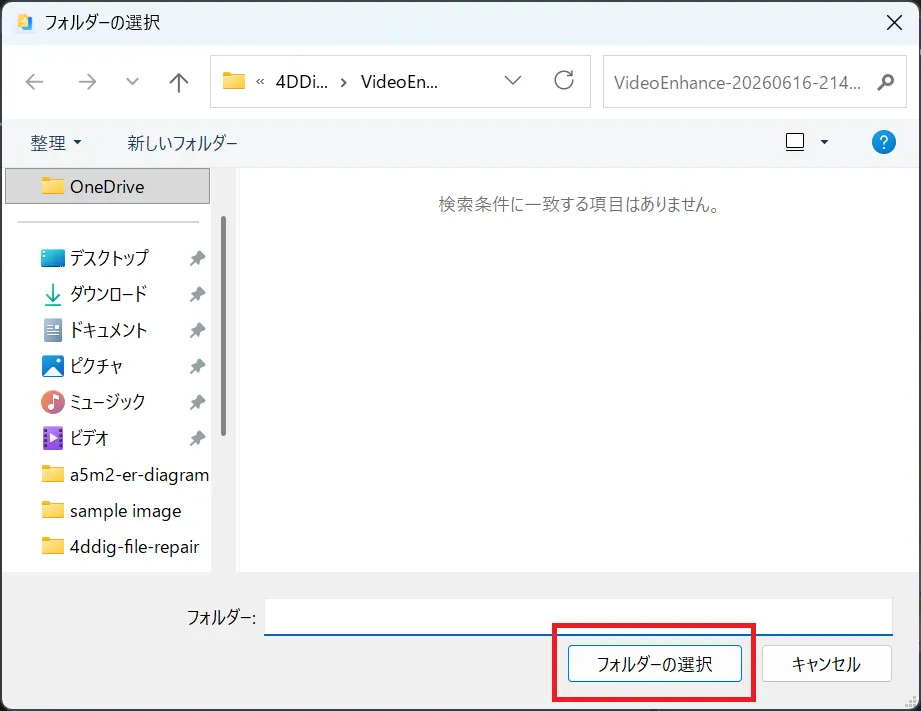
PC内の保存先フォルダを指定します。
アニメ動画の書き出し処理が完了するまでしばらく待ちます。
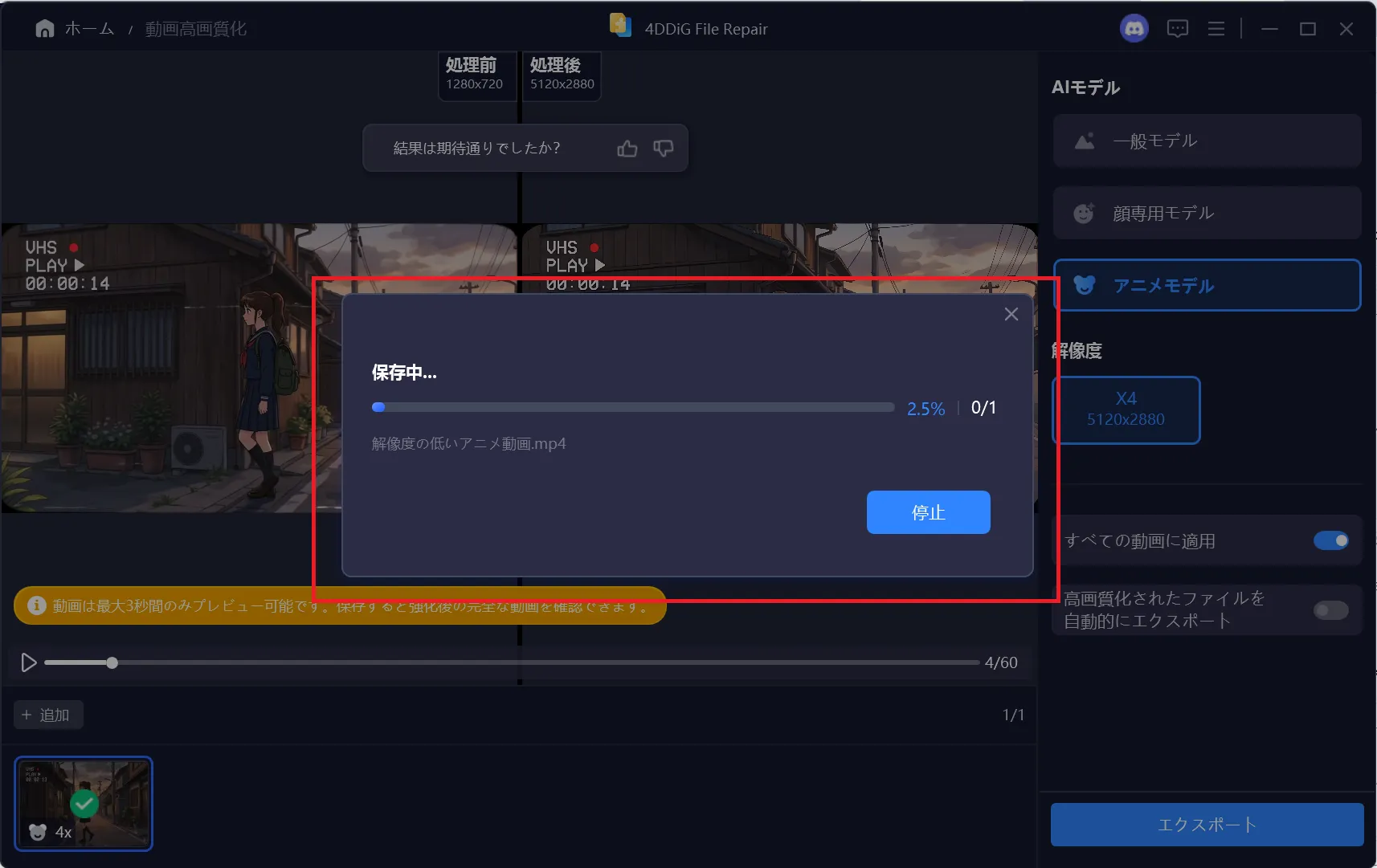
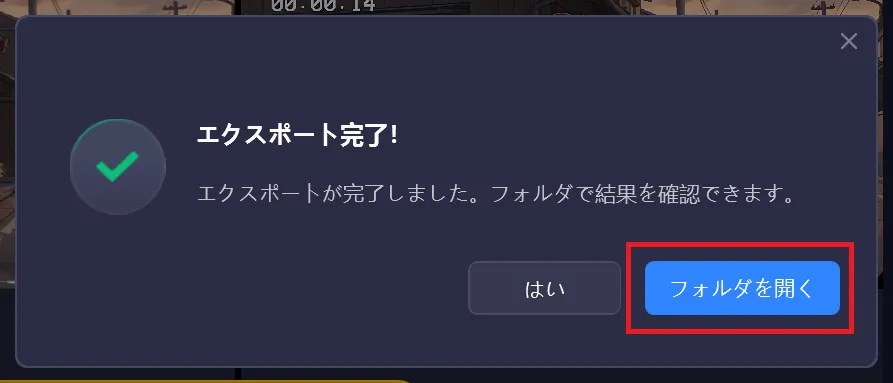
「エクスポート完了!」ダイアログが表示されたら、右下の「フォルダを開く」をクリックします。
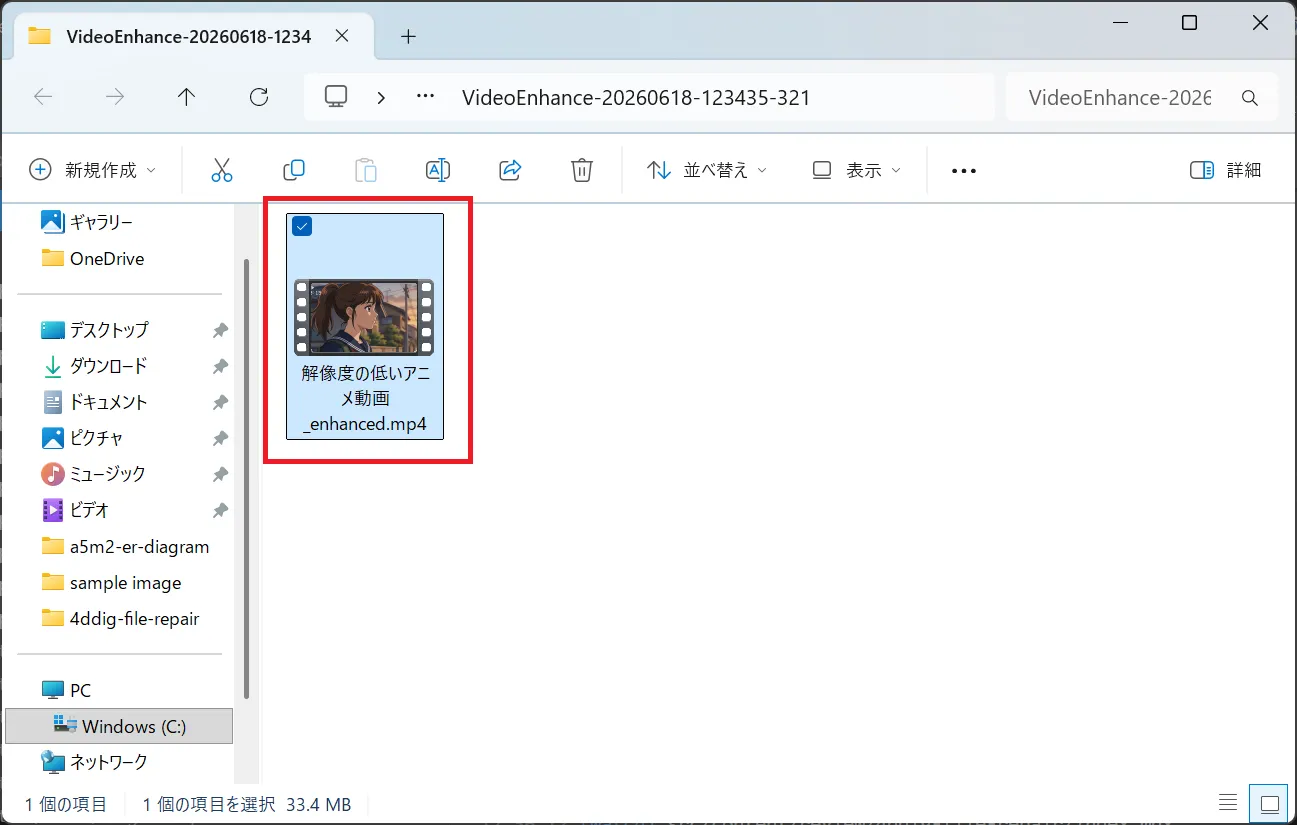
保存先のフォルダが自動的に開き、4倍の解像度に高画質化されたアニメ動画ファイルが出力されていることを確認します。
解像度の低いアニメ動画を高画質化した感想
動画が滑らかになり、画面全体のノイズも目立たなくなりました。境界線がはっきりしているアニメ映像はAIの補正が効きやすく、相性が良いと感じます。古いアニメ映像などを高解像度化してきれいに楽しみたい場合に適していると思います。
そのほかの機能について
4DDiG File Repairには、メイン機能であるAI高画質化のほかに、実用的で役立つ便利な機能がいくつか標準搭載されています。
ファイル修復機能
ファイルを開こうとした際に「破損しているため開けません」といったエラーが出るオフィス系ファイルを元の正常な状態に復元・修復できます。
- Word: 表組みやテキストの崩れ、文字化けなどを修復します。
- Excel: 壊れて数式やシート構成が崩れたワークブックを正常化します。
- PowerPoint: スライド内のレイアウトや文字、埋め込みメディアなどを復元します。
- PDF: 読み込めなくなったPDFファイルを再度閲覧可能な状態に再構成します。
メールで受信した添付ファイルが壊れていた場合や、PCクラッシュ時にファイルが破損してしまった場合の最終的なデータ救済手段として利用できます。
動画修復機能
何らかの理由で破損し、メディアプレイヤーで再生できなくなった動画ファイルを修復し、再びスムーズに再生できる状態へ復元します。
対応フォーマットはMP4、MOV、AVI、MKV、3GP、FLVなど幅広く、スマートフォンや一眼レフカメラ等で撮影中に突然バッテリーが切れて保存に失敗した動画の修復などが想定されます。
その他の修復・変換機能
上記以外にも、以下の便利な機能が利用可能です。
- 画像形式変換: 画像ファイルを別のフォーマットに変換できます。
- 音声修復: 再生できなくなった破損した音声ファイルを正常な状態に復元します。
- Outlookファイル修復: 破損して開けなくなったOutlookのデータファイル(PSTやOST形式)を修復します。
4DDiG File Repairを使ってみた感想
実際に4DDiG File Repairの機能全般を検証し、実用面でのメリットや懸念点を整理しました。
良かった点
- 操作が非常に簡単: 画面上の日本語UIUI [ユーアイ]User Interface。ユーザーとシステムの間で情報をやり取りする接点や画面が分かりやすく、数回のクリックとドラッグ&ドロップだけでAI処理が完了します。
- AI高画質化の効果が分かりやすい: 一般的な拡大処理と異なり、ぼやけた写真の境界線がくっきりと補正され、一目で画質の向上が分かります。
- 写真と動画の両方に対応: 1つのソフトで静止画(写真)と動画の両方にAIアップスケーリングを適用できるため、コストパフォーマンスが高いです。
- ファイル修復機能も搭載: オフィス文書(Word、Excel等)や開けない動画・写真の修復機能があり、日々のデータトラブル対策ソフトとしても持っておくと安心です。
- 処理速度が比較的速い: PCスペックにもよりますが、メモリ16GBのPCでは、比較的早いスピードで画像の高画質化が完了しました。
気になった点
- 元画像・動画の状態によって効果に差が出る: 元の写真や動画の状態次第で、AIによる補完の効果に差が出るように見受けられました。
- 高解像度動画では処理時間が長くなる場合がある: 動画の高画質化はコマ(フレーム)数が多いほど処理負荷が高く、PCのスペックによって処理速度が左右されます。
- 無料版では一部機能に制限がある: 無料体験版で処理結果の確認(プレビュー)は可能ですが、高画質化後のファイルを実際にPCにエクスポートするには、ライセンスを購入して製品版にする必要があります。
総合的には、インターフェースの使いやすさとAI補完機能のバランスが非常に良く、「古い大切な写真・動画を簡単な手順できれいに復元したい」「開かなくなったファイルを今すぐ自力で修復したい」という一般ユーザーからビジネスユーザーまで、幅広くおすすめできる実用的なソフトウェアだと感じました。
まとめ
4DDiG File Repairは、単なる「ファイル修復」という枠を超え、AIを活用した「写真・動画の高画質化」を誰もが手軽に行えるようにした多機能ソフトです。
今回実際にレビューして検証した結果、以下のような目的で特に効果を発揮することが実証されました。
- 手ブレやピンボケでぼやけた大切な写真の鮮明化
- 古い家族写真や昔のアルバムからスキャンした画像の修復・カラー化
- 夜景や暗い室内で撮影したザラつく写真のノイズ除去
- ホームビデオや古いスマホで撮影した思い出の動画の解像度アップ
- 低画質なアニメやイラスト映像のノイズ軽減
専門知識が必要な設定項目が一切なく、ボタンを数回クリックするだけで処理が進むため、IT初心者やパソコン操作に不慣れな方でも一切迷うことなく利用できます。
写真や動画の品質を向上させたい方は、一度4DDiG File Repairを試してみてはいかがでしょうか。
以上で本記事の解説を終わります。
よいITライフを!
