「USBメモリのデータを誤って削除してしまった」「クイックフォーマットしてしまい中身が消えた」——そんなトラブルは意外と多く発生しています。
業務データや写真、動画、PDF資料などを手軽に持ち運べるUSBメモリですが、誤操作やウイルス感染、突然の抜き差しによってデータが消失することがあります。しかし、適切な方法を選べば自力かつ無料で復元できる可能性は十分にあります。
本記事では、USBメモリのデータを無料で復元したい方に向けて、実際の検証データをもとに「Tenorshare 4DDiG」の実力を徹底レビューします。無料版でどこまで復元できるのか?プロのエンジニア視点で詳しく解説します。
Part1.USBメモリの復元を無料でしたい人におすすめ!Tenorshare 4DDiGとは?
ソフトの概要:業界トップクラスの復元率を誇るデータ復元ソフト。
Tenorshare 4DDiG Freeは、業界トップクラスの復元率を誇るデータ復元ソフトです。削除データ、フォーマット後のデータ、破損したストレージからの復旧まで幅広く対応しています。
対応デバイス:USBメモリ、SDカード、HDD、SSD、PC/Macなど。
・USBメモリ
・SDカード
・外付けHDD
・SSD
・Windows / Mac本体ストレージ
単なる「USBメモリ復元ソフト」としてだけでなく、あらゆる外部ストレージに対応している点が強みです。
もしUSBメモリ以外に、SDカードの復元方法について詳しく知りたい方は、こちらの記事も参考にしてください。

SDカード復元の無料ソフトおすすめ10選
なぜ4DDiGなのか?:初心者でも3ステップで操作できる直感的なUI。
Tenorshare 4DDiG Freeの最大の特徴は、初心者でも迷わない直感的なUI設計です。
操作はたったの3ステップ:
- デバイス選択
- スキャン
- 復元
スキャンしたデータは選択・プレビューすることもでき、専門知識がなくても自力でデータ復旧を完結できる設計になっています。
Part2.【検証】USBメモリの復元を4DDiGで実測!復元率とスピードを検証
検証環境
- OS:Windows 11 Home(64bit)
- デバイス:4GB USBメモリ
- デバイス状態:PCで「クイックフォーマット」実行済み(空の状態)
4DDiGのUSBメモリ復元:検証結果まとめ
| 項目 | 結果 | 評価 |
|---|---|---|
| スキャン時間 | 約30~40秒(高速スキャン) | 非常に速い |
| ファイル検出数 | 写真62 / ビデオ10 / ドキュメント2 / 音声5 / その他2(全て検出) | 完璧 |
| プレビュー表示 | 正常表示 | 安心 |
| 復元後の状態 | 破損・文字化けなし | 高品質 |
特に印象的だったのは、PDFや動画など複数形式を混在させても正確に検出できた点です。大切な写真の復元だけでなく、業務用途のデータ復旧にも十分対応できると感じました。
4DDiGの使い方
ステップ1: ソフトをインストールし、USBメモリを接続
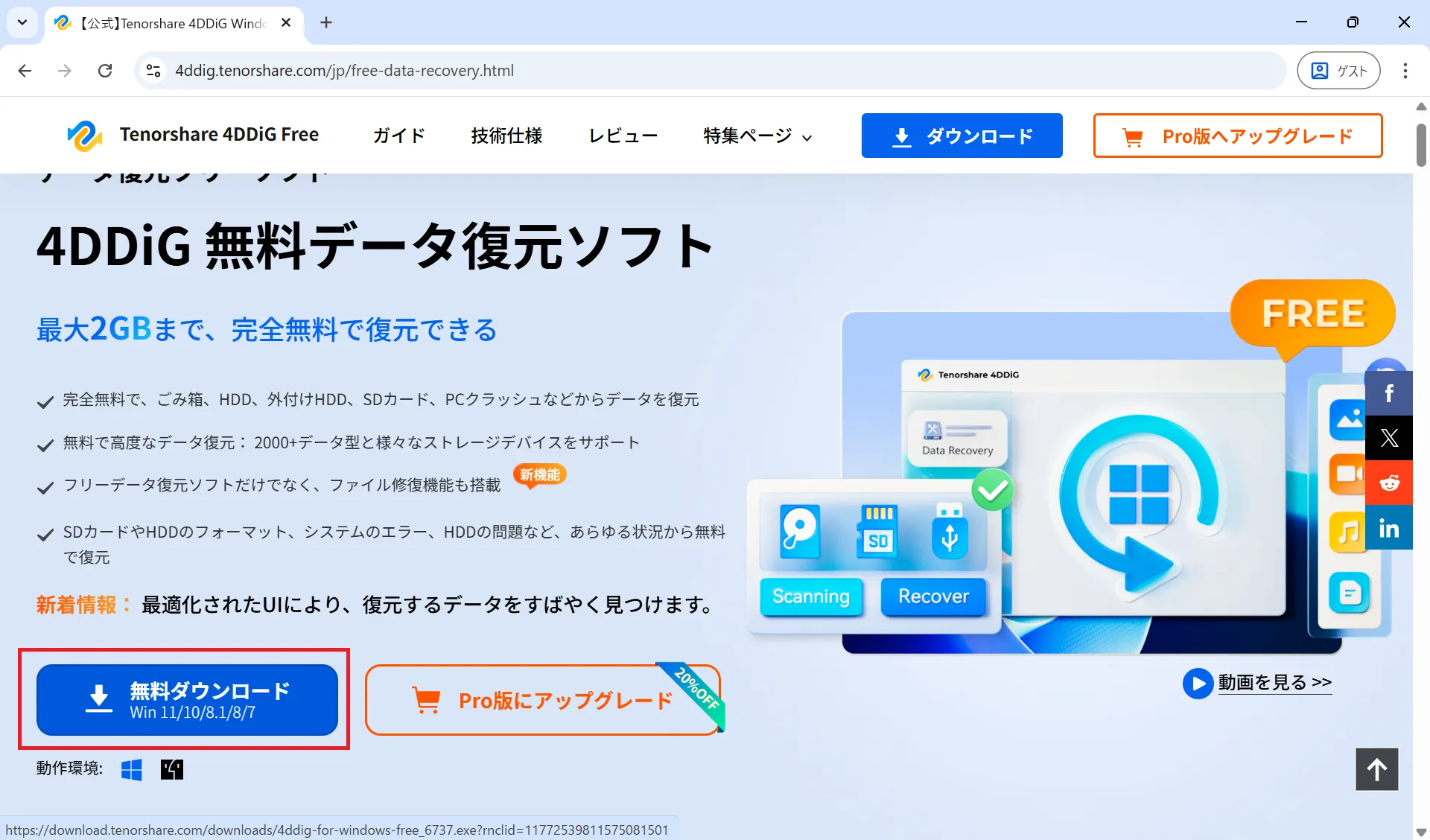
Tenorshare社の4DDiGの公式ページへアクセスし、無料ダウンロードを押下します。
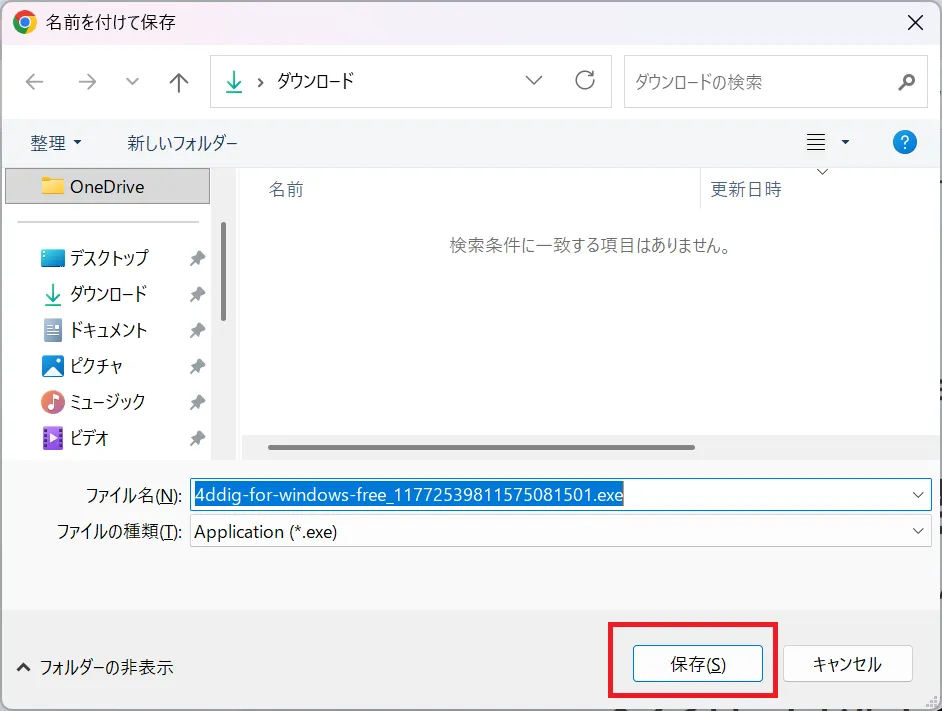
4DDiGのインストーラーを任意の場所に保存します。
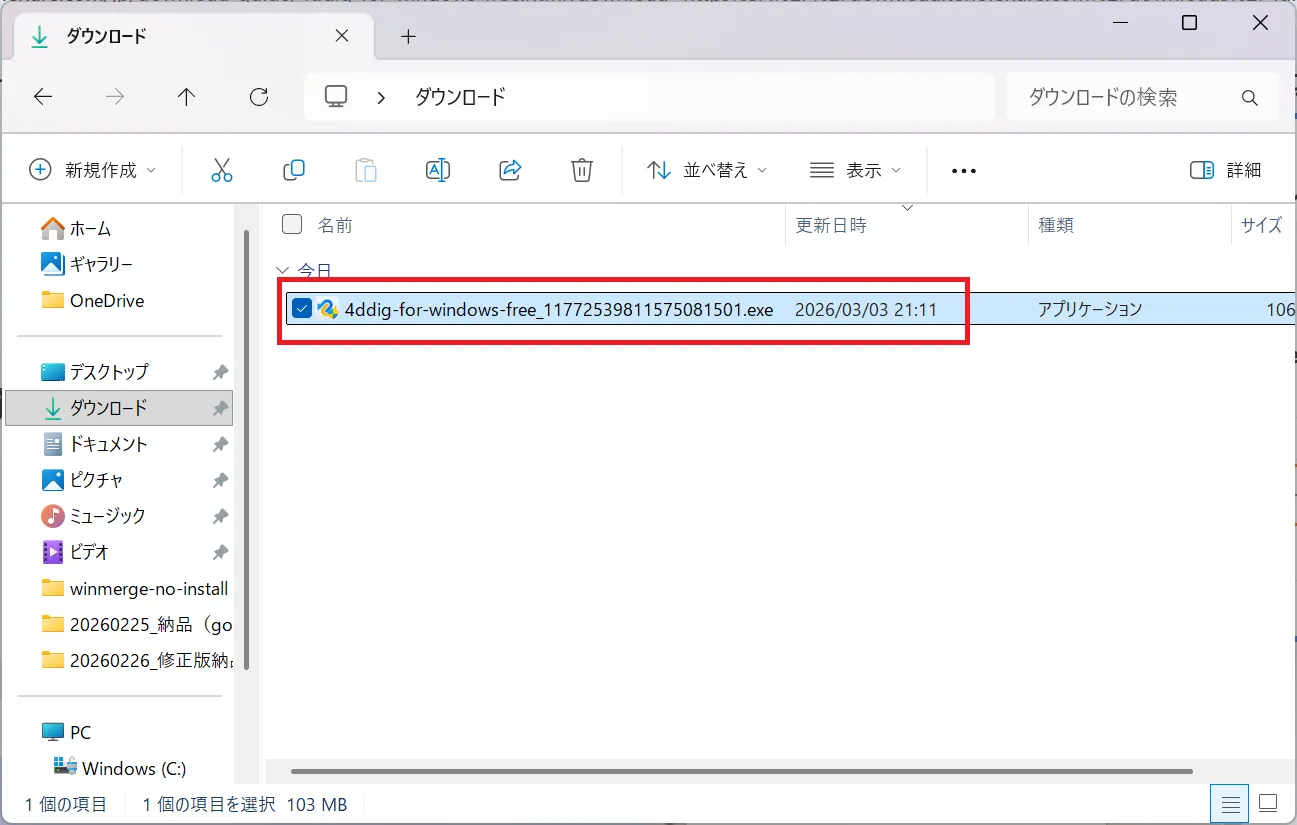
4DDiGのインストーラーを保存したらダブルクリックで起動します。
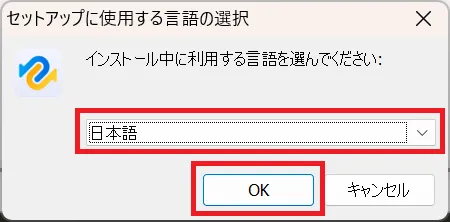
セットアップに使用する言語の選択が表示されるので、日本語を選択し「OK」を押下します。
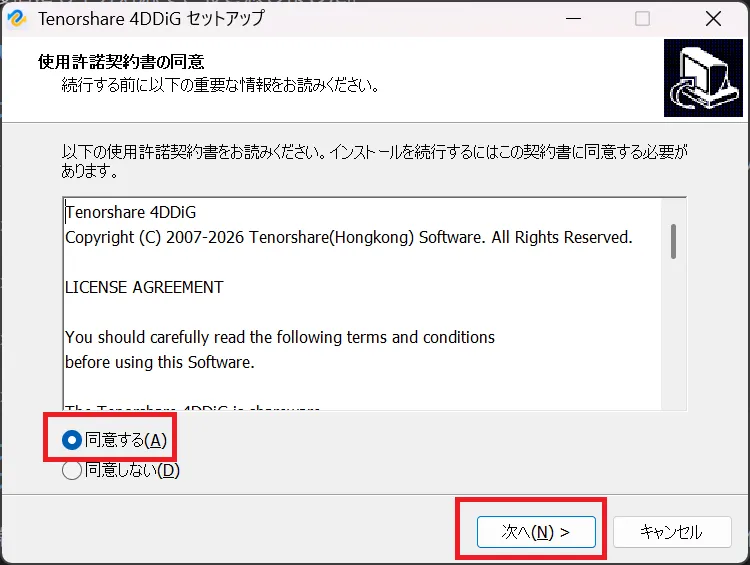
使用許諾を確認し問題なければ「同意する」を選択して、「次へ」を押下します。
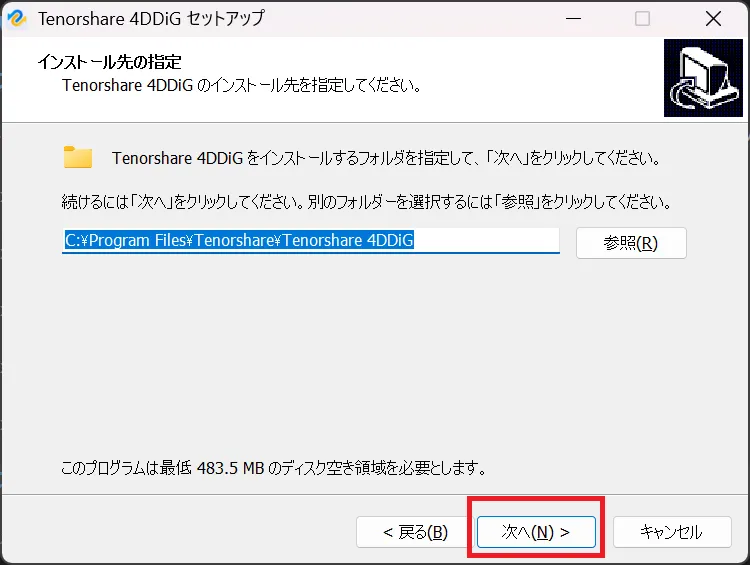
インストール先を確認して「次へ」を押下します。
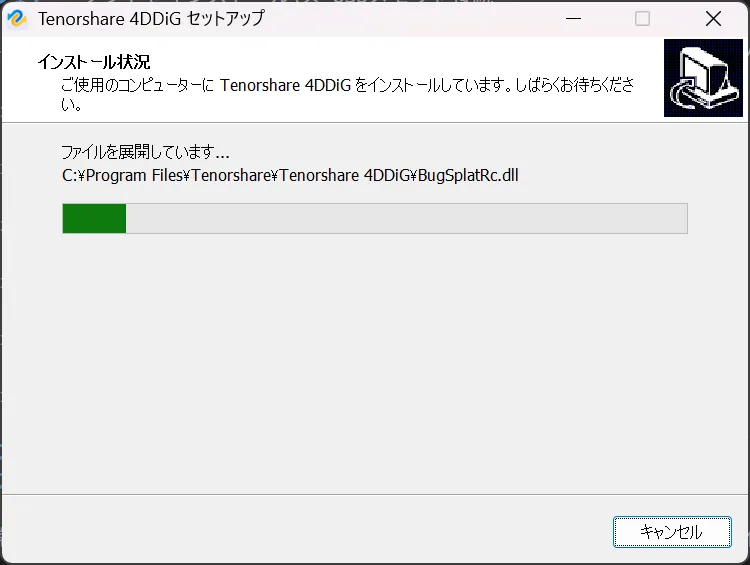
4DDiGのインストールが完了するのを待ちます。
インストールが完了したら「完了」を押下します。
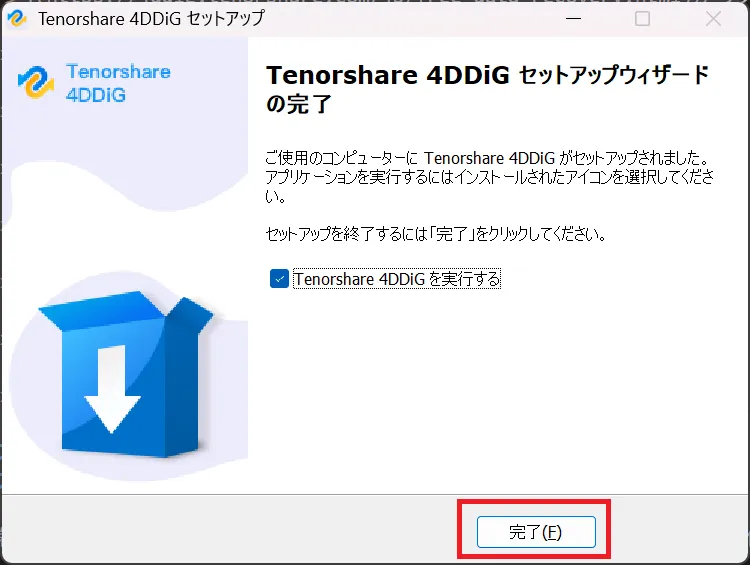
以下のようにインストール完了ページが表示されます。
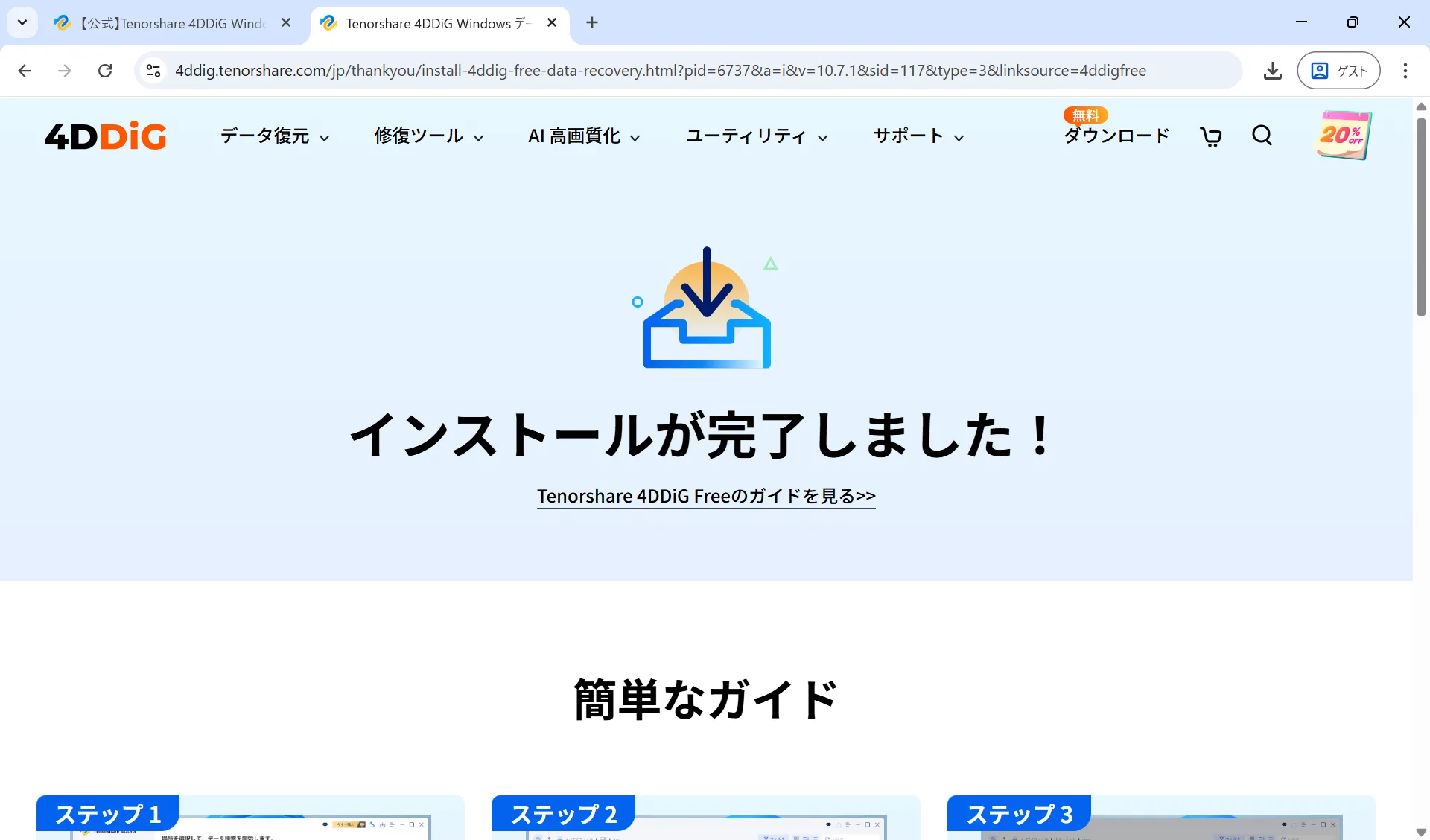
4DDiGの起動後、チュートリアルが表示されたら「了解」を押下します。
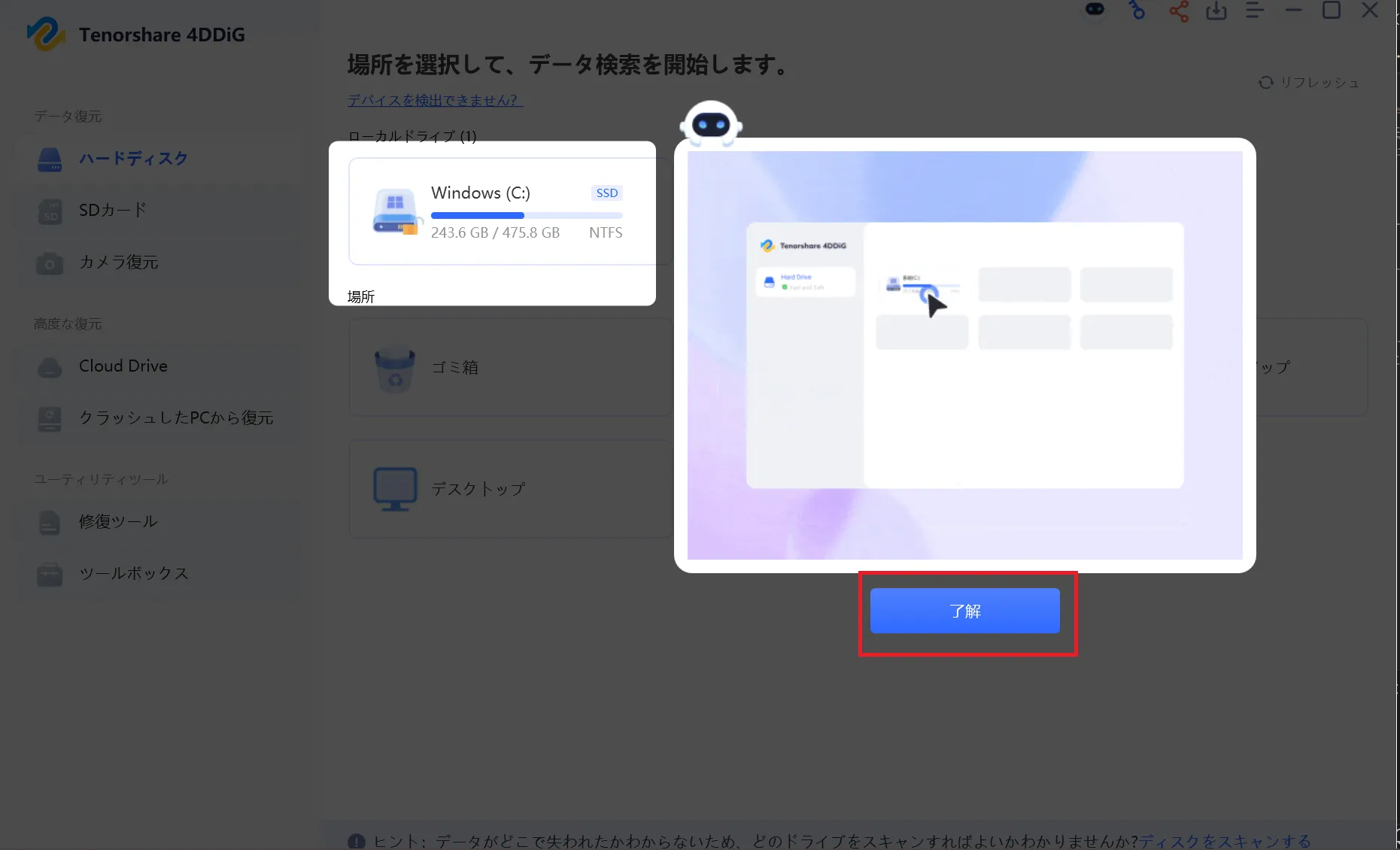
下記のように4DDiGのアプリケーションが起動すればOKです。
次に、PCに復旧したいUSBメモリを差します。
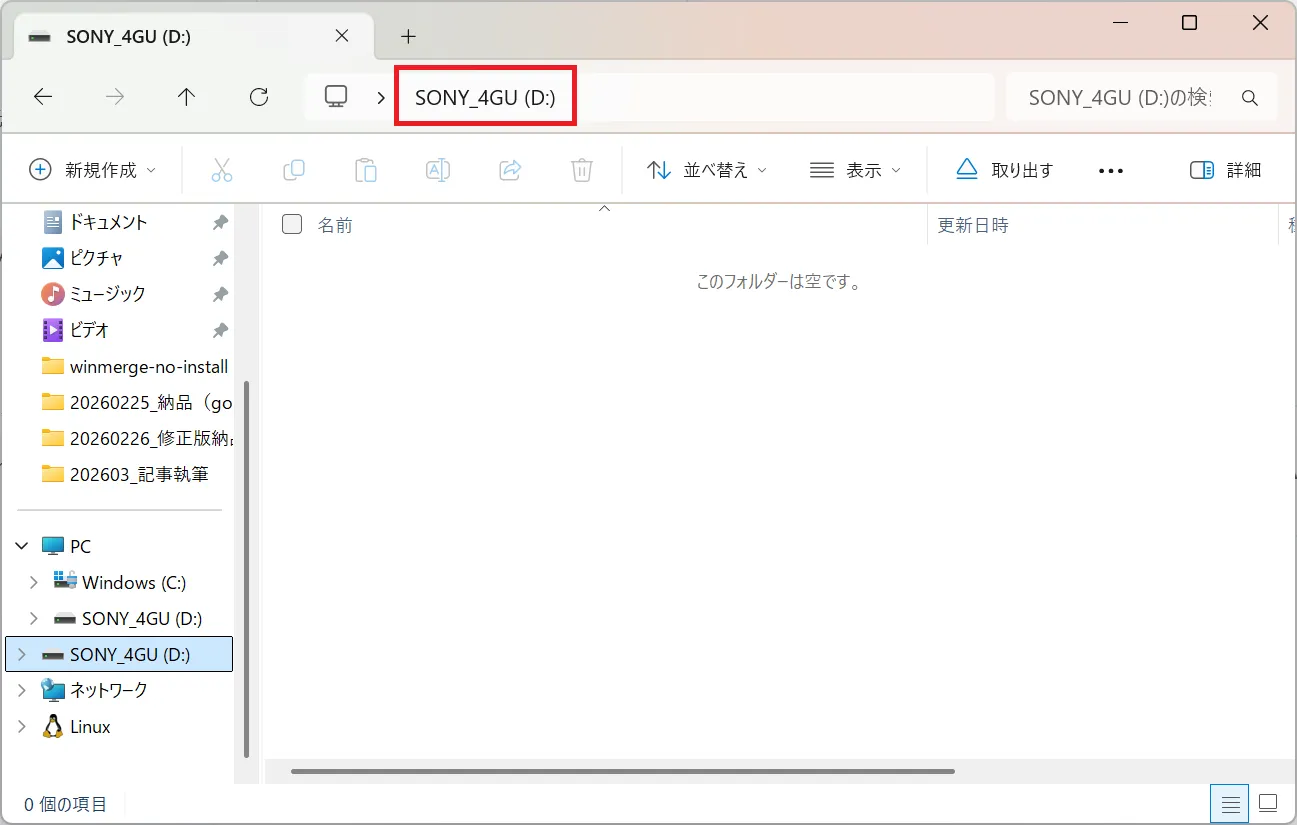
USBが認識されると、4DDiGのアプリケーションに外付けドライブが表示されます。該当するドライブを選択してください。
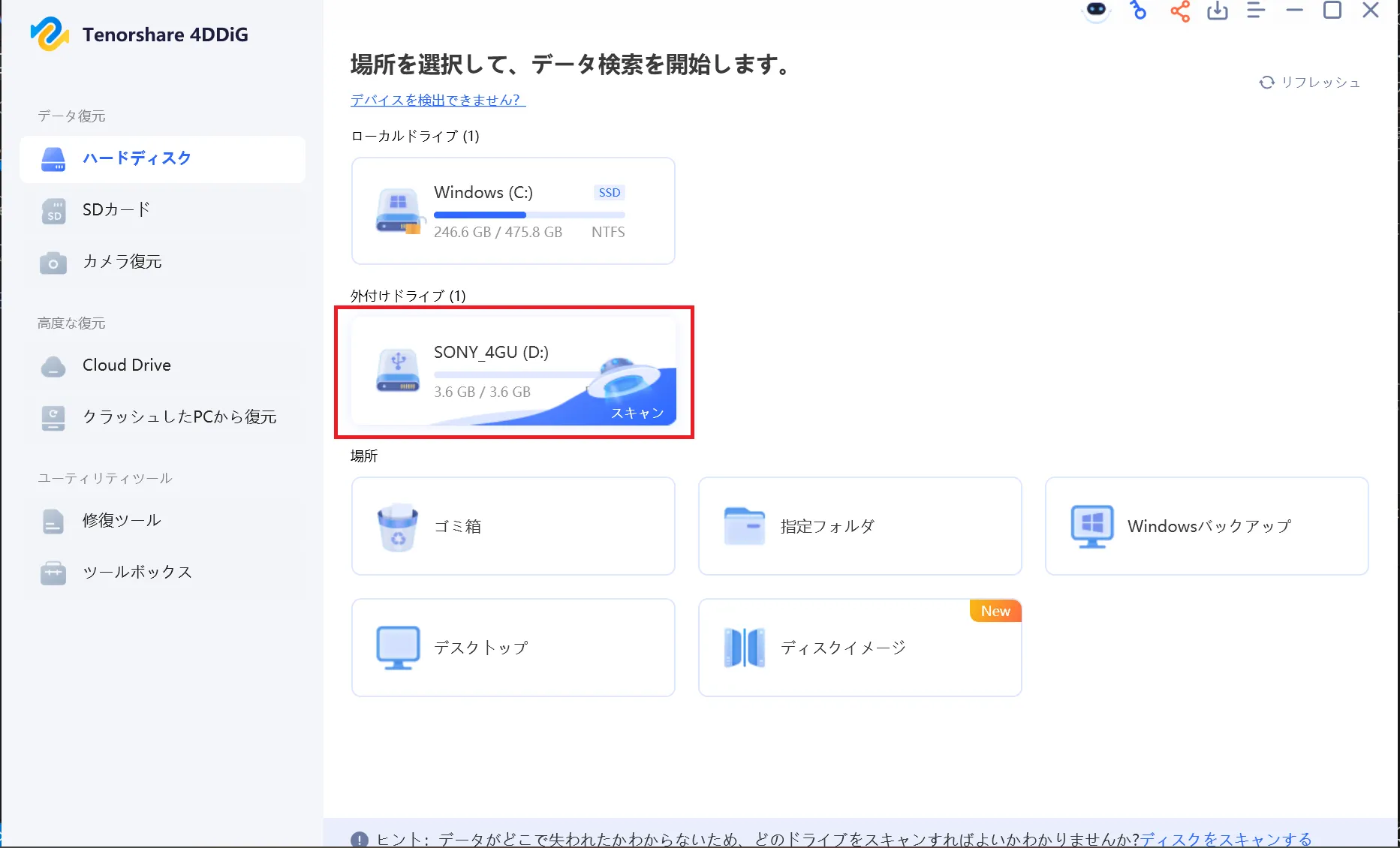
ここまでがステップ1のインストールからUSBメモリ接続までの流れです。
ステップ2: 対象のUSBメモリを選択しスキャン開始
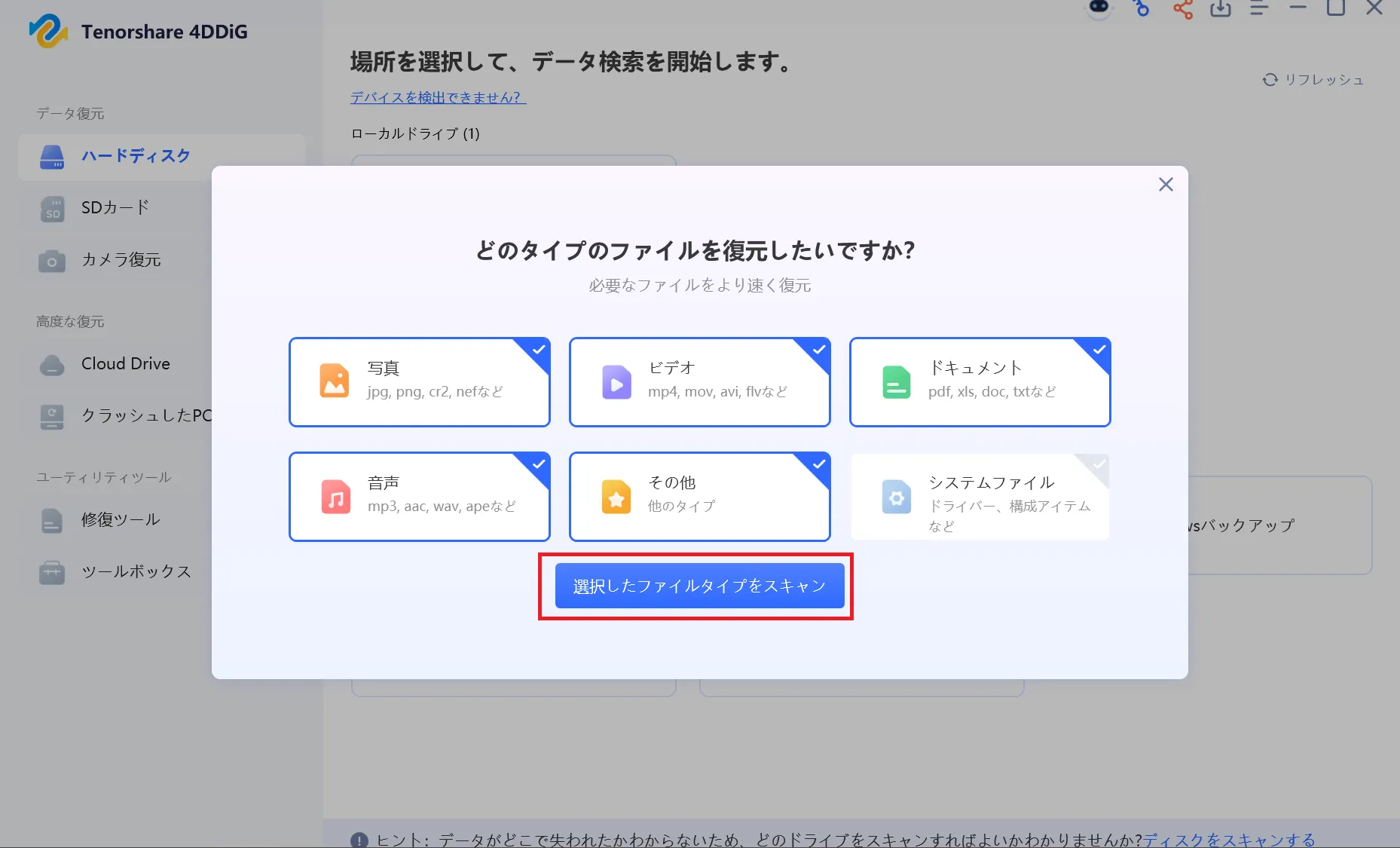
選択したドライブの復元したいファイルタイプを選択して、「選択したファイルタイプをスキャン」を押下します。
チュートリアルが表示されたら、必要に応じて確認してください。
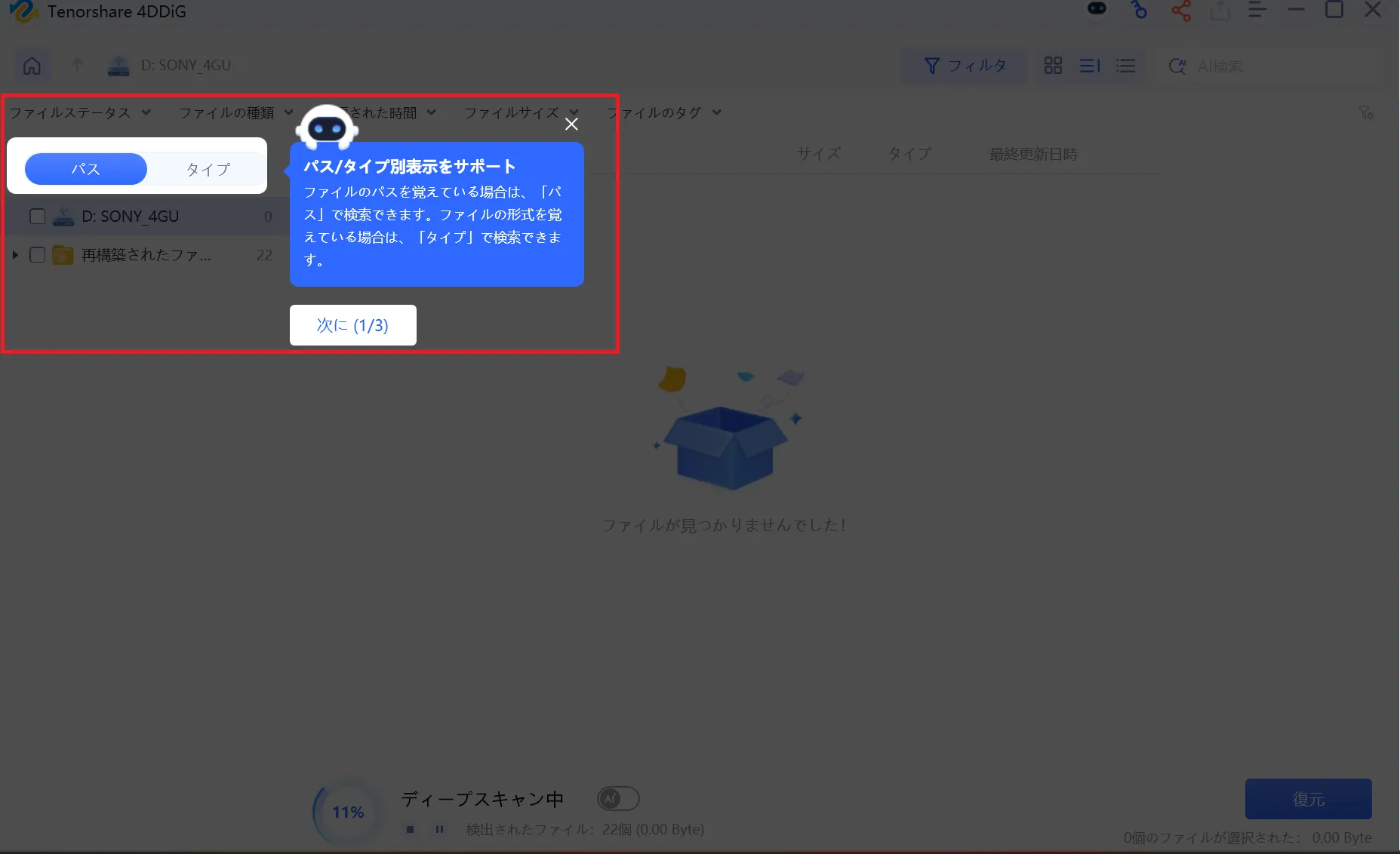
USBのディープスキャンが開始されるので、完了するのを待ちます。
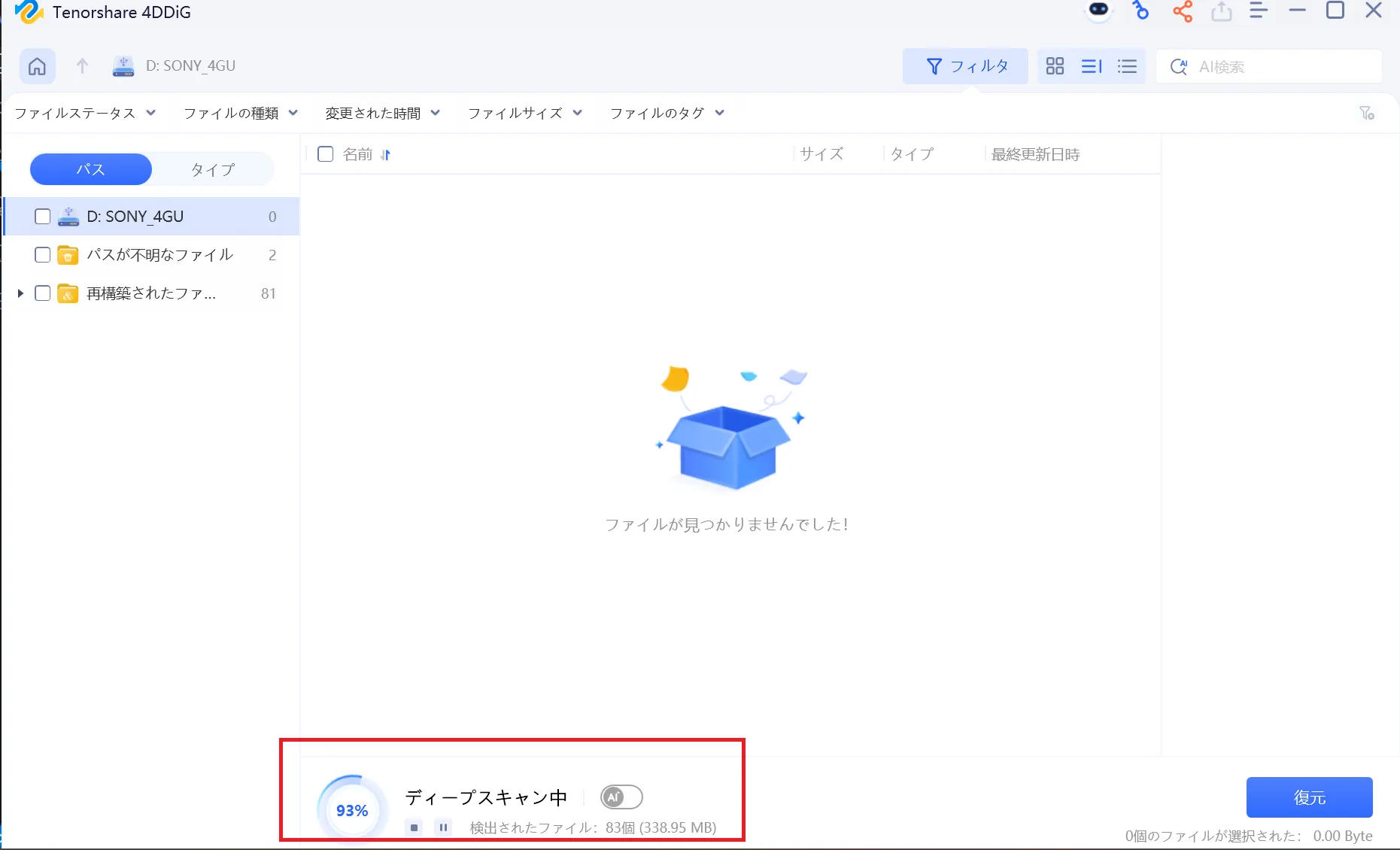
スキャンが完了したら「続く」を押下します。
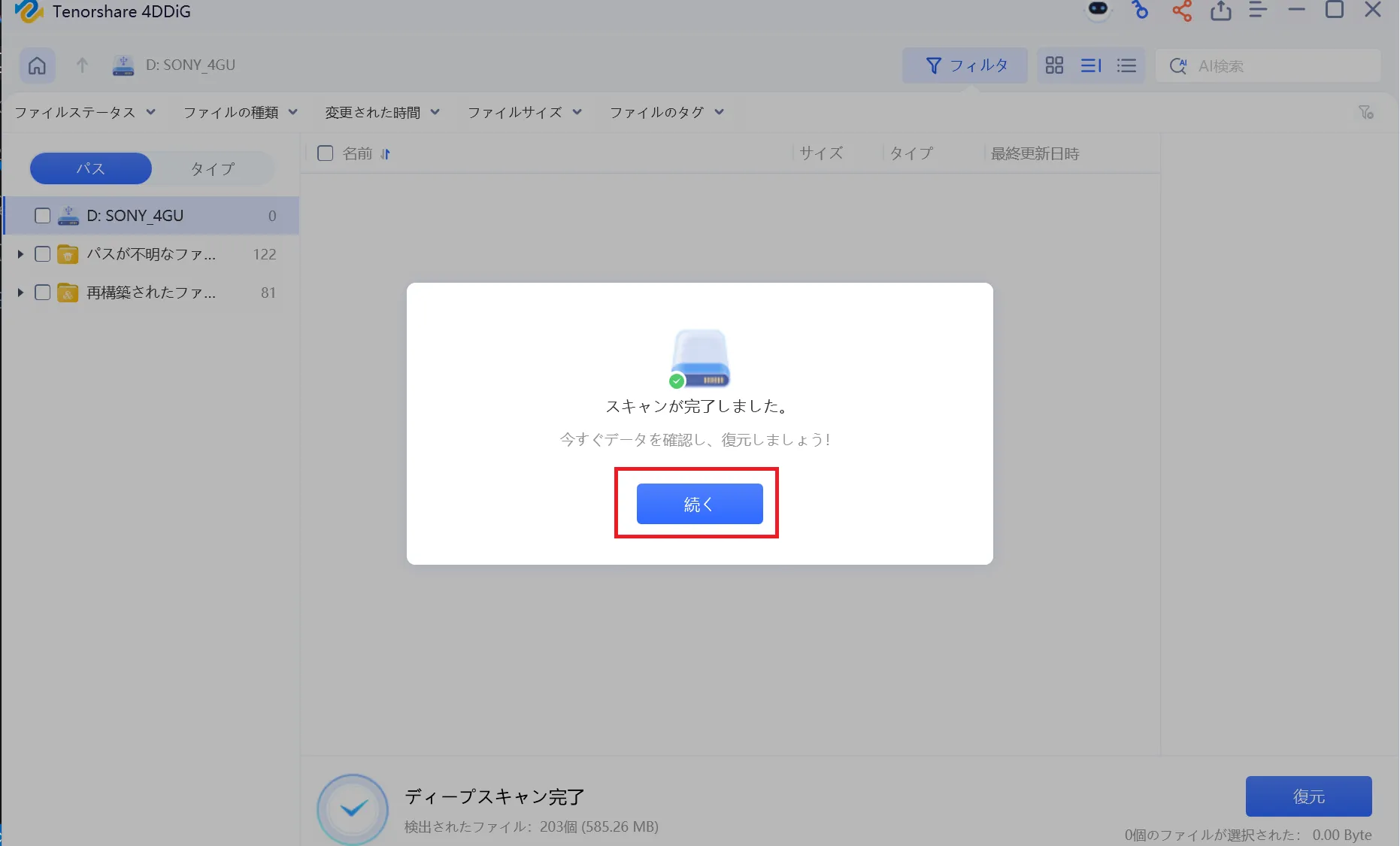
ここまでがステップ2のUSBメモリスキャンの流れです。4DDiGは直感的に操作してスキャンできる設計になっています。
ステップ3: プレビュー確認後、保存先を指定して復元
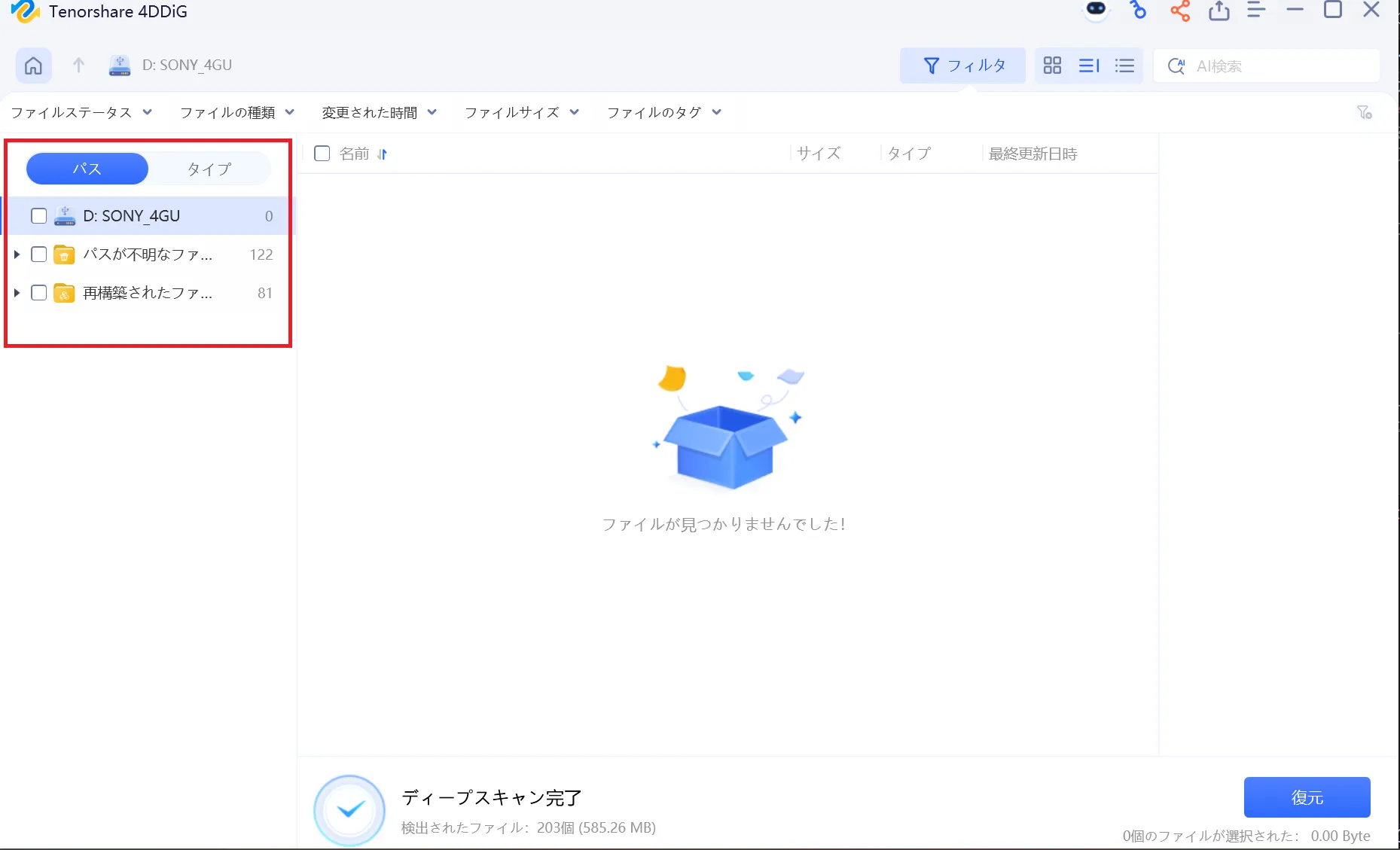
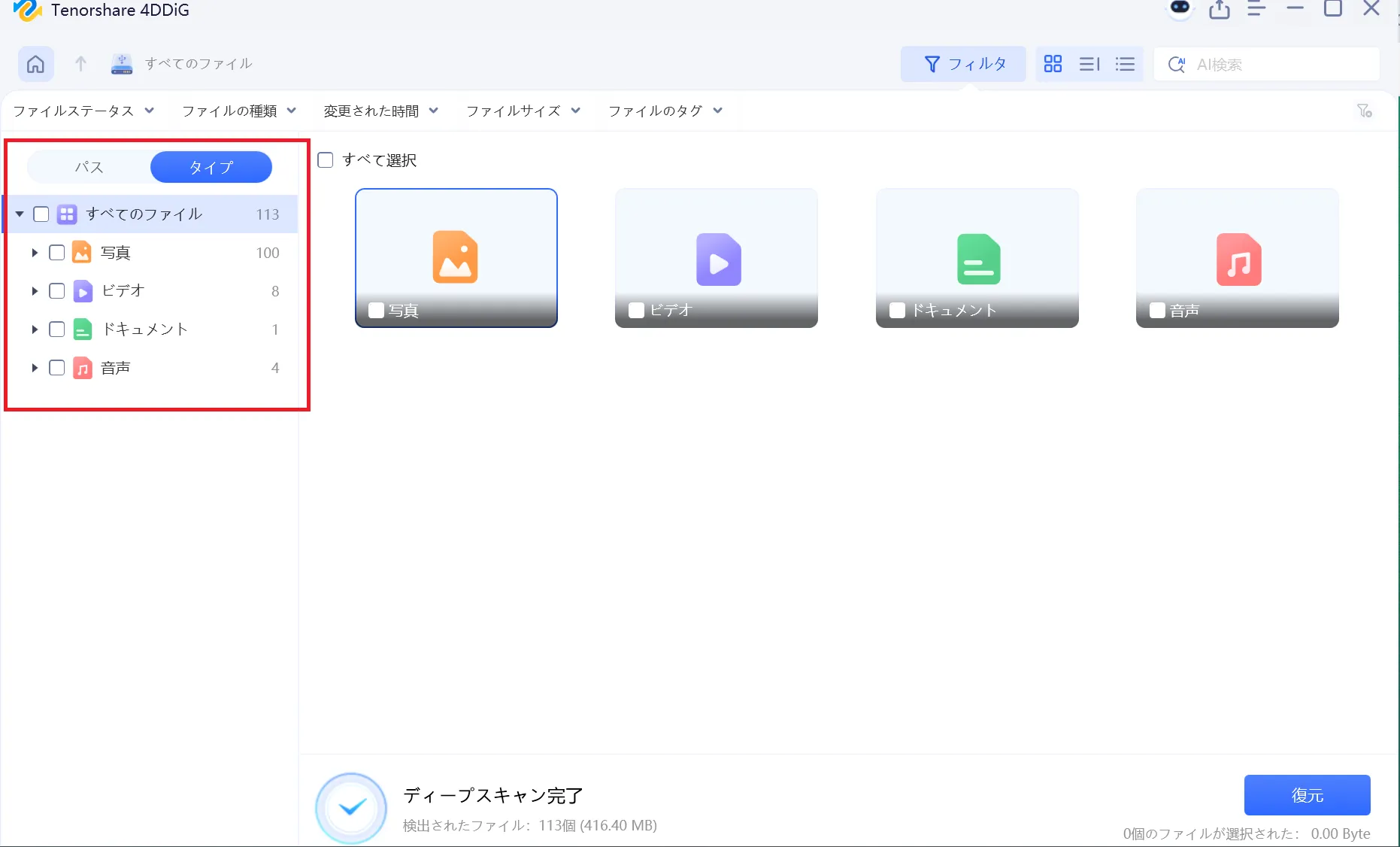
続いてプレビュー画面から復旧したいファイルを探します。4DDiGでは、パスまたはタイプから復元したいファイルを選ぶことができます。
パスから復元したいファイルを探す
タイプから復元したいファイルを探す
スキャンしたファイルをプレビューしたい場合は、ファイルをダブルクリックすることで確認ができます。
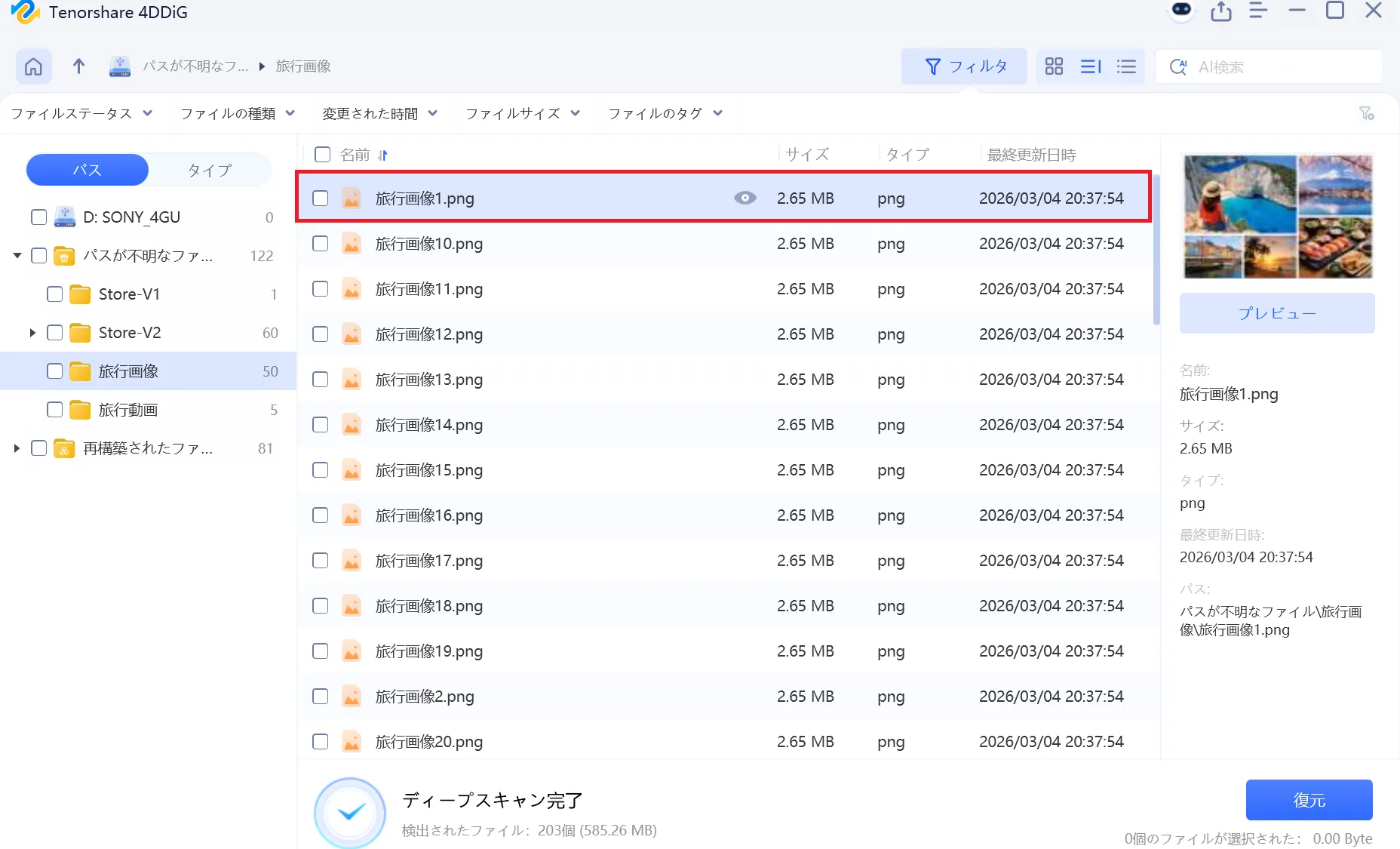
下記のように、復元したいファイルをプレビューで確認できました。
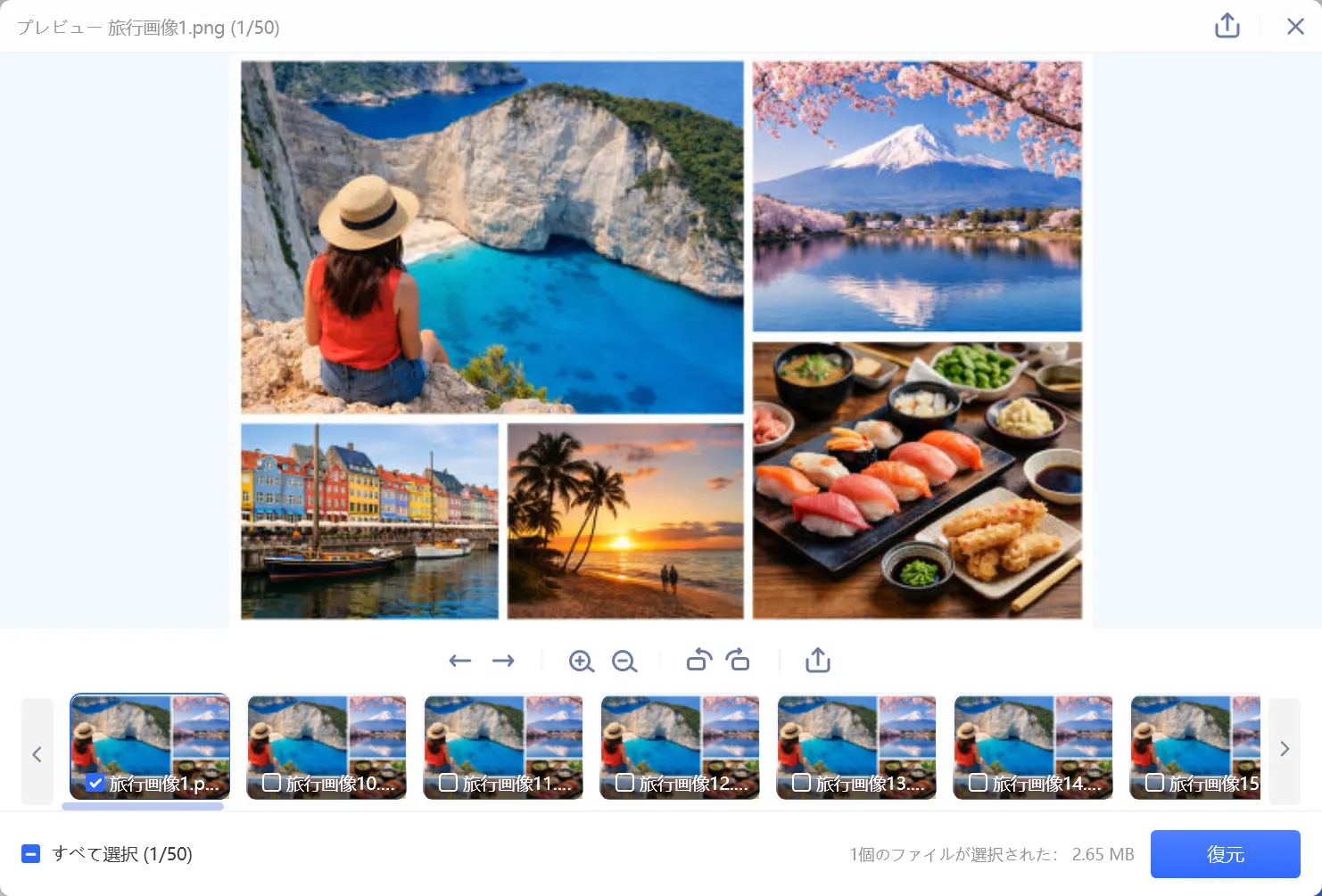
次に復旧したいファイル・フォルダを選択します。復元したいファイル・フォルダをすべて選択したら、右下の「復元」を押下します。
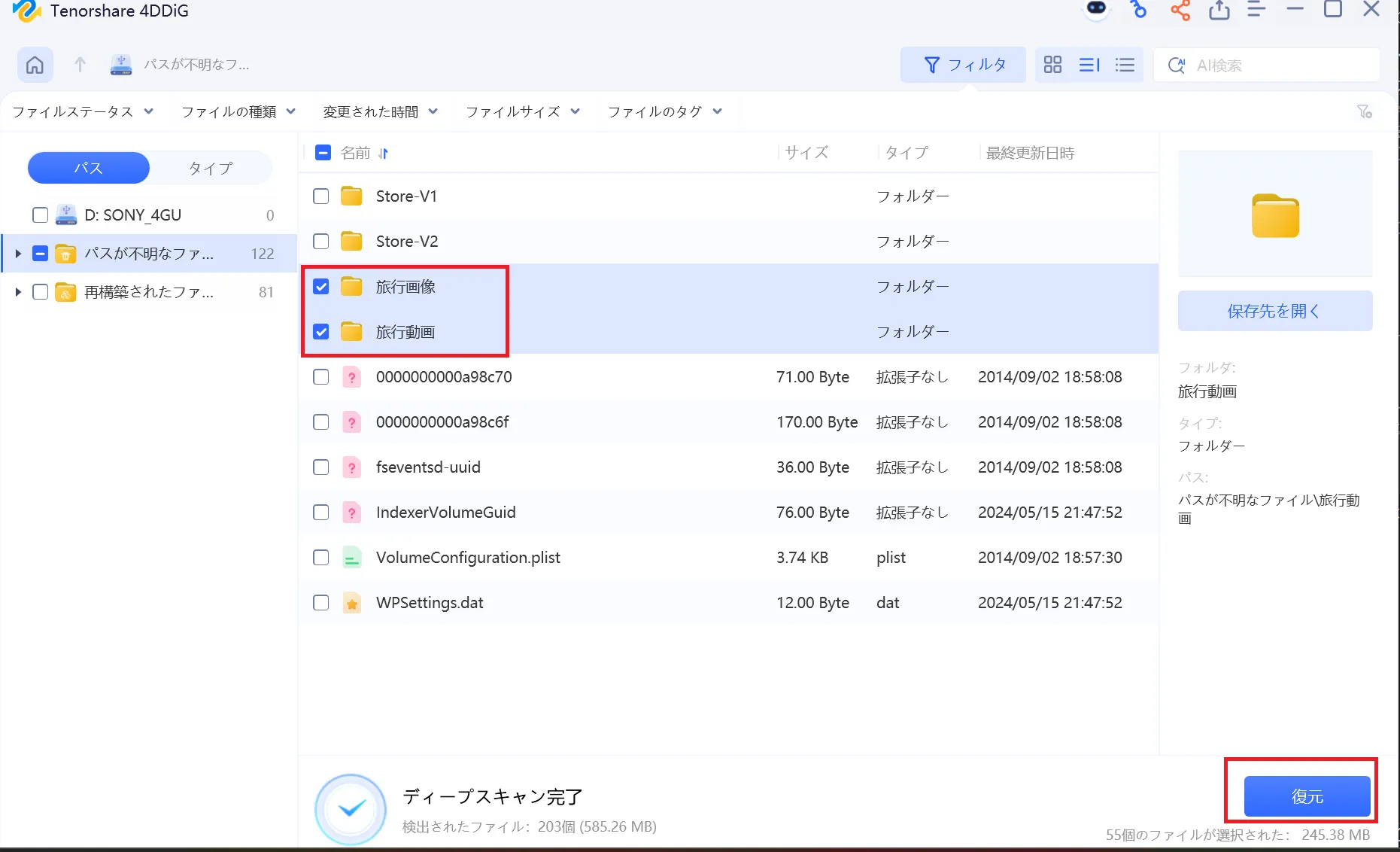
データの保存先を指定し、「今すぐ保存」を押下します。今回はデスクトップに保存します。
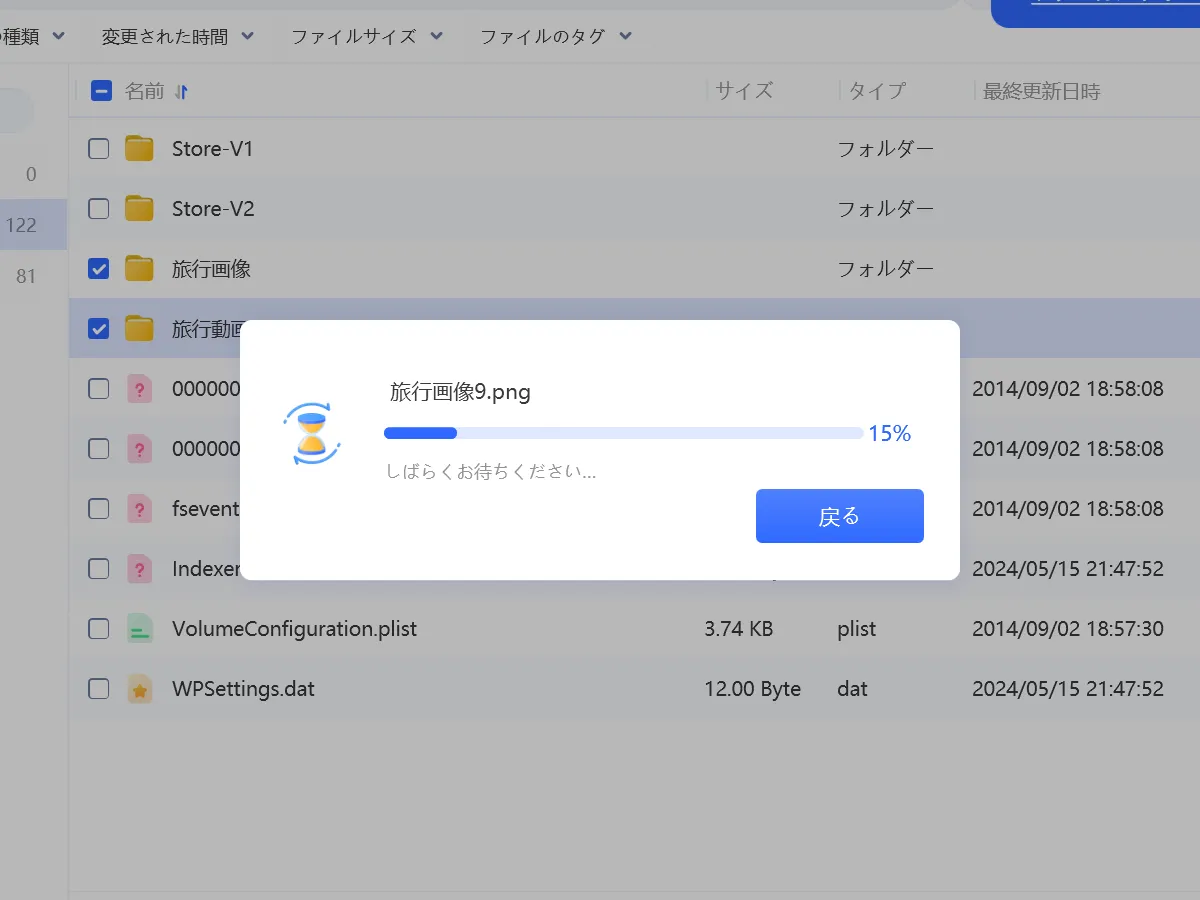
ファイルの復元が完了するまでしばらく待ちます。
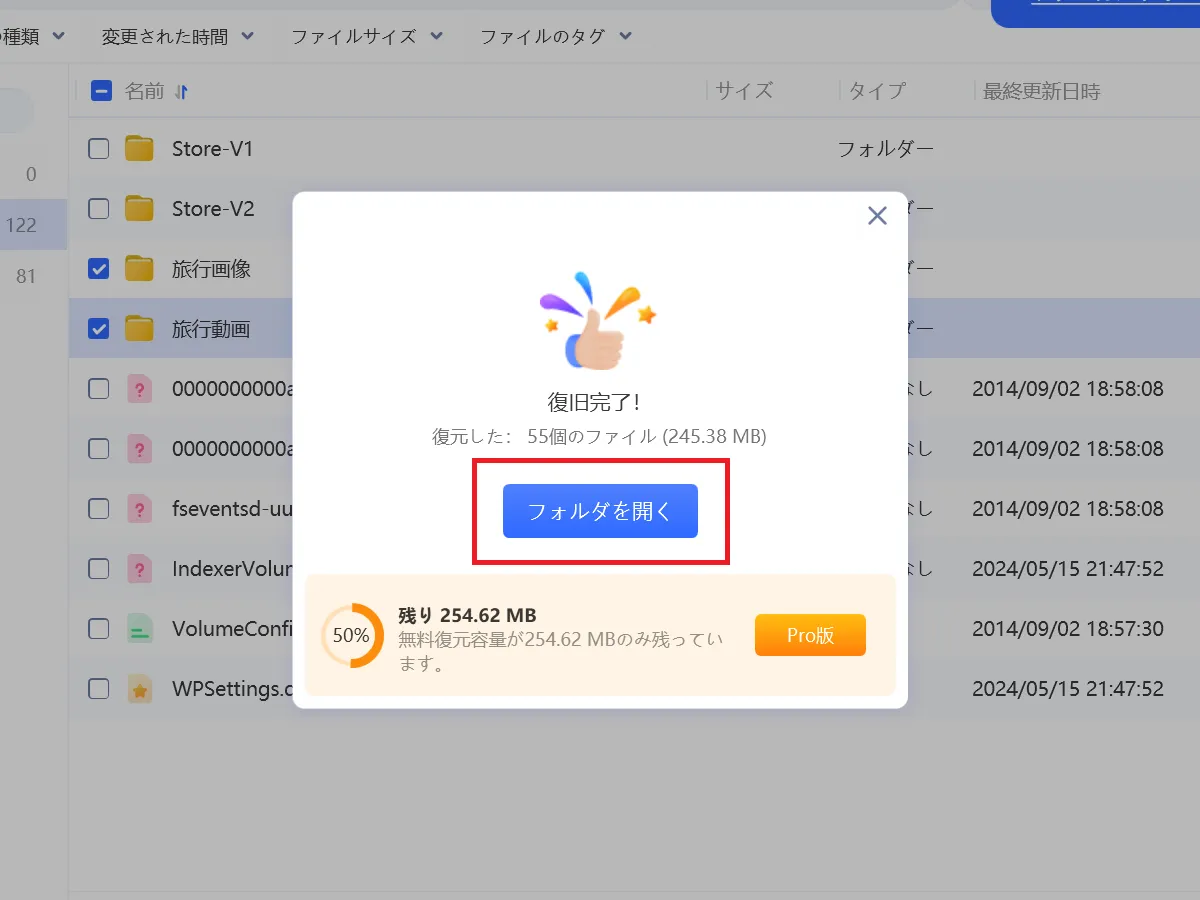
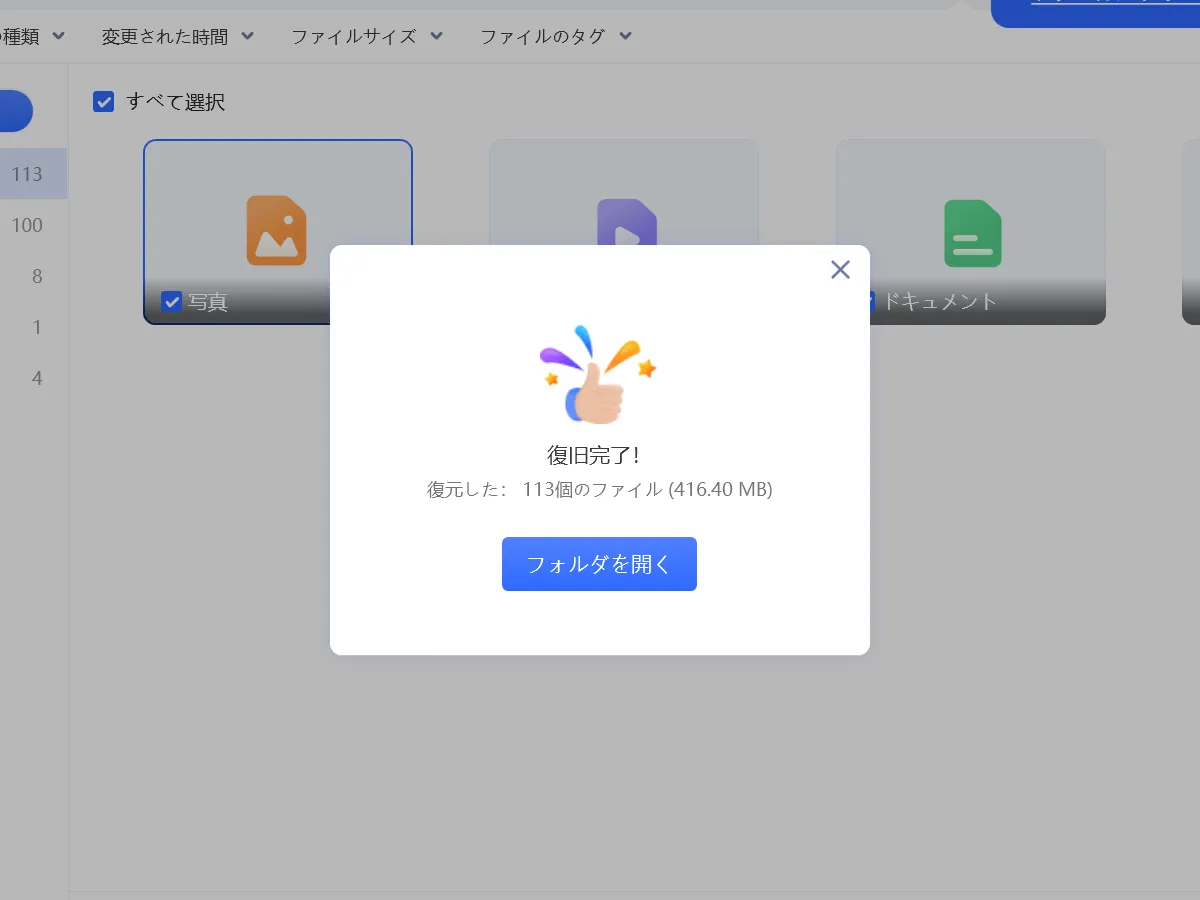
復旧が完了すると下記のような復旧完了ダイアログが表示されるので、「フォルダを開く」を押下します。
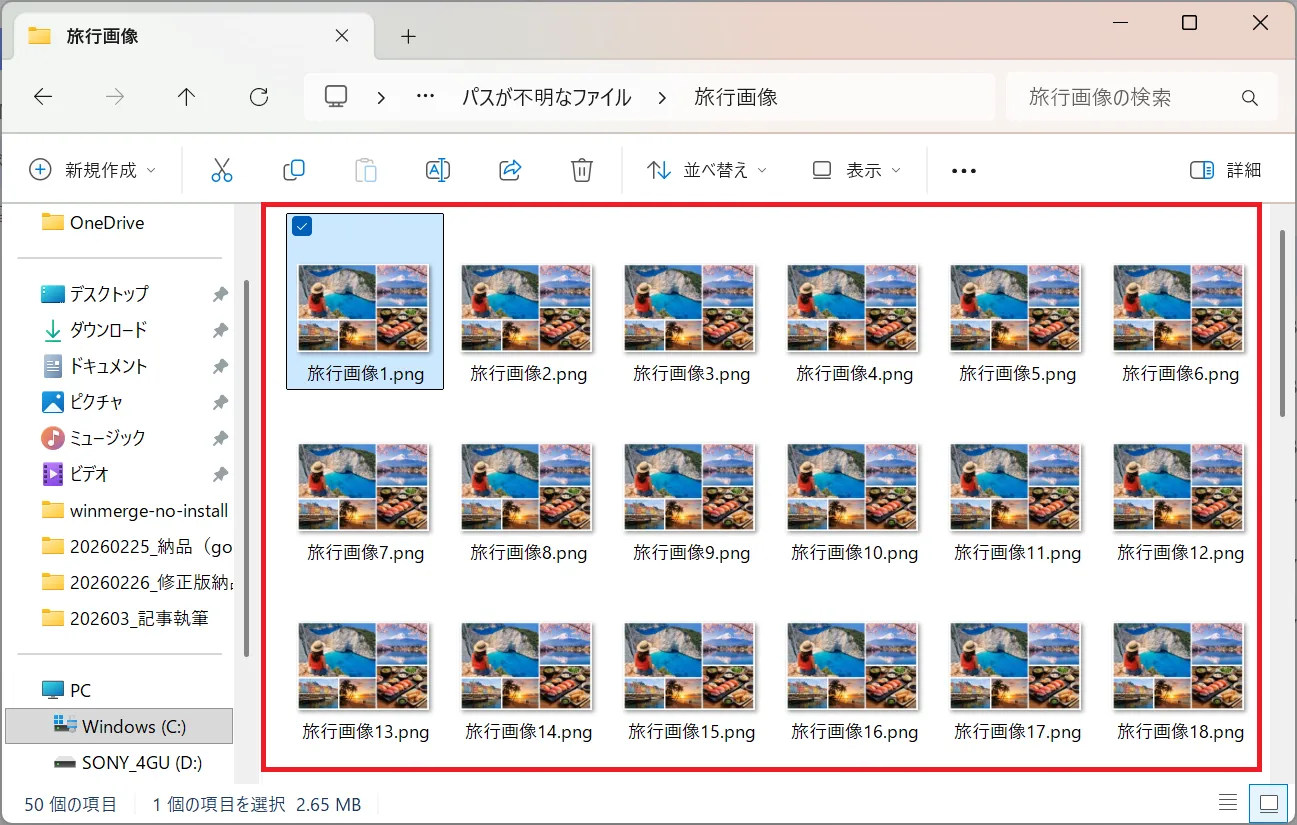
無事に復元できていることを確認できました。
復元した画像ファイル
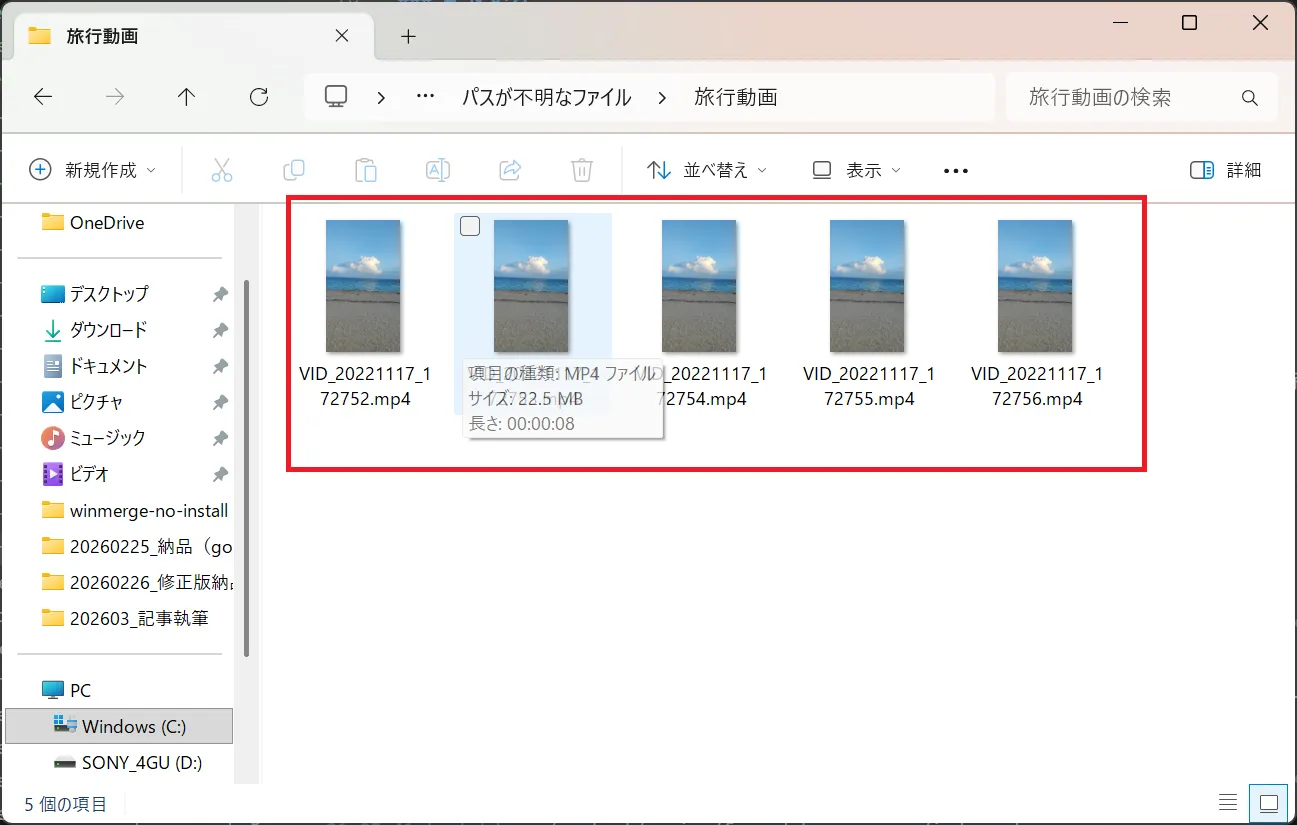
復元した動画ファイル
無料版で復元できる容量には制限があります。無料版では最大2GB(初期500MB+SNSシェア特典)まで復元可能であり、それ以上のファイル復旧には4DDiGのpro版へアップグレードする必要があります。
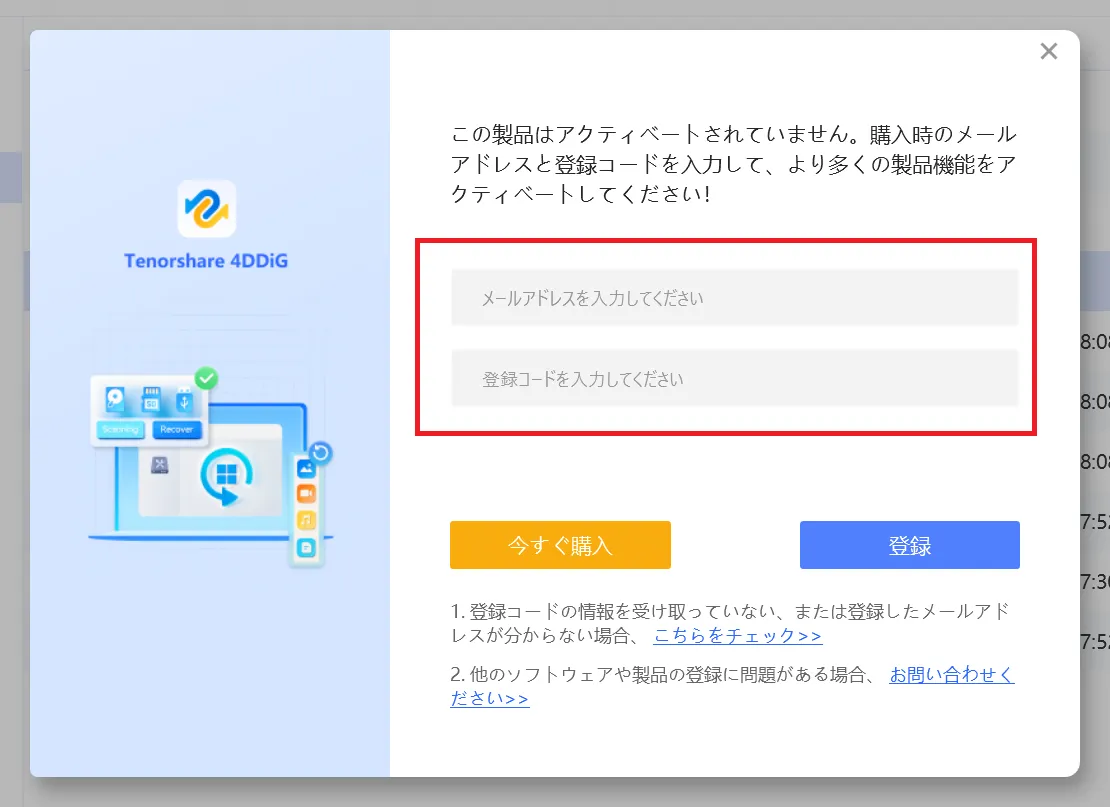
Pro版にするには、下記画面から「今すぐ購入」を押下して購入後、メールアドレスと登録コードを入力して「登録」を押下します。
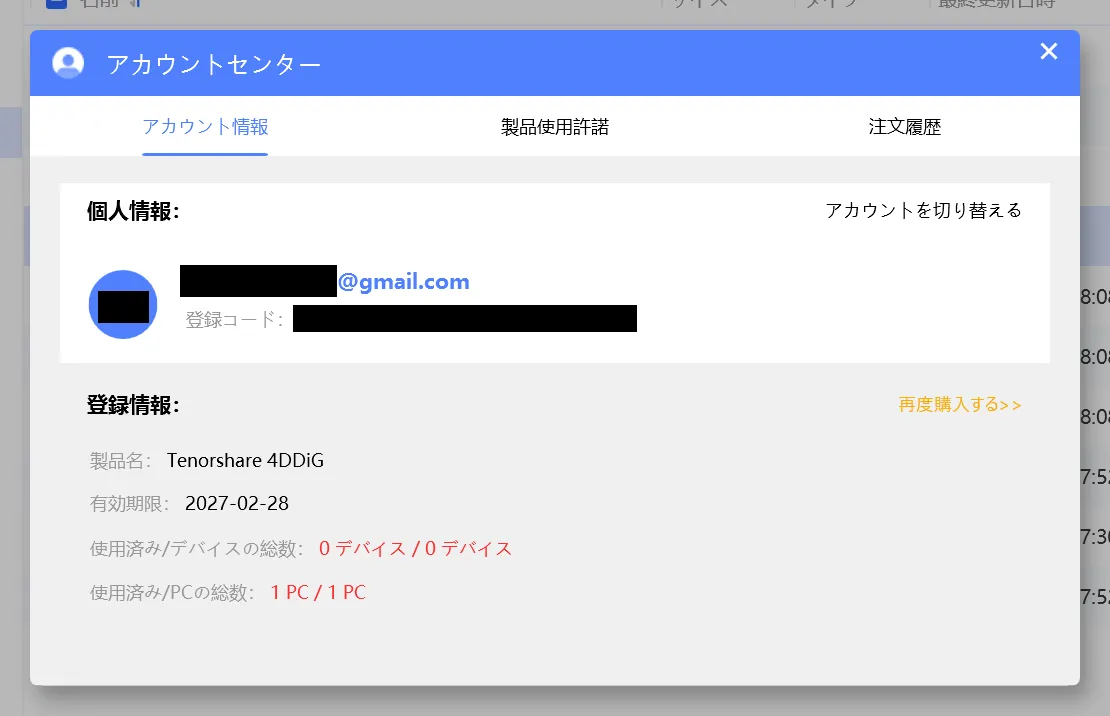
下記のように登録情報が表示されればOKです!
これでステップ3の復元まで完了しました。操作は非常にシンプルで、ITに詳しくない方でも直感的に進められます。
実際にやってみて感じたのは、復元率が高いのに加えて作業時間も短く済んだため、操作時のストレスが少なかったです。他にわからないことがあれば、Windows版ガイドを参考にしてください。
Part3.実際に使ってわかった!4DDiGでUSBメモリを復元するメリット・デメリット
4DDiGのメリット
● 高いスキャン精度
他の無料ソフトで検出できなかったファイルも検出可能です。
※ただし、データの状態(上書きや物理的な破損など)によっては、すべてのファイルを必ず復元できるとは限りません。
● プレビュー機能
復元前に中身を確認できるため、必要なデータだけを選択可能です。
● 日本語完全対応
UI・サポートともに自然な日本語で安心して利用できます。
4DDiGのデメリット
● 無料版の制限
完全無料で無制限に復元できるわけではありません。大容量データの復元には、有料ライセンスが必要になります。
● ディープスキャンは時間がかかる
容量が大きいUSBメモリでは、詳細スキャンに時間を要する場合があります。
Part4.他の「USBメモリ復元無料ソフト」との違いを比較
USBメモリの復元を無料で行えるソフトは他にもいくつかありますが、4DDiGと主要な無料ソフト(Recuva、PhotoRec)を比較した結果は以下の通りです。
| 比較項目 | 4DDiG | Recuva | PhotoRec |
|---|---|---|---|
| 操作性 | ◎ | 〇 | △ |
| 復元成功率 | ◎ | △ | 〇 |
| 復元時間 | ◎ | △ | 〇 |
| 無料版の復元制限 | 最大2GB | 無制限 | 無制限 |
| 日本語対応 | ◎ | ◎ | × |
| プレビュー | あり | あり | なし |
RecuvaやPhotoRecは無制限で復元できるものの、操作性や復元成功率、復元時間などがネックになります。初心者がUSBメモリの復元を無料で試すなら、総合バランスが優れているTenorshare 4DDiG Freeがおすすめです。
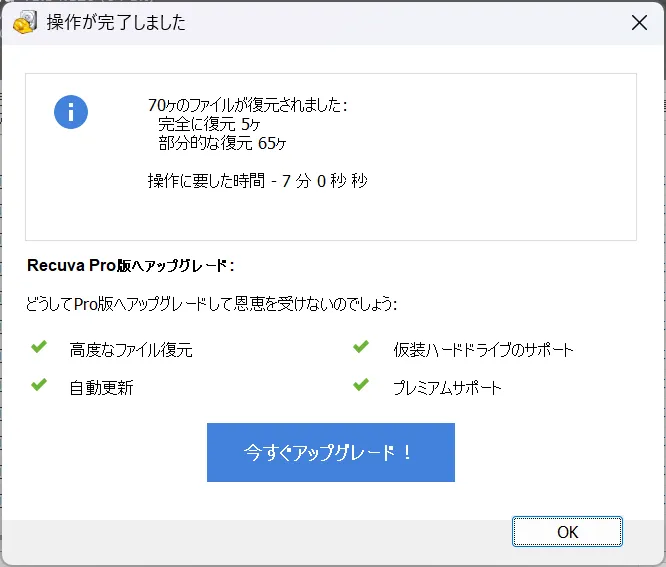
Recuvaは復元に時間が掛かり、成功率が低い
Recuvaは7分で復元が完了しましたが、時間が掛かったうえ復元できるファイルも少なかったです。(※ただし無料版での確認結果です。)
PhotoRecは初心者には向かない
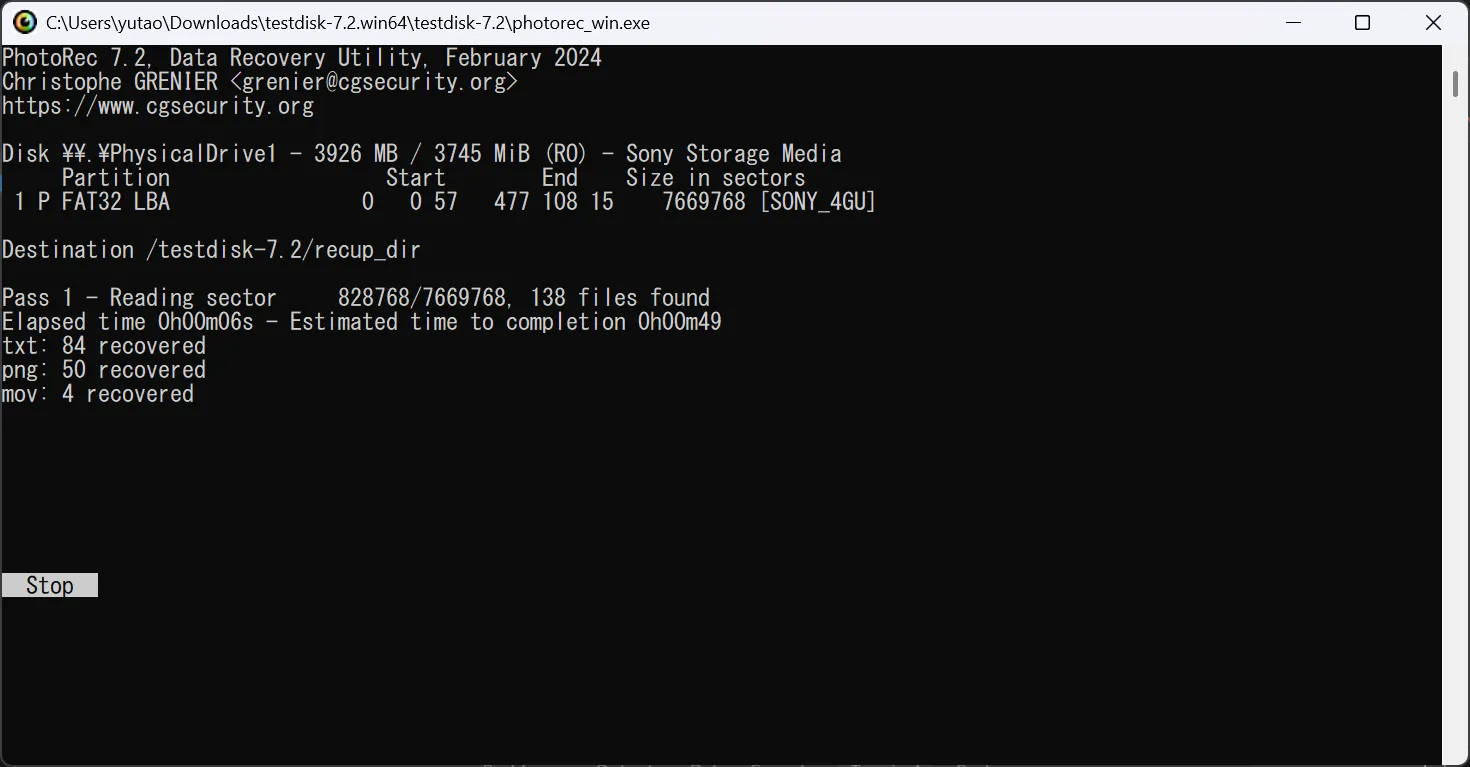
PhotoRecは、コマンドプロンプトのようなCLI(コマンドライン)から操作のため、初心者にはハードルが高いです。またファイル名が復元されず、「f0000001.png」のように出力されるため、ファイルを探すのも大変でした。
4DDiGは最も高速で多くのファイルを復元
Tenorshare社の4DDiGは、数十秒でスキャンが完了し、多くのファイルを復元できました。
Part5.【Q&A】USBメモリの復元を無料で行う際のよくある質問
USBメモリの復元を自力かつ無料で行う際によくある疑問や、トラブル時の対処法をQ&A形式でまとめました。
Q1. USBメモリのフォーマット後でも復元できますか?
はい。USBメモリのクイックフォーマットであれば、ファイルシステム情報のみが削除されるため高確率で復元可能です。ただし、通常のフォーマット(クイックフォーマットのチェックを外した場合)を実行した場合は、データ領域が完全に上書きされるため、復旧ソフトでも復元できない可能性が高いです。
Q2. 完全無料で復元できますか?
4DDiGは最大2GB(初期500MB+SNSシェア特典)まで無料復元できますが、多くのソフトにも総じて容量制限があります。仮に無制限の復元ができたとしても、復元成功率や復元時間などの機能面が劣る場合がほとんどです。
Q3. 復元したデータの保存先はどこにすれば良いですか?
基本的に、復元元のUSBメモリには保存しないでください。復元したデータを保存する際に、まだ復元していないデータを上書きして、消してしまうのを防ぐためです。必ずパソコンのデスクトップや別の外付けドライブなどを保存先に指定するようにしましょう。
Part6.まとめ
USBメモリのデータ消失は突然発生しますが、信頼できる「データ復元ソフト」を選べば、自力で復旧できる可能性は十分あります。
今回検証したTenorshare 4DDiG Freeは他ソフトと比較しても、
・高い復元率
・初心者向けUI
・高速スキャン
を兼ね備えたバランスの良いデータ復元ソフトでした。
まずは無料版でスキャン・プレビューを試し、必要に応じて有料版を検討するのが現実的な選択肢と言えるでしょう。 あなたの大切なデータを守る一助となれば幸いです。
以上で本記事の解説を終わります。
よいITライフを!