SNSやYouTube、家族の思い出など動画編集の機会が増える一方、プロ向けソフトは画面が複雑で初心者が挫折しがちです。
そこで、初心者でも直感的に操作できると評判の「MiniTool MovieMaker」を実際に試してみました。本記事では、実際の画面とともに使い勝手や機能をレビューします。これから動画編集を始めたい方は、ぜひ参考にしてください。
初心者向け動画編集ソフト「MiniTool MovieMaker」とは?3つの特徴
「MiniTool MovieMaker」は、シンプルで直感的な操作性が魅力の動画編集ソフトです。専門知識がなくても、マウス操作中心の分かりやすい画面で、短時間で見栄えの良い動画を作れます。
使って実感した主な特徴は次の3点です。
- 直感的な操作感: メニューが厳選されており、初めてでも迷わずにサクサク作業を進められます。
- 豊富な素材とエフェクト: トランジション(場面転換)やフィルター、テキスト効果が多数揃っています。
- 軽快な動作: PC負荷が低く、一般的なスペックのノートPCでも快適に編集作業が行えます。
【実践レビュー】MiniTool MovieMakerの基本的な使い方と編集手順
実際にソフトをインストールし、動画を作成する一連の流れと使ってみた感想をレビューします。
1. 無料ダウンロードとインストールの手順
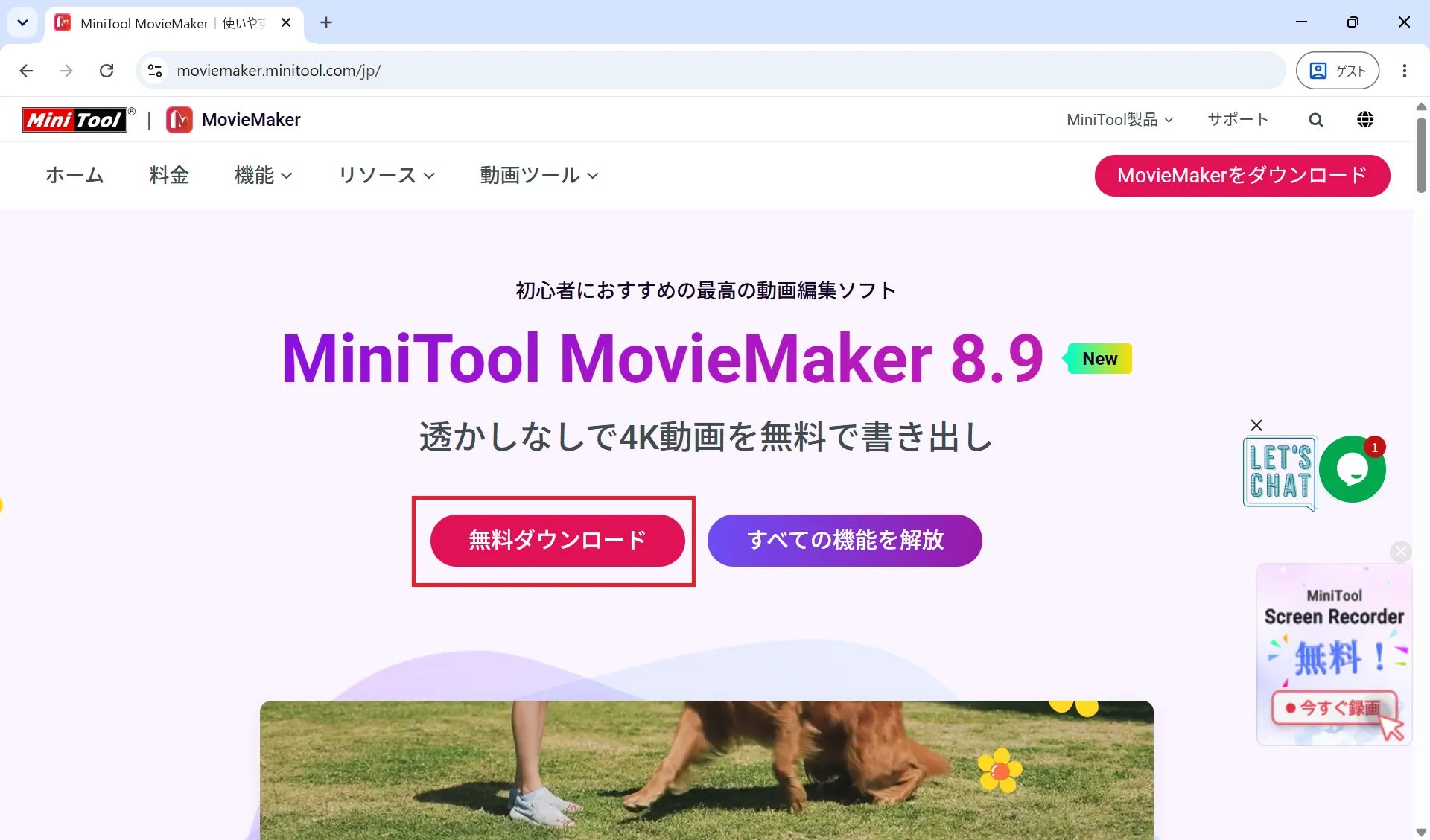
MiniTool MovieMaker(Windows 11/10 64bit対応)にアクセスして「無料ダウンロード」からインストーラーを入手します。(記事執筆時点のバージョンは8.9)
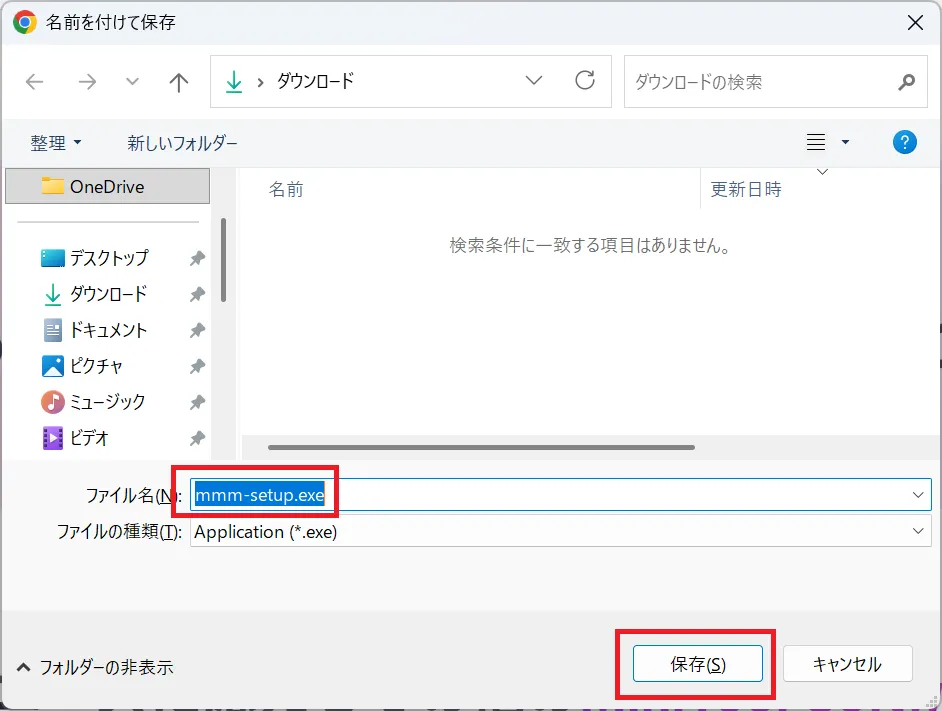
保存先を指定して保存します。ファイルサイズも控えめで、あっという間にダウンロードが完了します。
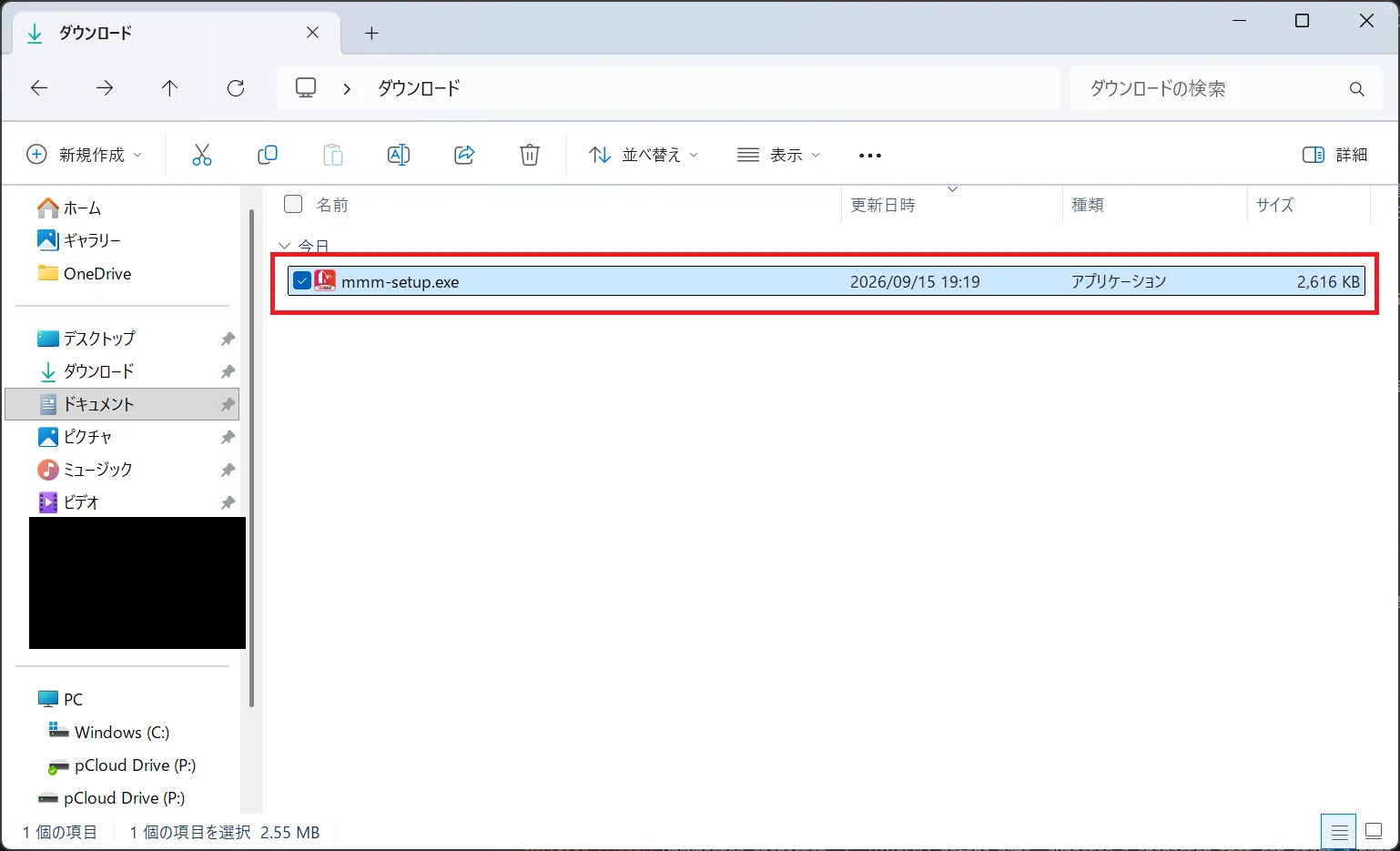
保存した「mmm-setup.exe」をダブルクリックしてインストーラーを起動します。
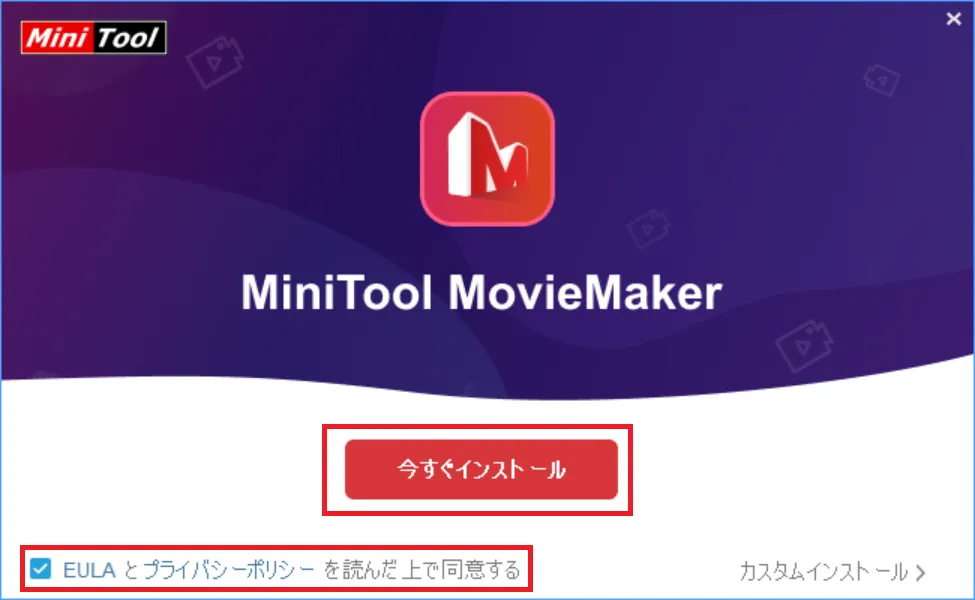
規約を確認して「今すぐインストール」を押します。不要な同梱ソフトの案内もなく安心感がありました。
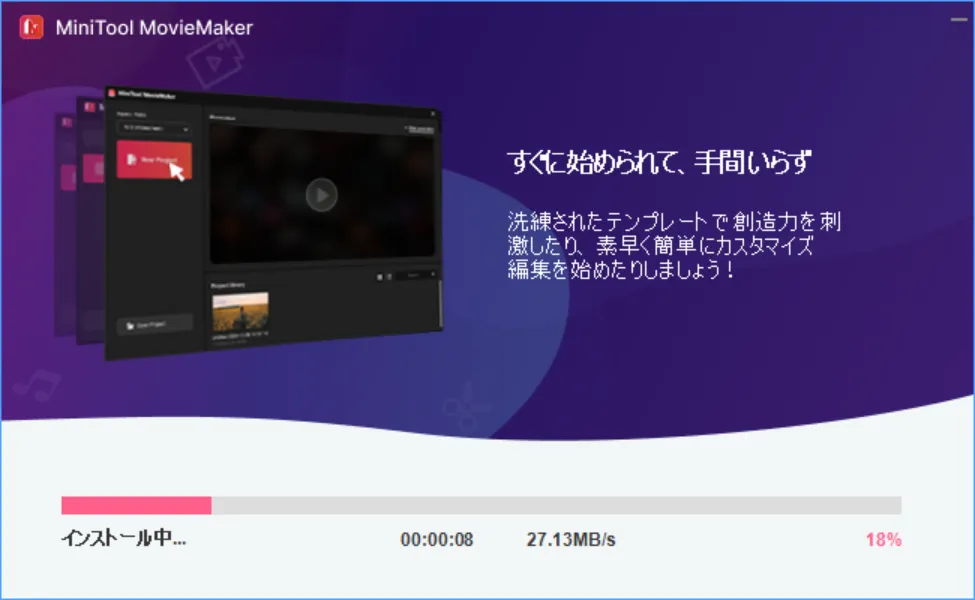
インストール中もPCの動作は重くならず、数分ほど待つだけでスムーズに完了します。
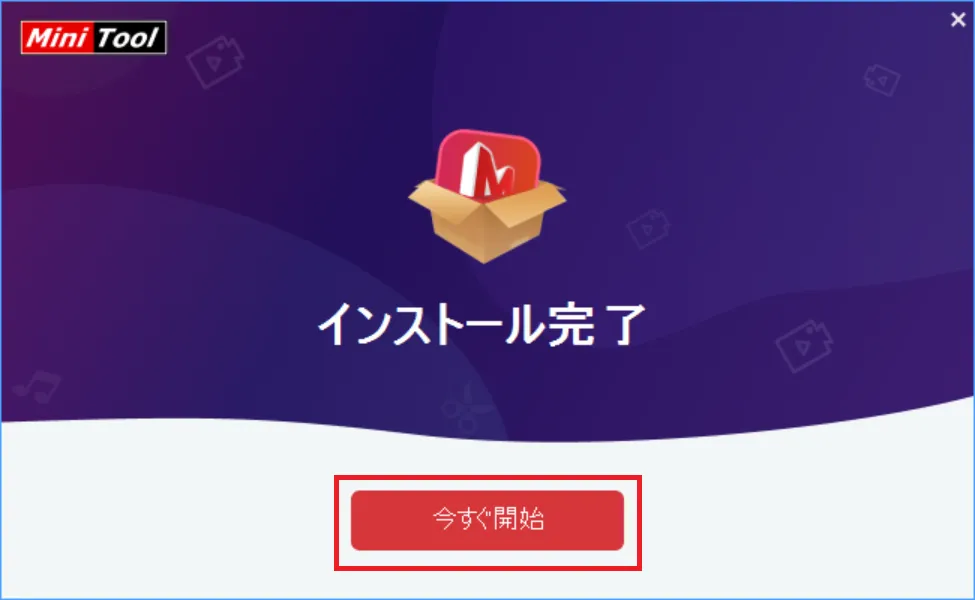
完了後に「今すぐ開始」を押すとすぐに起動でき、セットアップの手軽さも好印象です。
2. ソフトウェアの起動と新規プロジェクト作成
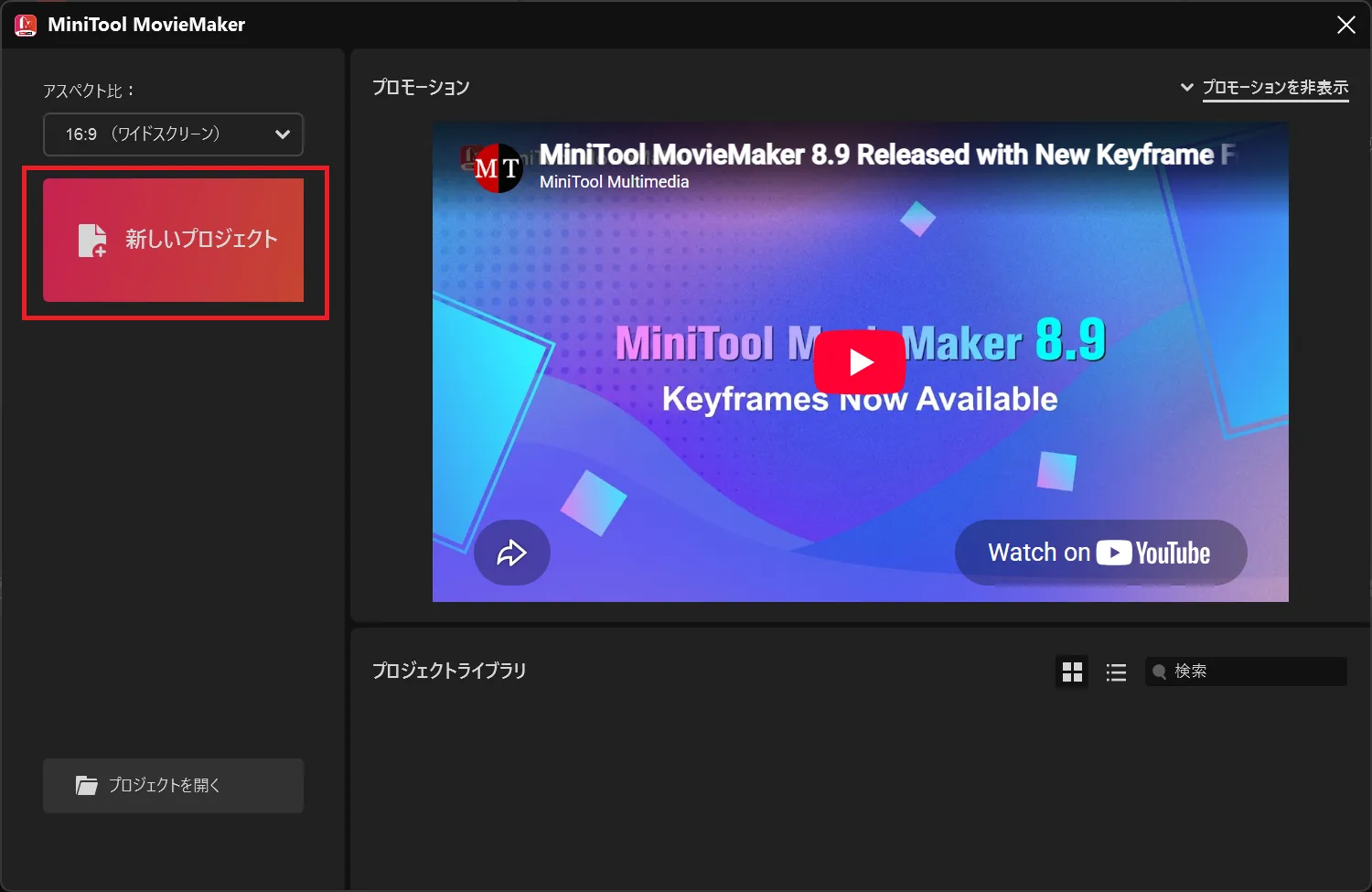
起動時のスタート画面はボタンが大きくすっきりしており、初見でも迷わず編集作業に入れます。「新しいプロジェクト」をクリックして新規動画作成を開始します。
初回は要点をまとめたガイドツアーが表示されるため、操作に不慣れな方でも安心だと感じました。確認したら「×」ボタンで案内を閉じます。
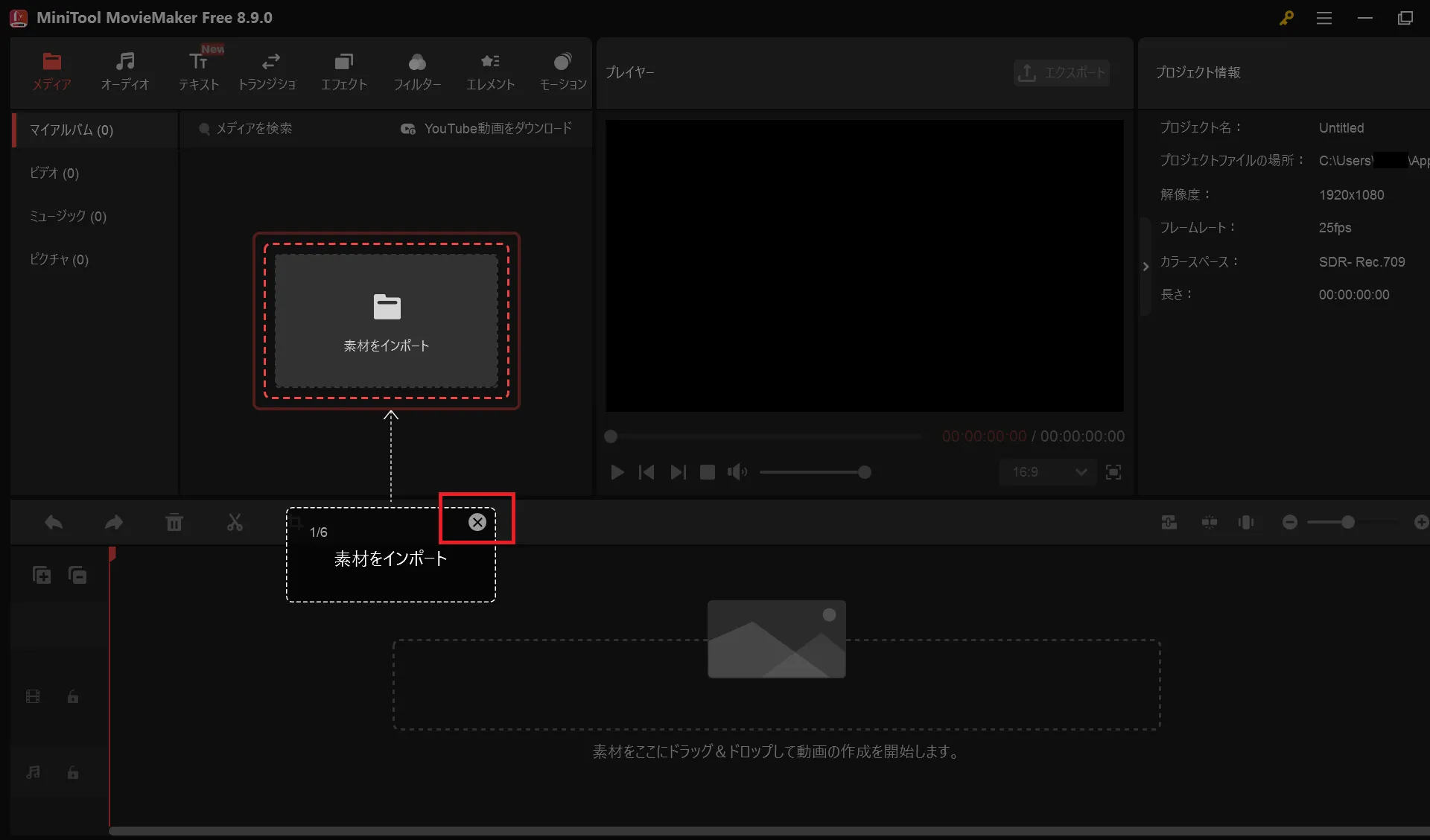
3. 動画・画像素材(メディア)のインポート方法
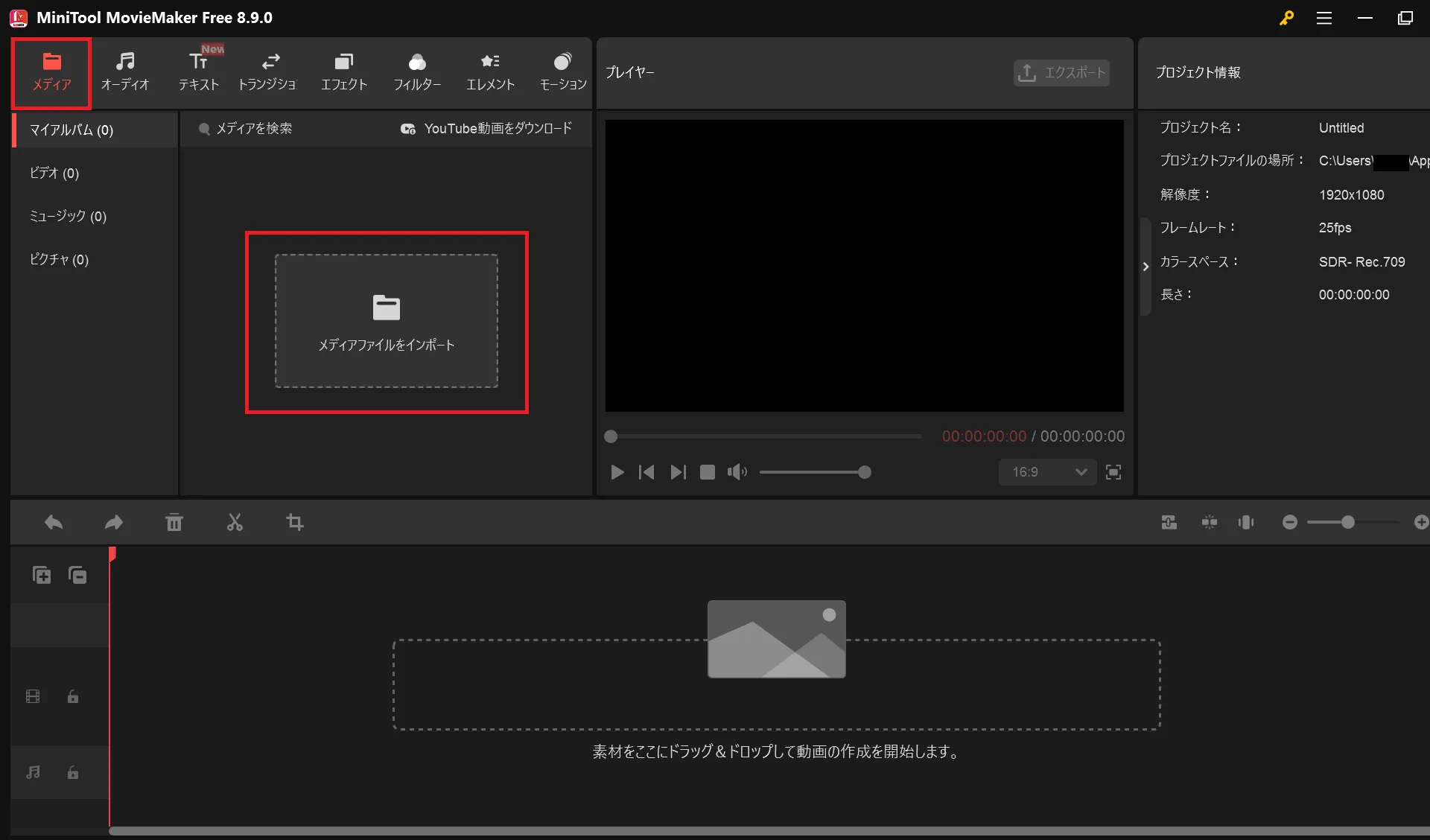
素材の追加ボタンが分かりやすい位置にあり、使いたい動画や写真、音声を直感的に読み込めます。画面左上にあるメディアの「メディアファイルをインポート」ボタンをクリックして、PC内の動画や画像を選択します。
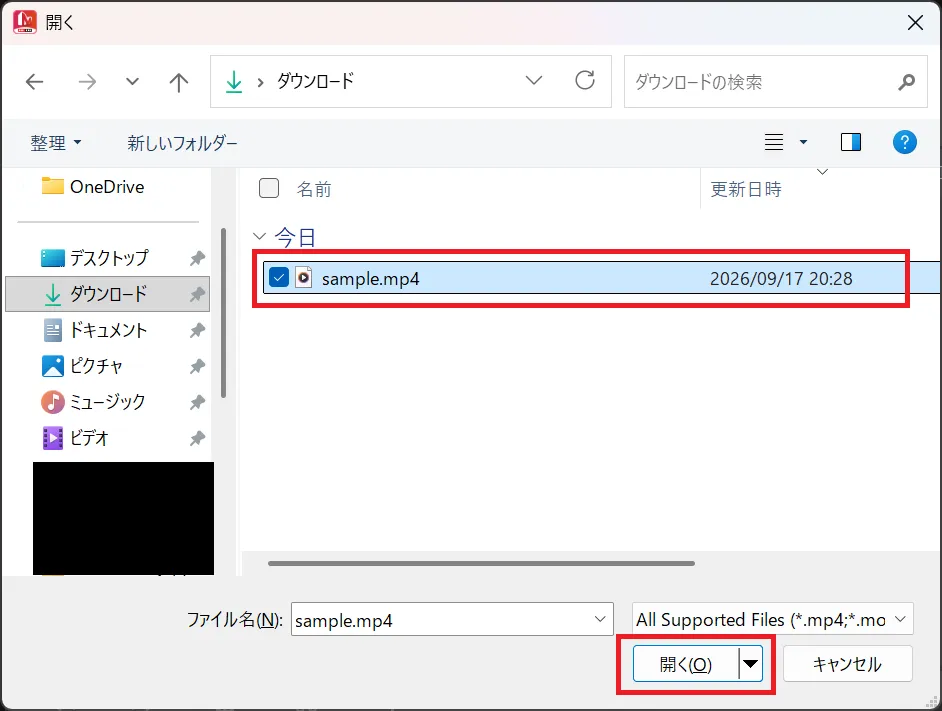
編集したい素材を選んで「開く」をクリックします。複数ファイルの一括選択でも素早く処理されました。
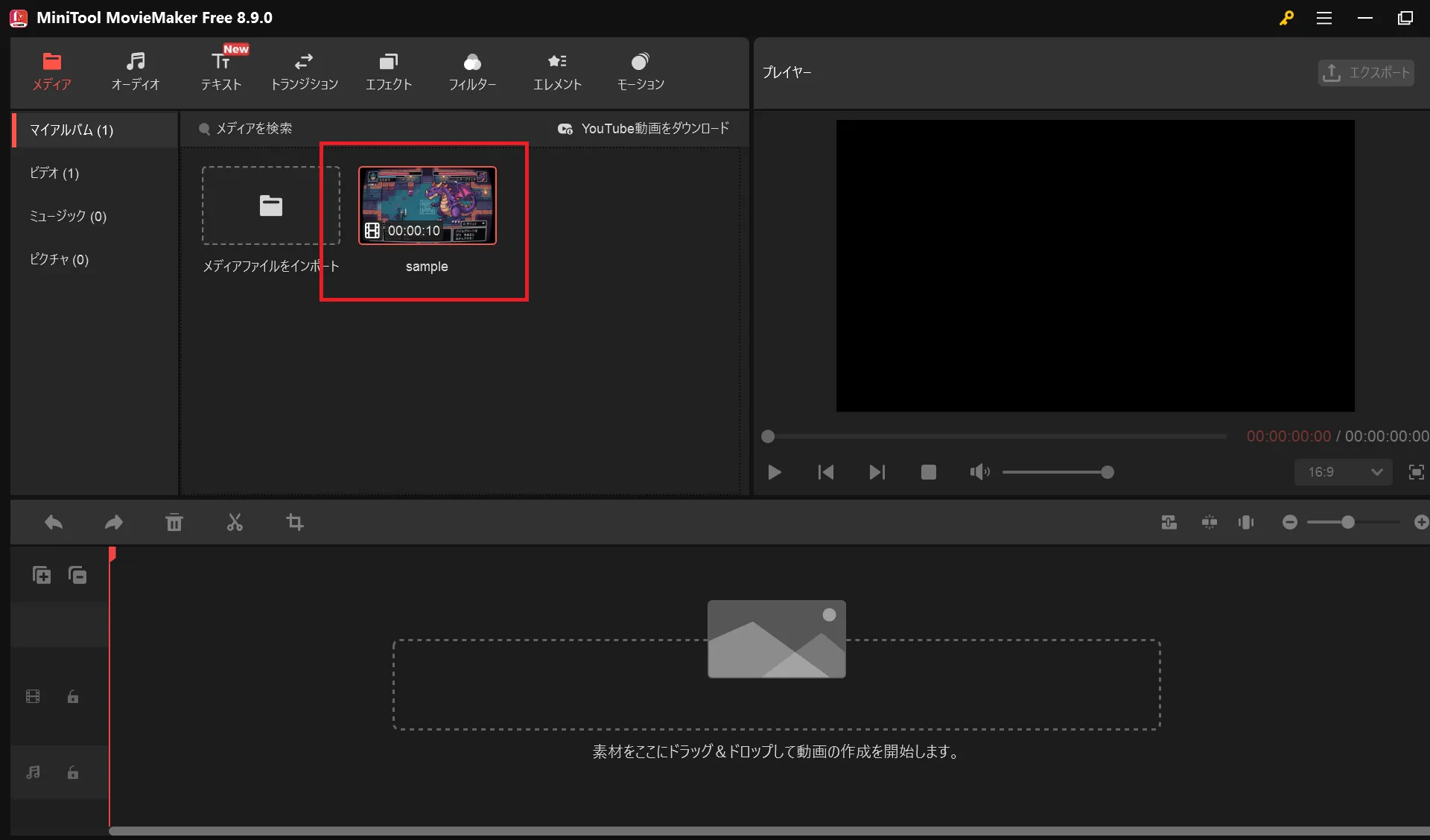
読み込んだ素材が一覧表示されます。サムネイルが大きく見やすいため、使いたい場面を探しやすいです。
素材をクリックするだけでタイムラインに配置され、プレビューの画質や反応の良さも良好でした。
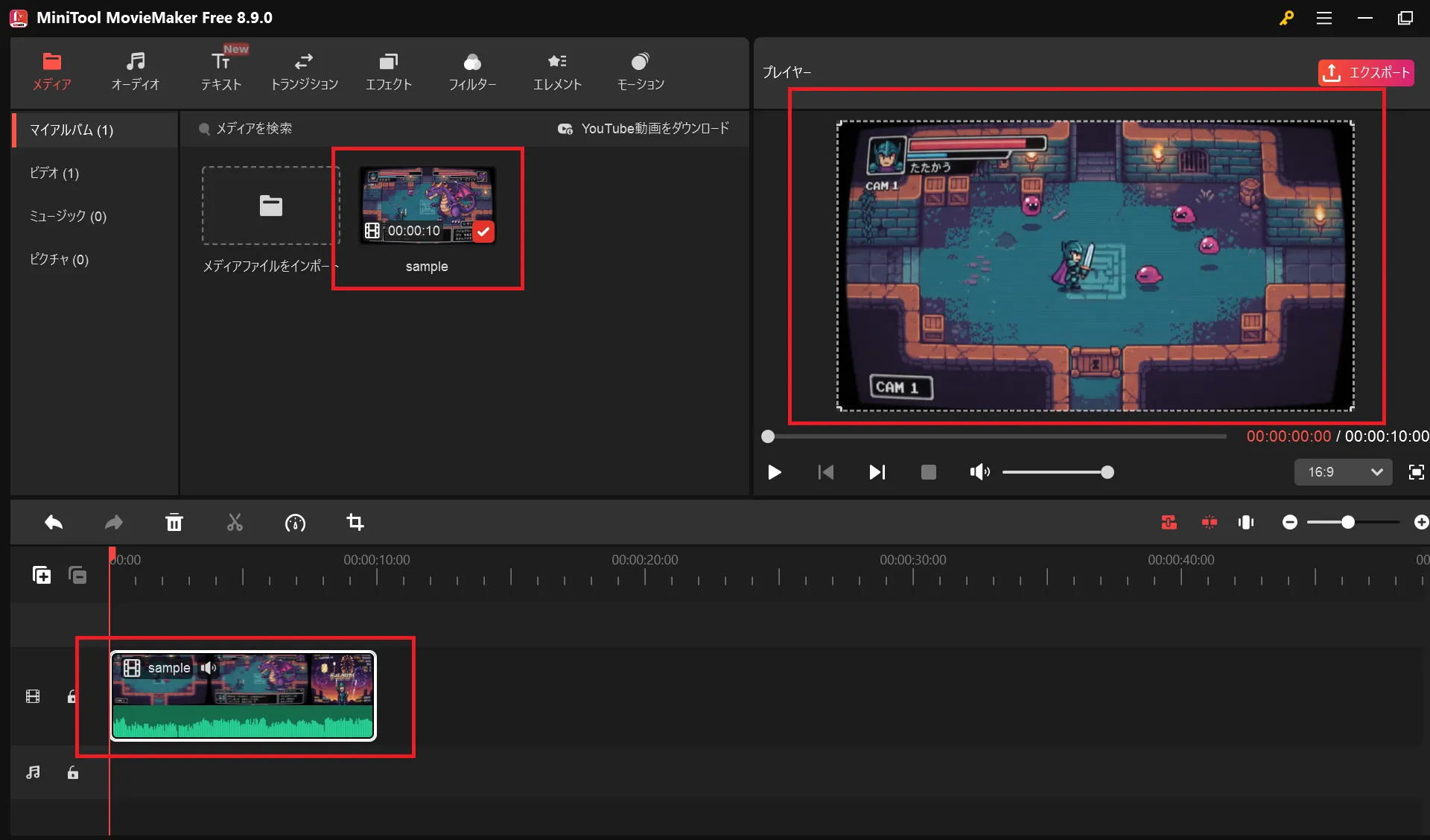
4. タイムライン配置と動画のカット・分割編集
タイムライン上でのドラッグ操作は非常に軽快で、思い通りの順序にサクサク並べ替えられます。
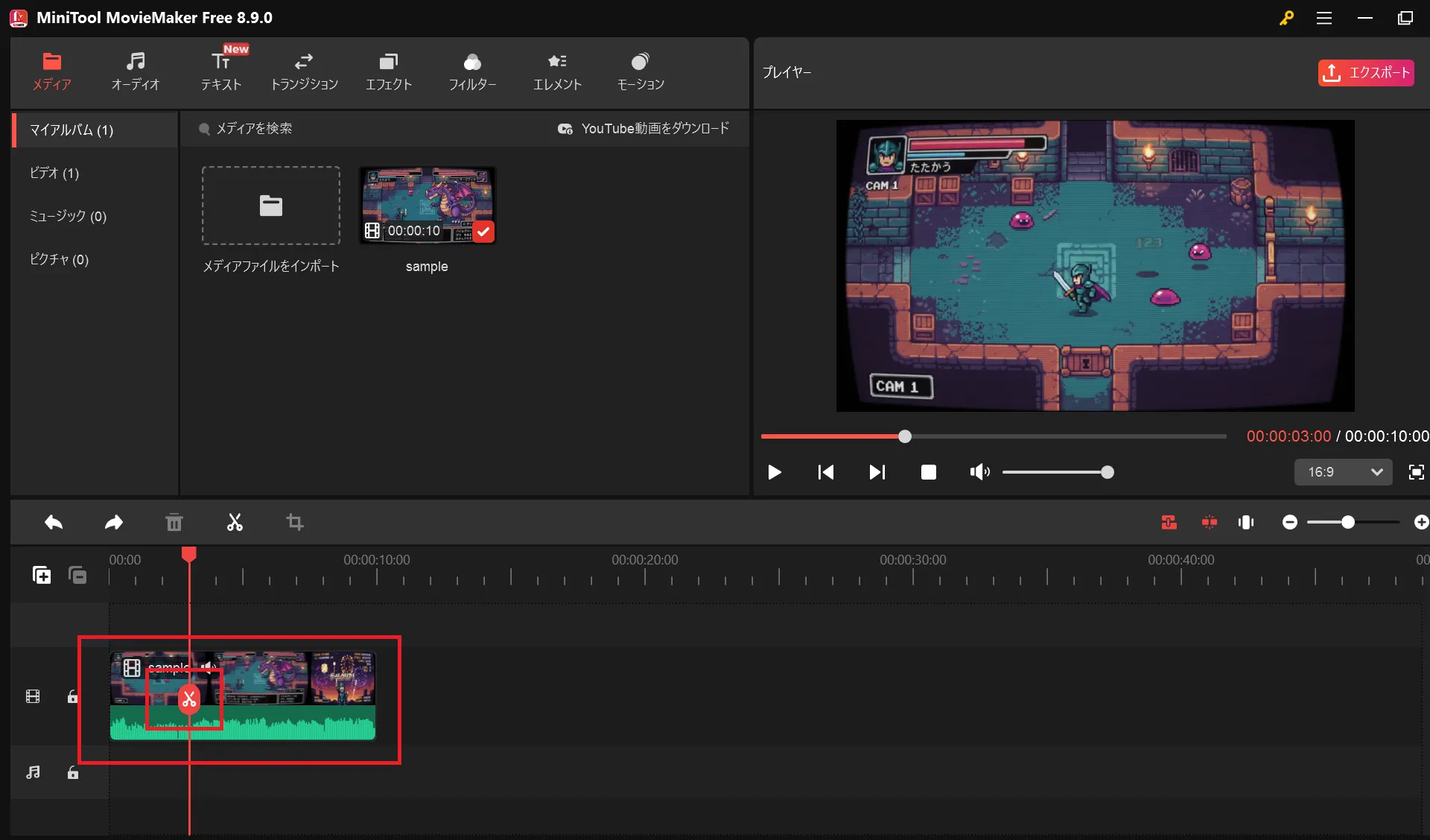
再生位置を合わせてハサミを押すだけで分割でき、直感的なプレビュー確認とトリミングがとても快適でした。
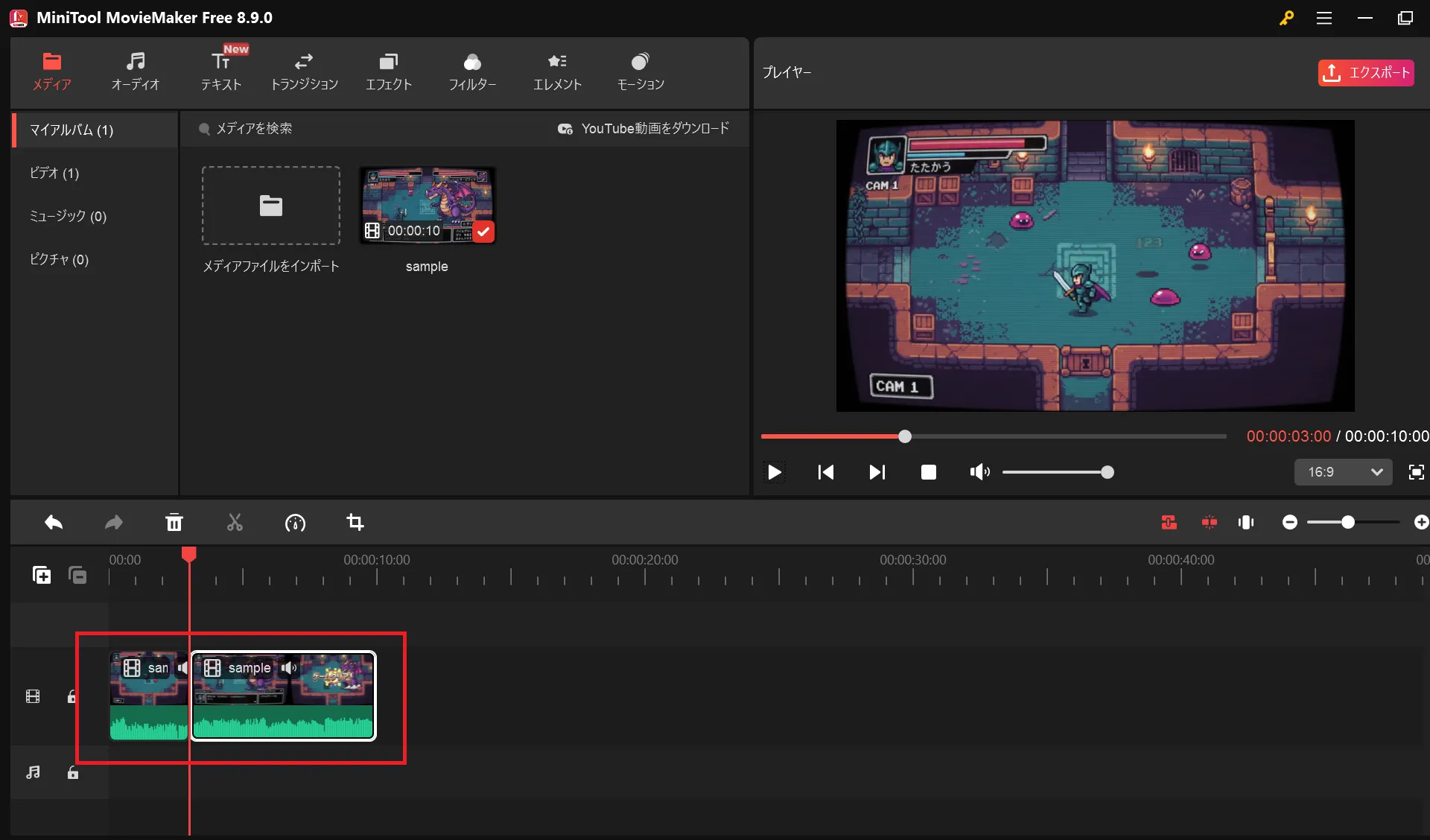
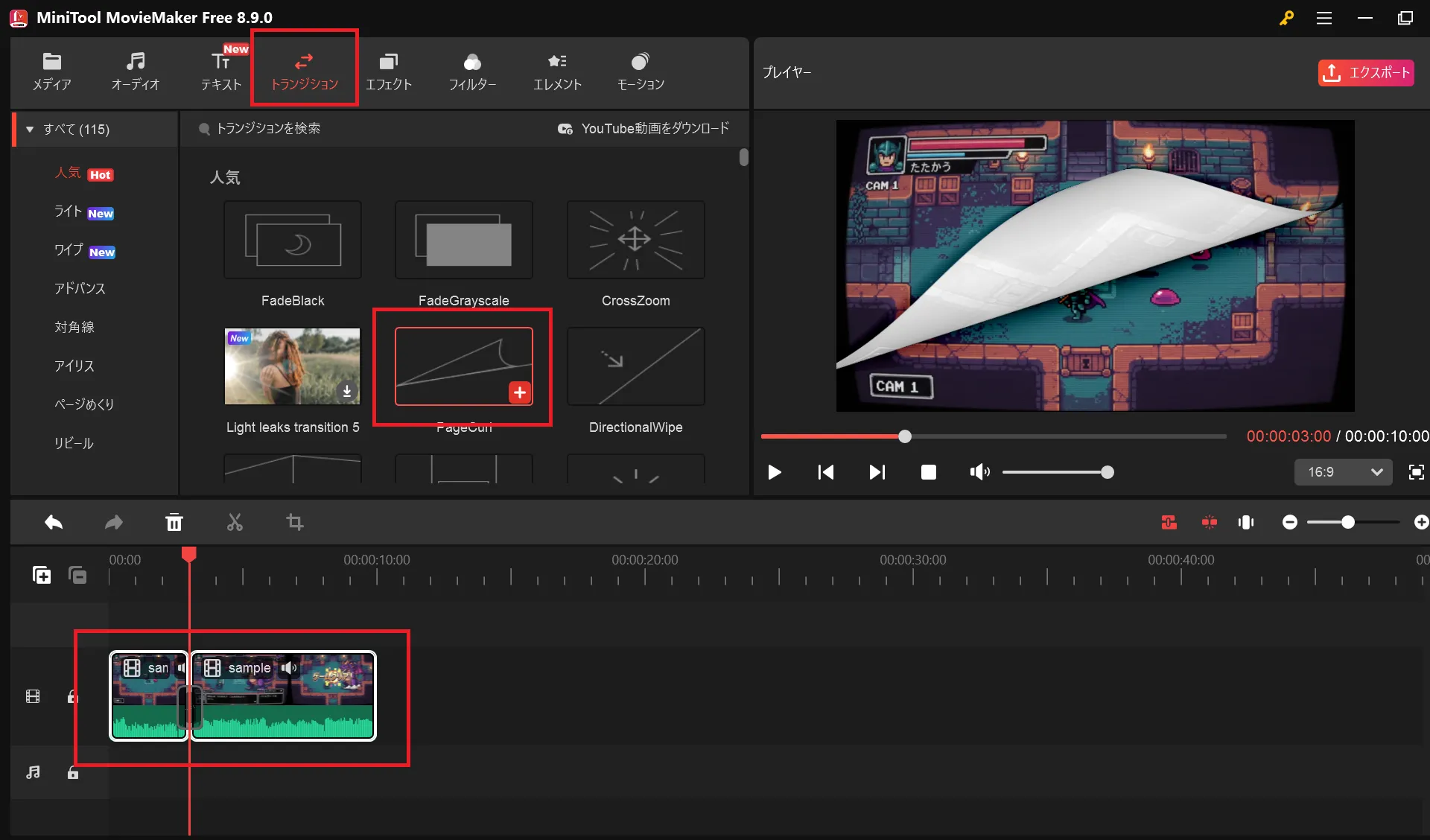
5. トランジション(場面転換)とエフェクトの追加
効果をリアルタイムで確認しながらドラッグするだけで、つなぎ目が自然でプロっぽい映像に仕上がります。種類も豊富で、演出をプレビューするだけでも楽しめました。
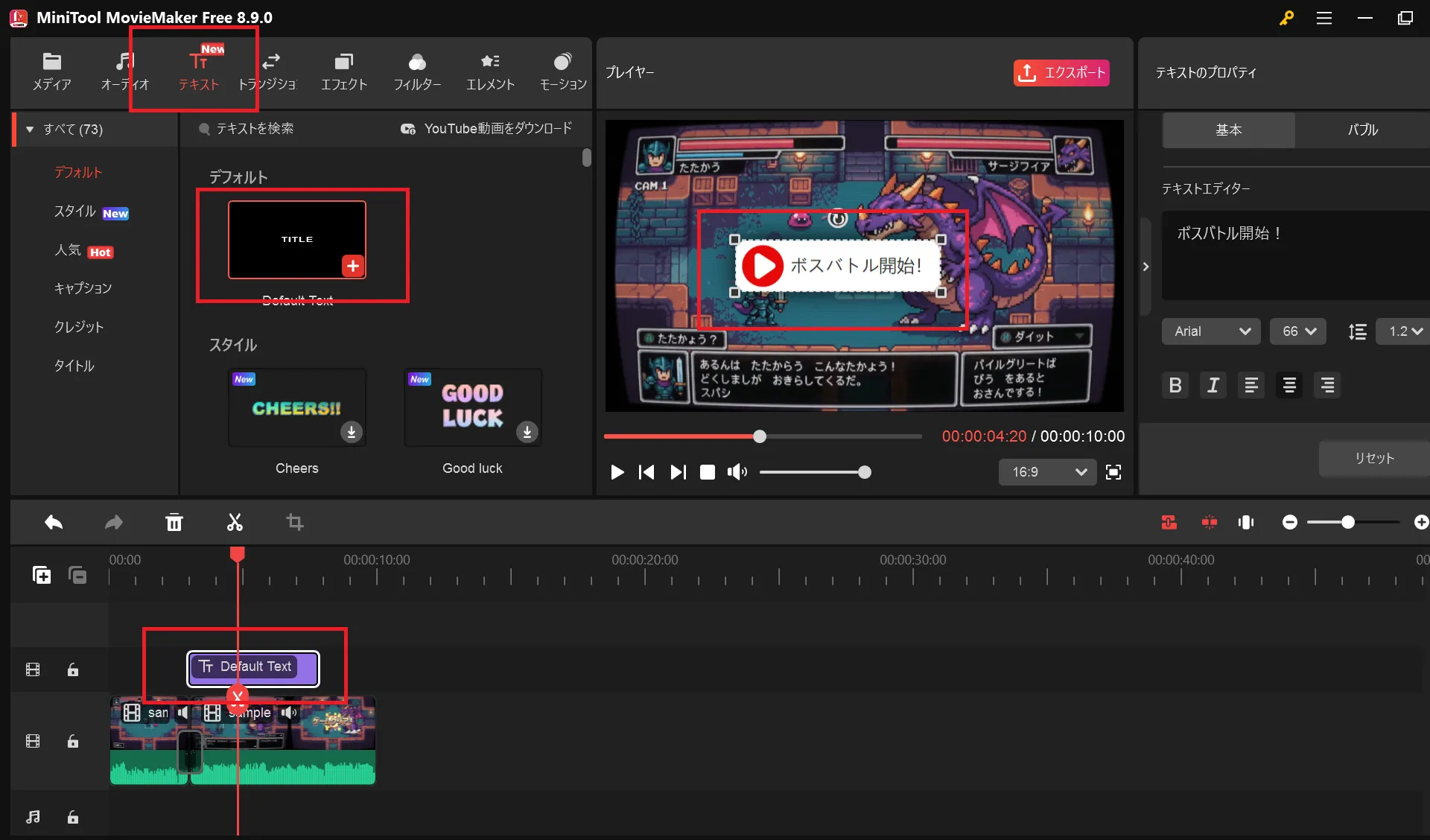
6. 日本語テロップ(字幕・テキスト)の追加と編集
テロップは感覚的に追加でき、テンプレートを選ぶだけで見やすい字幕が簡単に作れて便利でした。フォントや文字色も自在に変えられ、思い通りの雰囲気に仕上げられます。
7. 動画のエクスポート(書き出し・保存)と有料版ライセンス登録
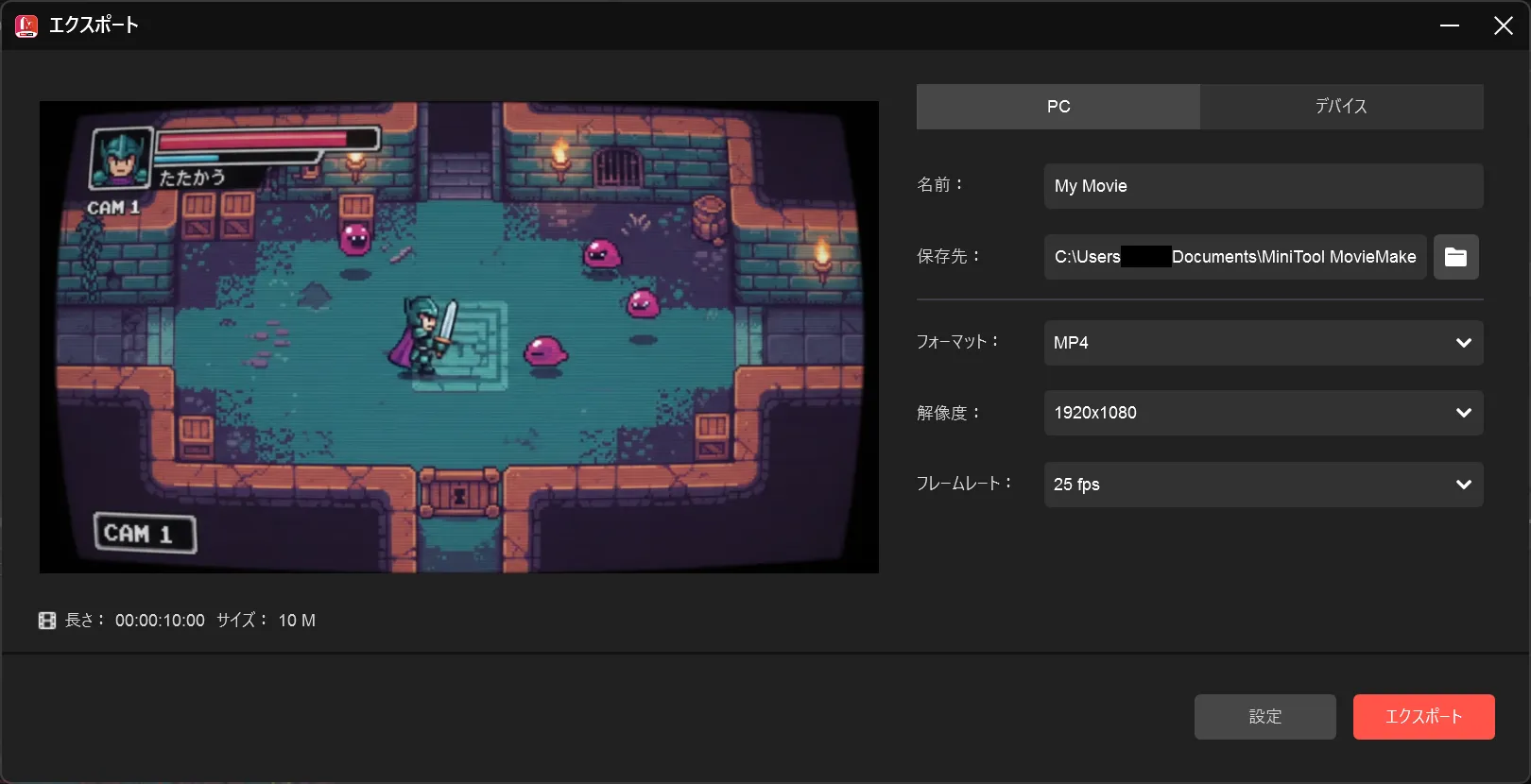
右上の「エクスポート」から書き出します。主要形式が揃っており、用途別の画質設定も分かりやすいです。
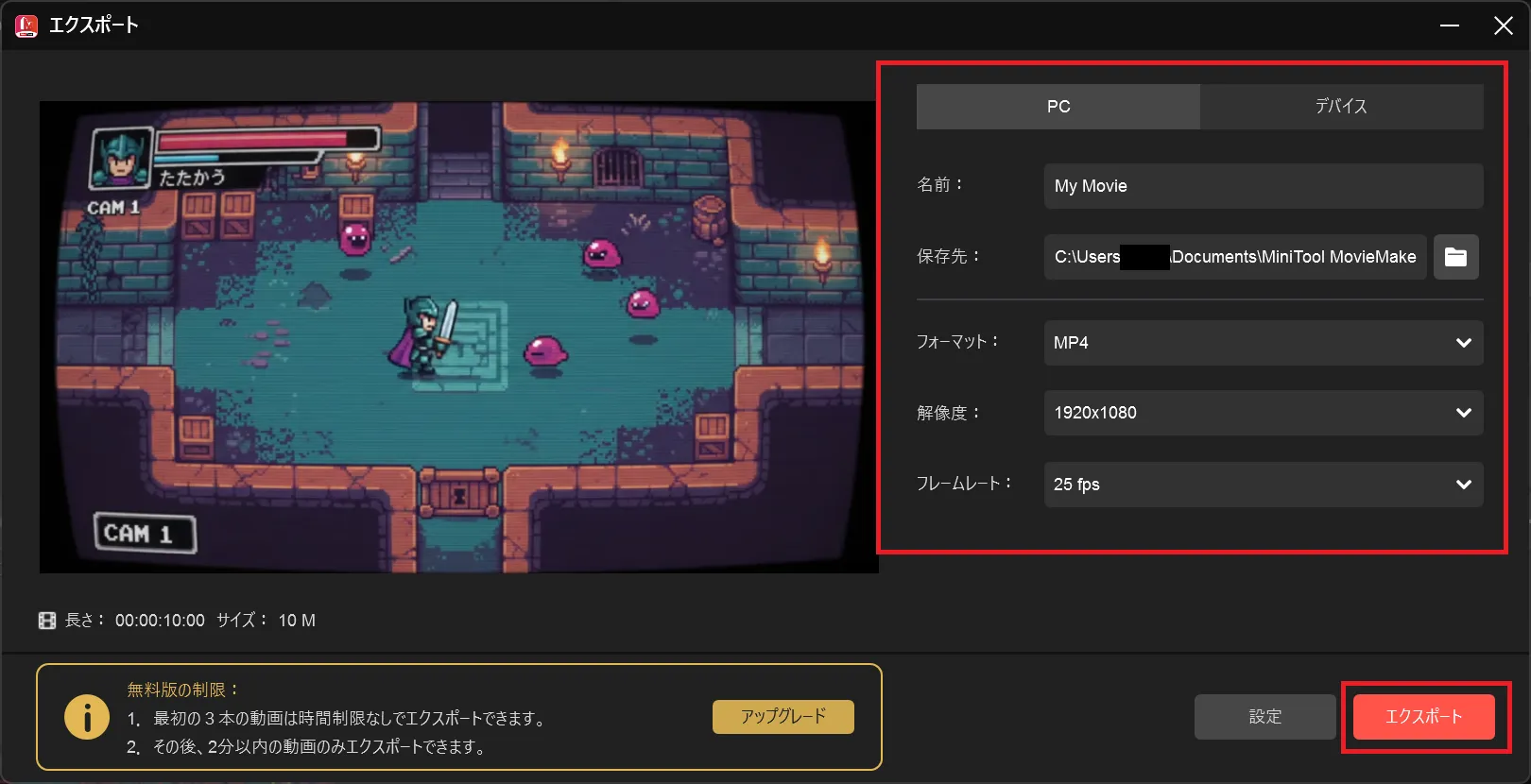
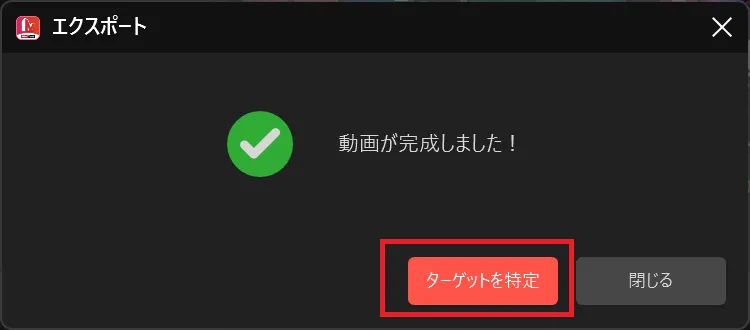
書き出し速度は速く、「ターゲットを特定」から保存先フォルダをすぐ開けるのも実用的でした。
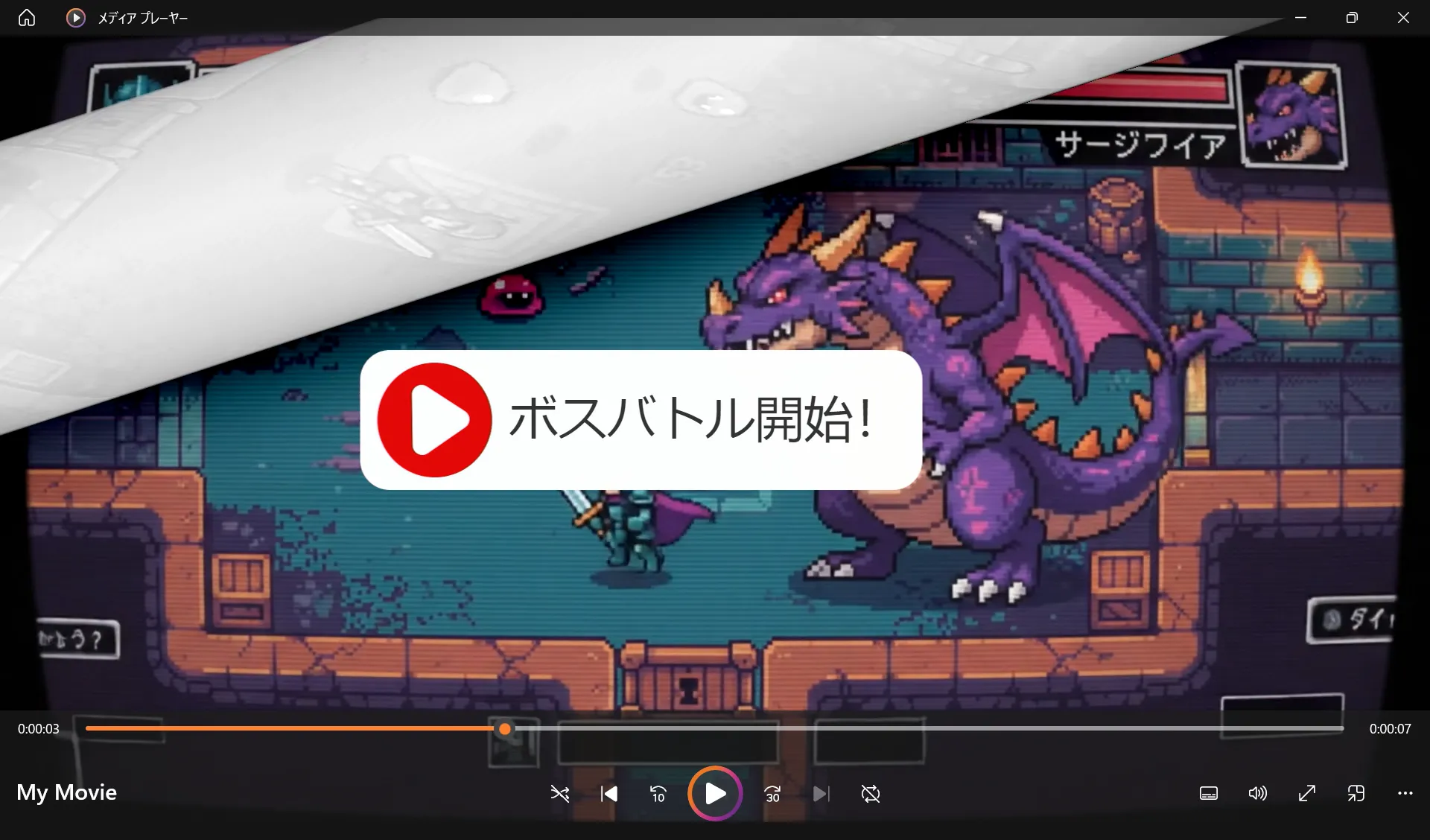
完成動画を再生してみると、音ズレや画質劣化もなく期待以上のクオリティに仕上がっています。
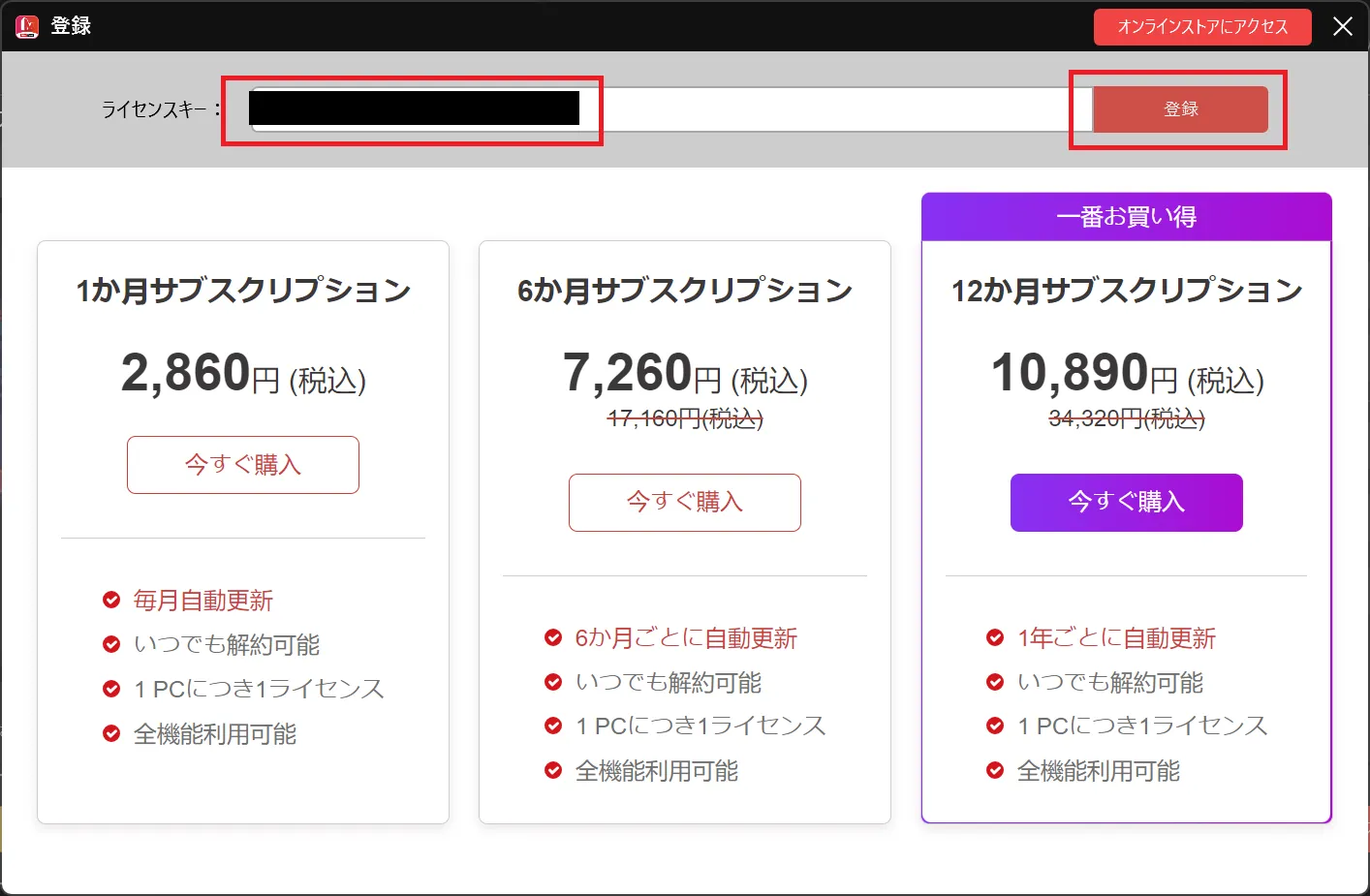
制限なく全機能を使うためにはライセンス登録が必要で、購入画面から取得したキーを入力するだけで完了します。
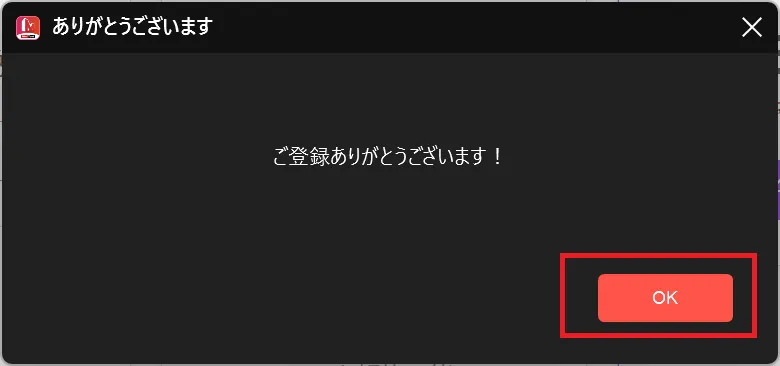
認証完了のメッセージも親切で、ソフトを再起動することなく即座に反映されました。
登録後は制限が解除されてフル機能が解放され、高画質動画も快適に出力できるようになります。
まとめ:動画編集ソフト未経験でも直感的に使える!総評とおすすめな人
「MiniTool MovieMaker」の動画編集ソフトを実際に試して感じた最大の魅力は、マニュアルを見ずに直感的なマウス操作だけで1本の動画を完成させられたことです。
上級者には物足りない可能性がありますが、「難しい設定なしで手軽に動画を作りたい」という初心者には最適と感じました。まずは気軽に無料版から体験してみてはいかがでしょうか。
以上で本記事の解説を終わります。
よいITライフを!
