Androidスマホで撮影した大切な写真や動画を、誤ってGoogleフォトから削除してしまった経験はありませんか?「ゴミ箱からも消してしまった」「60日以上経ってしまった」など、Googleフォトの復元が必要な場面は意外と多いものです。特に「バックアップがない」状況では、多くの人が復元を諦めてしまいがちです。
本記事では、削除したGoogleフォトの写真の復元を検討している方に向けて、Googleフォトの削除仕様を正しく理解したうえで、
- Googleフォトのゴミ箱に残っている場合の復元方法(60日以内)
- Googleフォトのゴミ箱から完全に削除された場合の対処法(バックアップなし)
を、プロのエンジニア視点で分かりやすく解説します。後半では、バックアップなしでも試せるAndroid用データ復元ソフトUltData for Androidの使い方や評判まで詳しく紹介します。
1. Googleフォトから削除した写真・動画は復元できる?
結論から言うと、条件次第で復元可能です。Googleフォトでは、写真や動画を削除するとすぐに完全消去されるわけではありません。
Googleフォトの削除仕様
- 写真・動画を削除すると「ゴミ箱」に移動
- ゴミ箱内では最大60日間保持(※バックアップされていないファイルは30日間保持)
- 60日を過ぎる、または手動で「完全削除」すると復元不可
つまり、
- 60日以内・ゴミ箱に残っている → 復元可能
- ゴミ箱からも削除・60日超過 → 原則復元不可
ただし後者の場合でも、端末内部にデータ痕跡が残っていれば、専用のAndroidデータ復元ソフトを使うことで復元できる可能性があります。
2. Googleフォトのゴミ箱から消したAndroid写真を復元する【60日以内】
Androidユーザーにとって、誤操作による削除は深刻な問題です。しかし削除から60日以内であれば、Googleフォトの標準機能で簡単に復元できます。
復元の手順
- AndroidスマホでGoogleフォトアプリを開く
- 画面下の「コレクション」→「ゴミ箱」をタップ
- 復元したい写真・動画を長押しで選択
- 右下の「復元」をタップ
これで、Googleフォトの復元が完了し、元のアルバムや端末に写真・動画が戻ります。
注意点
- ゴミ箱内でも手動で「完全削除」すると復元できません
- 60日を過ぎると自動的に完全削除されます
- バックアップされていない(端末のみの)ファイルは30日後に完全削除されます
この方法で復元できない場合は、次章の方法を検討しましょう。
3. Androidデータ復元ソフトで完全に削除した写真を復元する【バックアップなし】
ゴミ箱からも消えてしまった、あるいは60日が経過してしまった場合、通常の操作では戻せません。しかし、スマホの写真を完全削除してしまった場合でも復元を諦めるのはまだ早いです。
スマホの写真を復元するの最後の手段として、専用の復元ソフトを活用しましょう。その中でも、操作が簡単で日本語対応が充実しているのがUltData for Androidです。
3.1 UltData for Androidの概要(特徴・機能・価格)
UltData for Androidは、Tenorshare社が提供するAndroid専用のデータ復元ソフトです。
主な特徴
- バックアップなしでも復元を試みられる
- 写真・動画・連絡先・通話履歴・音声ファイル・ドキュメントなど幅広く対応
- ルート化不要でスキャン可能
- 日本語UIで初心者でも使いやすい
多機能データ復元
UltData for Androidは、単なる写真復元だけでなく、以下のような多岐にわたるデータ復旧に対応しています。
| カテゴリ | 詳細 |
|---|---|
| メディア | 写真、動画、オーディオ |
| メッセージ | SMS、連絡先、通話履歴 |
| アプリデータ | WhatsApp、WeChatのメッセージ・添付ファイル |
| その他 | ドキュメント、Googleドライブのデータ |
価格プラン
UltData for Androidは、無料体験版でスキャンとプレビューが可能です。実際にデータを復元して保存するには、有料ライセンスが必要になります。
| ライセンス | Windows版 価格(税込) | Mac版 価格(税込) |
|---|---|---|
| 月間更新 | 4,580円 | 4,980円 |
| 年間更新 | 5,580円 | 5,980円 |
| 永久ライセンス | 6,580円 | 6,980円 |
※価格はキャンペーン等により変動する場合があります。最新情報はUltData for Android公式サイトの価格表をご確認ください。
今だけ!【読者限定・3日間無料体験】
✔ UltData for Android(Windows版):https://reurl.cc/GG5l5d
✔ UltData for Android(Mac版):https://reurl.cc/zKp7De
Androidの通話履歴や写真・動画を復元する方法を詳しく知りたい方は、下記関連記事もご覧ください。
消したAndroidスマホの着信履歴・通話履歴を見る方法
AndroidでGoogleフォトのゴミ箱から完全に削除された写真・動画を復元する方法
3.2 UltData for Androidの使い方
ここでは、写真・動画復元を例に基本的な使い方を紹介します。
① インストール手順
- 公式サイトからUltData for Androidをダウンロード
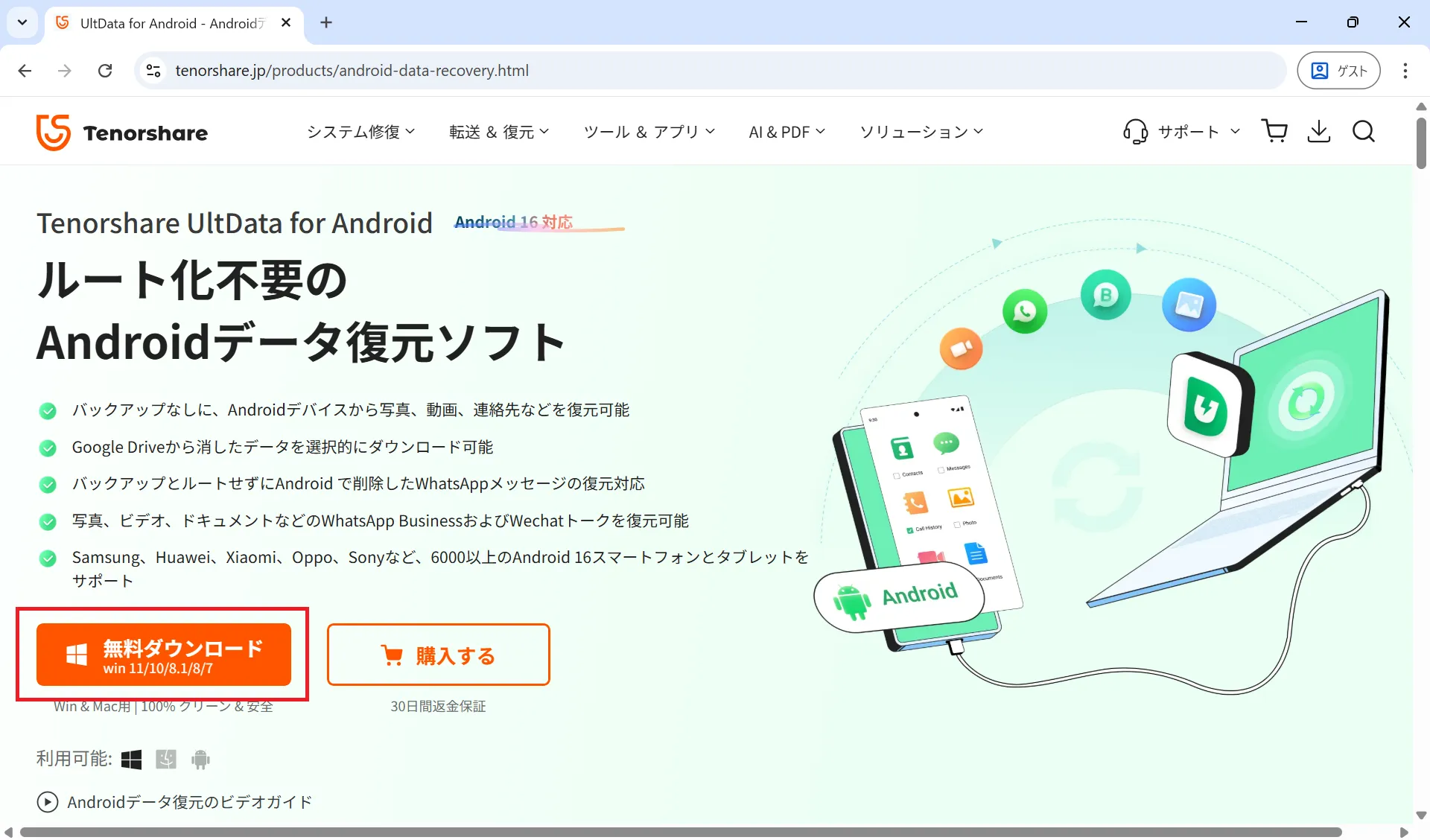
UltData for Androidの公式サイトにアクセスして、「無料ダウンロード」を押下します。
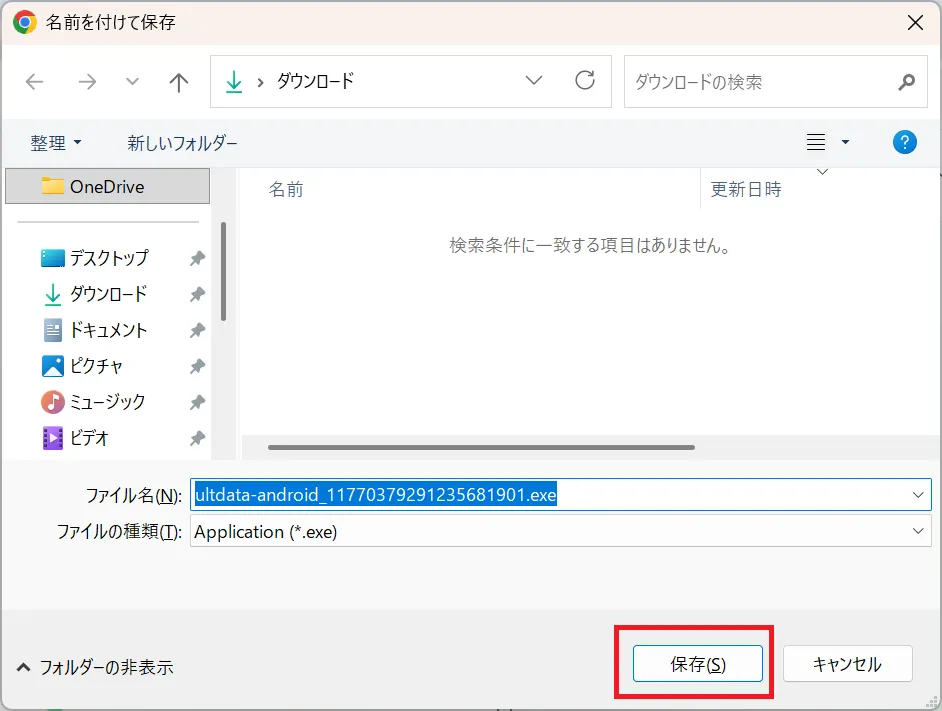
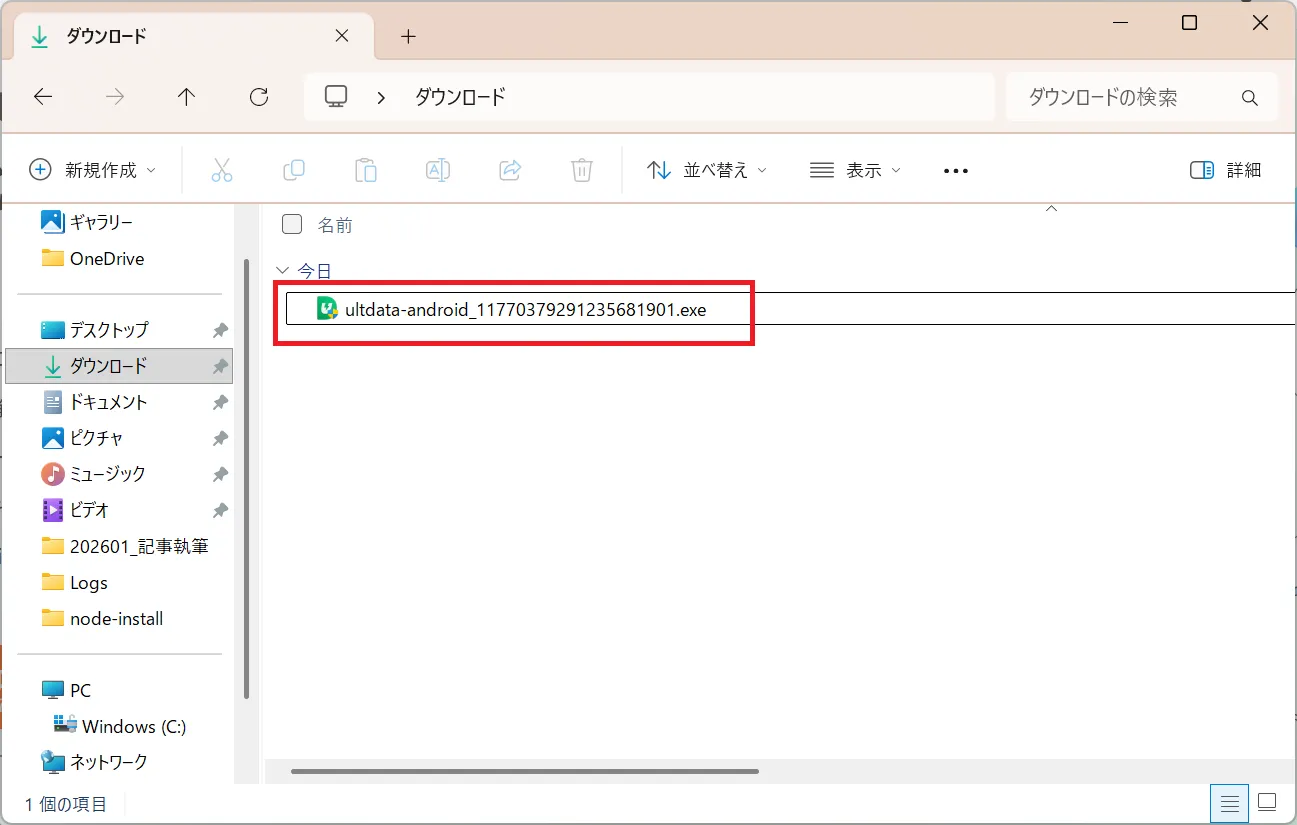
エクスプローラーが起動するので保存先を指定して、保存を押下します。
- Windowsにインストール
ダウンロードされたインストーラーをダブルクリックで起動します。
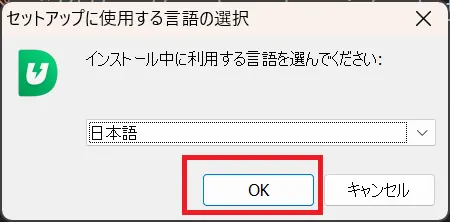
言語を選択して、OKを押下します。
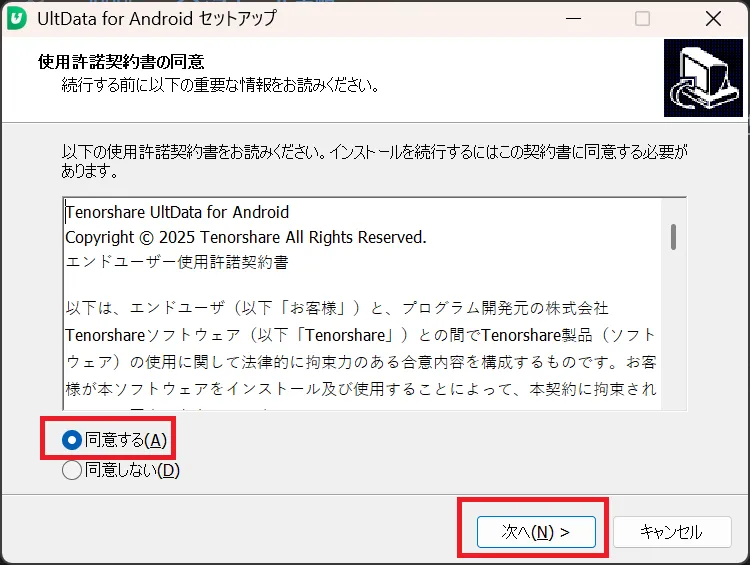
使用規約を確認して、「同意する」>OKを押下します。
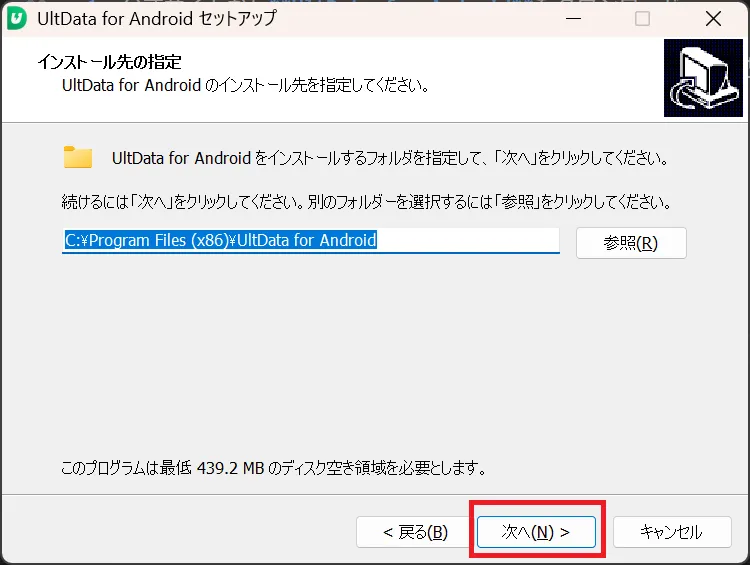
インストール先を指定して次へを押下します。 基本的にインストール先を変更する必要はありません。
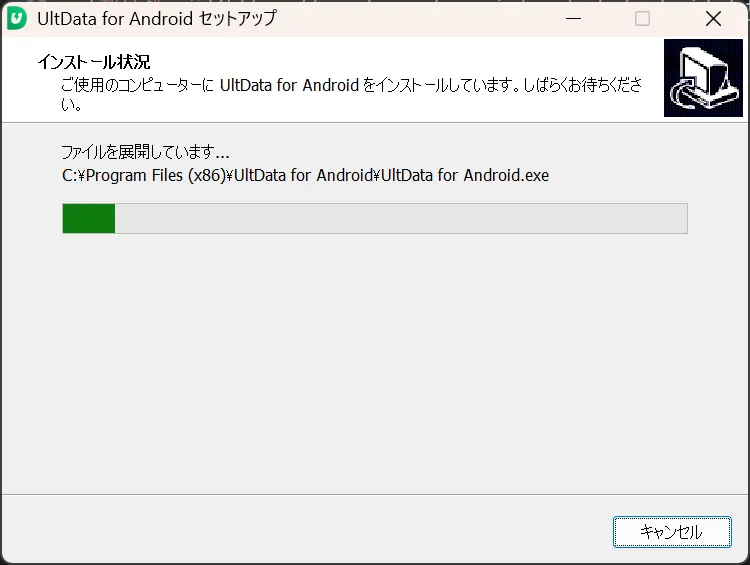
インストールが完了するのを待ちます。
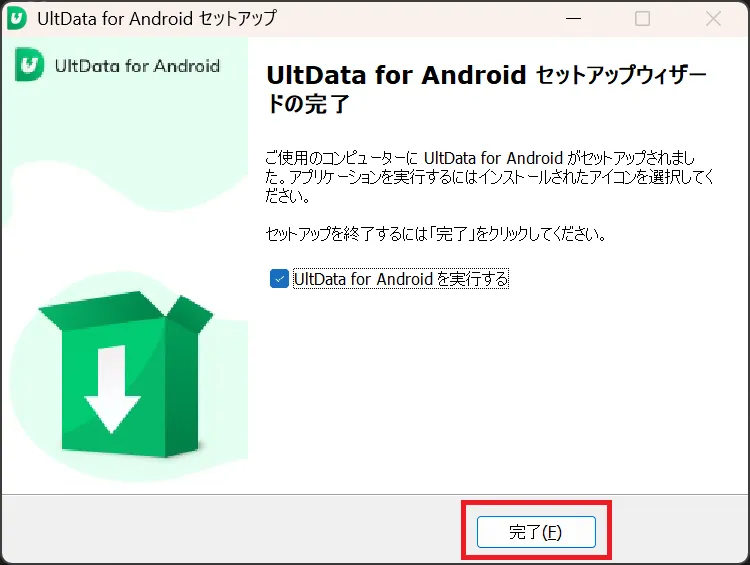
インストールが終わったら、完了を押下します。
② ライセンスを適用する
手順を進める中で、製品をアクティベートしていない場合は、下記画面が表示されます。
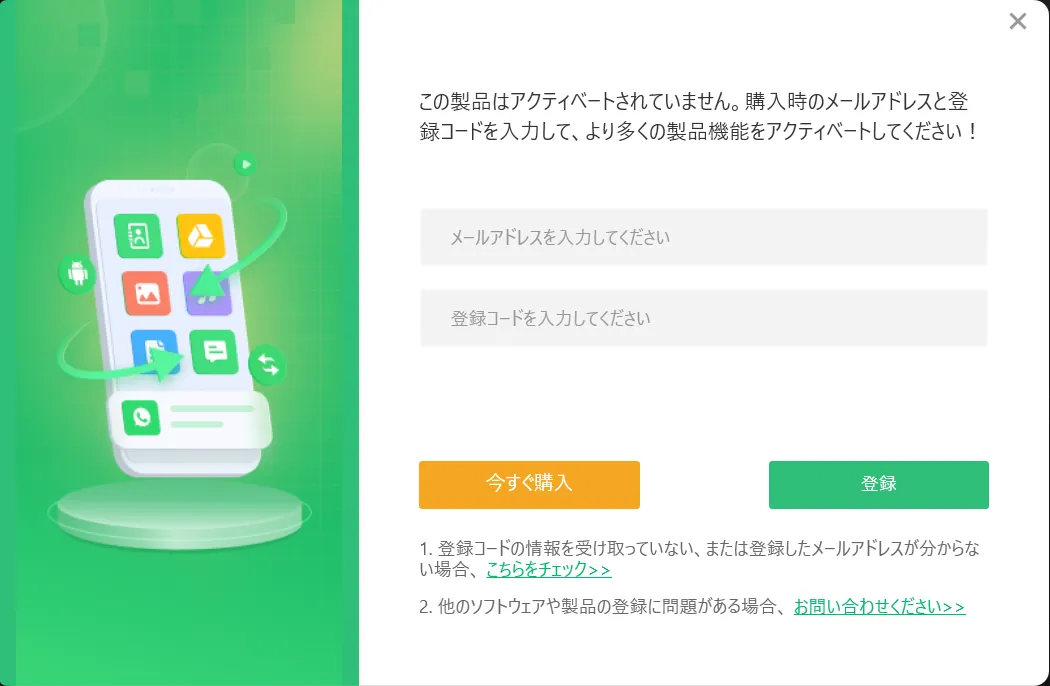
今すぐ購入を押下して、製品を購入後、メールアドレス・登録コードを入力することで復元ができるようになります。
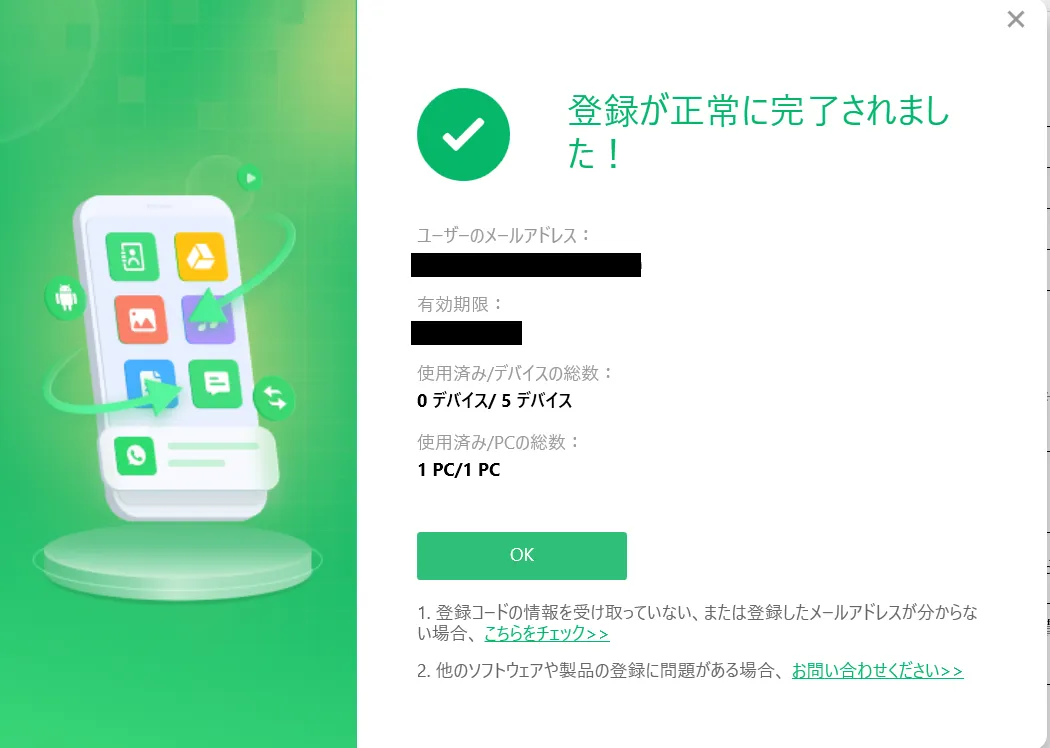
下記のように正常に完了すればOKです。
ポイント
- 無料版ではスキャン・プレビューまで可能
- 復元するには有料ライセンスの適用が必要
- 購入後、登録コードを入力して有効化
③ 使い方を確認する
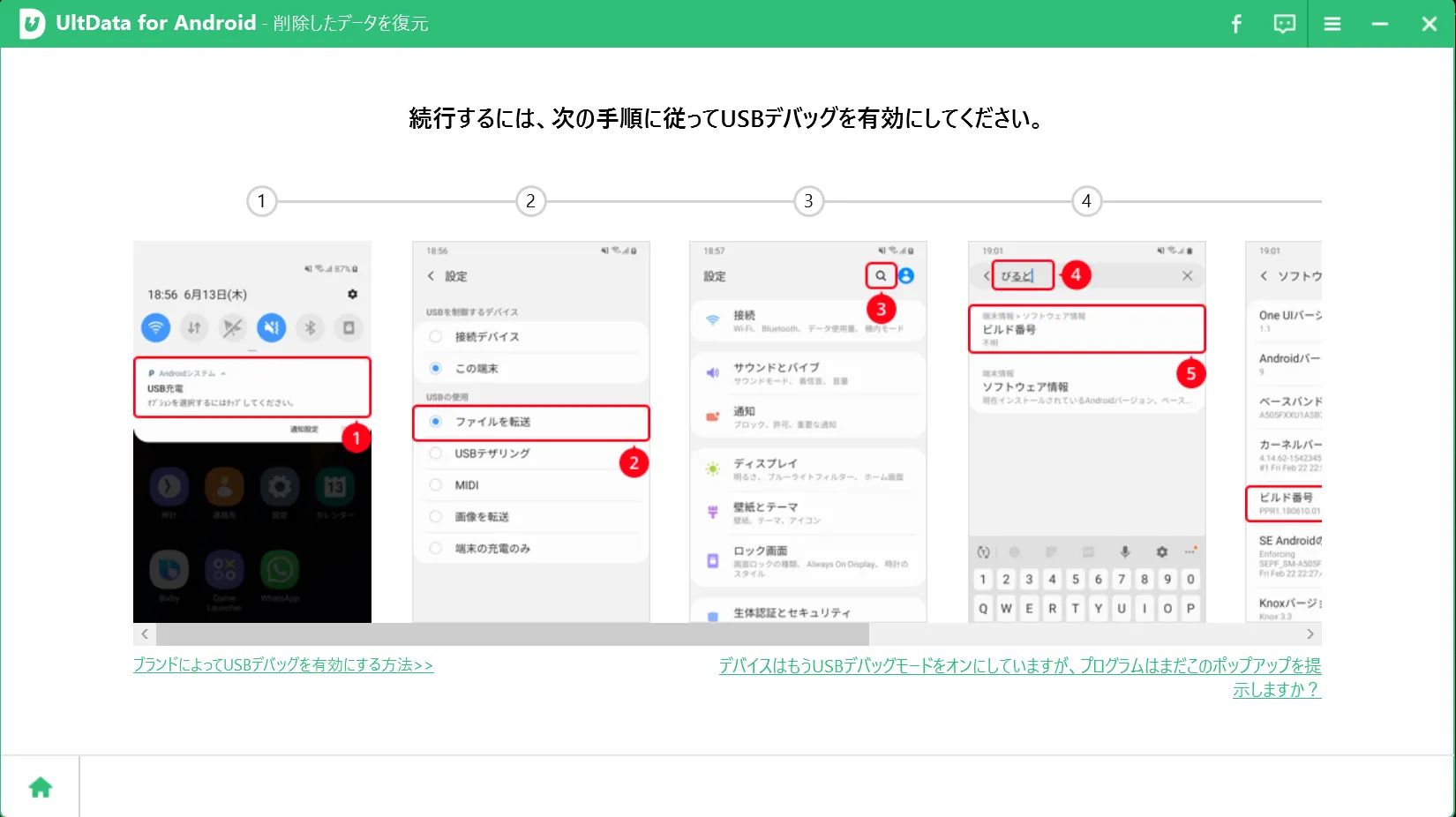
事前準備:USBデバッグを有効にする
復元作業を行う前に、Android端末側で「USBデバッグ」を有効にする必要があります。これはPCから端末の内部システムにアクセスし、削除されたデータの痕跡を探すために必要な操作です。
一般的な有効化の手順:
- Androidの「設定」を開く
- 「デバイス情報」または「端末情報」を選択
- 「ビルド番号」を7回連続でタップ(「開発者モードが有効になりました」と表示されるまで)
- 設定メニューに戻り、「システム」>「開発者向けオプション」を開く
- 「USBデバッグ」をONに切り替える
上記は一般的な手順ですが、AndroidのOSバージョンによって手順が異なる場合があります。開発者向けオプションを見つけられない場合はこちらのページもご参照ください。
準備ができたら、以下の手順でスキャンを開始します。
1.デバイスを接続して、復元したいデータをスキャン
Androidスマホのデータ復元を押下します。
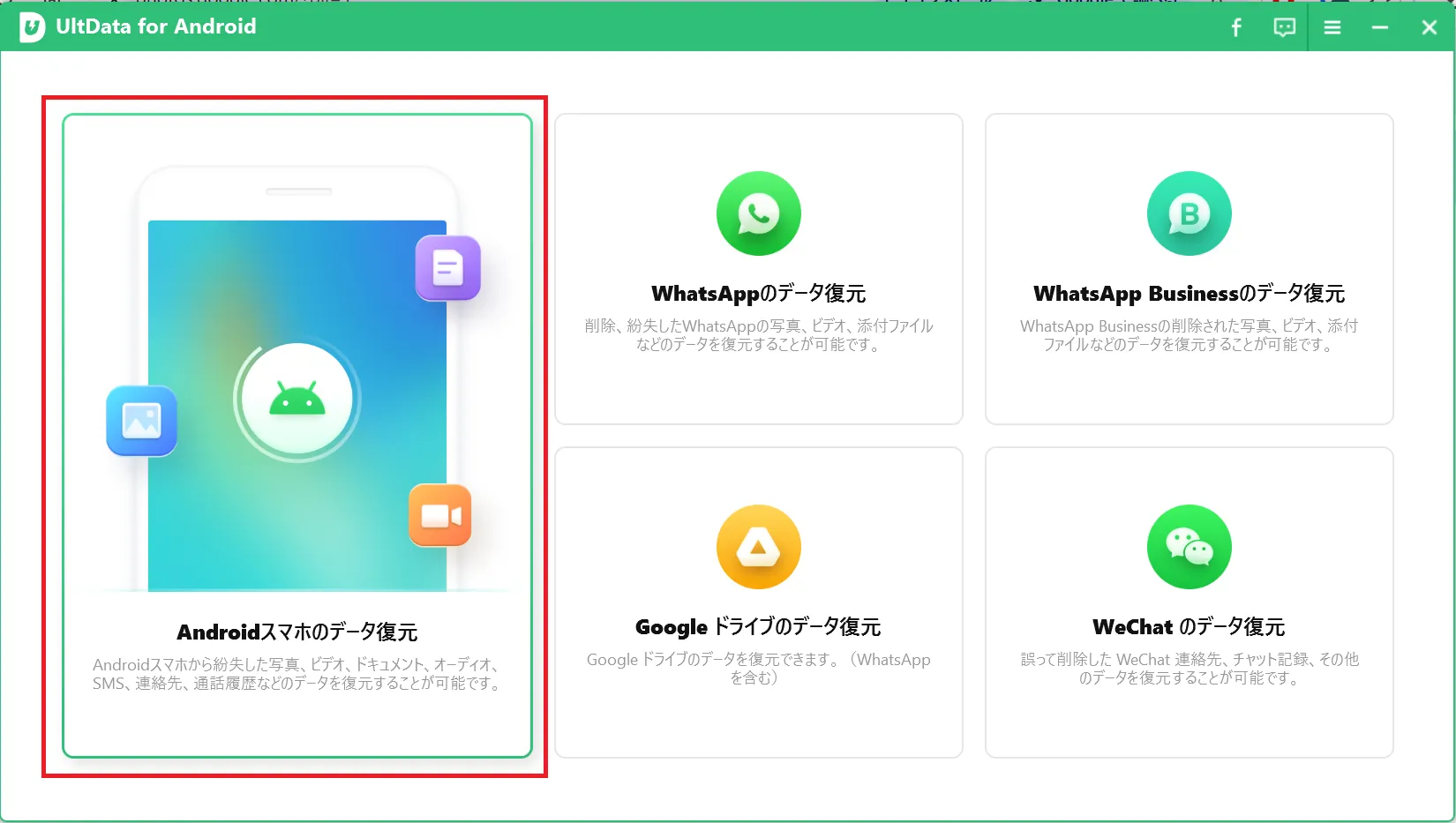
下記手順に沿って、Androidスマホを接続します。Androidスマホ側の接続設定をファイル転送モードに設定し、開発者向けオプションからUSBデバッグを有効にします。
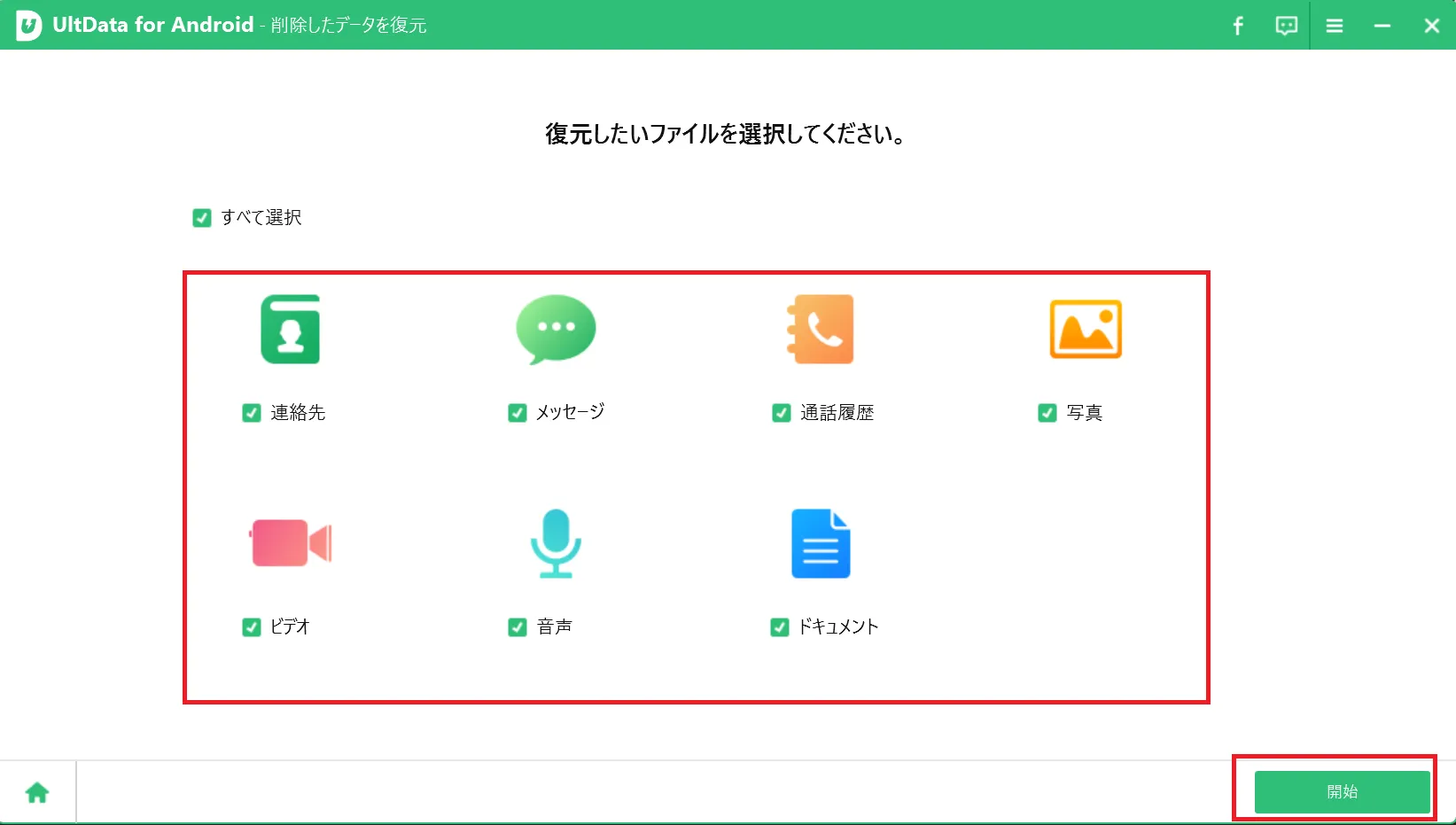
AndroidスマホをPC側が認識できたら、復元したいファイルを選択し、開始を押下します。
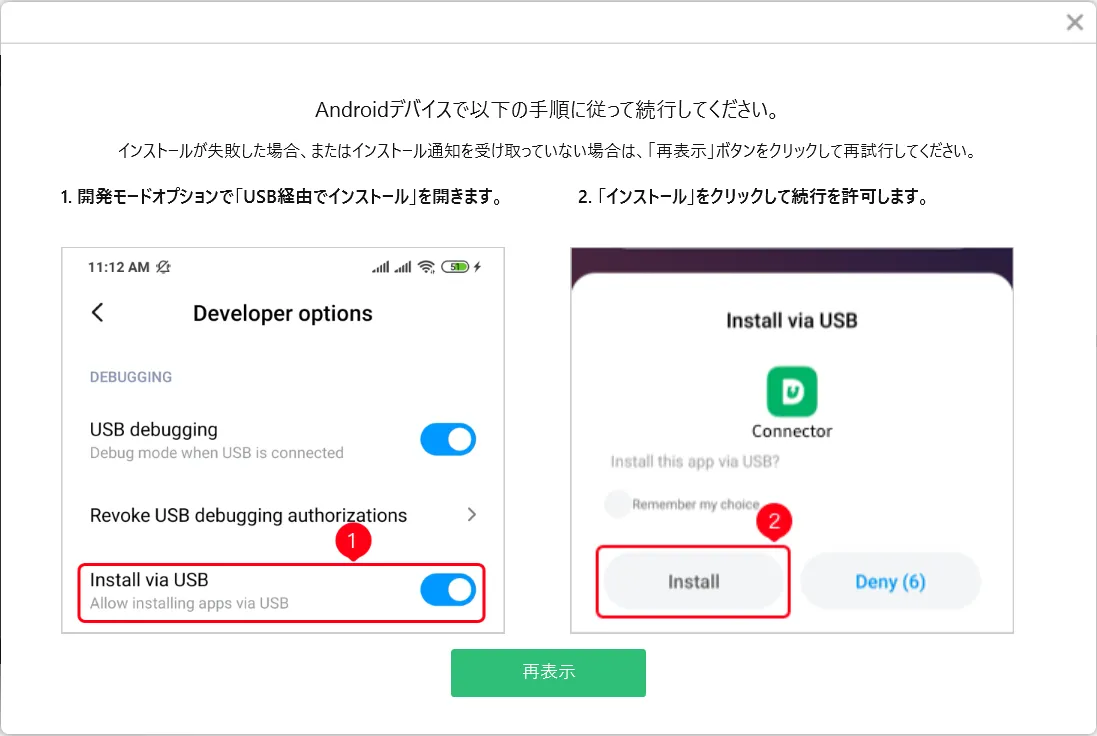
下記手順に沿って、AndroidスマホにConnectorをインストールします。
Androidスマホ側で連絡先・メッセージ・通話記録・写真・メディアコンテンツなどのアクセス許可をします。
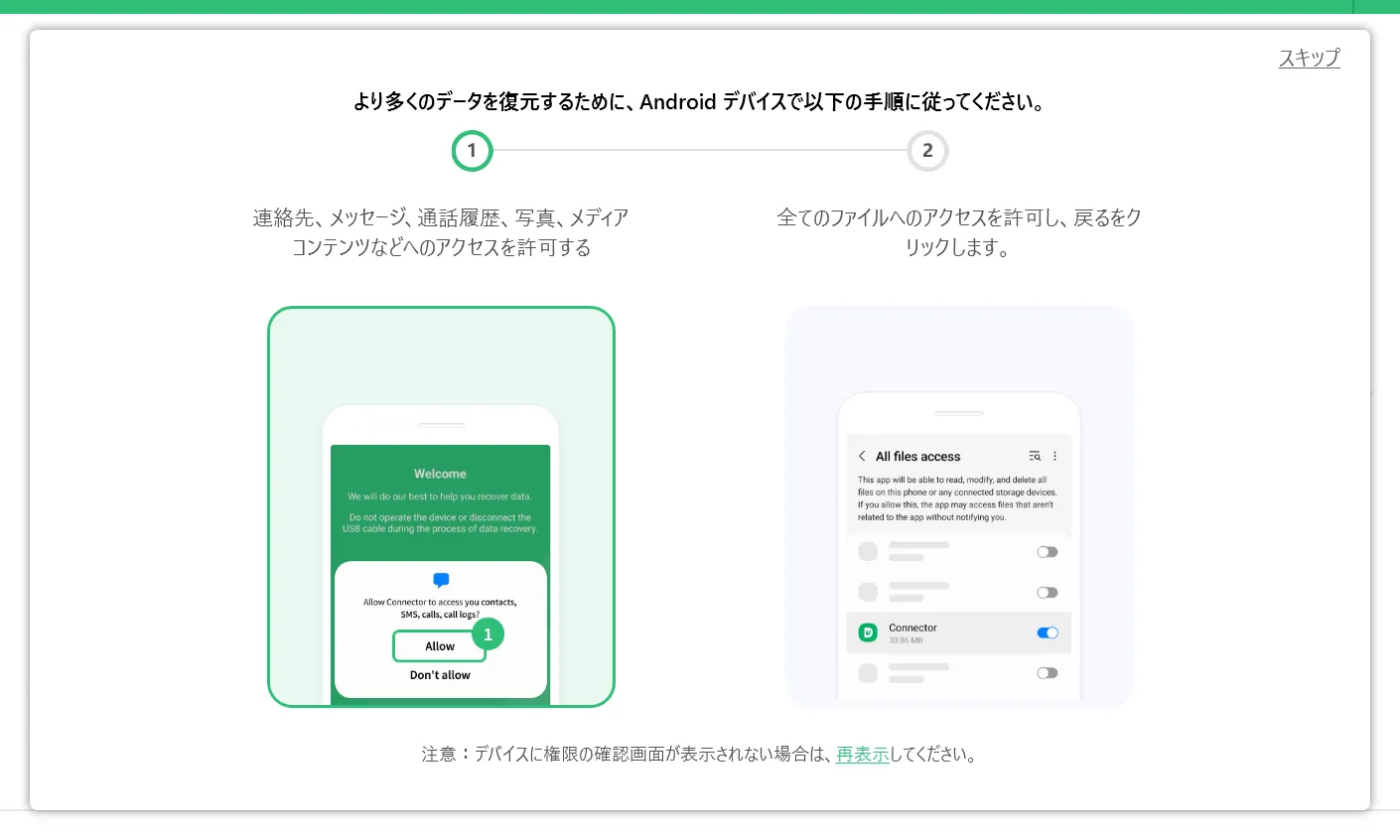
Androidスマホ側の設定が終わると、情報の取得が始まります。
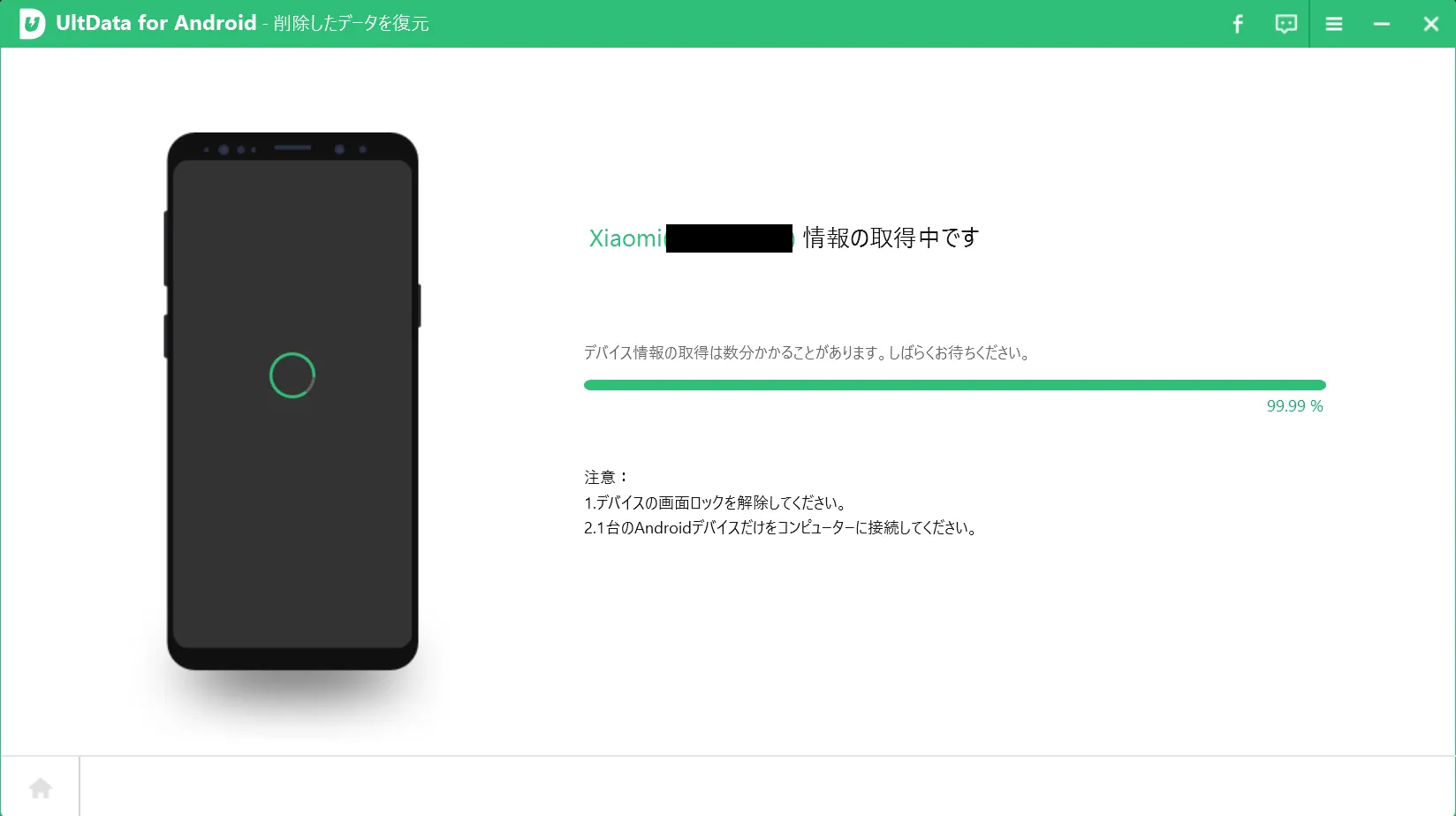
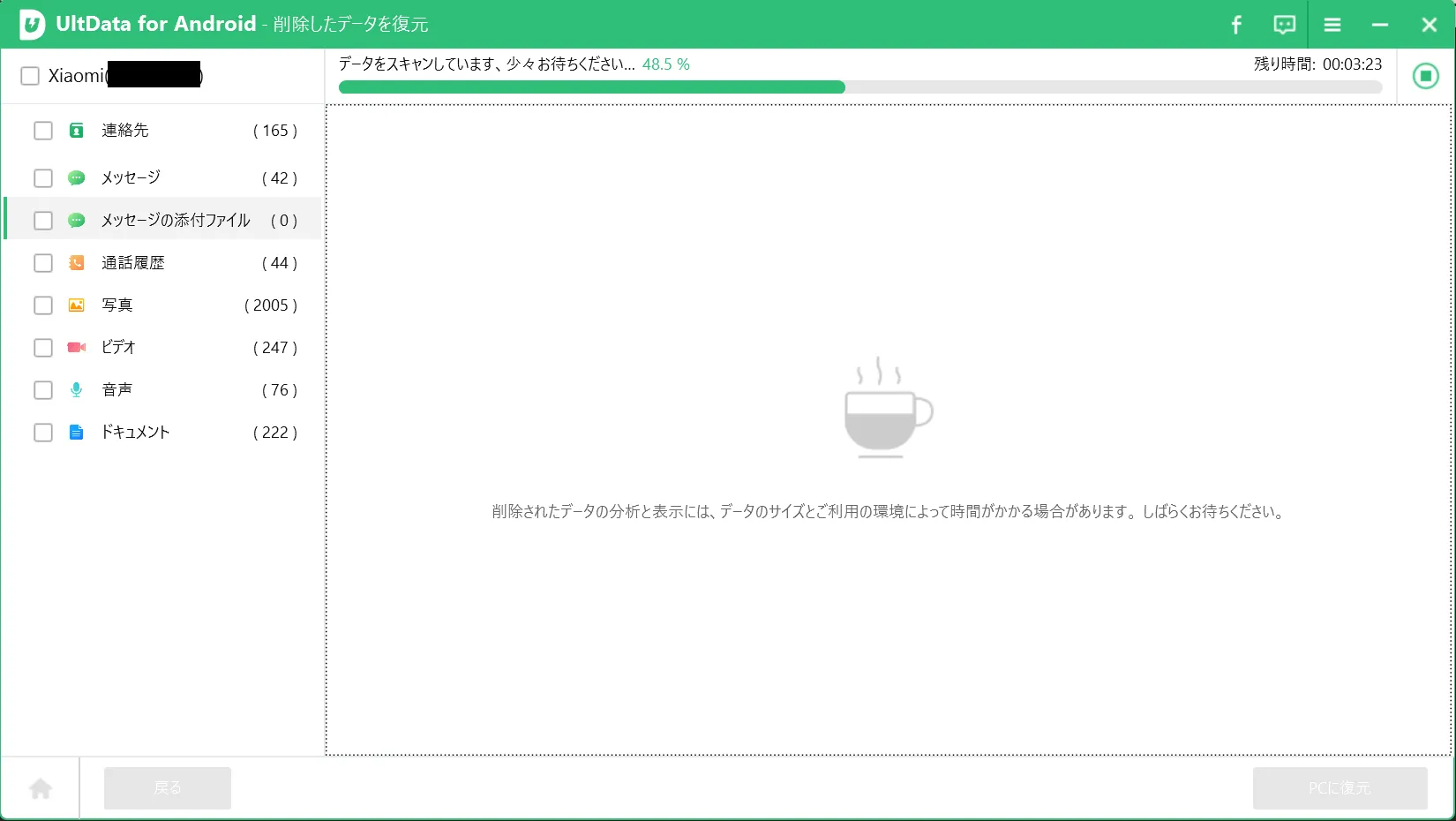
情報の取得が終わると、次にデータのスキャンが開始されるので終わるまで待ちます。
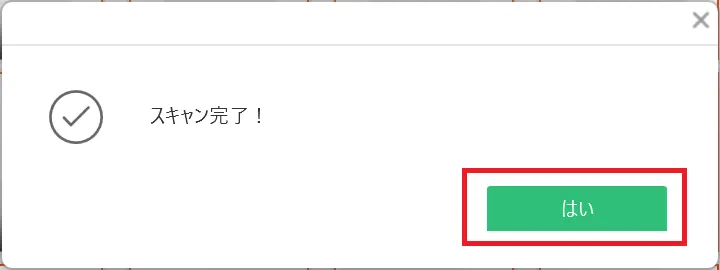
スキャンが完了すると下記ダイアログが表示されるので、「はい」を押下します。
2.削除されたファイルの確認・プレビュー
読み込んだファイル一覧が表示されます。プルダウンを選択します。
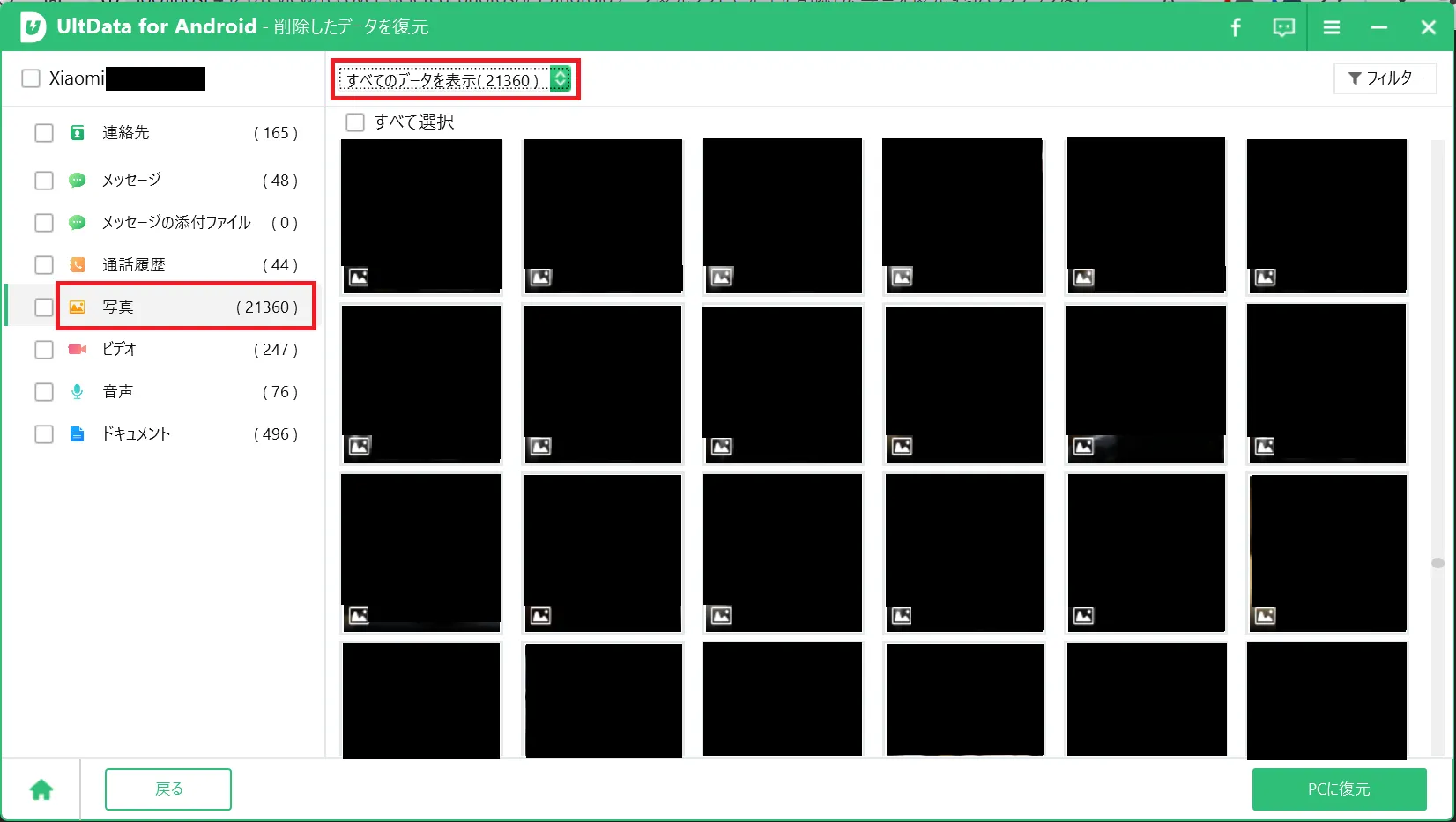
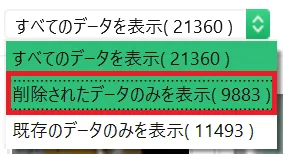
プルダウンから「削除されたデータのみを表示」を選択して、削除されたファイルの確認・プレビューをします。
3.削除されたファイルを復元する
デバイスから削除されたデータ一覧が表示されます。復元したいファイルを選択します。
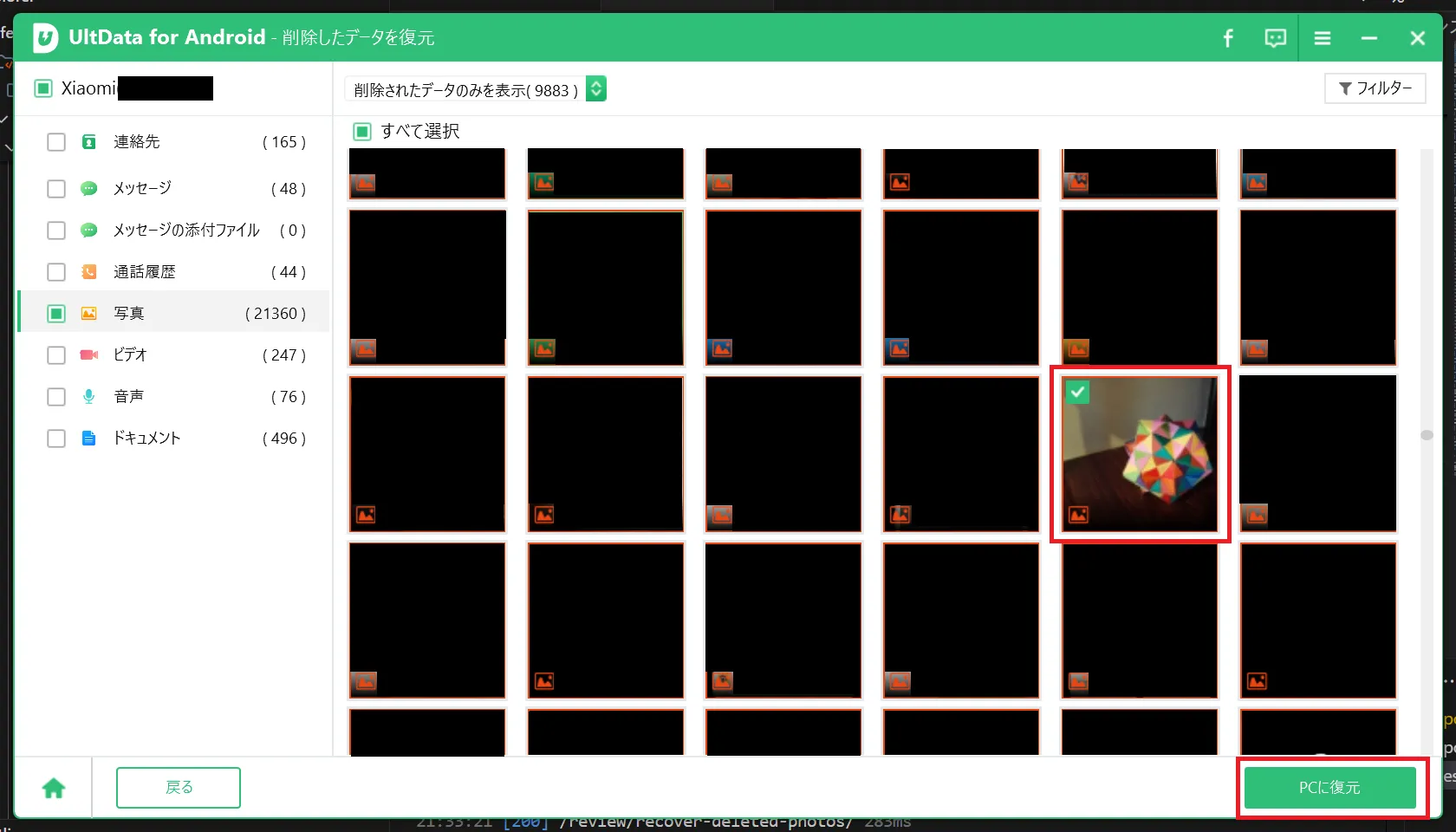
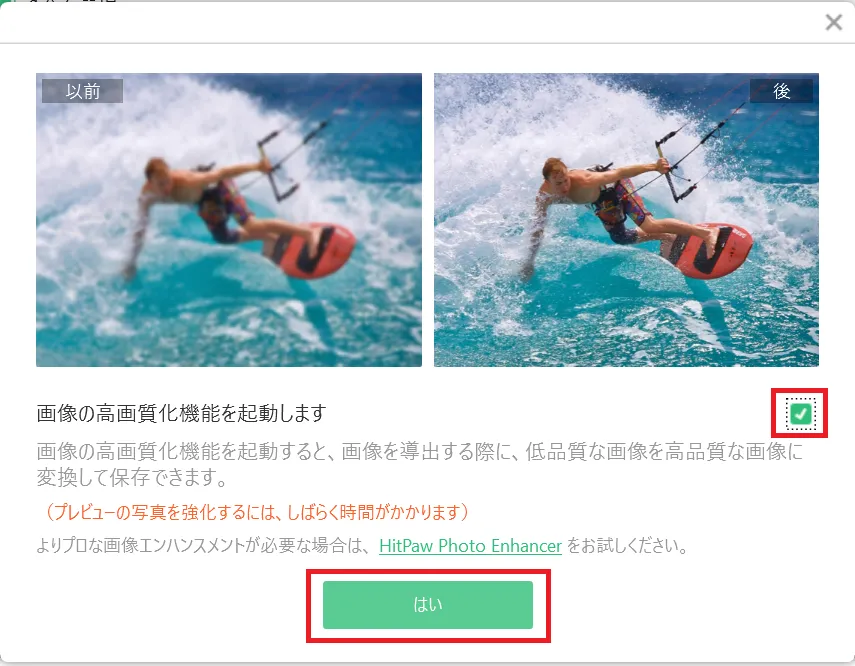
「画像の高品質化機能を起動します」を選択して、はいを押下します。
保存先を選択します。今回はピクチャを選択しました。
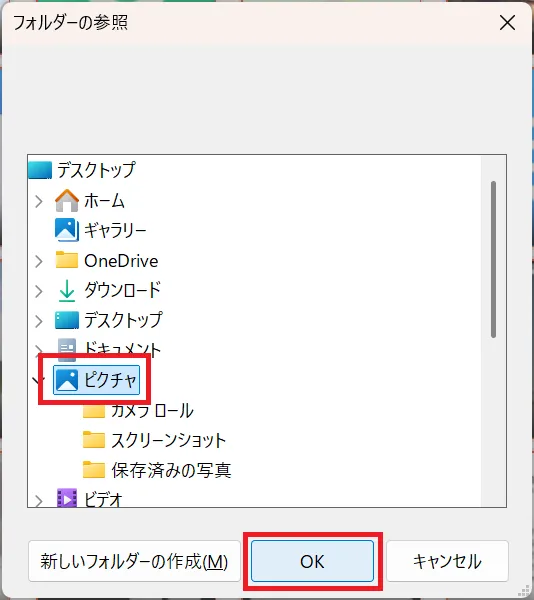
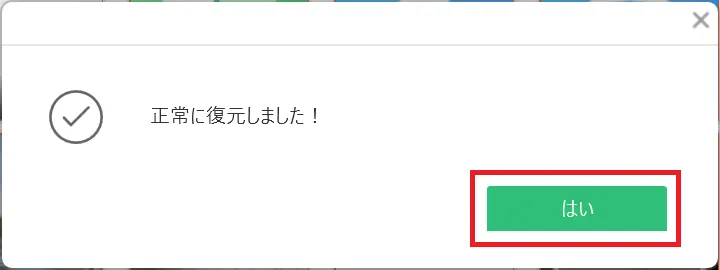
下記ダイアログが表示されたら、はいを押下します。
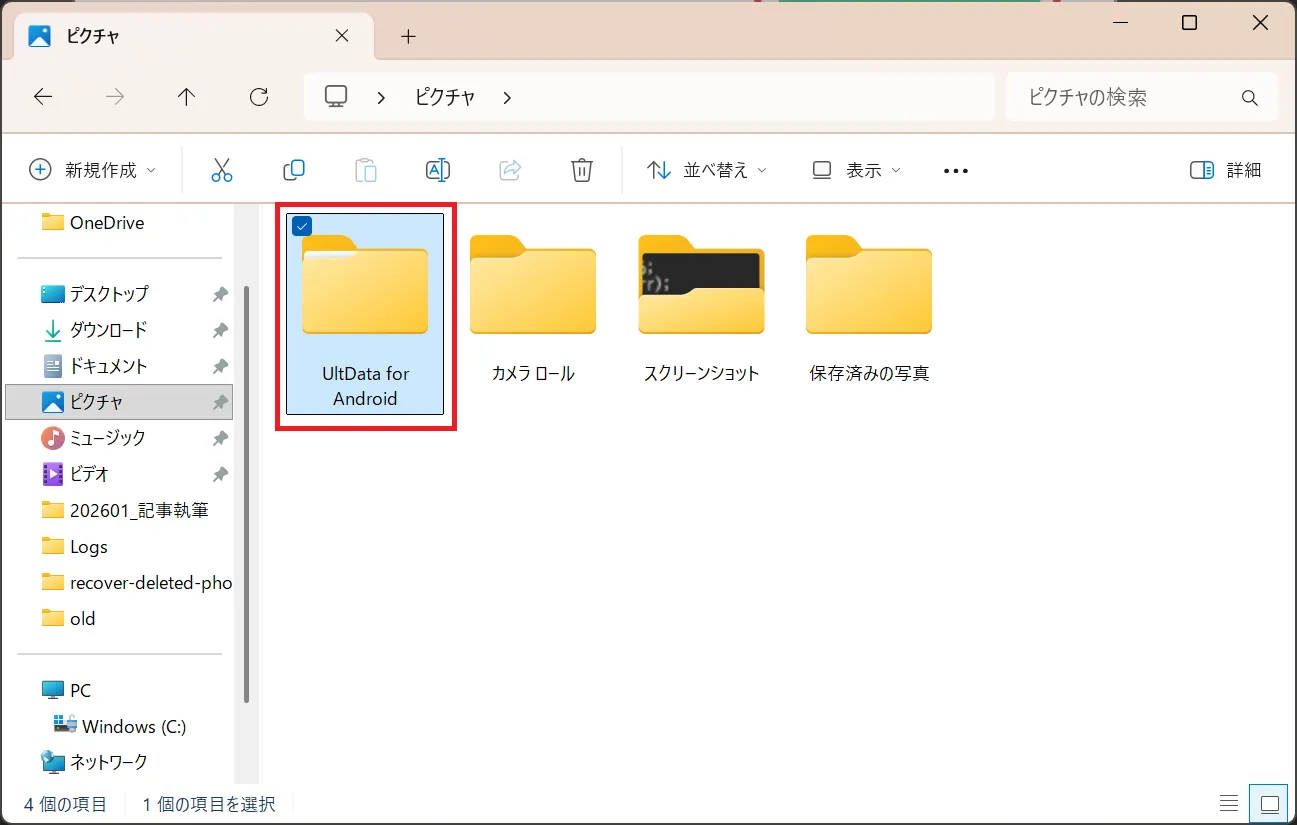
保存するとピクチャ配下にUltData for Androidフォルダが作成されました。
フォルダの階層を辿ると、先ほど復元したファイルが保存されています。
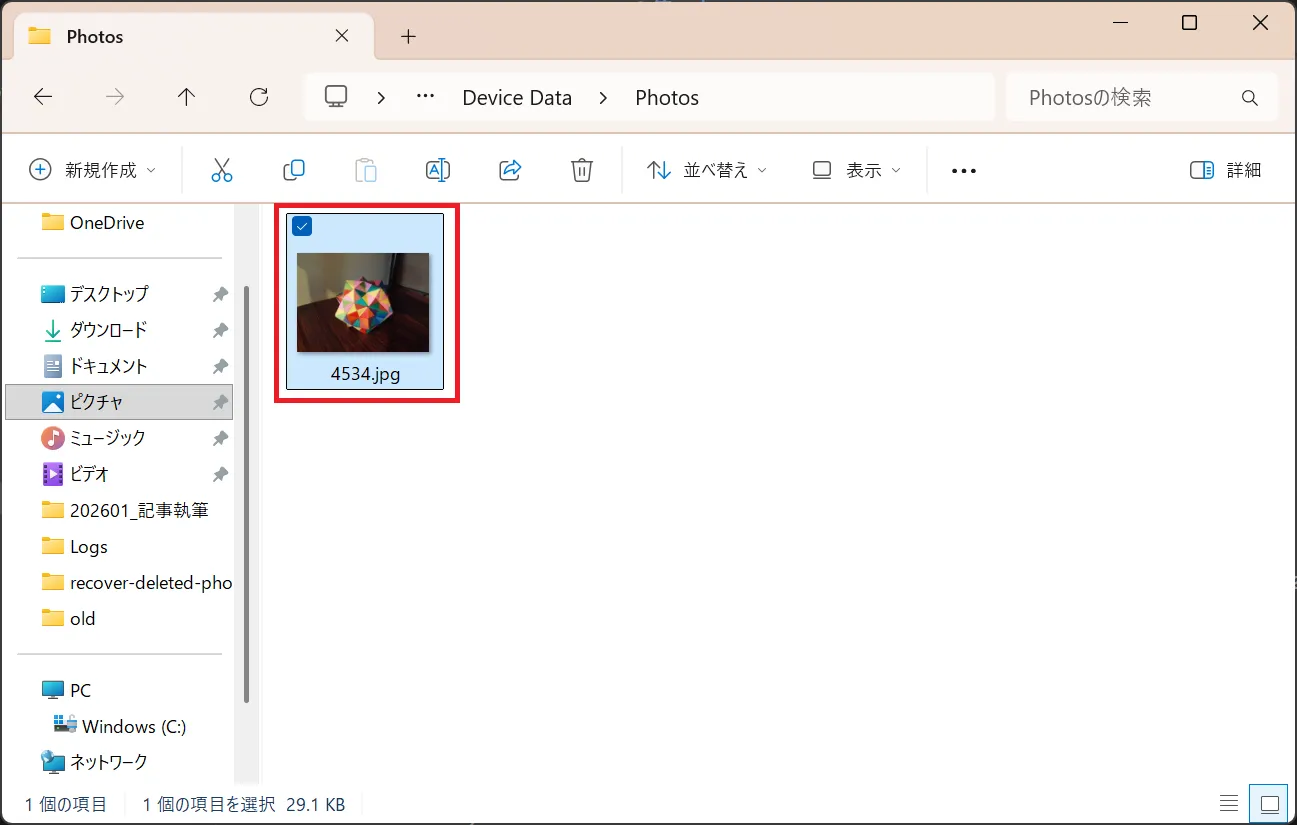
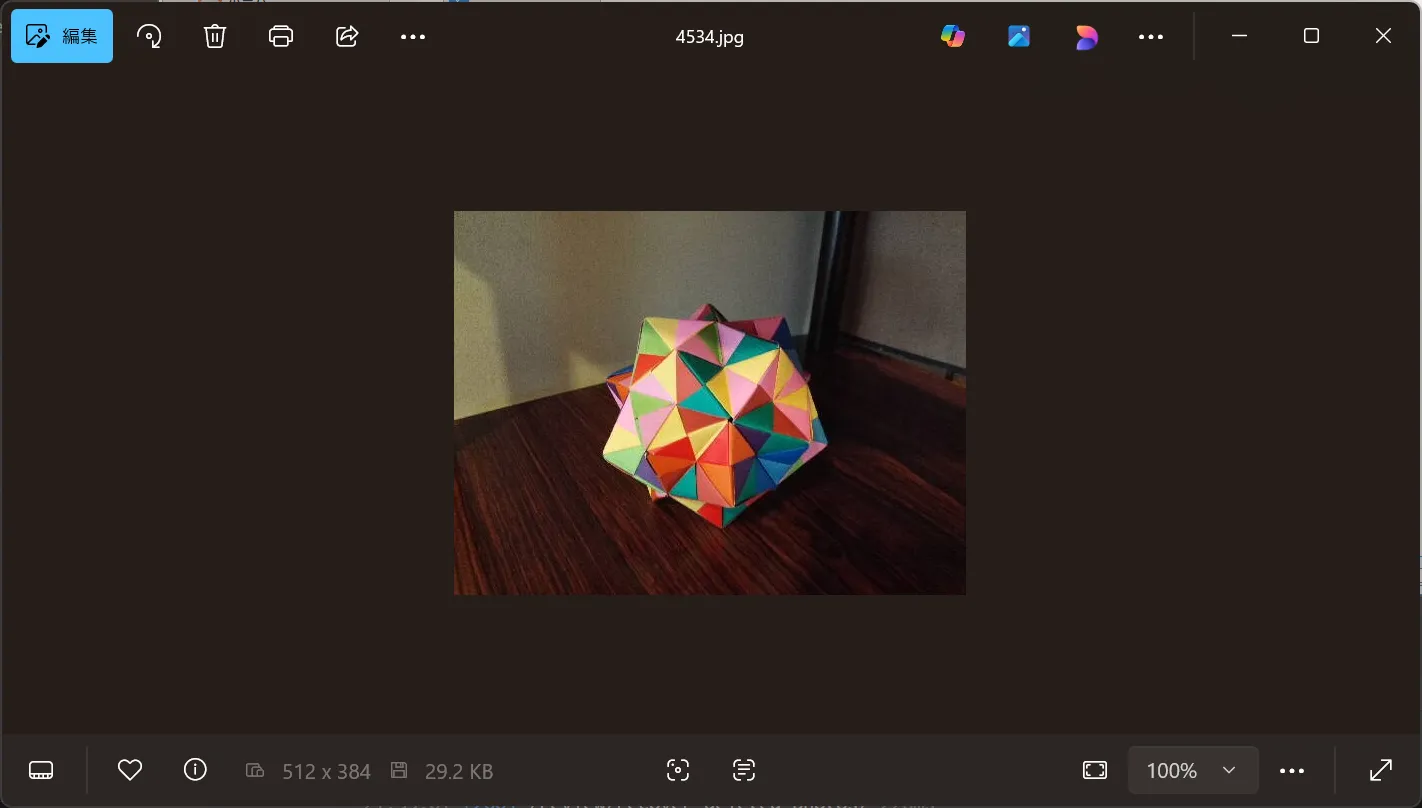
復旧した画像を確認できました。
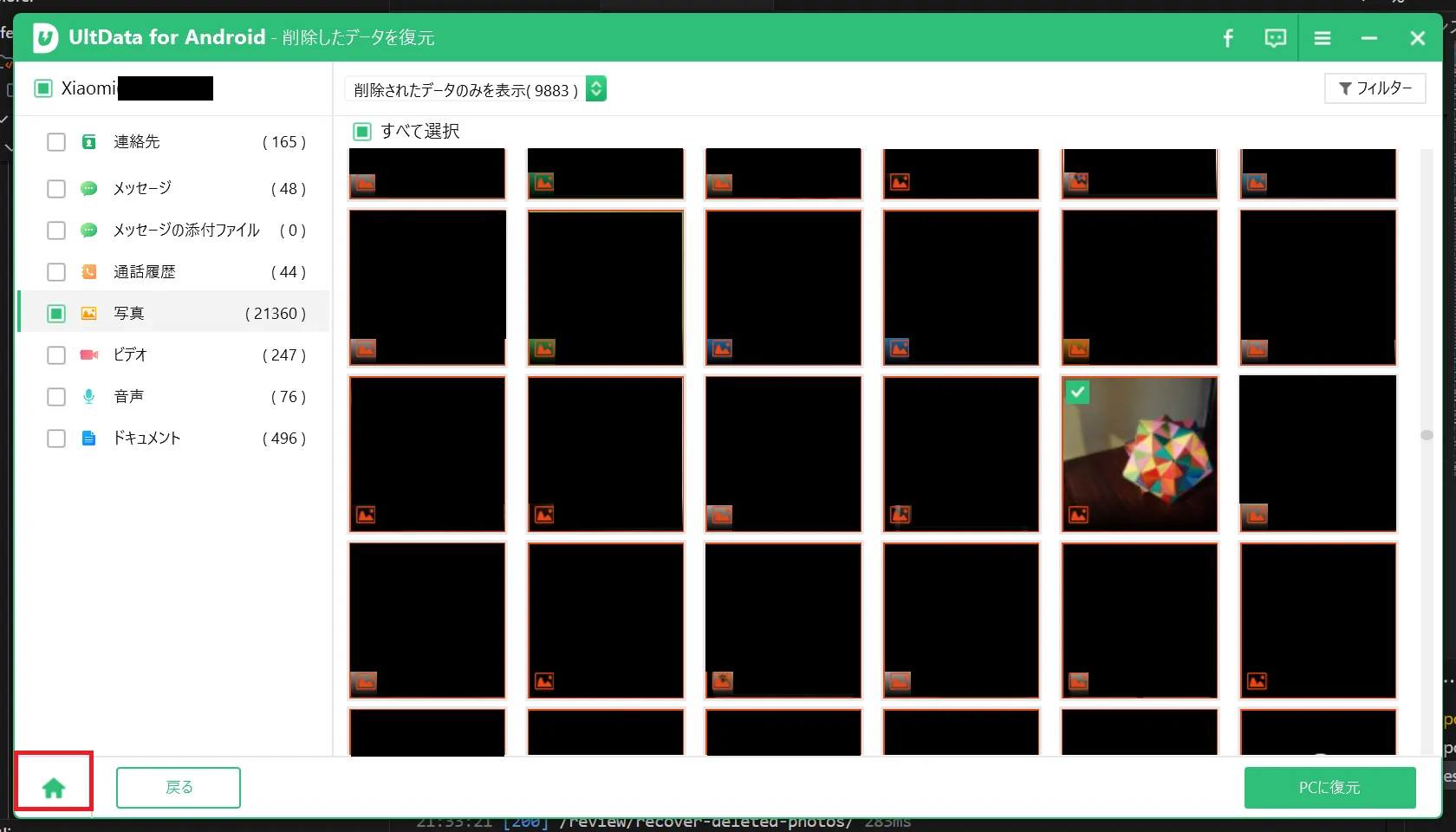
利用が終わったら、ホームボタンを押下して、ホームに戻ります。
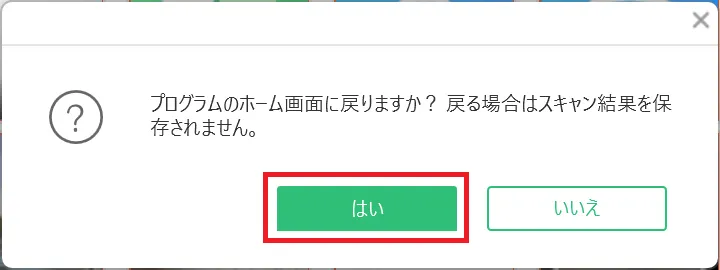
下記ダイアログが表示されるので、はいを押下します。
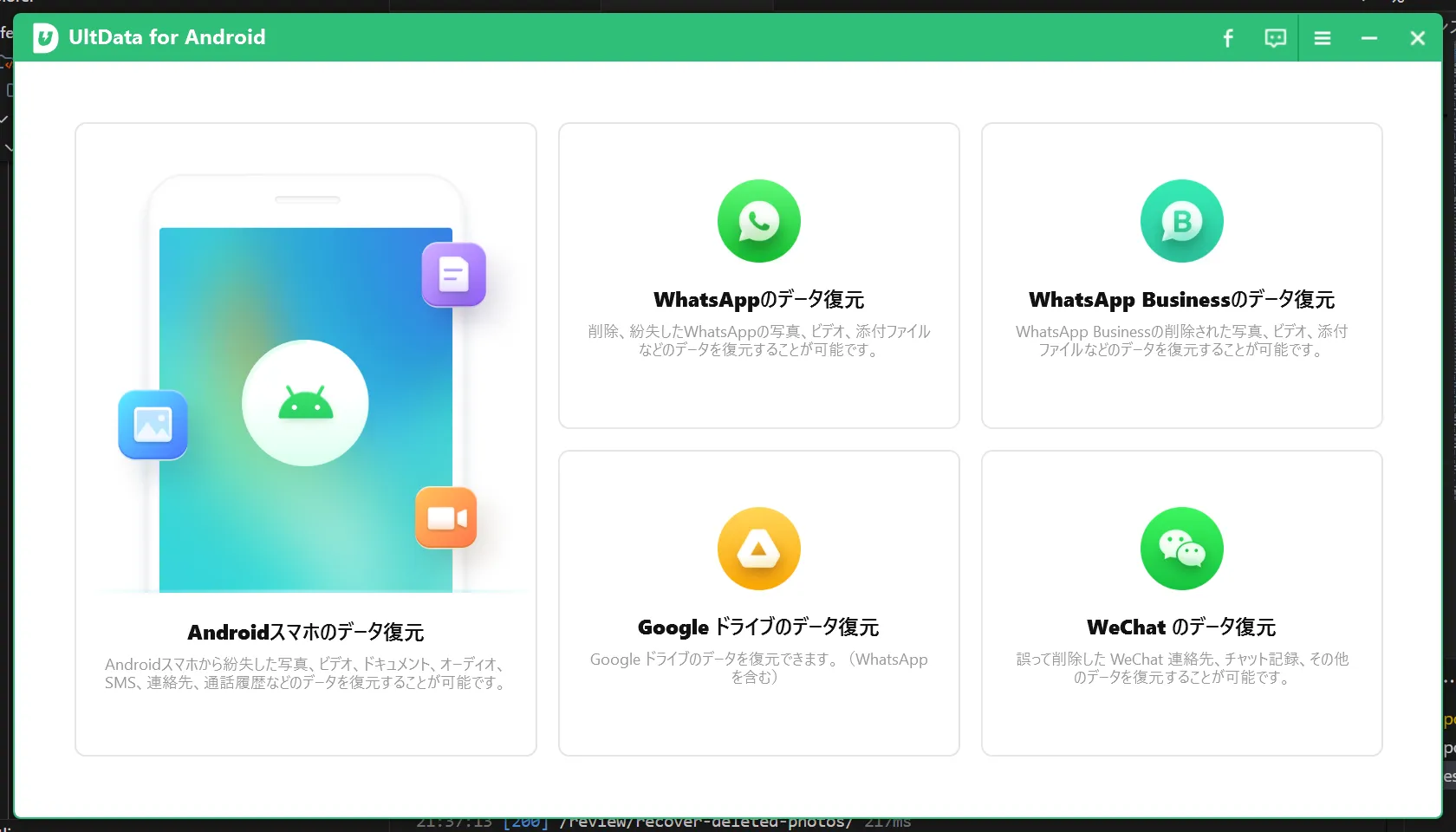
ホームに戻りました。
他わからないことがあれば、製品の詳細ガイドや公式FAQも参照してください。
3.3 UltData for Androidを使ってみた感想
実際に使用して感じたのは、操作が直感的で迷わない点です。エンジニア視点でも、
- デバイス認識が安定している
- 日本語に対応している
- プレビュー機能で無駄な復元を防げる
といった点は評価できます。
完全削除後でもデータが検出されるケースがあり、「バックアップがないから無理」と諦める前に試す価値は十分あると感じました。
3.4 UltData for Androidの口コミ・評判
実際のユーザー口コミを確認すると、以下のような肯定的な評価が多く見られます。
- 「ゴミ箱から消えた写真が復元できた」
- 「他のソフトより操作が分かりやすい」
- 「日本語サポートがあり安心」
一方で、
- すべてのデータが必ず復元できるわけではない
- 復元には有料版が必要
といった声もあります。ただし、これはデータ復元ソフト全般に共通する注意点と言えるでしょう。
Googleフォトの写真や動画の復元方法まとめ
本記事では、Googleフォトのゴミ箱から完全削除されたデータの復元方法について解説しました。まとめると以下の通りです。
- 60日以内:Googleフォトアプリのゴミ箱からGoogleフォトの復元が可能。
- 60日経過後・ゴミ箱も空:通常の手段では不可だが、UltData for Androidといった専用ソフトを使えば救える可能性がある。
「バックアップがないからGoogleフォトから削除されたデータの復元は無理だ」と諦める前に、まずはUltData for Androidのようなツールでスキャンを試してみてはいかがでしょうか。大切な思い出を取り戻すための一助になれば幸いです。
以上で本記事の解説を終わります。
よいITライフを!