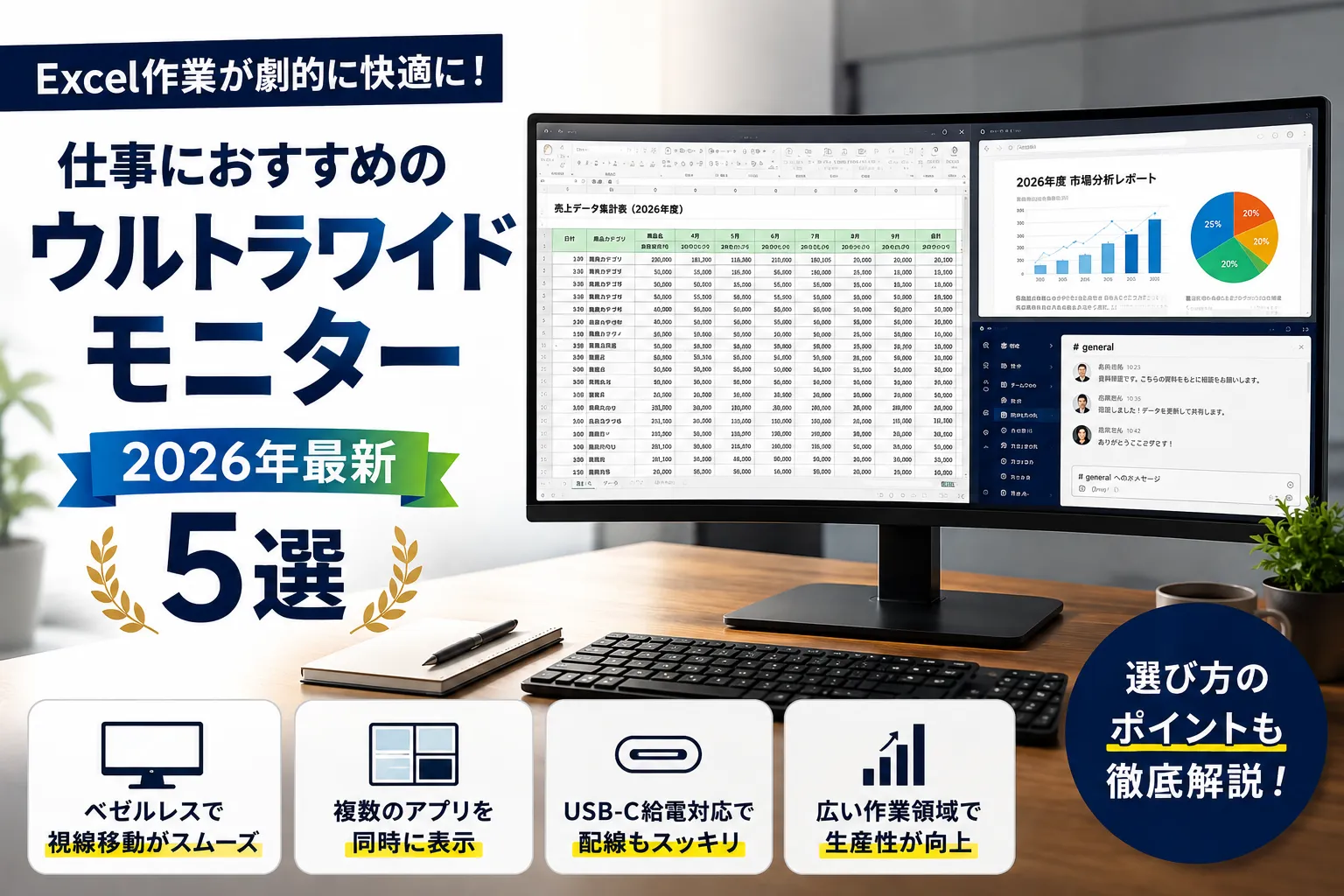
「Excelの表が横に長すぎて、スクロールばかり……」「複数の資料を並べて作業したいのに画面が狭い……」
そんな悩みには、ベゼルのない1画面でExcelシートを広く見渡せる 「ウルトラワイドモニター」 が最適です。
この記事では、ウルトラワイドモニターがExcel作業を快適にする理由・仕事用の選び方・2026年最新おすすめ5選をご紹介します。
ウルトラワイドモニターがExcel・デスクワークに最適な3つの理由
なぜ、普通のモニターやデュアルモニターではなく「ウルトラワイドモニター」がおすすめなのでしょうか?その理由は以下の3点です。
1. 横長のExcelシート(AZ列など)をスクロールなしで一望できる
一般的な16:9のモニター(解像度:1920×1080、Excelデフォルト列幅・フォントサイズ・ズーム100%・Windowsスケーリング100%の場合)では、Excelで 「AC列」付近(約27〜29列) までしか表示されず、それより右にあるデータを確認するたびに横スクロールを強いられます。なお、ノートPCなどWindowsのディスプレイスケーリングが150〜200%に設定されている環境では、表示列数はさらに少なくなります。
一方、21:9のウルトラワイドモニター(解像度:3440×1440など)であれば、同じ条件で 「AZ列」付近(約52列)まで一度に表示可能 です。横方向の解像度が約1.8倍になることで、全体像を瞬時に把握でき、横スクロールの手間が激減し、作業スピードが桁違いに上がります。
2. デュアルモニター特有の「真ん中のベゼル(枠)」がなく視線移動がスムーズ
デュアルモニター環境では、どうしても画面の境目に物理的な「枠(ベゼル)」が存在します。
ウルトラワイドモニターなら、1つの巨大なキャンバスとして使えるため、ウィンドウを自由な位置に配置でき、視線移動やマウスカーソルの移動に物理的な引っかかりがありません。
3. Excel、ブラウザ、チャットツールを分割して同時表示できる
Windows 11の「スナップ機能」や、モニター付属の分割ツールを使えば、画面を「左半分」「右上」「右下」の3つなどに簡単に分割できます。
例えば、「左にメインのExcel、右上に参考にするPDF資料、右下にSlackやTeams」といった配置が1画面で完結します。いちいちウィンドウを最前面に切り替える「Altalt [オルト / アルト]alternateの略。画像が表示されない場合の代替テキストを指定する属性 + Tab」の操作が不要になります。
仕事用ウルトラワイドモニター選びの4つのポイント
ゲーミング用ではなく、仕事・デスクワーク用にウルトラワイドモニターを選ぶ際は、以下の4つのポイントをチェックしましょう。
- 画面サイズ
- 34インチ(王道): 縦の長さは一般的な27インチモニターと同じで、そのまま横に伸ばしたサイズ感です。最も製品ラインナップが豊富で、作業領域とデスクの占有率のバランスが最高です。
- 29インチ(省スペース): 縦の長さは23〜24インチ相当です。「34インチは大きすぎる」「デスクが狭い」という方におすすめです。
- 解像度
- UWQHD(3440×1440): 34インチならこの解像度が必須です。文字の粗さがなく、広大な作業領域をフルに活かせます。
- WFHD(2560×1080): 29インチならこの解像度でも十分です。ただし、フルHDを横に伸ばしただけなので、縦の表示領域は普通のモニターと変わりません。
- 平面か曲面か
- 曲面モニター推奨(34インチ以上): 画面が横に広すぎると、平面モニターでは画面の端の方を見る時に目から遠くなり、見づらくなります。緩やかにカーブした「曲面モニター」なら、画面全体が目から等距離になり、首の負担や目の疲れが軽減されます。
- USB-C給電(PD)機能の有無
- ノートPC(MacBookやWindowsノート)をメインに使っているなら、USB Type-Cケーブル1本で「映像出力+モニターからPCへの給電」が同時にできるモデルが圧倒的におすすめです。デスクから巨大なACアダプターがなくなり、配線が劇的にスッキリします。
Excel作業が捗る!おすすめウルトラワイドモニター5選
ここからは、2026年時点でおすすめの仕事用ウルトラワイドモニターを、用途や予算別にご紹介します。
1. 【王道・高機能】Dell U3425WE (34インチ / 曲面 / UWQHD / USB-C給電)

仕事用ウルトラワイドの絶対的定番。これを選べば間違いなしの全部入りモデル
📌 Dell U3425WE の主な仕様
- サイズ/解像度: 34インチ / UWQHD (3440×1440)
- パネル/形状: IPS Black (非光沢) / 曲面 (1900R)
- USB-C給電: 対応
- 注目機能: 有線LANLAN [ラン]Local Area Network。家庭やオフィスなど限られた範囲のネットワークポート (RJ45) 搭載、KVMスイッチ内蔵、Thunderbolt 4対応
仕事用モニターとして圧倒的なシェアを誇るDellのハイエンド「UltraSharp(Uシリーズ)」34インチモデルです。
Thunderbolt(USB-C)給電に対応しており、ノートPCからケーブル1本で充電しながら映像出力が可能です。
さらに、モニター本体に有線LANポート(RJ45)や複数のUSBポートが搭載されているため、モニター自体が強力な「ドッキングステーション」として機能します。
- こんな人におすすめ: 高品質でサポートも手厚い、仕事用の「全部入り」定番モニターが欲しい人。
2. 【コスパ・バランス】LG 34BA75QE-B (34インチ / 曲面 / UWQHD / USB-C給電)

Dellと双璧をなす人気モデル。機能と価格のバランスが最強
📌 LG 34BA75QE-B の主な仕様
- サイズ/解像度: 34インチ / UWQHD (3440×1440)
- パネル/形状: IPS (非光沢) / 曲面 (3800R)
- USB-C給電: 対応 (最大90W)
- 注目機能: 有線LANポート内蔵、KVMスイッチ内蔵、スピーカー搭載
パネルメーカーとしても有名なLGの曲面ウルトラワイドモニターです。
スペック的には上記のDell U3425WEと非常に似ており、90WのUSB-C給電や有線LANポートまで備えています。
発色が良く動画視聴や軽いクリエイティブ作業にも向いているほか、Amazonのセール等でDellより安価に手に入ることが多いため、非常にコストパフォーマンスに優れた1台です。
- こんな人におすすめ: Dellと同等のハイスペックを、少しでも予算を抑えて手に入れたい人。
3. 【省スペース・入門】LG 29WQ600-W (29インチ / 平面 / WFHD)

デスクが狭くても置ける!初めてのウルトラワイドに最適な29インチモデル
📌 LG 29WQ600-W の主な仕様
- サイズ/解像度: 29インチ / WFHD (2560×1080)
- パネル/形状: IPS (非光沢) / 平面
- USB-C給電: 非対応 (映像入力のみ)
- 注目機能: 手頃な価格、省スペース設計
「34インチは大きすぎる」「まずは安いモデルでウルトラワイドを試してみたい」という方に最適なのが、このLGの29インチモデルです。
高さは23〜24インチのモニターと同じくらいで、横幅だけが広くなっています。解像度はWFHD(2560×1080)ですが、Excelを横に広く使うという目的は十分に果たせます。USB-C端子での映像入力には対応していますが、PCへの給電機能はない点に注意が必要です。
- こんな人におすすめ: デスクスペースが限られている人、予算3万円前後でウルトラワイドを導入したい人。
4. 【圧倒的低価格】JAPANNEXT JN-V34UQ (34インチ / 曲面 / UWQHD)

34インチUWQHDの常識を覆す、日本ブランドの超絶コスパモデル
📌 JN-V34UQ の主な仕様
- サイズ/解像度: 34インチ / UWQHD (3440×1440)
- パネル/形状: VA / 曲面 (1500R)
- USB-C給電: 非対応
- 注目機能: 圧倒的な安さ、100Hz対応
日本発のモニターブランド「JAPANNEXT(ジャパンネクスト)」が手掛ける、驚異的なコストパフォーマンスを誇るモデルです。
34インチの広大なUWQHD解像度を持ちながら、価格は3万円台(時期による)と、他社の同スペックと比べて1〜2万円ほど安く購入できます。パネルがVA方式の曲面モニターであり、USB-C給電もありませんが、「とにかく安く広大なExcel作業領域が欲しい」というニーズにはドンピシャで応えてくれます。
- こんな人におすすめ: USB-C給電などの付加機能は不要で、とにかく安く大画面(34インチUWQHD)を手に入れたい人。
5. 【最高峰・広大】Dell U3824DW (37.5インチ / 曲面 / UWQHD+)

究極の作業領域と最高峰のパネル性能を両立した、37.5インチのプロ向けモデル
📌 Dell U3824DW の主な仕様
- サイズ/解像度: 37.5インチ / UWQHD+ (3840×1600)
- パネル/形状: IPS Black / 曲面 (2300R)
- USB-C給電: 非対応 (映像入力のみ)
- 注目機能: KVMスイッチ、有線LAN対応、IPS Blackによる高コントラスト
34インチではまだ足りない、究極の作業領域と快適さを求めるプロフェッショナル向けの37.5インチハイエンドモデルです。
解像度はUWQHD+(3840×1600)となり、34インチのUWQHD(3440×1440)と比べて横方向に400ピクセル、縦方向にも160ピクセル広がっているため、Excelの列数・行数ともにさらに多く表示できます。さらにDellの「IPS Black」パネルを採用しており、従来のIPSパネルの2倍となる高コントラストで深く引き締まった黒を表現できるため、長時間のデスクワークでも快適です。
- こんな人におすすめ: 予算に糸目をつけず、最高峰の作業領域と美しい表示品質を両立させたいプロフェッショナル。
まとめ|ウルトラワイドモニターで横スクロールの呪縛から解放されよう
Excel作業を中心としたデスクワークにおいて、画面の広さは「机の広さ」そのものです。
「横スクロールを何度も繰り返す」「ウィンドウをAlt+Tabでカチカチ切り替える」といった小さな手間の蓄積は、1日、1ヶ月と積み重なると膨大な時間のロスと疲労に繋がります。
最後に、用途に合わせた最適な選び方をまとめます。
- 「絶対に失敗したくない。ケーブル1本で快適に繋ぎたい」 なら、定番の
Dell U3425WEまたはLG 34BA75QE-Bがベスト。 - 「デスクが狭い、または予算3万円台に抑えたい」 なら、29インチの
LG 29WQ600-Wが最適。 - 「とにかく安く34インチの広い画面が欲しい」 なら、驚異的コスパの
JAPANNEXT JN-V34UQがおすすめ。 - 「予算度外視で、究極の作業領域を求める」 なら、37.5インチの
Dell U3824DW一択です。
ウルトラワイドモニターを導入して、横スクロールの呪縛から解放された快適なデスクワーク環境を手に入れましょう!
以上で本記事の解説を終わります。
よいITライフを!
