投稿履歴
- 「Git pull 強制」は危険?ローカル変更を破棄してリモートに合わせる安全な方法
- 【保存版】PNGとJPEGの違いを徹底比較!用途別使い分けガイド
- GUIとCUIの違いとは?初心者でもわかるメリット・デメリットと使い分けを徹底解説
- Web1 Web2 Web3 違いを徹底解説:それぞれの特徴と比較
- SMTP・POP3・IMAPの違いを徹底解説 | メール送受信プロトコル
- 【Linux】容量の大きいファイル・ディレクトリを確認する方法
- nc(Netcat)コマンド徹底解説|ポート指定で疎通確認する
- 【VSCode】JSON・XMLを整形・最小化する方法
- 【Excel】シートが見えない!表示されない原因と対処法
- 【Linux】lsofコマンドの見方・活用ガイド
- 【A5M2】テーブルにNULL値を入力する方法
- 【Linux】標準出力と標準エラー出力の違い
- DRAMとSRAMの違い・覚え方を徹底解説!
- 【サクラエディタ】スペースとタブを置換する方法
- 【Excel】VBAの起動方法(開発タブが表示されない場合)
- 今日から使える!Gitコミットメッセージの書き方と型
- 【Excel】区切り指定でCSVを貼り付ける方法
- 【Linux】テキストファイルの重複行を削除する方法
- 【サクラエディタ】重複行を削除する方法
- Excelのプルダウンリストをショートカットで操作・管理する
「GUI」と「CUI」、どちらもパソコンを操作する上で耳にする言葉ですが、その違いや使い分けに悩んでいませんか?「なんとなく使っているけど、本当はどう違うの?」「どちらが自分にとって便利なの?」そんな疑問にお答えします。
この記事では、GUIとCUIの違いを初心者の方にも分かりやすく解説し、それぞれのメリット・デメリット、そしてどんな時にどちらを使うべきかを具体的にご紹介します。この記事を読めば、あなたのパソコン操作はもっと快適に、そして効率的になるはずです。ぜひ最後までご覧ください。
※日本では「CUI(キャラクター・ユーザー・インターフェース)」と呼ばれますが、英語圏では「CLI(コマンドライン・インターフェース / Command Line Interface)」が標準的な用語です。本記事では日本で馴染みのあるCUIで統一して解説します。
GUIとCUIの基本を理解する
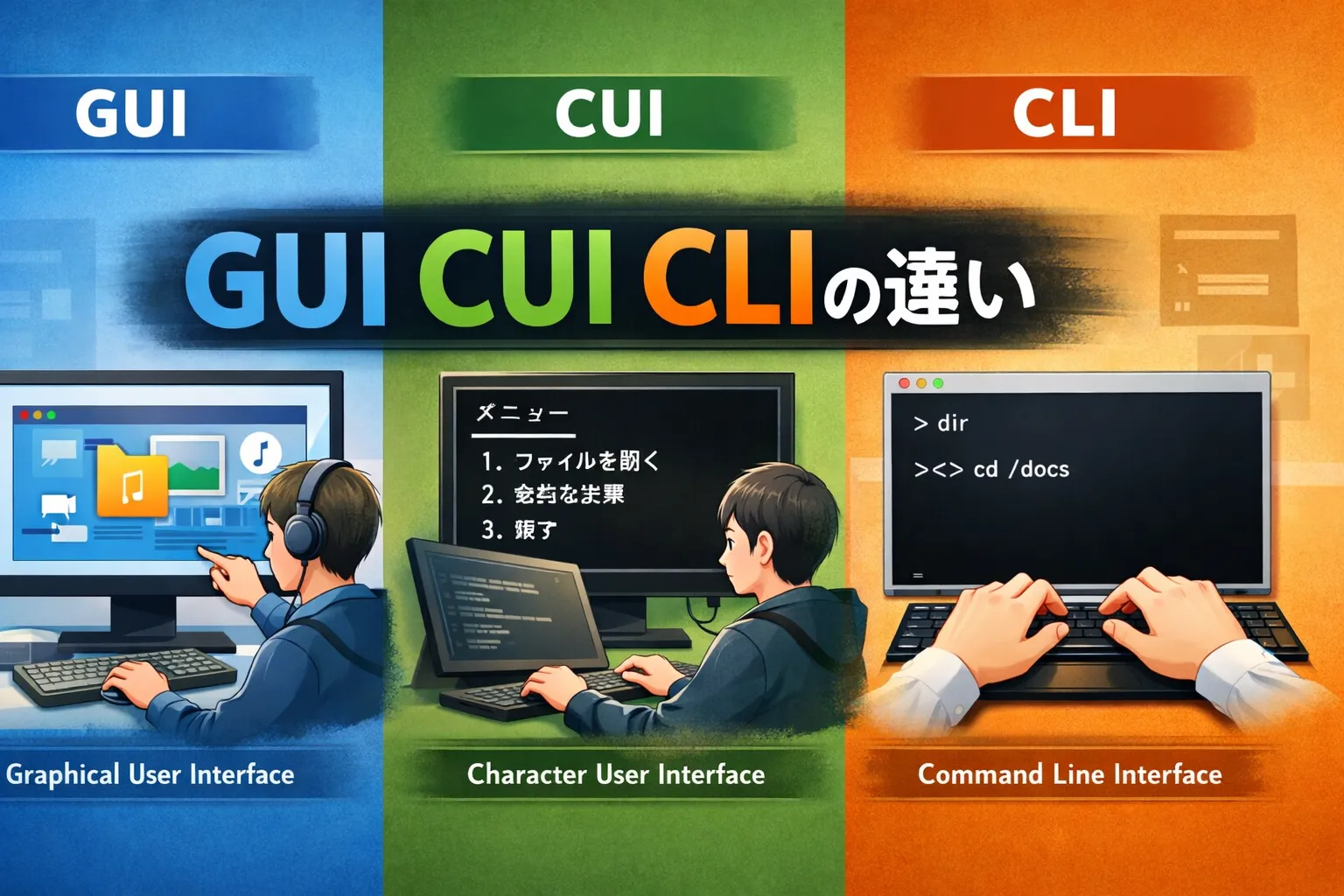
コンピューターを操作する上で、私たちは様々なインターフェース(UI)に触れています。中でも、GUI(Graphical User Interface)とCUI(Character User Interface)は、その操作方法や特徴が大きく異なります。
GUIとは?直感的な操作を可能にするグラフィカル・ユーザー・インターフェース
GUIは、その名の通り「グラフィカル」、つまり視覚的な要素を用いてコンピューターを操作するインターフェースです。画面上に表示されるアイコン、ボタン、ウィンドウなどをマウスでクリックしたりドラッグしたりすることで、直感的にコンピューターに指示を出すことができます。
GUIの代表的な例を見てみよう
私たちが普段最もよく目にするコンピューターの画面は、まさにGUIの代表例です。
- Windowsのデスクトップ画面: スタートメニュー、タスクバー、ファイルエクスプローラーなど、すべてGUIの要素です。
- macOSのFinder: アイコンやウィンドウを操作してファイル管理を行います。
- スマートフォンのホーム画面: アプリのアイコンをタップしてアプリを起動したり、スワイプ操作で画面を切り替えたりします。
- Webブラウザ: Google ChromeやSafariなどでWebサイトを閲覧する際も、リンクをクリックしたり、スクロールしたりとGUIを介して操作しています。
このように、GUIは「見たまま、触ったまま」操作できるのが最大の特徴です。
GUIのメリット:初心者でも使いやすい理由
GUIが広く普及しているのには、明確な理由があります。
- 直感的な操作性: 専門知識がなくても、視覚的な要素を手がかりに操作方法を理解しやすいです。アイコンの意味を推測したり、ボタンの形状で機能が分かったりするため、学習コストが低いです。
- 視覚的な情報把握: ファイルやフォルダがアイコンで表示されるため、内容を素早く把握できます。複数のウィンドウを開いて情報を比較するのも容易です。
- 初心者への優しさ: 初めてコンピューターを使う人でも、迷うことなく基本的な操作を習得しやすい設計になっています。
GUIのデメリット:どんな場面で不便を感じる?
一方で、GUIにもいくつかのデメリットが存在します。
- リソース消費: 画面描画やマウス操作の処理に、CUIと比較して多くのコンピューターリソース(CPUやメモリ)を必要とします。
- 処理速度: 複雑なグラフィック処理やアニメーションなどが、操作の応答速度に影響を与えることがあります。
- 定型作業の非効率性: 同じような操作を繰り返し行う場合、マウスを何度もクリックする手間が発生し、非効率になることがあります。
- カスタマイズ性の限界: 表示される要素や操作方法が、ある程度システム側で固定されているため、細かいカスタマイズが難しい場合があります。
CUIとは?コマンド操作で効率化するキャラクター・ユーザー・インターフェース
CUIは、「キャラクター」、つまり文字(テキスト)を用いてコンピューターを操作するインターフェースです。画面に表示されるのは主に文字情報であり、ユーザーはキーボードから特定の「コマンド」と呼ばれる文字列を入力することで、コンピューターに指示を出します。
CUIの代表的な例を見てみよう
CUIは、GUIほど一般ユーザーの目に触れる機会は少ないかもしれませんが、システム管理者や開発者にとっては非常に強力なツールです。
- コマンドプロンプト(Windows): Windowsでコマンドを入力して操作するための基本的なインターフェースです。
- ターミナル(macOS, Linux): Unix系OSで使われる、コマンド入力による操作インターフェースです。
- SSH接続: サーバーにリモートから接続して操作する際にも、CUIが利用されることがほとんどです。
これらのインターフェースでは、例えば「ls」と入力するとファイル一覧が表示され、「cd ディレクトリ名」と入力すると指定したディレクトリに移動するといった具合に、コマンドとその引数を組み合わせて操作します。
CUIのメリット:なぜプロはCUIを好むのか
プロフェッショナルな現場でCUIが重宝されるのには、以下のような理由があります。
- 高い処理速度とリソース効率: 文字情報のみを扱うため、GUIに比べてコンピューターのリソース消費が少なく、高速に動作します。
- 効率的な操作: キーボード入力だけで様々な操作が完結するため、慣れてしまえばGUIよりも素早く作業を進めることができます。特に、定型的な作業を自動化するスクリプトを作成する際には絶大な威力を発揮します。
- 柔軟性と拡張性: コマンドを組み合わせたり、スクリプトを作成したりすることで、非常に高度で複雑な処理も実現可能です。システムの状態を詳細に把握したり、細かい設定を変更したりするのに適しています。
- リモート操作との親和性: ネットワーク経由での操作(SSHなど)では、GUIの描画情報をやり取りするよりも、CUIのテキスト情報をやり取りする方が効率的かつ安定します。
CUIのデメリット:習得に時間がかかる理由
一方で、CUIは初心者にとってハードルが高い側面もあります。
- 学習コストの高さ: どのようなコマンドがあり、それぞれどのような機能を持つのか、そしてどのように組み合わせれば意図した操作ができるのかを覚える必要があります。コマンドのスペルミス一つでエラーが発生することもあります。
- 視覚的な情報不足: 画面に表示されるのは基本的にテキスト情報のみです。ファイルの内容やシステムの状態を把握するために、コマンドを複数実行したり、テキストを読み解いたりする必要があります。
- 操作ミスによる影響: 強力な操作が可能である反面、誤ったコマンドを実行してしまうと、意図しないデータ削除やシステム設定の変更など、深刻な影響を及ぼす可能性があります。
GUIとCUIの具体的な違いを比較する
前項では、GUIとCUIそれぞれの基本的な特徴、メリット・デメリットについて解説しました。しかし、実際にどのような違いがあるのか、具体的に比較してみることで、それぞれの特性がより明確になります。ここでは、操作方法、視覚的な要素、処理速度、そして柔軟性といった観点から、GUIとCUIの具体的な違いを比較していきます。
操作方法の違い:マウスかキーボードか
GUIとCUIの最も顕著な違いは、その操作方法にあります。
GUI:マウスによる直感的な操作
GUIは、その名の通りグラフィカル(図形的)なインターフェースを提供します。そのため、操作の主体はマウスになります。
- クリック、ドラッグ&ドロップ: アイコンやボタンをクリックしたり、ファイルをドラッグ&ドロップしたりすることで、直感的に操作できます。
- メニュー選択: ドロップダウンメニューやコンテキストメニューから、実行したい機能を選択します。
- ウィンドウ操作: ウィンドウのサイズ変更や移動も、マウス操作で行います。
このマウス中心の操作は、コンピューターに不慣れな初心者でも容易に理解できるため、多くの一般ユーザーに受け入れられています。
CUI:キーボードによるコマンド入力
一方、CUIはキャラクター(文字)ベースのインターフェースであり、操作は基本的にキーボードからのコマンド入力によって行われます。
- コマンド入力: 実行したい操作に対応するコマンド(命令文)をキーボードで直接入力します。
- 引数やオプション: コマンドには、さらに詳細な指示を与えるための「引数」や「オプション」を付加します。
- Enterキーによる実行: 入力したコマンドは、Enterキーを押すことで実行されます。
CUIの操作は、あらかじめコマンドとその意味を学習する必要がありますが、一度習得してしまえば、キーボードから手を離すことなく、素早く多様な操作を実行できるようになります。
操作方法の比較表
| 特徴 | GUI | CUI |
|---|---|---|
| 主な入力デバイス | マウス | キーボード |
| 操作の基本 | クリック、ドラッグ&ドロップ、メニュー選択 | コマンド入力、引数・オプション指定 |
| 学習コスト | 低い(直感的) | 高い(コマンド学習が必要) |
| 操作速度 | 慣れると速いが、クリック操作が多い | 慣れると非常に速い(キーボードのみ) |
視覚的な違い:アイコンやウィンドウの有無
GUIとCUIでは、画面に表示される情報やインターフェースの見た目にも大きな違いがあります。
GUI:視覚情報が豊富
GUIは、ユーザーが視覚的に理解しやすいように、様々なグラフィック要素で構成されています。
- アイコン: アプリケーションやファイルの種類を、絵(アイコン)で表現します。
- ウィンドウ: 複数のアプリケーションや作業画面を、それぞれ独立した「ウィンドウ」として表示し、切り替えや重ね合わせが可能です。
- ボタン、スライダー、チェックボックス: 操作のための視覚的な要素(ボタンやチェックボックスなど)が配置されています。
- 画像や動画の表示: テキストだけでなく、画像や動画なども直接画面上に表示・再生できます。
これにより、ユーザーは視覚的に情報を把握しやすく、どのような操作が可能かを直感的に理解できます。
CUI:テキスト情報が中心
CUIの画面は、基本的にテキスト(文字)情報のみで構成されています。
- コマンドプロンプト/ターミナル: 黒い画面(またはそれに類する背景色)に、コマンド入力カーソルと、実行結果のテキストが表示されます。
- アイコンやウィンドウなし: グラフィカルなアイコンやウィンドウといった要素はありません。
- テキストベースの出力: ファイルの内容表示やシステムの状態確認なども、すべてテキスト形式で出力されます。
そのため、CUIでの操作は、表示されるテキスト情報を注意深く読み解く必要があります。しかし、その分、画面表示に必要な情報量が少なく、後述する処理速度やリソース消費の面で有利になります。
処理速度とリソース消費の違い
GUIとCUIでは、コンピューターのリソース(CPU、メモリなど)をどれだけ消費するか、そして処理速度にも違いがあります。
GUI:リソース消費が多く、処理に時間がかかる場合がある
GUIは、画面上に画像を描画したり、ウィンドウを管理したりするために、多くのコンピューターリソースを必要とします。
- グラフィック描画: アイコン、ウィンドウ、ボタンなどのグラフィック要素を描画するために、CPUパワーとメモリを消費します。
- リアルタイム更新: ウィンドウの移動やアニメーションなど、画面表示の更新には継続的な処理が必要です。
このため、特に古いコンピューターや処理能力の低いコンピューターでは、GUIの動作が遅く感じられたり、複数のアプリケーションを同時に起動するとパフォーマンスが低下したりすることがあります。
CUI:リソース消費が少なく、高速に動作
CUIは、基本的にテキスト情報のみを扱うため、GUIに比べてコンピューターのリソース消費が非常に少ないです。
- 最小限のリソース: グラフィック描画の必要がないため、CPUやメモリへの負荷が低くなります。
- 高速な応答: 処理結果のテキスト表示は高速であり、ユーザーのコマンド入力に対する応答も速くなります。
この特性から、CUIはサーバー管理や、大量のデータを高速に処理するような場面で重宝されます。また、ネットワーク経由で遠隔地のコンピューターを操作する際(リモート接続)にも、通信量が少なく済むため、CUIの方が効率的で安定した操作が可能です。
柔軟性と拡張性の違い
操作の自由度や、複雑な処理を実現する能力という点でも、GUIとCUIには違いがあります。
GUI:視覚的に分かりやすいが、機能は限定的
GUIは、あらかじめ用意されたボタンやメニューから操作を選択するため、視覚的には分かりやすい反面、提供されている機能以上のことは基本的にできません。
- 定義された操作: 提供されている機能や操作の範囲内でしか作業できません。
- カスタマイズの限界: 一部の設定変更は可能ですが、システムレベルでの詳細なカスタマイズや、複雑な処理の自動化には限界があります。
CUI:高度で柔軟な操作が可能
CUIは、コマンドを自由に組み合わせたり、スクリプトを作成したりすることで、非常に高度で柔軟な操作が可能です。
- コマンドの組み合わせ: 複数のコマンドをパイプ(
|)などで繋ぎ、処理結果を次のコマンドに渡すことで、複雑な処理フローを構築できます。 - スクリプトによる自動化: シェルスクリプトなどを利用すれば、一連の作業を自動化し、効率を劇的に向上させることができます。
- システムへの深いアクセス: システムの細かい設定変更や、詳細な状態確認など、GUIではアクセスできないような領域にも踏み込めます。
この高い柔軟性と拡張性こそが、システム管理者や開発者といったプロフェッショナルがCUIを多用する大きな理由となっています。
GUIとCUIどちらを使う?目的別で見る使い分けガイド
GUIとCUIはそれぞれ得意な場面が異なります。どちらのインターフェースを使うべきか、目的や状況に応じて適切に使い分けることで、作業効率や快適性を大きく向上させることができます。ここでは、具体的な利用シーンごとに、GUIとCUIのどちらが適しているかを解説します。
初心者や日常的な作業にはGUIがおすすめ
パソコン初心者の方や、日常的な調べ物、メール作成、文書作成、写真編集といった一般的な作業を行う際には、直感的で分かりやすいGUIが圧倒的に適しています。
GUIが適している具体的なシーン
- Webブラウジング: Google ChromeやMicrosoft Edgeなどのブラウザで、リンクをクリックしたり、検索窓に文字を入力したりする操作はGUIが基本です。
- メールの送受信: OutlookやGmailなどのメールソフトで、メールの作成、送信、受信トレイの確認といった操作は、GUIのアイコンやボタンで行います。
- 文書作成・表計算: Microsoft WordやExcel、Google DocsやSheetsなどで、文字の入力、書式設定、グラフ作成などはGUIのメニューやツールバーから簡単に行えます。
- 写真・動画編集: PhotoshopやPremiere Proなどのソフトウェアで、画像や動画の編集、エフェクトの適用などは、GUIのプレビュー画面を見ながら直感的に操作できます。
- OSの基本操作: Windowsのデスクトップ画面やmacOSのFinderなど、ファイルの整理、アプリケーションの起動、各種設定の変更などは、GUIで行うのが一般的です。
GUIのメリットを最大限に活かす
GUIは、視覚的な情報が多く、マウス操作で直感的に進められるため、操作方法を覚えるのに時間がかかりません。新しいソフトウェアを導入した際も、すぐに使い始めることができます。また、複数のアプリケーションを同時に開いて、それぞれのウィンドウを切り替えながら作業するマルチタスクもGUIでは容易です。
【GUIの利用イメージ】+---------------------+ +---------------------+| Webブラウザ | | メールソフト || (例: Chrome) |----->| (例: Gmail) |+---------------------+ +---------------------+ | | | マウスでクリック | マウスでドラッグ&ドロップ V V+---------------------------------------------------+| デスクトップ画面 || (例: Windows, macOS) || ファイル操作、アプリ起動、設定変更など |+---------------------------------------------------+プロフェッショナルな作業や自動化にはCUIが強力
一方、CUIは、コマンドラインインターフェース(CLI)とも呼ばれ、キーボードから特定のコマンドを入力してコンピューターに指示を出します。一見難しそうに見えますが、慣れてしまえばGUIよりもはるかに効率的で、高度な操作や自動化を実現できます。
CUIが適している具体的なシーン
- サーバー管理: Webサーバーやデータベースサーバーなどのリモート管理は、SSHなどを介してCUIで行うのが一般的です。サーバーの状態確認、設定変更、サービスの起動・停止などをコマンド一つで行えます。
- プログラミング・開発: ソフトウェア開発においては、コードのコンパイル、プログラムの実行、バージョン管理システム(Gitなど)の操作、デバッグ作業などでCUIが頻繁に利用されます。
- バッチ処理・自動化: 定型的な作業や、大量のファイルを一括で処理したい場合、CUIのスクリプト機能(シェルスクリプトなど)を使えば、作業を自動化し、大幅な時間短縮とヒューマンエラーの削減が可能です。
- ネットワーク設定: ネットワーク機器の設定や、IPアドレスの確認、ルーティング設定など、専門的なネットワーク作業でCUIが使われます。
- システムリソースの効率的な利用: GUIは多くのシステムリソース(CPU、メモリ)を消費しますが、CUIは最低限のリソースで動作するため、古いコンピューターやリソースが限られた環境での作業に適しています。
CUIのメリットを最大限に活かす
CUIの最大のメリットは、その効率性と柔軟性、そして自動化能力にあります。例えば、特定の条件に合致するファイルをすべて検索し、別の場所にコピーするといった作業は、GUIでは複数のステップが必要ですが、CUIであれば数行のコマンドで完結します。
【CUIの利用イメージ】ターミナル(黒い画面)でコマンドを入力↓$ ls -l /home/user/documents # documentsディレクトリ内のファイル一覧を表示$ grep "keyword" report.txt # report.txtから"keyword"を含む行を検索$ cp *.txt backup/ # カレントディレクトリのtxtファイルをbackupディレクトリにコピー$ git commit -m "Update files" # Gitで変更をコミットこのように、CUIは特定の目的においてはGUIを凌駕する操作性を提供します。プロフェッショナルなITエンジニアや開発者にとっては、必須のスキルと言えるでしょう。
GUI/CUIをさらに活用するためのヒント
GUIとCUIはそれぞれ得意な場面が異なりますが、両者を理解し、状況に応じて使い分けることで、コンピューター操作の効率は飛躍的に向上します。ここでは、GUIとCUIの理解を深め、さらに活用していくためのヒントをいくつかご紹介します。
GUIの操作をより快適にするテクニック
GUIは直感的な操作が魅力ですが、さらに使いこなすためのテクニックがあります。
ショートカットキーの活用
マウス操作に頼りがちですが、よく使う機能にはショートカットキーが用意されています。例えば、
- Ctrl + C: コピー
- Ctrl + V: ペースト
- Ctrl + X: 切り取り
- Ctrl + Z: 元に戻す
- Alt + Tab: ウィンドウの切り替え
などを覚えるだけでも、作業スピードが格段に上がります。お使いのOSやアプリケーションのヘルプメニューには、さらに多くのショートカットキーが紹介されていますので、ぜひチェックしてみてください。
カスタマイズ機能の活用
多くのGUIアプリケーションでは、ツールバーの表示や配置、フォントサイズなどを自分好みにカスタマイズできます。よく使う機能をツールバーに配置したり、見やすいように設定を変更したりすることで、より快適な作業環境を構築できます。
タスクビューや仮想デスクトップの活用
Windowsの「タスクビュー」やmacOSの「Mission Control」、Linuxの「仮想デスクトップ」といった機能を使うと、開いているウィンドウを一覧表示したり、デスクトップを複数作成して作業ごとに整理したりできます。これにより、複数のアプリケーションやウィンドウを切り替えながら作業する際の混乱を防ぎ、効率を高めることができます。
CUIの習得をスムーズに進めるためのステップ
CUIは学習コストが高いと感じるかもしれませんが、段階的に進めれば必ず習得できます。
まずは基本コマンドからマスターする
最初から全てのコマンドを覚えようとする必要はありません。まずは、ファイルやディレクトリの操作に関する基本的なコマンドからマスターしましょう。
| コマンド名 | 説明 |
|---|---|
ls | ファイルやディレクトリの一覧を表示する |
cd | ディレクトリを移動する |
pwd | 現在いるディレクトリのパスを表示する |
mkdir | 新しいディレクトリを作成する |
rmdir | 空のディレクトリを削除する |
touch | 新しい空のファイルを作成する |
cp | ファイルやディレクトリをコピーする |
mv | ファイルやディレクトリを移動または名前変更する |
rm | ファイルやディレクトリを削除する |
man | コマンドのマニュアルを表示する |
これらのコマンドは、日常的なファイル管理の基本となります。
パイプとリダイレクションを理解する
CUIの強力な機能の一つに、「パイプ」と「リダイレクション」があります。
- パイプ (
|): あるコマンドの出力を、別のコマンドの入力として渡す機能です。例えば、ls -l | grep ".txt"のように使うと、ls -lの結果から.txtを含む行だけを抽出できます。 - リダイレクション (
>や<): コマンドの出力をファイルに書き込んだり(>)、ファイルの内容をコマンドの入力として使ったり(<)する機能です。例えば、ls -l > file_list.txtとすると、ファイル一覧がfile_list.txtに保存されます。
これらの機能を使いこなすことで、複数のコマンドを組み合わせて複雑な処理を効率的に実行できるようになります。
シェルスクリプトで自動化に挑戦する
基本的なコマンドに慣れてきたら、シェルスクリプト(シェルで実行できるプログラム)を作成してみましょう。定型的な作業をスクリプト化することで、繰り返し行う作業の自動化が可能になります。最初は簡単なスクリプトから始め、徐々に複雑な処理に挑戦していくのがおすすめです。
オンラインリソースやコミュニティを活用する
CUIに関する情報はインターネット上に豊富に存在します。公式ドキュメント、技術ブログ、Q&Aサイト(Stack Overflowなど)を活用しましょう。また、同じようにCUIを学習している人たちと交流できるコミュニティに参加するのも、モチベーション維持や疑問解消に役立ちます。
GUIとCUIの連携でさらに効率アップ
GUIとCUIは対立するものではなく、互いに補完し合う関係にあります。
GUIアプリケーションからCUIコマンドを実行する
最近のGUIアプリケーションの中には、ターミナルエミュレーターを内蔵していたり、CUIコマンドを実行する機能を持っていたりするものがあります。例えば、Visual Studio Codeのようなコードエディタには、統合ターミナルが搭載されており、コードの編集からコンパイル、実行までをエディタ内で完結させることができます。
CUIで処理した結果をGUIで確認する
CUIで大量のデータを処理・分析し、その結果をGUIで視覚的に確認するという連携も有効です。例えば、CUIで生成したグラフデータをGUIの表計算ソフトで開いて詳細を確認したり、CUIで抽出した情報をGUIのプレゼンテーションソフトでまとめる、といった使い方が考えられます。
GUIとCUI、それぞれの特性を理解し、状況に応じて最適なツールやテクニックを選択することが、コンピューターを使いこなす上で非常に重要です。
まとめ:GUIとCUIの特徴を理解し、最適な操作方法を選ぼう
これまで、GUI(グラフィカル・ユーザー・インターフェース)とCUI(キャラクター・ユーザー・インターフェース)のそれぞれの特徴、メリット・デメリット、そして具体的な違いについて解説してきました。どちらのインターフェースにも優れた点と、逆に苦手とする場面があります。この記事の締めくくりとして、GUIとCUIの理解を深め、状況に応じて最適な操作方法を選択するためのポイントをまとめます。
GUIとCUIの特性を再確認する
まず、それぞれのインターフェースの核となる特性を改めて確認しましょう。
| 特徴 | GUI (Graphical User Interface) | CUI (Character User Interface) |
|---|---|---|
| 操作方法 | マウスによるポインティング、クリック、ドラッグ&ドロップなど | キーボードによるコマンド入力 |
| 視覚要素 | アイコン、ウィンドウ、メニュー、ボタンなどが豊富で視覚的にわかりやすい | テキストベースの表示が中心で、コマンドやメッセージが表示される |
| 学習コスト | 初心者でも直感的に操作できるため、学習コストが低い | コマンドやオプションを覚える必要があり、学習コストが高い |
| 効率性 | 直感的だが、複雑な操作や定型作業では非効率になる場合がある | コマンドを習得すれば、高速かつ効率的な操作が可能 |
| リソース消費 | グラフィック処理のため、比較的多めのメモリやCPUリソースを消費する | テキストベースのため、リソース消費が少ない |
| 柔軟性・拡張性 | 特定のアプリケーションに依存しやすく、自由なカスタマイズは限定的 | コマンドの組み合わせやスクリプトにより、高度なカスタマイズや自動化が可能 |
| 代表例 | Windows, macOS, スマートフォンのOS, Webブラウザ | ターミナル (macOS/Linux), コマンドプロンプト (Windows), シェル |
GUIは、その名の通り「グラフィカル」な要素が豊富で、視覚的に理解しやすく、マウス操作が中心のため、コンピューターに不慣れな方でもすぐに使い始められます。Webサイトの閲覧、文書作成、画像編集など、日常的な多くの作業はGUIで行われています。
一方、CUIは「キャラクター」ベースのインターフェースであり、キーボードから特定のコマンドを入力することでコンピューターを操作します。
一見難しそうに思えますが、一度コマンドを覚えれば、GUIでは煩雑になりがちな大量のファイル操作、サーバー管理、プログラミングにおける複雑な処理などを、圧倒的なスピードと精度で行うことができます。特に、ITエンジニアやシステム管理者といった専門職にとっては、CUIは欠かせないツールとなっています。
目的別で見る、GUIとCUIの使い分け
GUIとCUI、どちらか一方だけが優れているわけではありません。それぞれの特性を理解し、目的や状況に応じて使い分けることが、コンピューターをより効果的に活用する鍵となります。
初心者や日常的な作業にはGUIがおすすめ
- 理由:
- 直感的な操作性:アイコンやメニューを見て、次に何をすべきか判断しやすい。
- 視覚的なフィードバック:操作の結果がすぐに画面に反映されるため、理解しやすい。
- 学習コストの低さ:特別な知識がなくても、すぐに使い始められる。
- 具体的な場面:
- インターネットの閲覧
- メールの送受信
- 文書やプレゼンテーション資料の作成
- 写真や動画の管理・編集
- ゲームやエンターテイメント
専門的な作業や効率化を求めるならCUIを習得しよう
- 理由:
- 高速な操作:キーボードショートカットやコマンドの熟練により、マウス操作よりも格段に速く作業できる。
- 自動化:シェルスクリプトなどを活用することで、定型作業を自動化し、大幅な時間短縮につながる。
- リソース効率:低スペックな環境でも快適に動作し、サーバー管理などでもリソースを圧迫しない。
- 高度な制御:GUIでは提供されていないような、システムレベルの細かい設定や操作が可能。
- 具体的な場面:
- サーバーの構築・管理
- ネットワーク設定
- プログラミング(開発環境の構築、ビルド、デバッグなど)
- 大量のファイル操作(リネーム、移動、削除など)
- データ分析やバッチ処理
GUIとCUIの連携でさらに効率アップ
忘れてはならないのは、GUIとCUIは対立するものではなく、互いに補完し合える関係にあるということです。
- GUIアプリケーションからCUIコマンドを実行する: 最近の多くの開発環境やツールは、GUIの中にターミナル機能を統合しています。これにより、コードの編集(GUI)からコンパイルや実行(CUI)までを、一つのウィンドウ内でシームレスに行えます。
- CUIで処理した結果をGUIで確認する: CUIで大量のデータを高速に処理・集計し、その結果をGUIの表計算ソフトやグラフ描画ツールで視覚的に分析するといった連携も非常に有効です。
最後に
GUIは「分かりやすさ」と「手軽さ」を、CUIは「効率性」と「高度な制御」を提供します。どちらか一方に偏るのではなく、それぞれの強みを理解し、目的に応じて使い分けることが、コンピューターを使いこなす上での賢い選択と言えるでしょう。
初心者のうちはまずGUIでコンピューターの基本操作に慣れ、必要に応じてCUIの世界に足を踏み入れてみてください。CUIの学習は、コンピューターサイエンスへの理解を深め、より高度なスキルを習得するための強力な一歩となるはずです。GUIとCUI、両方のインターフェースを味方につけて、あなたのデジタルライフをさらに豊かに、そして効率的にしていきましょう。
以上で本記事の解説を終わります。
よいITライフを!