更新履歴
- 【1分で解決】リモートデスクトップでタスクバーが隠れる時の対処法
- 【Git】複数のコミットを一つにまとめる|squash/fixupで履歴を整える
- ダックタイピングとは?「アヒルのように鳴くならアヒル」をわかりやすく解説
- crontabファイルの場所はどこ?OS別の保存先パスと確認・編集方法を徹底解説
- 【pytest】特定のテストだけを実行する方法!ファイル・クラス・関数ごとに解説
- TeraTermのセッションが勝手に切れる原因と対策|タイムアウトを防ぐ設定ガイド
- WinMergeをインストール不要で使う!ポータブル版の導入手順とメリットを解説
- 【完全ガイド】WinMergeでバイナリ比較をする方法
- SwaggerとOpenAPIの違いを徹底解説!仕様とツールの関係性を理解する
- 【Python】ファイル存在チェックの実装方法(pathlib、os.path)
- Pythonで文字列を除去する方法を完全解説!strip・replace・正規表現
- スタック領域とヒープ領域の違いとは?メモリ管理から使い分けまで徹底解説
- Python Docstringの書き方完全ガイド|主要スタイルの比較と保守性を高める記述
- シングルトンのJava実装と活用ガイド!メリット・デメリット・アンチパターンを徹底解説
- サインインとログインの違いとは?意味・使い分けをわかりやすく解説
- 静的サイトと動的サイトの違いを徹底比較!メリット・デメリットと選び方を解説
- モノリスとマイクロサービスの違いを比較|メリット・デメリットと選定基準
- RESTとSOAPの違いを徹底比較!特徴・メリット・使い分けを解説
- 同期・非同期とブロッキング・ノンブロッキングの違い|4つの概念を徹底比較
- マルチプロセスとマルチスレッドの違いを解説!メリット・デメリット・使い分け
お役立ちツール
この記事は役に立ちましたか?
おすすめ

ITエンジニアにお勧めの本


ストレス社会で働くITエンジニアの休息に

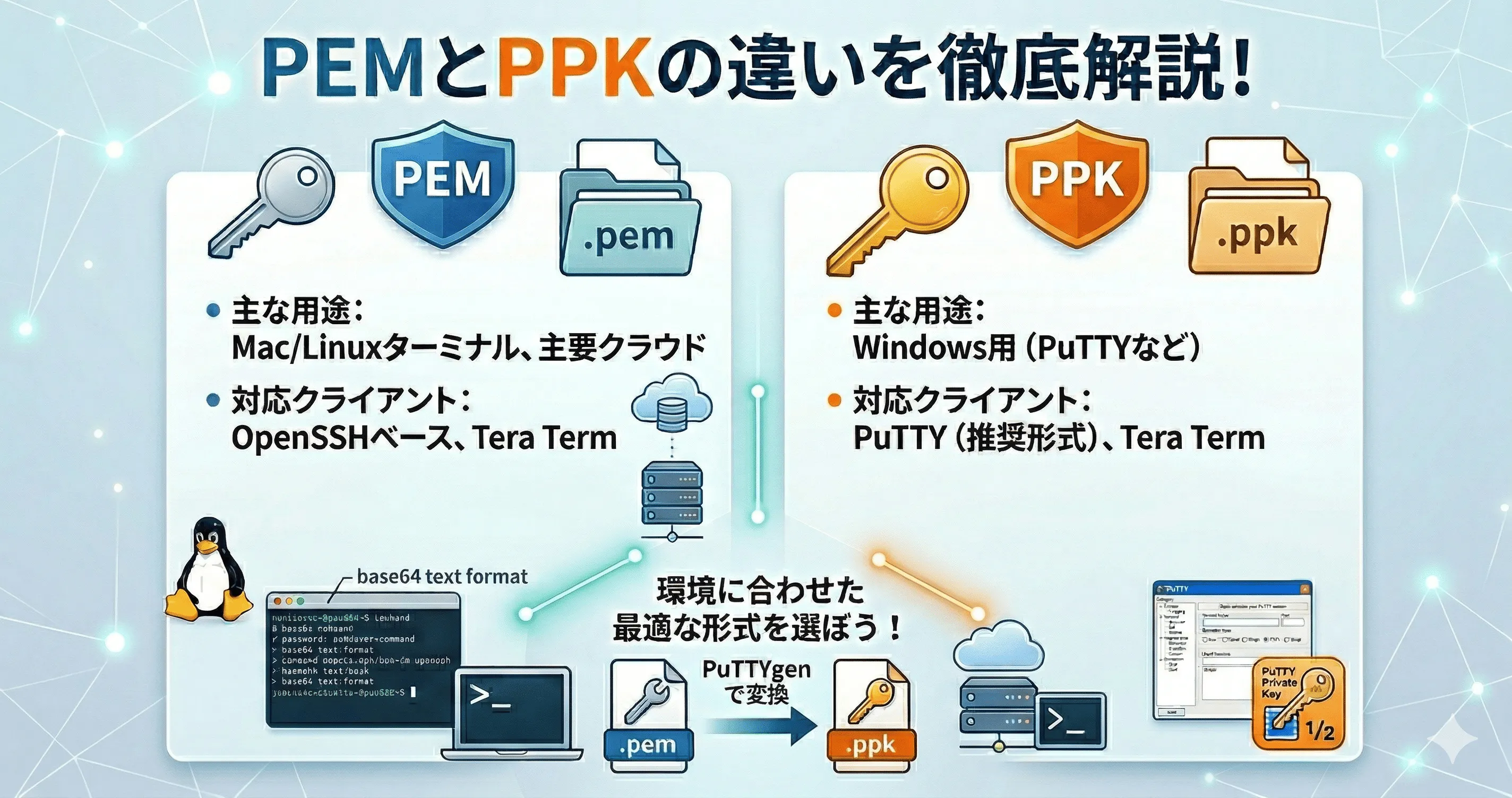
クラウドサーバーへのSSH接続でPEMとPPKの違いが分からず、エラーで足止めされていませんか?どちらの形式を使うべきか、変換はどうすればいいのかと悩む方は多いはずです。本記事では、PEMとPPKの違いを徹底解説し、PuTTYやVS Codeでの使い分け、変換手順まで網羅しました。この記事を読めば、開発環境に最適な形式が即座に判断でき、接続トラブルをスムーズに解決できるようになります。
記事のポイント
- PEMはOpenSSHで広く利用される代表的な鍵形式(Mac/Linux向け)、PPKはWindows用ソフト「PuTTY」をはじめ、WinSCPやFileZillaなどでも利用される形式という違いがあります。
- 多くのクラウドサービスではPEM形式が標準配布されるため、PuTTYを利用するWindowsユーザーはPuTTYgenでの変換作業が必要です。
- 接続ツールごとに最適な形式は異なり、VS CodeやTera TermはPEM、PuTTYはPPKを使用するのが基本です。
- MacやLinuxでPEMを使う際は、セキュリティ確保のため権限設定(chmod 400)を正しく行いましょう。
- 鍵形式の使い分けと変換手順を理解することで、OSを問わずスムーズにSSH接続環境を構築できるようになります。
PEMとPPKの決定的な違いは「対応するクライアントソフト」にある
SSH(Secure Shell)を利用してクラウド上のサーバーやリモート環境に安全に接続する際、認証のために「秘密鍵」を使用します。この秘密鍵のファイル形式として頻繁に登場するのが PEM と PPK です。
この2つの最大の違いは、ずばり 「どのSSHクライアントソフトで読み込めるか」 という点に集約されると言えるでしょう。一言で言えば、PEMはOpenSSHで広く利用される代表的な形式であり、PPKは「PuTTY発祥で、WinSCPなど一部の互換ソフトでも利用される形式」です。
SSH認証キーにおけるPEM形式とPPK形式の根本的な違い
PEMとPPKは、どちらも暗号化された秘密鍵のデータを保持していますが、そのデータの記述方法(フォーマット)が異なります。
| 項目 | PEM (Privacy Enhanced Mail) | PPK (PuTTY Private Key) |
|---|---|---|
| 主な用途 | OpenSSH、macOS/Linux標準、クラウド | PuTTY、WinSCP、FileZillaなど(主にWindows環境) |
| データ形式 | Base64エンコードされたテキスト形式 | PuTTY独自の構造を持つ形式 |
| 開始行の例 | -----BEGIN RSA PRIVATE KEY----- など (※OpenSSH独自の形式の場合は -----BEGIN OPENSSH PRIVATE KEY-----) | PuTTY-User-Key-File-2: ssh-rsa |
PEM形式 は、テキストエディタで開くと人間にも読める文字列(Base64)で構成されているのに対し、PPK形式はPuTTYが効率的に鍵を管理するための独自のヘッダー情報に加え、秘密鍵本体と公開鍵情報が1つのファイルに同梱されている のが特徴です。
OpenSSH標準のPEMとPuTTY専用のPPKという役割分担
OpenSSH は、LinuxやmacOSのターミナルで標準的に採用されているSSHの実装です。そのため、**OpenSSH 7.8未満で標準だった「PEM形式(OpenSSL形式)」と、現在のデフォルトである「OpenSSH独自の形式(新OpenSSH形式)」**は、業界標準として広く普及しています。
一方で、Windows環境で古くから根強い人気を誇るSSHクライアントが PuTTY です。PuTTYは独自の設計思想で開発された経緯があり、 PPK形式 の利用が推奨されています。PEM形式は基本的に変換して使用します(バージョンによっては一部のOpenSSH鍵を読み込める場合もあります)。


なぜ多くのクラウドサービスではPEM形式が標準なのか
主要なクラウドサービスで仮想サーバー(インスタンス)を作成する際、キーペアを作成するとデフォルトで PEM形式 のファイルがダウンロードされます。
これは、クラウド上のサーバーの多くがLinux OSであり、標準でOpenSSHが動作しているためです。また、MacやLinuxを利用する開発者が多いことから、多くのSSHクライアントでそのまま利用できる互換性の高い形式(PEM/OpenSSH形式)を提供し、PuTTYを利用するユーザーには必要に応じて変換してもらうというスタンスが一般的となっているようです。
秘密鍵の形式が異なるとSSH接続時に発生するエラーの原因
SSH接続を試みた際に「Invalid key format(不正な鍵形式)」や「Format error」といったエラーが表示される場合、その多くは クライアントソフトと鍵の形式が一致していないこと が原因と考えられます。
- PuTTYにPEMファイルを指定した: 形式が違うため読み込めずエラーになる
- MacのターミナルでPPKファイルを指定した: OpenSSHがPPKを解釈できずエラーになる
このように、利用するツールに合わせて適切な形式を選択、あるいは変換して使用することが、トラブルを避けるための第一歩と言えるでしょう。
開発環境に合わせたPEMとPPKの使い分けと変換の具体例
SSH接続に使用する鍵の形式は、利用するOSやクライアントソフトによって適切に選択する必要があります。ここでは、実際の開発現場でよく遭遇するシチュエーションを例に、具体的な使い分けと変換の手順について解説します。
Windows環境でPuTTYを利用するならPPK形式への変換が必須
Windows環境における老舗のSSHクライアントである PuTTY は、独自の PPK(PuTTY Private Key)形式 を採用しています。主要なクラウドサービスからダウンロードした標準的な PEM形式 の秘密鍵は、そのままではPuTTYで読み込むことができません。
以下の表は、Windowsでよく使われるツールと対応形式の対応表です。
| ツール名 | 推奨される鍵形式 | 備考 |
|---|---|---|
| PuTTY | PPK | 基本的にはPPKへ変換して使用 |
| WinSCP | PPK | PuTTYと親和性が高く、PPKが標準的 |
| Tera Term | PEM / PPK | PEMもPPKもどちらも変換なしでそのまま利用可能 |
| Windows Terminal (OpenSSH) | PEM | Windows 10以降標準のSSHコマンドで使用 |
PuTTYgenを使用してPEMからPPKへ変換する最短ステップ
PEM形式をPPK形式に変換するには、PuTTYに付属している PuTTYgen(PuTTY Key Generator) というツールを使用するのが最も一般的です。
- PuTTYgenを起動 し、「Load」ボタンをクリックします。
- ファイル選択ダイアログで、右下のファイル形式を「All Files (.)」に変更し、対象の PEMファイル を選択します。
- 「Successfully imported…」というメッセージが表示されたら「OK」を押します。
- (推奨)「Key passphrase」欄にパスフレーズを入力し、セキュリティを強化します。
- 「 Save private key 」をクリックし、任意の名前を付けて PPKファイル として保存します。
この手順により、PuTTYで接続可能な秘密鍵が作成されます。
Tera TermやVS CodeからSSH接続する場合の最適な形式選択
近年、多くの開発者が利用している Visual Studio Code (VS Code) の「Remote - SSH」拡張機能や、定番の Tera Term では、PEM形式をそのまま利用できます。
-
Tera Term: 接続時の認証画面で PEM形式(およびOpenSSH独自の形式) または PPK形式 の鍵を指定してログインします(どちらの形式でもそのまま利用可能です)。
-
VS Code: 内部でOS標準のOpenSSHを利用するため、 PEM形式 を
~/.ssh/configに設定するのがスムーズです。
Host my-server HostName 192.168.x.x User username IdentityFile C:\Users\YourName\.ssh\my-key.pemこのように、利用するツールがOpenSSHベースであれば、変換の手間がないPEM形式をそのまま運用するのが効率的と言えるでしょう。
ターミナル(Mac/Linux/Windows)から接続する際のPEMファイルの権限設定
標準ターミナル(Mac/Linuxのターミナルや、WindowsのPowerShell/コマンドプロンプト)からOpenSSHで接続する場合、PEM形式を使用するのが一般的ですが、 「ファイルの権限(パーミッション)」 に注意が必要です。
Mac/Linux環境の場合: 接続前に以下のコマンドで権限を適切(所有者のみ読み取り可能)に設定しておくことが推奨されます。
chmod 400 my-key.pem参考記事:ファイルの所有権や権限の変更については、chmodコマンドとchownコマンドの違い の記事でも詳しく解説しています。
接続トラブルを防ぐためのPEM・PPK使い分けチェックリスト
SSH接続時の「フォーマットエラー」や「認証失敗」を防ぐためには、利用するツールとOSに合わせて適切な形式を選択することが重要といえます。以下のチェックリストを参考に、現在の環境に最適な形式を確認してみましょう。
| 利用シーン・ツール | 推奨される形式 | 備考 |
|---|---|---|
| 主要なクラウドサービス | PEM | インスタンス作成時に標準で提供されることが多い |
| Windows (PuTTY) | PPK | PuTTY独自の形式。PEMからは変換が必要 |
| Windows (Tera Term) | PEM / PPK | PEM(OpenSSH形式)もPPK形式もそのまま読み込み可能 |
| Windows (PowerShell/CMD) | PEM | OpenSSHクライアントが標準搭載されているため |
| Mac / Linux ターミナル | PEM | 標準の ssh コマンドはPEM形式をサポート |
| VS Code (Remote SSH) | PEM | 内部でOpenSSHを使用するためPEMが一般的 |
【運用上の注意点】
- 権限設定を忘れない: MacやLinuxでPEMを使用する際は、他ユーザーから読み取れない権限(例:chmod 400 や 600)に設定します。
- 原本を保管する: クラウドサービスなどでダウンロードしたPEMファイルは「原本」として大切に保管し、必要に応じてPPKへ変換して利用するのが一般的です。
PEMとPPKの適切な運用方法まとめ
今回のまとめ:振り返りチェックリスト
- 「接続ソフト」に合わせて形式を選ぶのが鉄則 Mac・LinuxのターミナルやVS Codeなら「PEM」、WindowsでPuTTYを使うなら「PPK」と使い分けを明確にしましょう。
- クラウドから入手したPEMは「変換」して活用する 多くのクラウドサービスで提供されるのは基本的にPEM形式のみです。PuTTYユーザーは「PuTTYgen」を使って、最初にPPKへ変換する作業をルーチン化しましょう。
- 接続トラブル時は「権限」と「形式」を疑う エラーで繋がらない時は、PEMの権限(chmod 400)が適切か、あるいはソフトが対応していない形式の鍵を指定していないかを真っ先に確認してください。
アドバイス: まずは手元にあるPEMファイルをPuTTYgenでPPKに変換し、実際にPuTTYとVS Codeの両方からSSH接続を試してみましょう。一度両方の手順を成功させるだけで、今後の環境構築がぐっとスムーズになりますよ!
PEM形式とPPK形式は、どちらもSSH接続に欠かせない秘密鍵のフォーマットですが、その役割や最適な利用シーンは明確に分かれています。これまでの内容を踏まえ、スムーズなサーバー運用のためのポイントを整理しました。
PEMとPPKに関するよくある質問(FAQ)
運用中によく遭遇する疑問点についてまとめました。
-
Q:PPKからPEMへ逆変換することは可能ですか?
A:はい、可能です。 PuTTYgen を使用し、PPKファイルをロードした後に「Conversions」メニューから「Export OpenSSH key」を選択することで、PEM形式として書き出すことができます。(※新しいOpenSSH独自の形式として書き出す場合は、「Export OpenSSH key (force new file format)」を選択します)。 -
Q:ファイル拡張子を手書きで書き換えても使えますか? A:いいえ、基本的には使えません。 PEM自体は秘密鍵に限らず、公開鍵や証明書なども格納できる「Base64でエンコードされたデータの入れ物(コンテナ)」 であり、PPKはPuTTY独自のヘッダ情報とBase64エンコードを含むテキスト形式です。拡張子を変えるだけでは中身のデータ構造は変わりません。必ず専用ツールでの変換が必要になります。
-
Q:どちらの形式の方がセキュリティが高いですか? A:暗号化の強度自体は、鍵の生成アルゴリズム(RSAやEd25519など)に依存します。そのため、PEMかPPKかという「形式の違い」だけでセキュリティレベルが大きく変わることはないといわれています。 パスフレーズによる保護はPEM・PPKどちらでも設定可能であり、形式によるセキュリティ差は基本的にありません。
このように、環境に合わせた適切なフォーマットを選択することで、接続トラブルを未然に防ぎ、効率的なサーバー管理が可能になるでしょう。
【参考リンク】
- クラウドでのキーペアの扱い例 (Amazon EC2)
- PuTTY Documentation - PuTTYgen
- OpenSSH 公式ドキュメント
- PuTTYgen: A Key Generator for PuTTY
- Visual Studio Code Remote Development
- OpenSSH Permission Denied Issues
ITエンジニアにお勧めの本
以上で本記事の解説を終わります。
よいITライフを!