投稿履歴
- 「Git pull 強制」は危険?ローカル変更を破棄してリモートに合わせる安全な方法
- 【保存版】PNGとJPEGの違いを徹底比較!用途別使い分けガイド
- GUIとCUIの違いとは?初心者でもわかるメリット・デメリットと使い分けを徹底解説
- Web1 Web2 Web3 違いを徹底解説:それぞれの特徴と比較
- SMTP・POP3・IMAPの違いを徹底解説 | メール送受信プロトコル
- 【Linux】容量の大きいファイル・ディレクトリを確認する方法
- nc(Netcat)コマンド徹底解説|ポート指定で疎通確認する
- 【VSCode】JSON・XMLを整形・最小化する方法
- 【Excel】シートが見えない!表示されない原因と対処法
- 【Linux】lsofコマンドの見方・活用ガイド
- 【A5M2】テーブルにNULL値を入力する方法
- 【Linux】標準出力と標準エラー出力の違い
- DRAMとSRAMの違い・覚え方を徹底解説!
- 【サクラエディタ】スペースとタブを置換する方法
- 【Excel】VBAの起動方法(開発タブが表示されない場合)
- 今日から使える!Gitコミットメッセージの書き方と型
- 【Excel】区切り指定でCSVを貼り付ける方法
- 【Linux】テキストファイルの重複行を削除する方法
- 【サクラエディタ】重複行を削除する方法
- Excelのプルダウンリストをショートカットで操作・管理する
Webサイトや資料作成で「どの画像形式を選べばいいんだろう?」と迷った経験はありませんか?実は、png jpeg 違いを理解することは、あなたのデジタルコンテンツの質を大きく左右します。この記事では、両者の基本的な特性から、圧縮方式、透過性、色数まで徹底解説します。
さらに、Web、SNSといった具体的な用途に応じた最適な使い分けガイドを提供します。もう画像選びで悩むことはありません。これを読めば、画質を保ちつつファイルサイズを最適化し、あなたの情報発信やデザインワークを次のレベルへと引き上げることができるでしょう。
PNGとJPEG、基本的な違いを徹底解説
デジタル画像を扱う上で、PNGとJPEGは最もよく使われる画像形式です。これらの画像形式は、見た目は似ていても、その内部構造や得意な表現が大きく異なります。Webサイトの表示速度、画像の美しさ、デザインの自由度など、様々な側面に影響を与えるため、それぞれの基本的な違いを理解することは非常に重要です。
このセクションでは、PNGとJPEGが持つ主要な特徴について、初心者の方にも分かりやすく徹底的に解説していきます。
圧縮方式の違い:可逆圧縮(PNG)と非可逆圧縮(JPEG)
PNGとJPEGの最も根本的な違いは、画像を圧縮する方法にあります。デジタル画像は多くのデータで構成されているため、ファイルサイズを小さくするために「圧縮」という処理が行われます。この圧縮方法には大きく分けて「可逆圧縮」と「非可逆圧縮」の2種類があり、これが画質やファイルサイズに決定的な影響を与えます。
JPEGの非可逆圧縮とは?
JPEG(Joint Photographic Experts Group)は、「非可逆圧縮」という方式を採用しています。非可逆圧縮とは、一度圧縮すると元の状態には戻せない、つまり画質が不可逆的に劣化する圧縮方法です。
この方式では、人間の目では判別しにくい色の情報や細かなディテールを大胆に間引くことで、データ量を大幅に削減します。例えば、似たような色のピクセルをまとめて処理したり、変化の少ない部分の情報を省略したりします。
非可逆圧縮の特徴:
- データ削減率が高い: 画質を多少犠牲にすることで、非常に小さなファイルサイズを実現できます。
- 画質劣化: 圧縮するたびに画質が劣化します。特に、何度も編集・保存を繰り返すと、ノイズ(モスキートノイズ、ブロックノイズなど)が目立つようになります。
- 再保存に注意: 一度保存したJPEG画像を再度編集し、JPEG形式で保存すると、さらに画質が劣化します。
JPEGの非可逆圧縮は、特にフルカラー写真のように、色数が多くグラデーションが豊富な画像でその真価を発揮します。人間の目は色のわずかな違いを判別しにくいため、ある程度の情報が失われても、見た目の違和感が少ないのが特徴です。
PNGの可逆圧縮とは?
PNG(Portable Network Graphics)は、「可逆圧縮」という方式を採用しています。可逆圧縮とは、圧縮しても元の画像データが一切失われない圧縮方法です。つまり、何度圧縮・保存を繰り返しても、画質は全く劣化しません。
PNGの圧縮アルゴリズムは、画像のパターンや繰り返しを見つけて効率的にデータを格納します。例えば、同じ色の領域が続く部分を「この色は〇ピクセル続く」といった形で記録することで、データ量を削減します。
可逆圧縮の特徴:
- 画質劣化なし: 圧縮・保存を繰り返しても、常に元の高品質な状態を維持します。
- ファイルサイズ: 非可逆圧縮に比べて、ファイルサイズは大きくなりがちです。特に写真のような複雑な画像では、JPEGよりもかなり大きくなることがあります。
- シャープな表現: 線の境界や文字がぼやけることなく、鮮明に保たれます。
PNGの可逆圧縮は、ロゴ、アイコン、イラスト、スクリーンショット、グラフなど、色数が比較的少なく、色の境界がはっきりしている画像や、文字を鮮明に見せたい画像に最適です。
| 圧縮方式 | 特徴 | 画質劣化 | ファイルサイズ | 適した画像タイプ |
|---|---|---|---|---|
| JPEG | 人間の目で判別しにくい情報を間引いて圧縮 | あり | 小さい | フルカラー写真 |
| PNG | データ損失なしで効率的に圧縮 | なし | 大きい | ロゴ、イラスト、アイコン、線画 |
透過性の有無:背景透過が必要ならPNG
Webサイトやプレゼンテーション資料を作成する際、画像の「透過性」はデザインの自由度を大きく左右する重要な要素です。画像の一部を透明にすることで、背景に自然に溶け込ませたり、複雑なレイアウトを実現したりできます。
背景透過が必要ならPNG
PNG形式の最大の特徴の一つが、透過(透明性)をサポートしている点です。PNGは「アルファチャンネル」という仕組みを持っており、これにより画像のどの部分をどれくらいの透明度で表示するかを細かく指定できます。
PNGの透過性でできること:
- 背景透過: 画像の背景部分を完全に透明にし、Webサイトの背景色や背景画像に溶け込ませることができます。ロゴやアイコンなど、背景から切り離して配置したい場合に非常に便利です。
- 半透明表現: ドロップシャドウや光の表現など、部分的に透明度を調整して、よりリッチな視覚効果を生み出すことができます。
- 複雑な形状: 円形や不規則な形状の画像でも、背景を透過させることで、デザインの邪魔をせず配置できます。
JPEGは透過できない理由
一方で、JPEG形式は透過性をサポートしていません。JPEGは、画像を色の情報だけで構成されており、透明度を表現するためのアルファチャンネルを持たないためです。
JPEG画像に透過させたい部分があったとしても、その部分は白や黒、または画像作成時のデフォルト色などの単色で塗りつぶされてしまいます。これは、JPEGが写真のような四角い画像全体を効率的に圧縮することに特化しているためです。
JPEGで透過画像を使おうとすると…
- 透明だったはずの部分が白や黒で表示され、背景と馴染まない。
- Webサイトのデザインに違和感が生じる。
- ロゴやアイコンを配置する際に、四角い枠が目立ってしまう。
したがって、背景を透過させたい場合や、半透明な表現が必要な場合は、迷わずPNG形式を選択することが重要です。
色数と表現力:写真とイラストで有利なのはJPEG
画像形式を選ぶ上で、表現できる「色数」とそれによって決まる「表現力」も重要な要素です。これは、写真とイラスト、どちらのコンテンツを扱うかによって、最適な形式が異なります。
フルカラー写真に強いJPEG
JPEGは、約1677万色(24ビットカラー)を表現できる「フルカラー」形式です。この膨大な色数を扱う能力と、非可逆圧縮による高いデータ削減率の組み合わせが、フルカラー写真に非常に適しています。
JPEGが写真に強い理由:
- 豊かなグラデーション: 風景写真や人物写真など、空のグラデーションや肌の微妙な色合いといった、連続的で複雑な色の変化を滑らかに表現できます。
- 自然な描写: 人間の目は、写真のわずかな色の違いや細部の劣化には比較的鈍感なため、非可逆圧縮による多少の画質劣化があっても、全体として自然で美しい写真に見えます。
- ファイルサイズの効率性: 大量の写真データを扱う際、ファイルサイズが小さいことは、ストレージ容量の節約やWebサイトの読み込み速度向上に直結します。
JPEGは、写真のリアルな質感や豊かな色彩を、比較的コンパクトなファイルサイズで表現したい場合に最も適した選択肢と言えます。
シャープな線画やロゴに最適なPNG
PNGもJPEGと同様に約1677万色(PNG-24)を表現できるフルカラー形式です。しかし、その真価はシャープな線画、ロゴ、アイコン、イラスト、文字を含む画像で発揮されます。
PNGが線画やロゴに最適な理由:
- 色の境界が鮮明: 可逆圧縮であるため、色の境界がぼやけたり、ノイズが発生したりすることがありません。ロゴのシャープなエッジや、文字の細い線がくっきりと表示されます。
- 均一な色の再現性: 単色で塗りつぶされた領域が多いイラストやグラフにおいて、色が均一に美しく再現されます。JPEGでは、このような部分に圧縮ノイズや色のムラが発生することがあります。
- 文字の可読性: スクリーンショットや図解など、画像内にテキスト情報が含まれる場合、PNGは文字を鮮明に保ち、可読性を高く維持します。
例えば、企業ロゴやWebサイトのアイコンのように、デザインの正確性や色の統一感が求められる画像には、PNGが最適です。また、色数が少ないシンプルなイラストであれば、PNG-8(256色)という形式を使うことで、透過性を維持しつつさらにファイルサイズを小さくすることも可能です。
ファイルサイズ小はJPEG、高画質ならPNG
PNGとJPEGを比較する上で、ファイルサイズと画質の関係性は常にトレードオフの関係にあります。どちらの形式も、このバランスにおいて異なる特性を持っています。
| 形式 | 主な特徴 | ファイルサイズ(目安) | 画質(劣化の有無) |
|---|---|---|---|
| JPEG | 非可逆圧縮でデータ削減率が高い | 小さい | 劣化あり |
| PNG | 可逆圧縮でデータ損失がない、透過性対応 | 大きい | 劣化なし |
-
JPEG: 画質を犠牲にしてファイルサイズを大幅に小さくできるのが最大の強みです。特に写真では、圧縮率を高く設定するほどファイルサイズは小さくなりますが、その分、画質劣化も大きくなります。Webサイトに大量の写真を掲載する場合など、表示速度を優先したい場面で非常に有効です。しかし、画質を維持しようとすると、他の形式と比べてファイルサイズがそこまで小さくならないこともあります。
-
PNG: 画質を一切劣化させずに圧縮するため、ファイルサイズはJPEGよりも大きくなる傾向があります。特に写真のような複雑な画像では、JPEGの数倍のファイルサイズになることも珍しくありません。しかし、ロゴやアイコン、イラストなど、色の境界がはっきりしている画像や、色数が少ない画像では、PNGの圧縮効率も高まり、JPEGと遜色ない、あるいはそれ以下のファイルサイズになることもあります。
この関係性を理解することで、用途に応じて最適な画像形式を選択し、Webサイトの表示速度改善(SEO効果)、ユーザー体験の向上、そしてストレージの効率的な利用を実現できます。高品質な画像を維持しつつ、いかにファイルサイズを最適化するかが、デジタルコンテンツ制作の鍵となります。
用途別!PNGとJPEGの最適な使い分けガイド
前セクションでPNGとJPEGの基本的な違いを理解したところで、いよいよ実際のデジタルコンテンツ制作やWeb運用において、これらの画像形式をどのように使い分けるべきか、具体的なガイドラインを解説します。適切な画像形式を選ぶことは、Webサイトの表示速度向上、SEO効果、ユーザー体験の最適化、さらには印刷品質の確保に直結する重要なスキルです。ここでは、主な利用シーンごとに最適な選択肢とその理由を深掘りしていきます。
Webサイトやブログ記事で画像を最適化する
Webサイトやブログ記事において、画像の選択はページの表示速度と直結し、ひいてはSEOやユーザーの離脱率に大きな影響を与えます。ユーザーは読み込みの遅いページを嫌うため、ファイルサイズを最適化しつつ、視覚的な品質を損なわないバランスが求められます。
写真コンテンツにはJPEGがおすすめ
風景写真、人物写真、商品写真など、色数が豊富でグラデーションが多用されているフルカラー写真をWebサイトに掲載する場合、JPEGが最も適した形式です。
- 理由: JPEGは非可逆圧縮によって、複雑な色合いを持つ画像を高い圧縮率でファイルサイズを削減できます。これにより、Webページの読み込み速度を大幅に改善し、訪問者のストレスを軽減します。特に、多くの画像を扱うブログ記事やオンラインストアでは、このファイルサイズの削減がSEO評価にも良い影響を与えます。
- メリット:
- ファイルサイズが小さい: 同じ画質であれば、PNGよりも圧倒的にファイルサイズが小さくなります。
- 表示速度の向上: ファイルサイズが小さいため、ページの読み込みが速くなり、ユーザー体験が向上します。
- SEOに有利: Googleなどの検索エンジンは表示速度をランキング要因の一つとしているため、JPEGの利用はSEO対策にもなります。
- 注意点: 圧縮率を高くしすぎると、画質劣化が目立つことがあります。特に、文字が含まれる写真やシャープな境界線がある画像では、文字がぼやけたり、ブロックノイズが発生したりする可能性があります。Web用に画像を最適化する際は、画質とファイルサイズのバランスを考慮し、適切な圧縮率を見極めることが重要です。
- 具体的な活用例:
- ブログ記事のアイキャッチ画像や本文中のイメージ写真
- オンラインショップの商品写真
- ポートフォリオサイトの作品写真
- ニュースサイトの報道写真
JPEG最適化のヒント: 多くの画像編集ソフトウェアには「Web用に保存」や「書き出し」機能があり、画質をプレビューしながらファイルサイズを調整できます。また、TinyPNGやJPEGminiのようなツールも、画質を保ちつつファイルサイズをさらに削減するのに役立ちます。
アイコンやロゴ、図解にはPNGが最適
Webサイトのロゴ、アイコン、図解、スクリーンショット、または背景が透明な画像など、色の境界がはっきりしている画像や透過性が必要なデザイン要素には、PNGが最適な選択肢です。
- 理由: PNGは可逆圧縮を採用しているため、画像の画質を一切劣化させることなく保存できます。これにより、ロゴやアイコンのシャープな輪郭やクリアな色合いが保たれます。また、透過性(アルファチャンネル) をサポートしているため、Webサイトの背景色やデザインに関わらず、画像を自然に配置できるという大きな利点があります。
- メリット:
- 画質劣化がない: 色の境界がはっきりした画像や文字の多いスクリーンショットでも、ピクセル単位でシャープさを保ちます。
- 透過性に対応: 背景を透明にできるため、複雑なWebデザインや、異なる背景色の上に画像を重ねたい場合に非常に便利です。
- Webデザインの自由度向上: 透過性を活かすことで、Webサイト全体のデザインに統一感と柔軟性をもたらします。
- 注意点: 写真のような複雑な画像では、JPEGに比べてファイルサイズが非常に大きくなる傾向があります。そのため、写真コンテンツにPNGを使用することは、Webサイトの表示速度を著しく低下させる原因となるため避けるべきです。
- 具体的な活用例:
- Webサイトのロゴ、ファビコン、ソーシャルメディアアイコン
- 図解、インフォグラフィック、フローチャート
- スクリーンショット(特に文字情報が多い場合)
- 背景が透明な切り抜き画像(例: 人物や製品のシルエット)
PNGの選択肢:
- PNG-8: 256色までの画像に適しており、ファイルサイズをJPEG並みに小さくできる場合があります。透過性もサポートしますが、色の階調が少ないため写真には不向きです。
- PNG-24: フルカラー(約1677万色)と完全な透過性(アルファチャンネル)をサポートします。高画質と透過性が求められる場合に最適ですが、ファイルサイズは大きくなります。
| 用途 | 推奨形式 | 理由 | 注意点 |
|---|---|---|---|
| フルカラー写真 | JPEG | 高い圧縮率でファイルサイズを削減し、表示速度を向上 | 過度な圧縮は画質劣化を招く |
| ロゴ、アイコン、図解 | PNG | 画質劣化がなく、シャープな輪郭と透過性を保持 | 写真のような複雑な画像ではファイルサイズが大きくなる |
| スクリーンショット | PNG | 文字や線の多い画像でも鮮明さを保つ | ファイルサイズに注意 |
| 透過性が必要な画像 | PNG | 背景を透明にでき、Webデザインの自由度が高い | - |
PNGとJPEG画像形式選びで迷わない!よくある疑問と解決策
ここまでPNGとJPEGの基本的な違いや用途別の使い分けについて解説してきましたが、実際に画像を扱う中で「結局、どれを選べばいいの?」「もっと良い方法はないの?」といった疑問が湧くこともあるでしょう。このセクションでは、画像形式選びでよくある疑問とその解決策を、初心者の方にも分かりやすく解説します。
Webサイトで画像を最適化したい!結局どちらを選ぶべき?
Webサイトやブログ記事で画像を使用する際、最も重要なのは「表示速度」と「画質」のバランスです。表示速度が遅いとユーザー体験が悪化し、SEO評価にも悪影響を及ぼすため、画像の最適化は必須です。
| 用途 | 推奨形式 | 理由 | 注意点 |
|---|---|---|---|
| 写真コンテンツ | JPEG | 高い圧縮率でファイルサイズを抑えつつ、フルカラーの豊かな階調を表現できるため、風景写真や人物写真に最適です。 | 圧縮率を高めすぎると画質劣化が目立つため、70〜80%程度の品質で保存するのが一般的です。 |
| ロゴ、アイコン | PNG | 背景透過が可能で、シャープな輪郭を保てるため、Webサイトのデザイン要素として非常に適しています。 | フルカラーの大きなPNGはファイルサイズが大きくなりがちなので、色数を減らしたPNG-8も検討しましょう。 |
| 図解、グラフ | PNG | テキストや線が鮮明に表示され、透過性も利用できるため、情報伝達が重要な図形に最適です。 | グラデーションが多い場合はJPEGも選択肢になりますが、ファイルサイズと画質を比較検討しましょう。 |
結論として、Webサイトでは「写真ならJPEG、透過性やシャープな線が必要ならPNG」という基本的な考え方を持ち、さらに後述するWebPなどの新しい形式も積極的に検討することが、現代のWebサイト最適化の鍵となります。
画質を保ちつつファイルサイズを削減するには?
「画質は落としたくないけど、ファイルサイズは小さくしたい」というのは、画像を扱う誰もが抱える共通の願いです。特にWebサイトでは、このバランスがサイトのパフォーマンスに直結します。
1. 適切な解像度と寸法にリサイズする
Webサイトに表示する画像は、物理的な表示サイズ以上の解像度は不要です。例えば、幅800pxのスペースに表示する画像を幅3000pxのままアップロードしても、見た目は変わりませんが、ファイルサイズは不必要に大きくなります。
- 解決策: 画像編集ソフトやオンラインツールで、表示に必要な最大サイズに画像をリサイズしましょう。
- 例: WordPressなどのCMSでは、アップロード時に自動でリサイズされることもありますが、事前に適切なサイズに調整する方が効率的です。
2. 画像圧縮ツールを活用する
元の画質をできるだけ維持しつつ、ファイルサイズを削減するための専用ツールが多数存在します。これらは、画像の不要なメタデータ(撮影日時、カメラ情報など)を削除したり、視覚的に感知しにくい部分を効率的に圧縮したりすることで、ファイルサイズを大幅に削減します。
- TinyPNG / TinyJPG: PNGとJPEGの両方に対応。非常に高い圧縮率で、見た目の劣化が少ないのが特徴です。
- Compressor.io: PNG, JPEG, SVG, GIFなど多様な形式に対応。圧縮レベルを調整できます。
実践例(TinyPNGの利用):
- TinyPNGのウェブサイトにアクセスします。
- 圧縮したいPNGまたはJPEGファイルをドラッグ&ドロップします。
- 自動的に最適な圧縮が行われ、削減されたファイルサイズと画質を比較できます。
- 最適化されたファイルをダウンロードします。
PNGとJPEGを変換する際の注意点
PNGとJPEGはそれぞれ異なる特性を持つため、変換する際にはいくつかの注意点があります。
JPEGからPNGへの変換
- 目的: 主に、JPEG画像に透過性を持たせたい場合に検討されます。
- 注意点:
- JPEGは非可逆圧縮のため、一度失われた画質情報(特に色やディテール)は、PNGに変換しても元には戻りません。
- JPEGは透過性をサポートしていないため、PNGに変換して透過処理を行うと、元のJPEGの背景部分が透明になりますが、その過程でファイルサイズが大幅に増加する傾向があります。
- 写真のような多色な画像をPNGに変換すると、JPEGよりもファイルサイズがはるかに大きくなることがほとんどです。
PNGからJPEGへの変換
- 目的: 主に、透過性が不要なPNG画像を、よりファイルサイズの小さいJPEGにしたい場合に検討されます。
- 注意点:
- PNGが持っていた透過性情報は失われます。通常、透明な部分は白や黒などの単色で塗りつぶされます。
- シャープな線や文字、ロゴを含むPNGをJPEGに変換すると、JPEGの圧縮によって輪郭がぼやけたり、ノイズが発生したりする可能性があります。
- 色数の少ない、コントラストがはっきりした画像(アイコンなど)は、JPEGに変換すると画質が著しく劣化する可能性が高いです。
重要なポイント: 変換は、それぞれの形式の特性を理解した上で行いましょう。特に、一度JPEGで保存された画像をPNGに戻しても、画質が向上することはありません。元の高画質な画像がある場合は、そこから直接目的の形式に変換するのが最も良い方法です。
WebPって何?PNGやJPEGの代わりになるの?
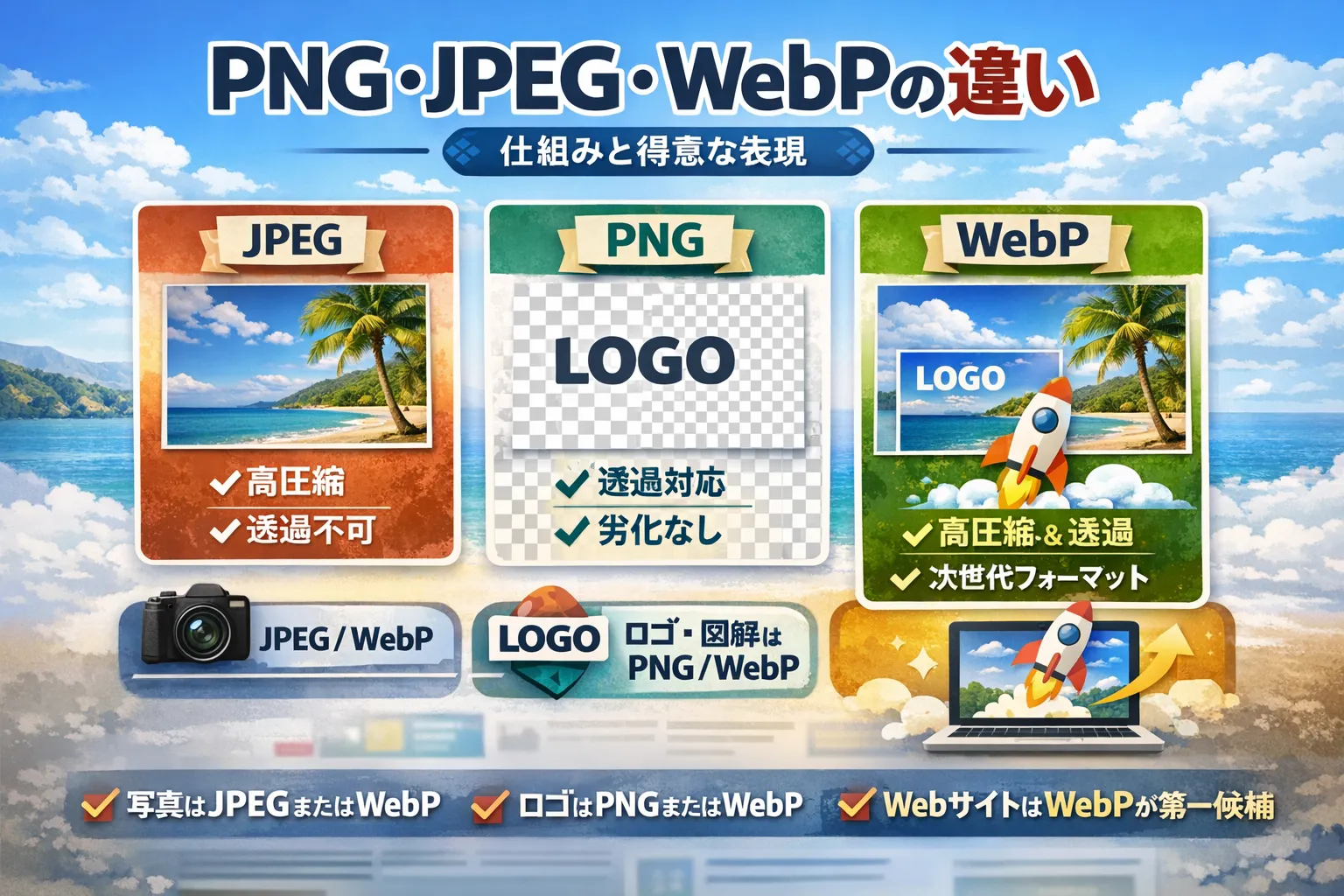
近年、Webサイトの画像形式として注目を集めているのがWebP(ウェッピー) です。これはGoogleが開発した画像形式で、PNGやJPEGの「良いとこ取り」をしたような特性を持っています。
WebPの主な特徴とメリット
- 高い圧縮効率:
- JPEGと同等以上の画質を保ちながら、JPEGよりも約25〜34%ファイルサイズを削減できます。
- PNGよりも約26%ファイルサイズを削減できます。
- これにより、Webサイトの表示速度が大幅に向上します。
- 透過性のサポート:
- PNGと同様にアルファチャンネルによる透過性をサポートしています。
- アニメーションのサポート:
- GIFのようにアニメーションも表示できます。GIFよりもファイルサイズを大幅に削減できるため、Webアニメーションにも最適です。
- Googleによる推進:
- Googleが開発し、Chromeブラウザが全面的にサポートしているため、SEOの観点からも推奨されています。
WebPの注意点と導入方法
-
ブラウザ互換性:
- 現在では主要なモダンブラウザ(Chrome, Firefox, Edge, Safariなど)のほとんどがWebPをサポートしていますが、一部の古いブラウザや環境では表示できない場合があります。
-
画像編集ソフトの対応:
- 最新の画像編集ソフトではWebPの読み書きに対応していますが、古いバージョンではプラグインが必要な場合があります。
-
導入方法:
- 画像変換ツール: TinyPNGやCompressor.ioなどのオンラインツール、または画像編集ソフトで既存のPNG/JPEGファイルをWebPに変換します。
- HTMLでの実装: WebPに対応していないブラウザ向けに、JPEGやPNGの代替画像も指定できる
picture要素を使用するのが一般的です。
<picture><source srcset="image.webp" type="image/webp"><img src="image.jpg" alt="代替テキスト"></picture>このコードは、ブラウザがWebPに対応していれば
image.webpを表示し、対応していなければimage.jpgを表示するように指示します。
結論として、WebPはWebサイトのパフォーマンスを劇的に改善できる非常に有望な画像形式です。特にWebサイト運営者であれば、積極的に導入を検討すべきでしょう。
まとめ:最適な画像形式を選んでWebサイトや資料を最適化しよう
これまでPNGとJPEGの基本的な違いから、Webサイトや印刷物における具体的な使い分けまで、詳しく解説してきました。どちらの画像形式も一長一短があり、それぞれの特性を理解し、コンテンツの目的に合わせて適切に選択することが、Webサイトのパフォーマンス向上、資料の品質維持、そしてSEO対策において非常に重要です。
このまとめでは、これまでの内容を総括し、読者の皆さんが日々の業務で迷わず最適な画像形式を選べるよう、最終的なチェックリストと実践的なステップをご紹介します。適切な画像形式の選択と最適化は、Webサイトの表示速度を改善し、ユーザー体験(UX)を高めるだけでなく、検索エンジンからの評価向上にも直結します。
PNGとJPEG、使い分けの最終チェックリスト
PNGとJPEGの選択は、主に「画像の用途」「画質への要求」「ファイルサイズ」「透過性の有無」によって決まります。以下のチェックリストを参考に、最適な画像形式を選びましょう。
| 項目 | JPEGが最適な場合 | PNGが最適な場合 |
|---|---|---|
| 画像の種類 | 風景写真、人物写真、グラデーションが豊富な画像など、色数の多い写真 | ロゴ、アイコン、イラスト、図解、スクリーンショット、シャープな線画、文字 |
| 透過性 | 不要(背景が単色または画像と一体化している場合) | 必要(背景を透過させたい、重ねて表示したい場合) |
| 圧縮方式 | 非可逆圧縮(多少の画質劣化を許容し、ファイルサイズを小さくしたい) | 可逆圧縮(画質劣化を避け、元の品質を完全に保持したい) |
| ファイルサイズ | 容量を最優先したい場合 | 画質や透過性を最優先し、容量は二の次の場合 |
| 劣化 | 圧縮率を上げるとブロックノイズなどが発生する | 圧縮による画質劣化は基本的にない(色数が少ない場合はさらに効率的) |
PNGとJPEGの違いを理解し、用途に応じて適切に使い分けることは、Webサイトの表示速度改善、SEO対策、そして何よりもユーザーにとって快適な体験を提供するために不可欠です。本記事が、皆さんのデジタルコンテンツ作成の一助となれば幸いです。
以上で本記事の解説を終わります。
よいITライフを!