更新履歴
- Windows版Redmineインストール手順|Docker導入から自動起動まで
- 【Git】コンフリクト解消はもう怖くない!現場で迷わない具体的な手順
- PEMとPPKの違いを解説!使い分けとPuTTYでの変換手順まとめ
- 【1分で解決】リモートデスクトップでタスクバーが隠れる時の対処法
- 【Git】複数のコミットを一つにまとめる|squash/fixupで履歴を整える
- ダックタイピングとは?「アヒルのように鳴くならアヒル」をわかりやすく解説
- crontabファイルの場所はどこ?OS別の保存先パスと確認・編集方法を徹底解説
- 【pytest】特定のテストだけを実行する方法!ファイル・クラス・関数ごとに解説
- TeraTermのセッションが勝手に切れる原因と対策|タイムアウトを防ぐ設定ガイド
- WinMergeをインストール不要で使う!ポータブル版の導入手順とメリットを解説
- 【完全ガイド】WinMergeでバイナリ比較をする方法
- SwaggerとOpenAPIの違いを徹底解説!仕様とツールの関係性を理解する
- 【Python】ファイル存在チェックの実装方法(pathlib、os.path)
- Pythonで文字列を除去する方法を完全解説!strip・replace・正規表現
- スタック領域とヒープ領域の違いとは?メモリ管理から使い分けまで徹底解説
- Python Docstringの書き方完全ガイド|主要スタイルの比較と保守性を高める記述
- シングルトンのJava実装と活用ガイド!メリット・デメリット・アンチパターンを徹底解説
- サインインとログインの違いとは?意味・使い分けをわかりやすく解説
- 静的サイトと動的サイトの違いを徹底比較!メリット・デメリットと選び方を解説
- モノリスとマイクロサービスの違いを比較|メリット・デメリットと選定基準
お役立ちツール
おすすめ

ITエンジニアにお勧めの本


ストレス社会で働くITエンジニアの休息に

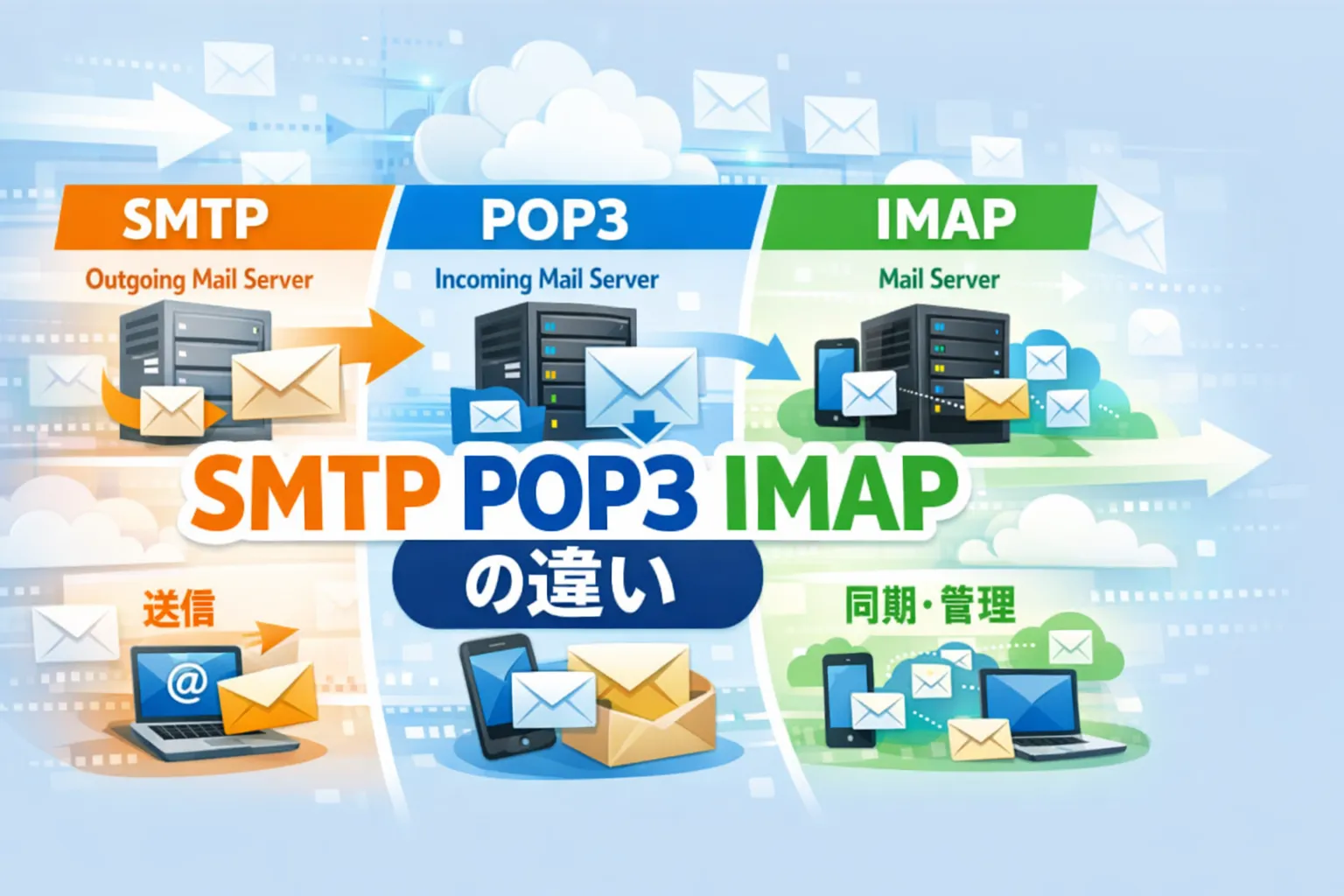
メール設定時に目にする「SMTP・POP3・IMAPの違い」が分からず、どれを選べば良いか迷っていませんか?これらはメールの送受信を支える仕組みで、適切に選ばないと「別端末でメールが読めない」等の不便が生じます。
本記事では、各プロトコルの役割や最適な使い分けを専門家が分かりやすく解説します。この記事を読めば、自分の環境に最適な設定が明確になり、迷わず快適なメール環境を構築できるようになります。
記事のポイント
- SMTPは「送信」、POP3・IMAPは「受信」という、メール送受信における根本的な役割の違いを明確に理解できます。
- POP3はメールを端末に保存するため、オフラインでの閲覧やサーバー容量を節約したい場合に適しています。
- IMAPはサーバー上でメールを管理するため、スマホやPCなど複数のデバイスで常に最新の状態を共有・同期できます。
- セキュリティを高める暗号化(SSL/TLS)やポート番号の正しい設定方法についても、専門的な視点で分かりやすく解説しています。
- 自分の利用環境に合わせて最適なプロトコルを選ぶための判断基準が分かり、ストレスのないメール運用が可能になります。
SMTP・POP3・IMAPの役割と仕組みの違い
普段私たちが何気なく利用しているメールですが、その裏側では複数のプロトコル(通信規約)が連携して動作しています。メールを正しく設定・運用するためには、送信を担う SMTP と、受信を担う POP3 および IMAP の違いを理解することが重要です。
まずは、それぞれのプロトコルの役割を一覧表で確認してみましょう。
| プロトコル名 | 正式名称 | 主な役割 | メールの保存先 |
|---|---|---|---|
| SMTP | Simple Mail Transfer Protocol | メールの送信・配送 | (SMTP自体は保存先を決めない) |
| POP3 | Post Office Protocol version 3 | メールの受信(ダウンロード) | 端末(PC・スマホなど) |
| IMAP | Internet Message Access Protocol | メールの受信(同期・閲覧) | メールサーバー |
送信のSMTPと受信のPOP3・IMAPという根本的な役割の違い
メールの仕組みは、よく「郵便」に例えられます。 SMTP は、差出人がポストに投函した手紙を相手の郵便局まで運ぶ「郵便車」や「配送員」の役割を果たします。
一方で、 POP3 や IMAP は、届いた手紙を郵便受けから取り出す「受取人」の動作に相当します。つまり、 SMTPは「送るため」の仕組み であり、 POP3とIMAPは「読むため」の仕組み であるという決定的な違いがあります。
SMTPはメールを相手のサーバーまで届ける「配送」の仕組み
SMTP は、メールソフト(クライアント)から送信サーバーへメールを送り、さらにインターネットを介して相手のメールサーバーへと配送する役割を担っています。
現代の運用では、ユーザーによる送信の際に 「サブミッションポート(587)」 を用い、SMTP認証(SMTP AUTH) と TLS暗号化 を組み合わせるのが標準的な方式となっています。
- クライアント(メールソフト)が送信サーバーにメールを依頼する
- 送信サーバーが相手のドメイン(宛先)を確認する
- 相手の受信サーバーへメールを転送する
この一連の流れがあるからこそ、世界中のどこへでもメールが届く仕組みが維持されていると考えられます。
補足
SMTPはメールを相手のメールサーバーへ転送・配送するための通信プロトコルであり、保存や既読管理は行いません。なお、配送に失敗した場合は送信サーバーが一時的に再送を試みる仕組みが備わっています(RFC 5321準拠)。


POP3はメールを端末に「ダウンロード」して管理する方式
POP3 は、サーバーに届いたメールを自分のパソコンやスマートフォンに 「ダウンロード」 して管理する方式です。古くから利用されている標準的な受信プロトコルです。
POP3を利用するメリットとオフライン環境での利便性
POP3 の最大のメリットは、一度メールをダウンロードしてしまえば、 インターネットに接続していないオフライン環境でもメールを閲覧・整理できる 点にあります。また、メールをローカルに保存するため、メールソフトの実装次第では快適に管理できる場合があります。
POP3設定時に注意すべきメール削除のタイミング
POP3 はメールを端末に取り込んで利用する方式で、多くのメールソフトでは「受信後にサーバー上のメールを削除する」設定が初期状態になっている場合があります。そのため、複数端末で同じメールを読む運用では注意が必要です。
なお、POP3自体は削除(DELE)などの操作ができ、サーバーに残す/残さないはクライアント設定に依存します。 そのため、複数の端末(例えば会社PCと自宅PC)で同じメールを確認しようとすると、 「片方の端末で受信したメールがもう片方では見られない」 という現象が起こりやすいため注意が必要です。
IMAPはサーバー上のメールを「同期」して閲覧する方式
IMAP は、サーバー上のメールデータを「同期」して閲覧する方式です。多くのメールソフトでは、閲覧したメールをローカルにキャッシュするため、一度同期済みのメールはオフライン環境でも表示・検索が可能です(ただし新着メールの取得はオンライン時のみ行われます)。
IMAPがマルチデバイス利用に最適である理由
現代のビジネスシーンにおいて IMAP が主流となっている理由は、その マルチデバイス親和性 にあります。サーバー上のデータを直接操作するため、以下のようなメリットが期待できます。
- PCで「既読」にしたメールが、スマホでも「既読」になる
- 既読・未読やフォルダ分けなど、サーバー上で管理される状態が端末間で同期されやすい
- 送信済みメールの共有は、送信後に「Sent(送信済み)フォルダへ保存する設定」が有効な場合に同期されます(SMTPは送信に使われ、送信済みの保管はメールソフト/サーバーの挙動に依存します)。
- 端末を紛失・買い替えても、設定だけで過去のメールをすぐに閲覧できる
サーバー容量制限とIMAP運用時の注意点
便利な IMAP ですが、メールデータが常にサーバー上に蓄積されるため、 サーバーの空き容量 に注意を払う必要があります。容量がいっぱいになると新しいメールが受信できなくなる可能性があるため、定期的な整理やアーカイブ作成が推奨される場合があります。
SMTP・POP3・IMAPの設定に関するよくある質問
メール環境を構築する際、どのプロトコルを選び、どのような設定値を入力すべきか迷うケースは少なくありません。ここでは、実務や設定現場でよく寄せられる質問とその回答を整理しました。
スマホとPCで同じメールアドレスを使うならPOP3とIMAPどちらが良い?
結論から申し上げますと、複数の端末で同じメールアドレスを利用する場合は IMAP の利用が適していると考えられます。
IMAP を選択することで、サーバー上のメールボックスを各端末から参照する形になるため、以下のような利便性が得られます。
- 既読・未読状態の同期: PCで読んだメールが、スマホでも自動的に既読として扱われます。
- 送信済みメールの共有: 外出先からスマホで送信したメールの履歴を、帰社後にPCで確認できます。
- フォルダ構成の維持: サーバー上で作成したフォルダ分けが、すべてのデバイスに反映されます。
一方で、 POP3 を選んでしまうと、最初に受信した端末にメールが取り込まれ、他の端末ではメールが見られなくなるといったトラブルが起こりやすいため注意が必要です。
セキュリティを強化する暗号化通信(SSL/TLS)とポート番号の関係は?
メールの送受信内容を第三者に盗み見られないようにするためには、通信を暗号化する SSL/TLS 設定が不可欠です。暗号化を利用する場合、設定画面で指定する ポート番号 もセットで変更するのが一般的です。特にSMTP(送信)は、587(STARTTLS) と 465(暗黙TLS) のどちらも広く使われるため、契約先の案内に合わせて選択するのが確実です。
一般的な設定値の例を以下の表にまとめました。
| プロトコル | 暗号化なし(非推奨) | 暗号化あり(推奨) |
|---|---|---|
| SMTP(送信/Submission) | 25(主にサーバー間転送) | 587(STARTTLS)または 465(暗黙TLS) |
| POP3 | 110 | 995(POP3S) |
| IMAP | 143 | 993(IMAPS) |
※プロバイダーやサーバー会社によって推奨値が異なる場合があるため、必ず契約先の指定を確認してください。最近では、 587番ポート を使用し、通信の途中で暗号化を開始する「STARTTLS」という方式も広く普及しています。
古いPOP3設定から最新のIMAP設定へ切り替える際の注意点は?
長年利用してきた POP3 から IMAP へ切り替える際には、データの消失を防ぐための慎重な作業が求められます。
- 過去メールのバックアップ: POP3で受信済みのメールは、すでにサーバー上から消えている可能性があります。切り替え前に、現在のメールソフトでバックアップ(エクスポート)を作成しておくことが推奨されます。
- サーバー容量の確認: IMAPはサーバーにメールを保存し続けるため、過去の大量のメールをサーバーに戻すと、容量制限に達してしまい、新しいメールが届かなくなる恐れがあります。
- アカウントの再作成: 多くのメールソフトでは、既存のPOP3設定をそのままIMAPに変更することはできません。一度新しいアカウントとして IMAP 設定を追加し、必要なデータを移行した後に古い設定を削除する手順が一般的です。
設定変更を行う際は、事前にプロバイダーのサポートページなどを参照し、手順を十分に確認してから進めるのが安心です。
まとめ:自分に合ったメールプロトコルの選び方
今回のまとめ:振り返りチェックリスト
- SMTPは「配送」、POP3は「端末への保存」、IMAPは「サーバーとの同期」 という根本的な役割の違いを理解しましょう。
- スマホや複数端末でメールを見るならIMAP、1台のPCでじっくり管理するならPOP3を選ぶのが、現代のメール運用の鉄則です。
- 設定時はプロトコル名だけでなく、セキュリティを守るための 「SSL/TLS設定」と「ポート番号」が正しくセットになっているか を必ず確認してください。
- アドバイス: まずは現在お使いのメールソフトの設定画面を開き、自分の利用スタイルに最適なプロトコルが選ばれているか、暗号化設定が有効になっているかをチェックすることから始めてみましょう!
メールの送受信を支える SMTP ・ POP3 ・ IMAP は、それぞれ異なる役割を持っています。送信を担う SMTP は共通ですが、受信プロトコルである POP3 と IMAP のどちらを選ぶかによって、メールの管理方法や利便性が大きく変わります。
現在の利用環境や目的に合わせて、最適なプロトコルを選択することが重要です。
用途別:POP3とIMAPのどちらを選ぶべきか
利用シーンに応じて、どちらの受信方式が適しているかを以下の表にまとめました。自身のライフスタイルや業務形態と照らし合わせてみてください。
| 項目 | POP3(ダウンロード方式) | IMAP(同期方式) |
|---|---|---|
| 主な利用シーン | 特定の1台のPCで管理する場合 | スマホやPCなど複数端末で使う場合 |
| メールの保存先 | 自分の端末(PCなど) | メールサーバー上 |
| サーバー容量 | 圧迫しにくい(削除設定時) | 圧迫しやすい |
| オフライン閲覧 | 一度受信すれば可能 | 同期済みの既存メールは閲覧可能(新着取得は不可) |
| 推奨される人 | セキュリティや容量を重視する方 | どこでも最新状態を確認したい方 |
現代のビジネスシーンやプライベートでは、 マルチデバイス での利用が一般的となっているため、特別な理由がない限りは IMAP を選択するのがスムーズかもしれません。
運用時に意識したいセキュリティと容量管理
プロトコルを選んだ後は、安全かつ快適に運用するための設定にも注目しましょう。
- 暗号化(SSL/TLS)の適用: どのプロトコルを利用する場合でも、通信内容の盗聴を防ぐために 暗号化設定 は必須と言えます。設定画面で「SSL/TLS」が有効になっているか、ポート番号が適切かを確認しましょう。
- サーバー容量の定期的なチェック: IMAP を利用する場合、メールがサーバーに蓄積され続けるため、定期的に不要なメールを整理したり、クラウドストレージへアーカイブしたりする運用が望ましいでしょう。
- バックアップの習慣: POP3 の場合は端末が故障すると過去のメールデータが失われるリスクがあるため、定期的なデータのバックアップが推奨されます。
メールの仕組みを正しく理解し、自分の環境に最適な設定を行うことで、日々のコミュニケーションがより円滑で安全なものになるでしょう。プロバイダーや社内IT部門の推奨設定も参考にしながら、最適なメール環境を構築してみてください。
ITエンジニアにお勧めの本
以上で本記事の解説を終わります。
よいITライフを!