
更新履歴
- Windows版Redmineインストール手順|Docker導入から自動起動まで
- 【Git】コンフリクト解消はもう怖くない!現場で迷わない具体的な手順
- PEMとPPKの違いを解説!使い分けとPuTTYでの変換手順まとめ
- 【1分で解決】リモートデスクトップでタスクバーが隠れる時の対処法
- 【Git】複数のコミットを一つにまとめる|squash/fixupで履歴を整える
- ダックタイピングとは?「アヒルのように鳴くならアヒル」をわかりやすく解説
- crontabファイルの場所はどこ?OS別の保存先パスと確認・編集方法を徹底解説
- 【pytest】特定のテストだけを実行する方法!ファイル・クラス・関数ごとに解説
- TeraTermのセッションが勝手に切れる原因と対策|タイムアウトを防ぐ設定ガイド
- WinMergeをインストール不要で使う!ポータブル版の導入手順とメリットを解説
- 【完全ガイド】WinMergeでバイナリ比較をする方法
- SwaggerとOpenAPIの違いを徹底解説!仕様とツールの関係性を理解する
- 【Python】ファイル存在チェックの実装方法(pathlib、os.path)
- Pythonで文字列を除去する方法を完全解説!strip・replace・正規表現
- スタック領域とヒープ領域の違いとは?メモリ管理から使い分けまで徹底解説
- Python Docstringの書き方完全ガイド|主要スタイルの比較と保守性を高める記述
- シングルトンのJava実装と活用ガイド!メリット・デメリット・アンチパターンを徹底解説
- サインインとログインの違いとは?意味・使い分けをわかりやすく解説
- 静的サイトと動的サイトの違いを徹底比較!メリット・デメリットと選び方を解説
- モノリスとマイクロサービスの違いを比較|メリット・デメリットと選定基準
お役立ちツール
この記事は役に立ちましたか?
WinMergeのおすすめ

WinMerge活用者にお勧めの本

![[改訂新版]正規表現ポケットリファレンス](https://m.media-amazon.com/images/I/819GPSIwVoL._SL1500_.jpg)
ストレス社会で働くITエンジニアの休息に

「WinMergeでバイナリファイルを比較したいけれど、テキストとして開かれてしまう」「16進数で詳しく差分を見たい」と悩んでいませんか?本記事では、WinMerge バイナリ比較の基本設定を詳しく解説します。
本記事を読むことで、データの微細な違いを正確に見極めるスキルが身につき、デバッグや検証作業の精度とスピードが向上することを期待できます。
記事のポイント
- WinMergeのバイナリ比較機能を使えば、バイナリ(16進数)表示でデータの細かな差異を正確に特定できます。
- テキストとして誤認識される場合でも、強制設定やプラグインを活用することで適切なバイナリ比較が可能です。
- 初心者でも迷わない設定手順で、データの不一致によるミスを防げるようになります。
WinMergeでバイナリ比較を行うための基本操作と設定手順
WinMergeはテキストファイルの差分を確認するだけでなく、実行ファイル(.exe)や画像ファイル、ライブラリ(.dll)といった バイナリ比較 においても有益なツールです。
デフォルトの設定ではテキストとして読み込もうとする場合があるため、バイナリデータとして正しく解析するための基本操作を理解しておくことが重要と言えます。
ファイル比較でバイナリ形式を強制的に選択する方法
WinMergeでファイルを比較する際、拡張子によっては自動的にテキストエディタ形式で開かれることがあります。これを明示的に バイナリ形式 で開くには、ファイル選択時の設定を変更する方法が有効です。
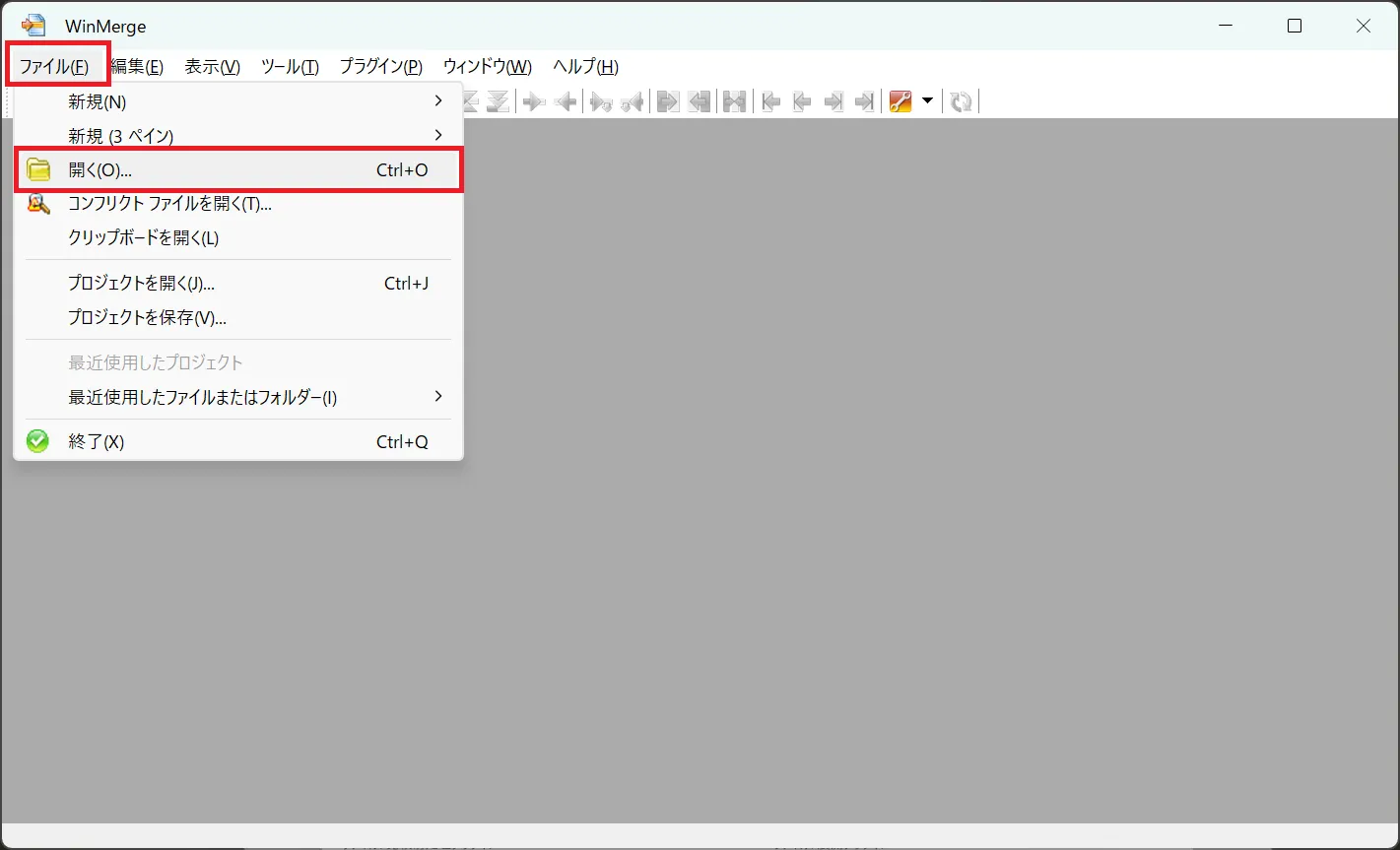
- WinMergeを起動し、「ファイル」→「開く」を選択します。
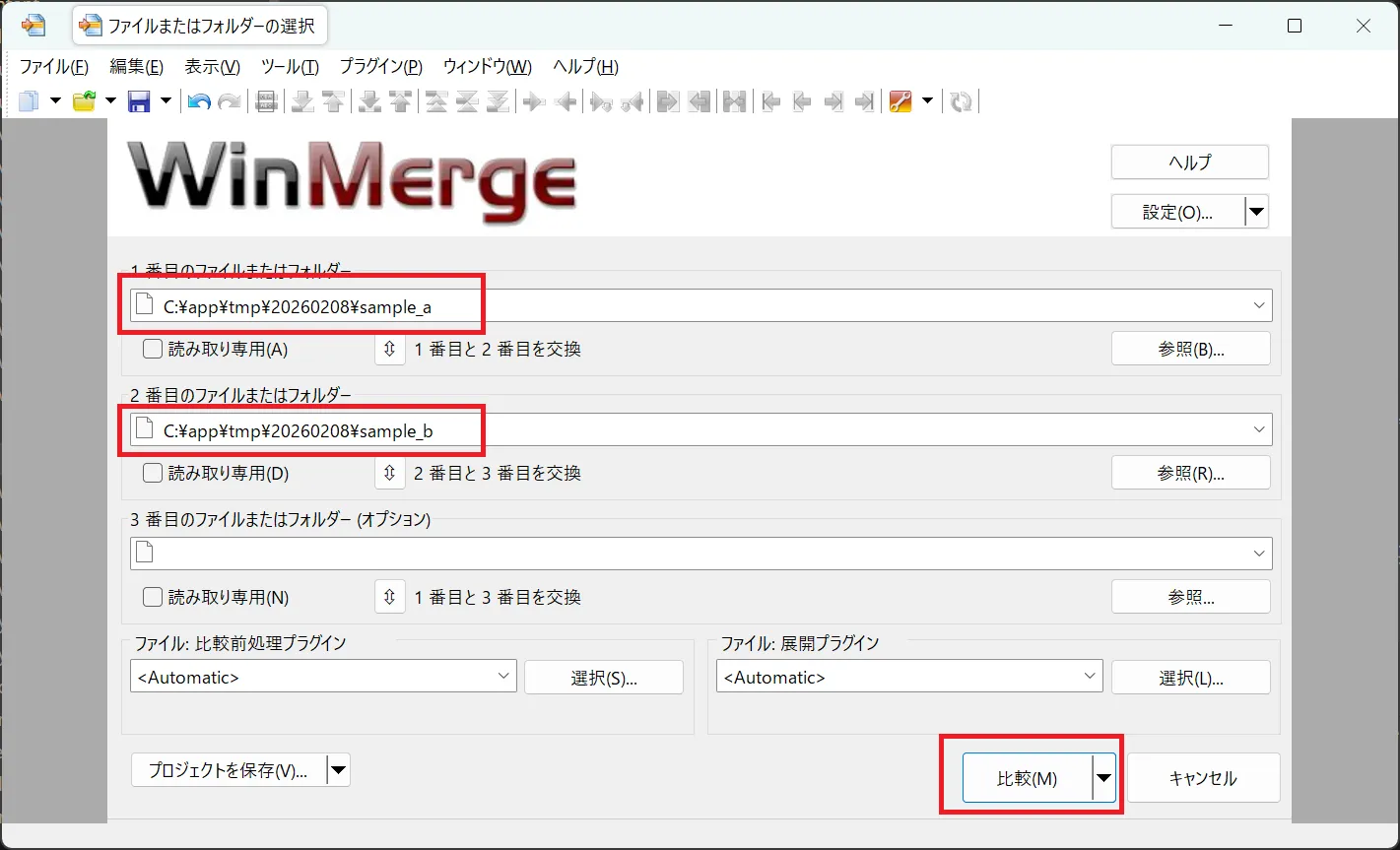
- 比較したい2つのファイルを選択し、「比較」を押下します。
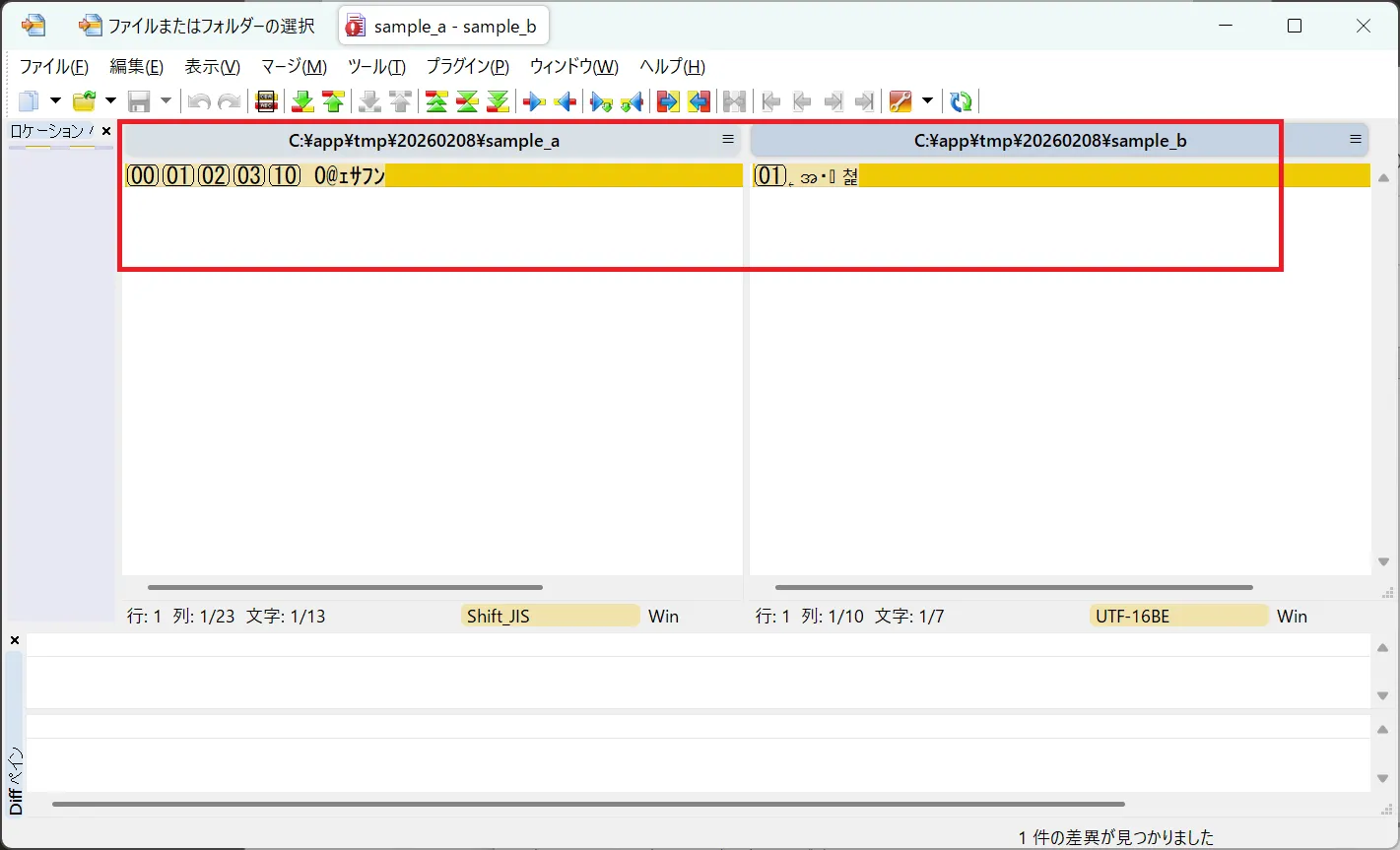
比較結果が表示されましたが、テキスト形式の結果となっています。バイナリ形式で比較するためには、次手順を踏みます。
- 「ファイル」→「形式を指定して再比較」→「バイナリ」を選択します。
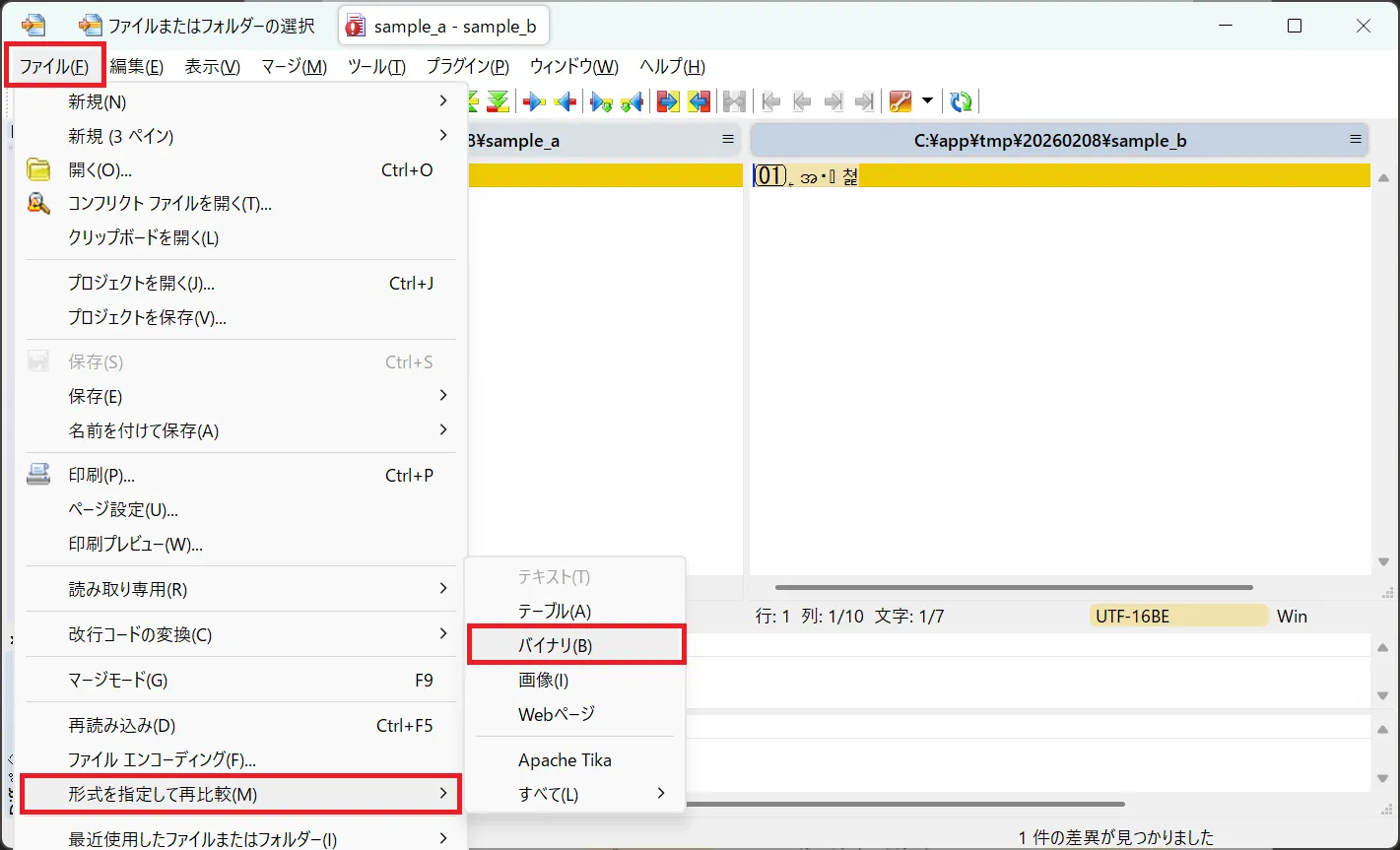
バイナリモードの比較結果が画面に表示されました。
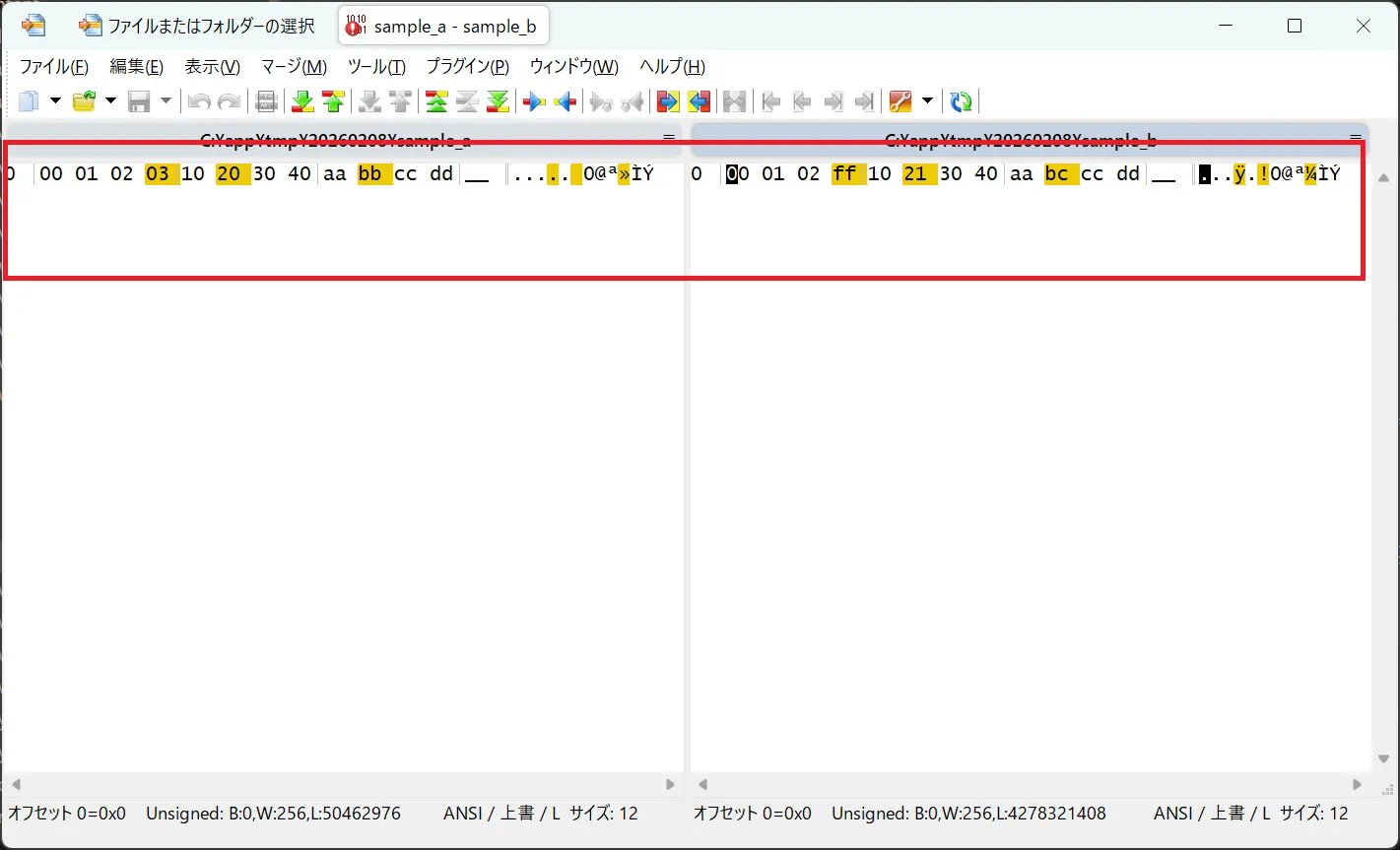
この手順を踏むことで、テキストとして解釈できないファイルでも、文字化けを避けつつ正確なデータの差異を確認できます。
プラグインを活用してバイナリ比較の精度を高める方法
WinMergeには、特定のファイル形式をより扱いやすくするための プラグイン機能 が備わっています。標準のバイナリ比較だけでは解析が難しい場合でも、プラグインを導入または有効化することで、比較の精度を向上させられる場合があります。
- 自動展開プラグイン: ファイルの拡張子に基づいて、最適な比較エンジンを自動的に選択します。
- 特定のデータ形式用プラグイン: Excelファイルや画像ファイルなど、本来は複雑なバイナリ構造を持つファイルを、比較しやすい形式に変換してから差分を表示させることが可能です。
「プラグイン」メニューから「自動展開」にチェックを入れておくことで、WinMergeがファイルの種類を自動判別し、最適なモードで比較を開始してくれるようになります。


WinMergeによるバイナリ比較のまとめ
今回のまとめ:振り返りチェックリスト
- 正確な比較の第一歩: WinMergeがテキストとして誤認しないよう、比較時には「バイナリ」形式を明示的に選択する習慣をつけましょう。
- 細部へのこだわり: データのわずかな違いも見逃さないよう、バイナリ表示に切り替えてバイト単位の差異を特定する癖をつけましょう。
WinMergeはテキスト比較ツールとして非常に有名ですが、バイナリ比較においても極めて強力な機能を備えています。実行ファイル(.exe)や画像、圧縮ファイルなど、人間が直接中身を読めないデータであっても、ビット単位での差異を可視化することで、システムの整合性チェックやデバッグ作業をサポートしてくれるでしょう。
単に「一致・不一致」を判定するだけでなく、 バイナリ表示 を活用して「どこが、どのように異なるのか」を詳細に把握できる点は、エンジニアにとって重要です。状況に応じて比較の精度や速度を調整し、効率的な検証作業を目指しましょう。
正確なバイナリ比較を行うための振り返りチェックリスト
WinMergeでバイナリ比較を行う際、意図した通りの結果を得るために確認すべきポイントをまとめました。作業前の最終確認として活用してください。
- 表示形式がバイナリ(16進数)になっているか?
テキストとして誤認されて開かれていないか注意が必要です。必要に応じて「ファイル」→「形式を指定して再比較」から「バイナリ」を指定することで、正確な差異の把握が可能になります。 - プラグインの適用が必要なファイルではないか?
PDFや特定のアーカイブファイルなど、そのままではバイナリ比較が難しい形式の場合、適切なプラグインを導入することで比較精度が向上する場合があります。
WinMergeを使いこなすことで、バイナリデータのわずかな違いも見逃さない、精度の高い業務フローを構築できるはずです。まずは身近なファイルの比較から、その強力な機能を体感してみてはいかがでしょうか。
【公式情報・関連リソース】
WinMerge活用者にお勧めの本
以上で本記事の解説を終わります。
よいITライフを!