
WinMerge活用者にお勧めの本 ↗

リーダブルコード ―より良いコードを書くためのシンプルで実践的なテクニック (Theory in practice)
「良いコードとは何か」を教えてくれる聖典。チーム開発をするなら絶対に外せない、一生モノの知恵が詰まっています。

レガシーソフトウェア改善ガイド Object Oriented SELECTION
複雑な既存ソフトウェアを理解し、リスクを抑えながら段階的に改善していくための現実的なアプローチが学べます。
WinMergeは、テキストファイルやフォルダ構造の差分を視覚的に比較できる便利なツールですが、標準ではExcelファイル(.xlsや.xlsx)の中身を直接比較することはできません。しかし、WinMergeのプラグイン機能を活用することで、Excelファイルの比較も可能になります。本記事では、WinMergeでExcelファイルを比較する方法を、プラグインの導入手順とともに解説します。
WinMerge Excel比較に必要な準備
WinMerge単体ではExcelファイルの内容を直接扱うことができません。そのため、プラグイン機能を利用してExcelファイルの内容をテキストに変換し、差分を比較する必要があります。
✅ Tips:Excelファイルを一度CSVCSV [シーエスブイ]Comma-Separated Values。カンマ区切りのデータ形式形式で保存して比較する方法もありますが、書式情報や複雑な構造は失われるため、プラグインを使う方法のほうが実用的です。
必要な環境は以下のとおりです。
- WinMerge本体(最新版推奨)
- 本記事では「WinMerge:Version 2.16.48.2」で説明します。
- Excelファイル比較用プラグイン(CompareMSExcelFiles)
- Microsoft Excel
「CompareMSExcelFiles」プラグインの有効化
「CompareMSExcelFiles」プラグインはWinMergeの設定で有効化することができます。
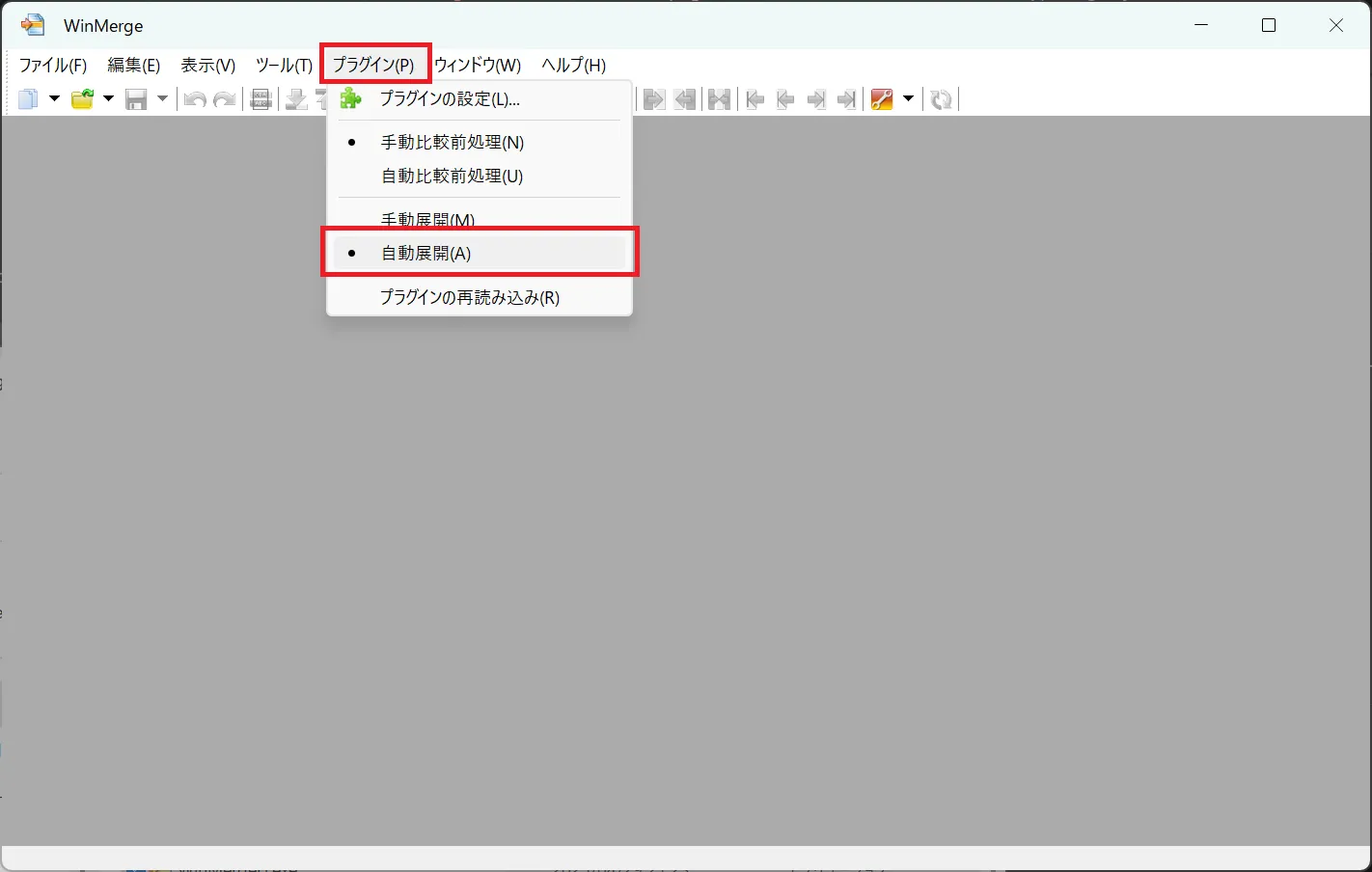
プラグインの自動展開を有効化
WinMergeのメニューから「プラグイン」 > 「自動展開」を選択して有効化(●)します。
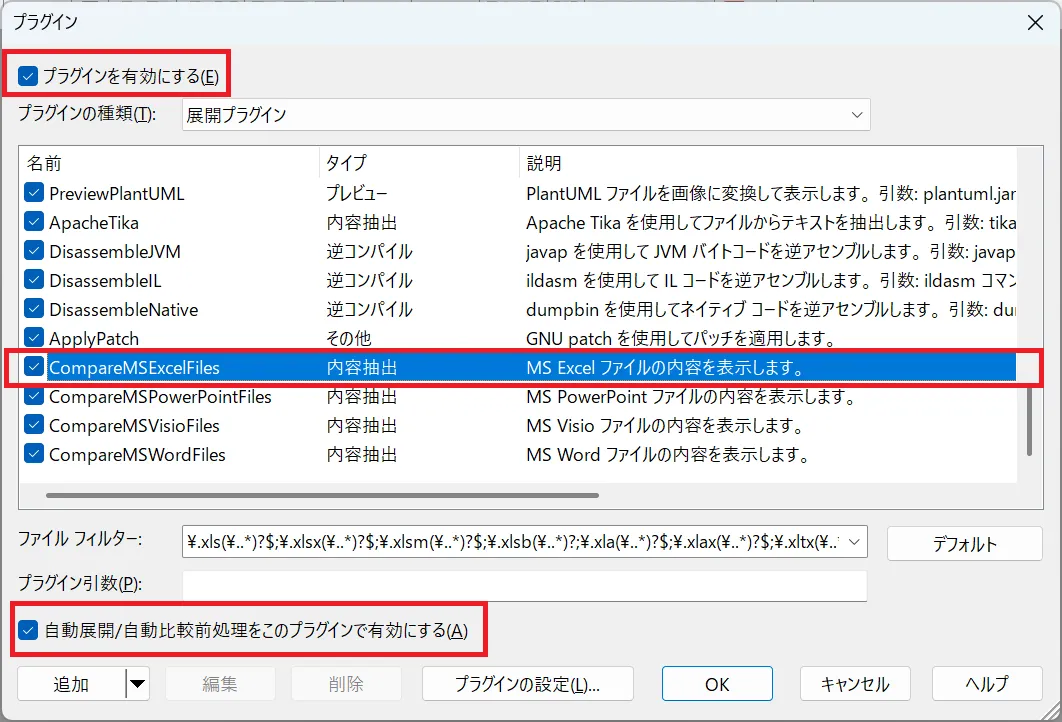
プラグインの設定でCompareMSExcelFilesを有効化
WinMergeのメニューから「プラグイン」>「プラグインの設定」で、「プラグインを有効にする」・「自動展開」とCompareMSExcelFilesにチェックが入っていることを確認します。「プラグインを有効にする」・「自動展開」およびCompareMSExcelFilesにチェックがない場合は有効化します。
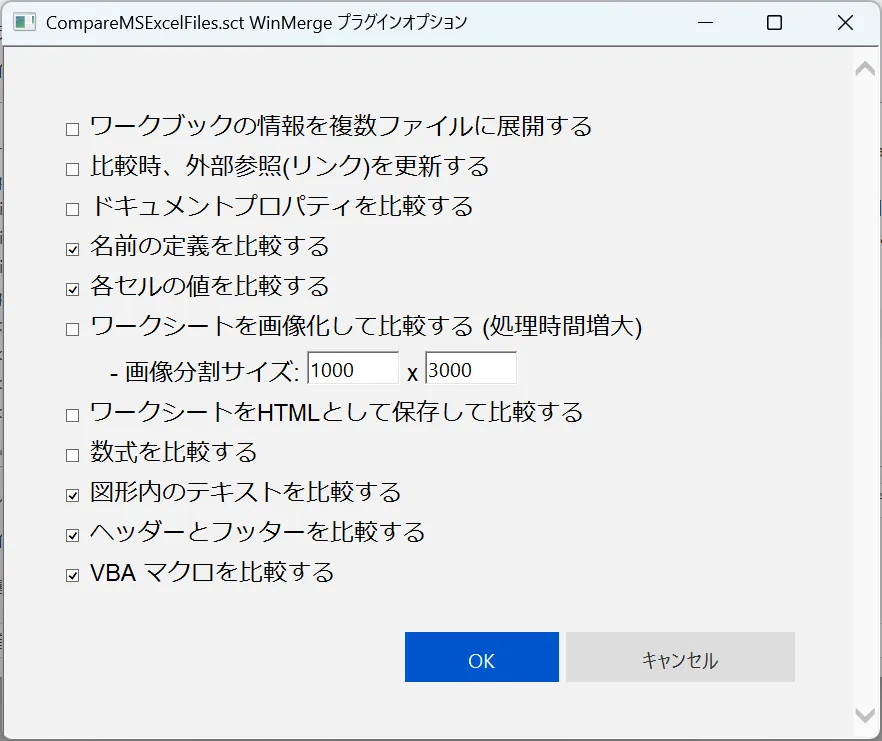
CompareMSExcelFiles詳細設定
CompareMSExcelFilesをダブルクリックすると詳細設定を表示できます。必要に応じて変更してください。今回はデフォルト設定のまま進めます。
WinMerge再起動
CompareMSExcelFilesプラグインの設定を反映させるために一度WinMergeを閉じて、再起動します。再起動することでプラグインが有効になります。
WinMerge Excelファイルの比較方法
CompareMSExcelFilesプラグインを有効化したら、以下手順でExcelファイルを比較することができます。
WinMergeを起動
まずWinMergeを起動します。
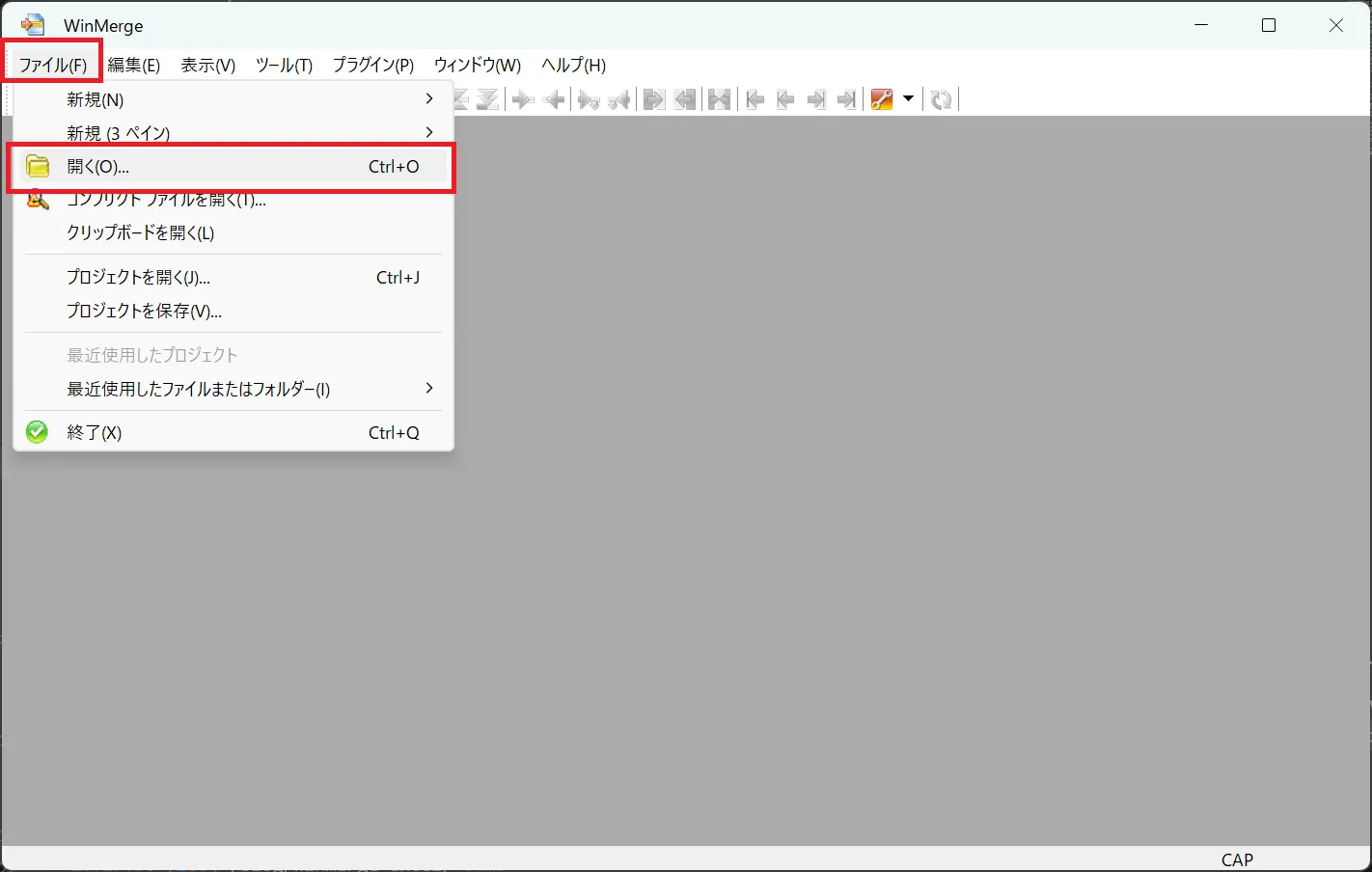
「ファイル」>「開く」を選択
WinMergeのメニューから「ファイル」 > 「開く」を選択します。
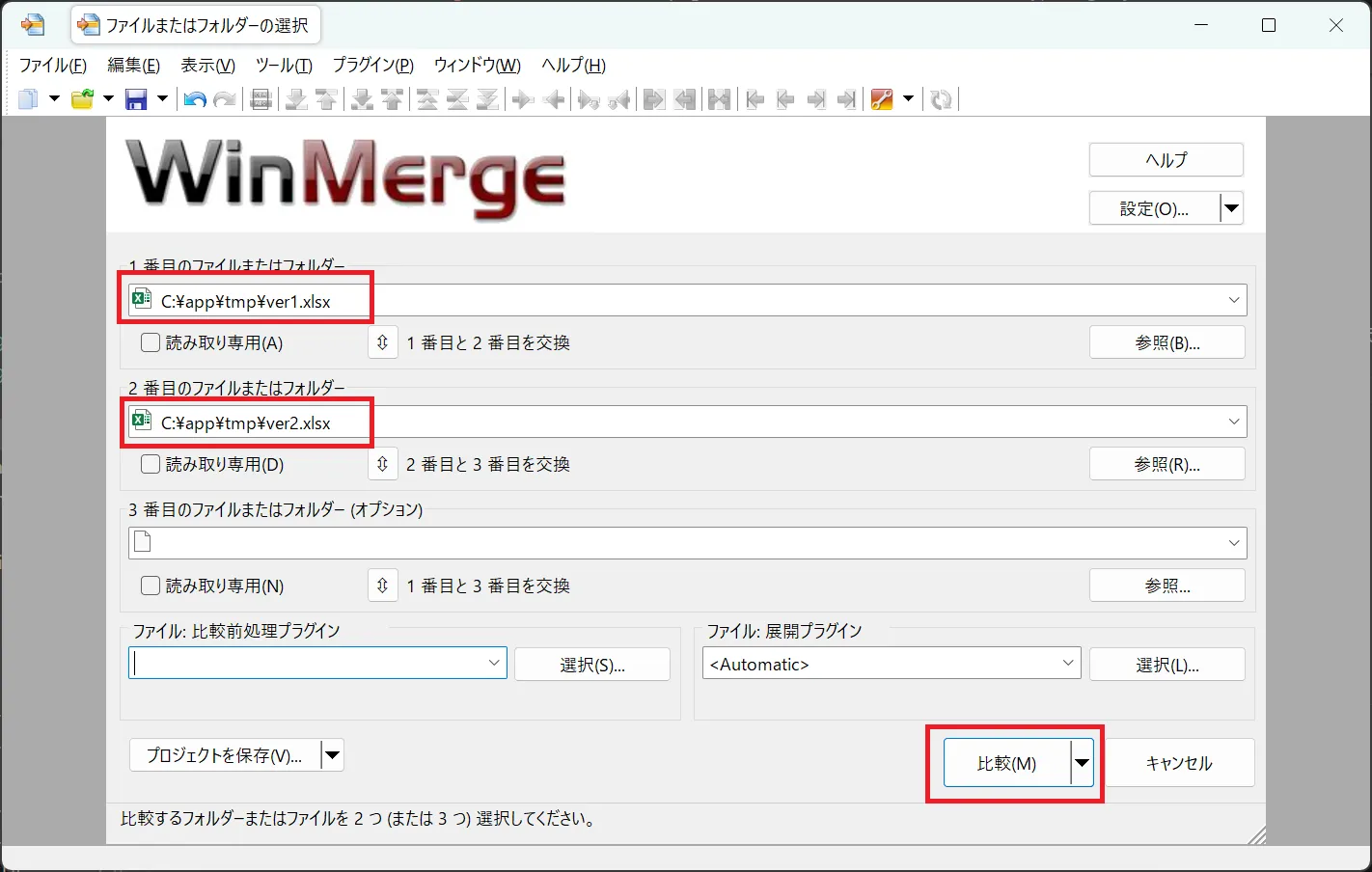
比較対象のExcelファイル2つを指定
WinMergeに比較元ファイル(1番目のファイルまたはフォルダー)と比較先ファイル(2番目のファイルまたはフォルダー)それぞれをドラッグして指定し、「比較」を押下します。
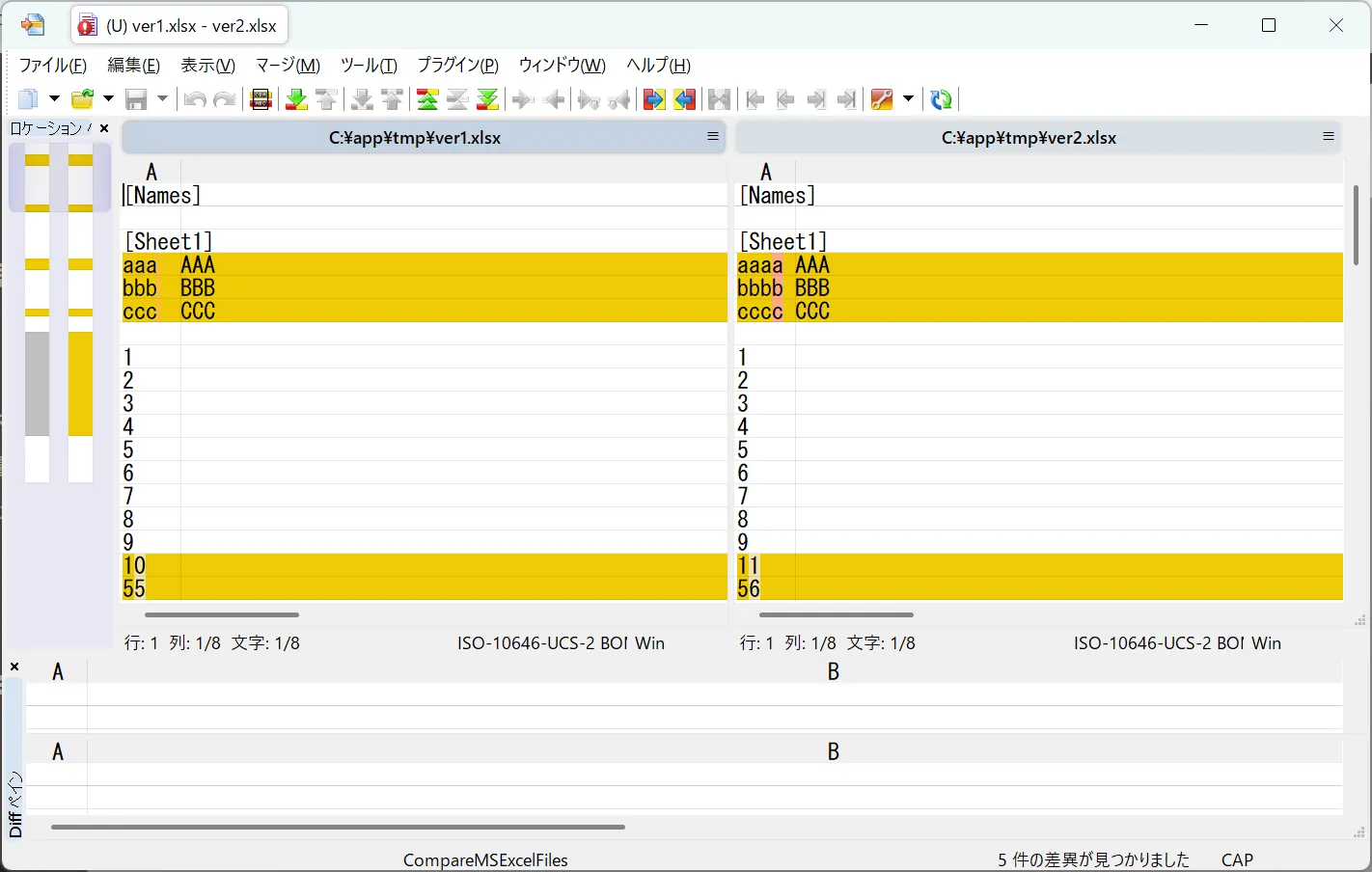
Excelの差分表示画面
Excelファイルの内容がテキストに変換され、差分が表示されます。以下のようにセルの内容が行単位のテキストとして表示され、差異がハイライトされています。
注意点:大きなExcelファイルの場合、変換に時間がかかることがあります
💡 WinMergeをもっと使いこなしたい方へ
インストール不要版からプラグインによる各種ファイル比較(Word・Excel・PDF等)まで、WinMergeのあらゆる使い方を網羅したまとめ記事を公開しています。ぜひあわせてご覧ください! 👉 【WinMerge完全ガイド】使い方徹底解説
WinMergeExcel比較まとめ
WinMergeは、プラグインを活用することでExcelファイルの比較も可能になります。コードだけでなく、仕様書や報告書など、Excel形式でやり取りされるファイルの差分確認にも活用できるため、業務効率化の必須ツールとなるでしょう。
参考リンク
以上で本記事の解説を終わります。
よいITライフを!

WinMerge活用者にお勧めの本 ↗

脱マウス最速仕事術――年間120時間の時短を実現した50のテクニック
マウスを捨て、キーボードだけで操作する極意。慣れれば本当に仕事が劇的に早くなります。
WinMergeのおすすめ
1 / 3人気記事
- 1
- 2
- 3
- 4
- 5
マウスを捨て、キーボードだけで操作する極意。慣れれば本当に仕事が劇的に早くなります。