更新履歴
- 【Git】複数のコミットを一つにまとめる|squash/fixupで履歴を整える
- ダックタイピングとは?「アヒルのように鳴くならアヒル」をわかりやすく解説
- crontabファイルの場所はどこ?OS別の保存先パスと確認・編集方法を徹底解説
- 【pytest】特定のテストだけを実行する方法!ファイル・クラス・関数ごとに解説
- TeraTermのセッションが勝手に切れる原因と対策|タイムアウトを防ぐ設定ガイド
- WinMergeをインストール不要で使う!ポータブル版の導入手順とメリットを解説
- 【完全ガイド】WinMergeでバイナリ比較をする方法
- SwaggerとOpenAPIの違いを徹底解説!仕様とツールの関係性を理解する
- 【Python】ファイル存在チェックの実装方法(pathlib、os.path)
- Pythonで文字列を除去する方法を完全解説!strip・replace・正規表現
- スタック領域とヒープ領域の違いとは?メモリ管理から使い分けまで徹底解説
- Python Docstringの書き方完全ガイド|主要スタイルの比較と保守性を高める記述
- シングルトンのJava実装と活用ガイド!メリット・デメリット・アンチパターンを徹底解説
- サインインとログインの違いとは?意味・使い分けをわかりやすく解説
- 静的サイトと動的サイトの違いを徹底比較!メリット・デメリットと選び方を解説
- モノリスとマイクロサービスの違いを比較|メリット・デメリットと選定基準
- RESTとSOAPの違いを徹底比較!特徴・メリット・使い分けを解説
- 同期・非同期とブロッキング・ノンブロッキングの違い|4つの概念を徹底比較
- マルチプロセスとマルチスレッドの違いを解説!メリット・デメリット・使い分け
- hostsファイルとDNSの違いとは?優先順位・仕組み・使い分けを解説
お役立ちツール
この記事は役に立ちましたか?
WinMergeのおすすめ

WinMerge活用者にお勧めの本

![[改訂新版]正規表現ポケットリファレンス](https://m.media-amazon.com/images/I/819GPSIwVoL._SL1500_.jpg)
ストレス社会で働くITエンジニアの休息に

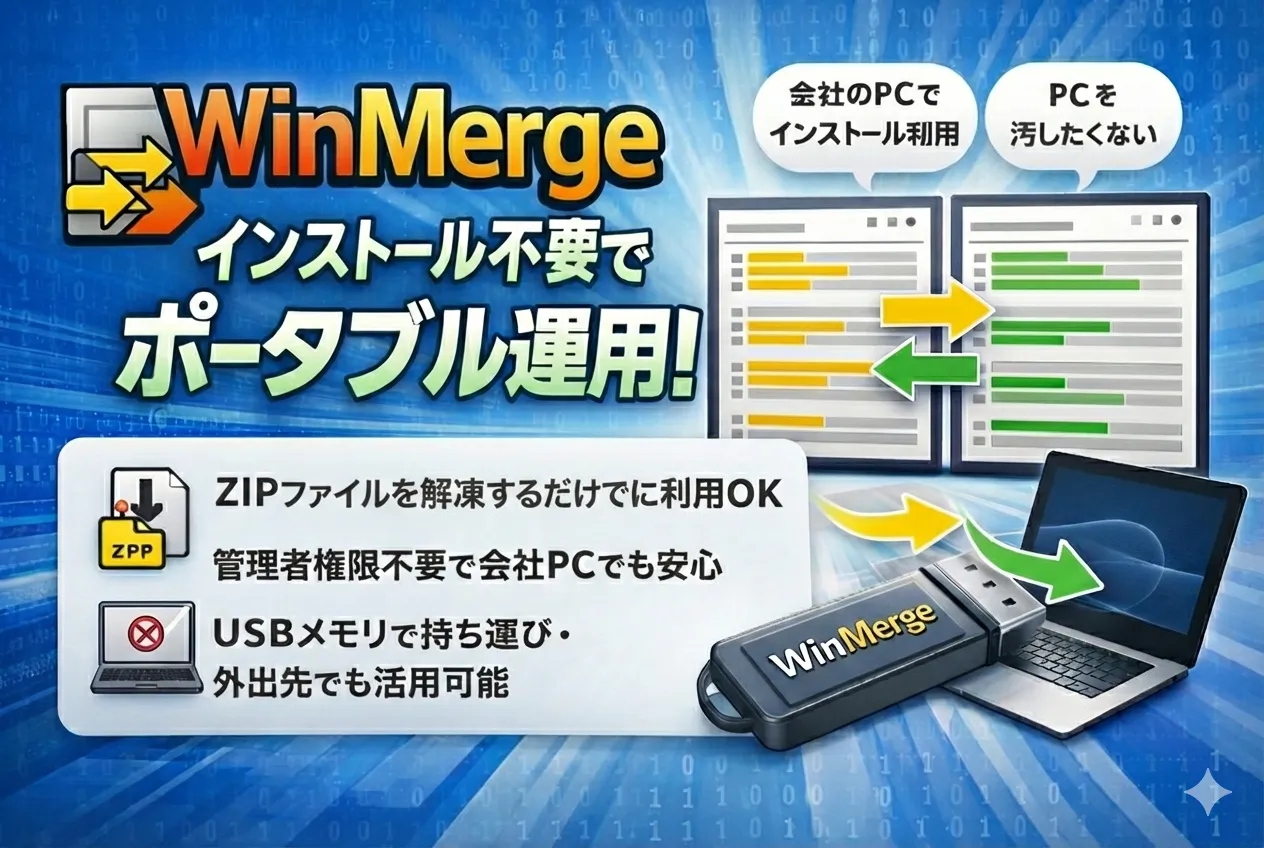
「会社のPCで管理者権限がなくソフトを入れられない」「PC環境を汚したくない」とお悩みではありませんか?実は、WinMergeはインストール不要で利用可能です。
本記事では、ポータブル版の導入手順やメリット、注意点を初心者向けに解説します。この記事を読めば、多くの制限された環境でもすぐに比較作業を始められます(ただし、組織のセキュリティポリシーで外部ツールの実行が禁止されている場合は除きます)。USBメモリでの持ち運びも自由自在に、WinMergeを賢く使いこなす方法をマスターしましょう。
記事のポイント
- 公式サイトからzip形式のファイルをダウンロードして展開するだけで、すぐに利用を開始できます。
- インストール作業や管理者権限が不要なため、多くの環境では社内PCなどでも導入が可能です。ただし、組織のセキュリティポリシーによっては、ZIPファイルの展開や外部ツールの実行自体が制限されている場合があります。
- USBメモリに入れて持ち運ぶことができ、外出先や別のPCでも同じプログラムを使用できます(設定は別途エクスポート/インポートが必要)。
- 日本語環境に標準対応しており、インストール版とほぼ変わらない比較・マージ機能を利用できます。
- レジストリへの書き込みを最小限に抑える設計になっており、アンインストールも基本的にはフォルダ削除のみで済みます。そのため、一般的なインストール型ソフトと比べてPC環境を比較的クリーンに保ちやすくなります。
- 右クリックメニュー(シェル拡張)は管理者権限があれば登録可能ですが、権限がない場合はドラッグ&ドロップなどの代替方法で快適に利用できます。
WinMergeをインストール不要で利用するためのポータブル版導入ガイド
ファイルの比較やフォルダの同期に欠かせない定番ツール「 WinMerge 」ですが、実はインストーラーを実行せずに利用できる「 ポータブル版 」が存在します。このセクションでは、 WinMergeをインストール不要で導入する具体的な手順や、ポータブル版ならではの特徴 について、初心者の方にも分かりやすく解説します。
WinMergeポータブル版(zip形式)の特徴と利用シーン
WinMergeのポータブル版は、プログラム本体や設定ファイルが1つのフォルダ内にまとめられた形式(主に .zip 形式)で配布されています。
主な利用シーンとしては、以下のようなケースが想定されます。
- 社内規定によりソフトウェアのインストールが制限されている PCでの利用
- 管理者権限(パスワード)を持っていない 環境での作業
- USBメモリに保存して、 外出先や異なるPCでも同じ設定で 比較作業を行いたい場合
- PCの環境を汚したくない(不要になったらフォルダごと削除したい)場合
このように、ポータブル版は「 必要な時だけ、必要な場所で 」利用できる柔軟性が魅力と言えるでしょう。
公式サイトからインストール不要版をダウンロード・起動する手順
WinMergeをインストール不要で使い始めるための手順は非常にシンプルです。以下のステップに沿って進めてみてください。
-
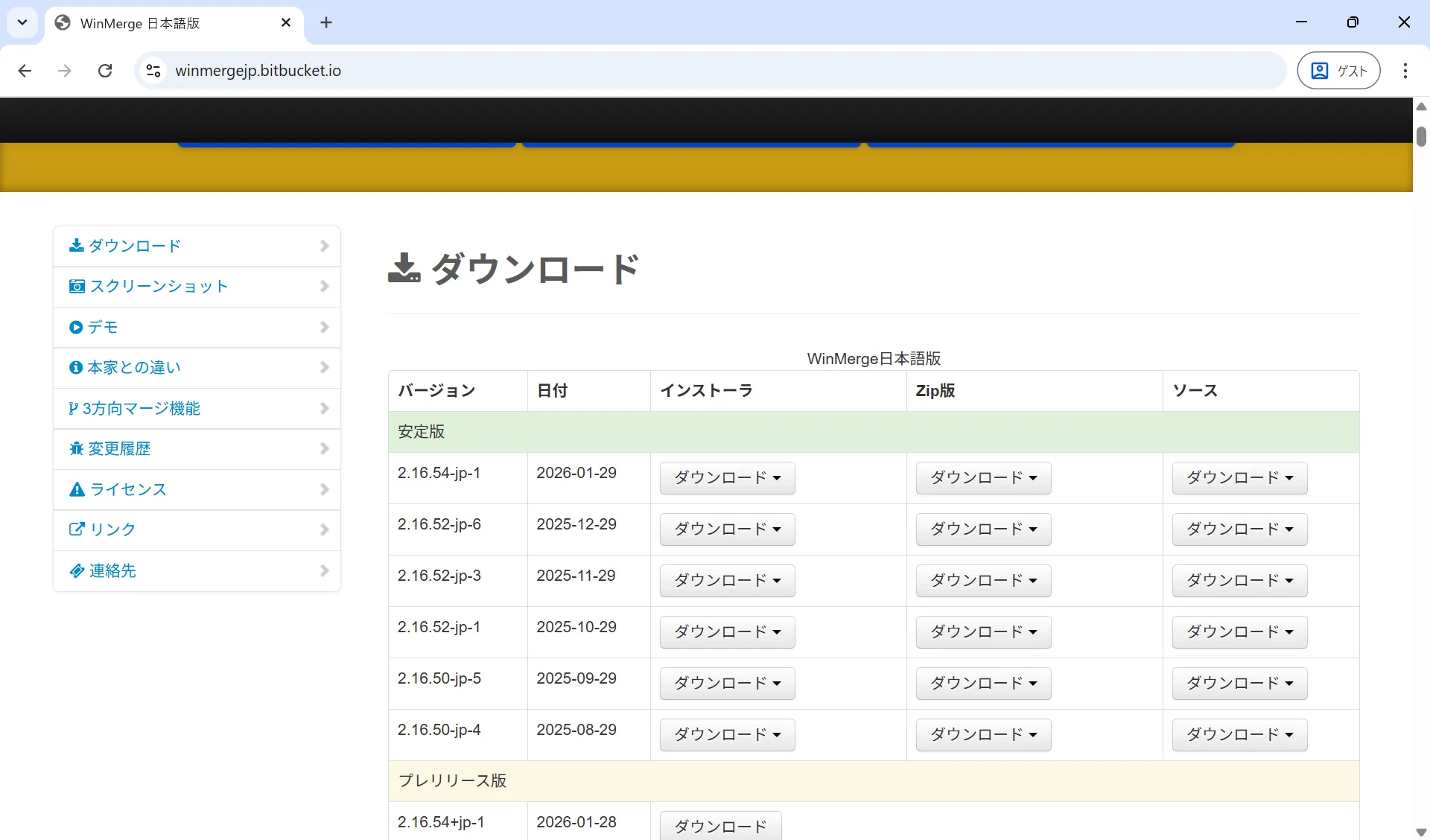
公式サイトのダウンロードページへアクセスする
WinMergeの日本語版公式サイトへアクセスします。
-
zip形式のファイルをダウンロードする
ダウンロード一覧の中から、
Zip版となっているものを選びます。お使いのOSが64bitであれば「 x64 」版を、32bitであれば「 x86 」版を選択するのが一般的です。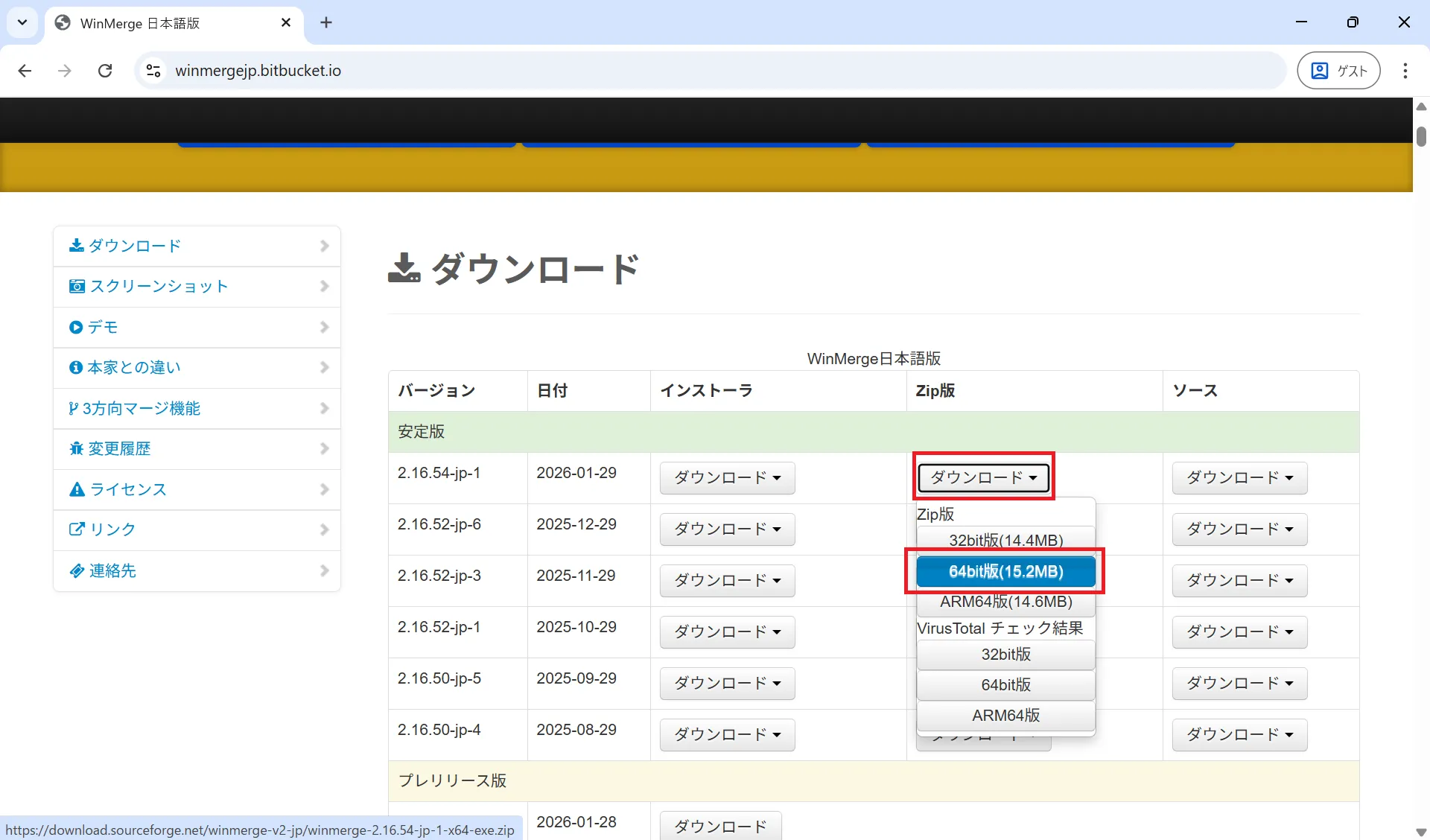
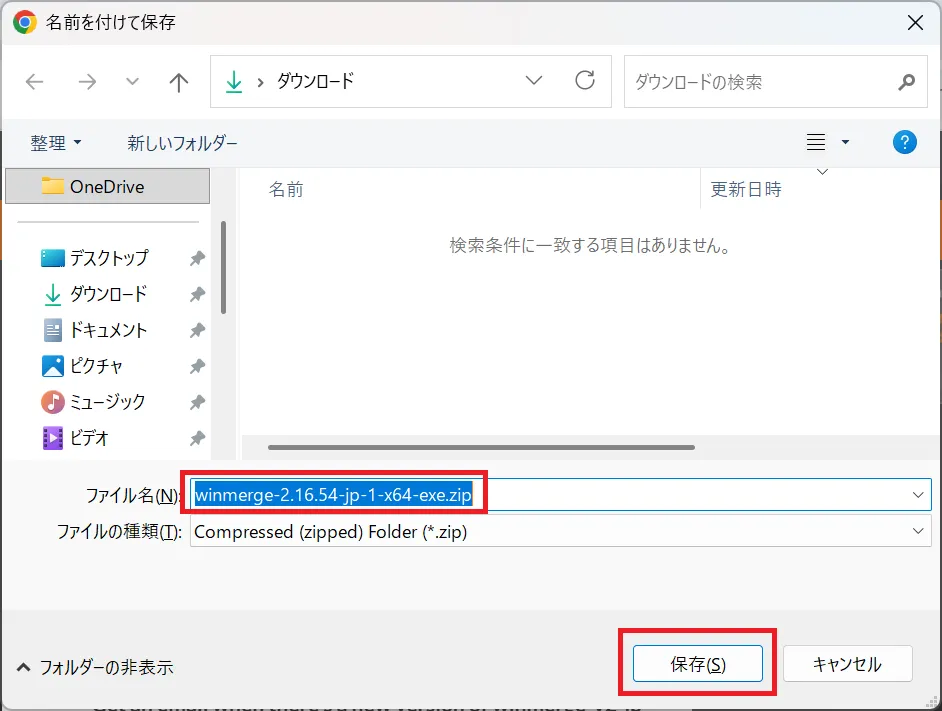
任意のフォルダを指定して、保存を押下します。
-
ファイルを解凍する
解凍したフォルダをそのままUSBメモリなどにコピーすれば、他のPCでも同じように利用できる可能性があります。
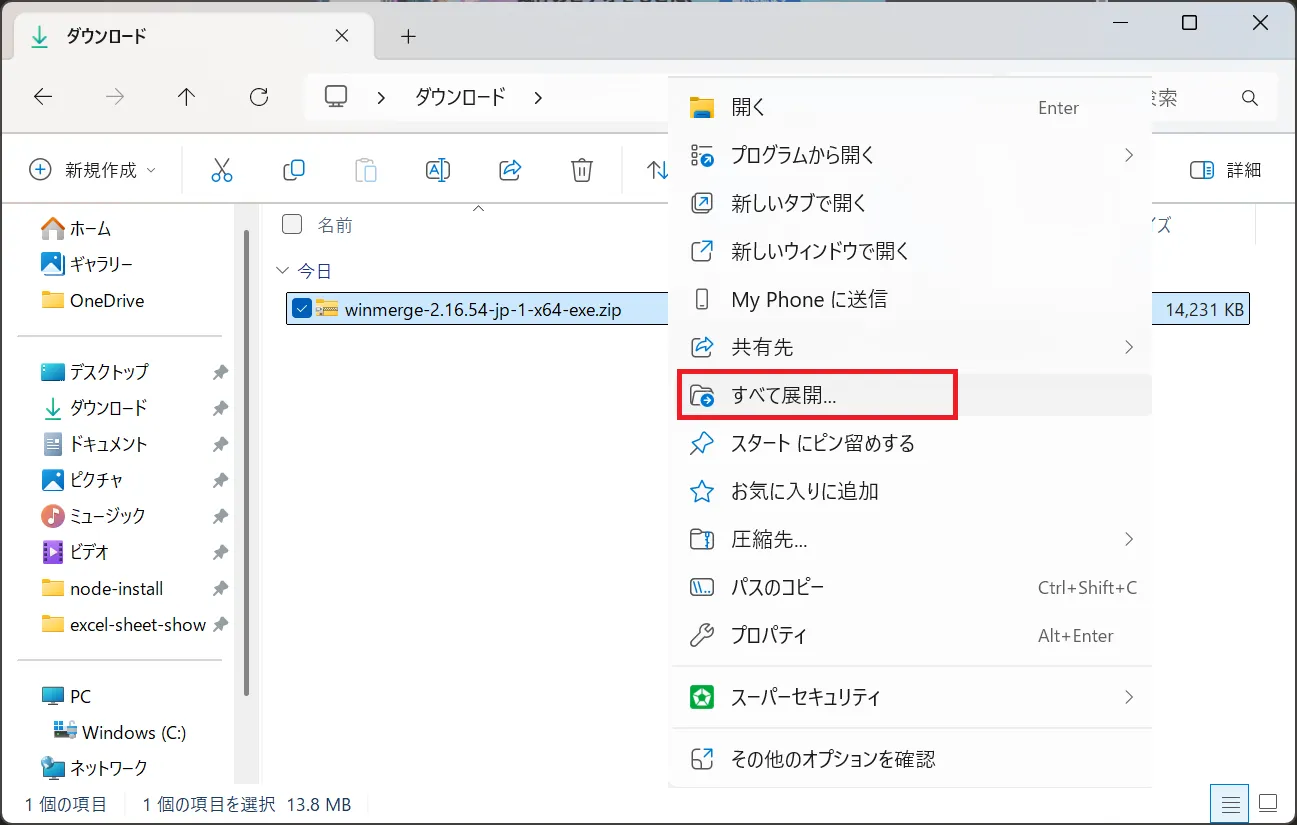
ダウンロードしたzipファイルを、デスクトップやドキュメントフォルダなど、任意の場所に展開(解凍)します。 ダウンロードしたzipファイルを右クリック→「すべて展開」を押下します。
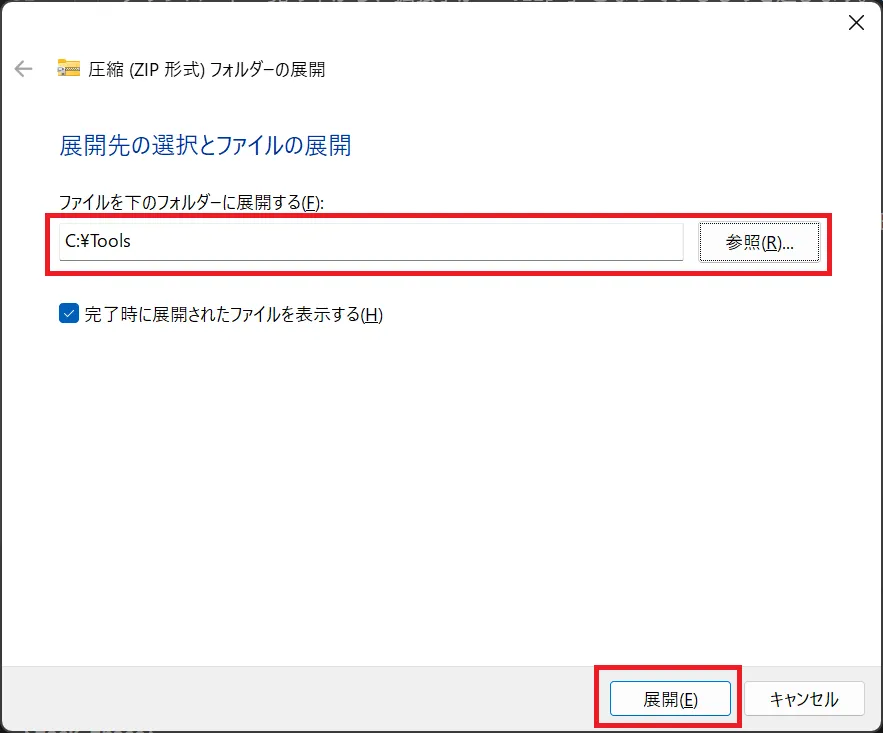
展開先を指定して、「展開」を押下します。
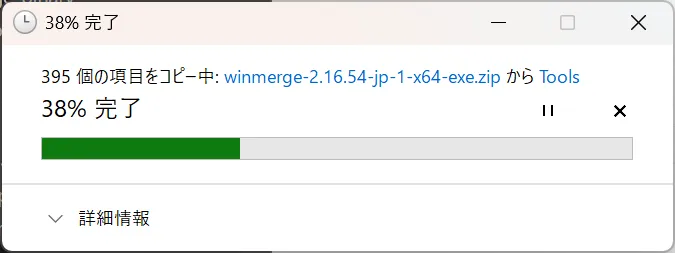
展開が終わるのを待ちます。
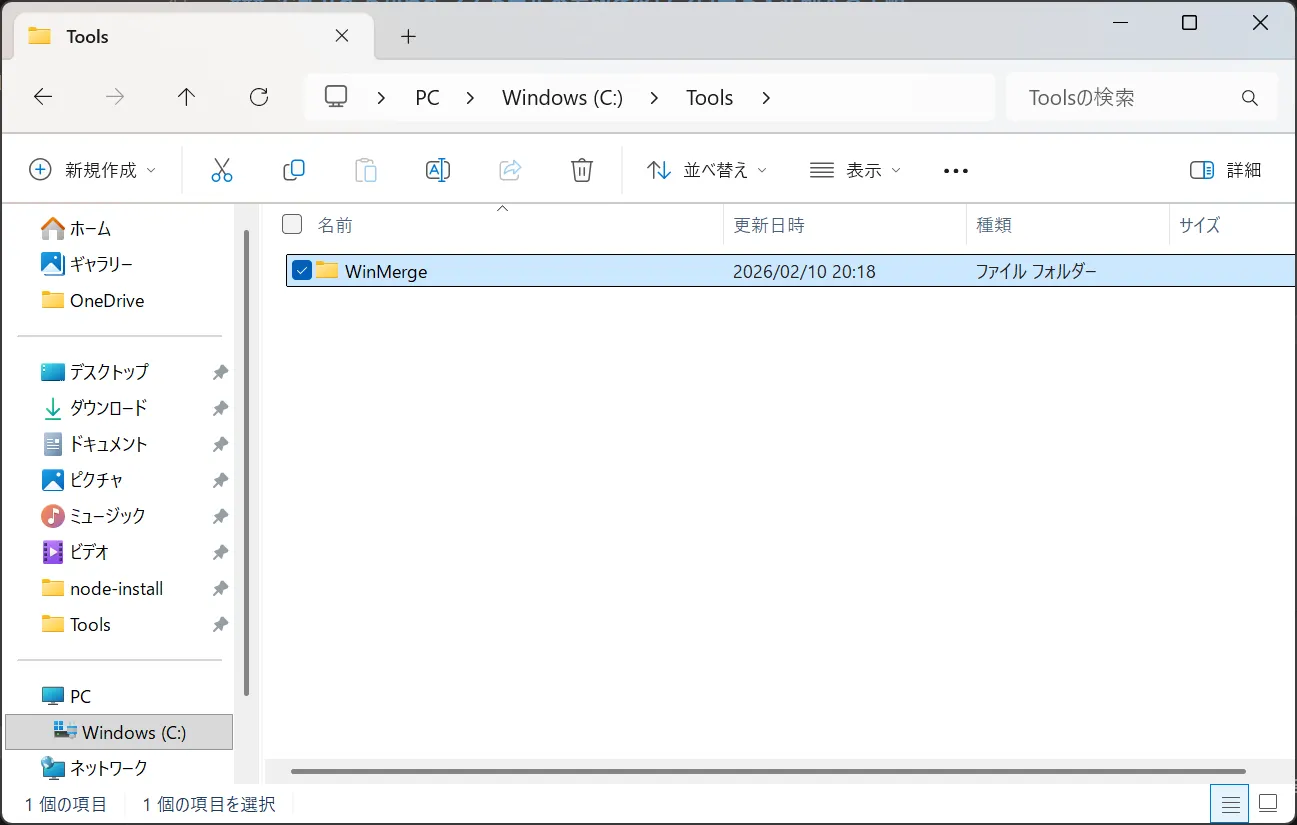
展開が完了すると、指定したフォルダにWinMergeのフォルダが作成されます。
-
実行ファイルを起動する
解凍したフォルダ内にある「 WinMergeU.exe 」をダブルクリックすると、WinMergeが起動します。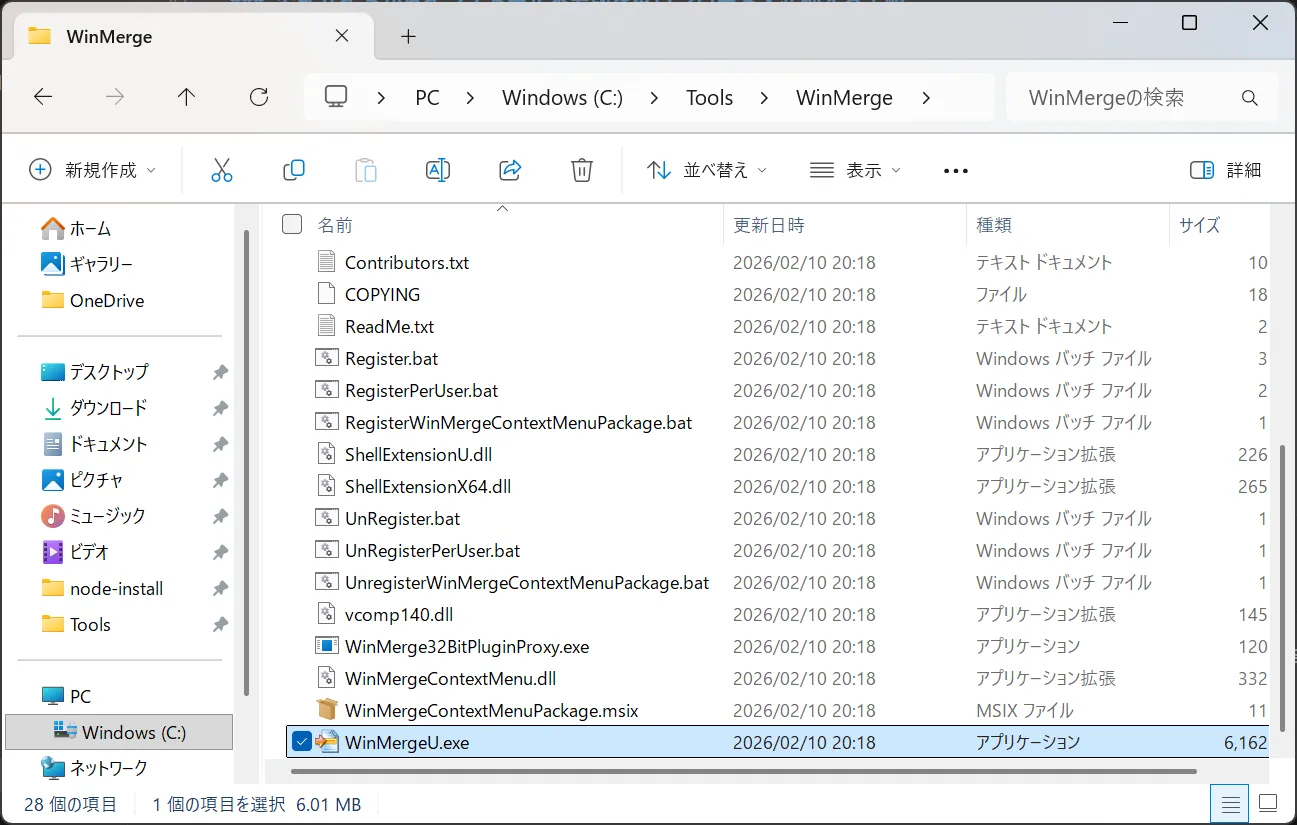
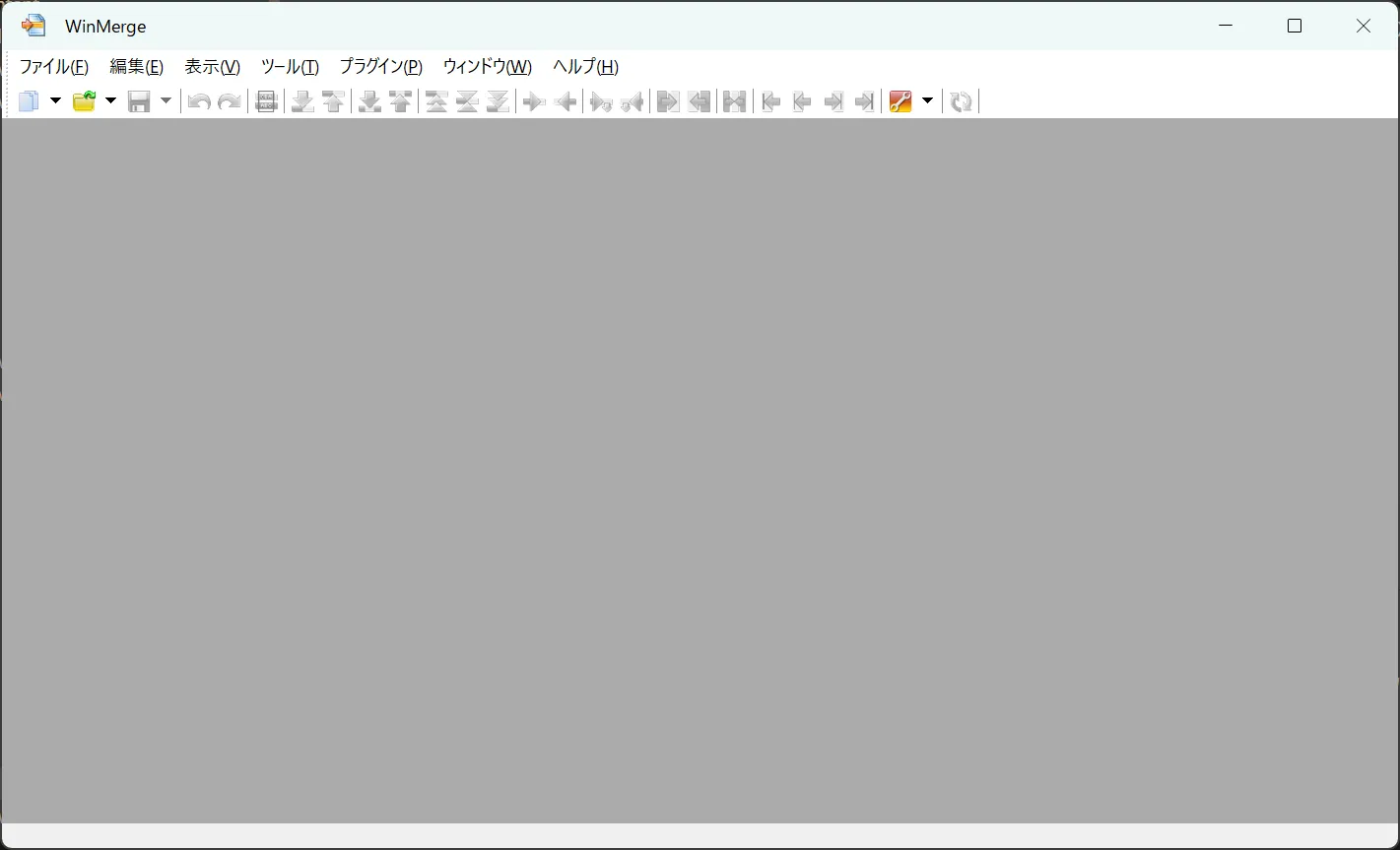
下記のようにWinMergeが起動されればOKです。


WinMergeのポータブル版を利用するメリットと注意点
ポータブル版には多くのメリットがある一方で、インストーラー形式( .exe )と比較して一部制限される機能も存在します。導入前にそれぞれのポイントを確認しておきましょう。
メリット:管理者権限なしでも導入可能で環境を汚さない
最大のメリットは、 管理者権限(Administrator)を必要としない ことです。一般的なソフトウェアは「 C:\Program Files 」などにデータを書き込むため権限が求められますが、ポータブル版はユーザーが書き込み権限を持つフォルダ(デスクトップやユーザーフォルダなど)であればどこでも動作します。
設定の持ち運びについて: WinMergeの設定は通常レジストリに保存されますが、「 編集 」→「 設定 」から「 エクスポート 」機能を使うことで、設定を .ini ファイルとして保存できます。INIファイル運用に切り替えることで、レジストリへの依存を抑えたポータブルな使い方がしやすくなります。このファイルをWinMergeフォルダ内に配置し、他のPCで「 インポート 」機能を使えば、カスタマイズした設定をそのまま再現できます。
注意点:右クリックメニュー(シェル拡張)は管理者権限が必要
一方で、注意が必要なのが「 シェル拡張 」と呼ばれる機能です。インストール版では、ファイルを右クリックした際に「 WinMerge 」というメニューが表示されますが、ポータブル版では デフォルトではこの右クリックメニューが登録されていません。
管理者権限がない環境 では、右クリックメニューの登録が制限される場合が多いですが、以下の代替方法で快適に比較作業を行えます。
- WinMergeの画面上に、比較したい2つのファイルを ドラッグ&ドロップ する
- WinMergeを起動し、メニューの「 ファイル 」→「 開く 」から選択する
- デスクトップや「送る(SendTo)」フォルダにショートカットを作成しておき、そこへファイルを投げ込む
このように、操作手順にわずかな違いはありますが、 比較機能そのものについてはインストール版と遜色なく利用できます。
WinMergeのインストール不要利用に関するよくある質問
WinMergeのポータブル版(インストール不要版)を導入する際、多くのユーザーが抱く疑問や懸念点についてまとめました。導入後のトラブルを防ぎ、より快適に活用するための参考にしてください。
Q:ポータブル版でも日本語環境でそのまま使えますか?
結論から申し上げますと、ポータブル版でも日本語環境で問題なく利用できます。
WinMergeのポータブル版(zip形式)は、多言語対応が進んでおり、日本語リソースも同梱されています。もし起動時に英語表記になっていたとしても、以下の手順で簡単に日本語化が可能です。
- 上部メニューの「 Edit 」→「 Options 」→「 Language 」を選択
- 一覧から「 Japanese 」を選択して「 OK 」をクリック
また、日本語版公式サイト(winmergejp.bitbucket.io)から配布されているzipファイルを利用すれば、初期状態で日本語設定が適用されていることが多いため、初心者の方でも安心して使い始めることができるでしょう。
Q:インストール版からポータブル版へ設定を移行できますか?
はい、設定のエクスポート機能を利用することで、既存の環境を引き継ぐことが可能です。
インストール版で細かくカスタマイズした比較ルールや色の設定などは、レジストリに保存されています。これらをポータブル版へ移行するには、以下の手順を試してみてください。
- 手順1: インストール版のWinMergeを起動し、「 編集 」→「 設定 」を開く
- 手順2: 左下の「 エクスポート 」ボタンを押し、設定ファイル(.ini)を保存する
- 手順3: ポータブル版のフォルダ内に設定ファイルを配置するか、ポータブル版の「 インポート 」機能で読み込む
ポータブル版では、プログラムと同じフォルダに「 WinMerge.ini 」という名前で設定を保存するようにしておくと、他のPCへ移動しても設定が保持されます。
まとめ:WinMergeをインストール不要で賢く活用しよう
今回のまとめ:振り返りチェックリスト
-
「公式サイトからZIP版をダウンロードし、解凍するだけ」で導入完了することを理解する
PCのシステム設定(レジストリ)への変更を最小限に抑えられるため、管理者権限がない社内PCや共有PCでも、比較的環境への影響を抑えた形で使い始めることができます(利用可否は各組織のポリシーに従ってください)。 -
「右クリックメニューが使えない制限」はショートカット活用で対策する
ポータブル版は右クリックからの比較が標準ではできませんが、デスクトップや「送る(SendTo)」フォルダにショートカットを作成しておくことで、インストール版に近い操作感を実現できます。 -
「設定の持ち運び」を活かして、どこでも同じ比較環境を再現する
カスタマイズした設定ファイルも同じフォルダで管理できるため、USBメモリに入れて持ち運べば、どのPCに挿しても自分専用の使い慣れたWinMergeがすぐに立ち上がります。 -
アドバイス: まずはZIP版をダウンロードして、デスクトップなど好きな場所に展開してみましょう!「インストール不要」の身軽さを一度体感すれば、日々の比較作業がもっと自由で効率的になりますよ。
WinMergeのポータブル版(zip形式)は、システムへの影響を最小限に抑えながら、ファイル比較・差分抽出できる柔軟なツールです。特に、 管理者権限の制限がある職場環境 や、 複数のPCで同じ設定を共有したい 開発者・ライターにとって、インストール不要で動作するメリットは計り知れません。
ポータブル版であっても、日本語化やプラグインの利用など、基本的な機能はインストール版と遜色なく利用できると考えられます。自分の作業スタイルに合わせて、適切な形式を選択することが、効率的なドキュメント管理やコードレビューへの近道となるでしょう。
【参考リンク】
WinMerge活用者にお勧めの本
以上で本記事の解説を終わります。
よいITライフを!