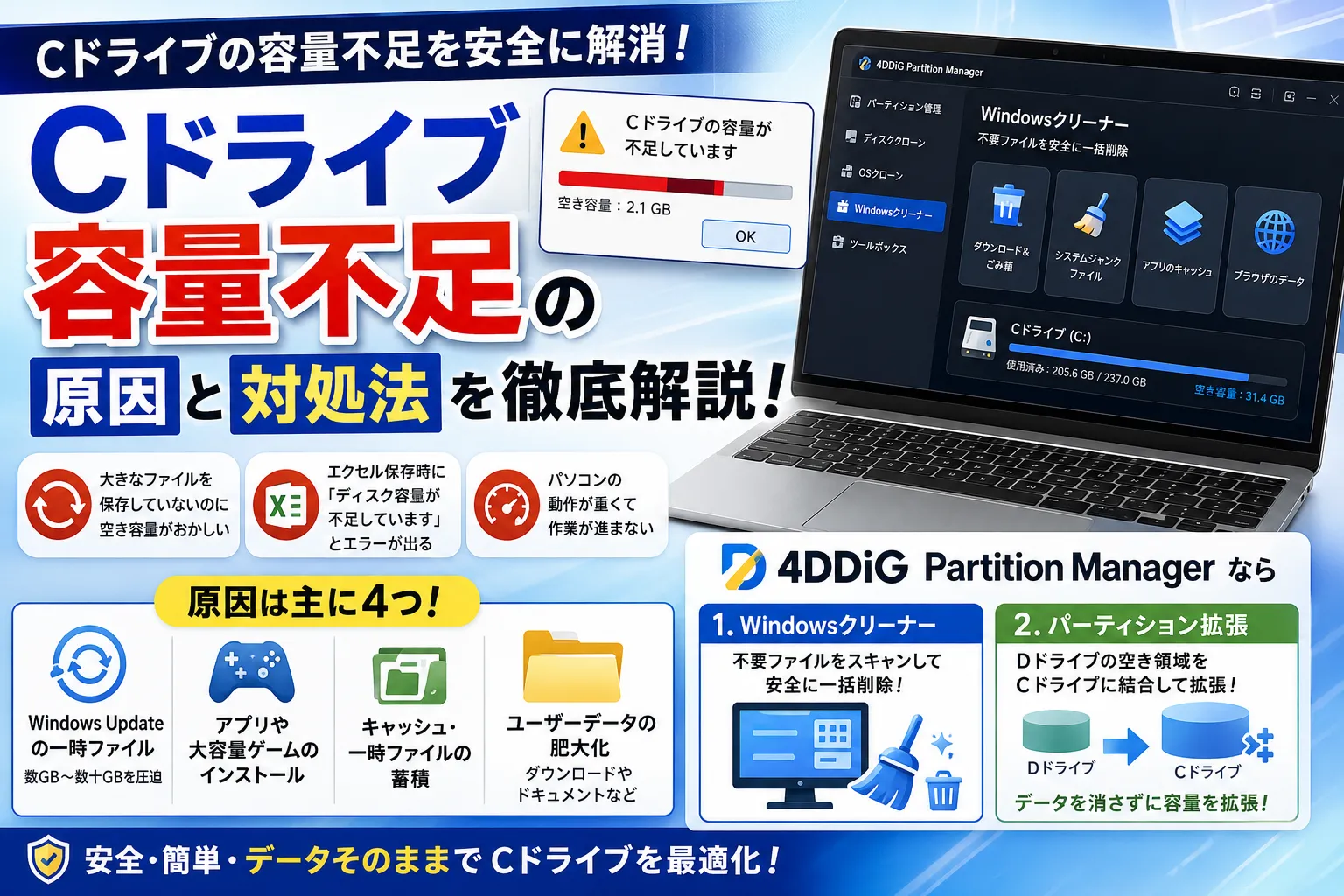
パソコン(Windows 10 / Windows 11)を使っていると、ある日突然 「Cドライブの容量が不足しています」 という警告が表示されることがあります。
- 「特に大きなファイルを保存した覚えがないのに、Windows 10でCドライブの空き容量がおかしい」
- 「エクセル(Excel)保存時に『ディスクの容量が不足しています』とエラーが出てファイルが保存できない」
- 「WindowsのCドライブ容量不足が原因でパソコン全体の動作が重く、作業が進まない」
本記事では、Cドライブの容量不足が起こる原因をはじめ、Cドライブで消していいもの・消してはいけないファイルをわかりやすく解説します。さらに、誤削除の心配なく安全に容量不足を解消できる専用ソフト「4DDiG Partition Manager」の使い方をレビューします。
Cドライブの容量不足が起こる原因
Windows 10やWindows 11で「大きなファイルを保存していないのにCドライブの空き容量がおかしい」と感じる場合、不要な一時ファイル等の蓄積が主な原因です。要因は主に4つあります。
1. Windows Updateの一時ファイル
更新時の一時ファイルやWindows.oldなどのデータが蓄積し、数GB〜数十GBを圧迫することがあります。
2. アプリや大容量ゲームのインストール
ソフトやゲームはデフォルトでCドライブに入るため、増えるほど容量を消費します。
3. ブラウザやアプリのキャッシュ・一時ファイル
- Webブラウザ: キャッシュや閲覧履歴
- オフィスアプリ: エクセル(Excel)やWordの作業用一時ファイル(肥大化するとエクセル保存時に「ディスクの容量が不足しています」と警告が出る原因になります)
- システム: ごみ箱内のデータ
これらは放置すると肥大化し、WindowsのCドライブ容量不足や各種エラーの原因になります。
4. ユーザーデータの肥大化
「ダウンロード」「ドキュメント」等のフォルダーに動画や写真を溜め込むと容量不足に陥ります。
Cドライブで消していいもの・削除してはいけないファイル
容量不足解消時は、安全に消していいものと消してはいけないファイルを見極めることが重要です。
Cドライブで消していいもの(削除可能なデータ)
以下は削除してもWindowsの動作に影響ありません。
- ごみ箱の中身: ごみ箱に残っていると容量を圧迫し続けます。
- 一時ファイル(Tempフォルダー): アプリ等の一時作業データです。
- ブラウザのキャッシュ・閲覧履歴: 放置すると数GB規模に膨らむことがあります。
- Windows Updateの残骸(Windows.oldなど): 以前のOSOS [オーエス]Operating System。基本ソフトウェアに戻す予定がなければ削除可能です。
- 「ダウンロード」フォルダーの不要ファイル: インストール済みの.exeや不要なZIPなど。
Cドライブで削除してはいけないファイル
以下はシステムの動作に直結するため手動削除は厳禁です。誤って消すとWindowsが起動不能になる危険があります。
- Windowsフォルダー(
C:\Windows) — 削除するとOSが起動不能に - Program Files / Program Files (x86) — アプリ削除は手動削除ではなく必ずアンインストールで
- システムファイル(
pagefile.sys,hiberfil.sys等) — 仮想メモリや休止状態に必要
安全に空き容量を増やしたい場合
手動で「Cドライブで消していいもの」を探すのは誤削除のリスクがあります。専用クリーナーソフトを活用するのが確実で安全です。
Cドライブの容量不足に関する詳しい対処法については、以下の記事も参考にしてください。
Windows11/10でCドライブの容量不足を解消する方法まとめ
4DDiG Partition Managerとは
「4DDiG Partition Manager」は、Tenorshare社が提供するディスク・パーティション管理ツールです。マウス操作だけで安全にストレージを最適化できます。
主な機能:
- OS・ディスククローン: ディスク全体をSSDSSD [エスエスディー]Solid State Drive。フラッシュメモリを用いた高速な記憶装置/HDDHDD [エイチディーディー]Hard Disk Drive。磁気ディスクを用いた大容量の記憶装置へ丸ごと移行
- パーティション管理: 拡張・サイズ変更・分割・結合・削除
- Windowsクリーナー: 不要ファイルやキャッシュの安全な一括削除
- MBR / GPTGPT [ジーピーティー]Generative Pre-trained Transformer。生成AIのアーキテクチャ 変換: データ保持のままパーティション形式を変換
Cドライブ容量不足に対応できる主な機能
Cドライブの容量不足解消には、特に以下の2つの機能が有効です。
1. Windowsクリーナー
システムの一時ファイル、ブラウザキャッシュ、アップデート残骸などをスキャンし、安全に削除できる不要ファイルだけをワンクリックで一括クリーンアップします。
2. Cドライブの拡張(パーティションのサイズ変更)
不要ファイルを消しても容量が足りない場合、Dドライブなどの空き領域をCドライブに結合して拡張できます。データを消去せず、スライダー操作だけで完了します。
実際に4DDiG Partition ManagerでCドライブをクリーンアップする
手順1. インストールと起動
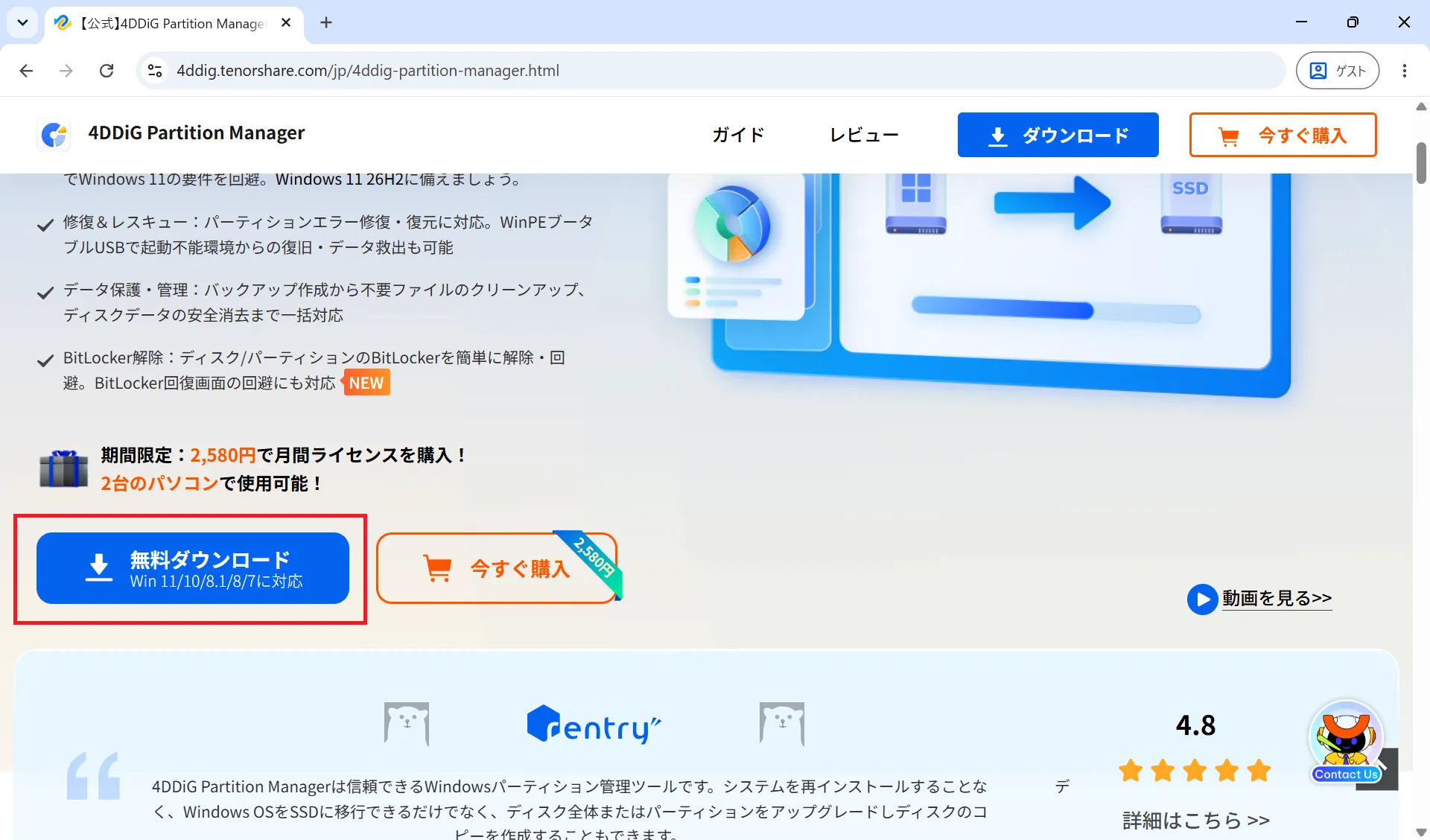
公式サイトから「無料ダウンロード」をクリックしてインストーラーをダウンロードします。
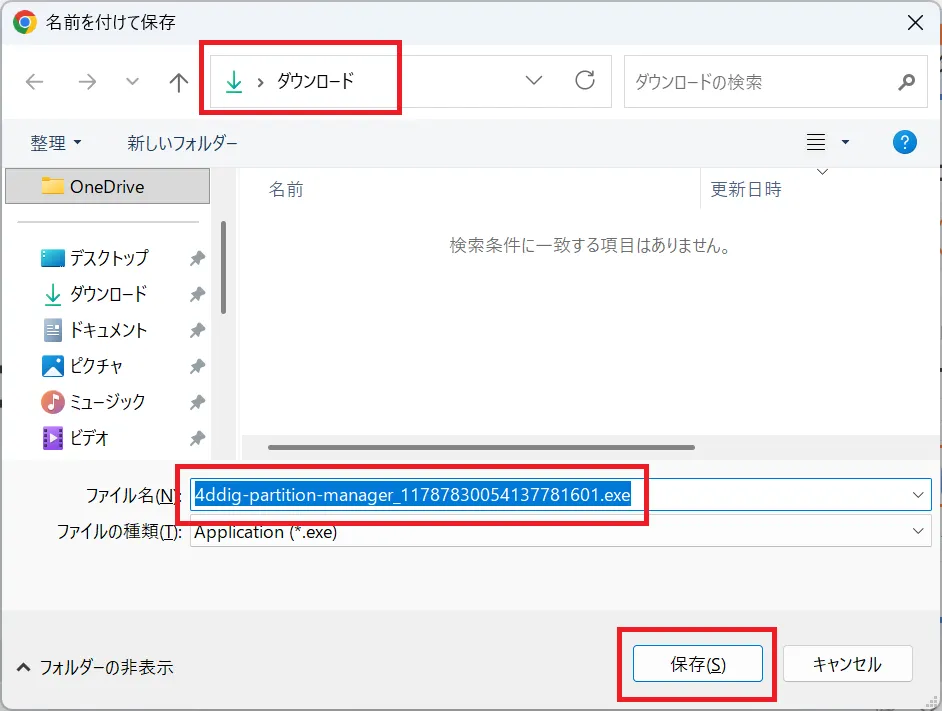
ダウンロード先を指定する「名前を付けて保存」画面が表示されるので、任意のフォルダーを選択して「保存」をクリックします。
保存されたインストーラー(.exe)をダブルクリックして起動します。
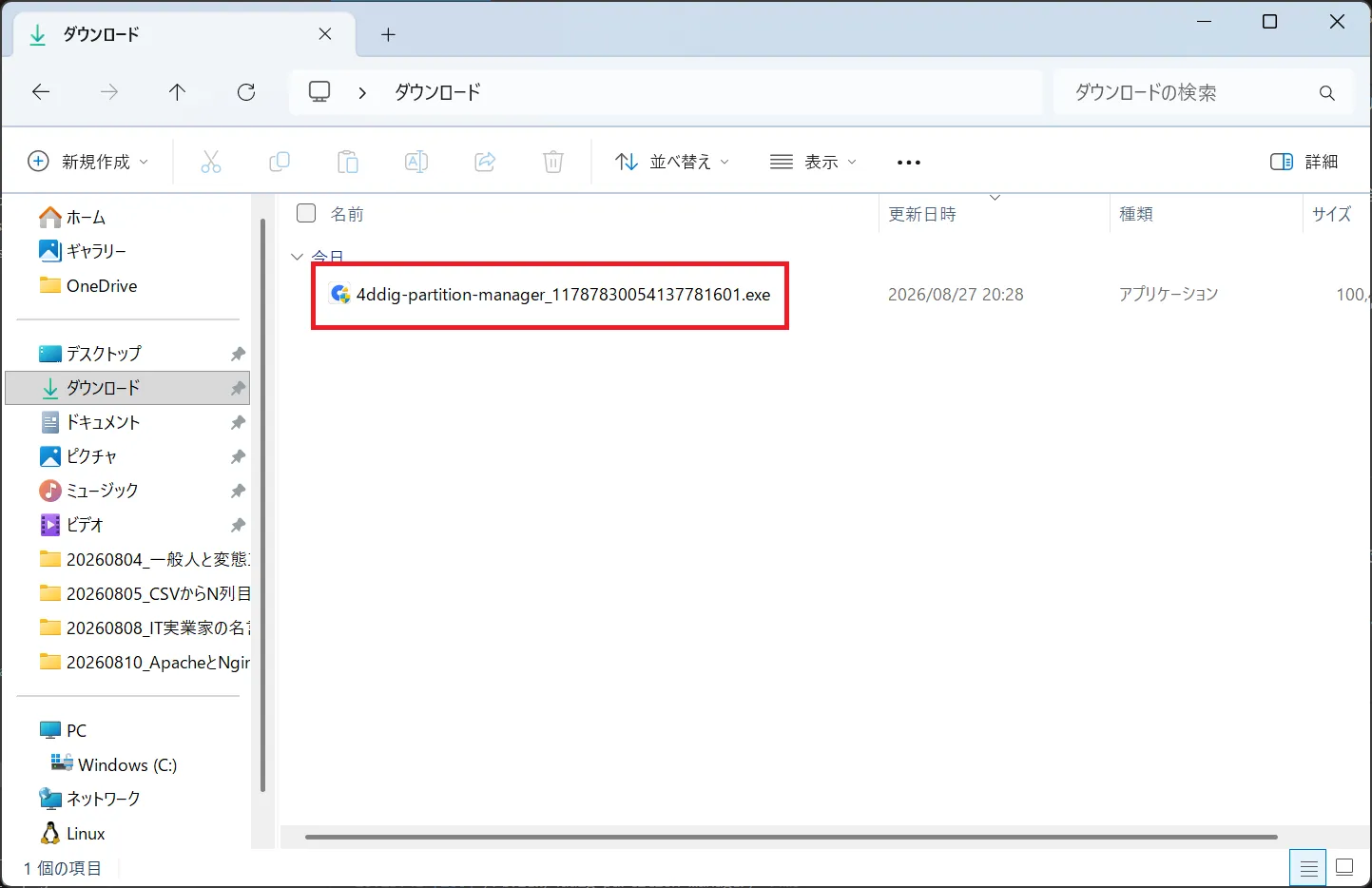
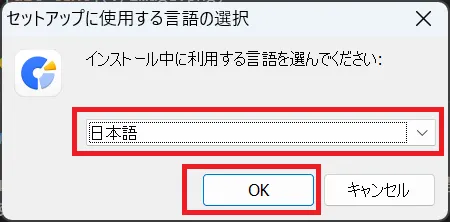
セットアップに使用する言語の選択画面が表示されます。「日本語」が選択されていることを確認して「OK」をクリックします。
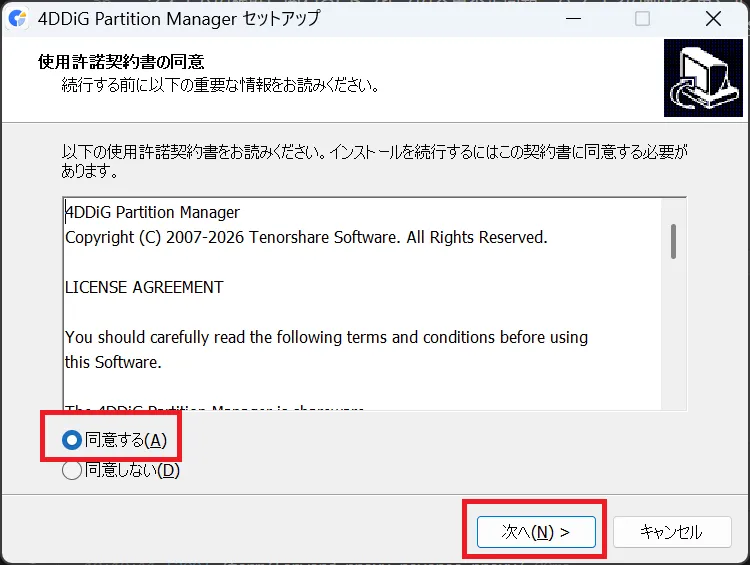
使用許諾契約書の同意画面が表示されます。内容を確認のうえ「同意する」にチェックを入れ、「次へ」をクリックしてください。
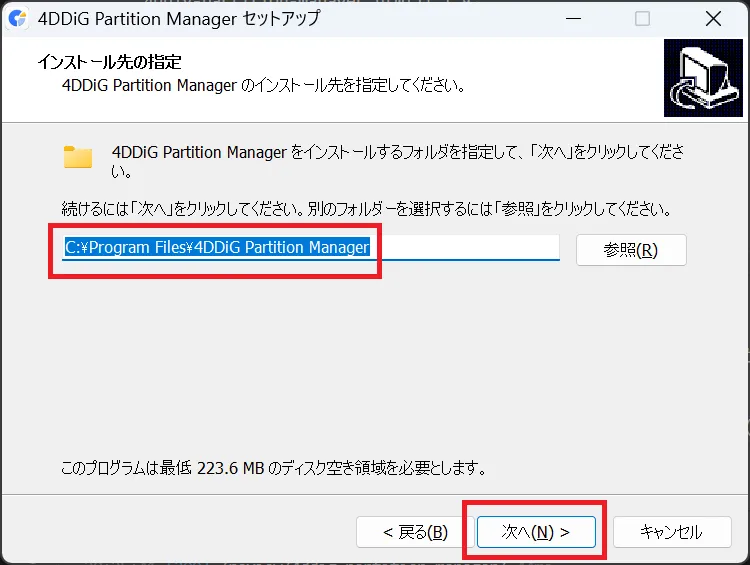
インストール先フォルダーの指定画面が表示されます。問題がなければデフォルトのまま「次へ」をクリックします。
インストールが開始されます。プログレスバーが進み、完了するまでしばらくお待ちください。
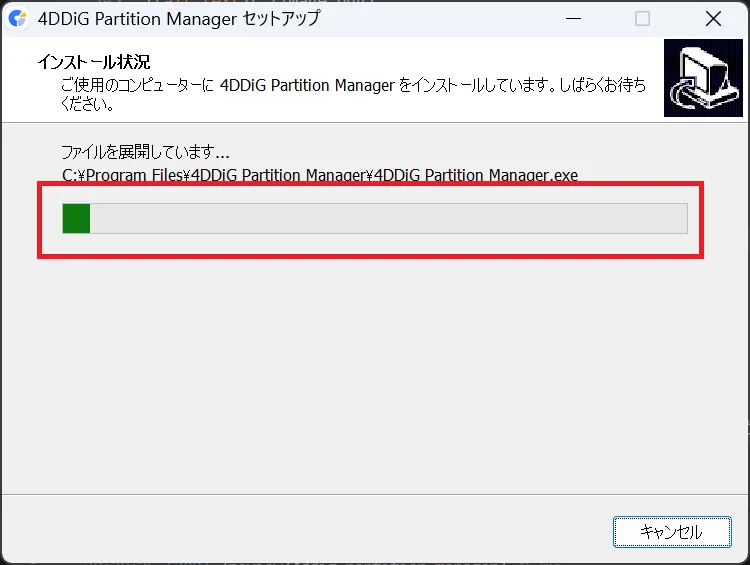
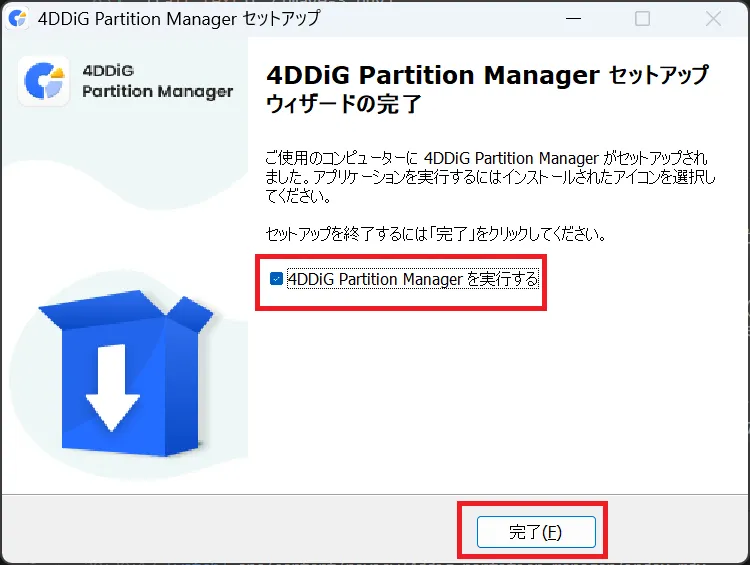
ウィザード完了後、「実行する」にチェックが入っていることを確認して「完了」をクリックします。
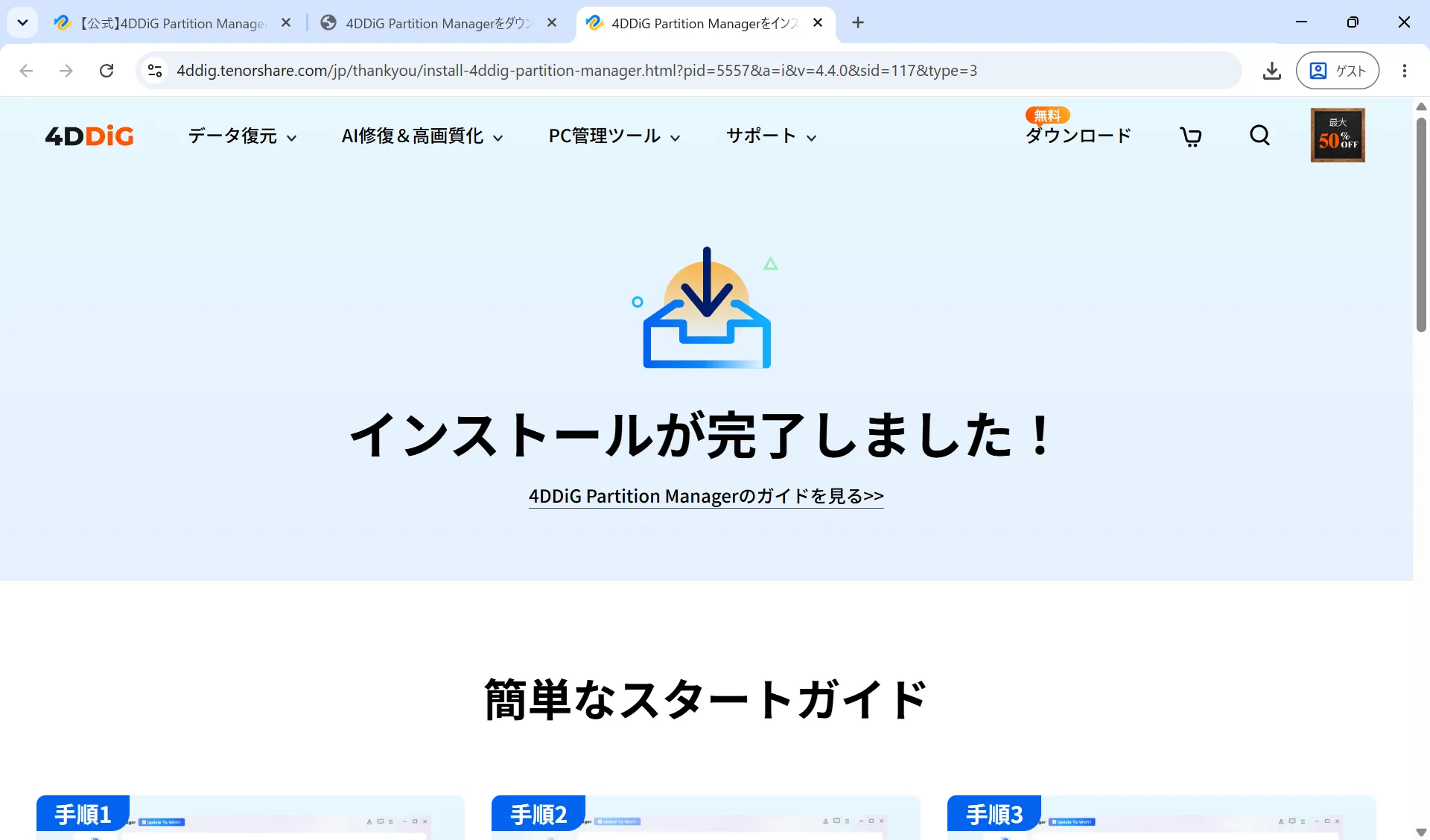
インストール完了後、ブラウザにスタートガイドページが表示されます。
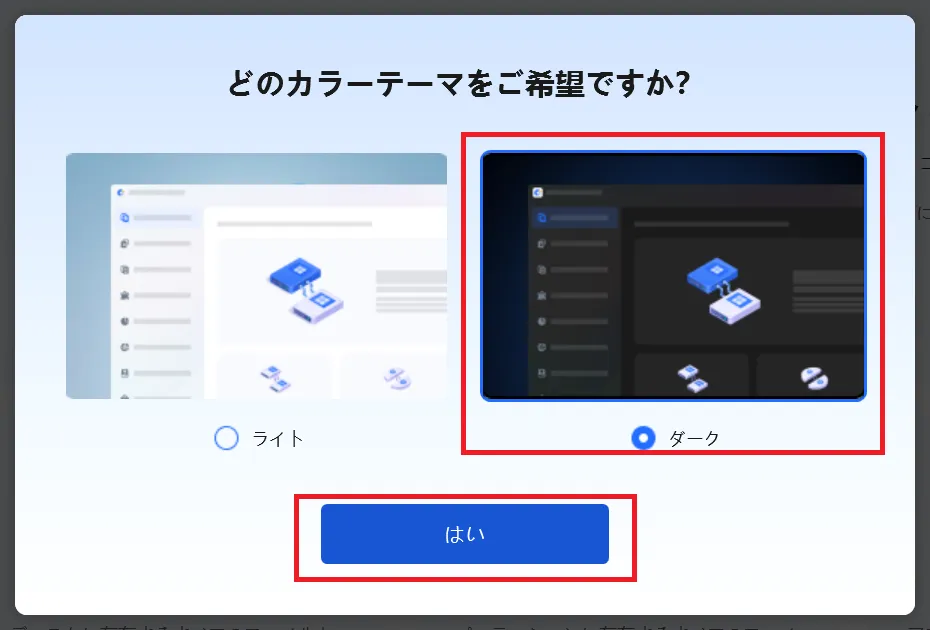
初回起動時にカラーテーマの選択画面が表示されます。お好みに応じて「ライト」または「ダーク」を選択してください。
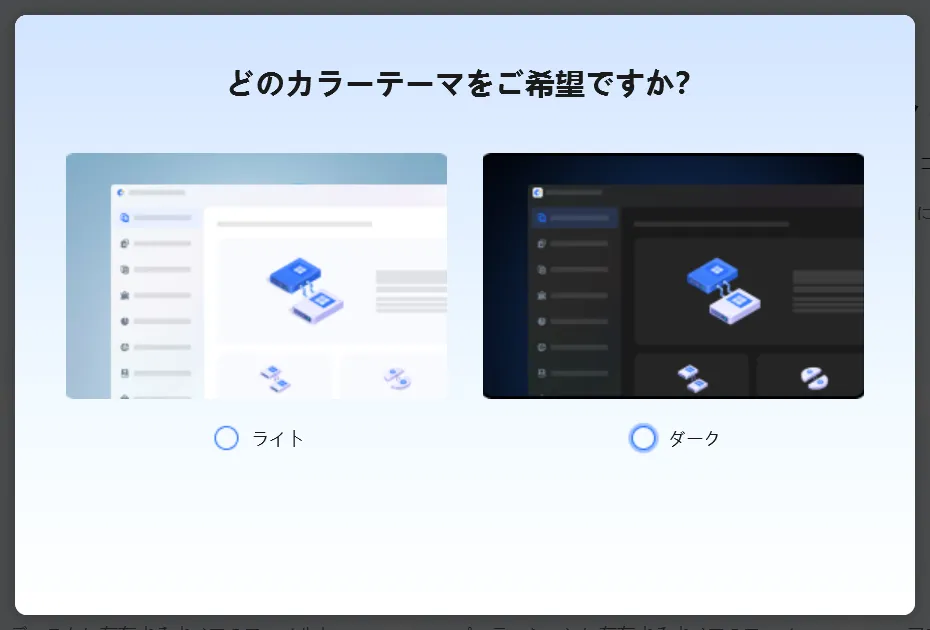
カラーテーマ(ここでは「ダーク」)を選択した状態で「はい」をクリックします。
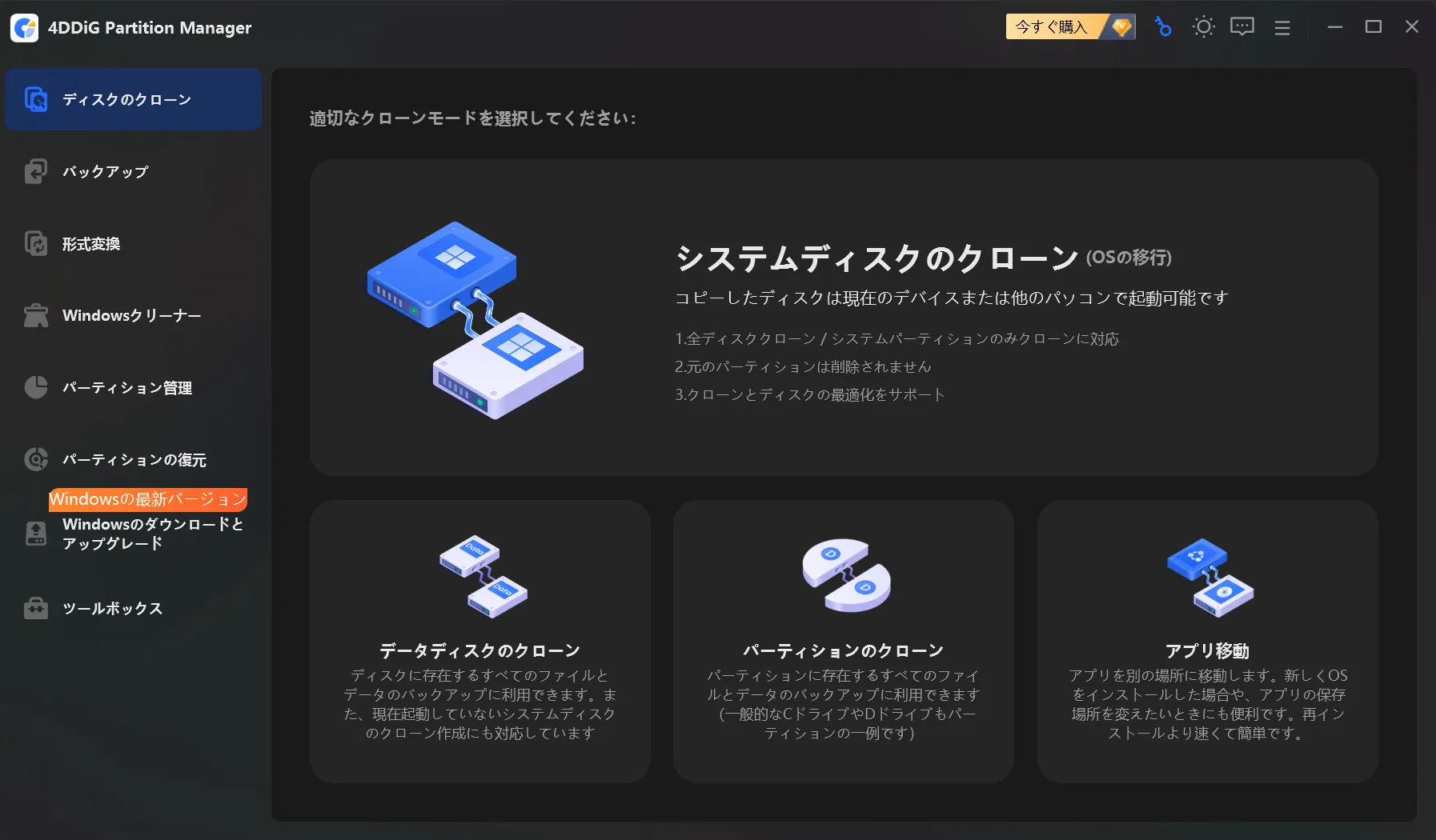
メイン画面が表示され、各種機能が利用可能になります。
手順2. Windowsクリーナーの実行
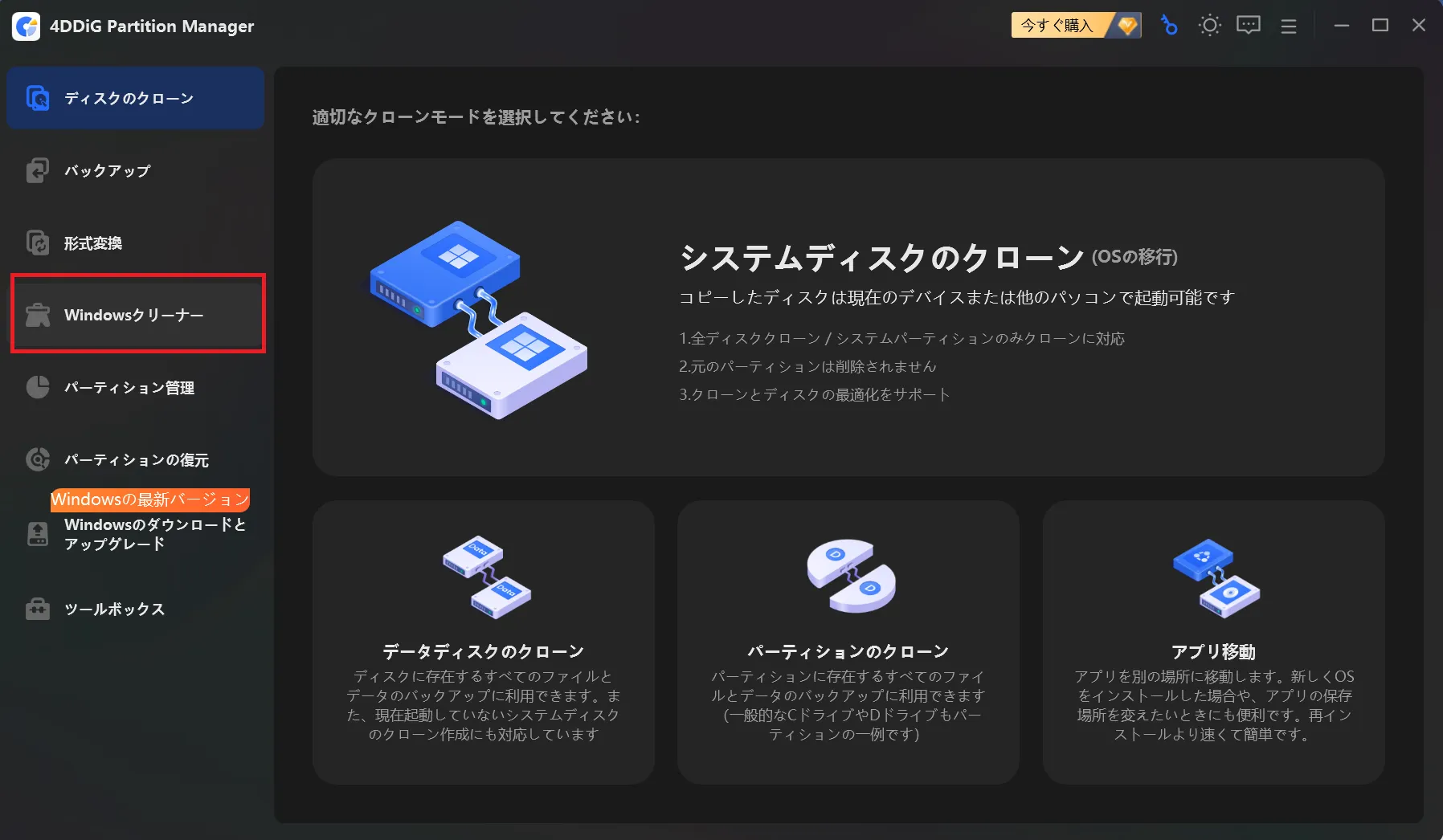
左側メニューの「Windowsクリーナー」をクリックします。
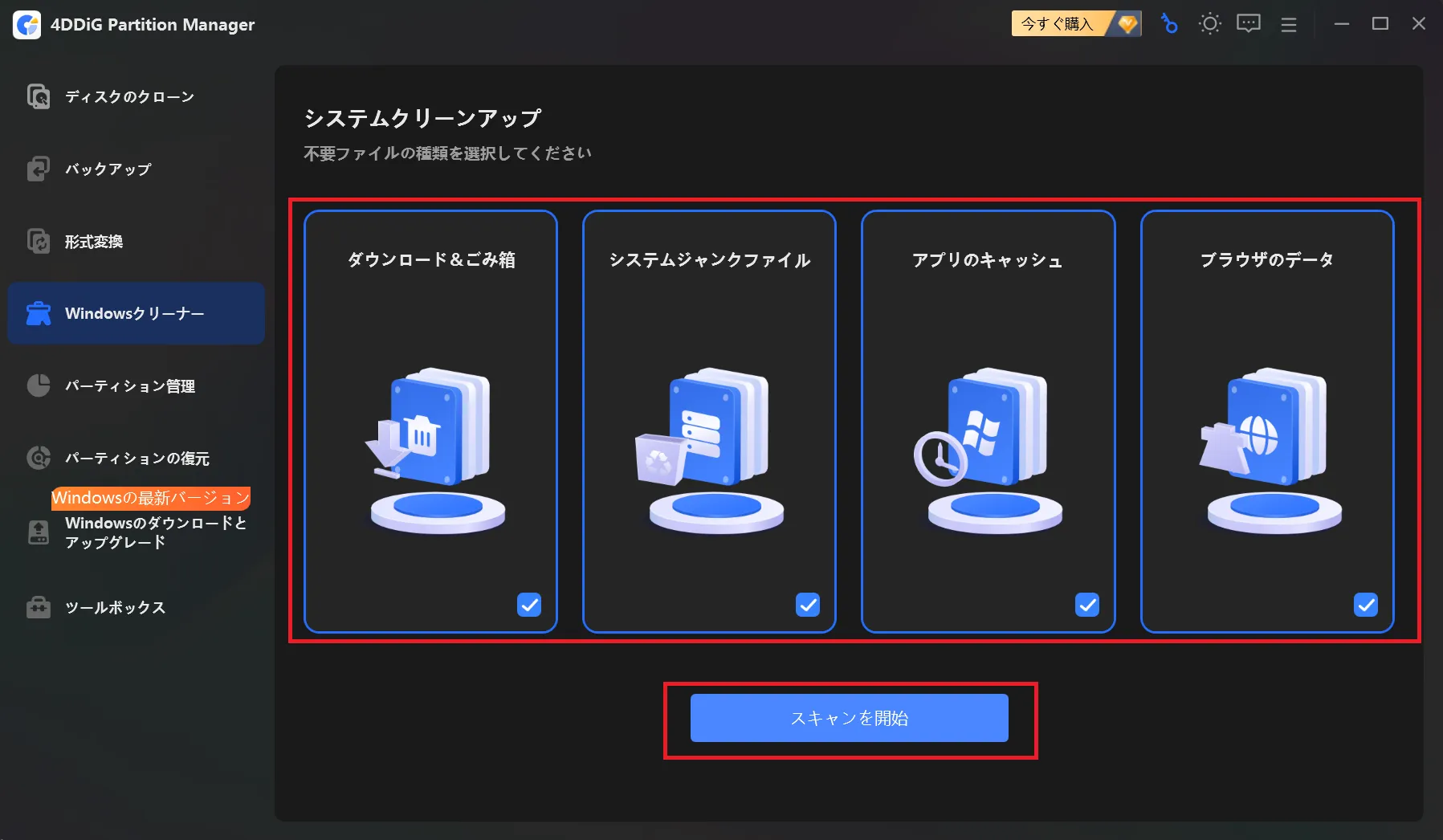
クリーンアップ項目にチェックが入っていることを確認し、「スキャンを開始」をクリックします。
スキャンが開始されます。完了するまでしばらくお待ちください。
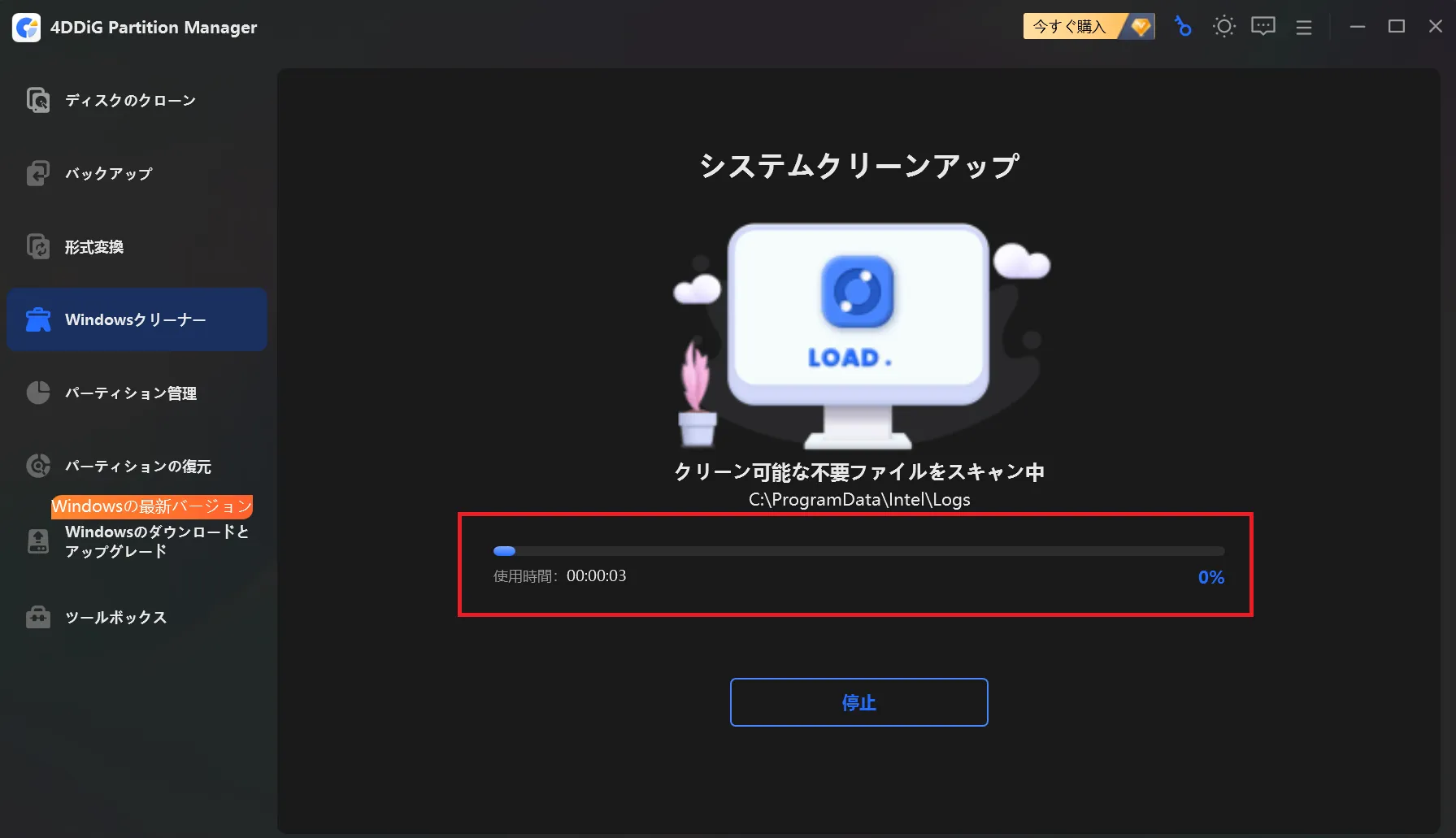
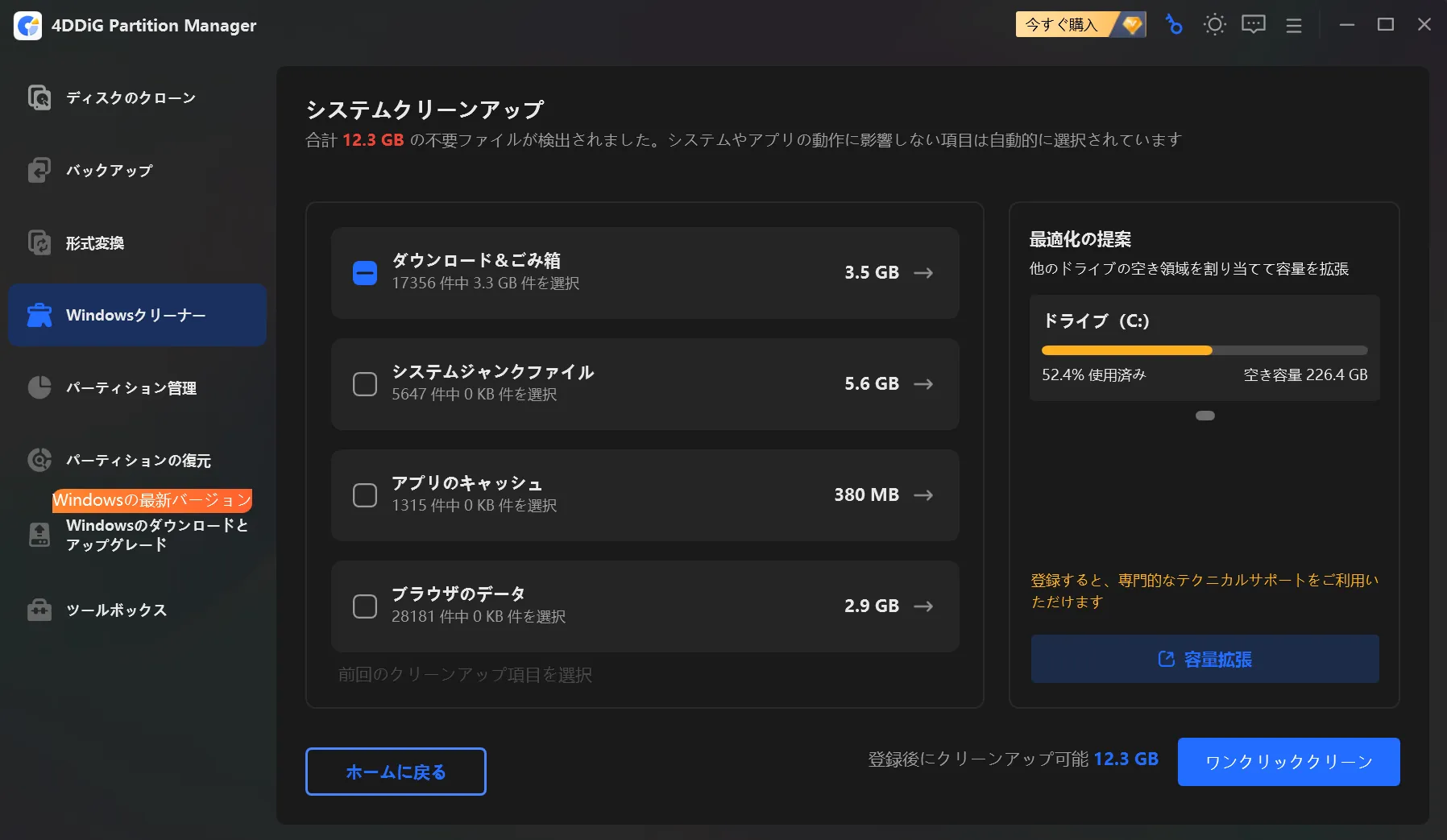
スキャンが完了すると、検出された不要ファイルの合計容量と各項目の内訳が表示されます。
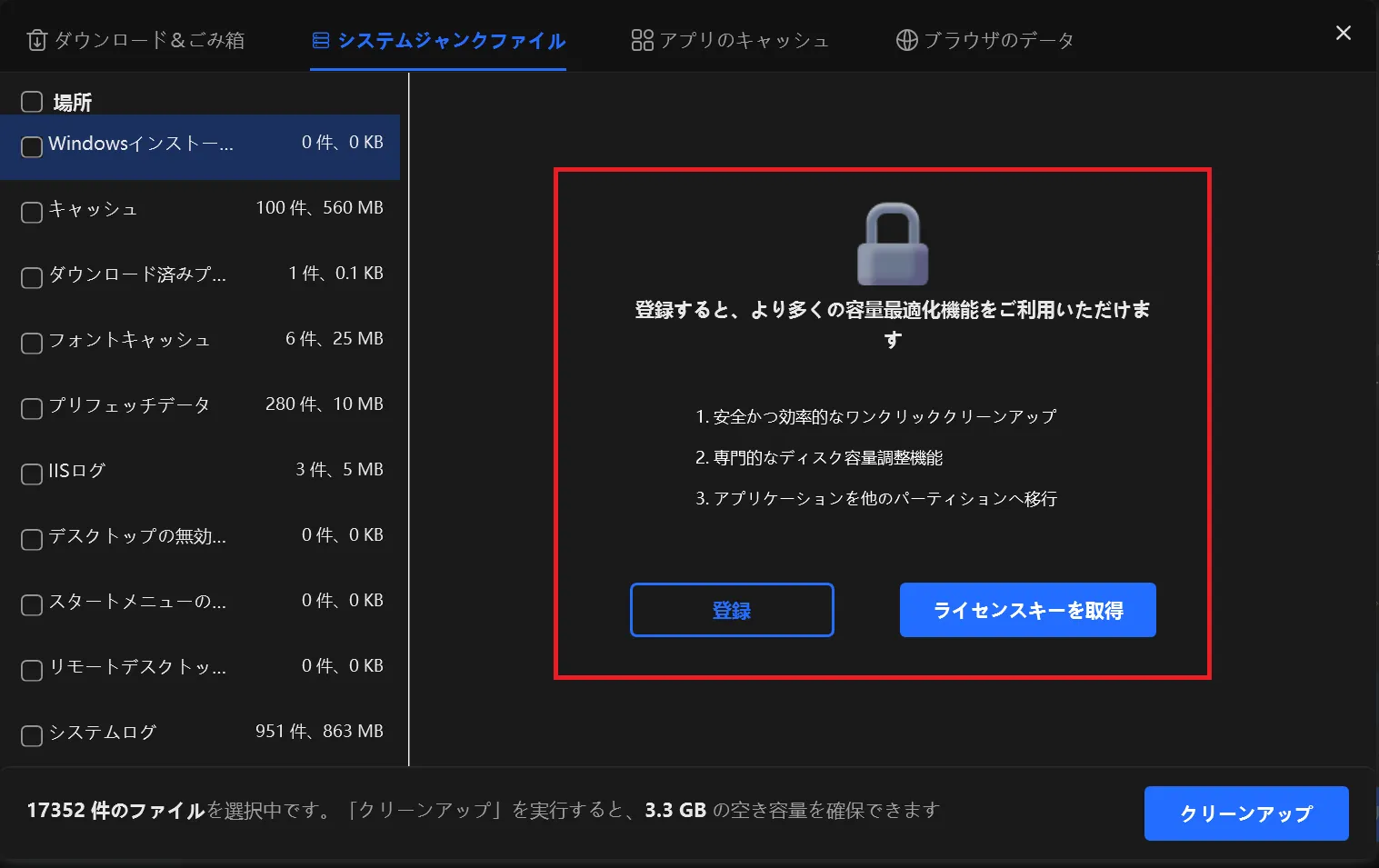
システムジャンクファイルの削除など、一部の削除機能を利用するにはライセンス登録が必要です。
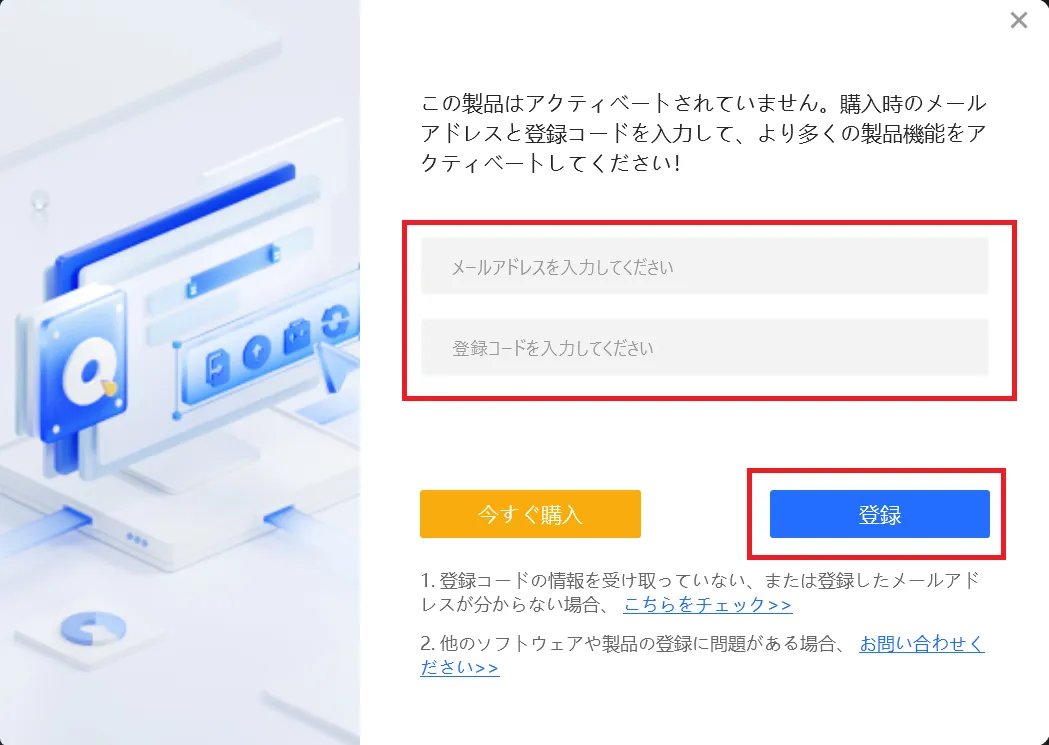
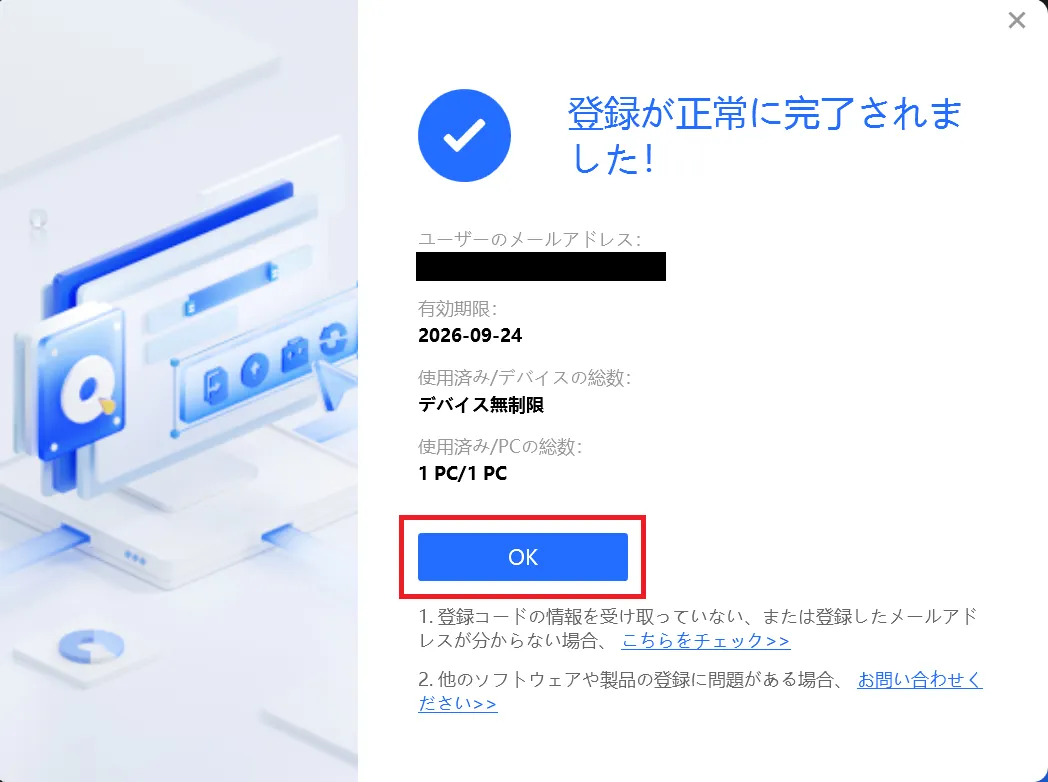
購入ページからライセンスを取得し、メールアドレスと登録コードを入力して「登録」をクリックします。
「登録が正常に完了されました!」と表示されたら、「OK」をクリックして画面を閉じます。
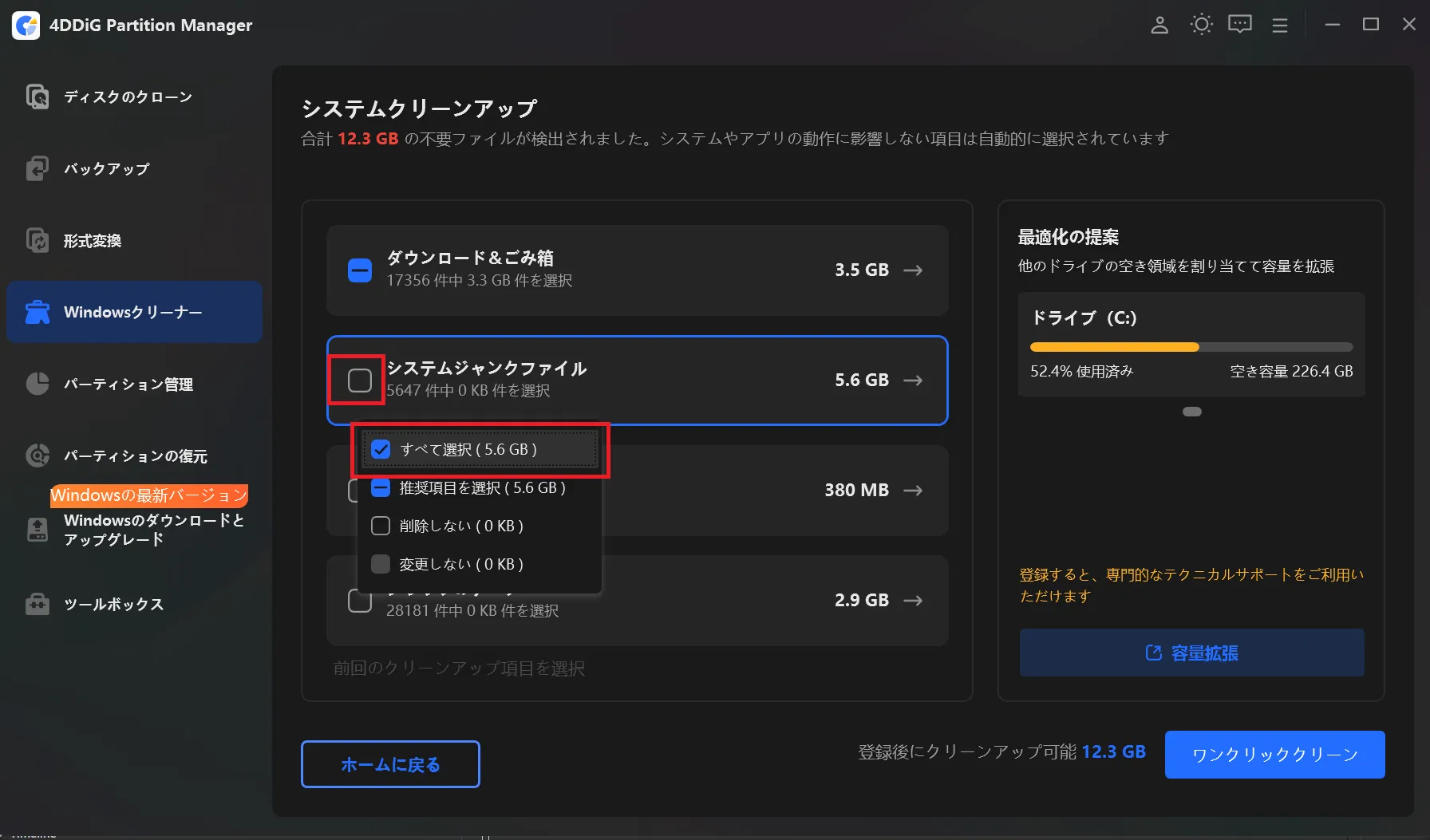
ライセンス登録完了後、「システムジャンクファイル」のメニューから「すべて選択」をクリックします。
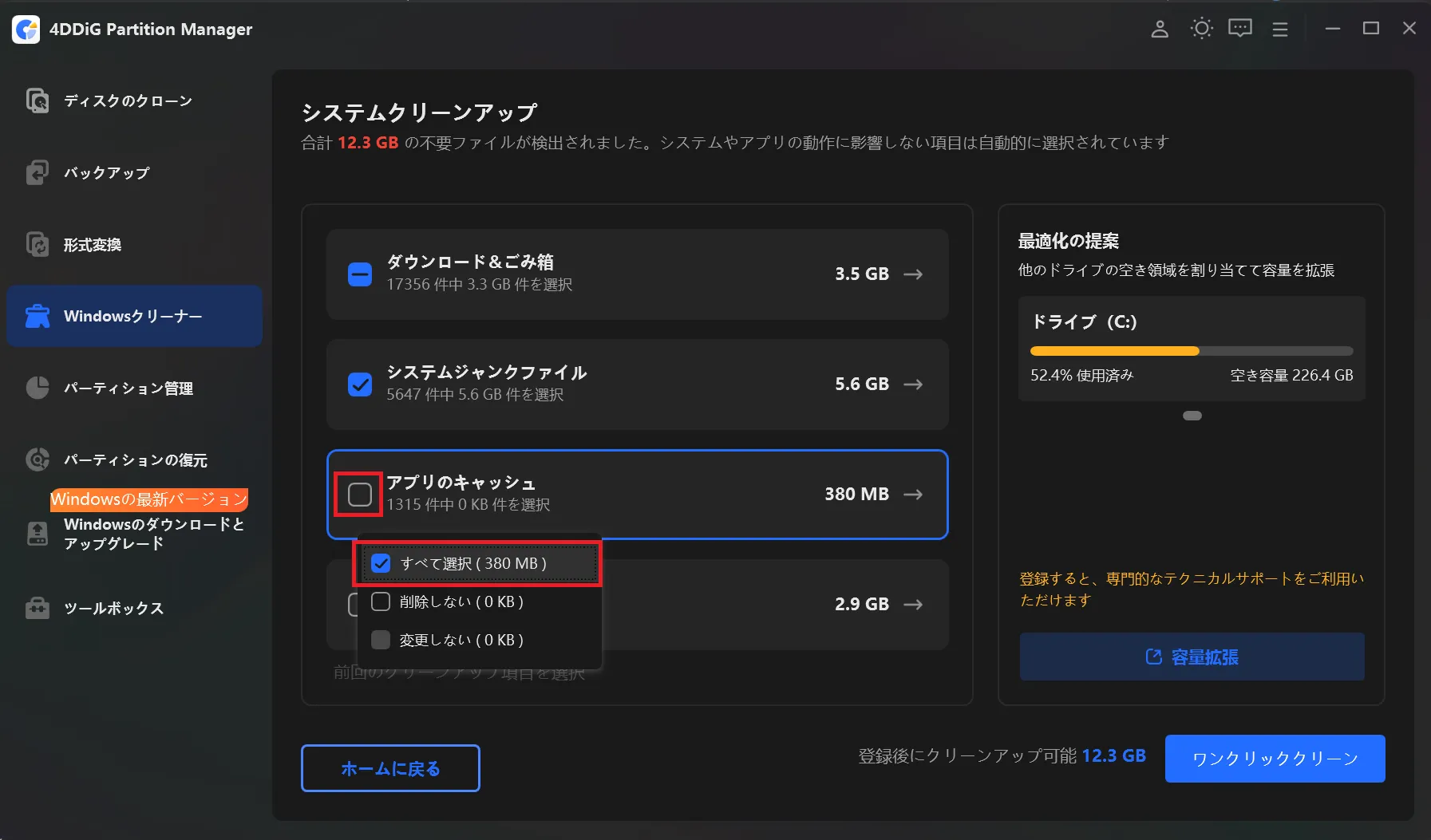
「アプリのキャッシュ」についても同様にメニューから「すべて選択」をクリックします。
「ブラウザのデータ」についても同様にメニューから「すべて選択」をクリックします。
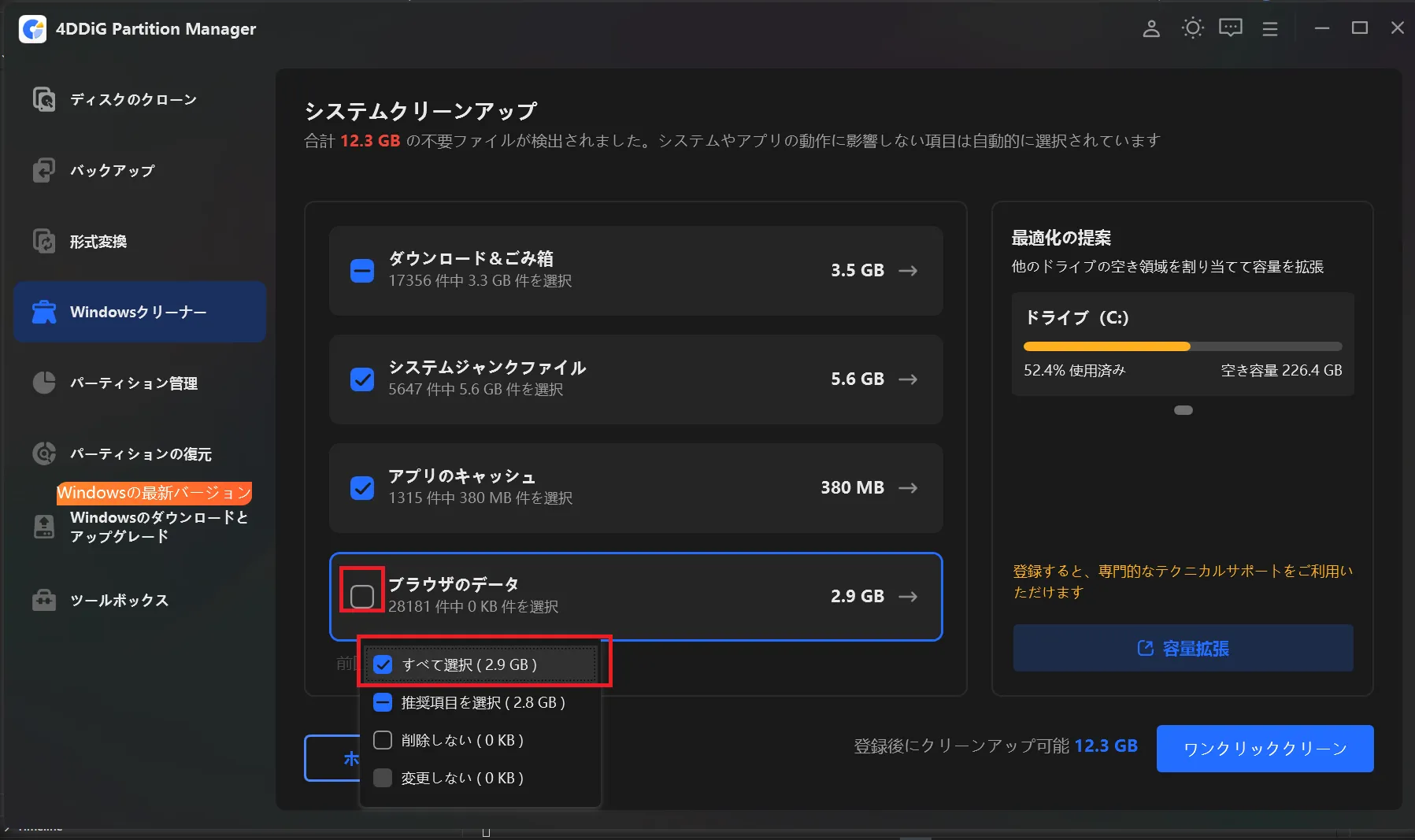
削除したい項目がすべて選択されていることを確認し、右下の「ワンクリッククリーン」ボタンをクリックします。
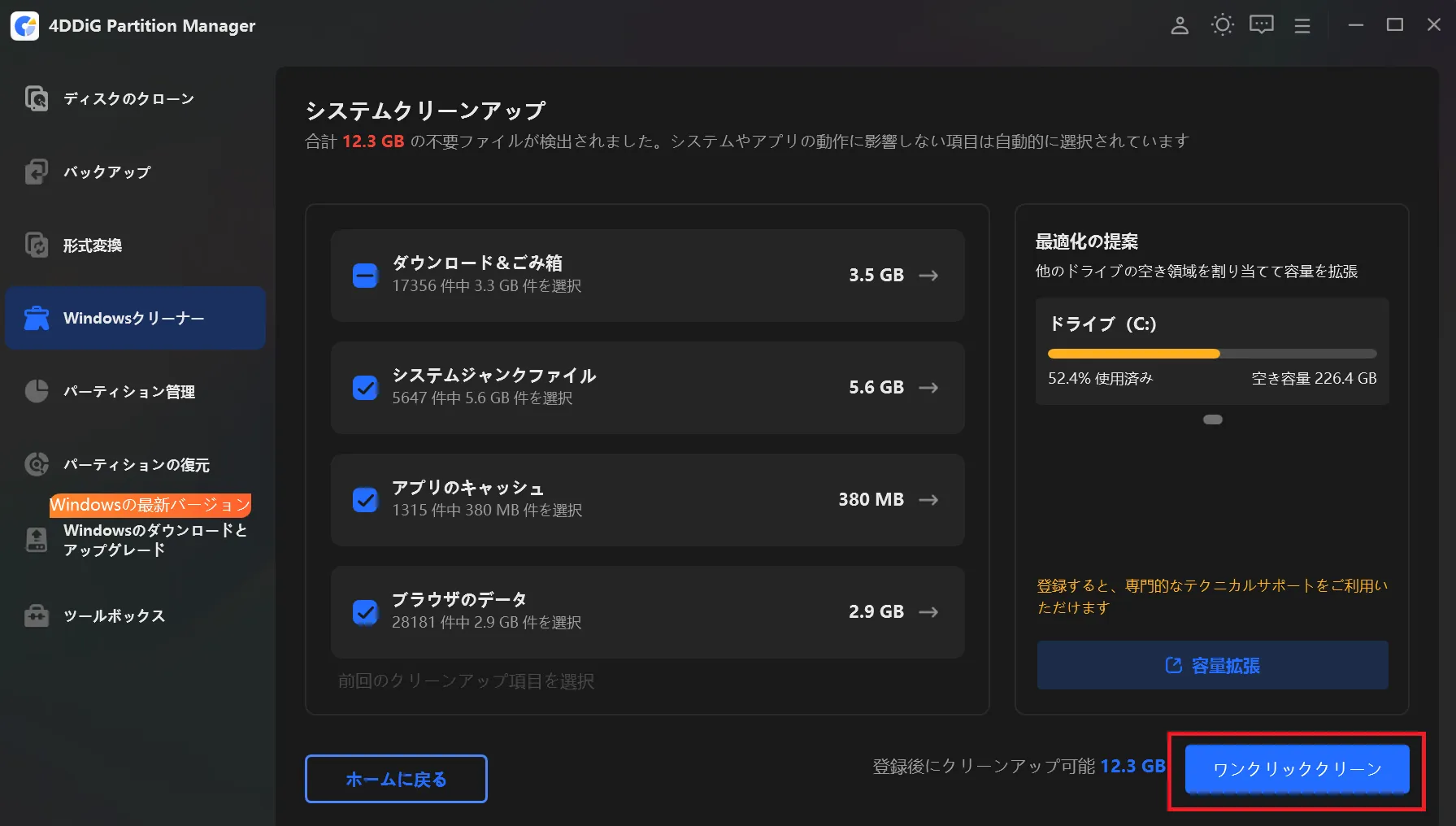
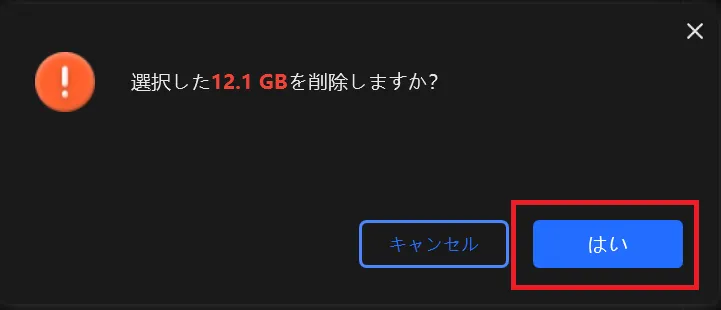
「選択した〇〇 GBを削除しますか?」という確認ダイアログが表示されるので、「はい」をクリックします。
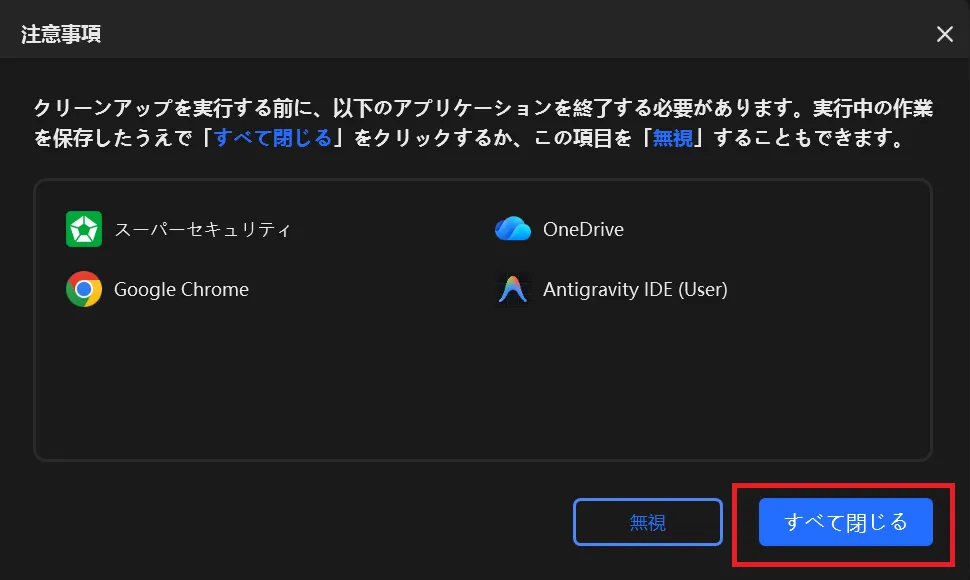
対象アプリが起動中の場合は確認画面が出るので、「すべて閉じる」をクリックします。
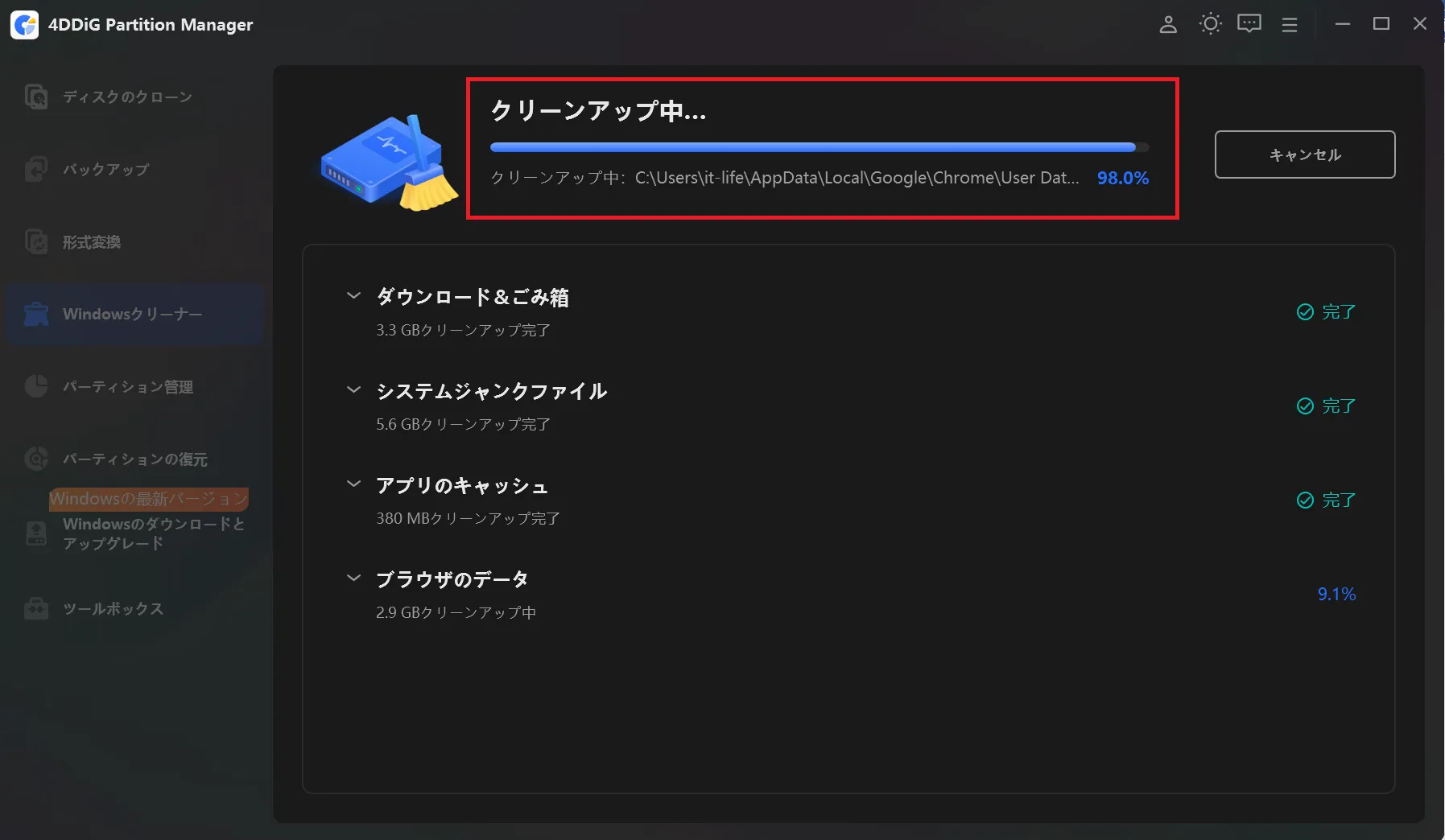
不要ファイルのクリーンアップが実行されます。処理が完了するまでしばらくお待ちください。
クリーンアップが完了し削減容量が表示されたら、「OK」をクリックします。
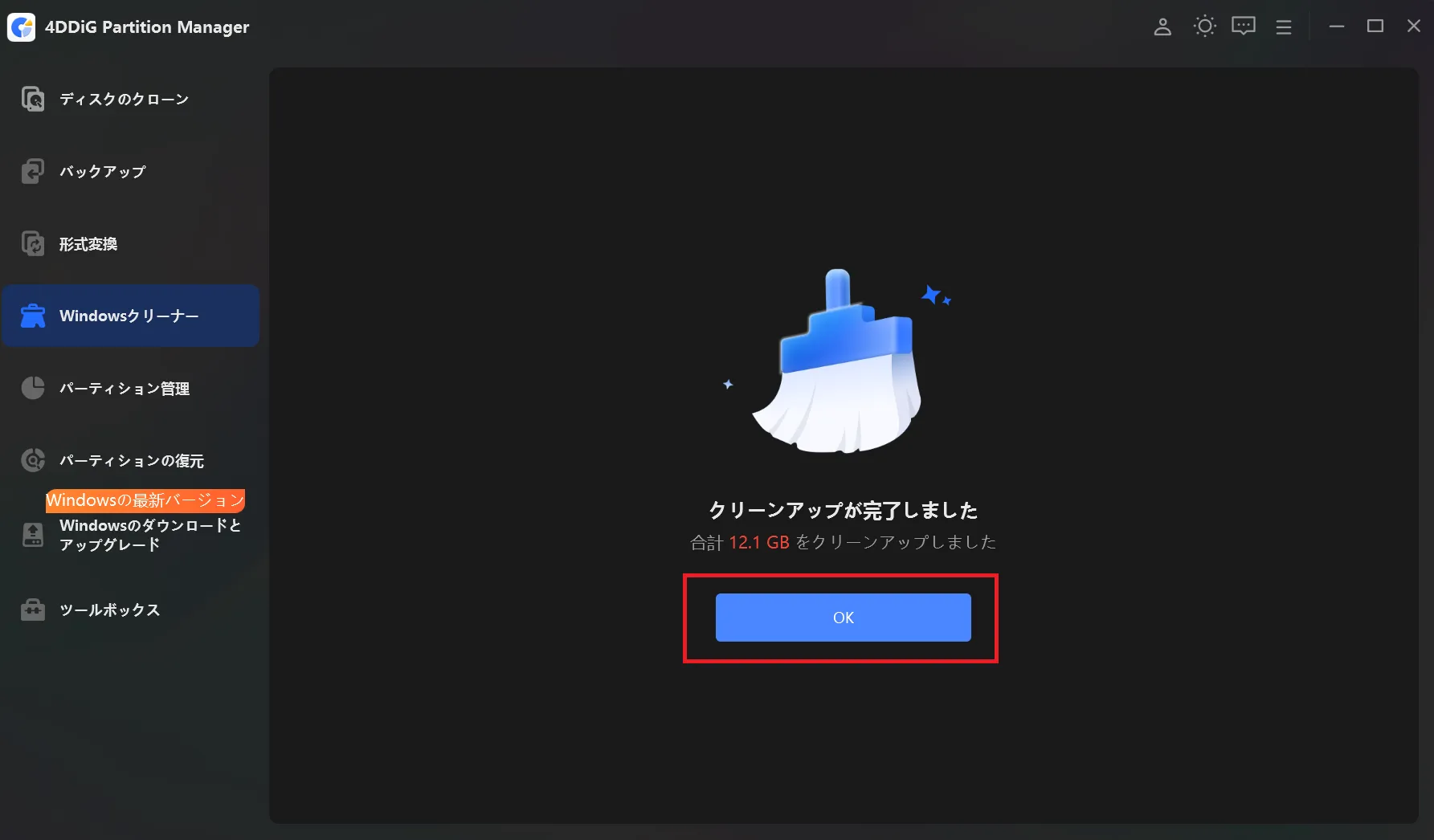
初期画面に戻ります。定期的にスキャンを実行して不要ファイルを溜めないようにしましょう。
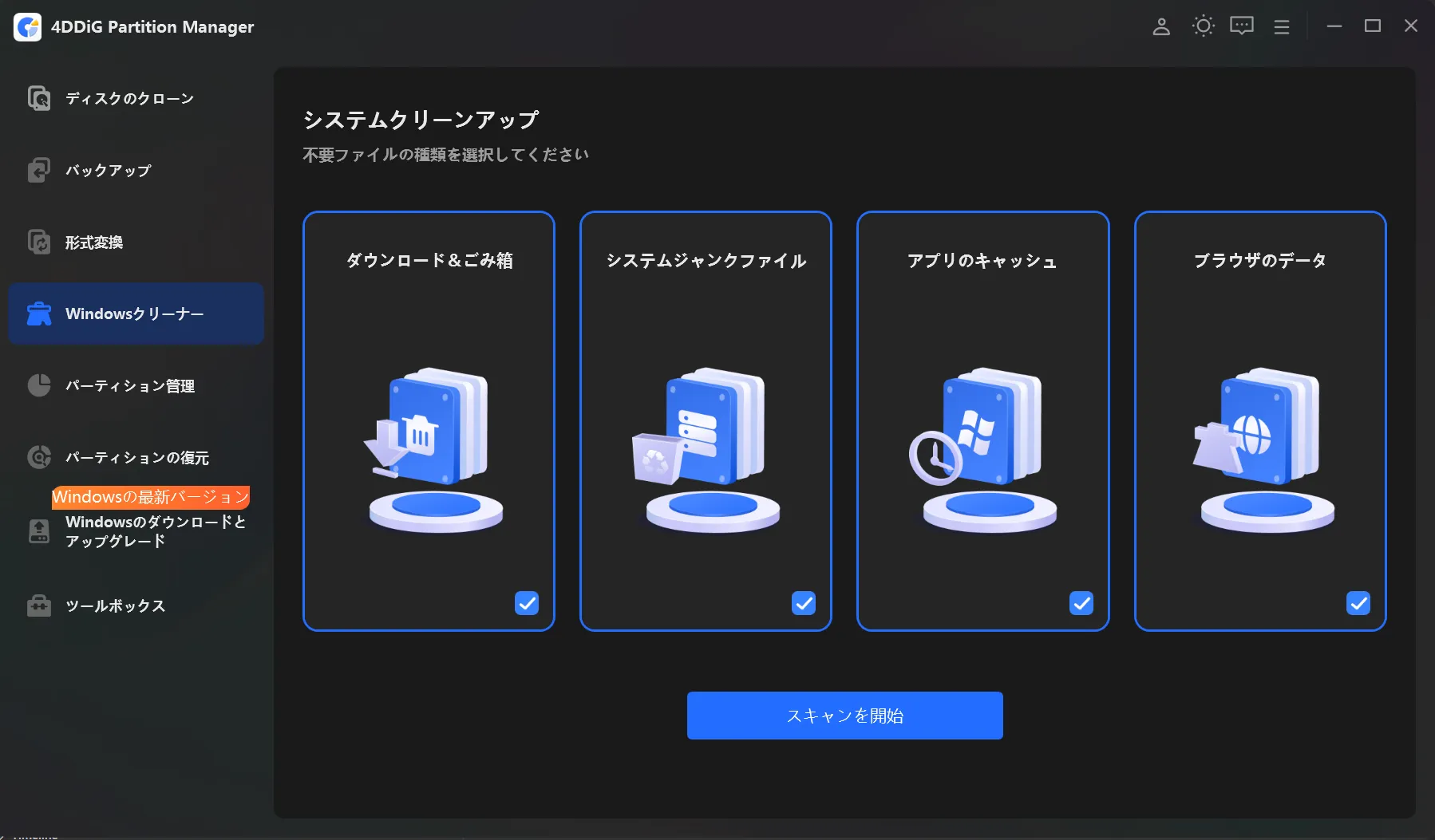
Windows標準のディスククリーンアップ機能を使った方法については、以下の記事も参考にしてください。
ディスククリーンアップを使ってCドライブの空き容量を増やす方法
手順3. パーティションのサイズ変更・拡張(オプション)
クリーンアップで足りない場合、Dドライブ等の空き容量をCドライブに結合して拡張できます。スライダー操作だけで簡単に容量を調整可能です。
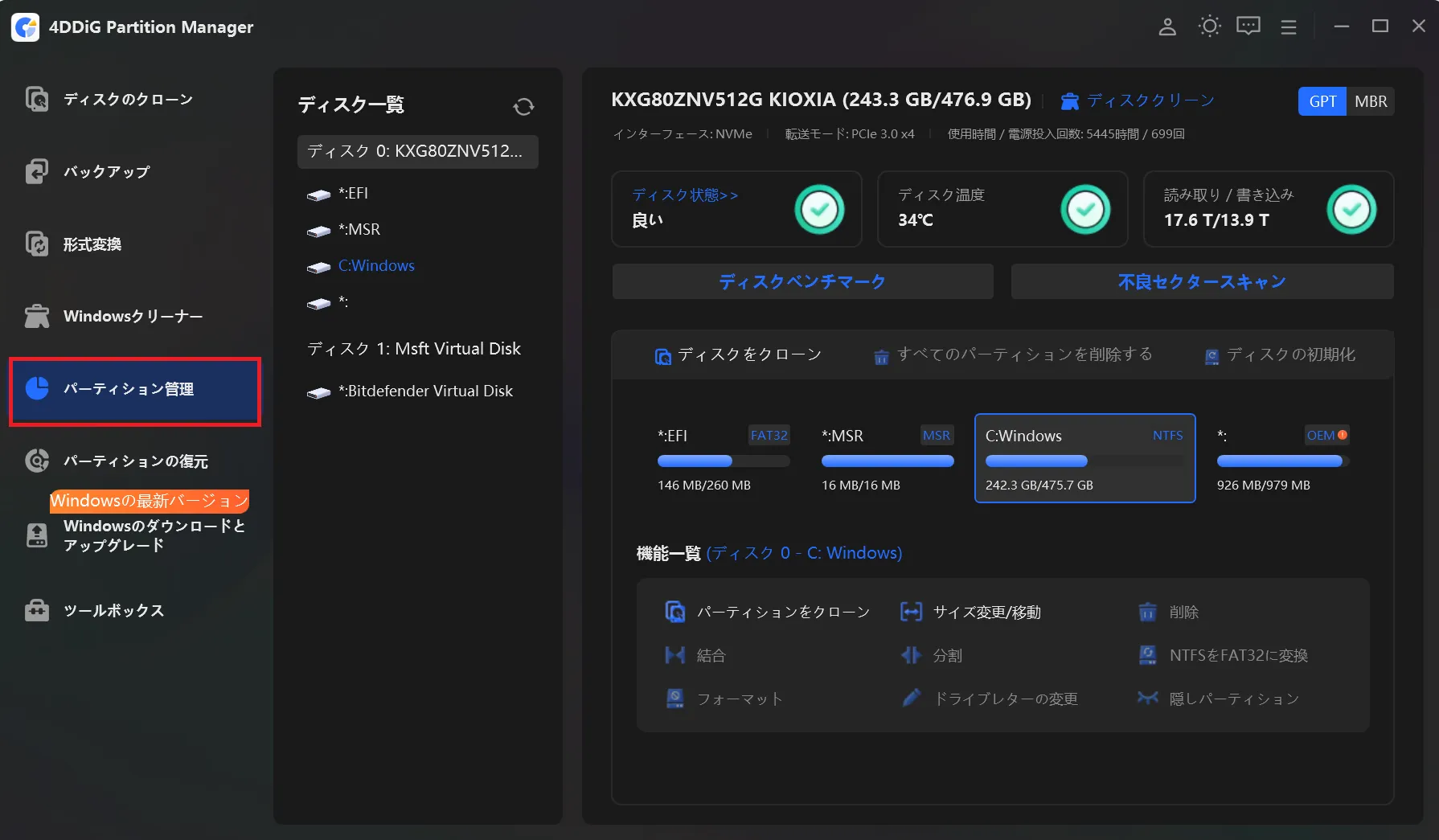
4DDiG Partition Managerを使ってみた感想
今回、実際にCドライブの空き容量が残り数GBまで逼迫したPCで試したところ、Windowsクリーナーの実行だけで 約12GBの空き容量を確保 できました。スキャンから削除完了まで数分程度で、PCを再起動する必要もなく、作業の合間にサッと実行できた点が好印象です。
- 直感的なUIUI [ユーアイ]User Interface。ユーザーとシステムの間で情報をやり取りする接点や画面 — マウス操作だけで初心者でも迷わず作業でき、削除対象がカテゴリ別に明示されるため安心
- 安全なワンクリッククリーナー — 削除可能なファイルのみ自動判別するため誤削除の心配がない。手動では見落としがちな一時データもしっかり検出
- データ損失なしのパーティション拡張 — クリーンアップで足りない場合も、既存データを保持したままCドライブを拡張可能
- 短時間で完了 — スキャンから削除まで数分で終わり、PC再起動も不要
WindowsのCドライブ容量不足は、放置するとPCの動作低下や「ディスクの容量が不足しています」といったエラーの原因になります。
「4DDiG Partition Manager」なら、Windowsクリーナー でCドライブで消していいものを安全に一括削除し、必要に応じて パーティション拡張 で容量を底上げできます。「Cドライブの空き容量がおかしい」とお困りの方は、ぜひ試してみてください。
以上で本記事の解説を終わります。
よいITライフを!
