Gitユーザにお勧めの本 ↗

いちばんやさしいGit&GitHubの教本 第3版 人気講師が教えるバージョン管理&共有入門 「いちばんやさしい教本」シリーズ

漫画形式で視覚的にイメージしやすい。Git特有の難しい用語も、物語を通して自然に理解できます。

コマンドの裏側で何が起きているかを丁寧に解説。プロとしてGitを使いこなすためのバイブルです。
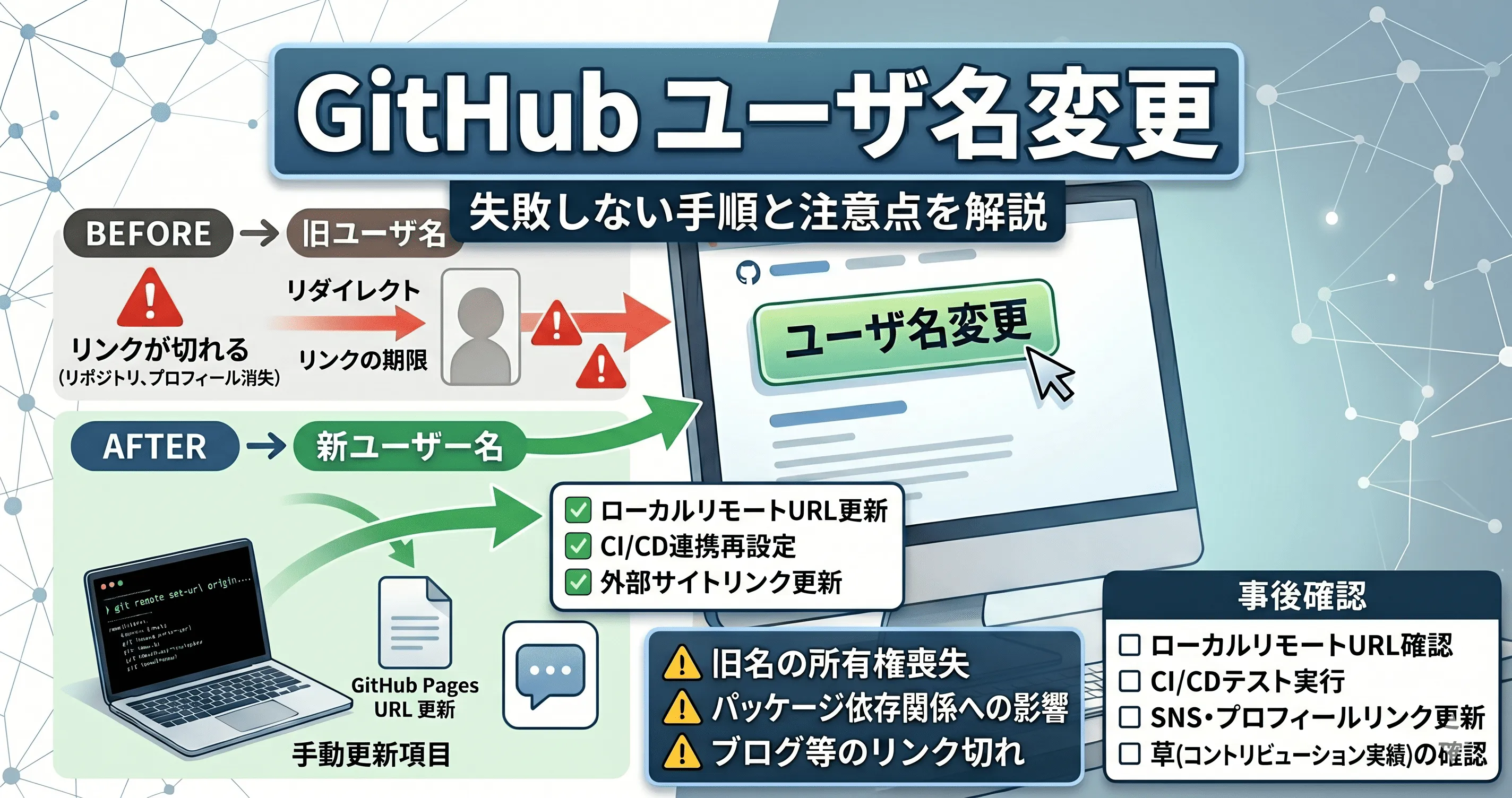
GitHubGitHub [ギットハブ]Gitリポジトリをホストし、共同開発を支援するWebサービスで「名前を変えたいけれど、リポジトリのリンク切れや実績の消失が怖い」と悩んでいませんか?実は、github ユーザ名変更は可能ですが、影響範囲を正しく把握しないとトラブルの元になります。
本記事では、具体的な変更手順からローカル環境の更新、注意点をプロの視点で分かりやすく解説します。この記事を読めば、リスクを最小限に抑え、失敗することなくスムーズに新しいユーザー名へ移行できます。
GitHubのユーザー名変更は可能!ただし影響範囲の把握が不可欠
GitHubにおいて、 ユーザー名の変更 はアカウント設定からいつでも実施可能です。しかし、開発の拠点となるGitHubでの名称変更は、単なる見た目の変更に留まらず、広範囲に影響を及ぼす可能性があります。スムーズな移行のために、まずは「何が自動で維持され、何が手動更新になるのか」を整理しておきましょう。
ユーザー名変更後に自動でリダイレクトされるもの
GitHubは非常に親切な設計になっており、ユーザー名を変更した後も、古いURLURL [ユーアールエル]Uniform Resource Locator。Webページのアドレスへのアクセスを新しいURLへ 自動的にリダイレクト(転送) してくれる機能があります。
| 項目 | 内容 |
|---|---|
| リポジトリのWeb表示 | github.com/旧ユーザー名/リポジトリ名 が転送される |
| GitGit [ギット]ソースコードの変更履歴を管理する分散型バージョン管理システムリポジトリ操作 | git clone や git push 時のURLも自動で転送される |
※リポジトリはリダイレクトされますが、プロフィールページはリダイレクトされません。また、リダイレクトが停止するのは「旧ユーザー名の新所有者が、あなたと同じ名前のリポジトリを作成した場合」に限られ、そのリポジトリのみが影響を受けます。
手動での更新が必要になる重要な設定項目
自動リダイレクトがあるとはいえ、安定した開発環境を維持するためには、以下の項目を 手動で更新 することが推奨される傾向にあります。
- ローカル環境のリモートURL設定
リダイレクトにより基本的な操作は可能ですが、将来的なリスクを避けるためにも、以下のコマンドでリモートURLを更新するのが一般的です。
Terminal window git remote set-url origin https://github.com/新ユーザー名/リポジトリ名.git - GitHub PagesのURL
カスタムドメインを使用していない場合、
旧ユーザー名.github.ioは無効になり、新ユーザー名.github.ioへと変更されます。 - 外部連携サービスの設定 CI/CDCI/CD [シーアイシーディー]継続的インテグレーション/継続的デリバリーツール(CircleCIやGitHub Actionsなど)やSlack通知、プロジェクト管理ツールとの連携は、サービスによっては再設定や再接続が必要になる場合があります。
変更前に必ず確認すべきデメリットとリスク
GitHubのユーザー名変更 を行う前に、以下のリスクを十分に検討しておくことが大切です。
- 旧ユーザー名の所有権喪失 ユーザー名を変更した瞬間から、古いユーザー名は誰でも取得できる状態になります。もし第三者があなたの旧ユーザー名を取得し、さらにあなたと同じ名前のリポジトリを作成した場合、そのリポジトリのリダイレクト設定が上書きされ停止してしまいます。すべてのリダイレクトが一斉に止まるわけではありませんが、リスクとして把握しておきましょう。
- パッケージマネージャーへの影響 npmnpm [エヌピーエム]Node Package Manager。Node.js用のデフォルトのパッケージ管理システムやGoGo [ゴー]Google開発のシンプルで高速な言語モジュールなどでGitHubのURLを直接参照している場合、依存関係に影響が出る可能性があります(すべてのケースで問題が発生するわけではありません)。
- ブログやSNSのリンク切れ 過去に投稿した技術ブログや、SNSのプロフィールに記載したリポジトリURLは、手動で書き換えない限り、将来的にリンク切れを起こす可能性があります。
- 特定環境でのコントリビューション消失リスク
GitHub提供の
noreplyメールアドレス(IDなしの旧形式)を使用してコミットしていた場合、変更後にそれらの実績がプロフィールから消えてしまう可能性があります。
このように、影響範囲は自身の環境だけでなく、外部の利用者にも及ぶ可能性があることを理解しておきましょう。
失敗しないGitHubユーザー名変更の具体的な手順と事後設定
リスクを正しく理解した後は、いよいよ実際の変更作業に移ります。GitHub上での操作自体はシンプルですが、その後の ローカル環境の同期 や 外部サービスの再設定 がスムーズな移行の鍵となります。ここでは、初心者の方でも迷わずに進められるよう、ステップバイステップで解説します。
ブラウザからGitHubユーザー名を変更するステップ
まずはGitHubの公式サイトにログインし、ブラウザ上でユーザー名の変更処理を行います。
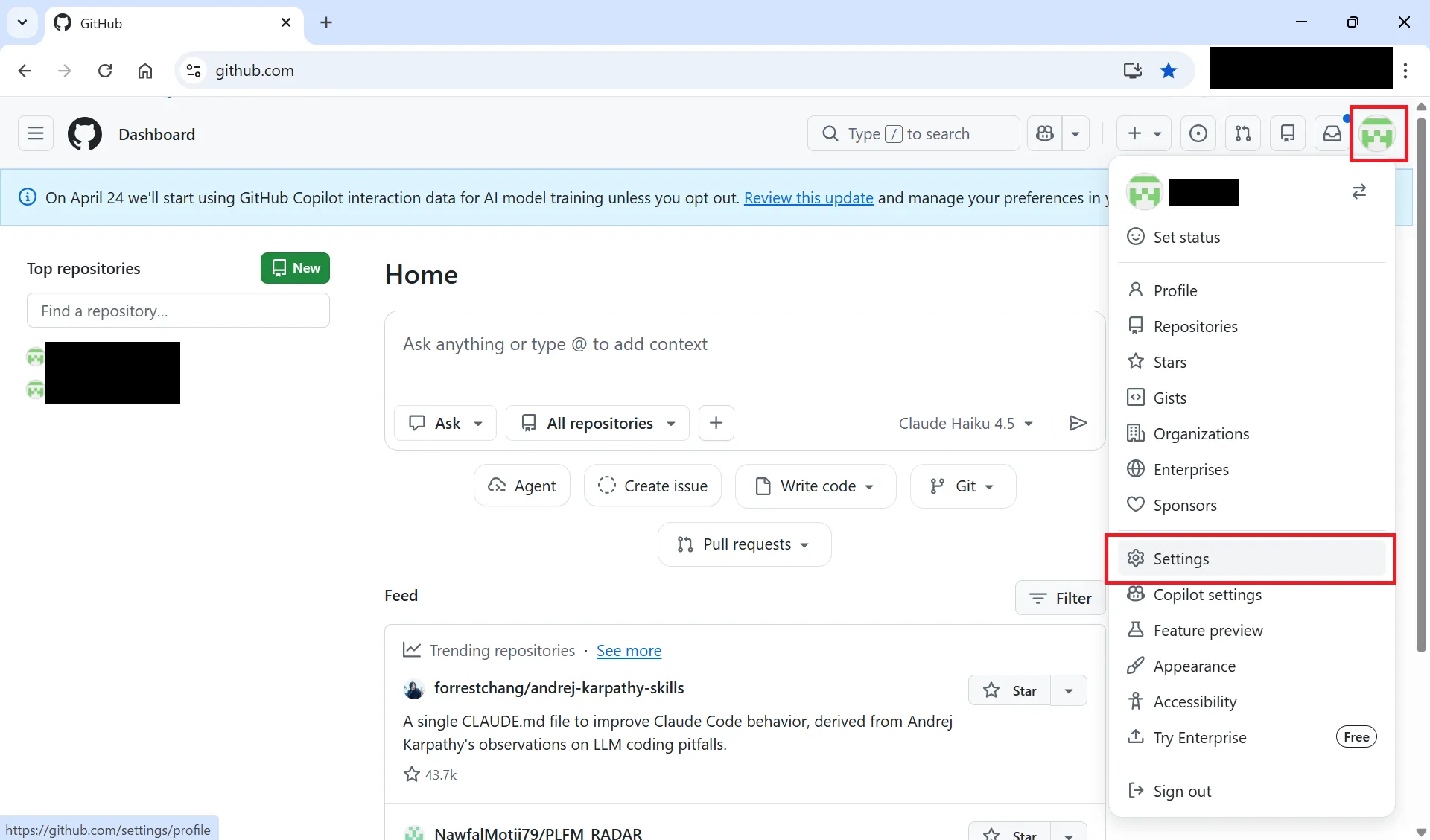
- 画面右上のプロフィールアイコンをクリックし、 [ Settings ] を選択します。
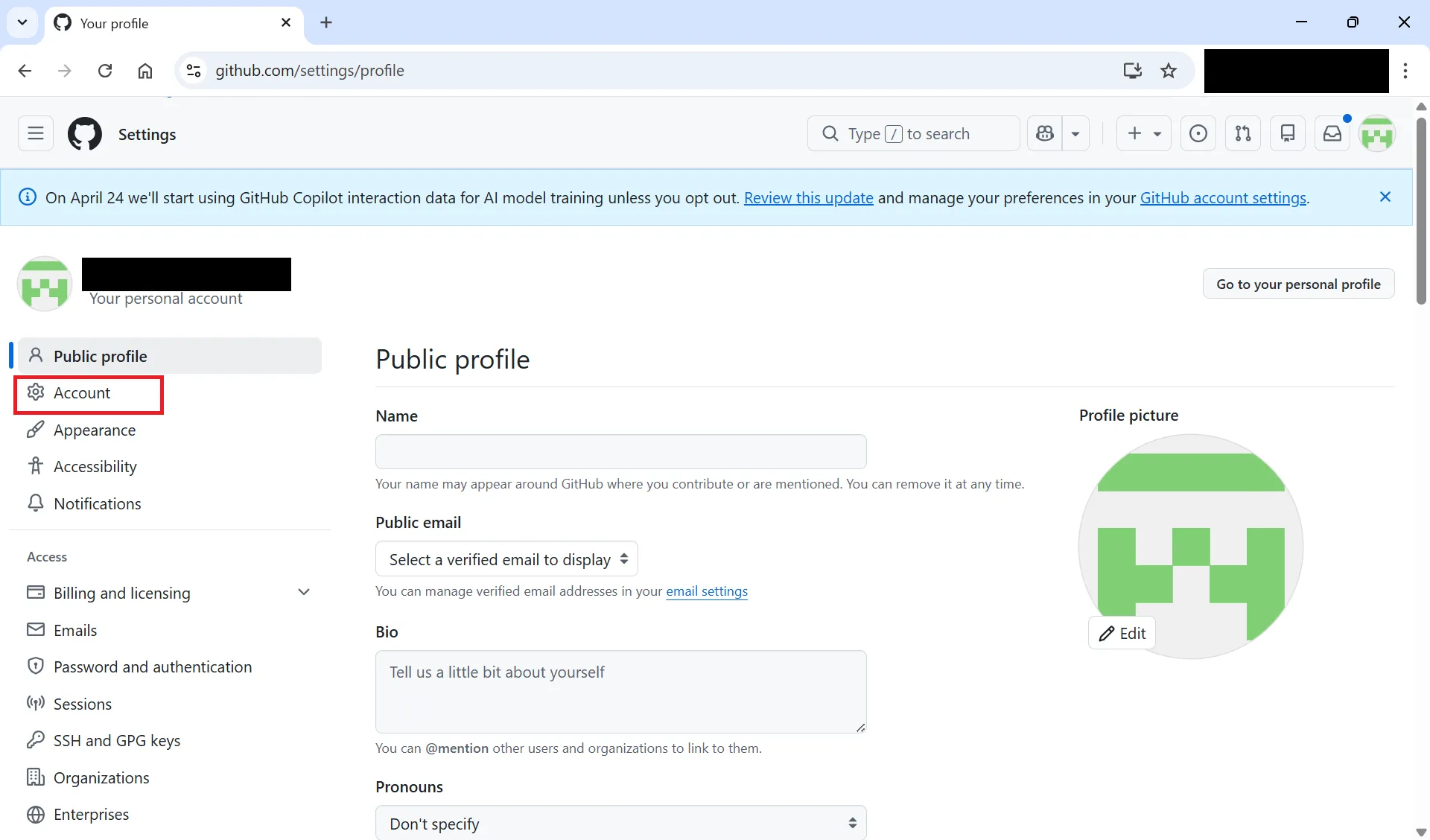
- 左側のサイドバーメニューから [ Account ] をクリックします。
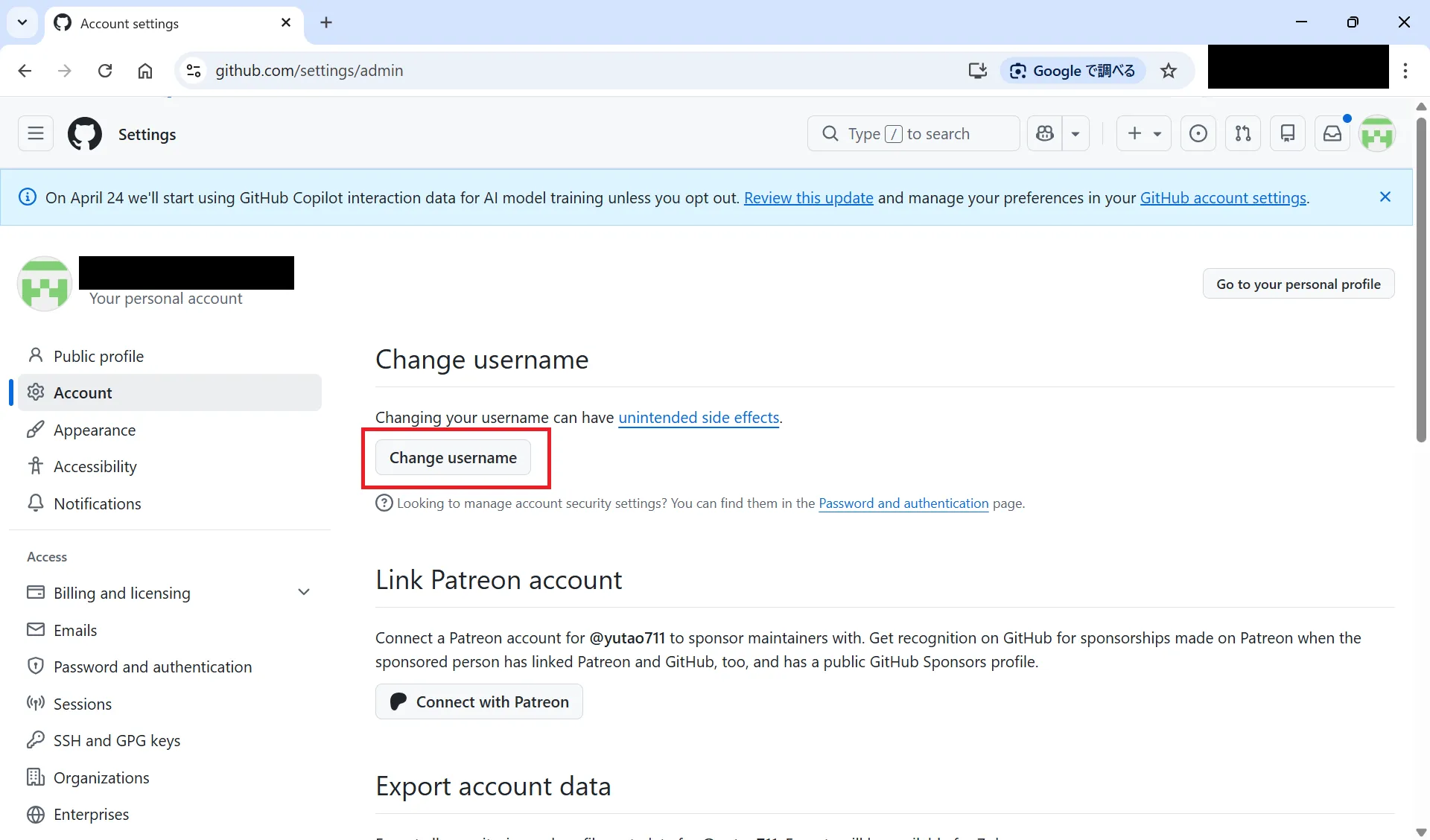
- 「Change username」というセクションにある [ Change username ] ボタンをクリックします。
- 警告内容をよく読み、 [ I understand, let’s change my username ] をクリックして進みます。
旧プロフィールページへのリダイレクトは設定しません。Pagesサイトへのリダイレクトは設定しません。リポジトリ(WebおよびGitアクセス)へのリダイレクトは設定します。名前の変更が完了するまで数分かかる場合があります。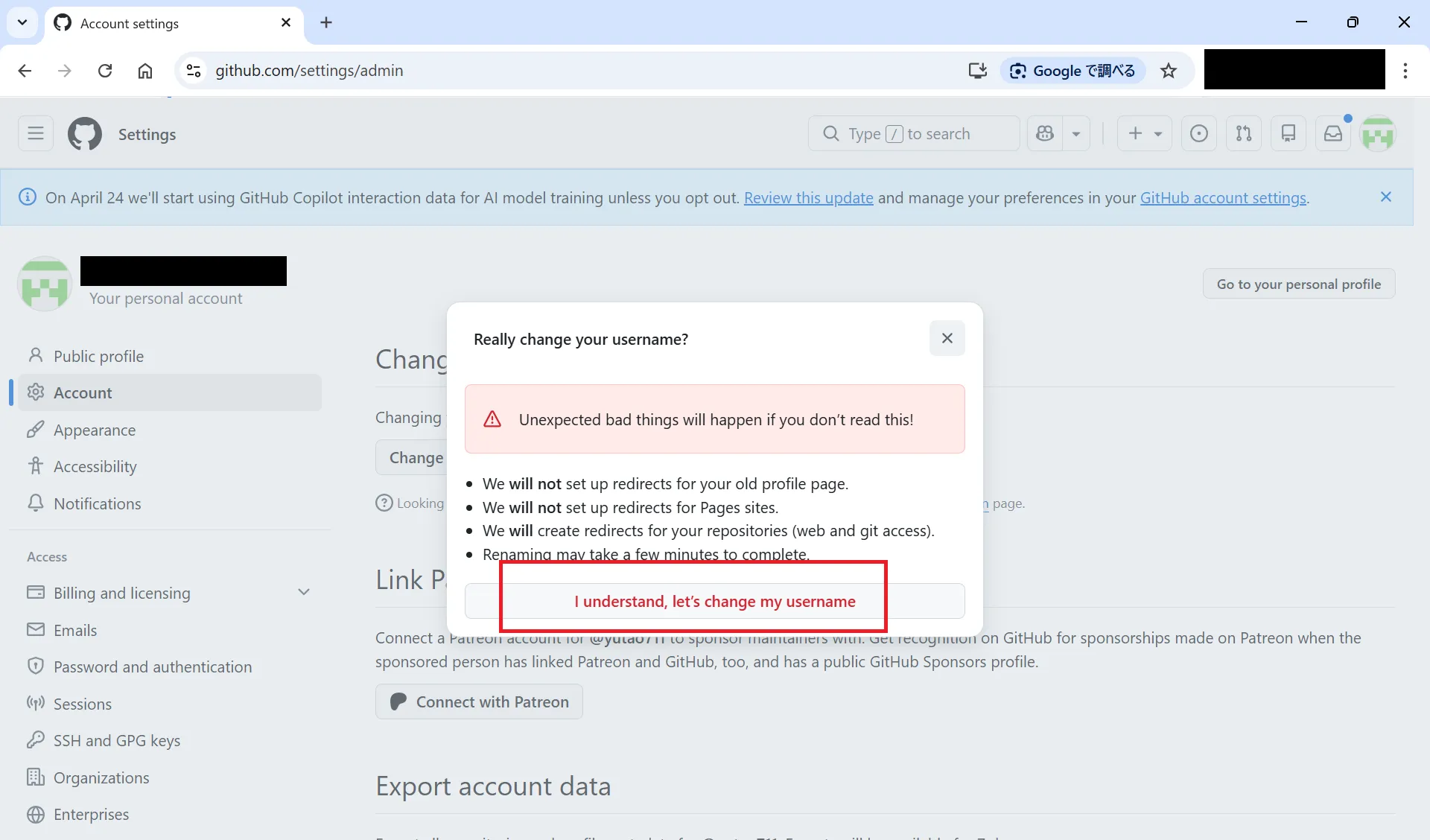
- 新しいユーザー名を入力します。使用可能であれば
ユーザ名 is available.と表示されるので、 [ Change my username ] を押して確定させます。
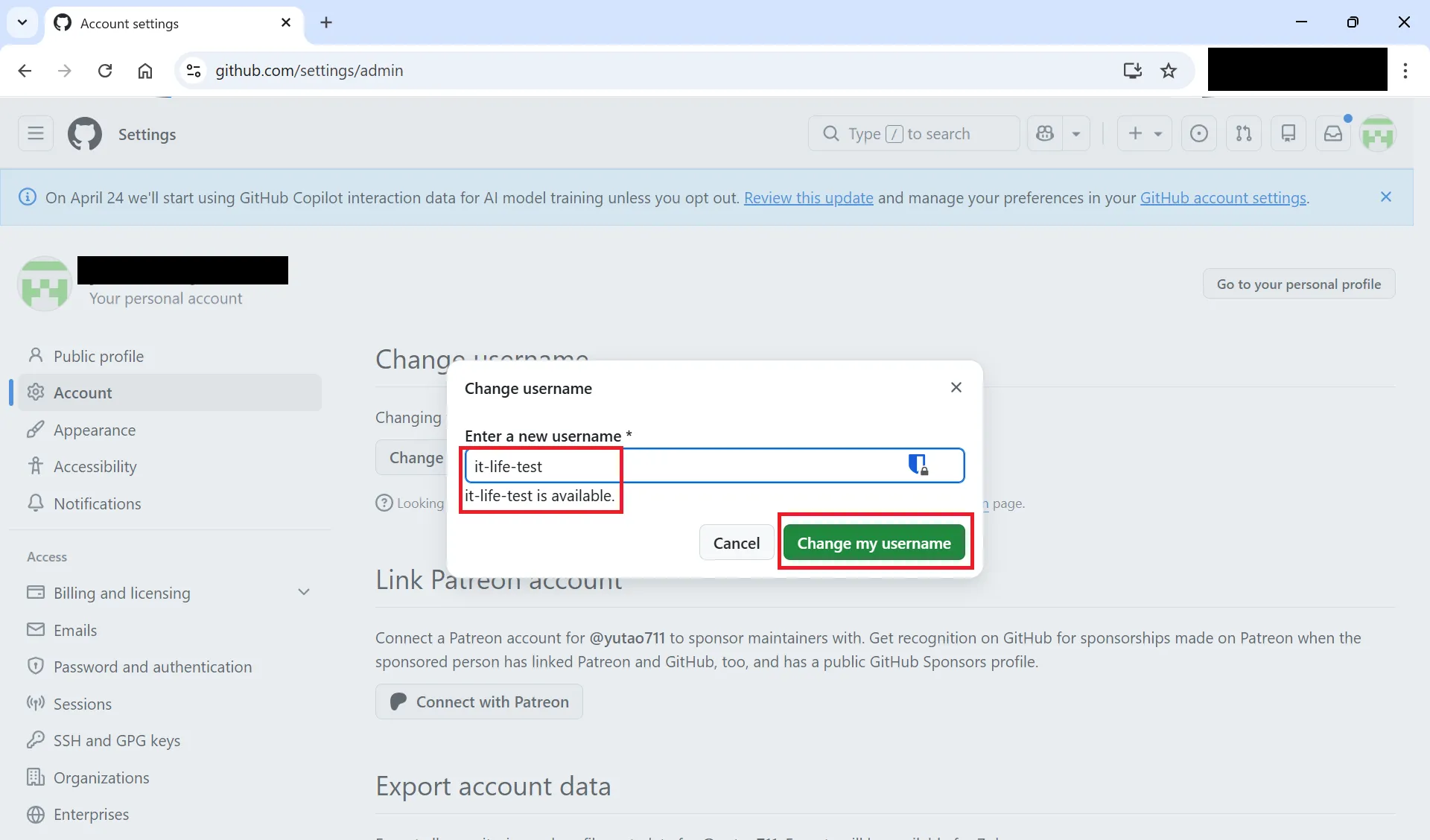
この操作が完了後、あなたのプロフィールURLは新しいものへと切り替わります。(反映には数分掛かる場合があります。)
ローカル環境のGitリモートURLを更新する方法
GitHub上のユーザー名を変えても、PC(ローカル環境)にあるリポジトリの設定は古いままです。自動リダイレクト機能により一時的には通信可能ですが、 恒久的なリンク切れを防ぐためにリモートURLを更新しておくこと が推奨されます。
以下のコマンドをターミナル(またはコマンドプロンプト)で実行し、設定を書き換えましょう。
# URL変更前git remote -v# URL設定変更git remote set-url origin https://github.com/新ユーザー名/リポジトリ名.git# URL変更後git remote -v複数のプロジェクトを抱えている場合は、各プロジェクトのディレクトリごとにこの作業が必要になる点に注意してください。
GitHub Pagesや外部連携サービスの設定変更
リポジトリ以外の関連サービスについても、手動での更新が必要になるケースが多いと考えられます。特に影響を受けやすい項目を以下の表にまとめました。
| 対象項目 | 必要な対応の目安 |
|---|---|
| GitHub Pages | username.github.io の形式の場合、URLが自動変更されます。カスタムドメインを使用していない場合は、リンクの貼り直しが必要です。 |
| CI/CDツール | CircleCIやTravis CI、GitHub Actionsなどで、ユーザー名に基づいたパス設定を行っている場合は修正が求められます。 |
| 外部ホスティング | NetlifyやVercelなどでリポジトリを連携している場合、再接続やデプロイ設定の確認が必要になる可能性があります。 |
| README内の画像 | READMEに記載した画像パスが絶対パス(旧ユーザー名を含むURL)の場合、表示されなくなる可能性があります(相対パスを使用している場合は影響ありません)。 |
GitHubユーザー名変更後のチェックリストとよくある質問
GitHubのユーザー名を変更した後は、一見すべてが正常に動作しているように見えても、思わぬ箇所でリンク切れや連携ミスが発生している可能性があります。ここでは、変更作業の仕上げとして確認すべき 「最終チェックリスト」 と、多くのユーザーが抱く 「よくある疑問」 について解説します。
変更完了後に確認すべき項目チェックリスト
ユーザー名変更の影響はGitHub内部だけでなく、ローカルの開発環境や外部サービスにも及びます。以下の表を参考に、設定漏れがないか確認してみましょう。
| 確認対象 | チェック内容 |
|---|---|
| ローカル環境 | git remote -v で確認し、リモートURLが新しいユーザー名になっているか? |
| CI/CDツール | GitHub Actions、CircleCI、Travis CIなどの連携が正常に動作しているか? |
| ホスティングサービス | Netlify、Vercel、GitHub Pagesのカスタムドメイン設定に不備はないか? |
| SNS・ブログ | Twitter(X)やポートフォリオサイト、Zenn/Qiitaなどのプロフィールリンクを更新したか? |
| パッケージ管理 | npmやPyPI、RubyGemsなどで公開しているパッケージのレポジトリURLを修正したか? |
特に、 ローカル環境のリモートURL更新 は忘れがちです。以下のコマンドを使用して、新しいURLへ切り替えることを推奨します。
git remote set-url origin https://github.com/新ユーザー名/リポジトリ名.gitGitHubユーザー名変更に関するFAQ
GitHubの仕様変更やリダイレクトの仕組みについて、よくある質問をまとめました。
Q. ユーザー名変更後、古いリポジトリURLのリダイレクトはいつまで有効ですか?
基本的には 「恒久的(期限なし)」 にリダイレクトされます。Webブラウザからのアクセスだけでなく、 git clone や git fetch などのコマンドライン操作も、自動的に新しいURLへ転送される仕組みです。
ただし、 「旧ユーザー名の新しい所有者が、あなたと同じ名前のリポジトリを作成した場合」 は、そのリポジトリのリダイレクト設定のみが上書きされ停止します。一斉にすべてのリダイレクトが止まるわけではありませんが、予測できないリスクを避けるためにも、可能な限りリモートURLの更新を行っておくのが安全です。
Q. ユーザー名を変更するとプロフィールページの実績(草)は消えますか?
基本的には「消えません」が、いくつか注意点があります。
GitHubのコントリビューションは、ユーザー名ではなく、コミットに設定された「メールアドレス」に紐付いています。そのため、コミットに使用しているメールアドレスがGitHubアカウントに登録されていれば、ユーザー名を変更しても実績は維持されます。
ただし、GitHub提供のnoreplyメールアドレスの形式によっては注意が必要です。
- 維持される:
ID+username@users.noreply.github.comのようなID付き形式、または個人のメールアドレスを使用している場合 - 引き継がれない可能性がある:
username@users.noreply.github.comのようなIDを含まない旧形式を使用している場合
旧形式のnoreplyアドレスはユーザー名に依存しているため、ユーザー名変更後に新しいアカウント情報と紐付かなくなる可能性があります。
ユーザー名変更前に、過去のコミットで使用しているメールアドレスの形式と、GitHubアカウントに登録されているかを確認しておくことをおすすめします。
【公式リファレンス】
- GitHubユーザー名の変更(GitHub公式ドキュメント)
- プロフィールのコントリビューションが表示されない理由(GitHub公式ドキュメント)
- リモートリポジトリを管理する(GitHub公式ドキュメント)
関連記事
Gitの基本操作からトラブル対処法まで、より体系的に学びたい方は以下のまとめ記事もぜひご覧ください。

Git入門|基本操作・コマンド解説・トラブル対処法まとめ
Gitの学習に必要な情報を網羅的にまとめた完全ガイドです。Gitの基本概念や初期設定から、ステージングなどの基本操作、ブランチ管理、コンフリクト解消、よくあるエラーのトラブル対処法、VS Code連携まで目的別に整理。日々の開発で迷った時のリファレンスとしてご活用ください。
以上で本記事の解説を終わります。
よいITライフを!

Gitユーザにお勧めの本 ↗
いちばんやさしいGit&GitHubの教本 第3版 人気講師が教えるバージョン管理&共有入門 「いちばんやさしい教本」シリーズ
とにかく挫折しない丁寧な解説。チーム開発での基本的な流れを確実にマスターできます。
人気記事
- 1
- 2
- 3
- 4
- 5
とにかく挫折しない丁寧な解説。チーム開発での基本的な流れを確実にマスターできます。