
VSCode学習者にお勧めの本 ↗

Visual Studio Code完全入門 Webクリエイター&エンジニアの作業がはかどる新世代エディターの操り
拡張機能の選定やカスタマイズが非常に参考になる。開発効率を最大化できます。

辞書代わりに使えるほど詳細。困った時に必ず解決策が見つかる、頼りになる一冊です。
VSCodeのVS Code Counterプラグインを使用すると、簡単にソースコードのステップ数を集計できます。
前提
- VSCodeをインストールしていること。
※本記事では、以下バージョンで確認しました。
バージョン: 1.93.1 (user setup)コミット: 38c31bc77e0dd6ae88a4e9cc93428cc27a56ba40日付: 2024-09-11T17:20:05.685ZElectron: 30.4.0ElectronBuildId: 10073054Chromium: 124.0.6367.243Node.js: 20.15.1V8: 12.4.254.20-electron.0OS: Windows_NT x64 10.0.22631-
VSCodeでソースコードを開いていること。
※本記事では、nuxt-blogのコードを例に紹介します。 -
VSCodeの言語拡張がインストールされていること。
※nuxtNuxt [ナクスト]Vue製のフルスタックWebフレームワーク-blogの場合、vueVue [ビュー]JavaScriptのプログレッシブWebフレームワークファイルに対応したVue - Officialの拡張機能が必要。 -
確認した「VSCode Counter」のバージョン
- v3.5.0
拡張機能「VS Code Counter」検索
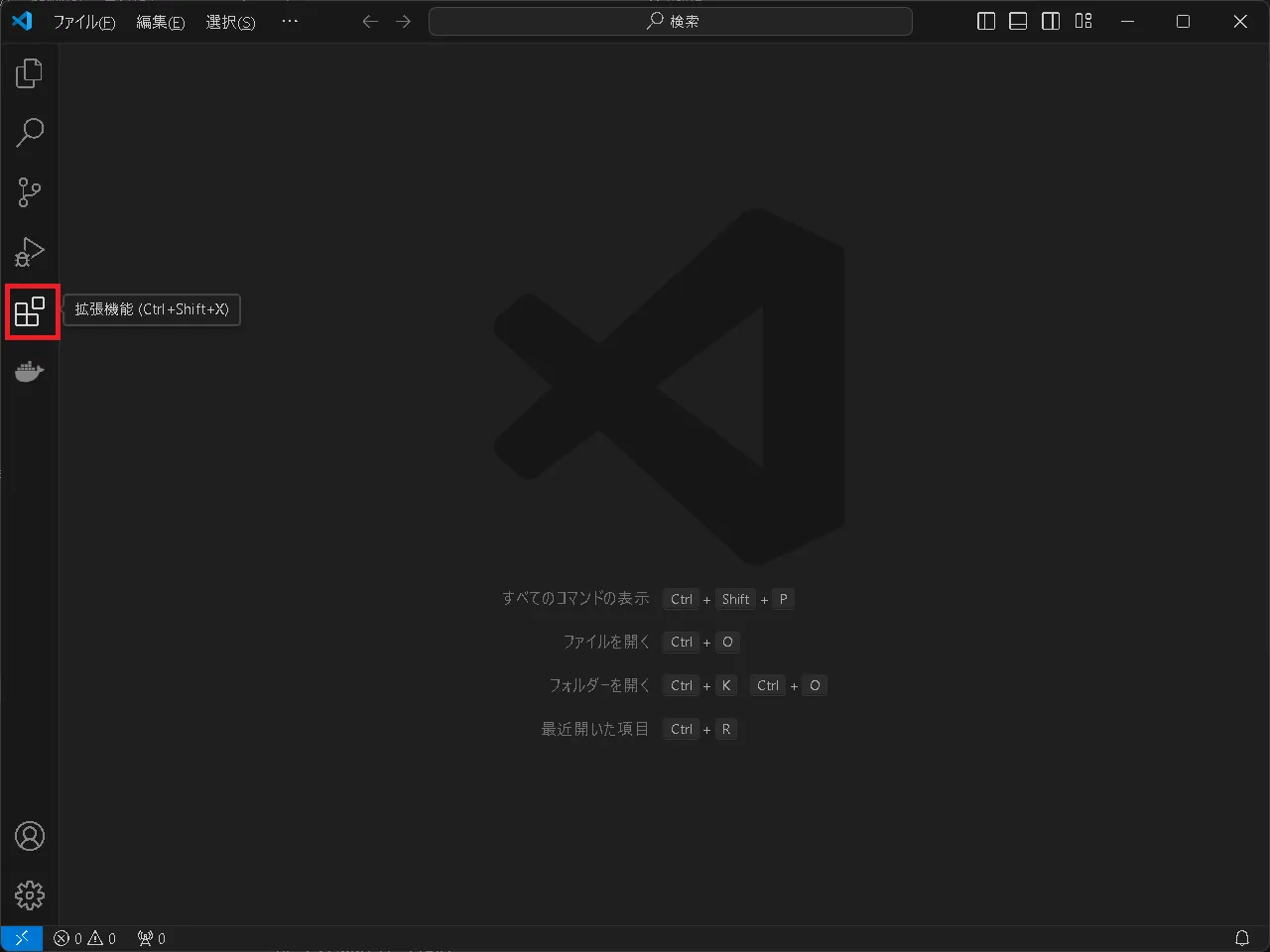
VSCodeの拡張機能を押下します。(ショートカットキーはCtrl+Shift+X)
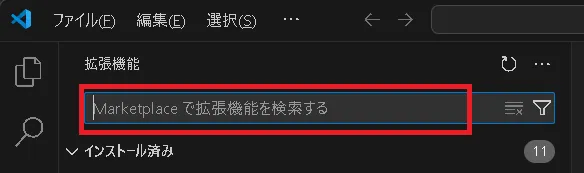
Marketplaceで拡張機能を検索するの欄で、
VS Code Counterを入力します。
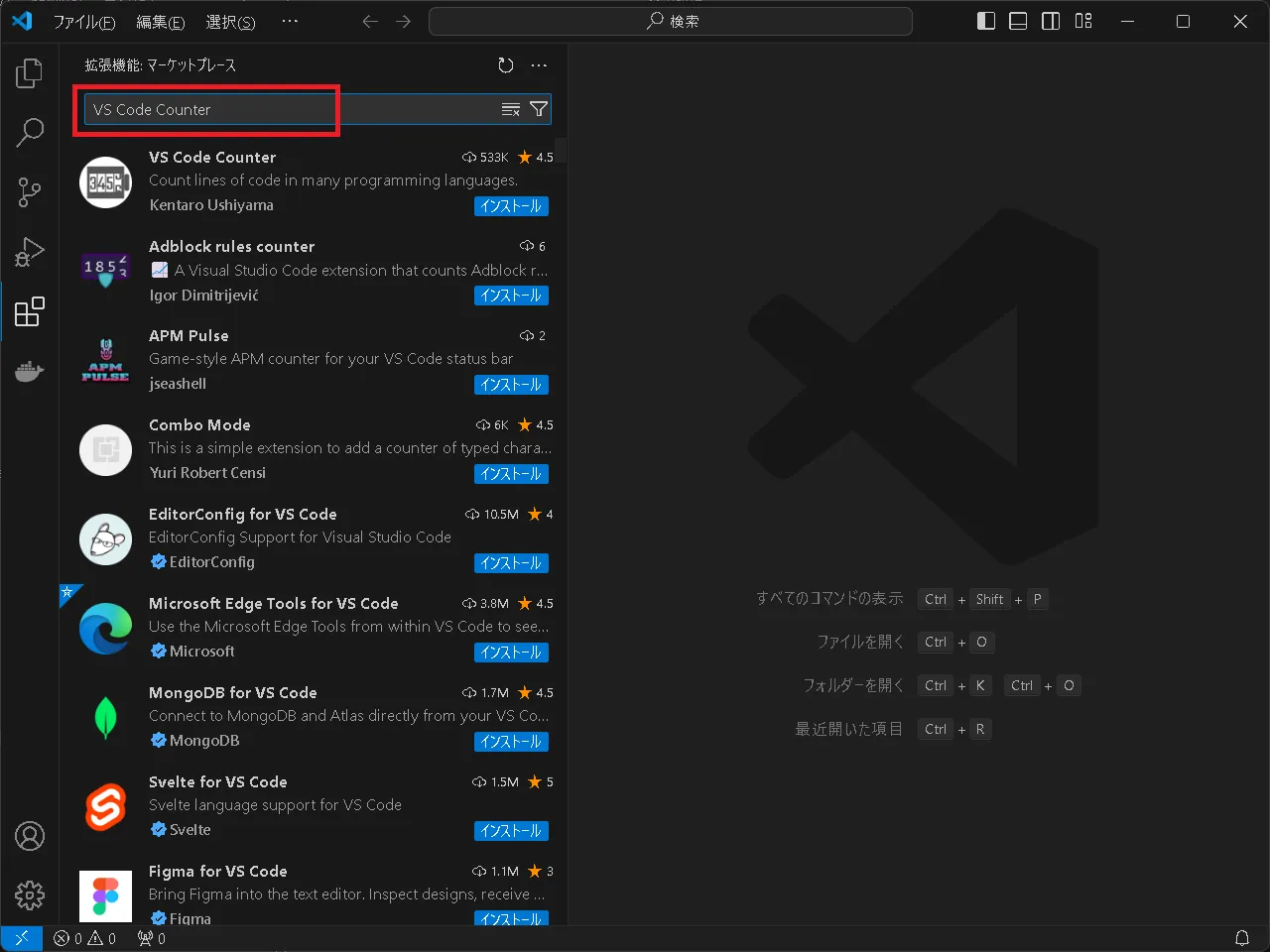
拡張機能「VS Code Counter」インストール
インストールを押下し、VS Code Counterをインストールします。

インストール完了後、画面は以下のように表示されます。
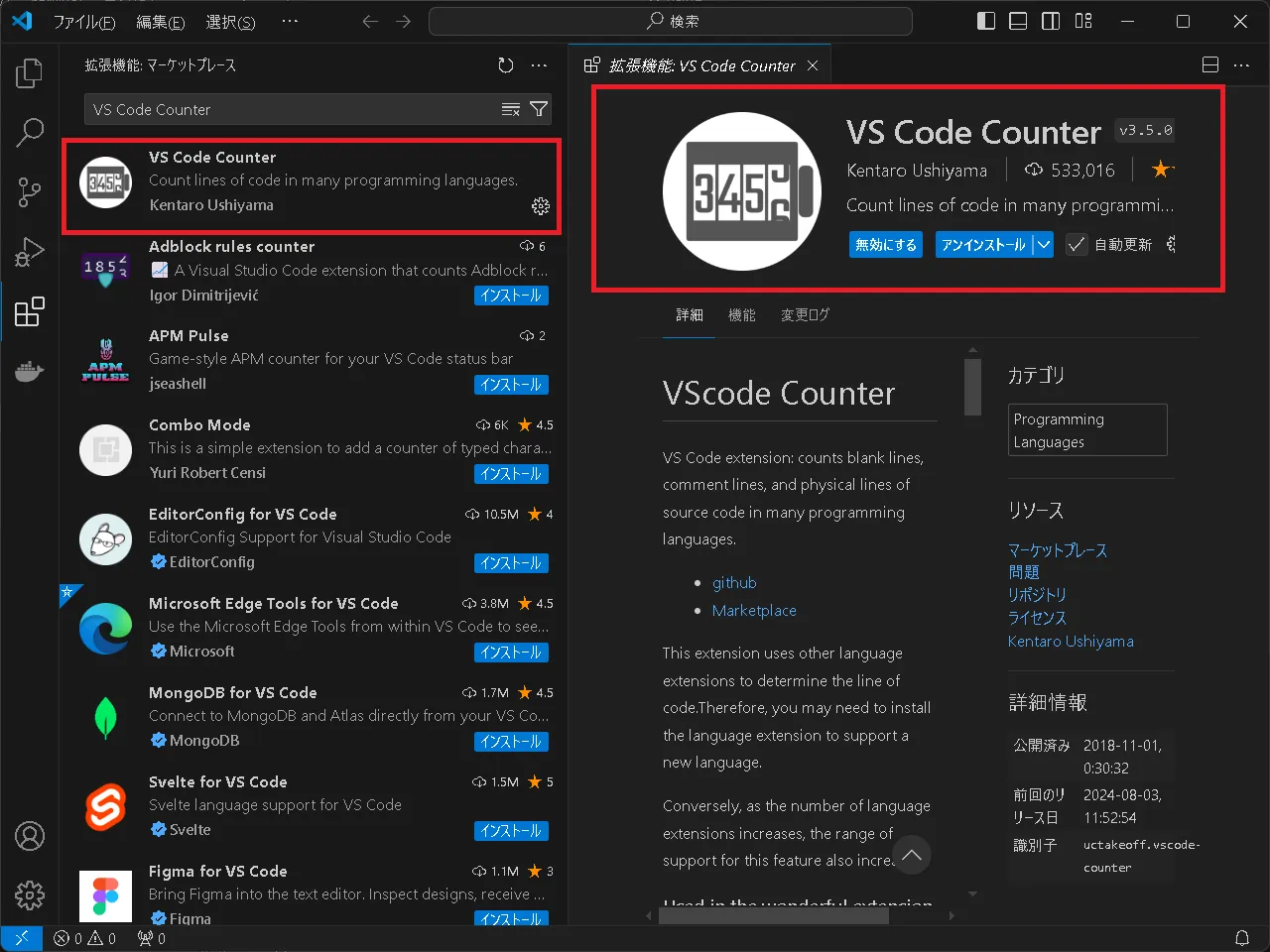
「VS Code Counter」実行
エクスプローラー(Ctrl+Shift+E)でファイルを読み込んでいることを確認します。
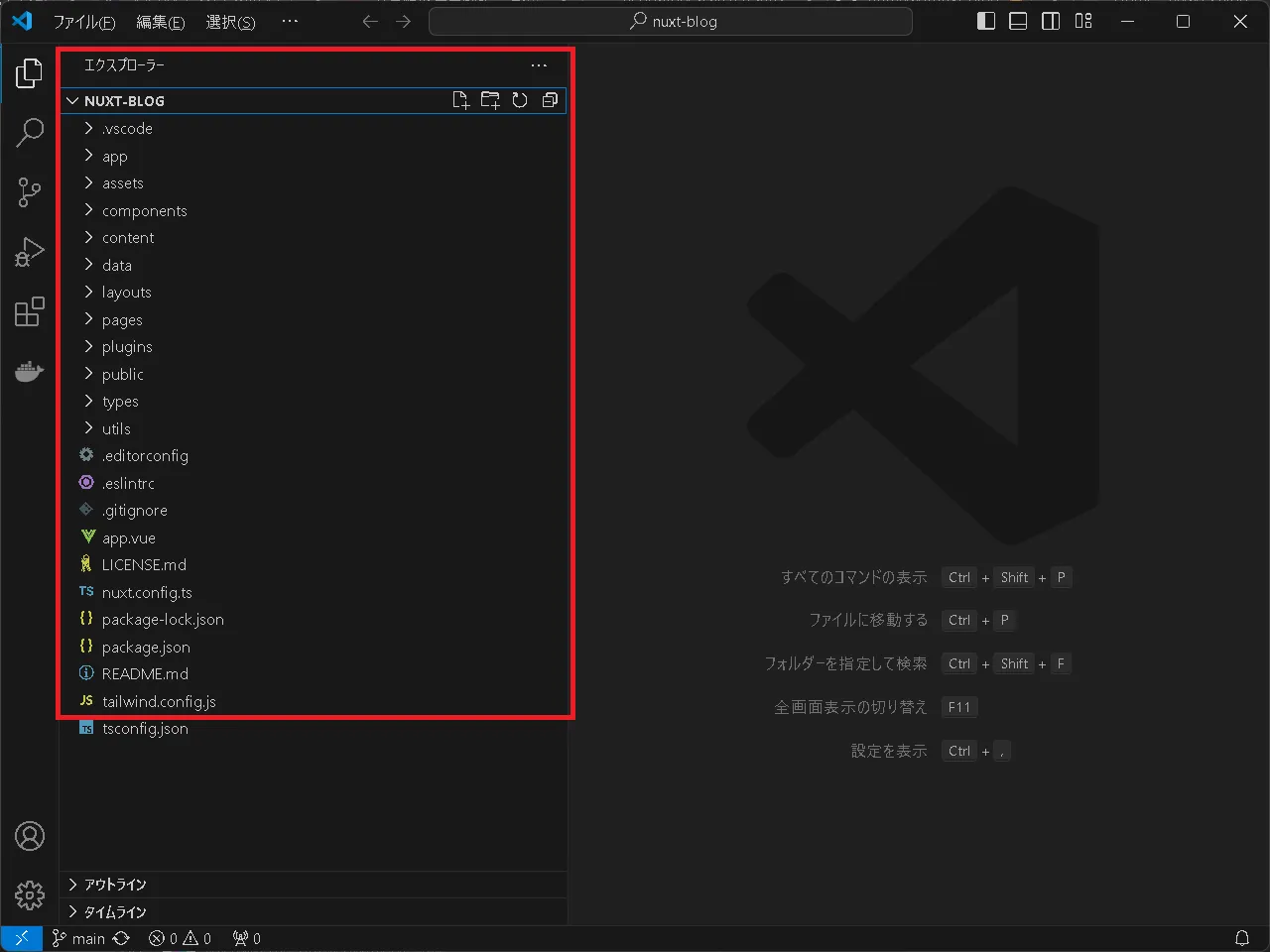
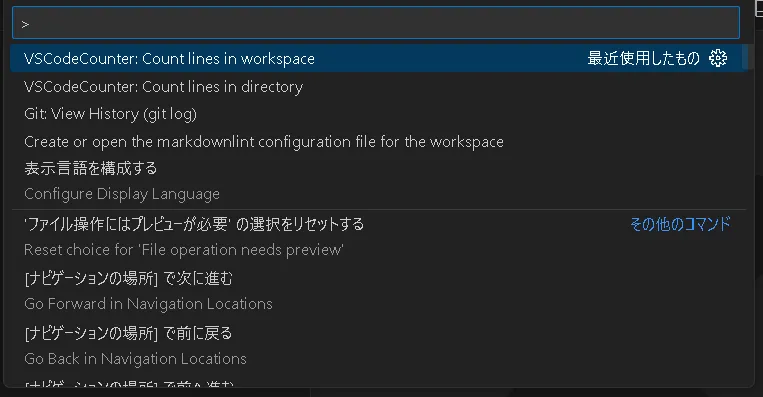
「Ctrl + Shift + p」キーを押下し、コマンドパレットを開きます。
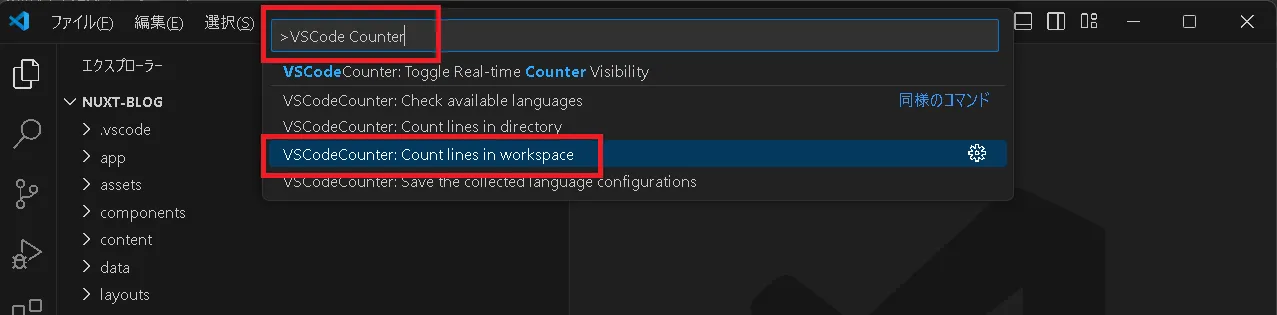
コマンドパレットにVSCode Counterを入力し、Count lines in workspaceを選択します。
集計結果
以下のように、集計結果のサマリが表示されればOKです。
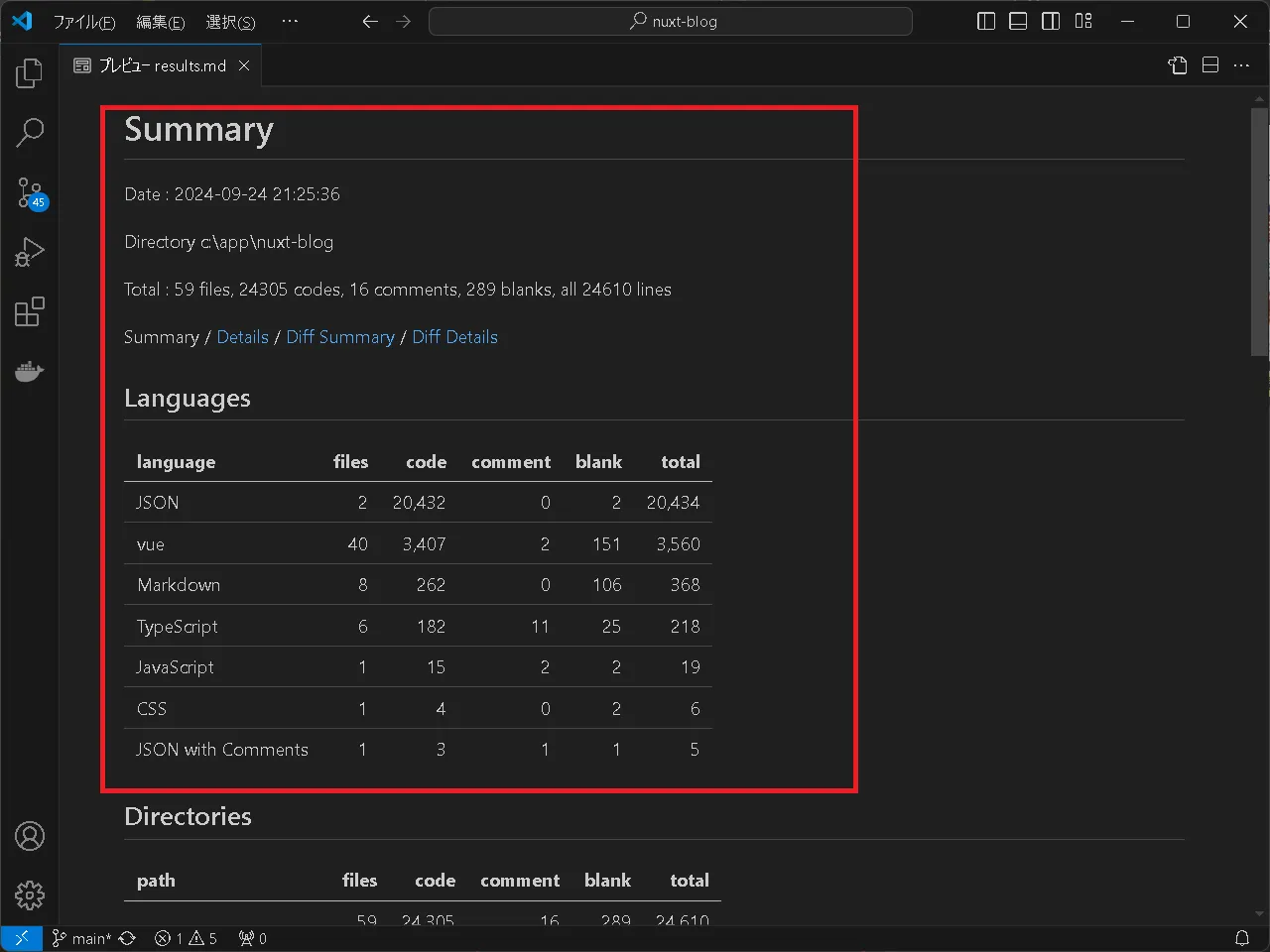
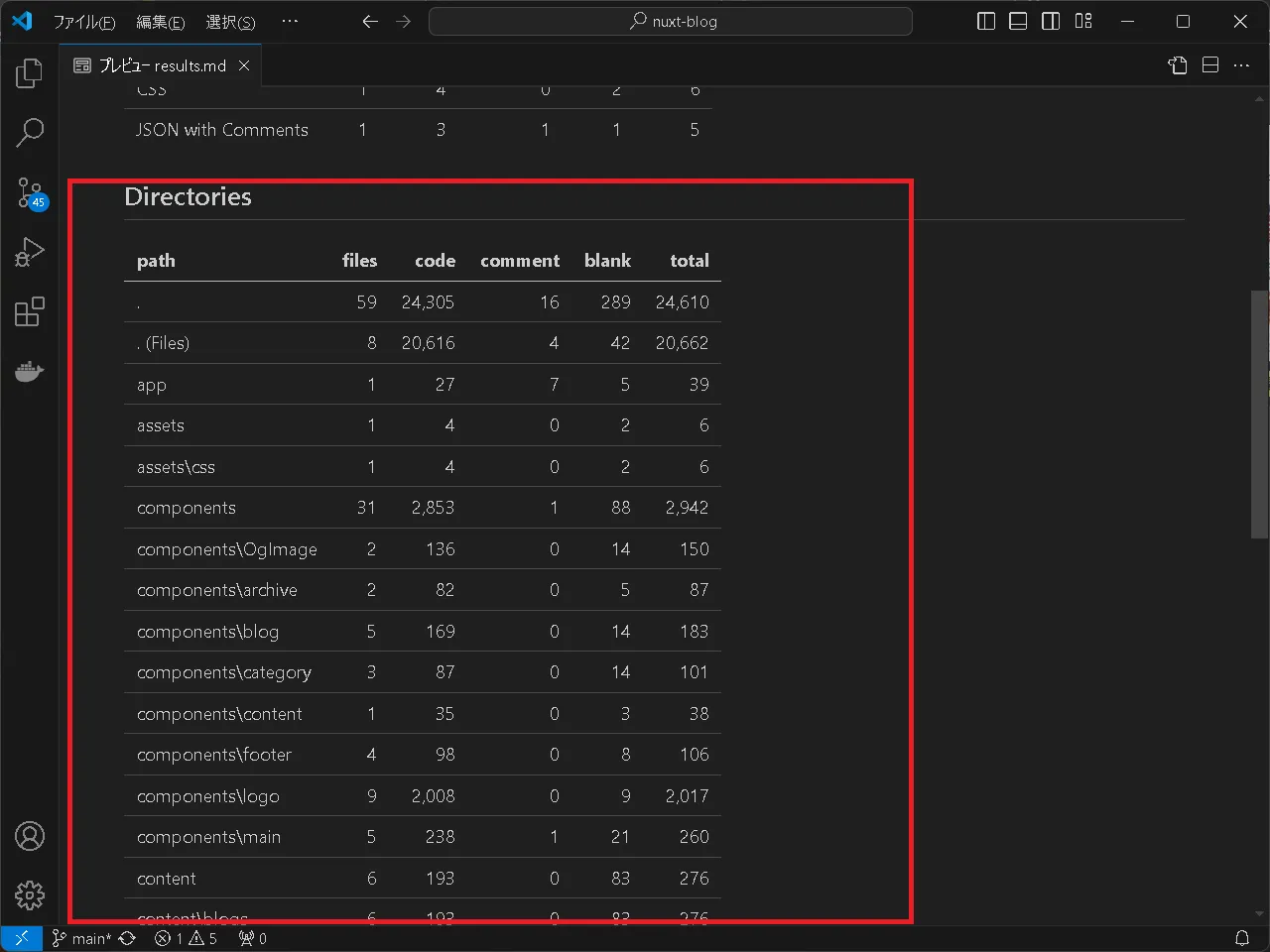
Summaryに加えて、Languages(言語ごと)、Directories(ディレクトリごと)の集計結果を確認することができます。
nuxt-blogのcodeブロックは約24Kであることを確認できました。
出力結果はルートフォルダの.VSCodeCounterに保存されます。
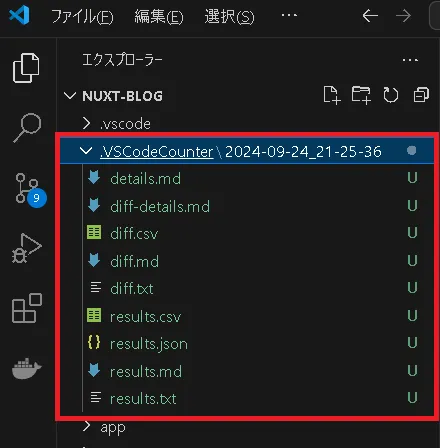
特定のディレクトリをカウントする
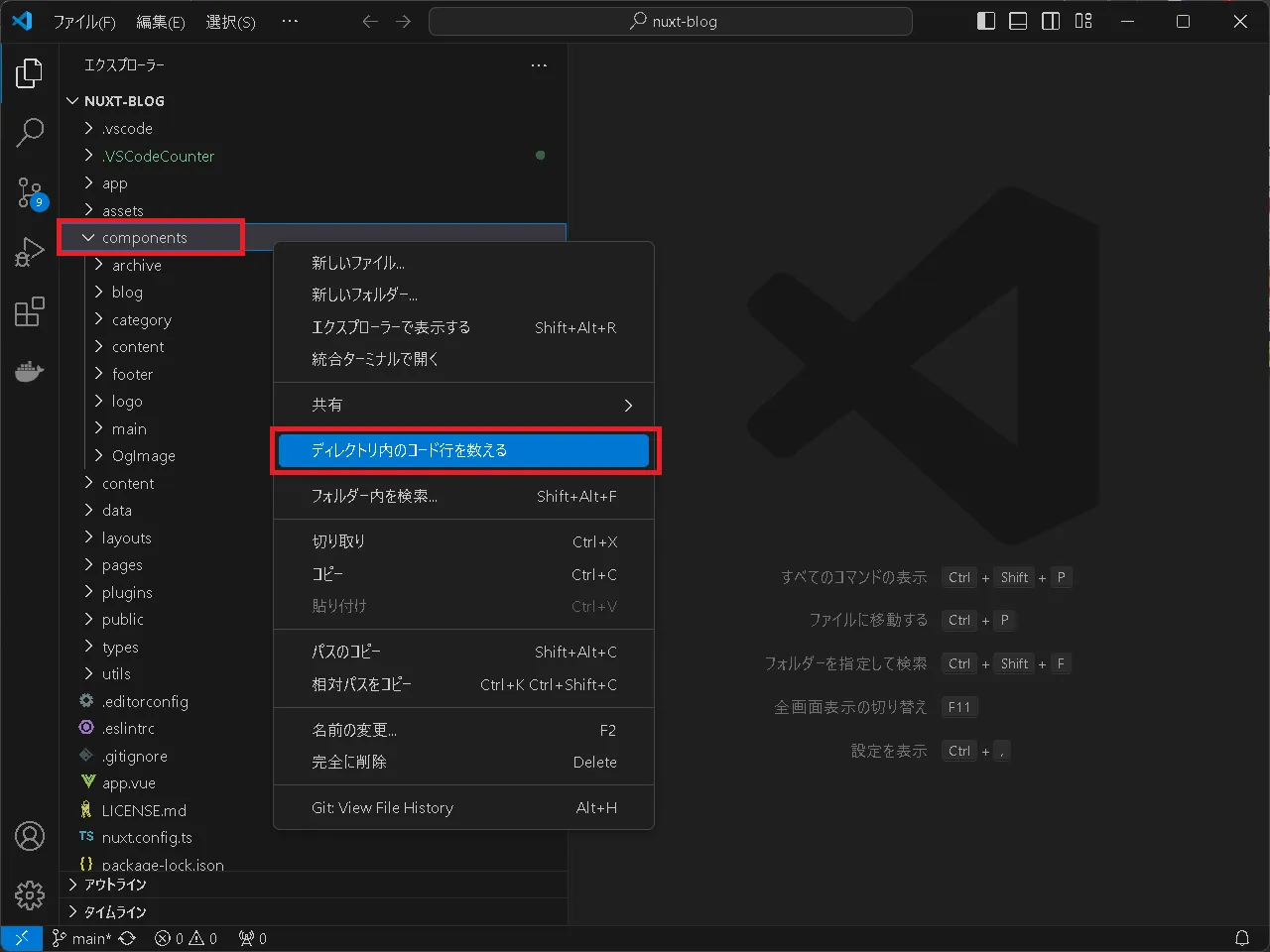
特定のディレクトリをカウントする場合は、ディレクトリを選択し、
「右クリック>ディレクトリ内のコード行を数える」を選択します。
以下キャプチャの場合は、componentsディレクトリを対象にカウントします。
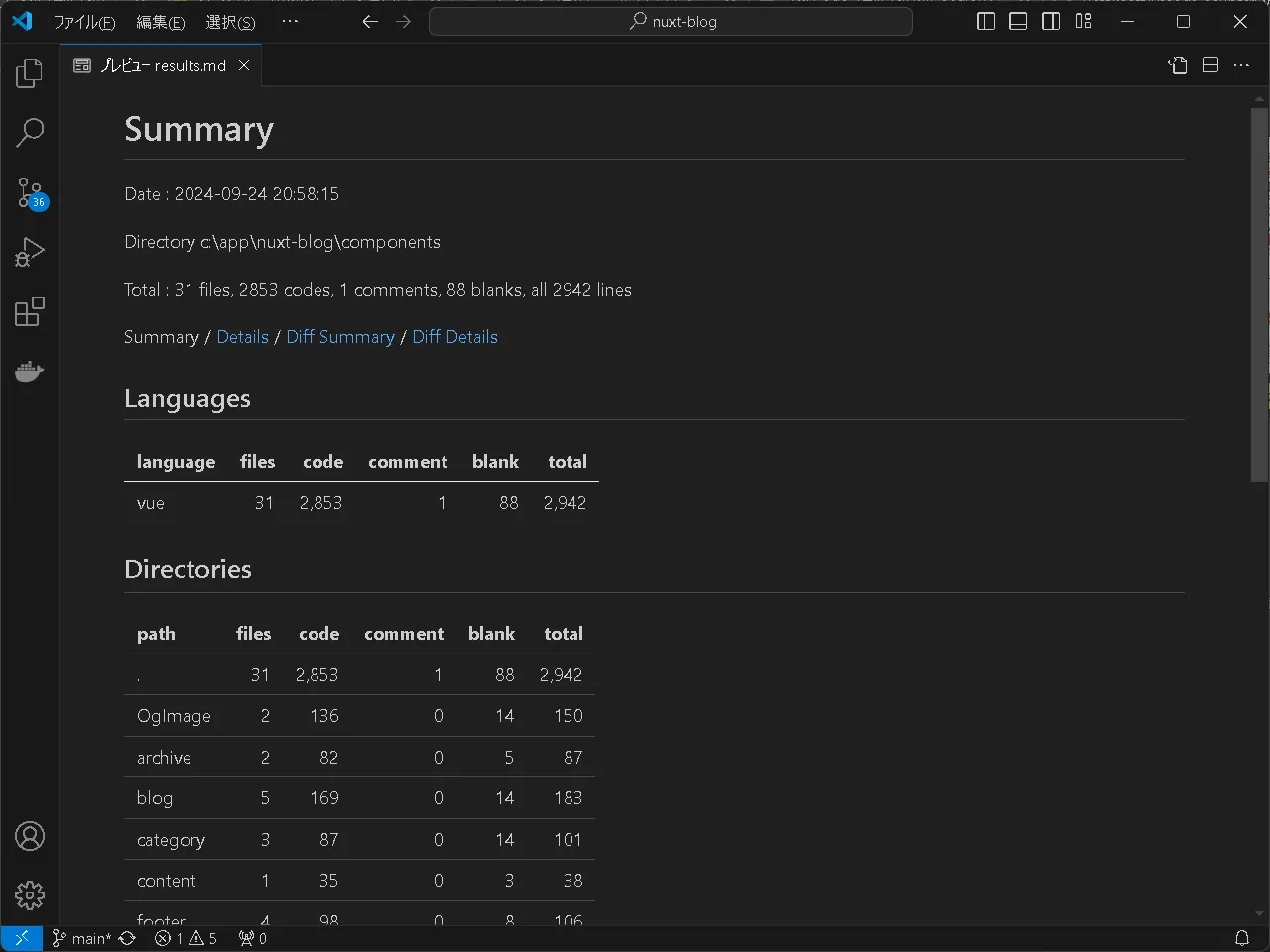
集計結果(componentsディレクトリ)
以下のように、components配下のカウント結果が出力されることを確認できました。
カウントがエラーになる場合
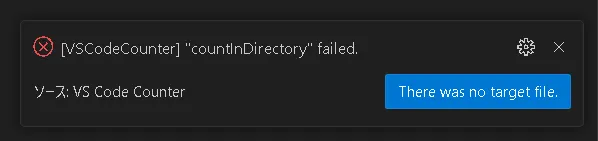
ファイルがあるにも関わらず以下エラーが発生した場合は、対象ファイルの拡張子に対応した拡張機能が入っていない可能性があります。
componentsの場合、配下のvueファイルを開くと.vueファイル用の拡張機能が未インストールとなっていて、コードも色分けされていない状態でした。
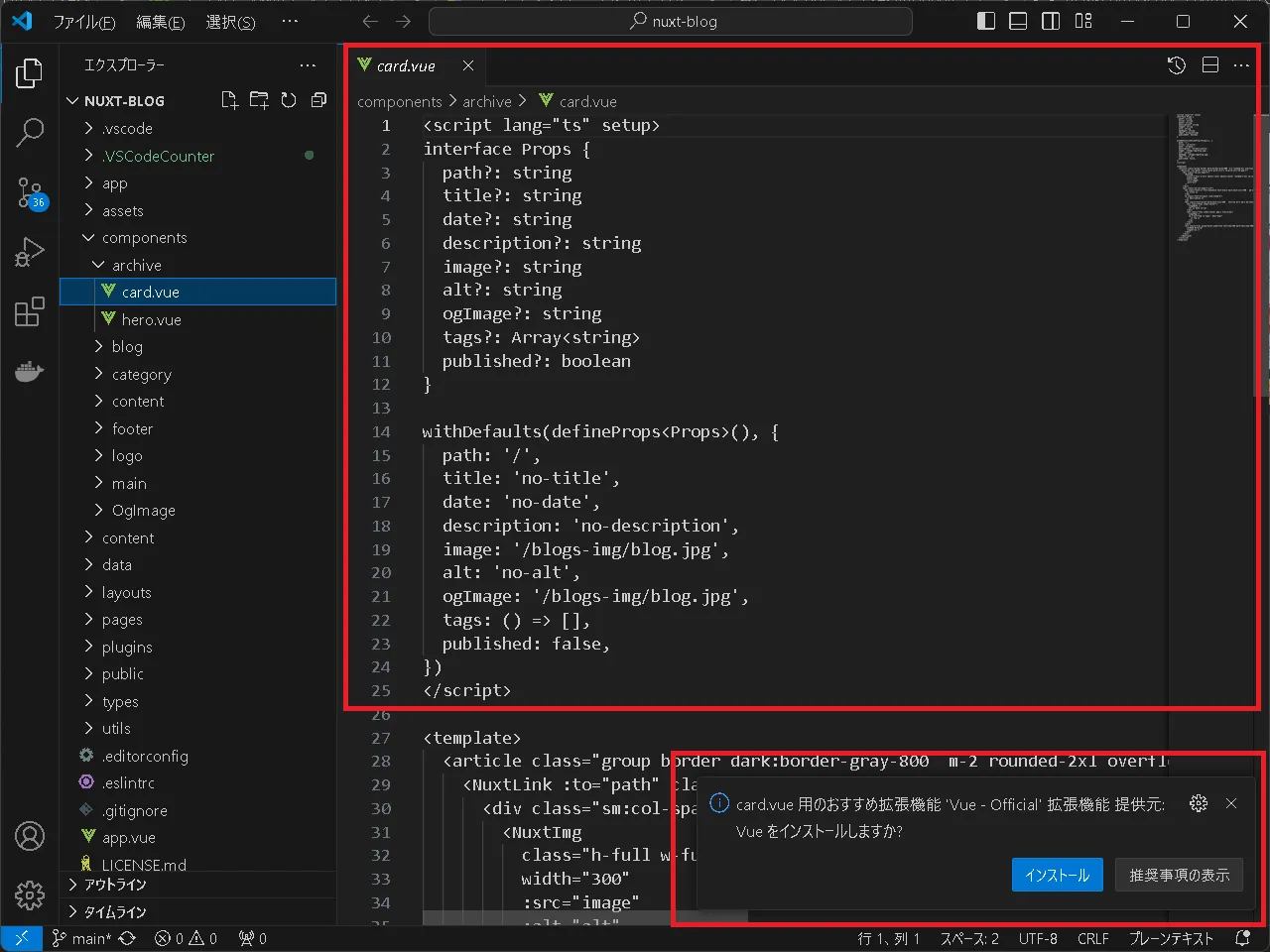
上記キャプチャ右下のインストールを押下して、Vueの拡張機能をインストールします。
以下はインストール完了後の画面です。
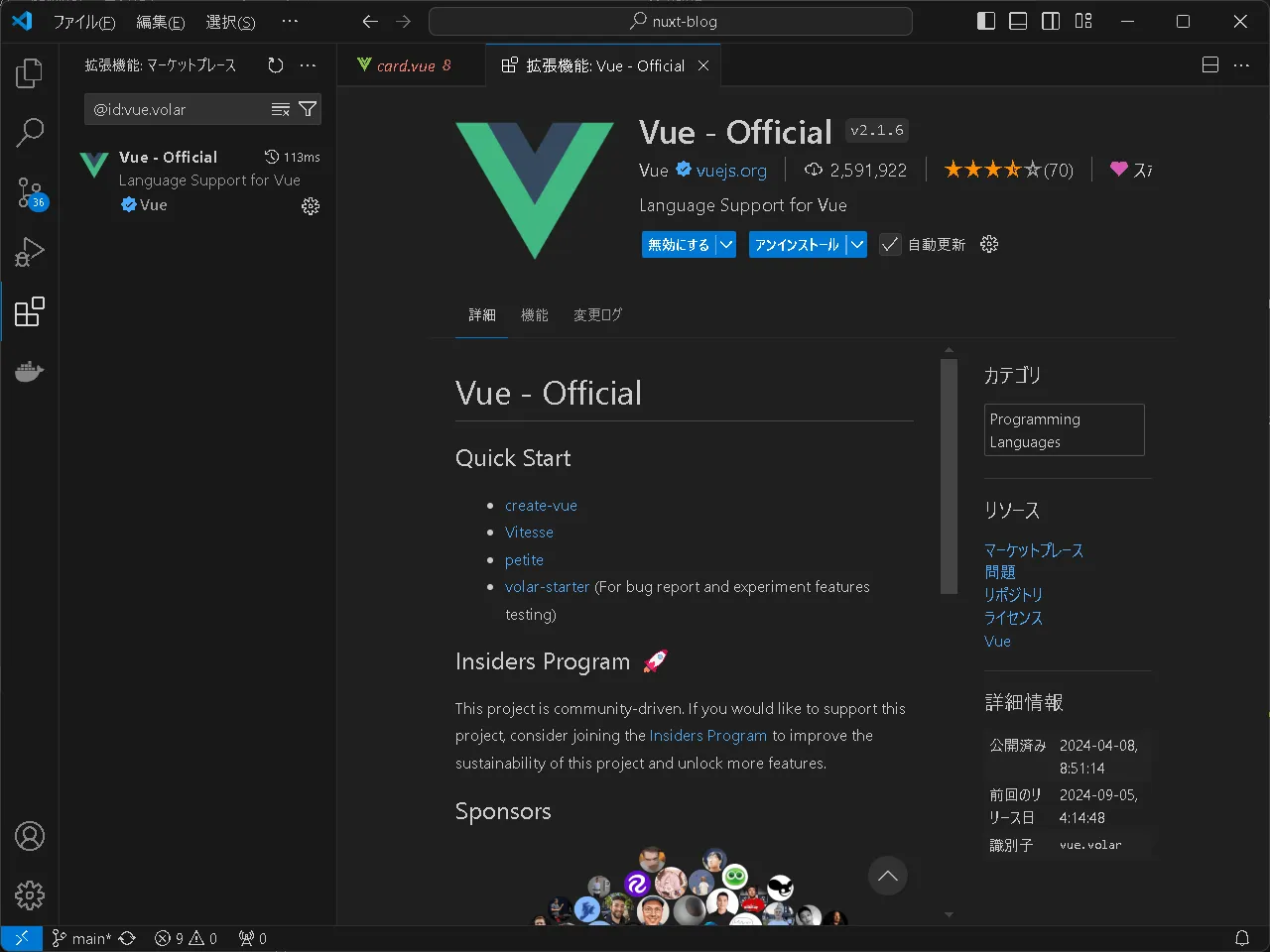
Vueの拡張機能インストール後は、.vueファイルが色分け表示されるようになりました。
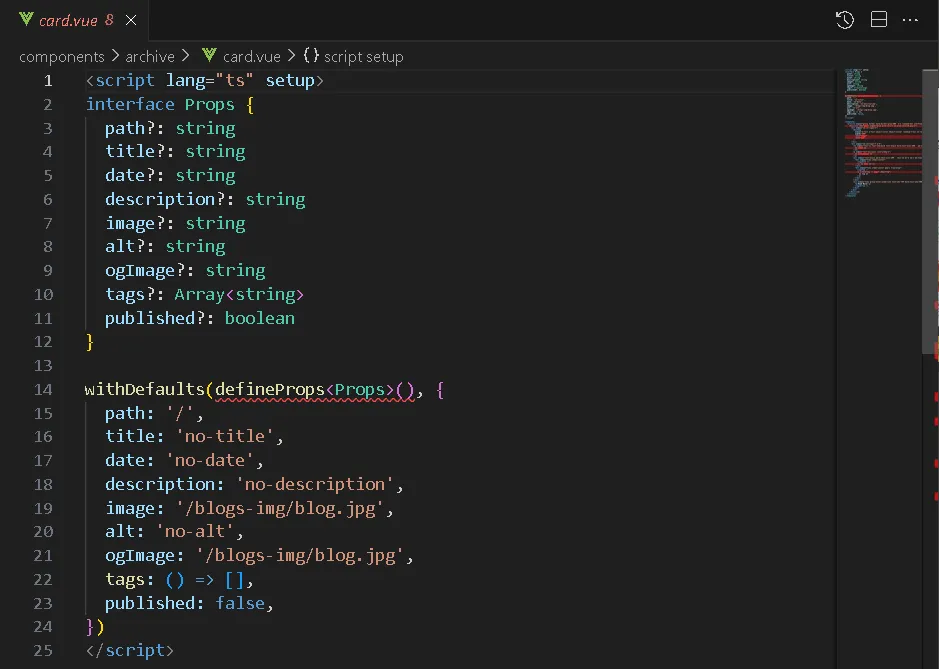
ファイルの色分けを確認したら、VSCodeを再起動します。
再起動後、「ディレクトリを選択>右クリック>ディレクトリ内のコード行を数える」を再実行し、エラーが解消することをご確認ください。
関連拡張機能
ソースコードのステップ数や規模を把握するのと合わせて、「誰が・いつ・どの部分を追加したか」というGitGit [ギット]ソースコードの変更履歴を管理する分散型バージョン管理システムの変更履歴をVSCode上で視覚的に確認したい場合は、拡張機能「Git History」が便利です。使い方については以下の記事を参考にしてください。

【VSCode】ソースコードのGit履歴を確認する方法
本記事では、Visual Studio CodeでGit履歴を効率的に確認する方法を解説します。拡張機能「Git History」を用いた、使い方・履歴確認手順を詳しく紹介。VSCodeを使ったGit履歴操作をマスターしましょう。
あわせて読みたい
VSCodeの基本的な使い方から便利な設定まで体系的に学びたい方は、以下のまとめ記事もあわせてご覧ください。
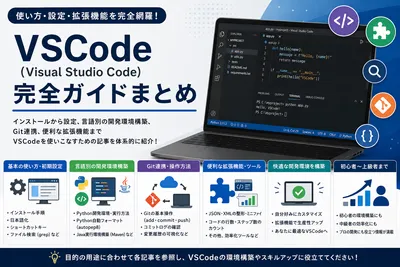
Visual Studio Code(VSCode)の使い方・設定まとめ
大人気のコードエディタ「Visual Studio Code(VSCode)」の基本的な使い方から、言語別の設定、Git連携、便利な拡張機能まで、VSCodeを活用するための情報を体系的に紹介します。
以上で本記事の解説を終わります。
よいITライフを!

VSCode学習者にお勧めの本 ↗

これ1冊でできる!Visual Studio Code 超入門
インストールから基本機能まで完璧にサポート。エディタ選びに迷っている人にもおすすめです。
VSCodeのおすすめ
1 / 3人気記事
- 1
- 2
- 3
- 4
- 5
インストールから基本機能まで完璧にサポート。エディタ選びに迷っている人にもおすすめです。