ITエンジニアにお勧めの本 ↗

技術スキル以上に大切な「考え方」をアップデートできる。世界基準の効率的な仕事術が学べます。

文系社会人のためのIT資格の歩き方: 文系のあなたに最適な道をご提案します (YKcreate kiki)
ロードマップが非常に明確。キャリアプランを見据えた、無駄のない学習順序を提案してくれます。

エンジニアを説明上手にする本 相手に応じた技術情報や知識の伝え方
「伝える技術」もエンジニアの重要なスキル。相手の視点に立った、具体的な説明のコツが満載です。

技術広報入門 ー テックブログから始めるエンジニアカルチャーのつくり方
テックブログを入口にエンジニア組織の文化をどう設計し、育てていくかという実践論が学べます。
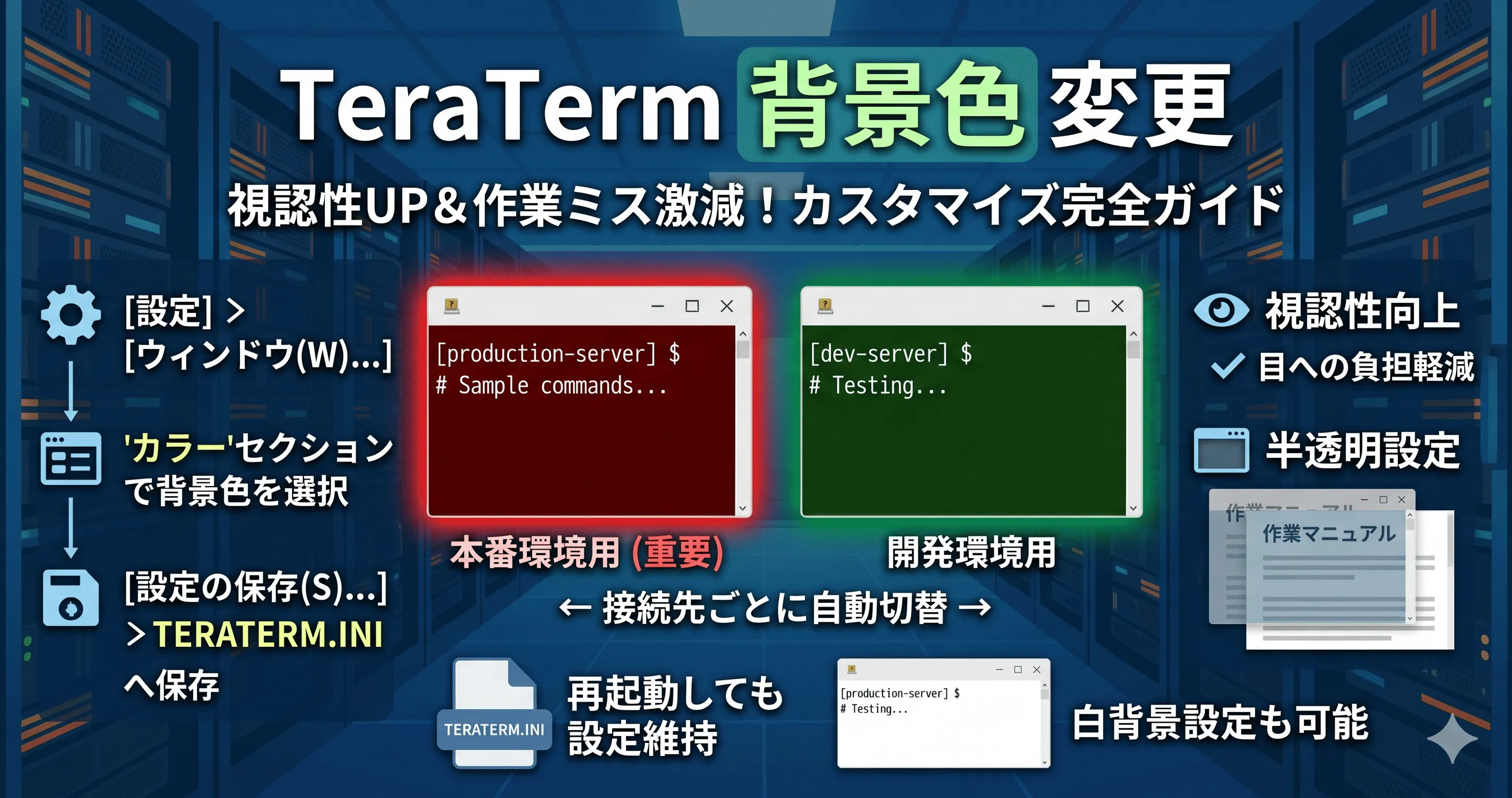
「本番環境とテスト環境を見間違えて冷や汗をかいた」そんな経験はありませんか?本記事では、TeraTermの背景色を変更・保存する基本手順から、環境ごとに色を自動で切り替える応用術までを解説します。
設定を最適化すれば視認性が高まり、作業ミスを劇的に減らせます。再起動しても設定が消えない方法も網羅しているので、初心者の方もこの記事を参考に安全で快適な操作環境を整えてみてください。
記事のポイント
- [設定メニュー]から背景色と文字色を自由に変更でき、長時間の作業でも疲れにくい最適な視認性を確保できます。
- 変更した設定を「TERATERM.INI」ファイルへ保存することで、次回起動時もカスタマイズした配色をそのまま維持できます。
- 接続先ごとに背景色を自動で切り替える設定を活用すれば、本番環境とテスト環境の取り違えによる重大な操作ミスを未然に防げます。
- ウィンドウを「半透明」にする設定を組み合わせることで、背後のマニュアルや資料を透かして見ながら効率的に作業を進められます。
- 設定が反映されない原因や文字色の調整方法など、初心者が躓きやすいトラブルへの対処法も網羅しています。
確認したバージョン
- Tera Term 5.3 x86
TeraTermの背景色を変更して視認性を高めるべき理由と基本設定
TeraTerm(テラターム)のデフォルト設定は、黒い背景に白い文字が表示されるシンプルな構成です。しかし、長時間の運用監視や複雑な設定作業を行うエンジニアにとって、デフォルトの配色のままでは 視認性が低下し、思わぬオペレーションミスを招く可能性 があります。
背景色を適切にカスタマイズすることは、単なる見た目の変更にとどまらず、作業効率の向上やミスの防止に直結する重要なステップといえるでしょう。
背景色と文字色の組み合わせで作業効率を改善する
背景色と文字色のコントラスト(明暗の差)を調整することで、目への負担を軽減できる可能性があります。例えば、開発環境と本番環境で背景色を明確に分けることで、「今どのサーバーを操作しているか」を視覚的に認識しやすくなります。
以下に、一般的に推奨される配色パターンの例をまとめました。
| 配色の組み合わせ | サンプル | RGB設定(背景 / 文字) | 特徴・メリット | おすすめの利用シーン |
|---|---|---|---|---|
| 黒背景 × 白文字 | Sample | (0,0,0) / (255,255,255) | 標準的でコントラストが強く、文字がはっきり見える | 一般的なコマンド操作、ログ確認 |
| 濃紺背景 × 白/黄文字 | Sample | (0,0,64) / (255,255,0) | 目への刺激が抑えられ、長時間の作業でも疲れにくい | 長時間のコーディング、設定変更 |
| 白背景 × 黒文字 | Sample | (255,255,255) / (0,0,0) | 紙の資料を読んでいる感覚に近く、視認性が高い | 短時間の確認作業、マニュアル作成 |
| 赤系背景 × 白文字 | Sample | (128,0,0) / (255,255,255) | 視覚的な警告効果があり、緊張感を持って操作できる | 本番環境(重要サーバー)の操作 |
設定メニューから背景色をカスタマイズする基本手順
TeraTermの背景色を変更するには、GUIGUI [ジーユーアイ / グーイ]Graphical User Interface。グラフィカルな操作画面の設定メニューから直感的に操作することが可能です。以下の手順で設定を試してみてください。
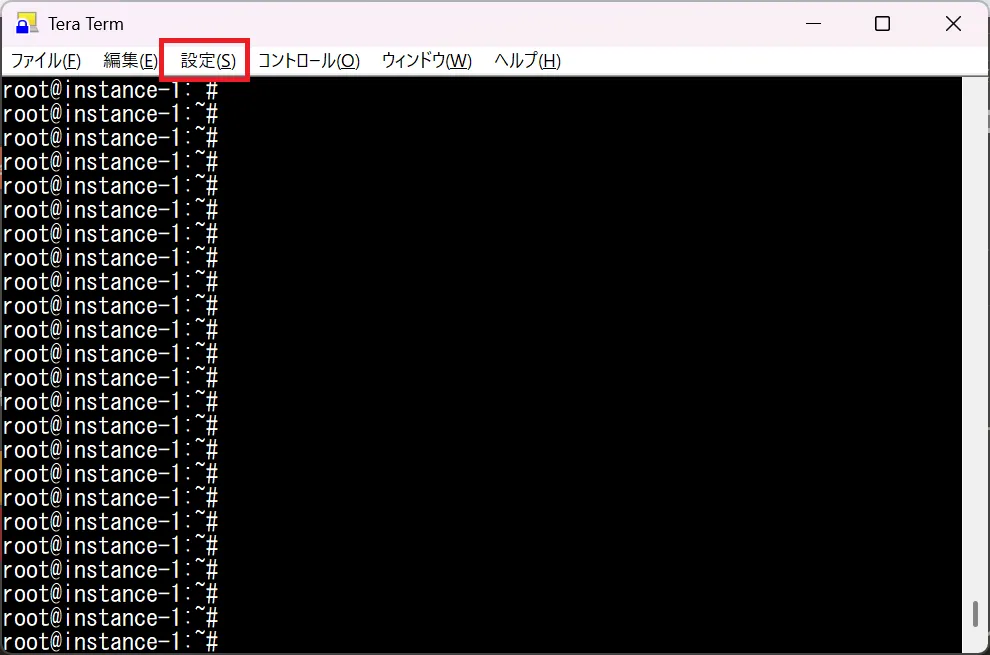
- TeraTermを起動し、上部メニューの [設定(S)] をクリックします。
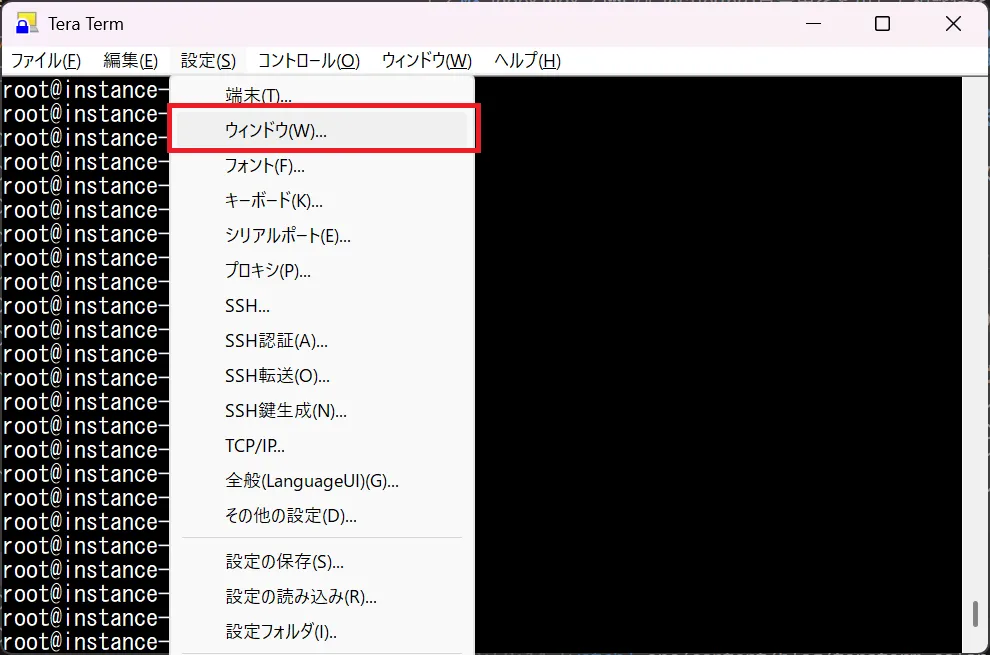
- ドロップダウンメニューから [ウィンドウ(W)…] を選択します。
- 表示されたダイアログ内の「カラー」セクションを確認します。
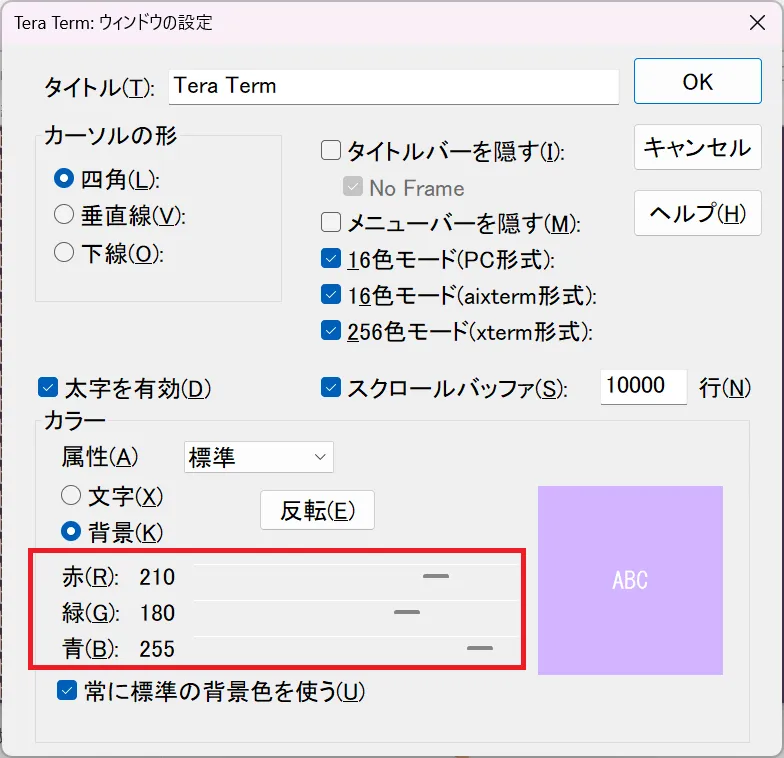
- 「背景(Background)」 のラジオボタンにチェックを入れます。
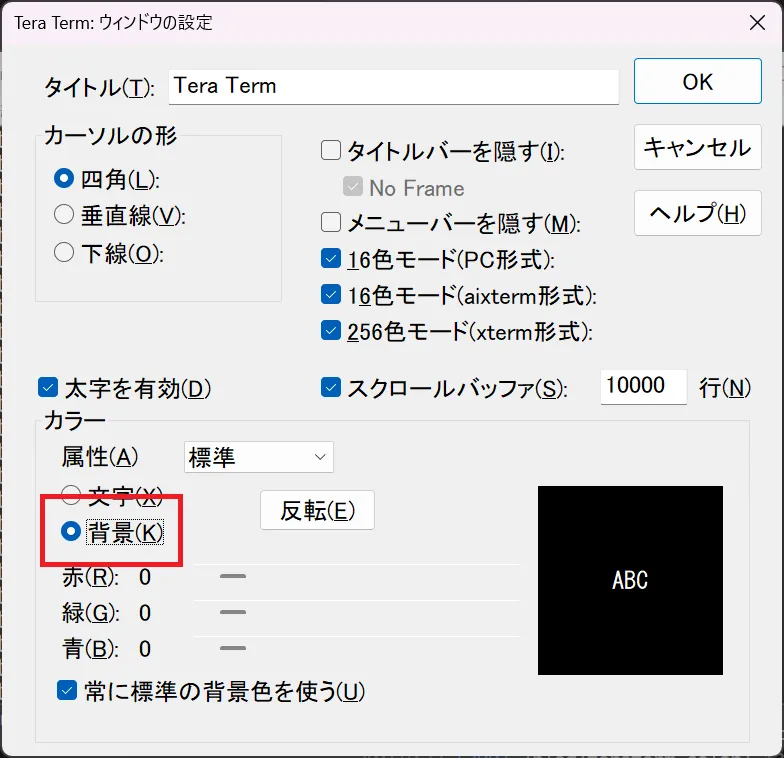
- 右側の「赤(R)」「緑(G)」「青(B)」のスライダーを動かすか、数値を直接入力して好みの色を作成します。
今回は背景色をR:210、G:180、B:255に設定しました。
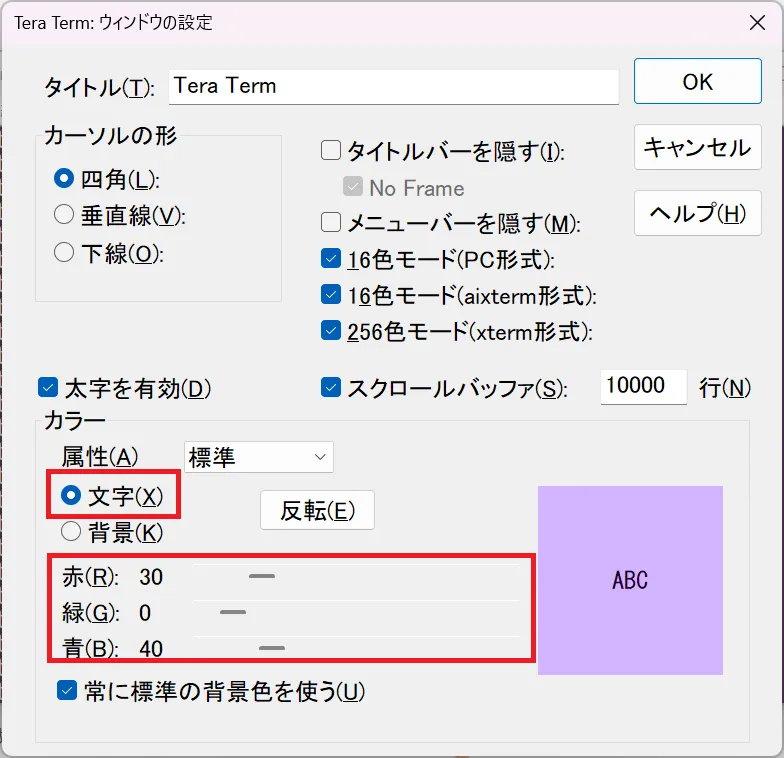
- 次は文字の色のラジオボタンにチェックを入れて、同様に色を設定します。
今回は文字色をR:30、G:0、B:40に設定しました。
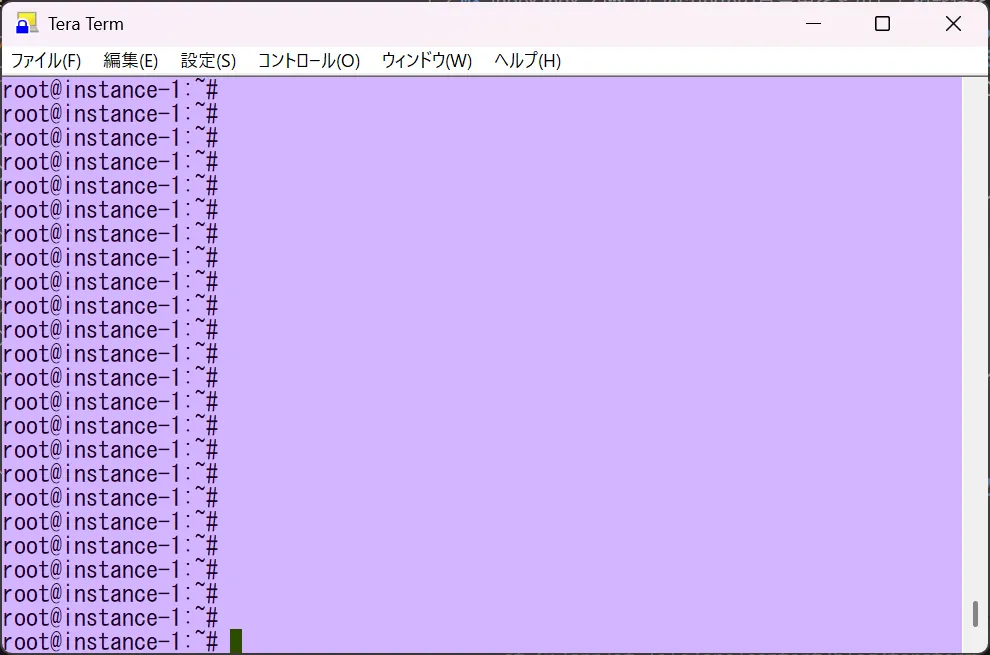
- [OK] をクリックすると、現在のウィンドウに設定が反映されます。
変更した背景色を次回起動時も維持するための保存の重要性
ウィンドウの設定で背景色を変更しただけでは、一度TeraTermを終了すると 設定が破棄され、次回起動時にはデフォルトの状態に戻ってしまう ことがあります。変更した内容を永続的に利用するためには、「設定の保存」というプロセスが欠かせません。
設定を維持するためには、色を変更した後に必ず以下の操作を行うことが推奨されます。
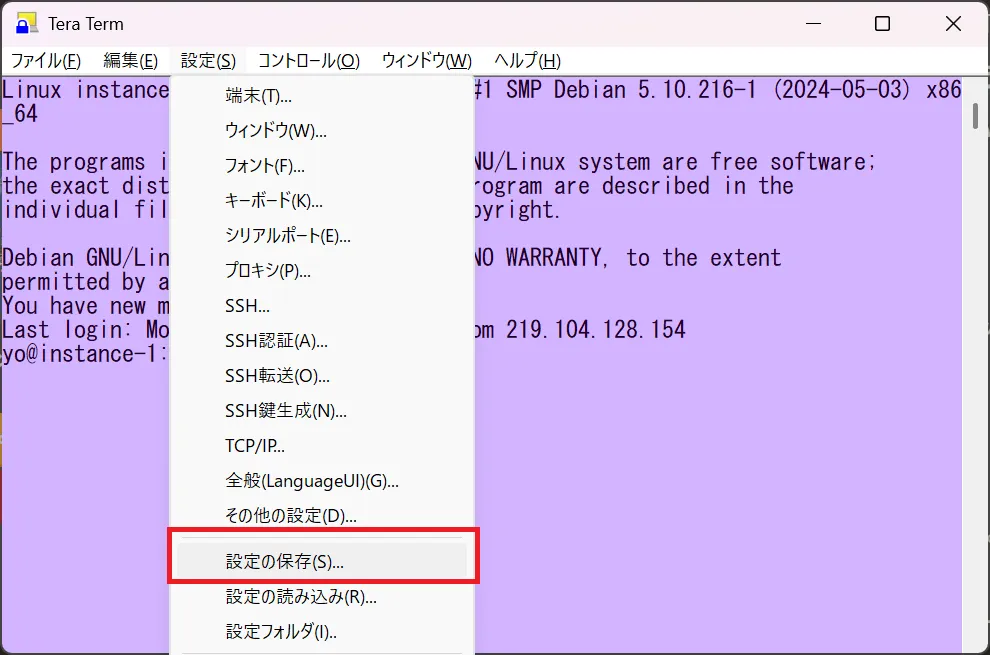
- [設定(S)] メニューから [設定の保存(S)…] を選択する。
- デフォルトの設定ファイルである
TERATERM.INIに上書き保存する。
このように、背景色の変更と保存をセットで行うことで、自分にとって最適な作業環境を常に維持できるようになります。
TeraTermの背景色設定を保存・応用して使いこなす具体策
TeraTermの背景色を自分好みにカスタマイズした後は、その設定を適切に管理・運用することが重要です。単に色を変えるだけでなく、設定を永続化させたり、接続先ごとに色を使い分けたりすることで、作業ミスを減らし、より安全なオペレーションが可能になります。ここでは、実務で役立つ具体的な保存方法と応用テクニックを解説します。
設定ファイル(TERATERM.INI)へ変更内容を保存する方法
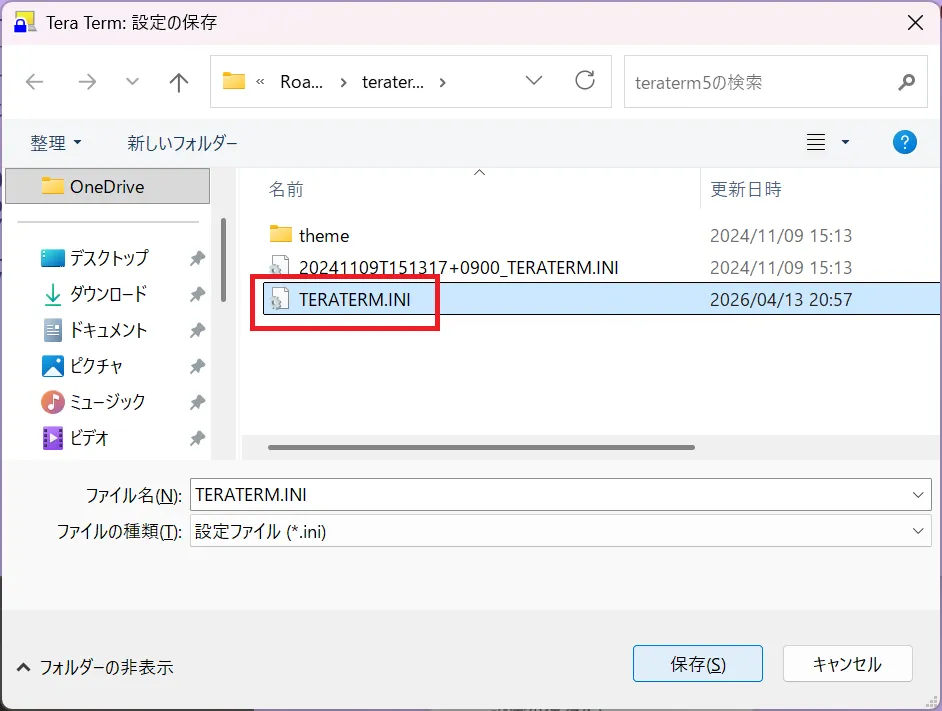
TeraTermで行った設定変更を次回以降も有効にするには、設定ファイルである TERATERM.INI に内容を書き込む必要があります。
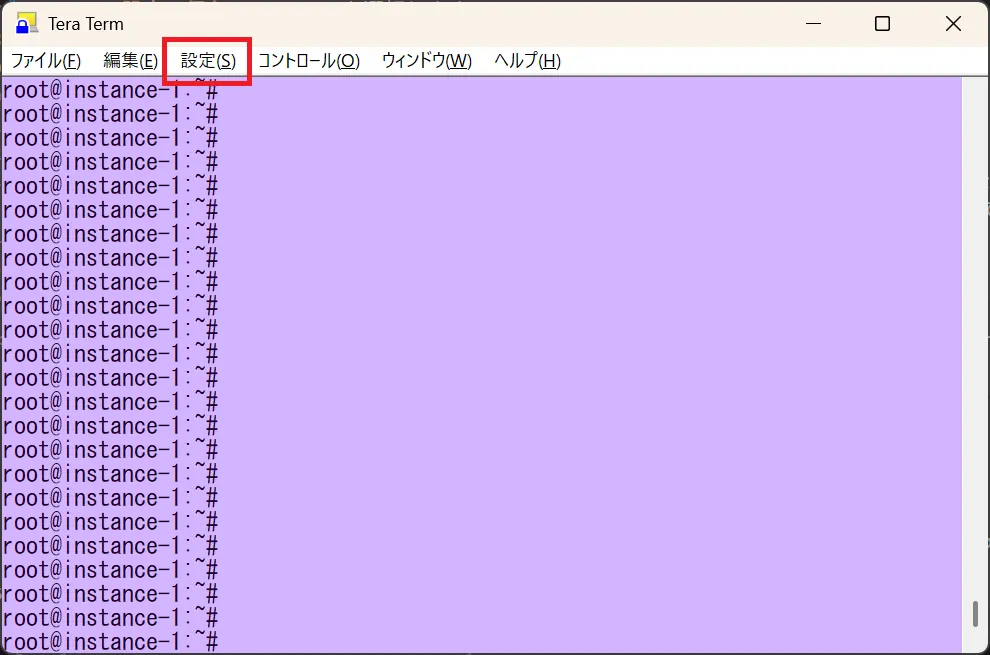
- 上部メニューの [設定(S)] をクリックします。
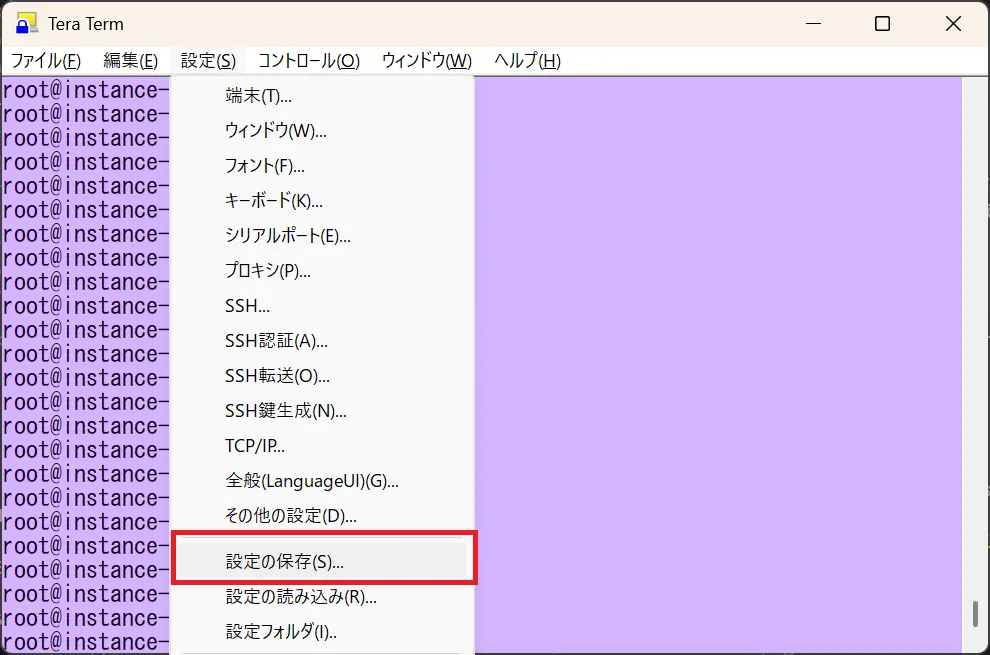
- [設定の保存(S)…] を選択します。
- ファイル名が
TERATERM.INIになっていることを確認し、 [保存] をクリックします。
通常、このファイルはTeraTermのインストールディレクトリに保存されます。もし設定が反映されない場合は、書き込み権限を確認するか、ユーザーディレクトリ(AppData等)に保存されている可能性を検討してみてください。
接続先ごとに背景色を自動で切り替えてオペレーションミスを防ぐ
インフラエンジニアの間でよく使われるテクニックが、 「接続先サーバーの役割に応じて背景色を変える」 という手法です。例えば、本番環境の背景を「赤系」に設定することで、「ここは慎重に操作すべき画面だ」という視覚的なアラートを自分自身に与えることができます。
| 環境タイプ | サンプル | RGB設定 | おすすめの背景色 | 期待できる効果 |
|---|---|---|---|---|
| 本番環境 | Sample | (128,0,0) | 暗い赤色(ダークレッド) | 緊張感を維持し、誤操作を防止する |
| 開発環境 | Sample | (0,100,0) | 暗い緑色(ダークグリーン) | 落ち着いてコーディングやテストを行う |
| 検証環境 | Sample | (0,0,0) | デフォルト(黒) | 標準的な環境として識別する |
これを実現するには、環境ごとに異なる設定ファイル(例: production.ini 、dev.ini )を用意し、起動時のショートカットの引数に /F=production.ini のように指定する方法が有効です。
環境ごとの設定ファイルを使った起動手順
- TeraTermを起動し、対象の環境に適した背景色と文字色を設定します。
- [設定(S)] メニューから [設定の保存(S)…] を選択します。
- ファイル名に
production.iniやdev.iniのような環境専用の名前を付けて保存します。- 例:
%APPDATA%\teraterm5\production.ini - 例:
%APPDATA%\teraterm5\dev.ini
- 例:
- デスクトップ上で新しいショートカットを作成します。
- ショートカットのリンク先に、TeraTerm本体の実行ファイルと
/F=オプションを指定します。- 例:
"C:\Program Files (x86)\teraterm5\ttermpro.exe" /F="%APPDATA%\teraterm5\production.ini" - 例:
"C:\Program Files (x86)\teraterm5\ttermpro.exe" /F="%APPDATA%\teraterm5\dev.ini"
- 例:
- ショートカット名を
TeraTerm - 本番やTeraTerm - 開発に変更してわかりやすくします。 - それぞれのショートカットから起動すると、指定した設定ファイルに保存された色設定が読み込まれます。
これにより、同じTeraTermでも起動するショートカットごとに背景色やその他の設定を自動切り替えできます。
背景を透過させて作業画面を快適にする「半透明」設定のやり方
作業手順書やWebサイトのドキュメントを見ながらコマンドを打ち込みたい場合、背景を 「半透明」 にすると非常に便利です。
- [設定(S)] > [その他の設定(D)…] を開きます。
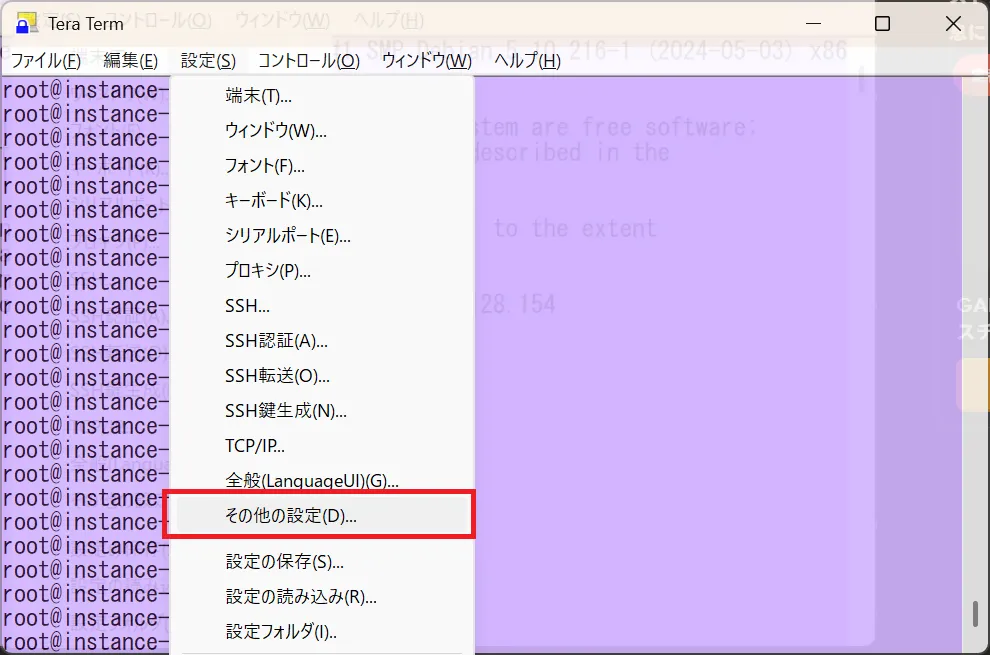
- 表示タブの 「ウィンドウの不透明度」 という項目を探します。
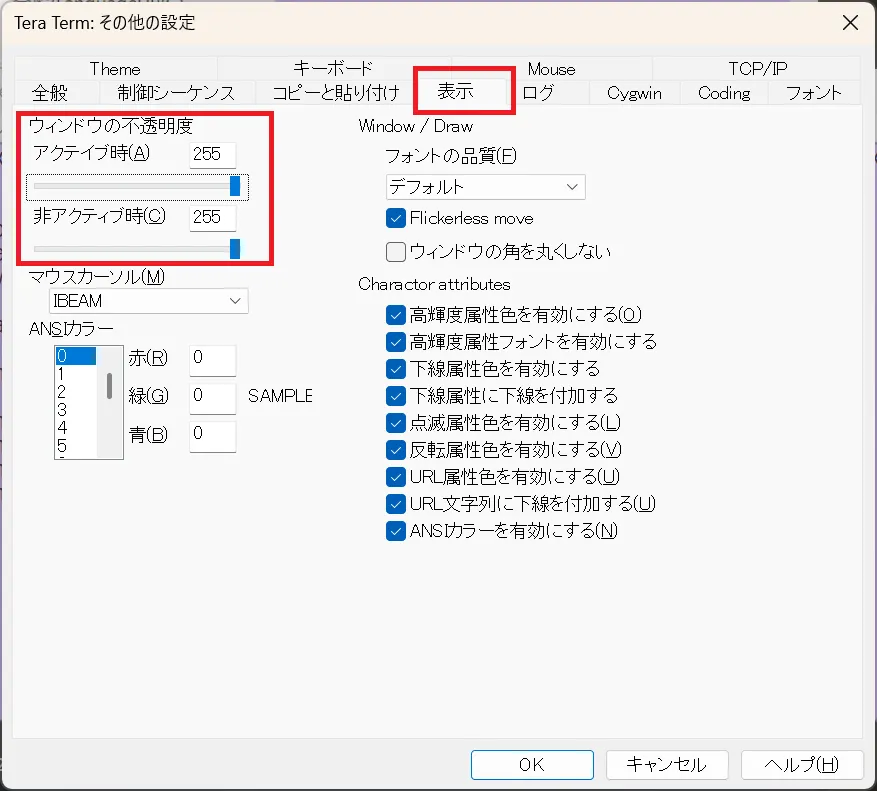
- アクティブ時の数値を入力(0〜255)して透明度を調整します。
- 255 :不透明(デフォルト)
- 200前後 :背後が適度に透けて見える実用的な設定
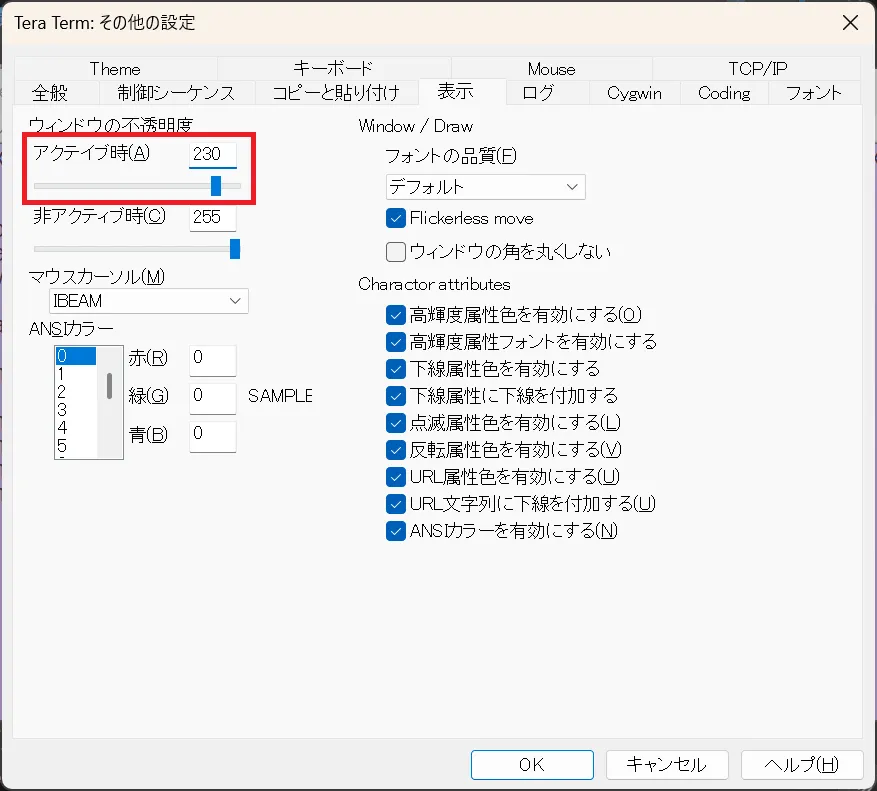
【ヒント】数値を小さくしすぎると文字まで見えにくくなるため、まずは200〜230程度の範囲で調整してみるのがおすすめです。下記のように透過されて裏側にある資料を確認できるようになりました。
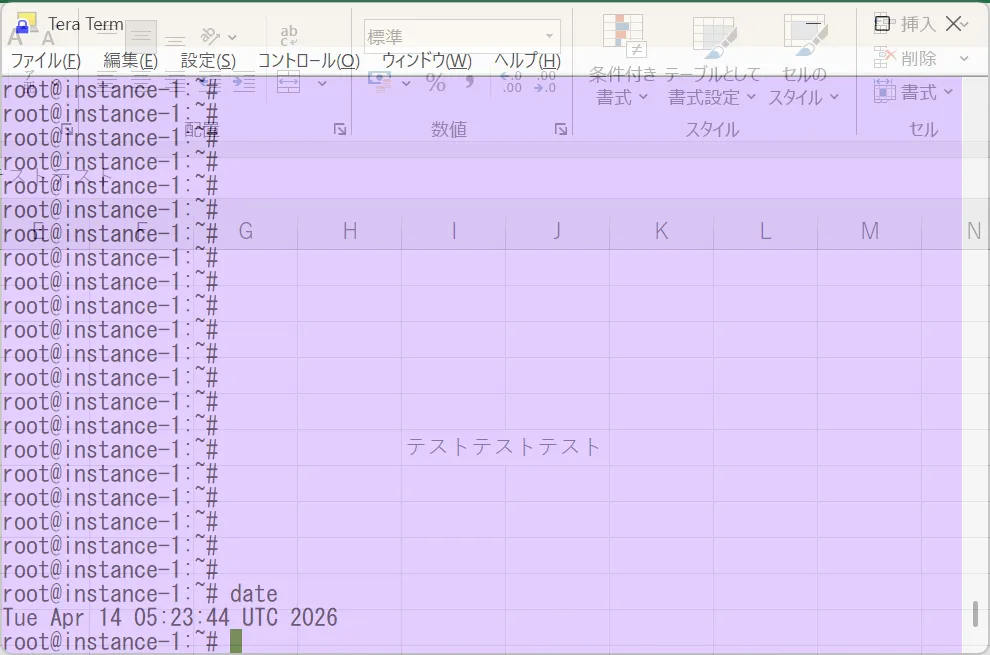
これらの設定を組み合わせることで、TeraTermは単なるターミナルソフトから、より高度な作業環境へと進化します。
TeraTermの背景色変更に関するまとめとよくある質問
今回のまとめ:振り返りチェックリスト
- 基本の変更と保存をセットで覚える:背景色は「設定」メニューから自由に変更できますが、最後に「設定の保存」を実行してTERATERM.INIを更新しないと次回起動時にリセットされる点に注意しましょう。
- 環境ごとの色分けでリスク管理を行う:本番環境は「赤」、テスト環境は「緑」のように視覚的に区別することで、操作ミスによる重大なトラブルを未然に防ぐことができます。
- 視認性と透過設定をバランスよく調整する:文字色とのコントラストに配慮しつつ、必要に応じて「半透明設定」を活用することで、マニュアルを確認しながらの作業もスムーズになります。
アドバイス: まずは今日一番よく使う接続先の設定から、自分にとって最も見やすい色にカスタマイズしてみましょう。小さな設定変更が、作業ミスのない快適なエンジニアライフへの大きな一歩になります!
TeraTermの背景色をカスタマイズすることは、単に見た目を好みに変えるだけでなく、 「本番環境と開発環境を見分ける」 といった実務上の安全策としても非常に有効な手段です。設定した内容を正しく保存し、いつでも同じ環境で作業ができるように、最後に重要なポイントを整理しましょう。
背景色設定を確実に反映させるための振り返りチェックリスト
背景色の変更がうまくいかない場合や、設定を確実に定着させたい場合は、以下のチェックリストを確認してみてください。
| 確認項目 | チェックポイント |
|---|---|
| 色の指定 | [設定] > [ウィンドウ] 内の「カラー」セクションで正しい色を選択しているか |
| 設定の保存 | 変更後に [設定] > [設定の保存] をクリックし、 TERATERM.INI に書き込んだか |
| INIファイルの場所 | 読み込まれている TERATERM.INI が、編集・保存したものと一致しているか |
| ショートカット | 起動時のショートカット引数( /F= など)で別の設定ファイルを指定していないか |
これらの手順を一つずつ確認することで、意図した通りのデスクトップ環境を構築できる可能性が高まります。
TeraTermの背景色に関するFAQ(よくある質問)
初心者の方からよく寄せられる、背景色設定に関するトラブルとその解決策をまとめました。
Q. 背景色を変更したのに再起動すると元に戻ってしまうのはなぜ?
TeraTermは、メニューから色を変更しただけでは 「一時的な変更」 として扱われます。ソフトを終了すると設定が破棄されてしまうため、必ず以下の手順を行ってください。
- 背景色を変更する。
- [設定(S)] メニューから [設定の保存(S)…] を選択する。
- デフォルトの保存先である
TERATERM.INIを指定して [保存] をクリックする。
これで、次回起動時からも変更した背景色が適用されるようになると考えられます。
Q. 文字色と背景色が同化して見えにくい場合はどうすればいい?
背景色を明るい色(白や黄色など)に変更した場合、デフォルトの文字色(白や明るいグレー)と同化して文字が読めなくなることがあります。その場合は、以下の設定を見直してみてください。
- [設定] > [ウィンドウ] のカラー設定画面で、 「文字 (Text)」 の色を黒や濃い青などのコントラストが高い色に変更する。
- 「属性」 ごとの色設定(太字やアンダーラインなど)も、背景色に合わせて個別に調整する。
視認性が低い状態での作業はコマンドの打ち間違いなど、重大なオペレーションミスに繋がる恐れがあるため、 「パッと見て文字が判別できるか」 を基準に配色を決めるのが望ましいでしょう。
【参考情報・公式リソース】
以上で本記事の解説を終わります。
よいITライフを!

ITエンジニアにお勧めの本 ↗

エンジニアが知っておきたい思考の整理術 複雑な情報を【理解する】【伝える】テクニック
思考の整理というテーマを、実務ですぐに使える具体的な「技術」として落とし込んだ一冊です。
おすすめ
1 / 5人気記事
- 1
- 2
- 3
- 4
- 5
思考の整理というテーマを、実務ですぐに使える具体的な「技術」として落とし込んだ一冊です。