Linuxユーザにお勧めの本 ↗

ゼロからはじめるLinuxサーバー構築・運用ガイド 第2版 動かしながら学ぶWebサーバーの作り方

マンガと図解が中心で圧倒的に読みやすい。負荷調査の手法がスッと理解できるようになります。

一生モノの基礎知識が身につく定番書です。

ゼロからわかる Linuxコマンド200本ノック―基礎知識と頻出コマンドを無理なく記憶に焼きつけよう!
アウトプット重視で記憶に定着しやすい。反復練習でLinux操作が自由自在になります。

エンジニア1年生のための世界一わかりやすいLinuxコマンドの教科書
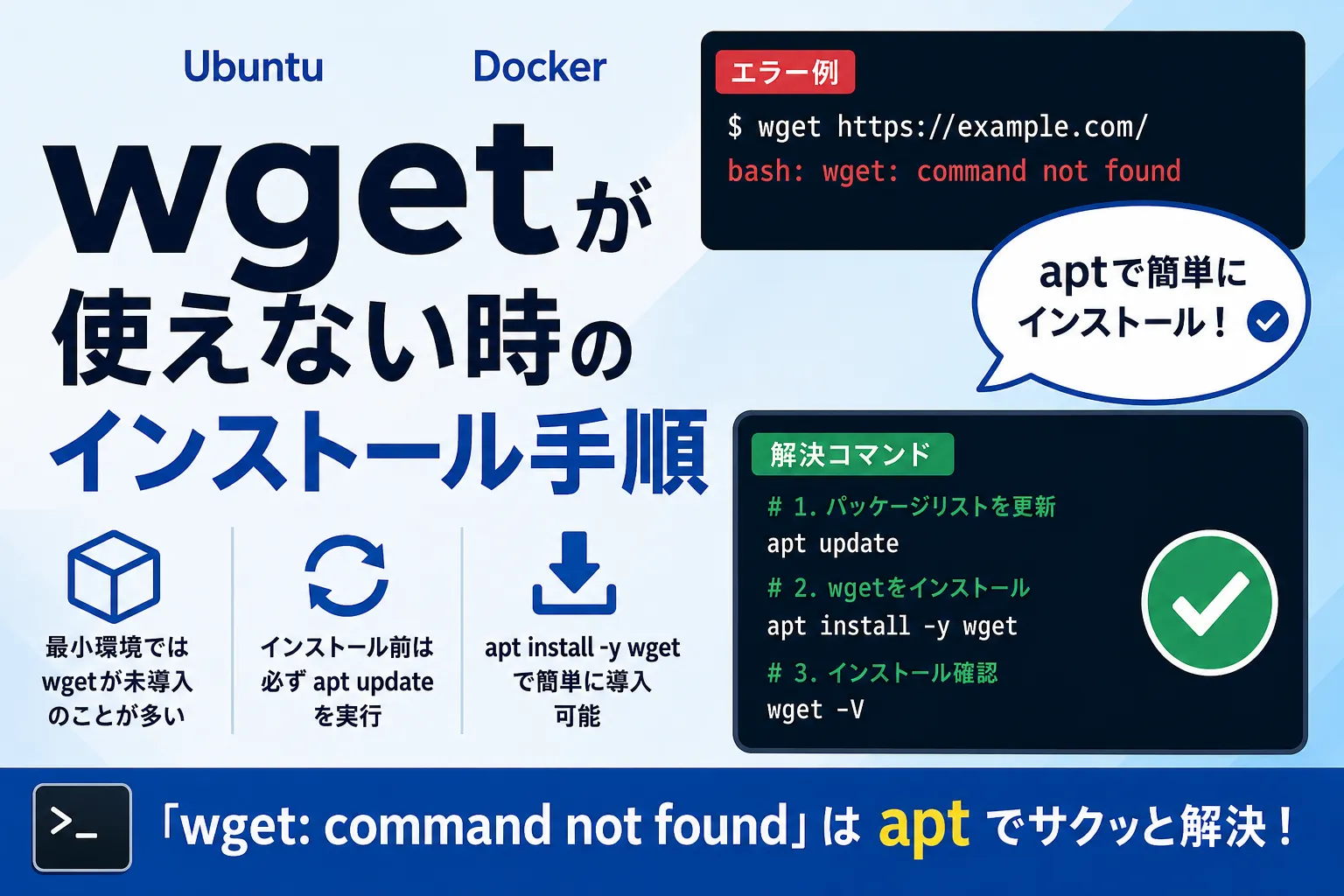
UbuntuUbuntu [ウブントゥ]人気のLinuxディストリビューションやDockerDocker [ドッカー]コンテナ型仮想化プラットフォームの軽量コンテナでwgetコマンドを実行しようとした際に、インストールされていなかった場合はaptでwgetをインストールします。
この記事のポイント
- Ubuntu/Dockerの最小環境ではwgetが初期インストールされていないことが多い
- インストール前には必ず
apt updateを実行する apt install -y wgetコマンドで簡単に導入可能
wgetコマンドとは(用途と特徴)
wgetは、Webサーバーからファイルをダウンロードするためのコマンドラインツールです。
HTTPHTTP [エイチティーティーピー]HyperText Transfer Protocol。Webでのデータ転送プロトコル、HTTPSHTTPS [エイチティーティーピーエス]HTTP Secure。暗号化されたHTTP、FTPなどのプロトコルに対応しており、バックグラウンドでのダウンロードや再帰的なダウンロード(ディレクトリごとの取得)が可能なため、LinuxLinux [リナックス / ライナックス]オープンソースのOSカーネル環境のセットアップやスクリプトで非常に頻繁に使用されます。
「wget: command not found」エラーの原因と対策
wgetコマンドを実行して、command not foundのエラーメッセージが出た場合、コマンドが入っていないのでインストールする必要があります。
特にDockerの公式Ubuntuイメージなどの最小構成(Minimal)環境では、初期状態でインストールされていません。
実行コマンド(インストール前)
wget https://example.com/エラーメッセージ
bash: wget: command not foundインストール前の準備:aptパッケージリストの更新
まず、aptでパッケージリストを更新します。
(特にDockerコンテナの立ち上げ直後は、この更新を行わないとインストールに失敗します。)
sudo apt update※Dockerコンテナ内でrootユーザーとして操作している場合は、sudoを外して実行してください。
Ubuntu/Dockerでのwgetコマンドインストール手順
以下コマンドを実行してwgetをインストールします。
実行コマンド(インストール)
sudo apt install -y wgetwgetコマンドの動作確認とバージョンチェック
wgetコマンドのインストール後、動作確認をします。
バージョン確認
wget -V以下のようにバージョン情報が出力されればOKです。
GNU Wget 1.25.0 built on linux-gnu.
-cares +digest -gpgme +https +ipv6 +iri +large-file -metalink +nls+ntlm +opie +psl +ssl/gnutls
Wgetrc: /etc/wgetrc (system)...ダウンロード動作確認
実際にファイルのダウンロードが動くか確認します。
wget https://example.com/以下のように 200 OK が返り、'index.html' saved と出力されればダウンロード成功です。
--2026-05-13 12:19:16-- https://example.com/Resolving example.com (example.com)... 172.66.147.243, ...Connecting to example.com (example.com)|172.66.147.243|:443... connected.HTTP request sent, awaiting response... 200 OKLength: unspecified [text/html]Saving to: 'index.html'
0K 15.2M=0s
2026-05-13 12:19:16 (15.2 MB/s) - 'index.html' saved [528]これでファイルのダウンロードが可能になりました。
まとめ:wgetが使えない時のインストール手順
UbuntuやDockerの環境(特に最小構成のイメージ)では、初期状態で wget コマンドが含まれていないことがよくあります。
「wget: command not found」と表示された場合は、以下の手順で対応しましょう。
apt updateでパッケージリストを最新にするapt install wgetでインストールを実行する
インストール後は wget -V で正しく導入されたか確認するのが確実です。
確認した環境
- Ubuntu 25.04(Docker公式イメージ
ubuntu:latest) - wget 1.25.0
以上で本記事の解説を終わります。
よいITライフを!

Linuxユーザにお勧めの本 ↗
ゼロからはじめるLinuxサーバー構築・運用ガイド 第2版 動かしながら学ぶWebサーバーの作り方
Rocky Linux対応。実際にWebサーバーを公開するまでのプロセスを体験できる、最も確実で実践的なガイドブックです。
Linuxのおすすめ
1 / 5人気記事
- 1
- 2
- 3
- 4
- 5
Rocky Linux対応。実際にWebサーバーを公開するまでのプロセスを体験できる、最も確実で実践的なガイドブックです。