SQL活用者にお勧めの本 ↗

センスの良いSQLを書く技術 達人エンジニアが実践している35の原則
実用的な35の原則を網羅。効率的なデータ抽出のための、達人の知恵が凝縮された一冊です。

SQL1年生 データベースのしくみ SQLiteで体験してわかる!会話でまなべる!
SQLiteを使って実際に手を動かせる。プログラミングの基礎知識がなくても挫折せずに読み進められます。
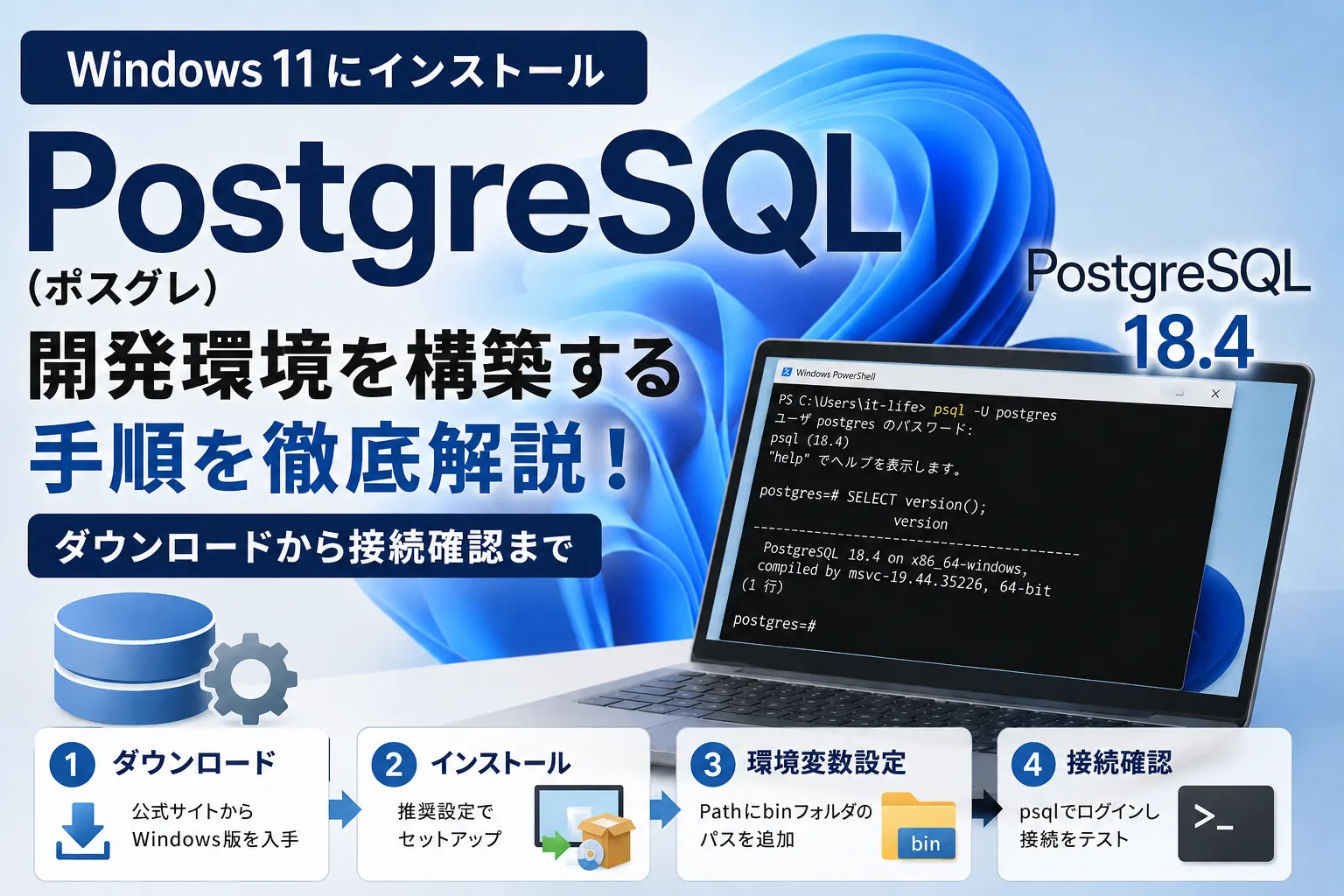
PostgreSQLPostgreSQL [ポストグレスキューエル]高機能オープンソースのリレーショナルデータベース(ポスグレ)は、オープンソースのリレーショナルデータベース管理システム(RDBMS)として、機能の豊富さと高い信頼性から多くの開発現場で利用されています。
本記事では、Windows 11環境にPostgreSQLをインストールし、ローカルでの開発・検証環境を構築する手順を、初期設定から接続確認まで詳しく解説します。
動作確認環境(Windows 11 / PostgreSQL 18)
- Windows 11 Home(64ビット)
- メモリ: 16.0GB
- PostgreSQL 18.4
1. PostgreSQLのダウンロード手順(公式サイトから入手)
まずはEnterpriseDB社(EDB)が提供しているWindows向けのPostgreSQLインストーラをダウンロードします。
公式サイト(EnterpriseDB)のダウンロードページにアクセス
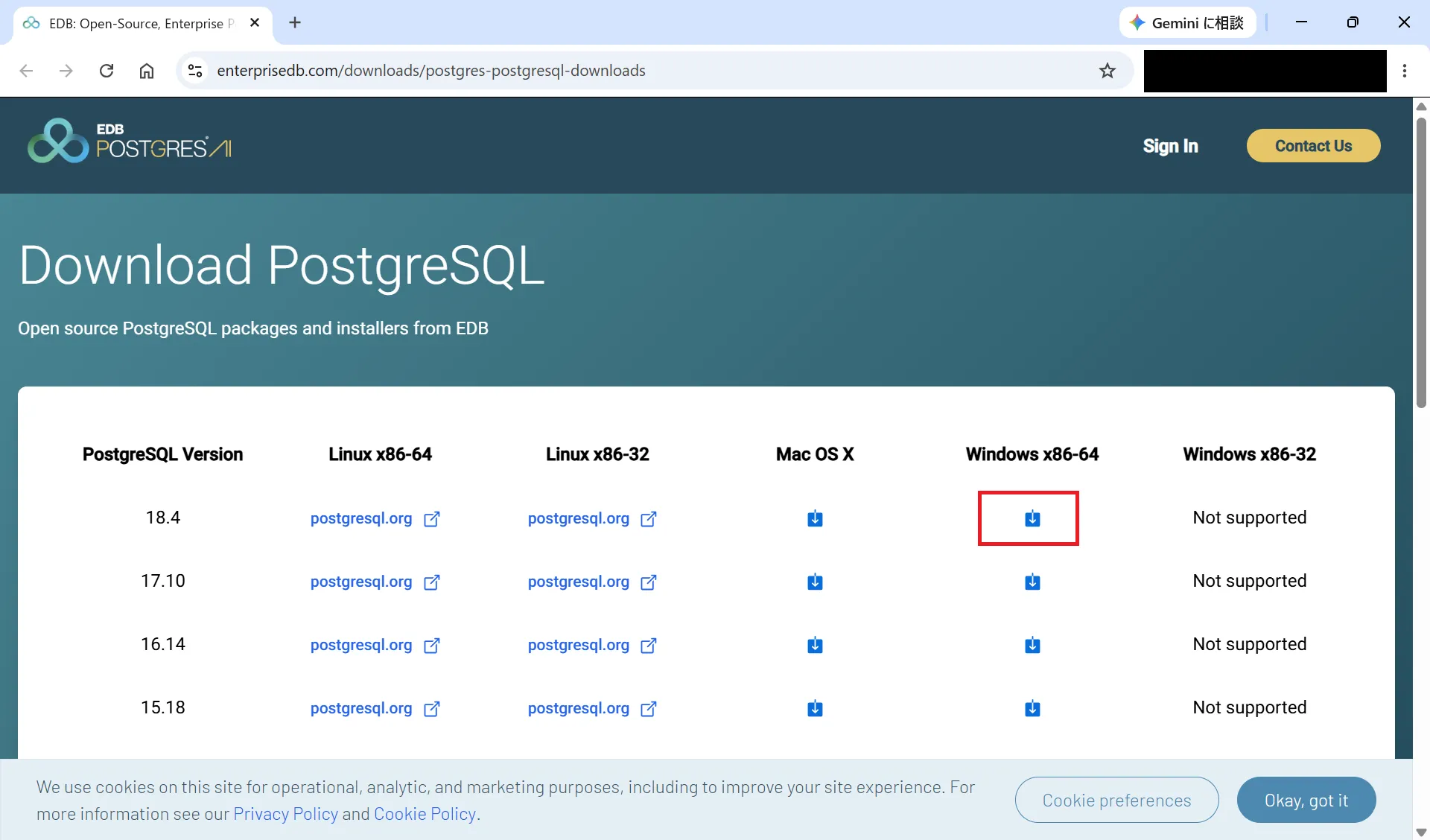
PostgreSQLのダウンロードページ(EnterpriseDB) にアクセスします。
Windows版インストーラ(x86-64)をダウンロードする
「Windows x86-64」列にある該当バージョン(本記事では例としてバージョン18.4)のダウンロードアイコン(Download)をクリックします。
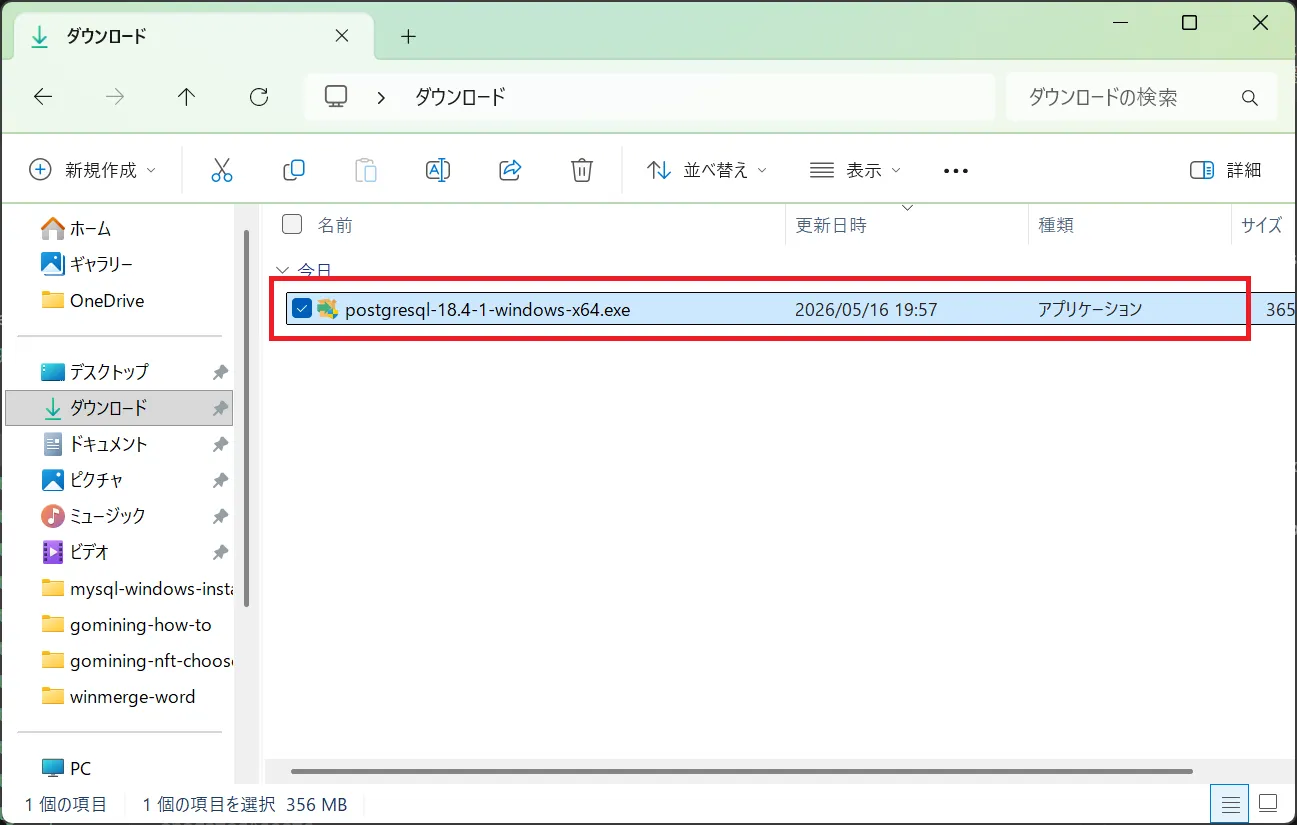
ダウンロードが完了したら、postgresql-18.4-1-windows-x64.exe というような名前のインストーラが保存されていることを確認してください。
2. PostgreSQLのインストール手順と推奨される初期設定
インストーラの起動(管理者として実行)
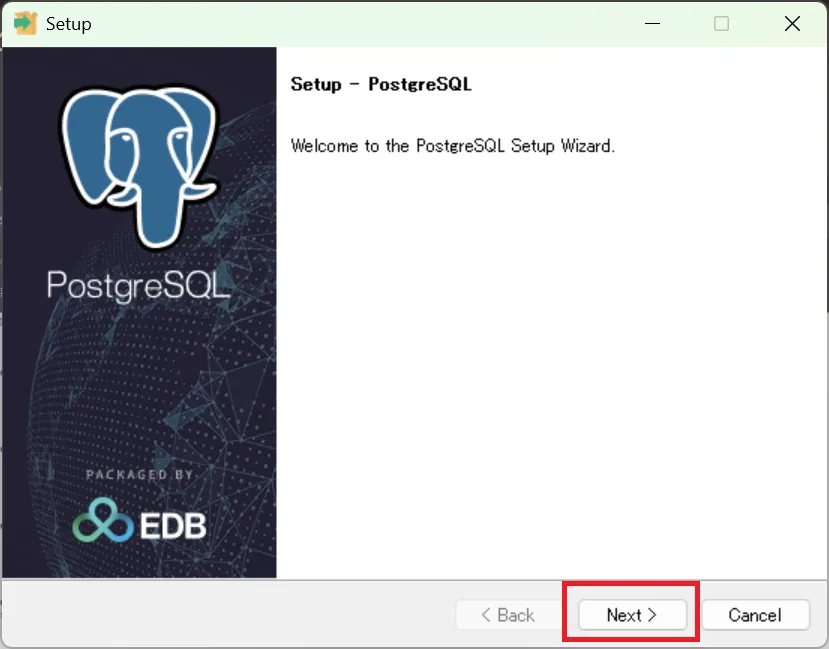
ダウンロードした postgresql-18.4-1-windows-x64.exe を右クリックし、「管理者として実行」をクリックして起動します。
「Setup - PostgreSQL」の画面が表示されたら、「Next >」をクリックします。
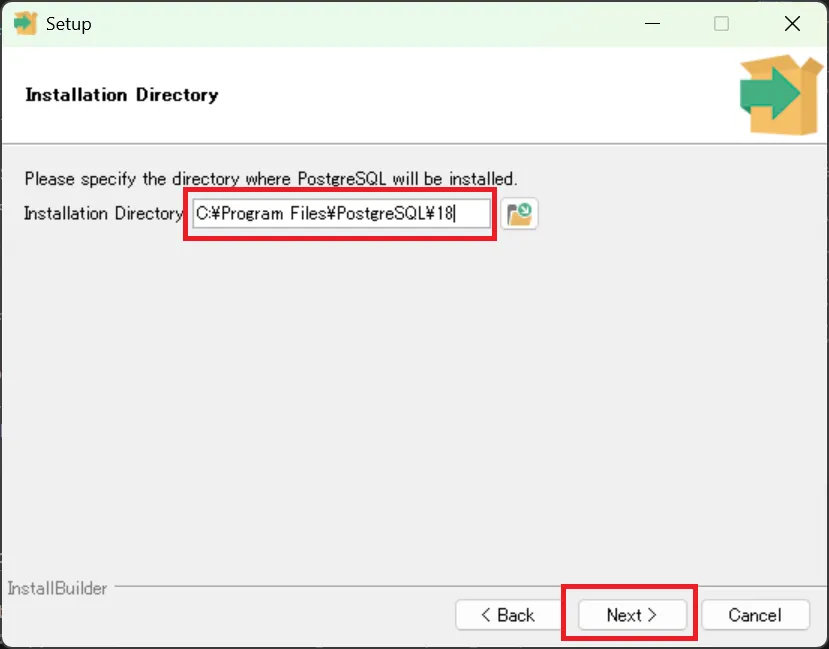
インストール先ディレクトリの選択
PostgreSQLのインストール先を指定します。デフォルトの C:\Program Files\PostgreSQL\18 のままで問題ありません。
「Next >」をクリックします。
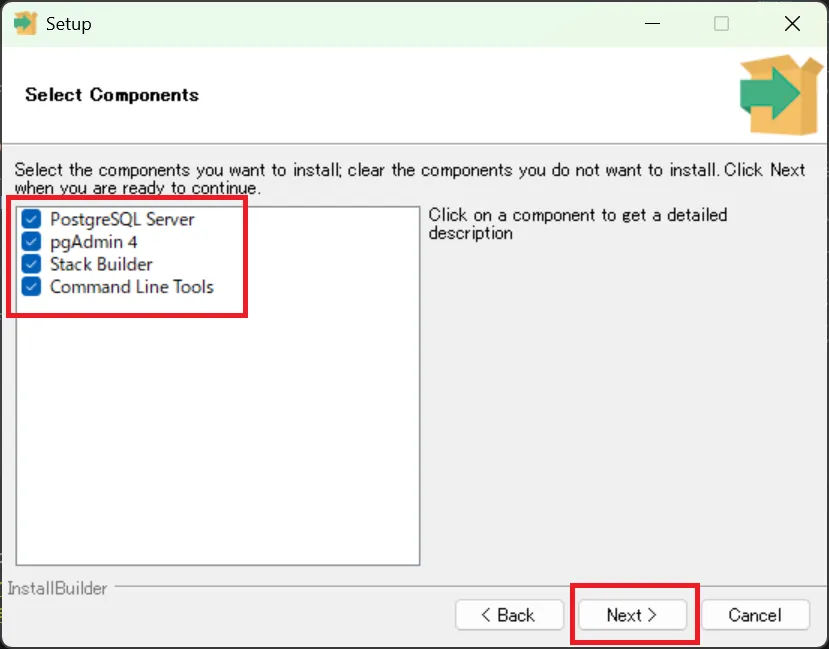
インストールするコンポーネントの選択(推奨設定)
インストールするコンポーネントを選択します。基本的にはすべてチェックを入れた状態で問題ありません。
- PostgreSQL Server: データベースサーバー本体
- pgAdmin 4: GUIGUI [ジーユーアイ / グーイ]Graphical User Interface。グラフィカルな操作画面でデータベースを管理するツール
- Stack Builder: 追加ツールやドライバをインストールするためのツール(後でキャンセル可能です)
- Command Line Tools: psqlなどのコマンドラインツール
「Next >」をクリックします。
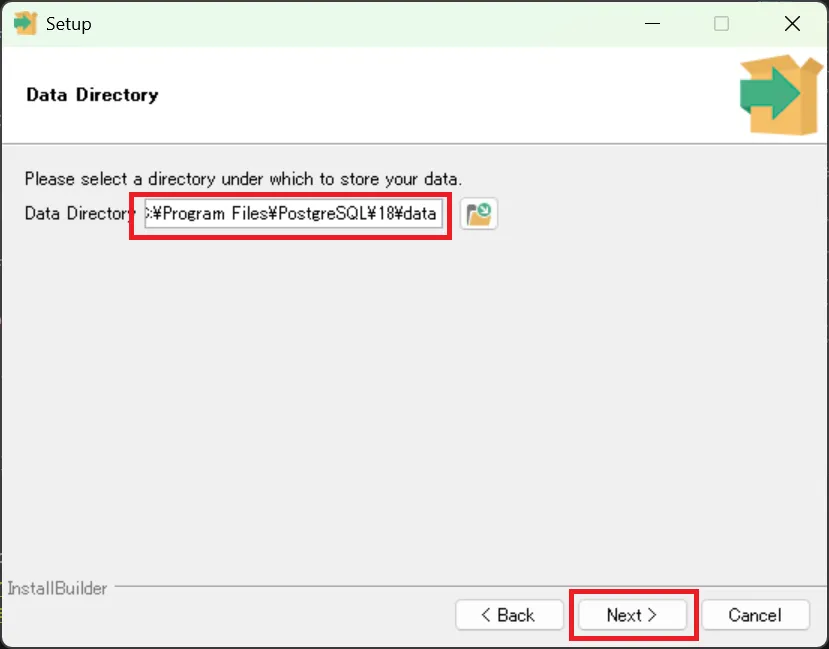
データ保存用ディレクトリの指定
データベースのデータが保存されるディレクトリを指定します。デフォルトの C:\Program Files\PostgreSQL\18\data のままで「Next >」をクリックします。
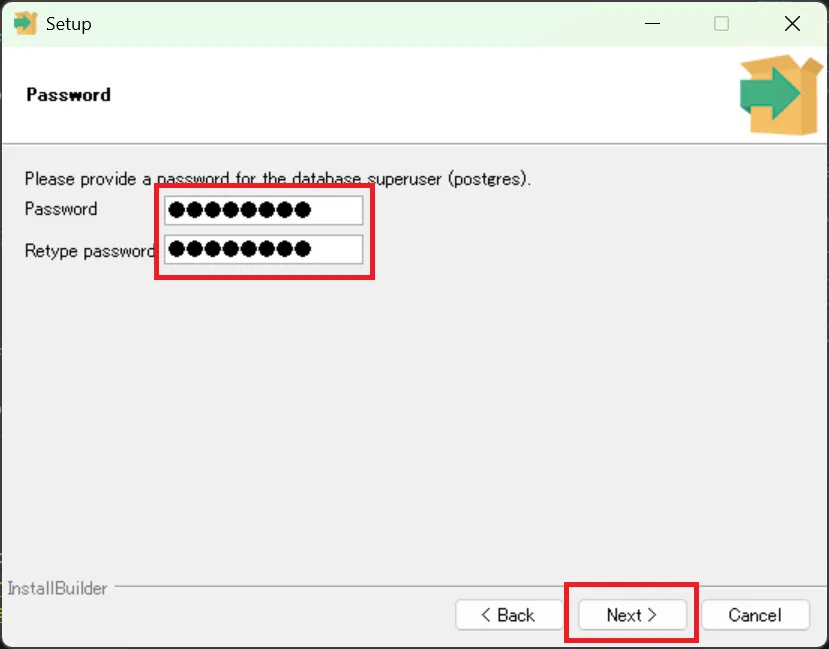
postgresユーザー(スーパーユーザー)のパスワード設定
PostgreSQLのスーパーユーザーである postgres ユーザーのパスワードを設定します。
このパスワードはデータベースへの接続時に使用するため、必ず控えておいてください。
入力後、「Next >」をクリックします。
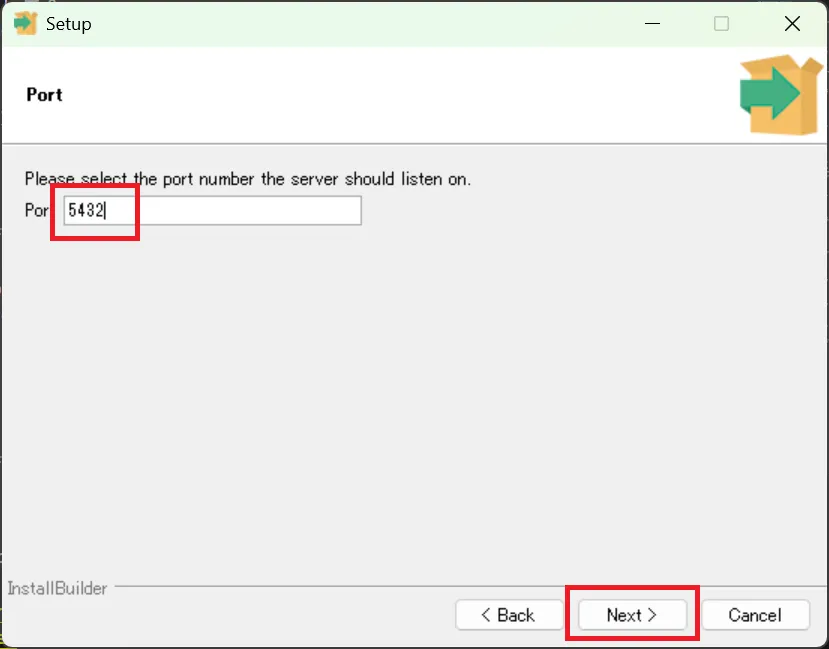
ポート番号の指定(デフォルト:5432)
PostgreSQLが使用するポート番号を指定します。デフォルトは 5432 です。
他のアプリケーションと競合していなければ、そのまま「Next >」をクリックします。
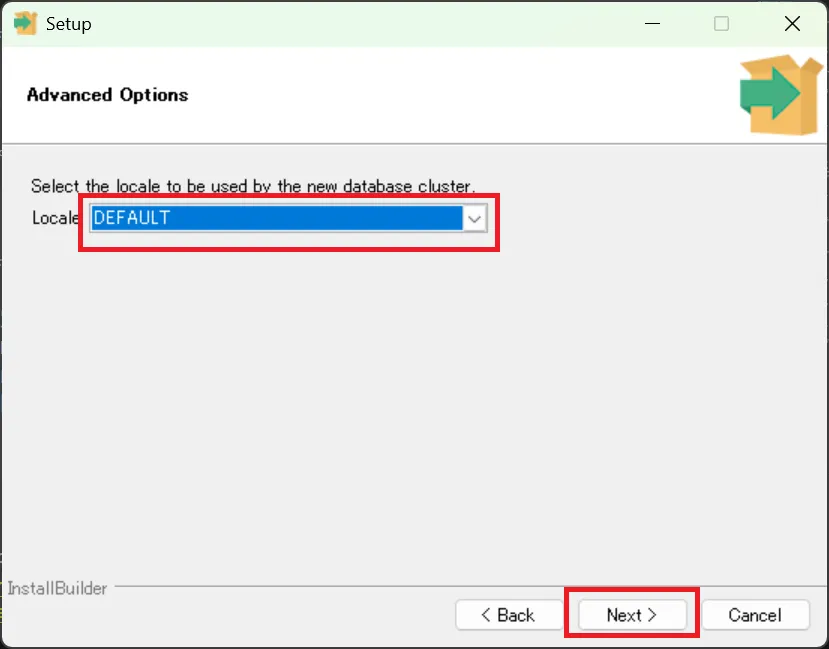
ロケールの設定(文字化けを防ぐための推奨値)
データベースのロケール(言語と地域の設定)を指定します。 「[Default locale]」または「C」を選択して、「Next >」をクリックします。(一般的に開発環境では「C」や「Default locale」がよく使われます)
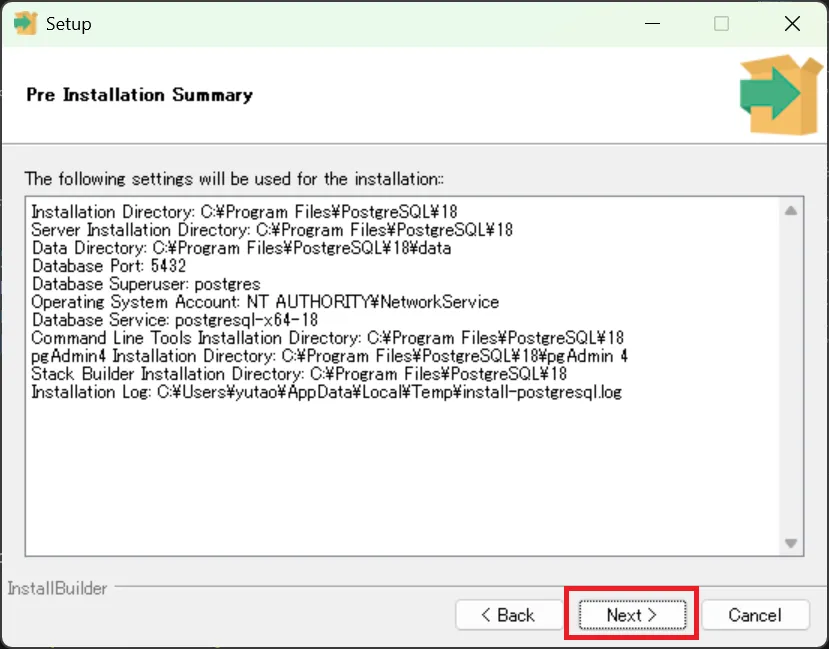
設定内容の確認とインストールの実行
設定内容の確認画面(Pre Installation Summary)が表示されるので、「Next >」をクリックします。
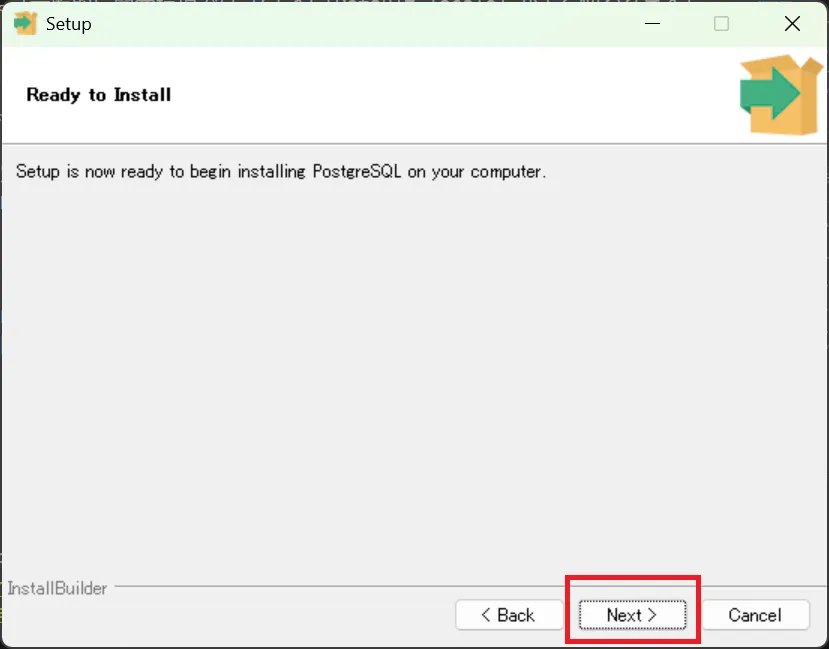
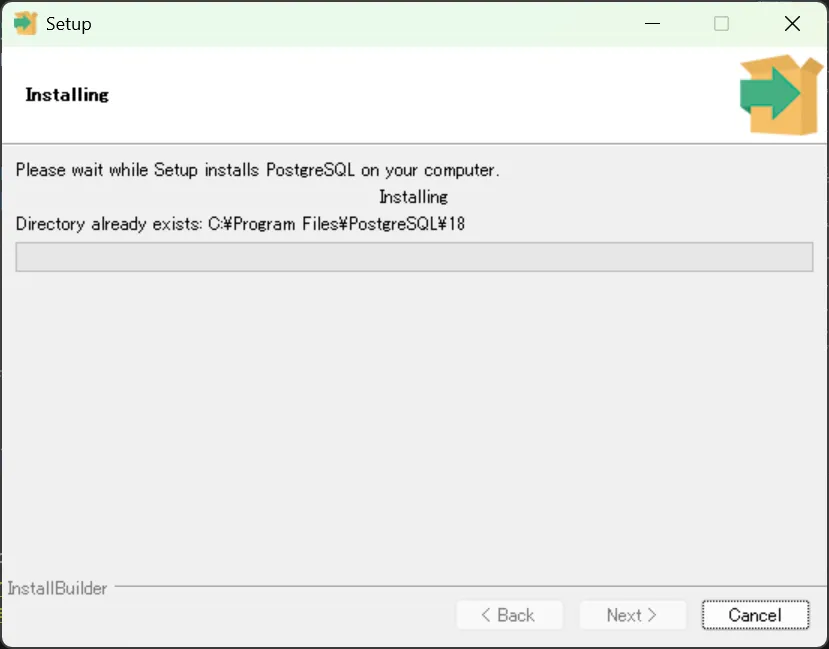
「Ready to Install」画面で再度「Next >」をクリックすると、インストールが開始されます。
プログレスバーが最後まで進むのを待ちます。
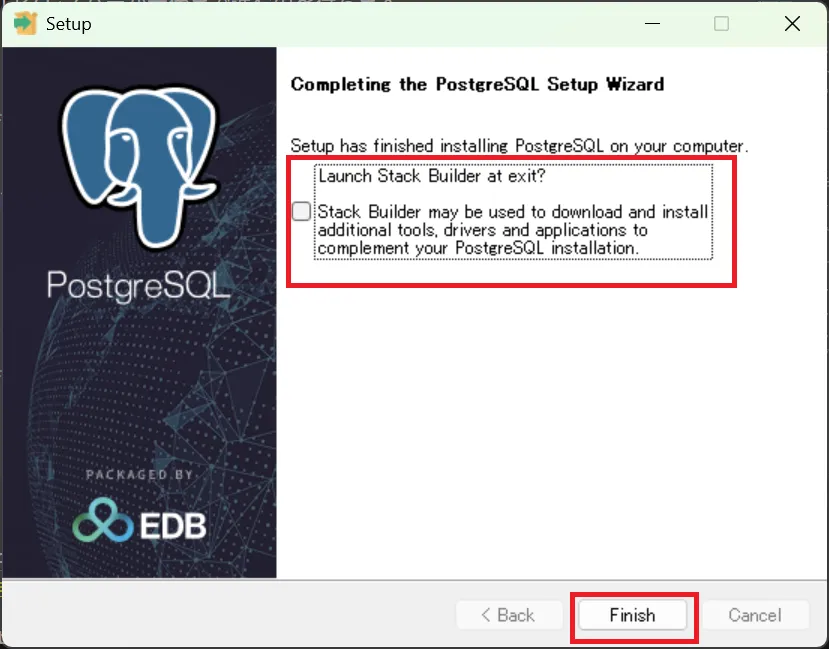
インストール完了後のStack Builderの扱い
インストールが完了すると、「Completing the PostgreSQL Setup Wizard」画面が表示されます。 「Launch Stack Builder at exit?」のチェックは、今回は追加ツールが不要なためチェックを外して「Finish」をクリックします。
3. 環境変数の設定(psqlコマンドを有効にするPATHの設定)
コマンドプロンプトやPowerShellから psql コマンドを簡単に実行できるように、環境変数「Path」を設定します。
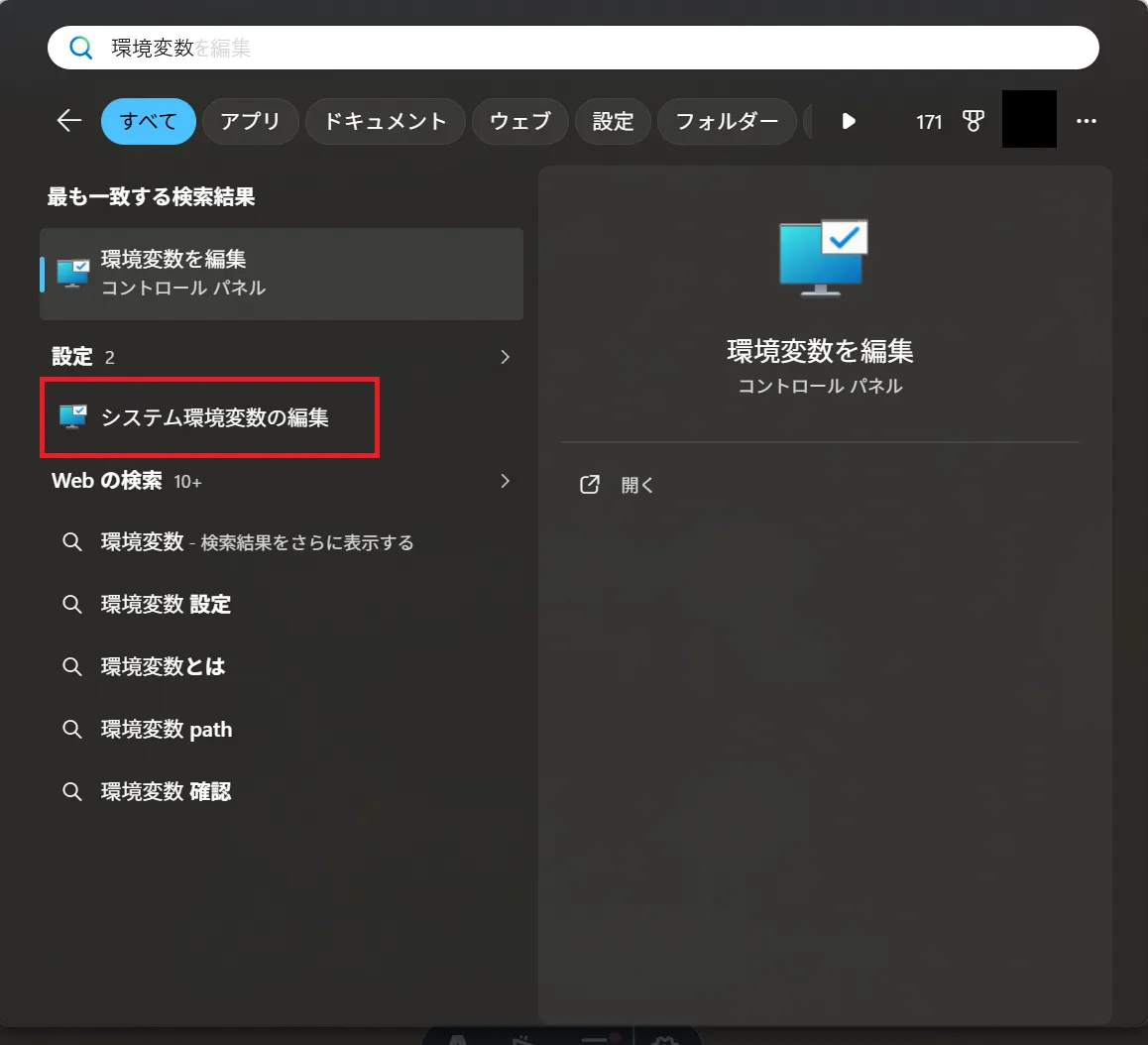
- Windowsのスタートメニューを開き、「環境変数」と検索して「システム環境変数の編集」をクリックします。
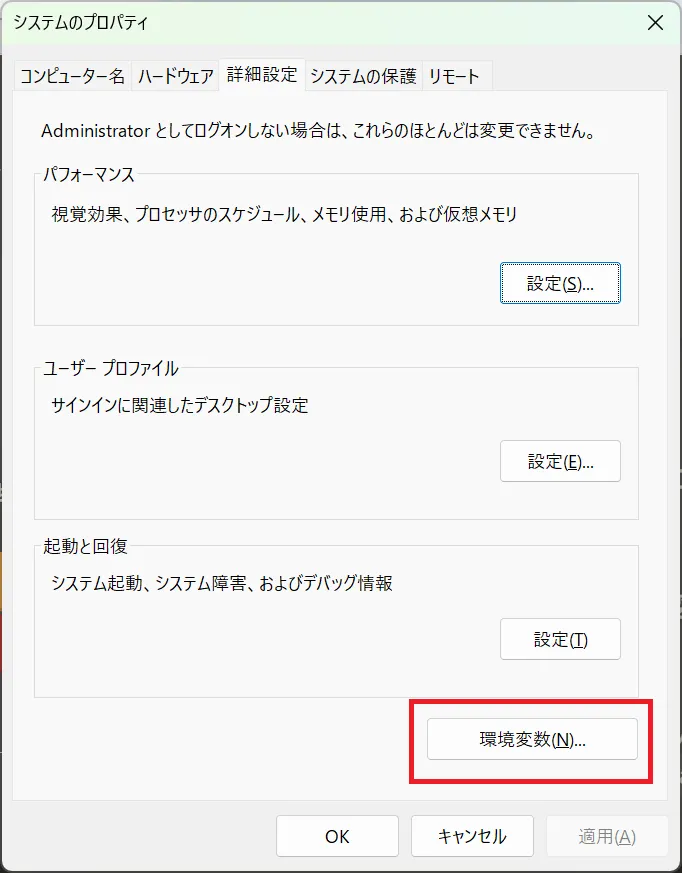
- 「システムのプロパティ」ウィンドウで、「環境変数」ボタンをクリックします。
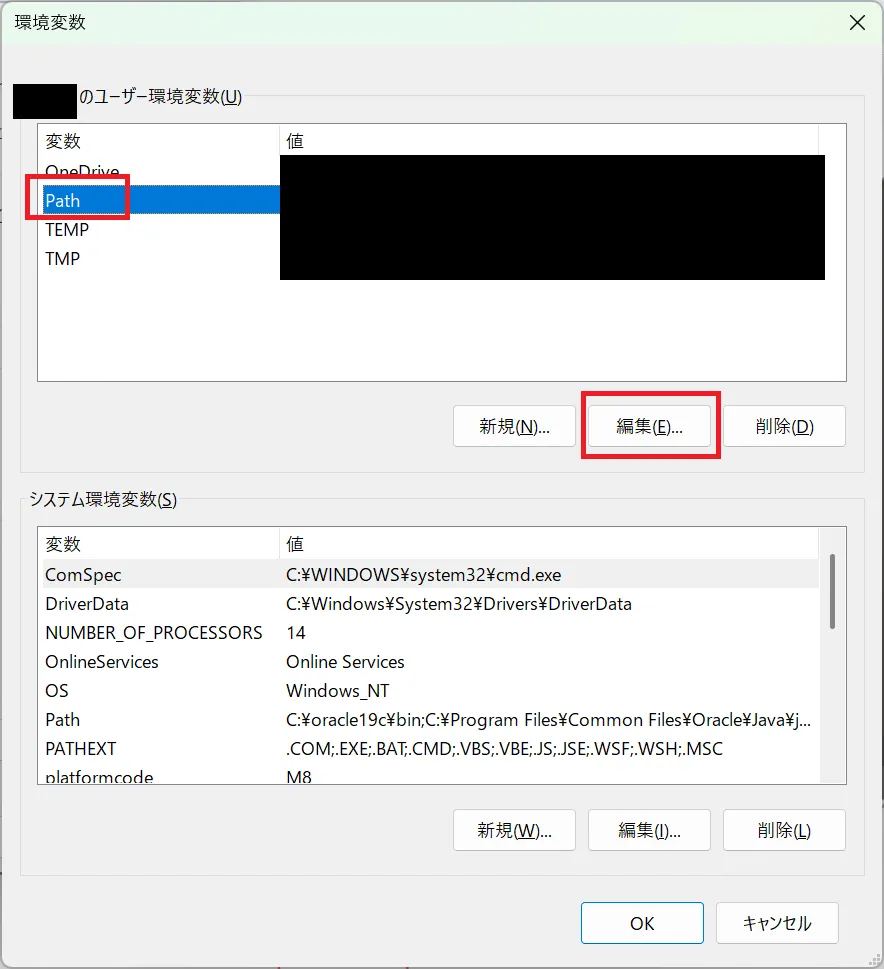
- 「システム環境変数」または「ユーザー環境変数」のリストから
Pathを選択し、「編集」をクリックします。
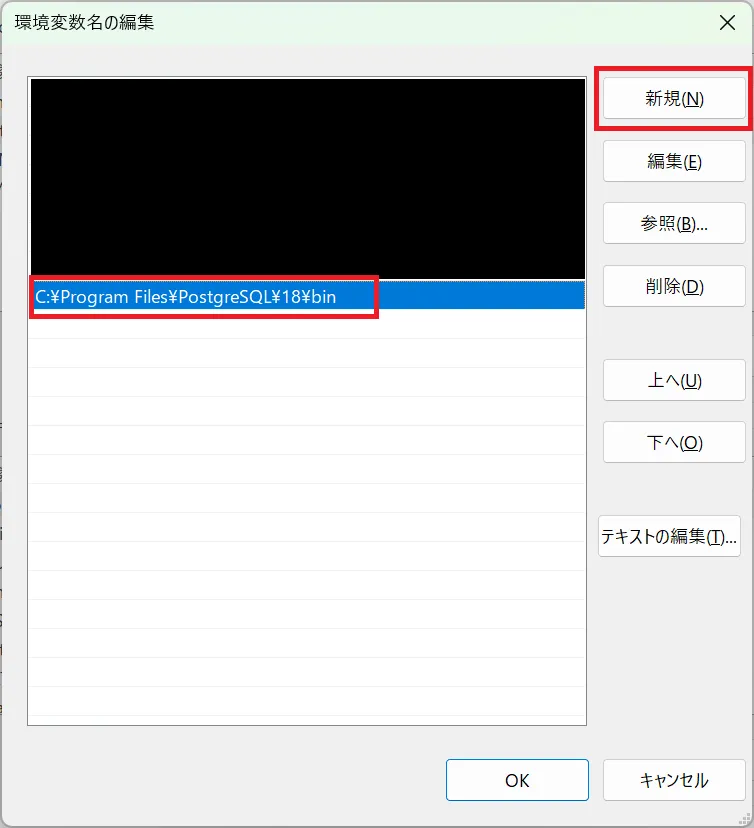
- 「新規」をクリックし、PostgreSQLのbinフォルダのパス(例:
C:\Program Files\PostgreSQL\18\bin)を入力します。
- すべてのウィンドウで「OK」をクリックして閉じます。
4. PostgreSQLへの接続確認(psqlコマンドでのテスト)
PostgreSQLのインストールとパスの設定が完了したら、PowerShellを使用してデータベースに接続できるか確認します。
psqlコマンドによるデータベースへのログイン確認
PowerShellを起動し、以下のコマンドを実行します。
psql -U postgresパスワードを求められるので、インストール時に設定した postgres ユーザーのパスワードを入力します。(入力中は画面に文字が表示されませんが、正常に入力されています)
PS C:\Users\it-life> psql -U postgresユーザ postgres のパスワード:psql (18.4)"help" でヘルプを表示します。
postgres=#postgres=# というプロンプトが表示されれば、接続成功です。
SQLコマンドによるバージョン情報の確認
接続できた状態から、以下のSQLSQL [エスキューエル / シークエル]Structured Query Language。関係データベース(RDB)の管理や操作を行うデータベース言語コマンドを実行してPostgreSQLのバージョンを確認してみましょう。
postgres=# SELECT version(); version----------------------------------------------------------------------------------------------------------------------------- PostgreSQL 18.4 on x86_64-windows, compiled by msvc-19.44.35226, 64-bit (1 行)
postgres=#確認が終わったら、\q と入力してEnterキーを押し、psqlからログアウトします。
postgres=# \qPS C:\Users\it-life>まとめ:WindowsでのPostgreSQL開発環境構築が完了!
Windows 11でのPostgreSQLのインストールは、インストーラの指示に従うだけで簡単に構築でき、開発・検証環境の用意に最適です。
本記事のポイント:
- ダウンロード: EnterpriseDBの公式サイトからWindows x86-64版のインストーラを入手する
- インストール: 基本的にはデフォルト設定で進め、スーパーユーザー(
postgres)のパスワードとポート(5432)を適切に設定する - 環境変数(PATH)の設定: コマンドラインから使いやすくするために、
binフォルダのパスをシステムの環境変数に追加する - 接続確認: PowerShellから
psql -U postgresコマンドを実行し、設定したパスワードでログインできるか確認する
ローカルでのRDBMS環境が整ったら、次は実際にテーブルを作成したり、アプリケーションからの接続を試したりして、本格的な開発を進めていきましょう。
以上で本記事の解説を終わります。
よいITライフを!

SQL活用者にお勧めの本 ↗

スッキリわかるSQL入門 第4版 ドリル256問付き! スッキリわかるシリーズ
圧倒的な分かりやすさと、豊富な練習問題が魅力。SQLの基本を体に叩き込むのに最適な一冊です。
SQLのおすすめ
1 / 3人気記事
- 1
- 2
- 3
- 4
- 5
圧倒的な分かりやすさと、豊富な練習問題が魅力。SQLの基本を体に叩き込むのに最適な一冊です。