Gitユーザにお勧めの本 ↗

いちばんやさしいGit&GitHubの教本 第3版 人気講師が教えるバージョン管理&共有入門 「いちばんやさしい教本」シリーズ

漫画形式で視覚的にイメージしやすい。Git特有の難しい用語も、物語を通して自然に理解できます。

コマンドの裏側で何が起きているかを丁寧に解説。プロとしてGitを使いこなすためのバイブルです。
チーム開発において、「リモートリポジトリにある最新の変更を取り込もうとしたけれど、何となく git pull を使っていて良いのか不安」「コンフリクトが起きないか心配で作業を進められない」といった悩みを持つ方は少なくありません。
この記事では、GitGit [ギット]ソースコードの変更履歴を管理する分散型バージョン管理システムの基本操作である git fetch と git pull の決定的な違いと、それぞれの内部処理の仕組みを解説します。この記事を読むことで、リモートの変更を事前に確認し、意図しないブランチへの統合や、予期しないコンフリクトへの対応を減らしながら開発を進めるための正しい使い分けができるようになります。
確認した環境
本記事のコマンドは以下の環境で動作を確認しています。
- OSOS [オーエス]Operating System。基本ソフトウェア: UbuntuUbuntu [ウブントゥ]人気のLinuxディストリビューション 24.04 LTS / Windows 11 (WSL2)
- Git バージョン: 2.43.x
git fetchとpullの決定的な違いとは
Gitを使った共同開発では、チームメンバーがリモートリポジトリ(GitHubGitHub [ギットハブ]Gitリポジトリをホストし、共同開発を支援するWebサービスやGitLabなど)にプッシュした最新の変更を、自分の手元のローカルリポジトリに反映させる必要があります。この操作を行う代表的なコマンドが git fetch と git pull です。
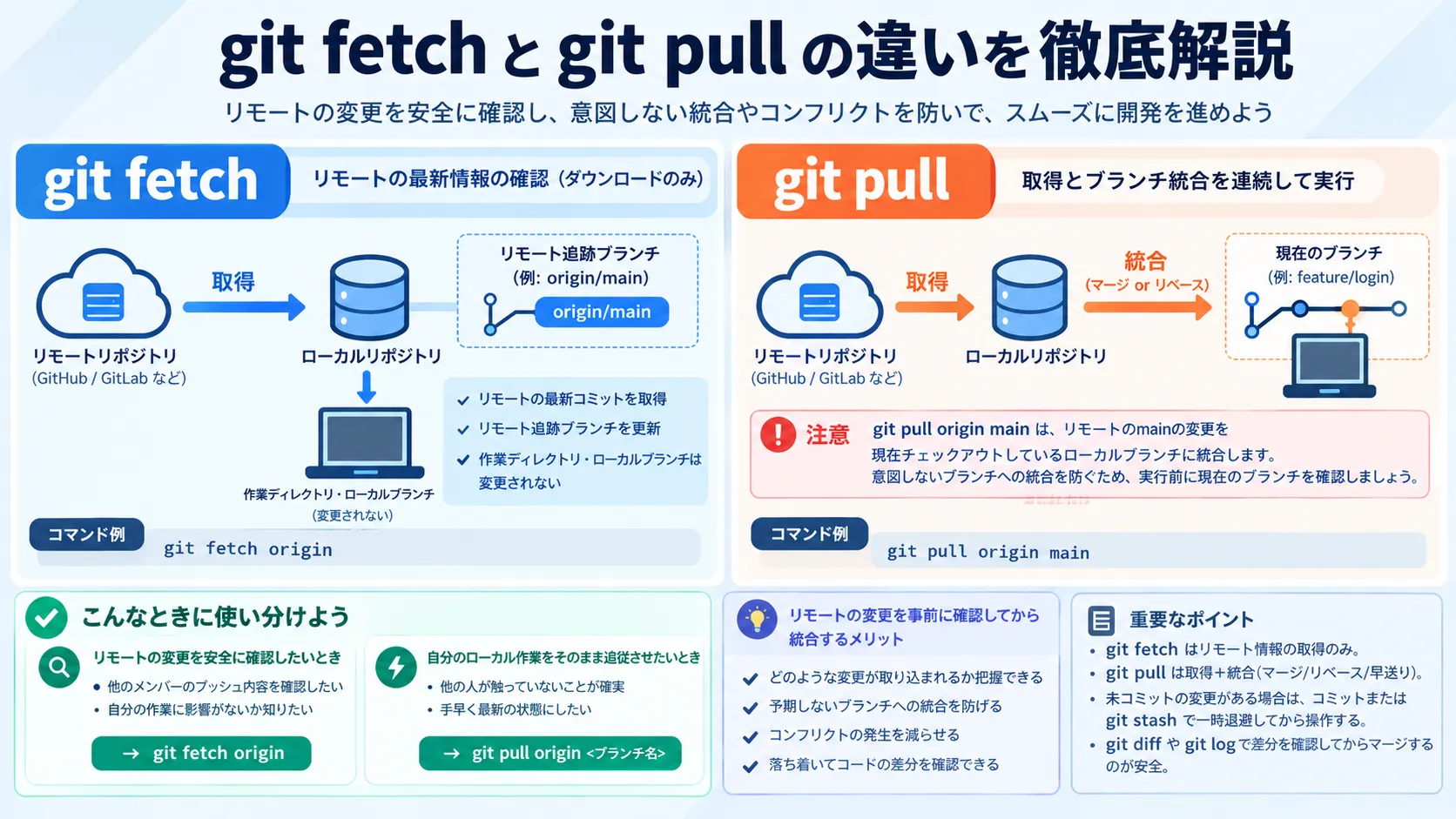
一言で違いを説明すると、git fetch は「リモートの最新情報の確認(ダウンロードのみ)」であり、git pull は「リモート情報のダウンロードとローカルブランチへの統合を連続して行う処理」です。
git fetchとは?リモート情報の確認と安全な理由
git fetch は、リモートリポジトリの最新のコミットやブランチの情報をローカルリポジトリに取得するコマンドです。
コマンドラインで以下のように実行します。
git fetch originここで指定している origin は、リモートリポジトリの一般的なデフォルト名です。
内部処理の仕組み
通常の git fetch origin を実行すると、Gitはリモートリポジトリから最新のオブジェクトや参照(ref)をダウンロードし、ローカル内にある「リモート追跡ブランチ(例: origin/main)」などの情報を更新します。
このとき、現在チェックアウトしているローカルブランチや作業ディレクトリ(実際のファイル群)は変更されません。そのため、リモートの変更を取得したあと、すぐに作業中のコードへ反映させることなく、コミット履歴やコードの差分を落ち着いて確認できます。
git pullとは?取得とブランチ統合を連続して行う仕組み
一方、git pull は、リモートリポジトリから最新の情報を取得するだけでなく、現在チェックアウトしているローカルブランチに対して取得した変更を統合するコマンドです。
コマンドラインで以下のように実行します。
git pull origin main注意:
git pull origin mainは、リモートリポジトリoriginのmainブランチの変更を、「現在チェックアウトしているローカルブランチ」に統合するコマンドです。例えば、feature/loginブランチにいる状態で実行すると、リモートのmainの変更がfeature/loginに取り込まれます。意図しないブランチへの統合を防ぐため、実行前にgit branch --show-currentなどで現在のブランチを確認しましょう(上流ブランチを設定済みであれば、単にgit pullのみで現在のブランチを更新できます)。
内部処理の仕組み
git pull は、リモートリポジトリから変更を取得する git fetch と、取得した変更を現在のブランチに統合する処理を連続して実行しています。
git fetch(リモート情報の取得)- 取得したリモートブランチを現在のローカルブランチへ統合
統合方法は設定やオプションによって異なり、主に git merge または git rebase が使用されます。また、git pull --ff-only を指定すると、早送り(fast-forward)更新が可能な場合に限ってブランチを更新できます。
なお、マージによって統合する場合でも、ローカルブランチがリモートブランチの祖先(ローカル側に独自のコミットがない状態)であれば早送り更新となり、マージコミットは作成されません。
1回のコマンド入力で手元のコードを最新の状態にアップデートできるため手軽ですが、ローカルとリモートの変更が競合し、Gitが自動的に統合できない場合はコンフリクト(競合)が発生し、手動での解決作業が必要になります。
リモートの変更を事前に確認してから統合するメリット
チームの開発ルールによっては作業開始時にいきなり git pull を実行する運用もありますが、リモートの変更内容を確認してから統合したい場合は、先に git fetch を実行する方法が非常に有効です。特に、共有ブランチの変更内容を把握してから取り込みたい場合に役立ちます。
いきなりpullすると作業中断や予期せぬ競合が起きやすい
リモートリポジトリの状況を把握しないまま git pull を実行すると、どのような変更が取り込まれるか分からないまま統合処理が走ることになります。
ローカルに未コミットの変更がある状態で git pull を実行すると、変更内容によっては統合処理が中止(Aborting)されることがあります。これは、作業中のファイルが意図せず上書きされるのを防ぐためです。
一方、ローカルとリモートの変更が競合していても、Gitが自動的に統合できる場合もあります。しかし、自動的に解決できない競合が発生するとコンフリクトの解消が必要になります。
作業中の変更がある場合は、事前にコミットするか、必要に応じて git stash で一時退避させておくと、変更を管理しやすくなります。ただし、退避すればコンフリクトを完全に防げるわけではありません。
git logやgit diffで差分を確認してから統合する手順
安全に最新情報を取り込むためには、git fetch でリモートの状態を確認してから、コミット履歴やコードの差分をチェックして手動でマージする手順が効果的です。
ステップ1: リモートの最新情報を取得する
git fetch originステップ2: 追加されたコミットとコードの差分を確認する
まずは、どのようなコミットがリモートに追加されたのかを git log コマンドで確認します。
git log --oneline main..origin/main※上記のコマンド(main..origin/main)は、ローカルの main には含まれず、origin/main に含まれるコミットの一覧を表示します。
さらに、具体的なコードの変更差分を調べたい場合は git diff を使用します。
# 変更されたファイルと行数の概要を確認git diff --stat main origin/main
# 具体的なコードの変更行を確認git diff main origin/main補足: 上記のコマンドは、ローカルの
mainブランチとorigin/mainを比較する例です。作業中のブランチがmain以外の場合は、比較対象を適切なブランチ名に置き換えてください。なお、git diffは指定したコミットやブランチ同士のファイル内容を比較するため、作業ディレクトリの未コミットの変更はこの比較には含まれません。また、git diffで差分が小さく見えても、Gitがコンフリクトなく統合できるかを完全に判定するわけではない点に留意しましょう。
ステップ3: 内容に問題がないことを確認してからマージを実行する
確認が完了したら、自分で git merge を実行して統合します。
git merge origin/mainこの手順を踏むことで、「今からどのような変更を取り込もうとしているのか」を把握した状態で安全に作業を進めることができます。
ケーススタディ:状況に応じた正しいコマンド選択
実際の開発現場における具体的なシチュエーションに合わせて、どちらのコマンドを選択すべきかを確認します。
リモートの変更を安全に確認したいとき
状況: 自分が作業を始める前に、他のメンバーが今日すでにどのような機能をプッシュしたのか、自分の作業に影響がないかを安全に確認したい。
推奨コマンド:
git fetch originその後、上流ブランチが設定されている場合は、git status でローカルブランチとリモート追跡ブランチの状態を確認できます。ローカルがリモートより遅れている場合は、以下のように遅れているコミット数や早送り更新が可能かどうかが表示されることがあります。
Your branch is behind 'origin/main' by 2 commits, and can be fast-forwarded.(※ローカルとリモートの双方に独自のコミットがある場合などは、表示内容が異なります。)
さらに git log origin/main や git diff main origin/main を確認すれば、作業中のコードに影響を与えることなく落ち着いて差分を把握できます。作業前の情報収集として最適です。
自分のローカル作業をそのままリモートに追従させたいとき
状況: 自分以外に誰もそのブランチを触っていないことが確実であり、単にリモートの最新の状態を自分の手元に素早く反映させて作業を続けたい。
推奨コマンド:
git pull origin <ブランチ名>個人開発のメインブランチや、自分専用の機能追加ブランチで、他の人と競合するリスクがないことが分かっている場面では、git pull を使うことで効率よく作業を進めることができます。
まとめ:状況に応じてfetchとpullを使い分けよう
git fetch と git pull の違いと使い分けのポイントは以下の通りです。
git fetchはリモートリポジトリの最新情報をローカルに取得し、リモート追跡ブランチを更新するコマンド。作業ディレクトリやローカルブランチは変更されないため安全に差分を確認できる。git pullはgit fetchとブランチ統合(マージ、リベース、早送りなど)を連続して実行するコマンド。手軽だが、意図しない作業ブランチへの統合やコンフリクト発生時の対応が必要になる場合がある。- リモートの変更内容を確認してから統合したい場合は、先に
git fetchしてからgit logやgit diffで差分を確認して手動マージする手順が有効。 - 未コミットの変更がある場合は、必要に応じてコミットするか、
git stashで一時退避してから取り込みを行う。ただし、退避した変更を戻す際にもコンフリクトが発生することがあるため、作業内容を確認してから操作することが重要。
それぞれの内部処理と役割を理解し、自分の作業状況に合わせて適切にコマンドを選択していきましょう。
以上で本記事の解説を終わります。
よいITライフを!

Gitユーザにお勧めの本 ↗
いちばんやさしいGit&GitHubの教本 第3版 人気講師が教えるバージョン管理&共有入門 「いちばんやさしい教本」シリーズ
とにかく挫折しない丁寧な解説。チーム開発での基本的な流れを確実にマスターできます。
人気記事
- 1
- 2
- 3
- 4
- 5
とにかく挫折しない丁寧な解説。チーム開発での基本的な流れを確実にマスターできます。