
Linuxユーザにお勧めの本 ↗

ゼロからはじめるLinuxサーバー構築・運用ガイド 第2版 動かしながら学ぶWebサーバーの作り方

マンガと図解が中心で圧倒的に読みやすい。負荷調査の手法がスッと理解できるようになります。

一生モノの基礎知識が身につく定番書です。

ゼロからわかる Linuxコマンド200本ノック―基礎知識と頻出コマンドを無理なく記憶に焼きつけよう!
アウトプット重視で記憶に定着しやすい。反復練習でLinux操作が自由自在になります。

エンジニア1年生のための世界一わかりやすいLinuxコマンドの教科書
LinuxLinux [リナックス / ライナックス]オープンソースのOSカーネルでディレクトリ配下のファイルやフォルダを一覧表示する際、lsコマンドは最も基本的かつ便利なツールです。
本記事では、lsコマンドを使用して再帰的にファイルやフォルダを表示する方法について詳しく解説します。
1. lsコマンドの基本
lsコマンドは、Linux環境でファイルやディレクトリの一覧を表示するための基本的なコマンドです。
使用例
lsこのコマンドを実行すると、カレントディレクトリ内のファイルやフォルダの名前が表示されます。
2. 再帰的に一覧を取得する方法
ディレクトリ配下の全てのファイルやフォルダを再帰的に表示するには、-Rオプションを使用します。
使用例
ls -R出力例
dir1:file1.txt file2.txt
dir1/subdir1:file3.txtこの例では、dir1配下のファイルとサブディレクトリの内容がすべて表示されています。
3. 主なオプションとその使い方
lsコマンドには、再帰表示を補完する便利なオプションが多数用意されています。
よく使うオプション
-
-l: 詳細情報を表示Terminal window ls -l各ファイルのパーミッション、所有者、サイズ、最終更新日時などを確認できます。
-
-a: 隠しファイルを含めて表示Terminal window ls -aファイル名が
.で始まる隠しファイルも表示します。 -
-h: サイズを人間に読みやすい形式で表示Terminal window ls -lhサイズをKBやMBの単位で表示します。
-
組み合わせ例
Terminal window ls -lR詳細情報を含めて再帰的に一覧を表示します。
4. 実践例と活用方法
隠しファイルも含めた再帰的表示
ls -aR詳細情報を含めた再帰的表示
ls -lR出力を他のコマンドと組み合わせる
長い出力を扱いやすくするために、lessやgrepと組み合わせることができます。
出力をページごとに表示
ls -R | less特定のファイル・ディレクトリを検索して表示
ls -R | grep "target"大量のファイルから特定の文字列を検索したい場合は、grep コマンドの -rl オプションが便利です。使い方については以下の記事を参考にしてください。
【Linux】grepコマンドで再帰的な検索をする方法
Linuxでファイル内容の再帰的な検索をする場合は、grepコマンドのrオプションを利用します。またlオプションと組み合わせることで、該当ファイルの一覧も取得することができます。
もし出力結果に重複が含まれ、ユニークな行だけを表示したい場合は、uniqコマンドを組み合わせて ls -R | sort | uniq のように実行すると便利です。uniqコマンドの使い方については以下の記事を参考にしてください。
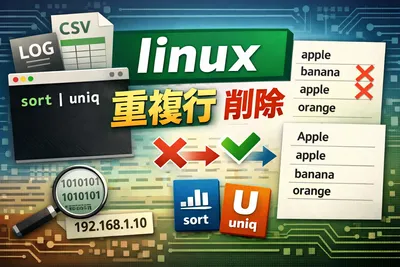
【Linux】重複行を削除する方法!sortとuniqの基本と応用
本記事では、Linuxでテキストファイルの重複行を削除する代表的な方法を解説します。sortとuniqコマンドを組み合わせた基本手順から、出現回数の集計機能まで詳しく紹介。ログ解析やCSVデータのクレンジング作業を効率化したいエンジニア必見のテクニックをまとめました。
5. 結果をファイルに出力する方法
lsコマンドの結果をファイルに保存することで、後から内容を確認したり、別の処理に利用することができます。
使用例
ls -R > output.txtこのコマンドは、ls -Rの出力をoutput.txtというファイルに保存します。既存のoutput.txtがある場合は上書きされます。
ファイルに追記する方法
ls -R >> output.txtこのコマンドは、出力を既存のoutput.txtファイルに追記します。内容を上書きせず、既存のデータを保持したい場合に便利です。
出力確認
保存された内容は、以下のコマンドで確認できます。
cat output.txt6. 注意点と補足情報
-
権限エラーについて: 権限がないディレクトリにアクセスするとエラーが発生します。その場合は、
sudoを使用することで解決できます。Terminal window sudo ls -R /restricted-dir -
出力が多すぎる場合: ファイル数が多い場合、出力が非常に長くなることがあります。必要に応じてオプションや他のコマンドと組み合わせてください。
まとめ
lsコマンドを使用すれば、Linux環境でディレクトリ配下の一覧を再帰的に取得することが簡単にできます。
さらに、出力をファイルに保存することで、結果を整理して後から活用することが可能です。
用途に応じた使い方をマスターして、作業効率を向上させましょう!
Linuxファイル・ディレクトリ操作コマンドのまとめ
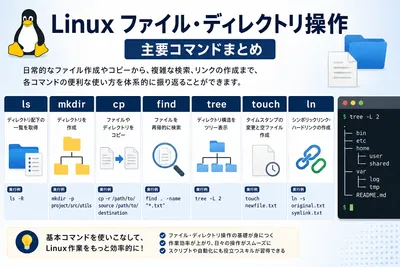
Linuxのファイル操作に関するその他の基本的なコマンドについては、以下のまとめ記事もあわせて参考にしてください。ITナレッジライフ【Linux】ファイル・ディレクトリ操作コマンドまとめ
Linuxのファイル・ディレクトリ操作に関する必須コマンド(ls, mkdir, cp, find, tree, touch, ln)を一覧で紹介。作成・コピーから再帰的な検索、リンク作成まで、実務で役立つ使い方やオプションの実例を体系的にまとめています。
以上で本記事の解説を終わります。
よいITライフを!

Linuxユーザにお勧めの本 ↗
ゼロからはじめるLinuxサーバー構築・運用ガイド 第2版 動かしながら学ぶWebサーバーの作り方
Rocky Linux対応。実際にWebサーバーを公開するまでのプロセスを体験できる、最も確実で実践的なガイドブックです。
Linuxのおすすめ
1 / 5人気記事
- 1
- 2
- 3
- 4
- 5
Rocky Linux対応。実際にWebサーバーを公開するまでのプロセスを体験できる、最も確実で実践的なガイドブックです。