SQL活用者にお勧めの本 ↗

センスの良いSQLを書く技術 達人エンジニアが実践している35の原則
実用的な35の原則を網羅。効率的なデータ抽出のための、達人の知恵が凝縮された一冊です。

SQL1年生 データベースのしくみ SQLiteで体験してわかる!会話でまなべる!
SQLiteを使って実際に手を動かせる。プログラミングの基礎知識がなくても挫折せずに読み進められます。
他のバージョンの解説はこちら:
[!WARNING] MySQLMySQL [マイエスキューエル]オープンソースのリレーショナルデータベース 8.0のサポート終了について MySQL 8.0は2026年4月をもって製品サポートが終了しました。学習用や既存環境の保守を除き、新規に環境を構築する場合は、後継の MySQL 8.4 LTS の利用を強く推奨します。
Windowsパソコンでデータベースの学習や開発を始める際、最初のステップとなるのが MySQLのインストール です。しかし、ダウンロードサイトの選択肢が多く、初期設定も複雑に感じてしまう初心者の方も少なくありません。
本記事では、公式サイトから配布されている『MySQL Installer』を使用して、 WindowsにMySQLを導入する手順を初心者の方にも分かりやすく徹底解説 します。
インストーラーの選び方から、MySQL Workbenchなどの管理ツールのセットアップ、さらには忘れがちなコマンドライン用のパス(環境変数)設定まで、実際の操作画面を交えながらステップバイステップでガイドします。この記事を読み終える頃には、あなたのPCで快適なデータベース開発環境が整っているはずです。
記事のポイント
- ✅ MySQL 8.0(Windows用)の確実な導入手順がわかります。
- ✅ MySQL Workbench を含む、開発に最適なセットアップ構成(Full)を解説。
- ✅ コマンドラインでMySQLを操作する場合に必要となる 環境変数(PATH)の設定方法 を丁寧にガイド。
- ✅ rootパスワードの設定 や 接続確認 まで、初心者が躓くポイントを網羅しています。
Windows環境でのMySQLインストールは「MySQL Installer」が最も確実な理由
MySQL Installerを利用する最大のメリットは、 複雑な依存関係を自動的にチェックしてくれる点 にあります。手動でバイナリを配置する手法に比べ、サーバー本体や管理ツールを一括で導入できるため、設定ミスや不足ファイルの発生を抑えやすくなります。
[!NOTE] コネクタ(Connectors)について
MySQL Installer 1.6.7(2023年5月)以降、 すべてのコネクタ がMySQL Installer経由でのインストール対象外となっています。コネクタが必要な場合は、公式サイト( https://dev.mysql.com/downloads/ )から個別にダウンロードしてください。
公式サイトのダウンロードページでは、主に以下の2種類のインストーラーが提供されています。
| パッケージ名 | 特徴 | 適した利用シーン |
|---|---|---|
| mysql-installer-web-community | ファイルサイズが小さく、インストール中に追加データをダウンロードします。 | インターネット接続が安定している環境 |
| mysql-installer-community | 全データが同梱されているためサイズが大きいですが、オフラインでも導入可能です。 | ネット環境が不安定、または複数台に導入する場合 |
基本的には、最新版をスムーズに取得できる web-community版 を選ぶのが効率的です。
開発目的に合わせたセットアップタイプの選び方
インストーラーを起動すると、どのような構成でインストールするかを選択する画面が表示されます。バージョンや環境によっては、従来の「Developer Default」が表示されない場合があります。その場合は、同等の構成として「Full」や「Custom」を選択してください。現在は主に以下の4種類から選択します。
- Full(推奨) コネクタ類を除く、すべてのMySQL製品(Server、Workbench、Shell、Routerrouter [ルーター]異なるネットワーク同士を接続し、データの経路を選択する機器、サンプルDB等)をインストールします。 学習目的やローカル開発環境の構築 であれば、このタイプを選択してツールを一通り揃えるのが最も効率的です。
- Server only データベースサーバー本体(MySQL Server)のみをインストールします。 本番環境に近い最小構成 を作りたい場合に適しています。
- Client only サーバー機能を除き、WorkbenchやShellなどのクライアントツールのみを最新状態で導入します。
- Custom 必要な製品だけを個別に選択します。特定のバージョンをピンポイントで導入したい場合などに使用します。
初めての方は、まずは Full を選択して全ての管理ツールを揃えておくことで、スムーズに学習を開始できるでしょう。
MySQLをWindowsにインストール・設定する具体的なステップ
セットアップタイプの選択が終われば、いよいよ実際のインストールと詳細設定に移ります。 Windows環境ではウィザード形式で進められるため、各項目の意味を理解しながら進めることが 環境構築の成功 への近道です。
MySQL公式サイトからのインストーラーダウンロードと実行手順
まずは公式サイトからインストーラーを入手しましょう。 MySQL Community Downloads にアクセスすると、2種類のインストーラーが表示されます。
| ファイル名 | 特徴 |
|---|---|
| mysql-installer-web-community | インストール中に必要なコンポーネントを逐次ダウンロードする(軽量) |
| mysql-installer-community | すべてのデータが含まれている(ファイルサイズ大・オフライン可) |
一般的には、インストール時に最新コンポーネントを取得できるため、web-community版が選ばれることが多いです。
-
インストーラーのダウンロード
MySQL Community Downloads にアクセスしバージョンを選択して、MSI Installerの「Download」ボタンを押下します。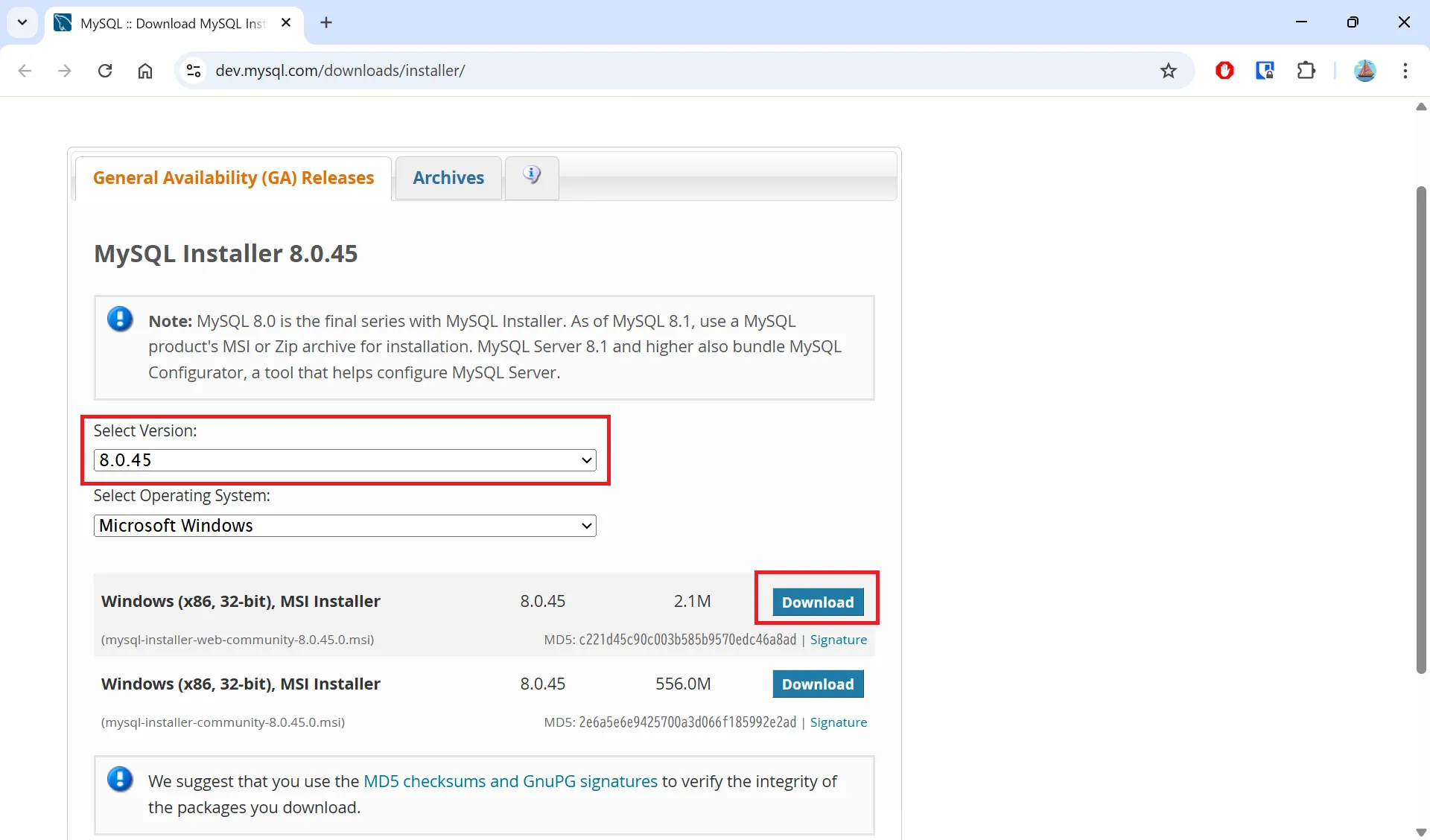
-
インストーラーの起動
ダウンロードが完了したら.msiファイルを実行し、セットアップを開始します。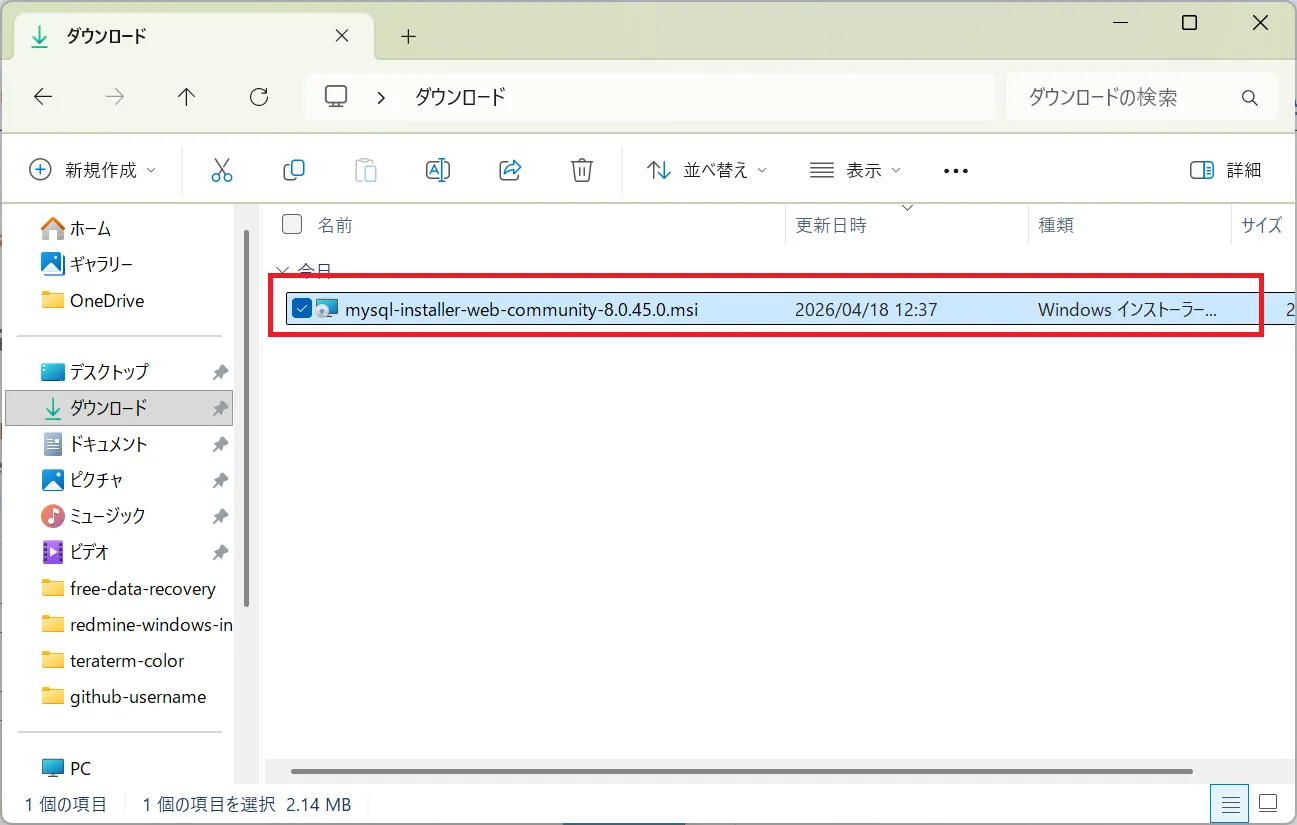
-
セットアップタイプの選択
「Choosing a Setup Type」画面で、導入したい構成を選択します。今回は、管理ツールやサンプルDBがセットになった「Full」を選択して「Next」をクリックします。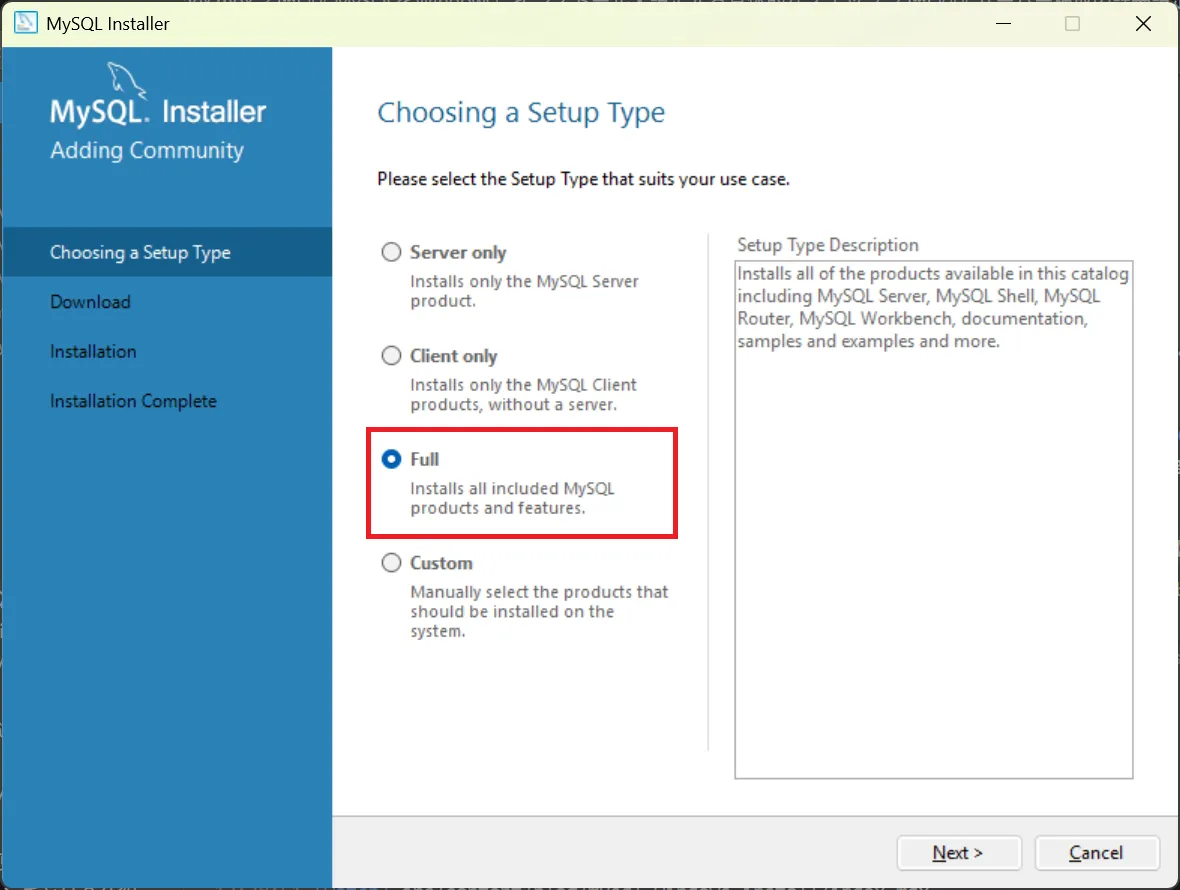
-
ダウンロードの実行
必要なモジュールの確認が行われます。「Execute」を押下して、各製品のダウンロードを開始します。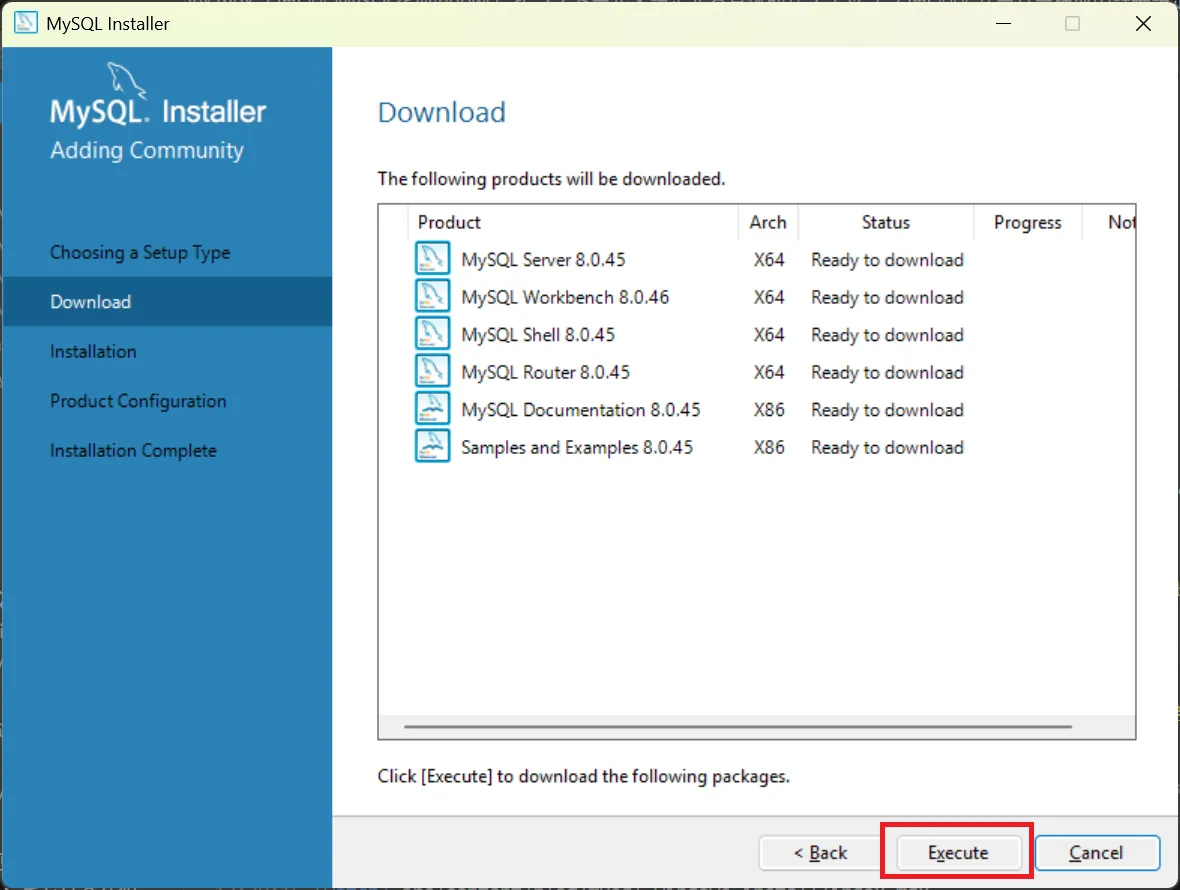
すべての製品のステータスが「Downloaded」になるまで待ちます。完了したら「Next」へ進みます。
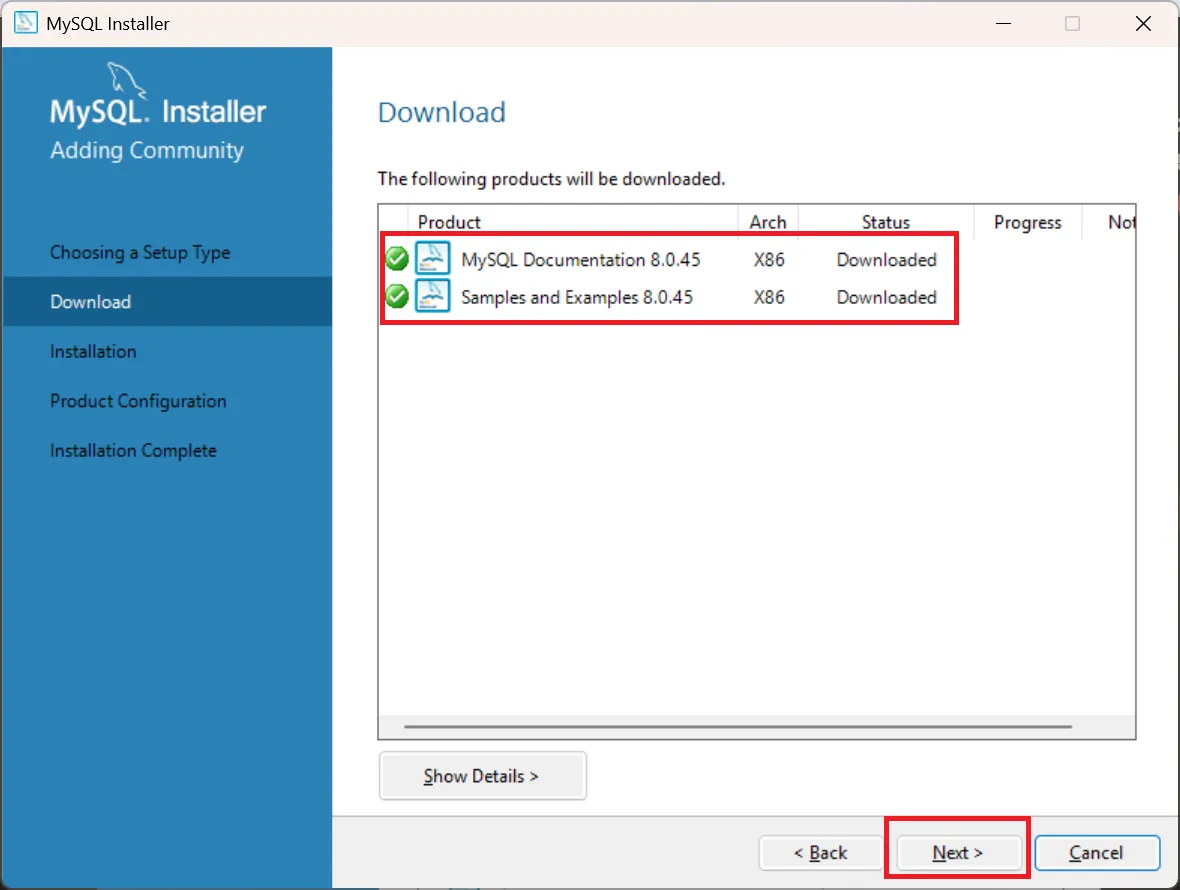
※稀にダウンロードに失敗することがあります。その場合はbackして再度ダウンロードの実行を行ってください。
-
インストールの実行
次に、ダウンロードしたパッケージをシステムにインストールします。「execute」を押下してインストールを開始しましょう。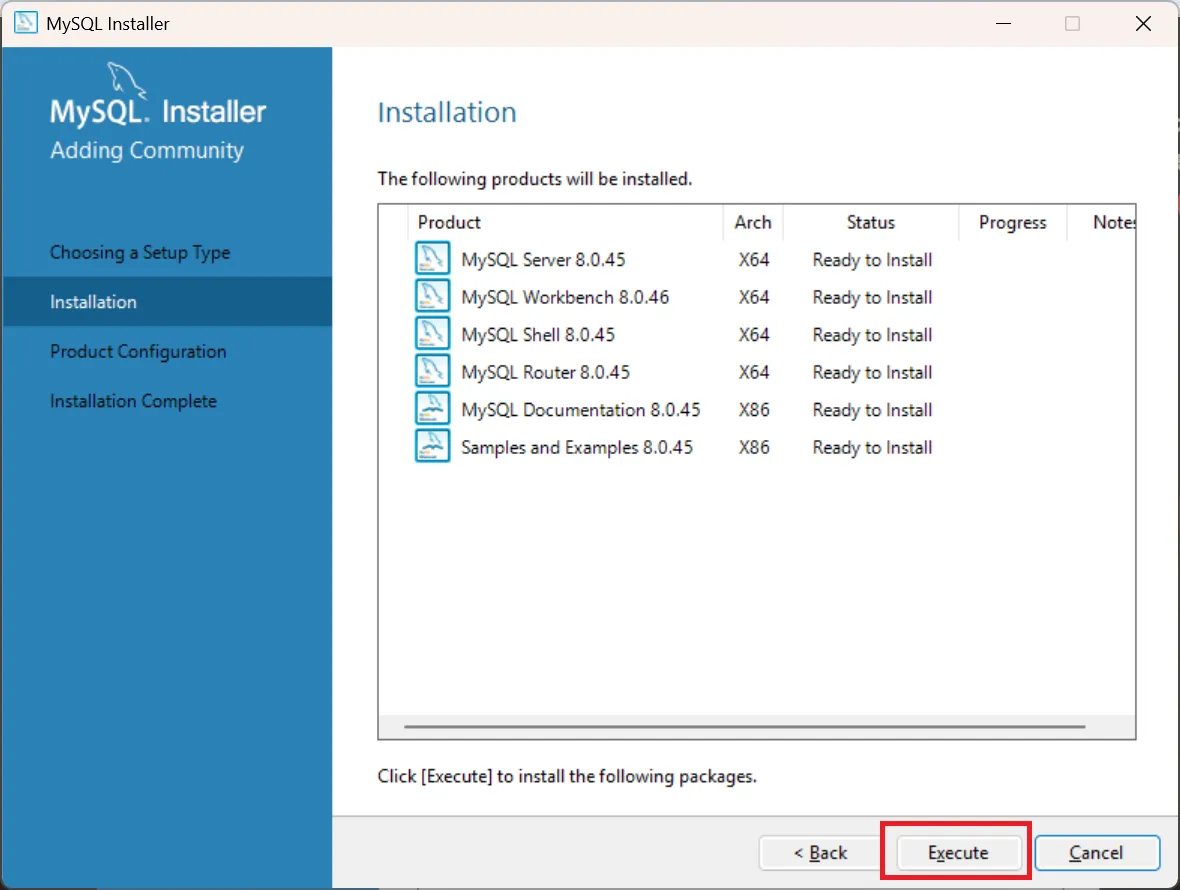
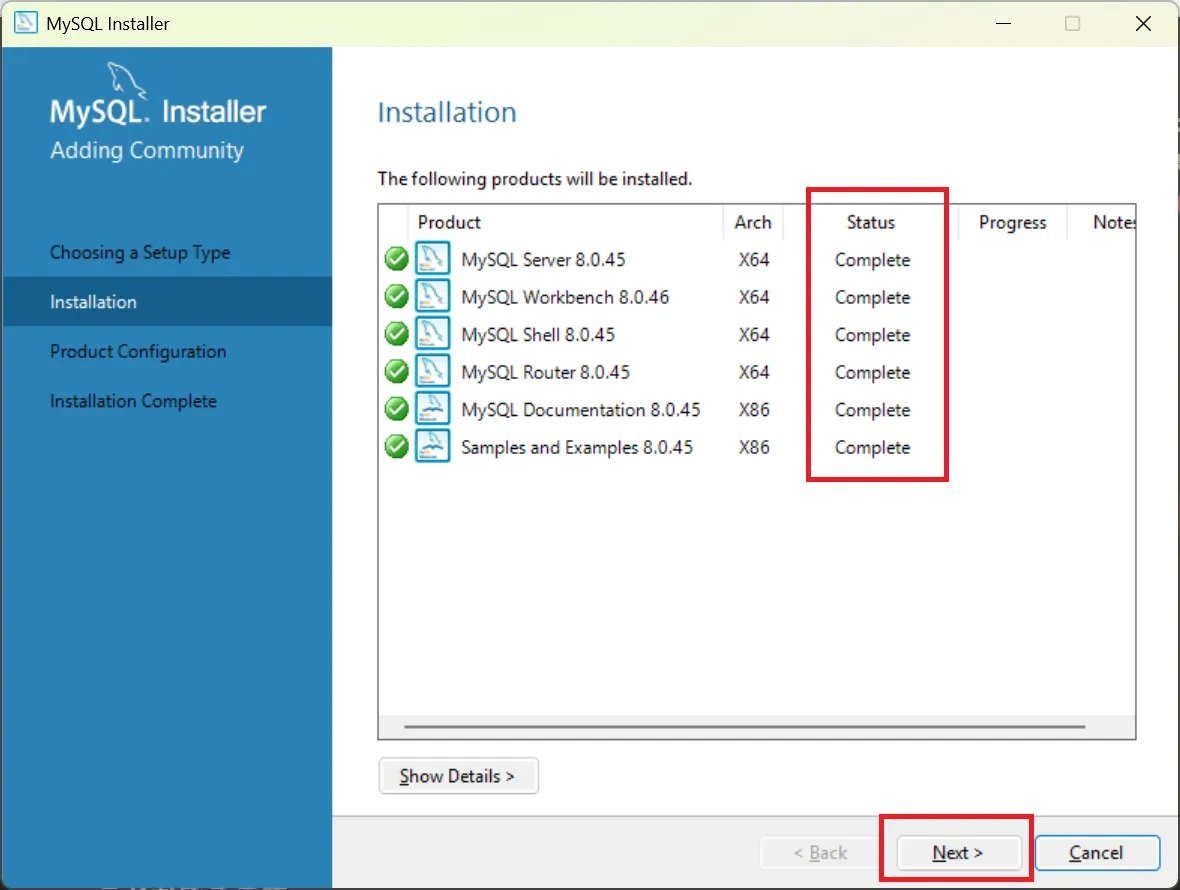
すべての製品のステータスが「Complete」になるまで待ちます。完了したら「Next」で進みます。
-
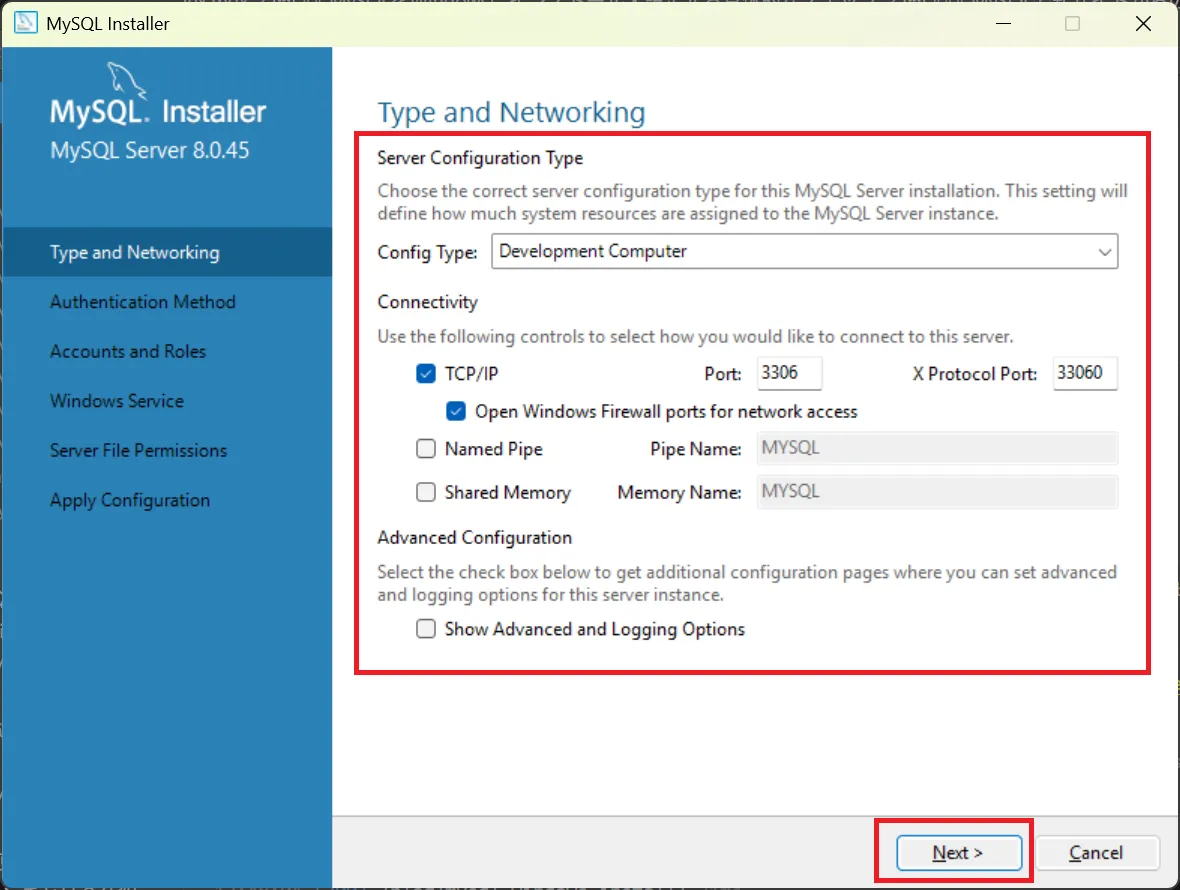
サーバー構成タイプの設定
インストールが完了すると、次にサーバの構成設定を行います。「Next」を押下します。
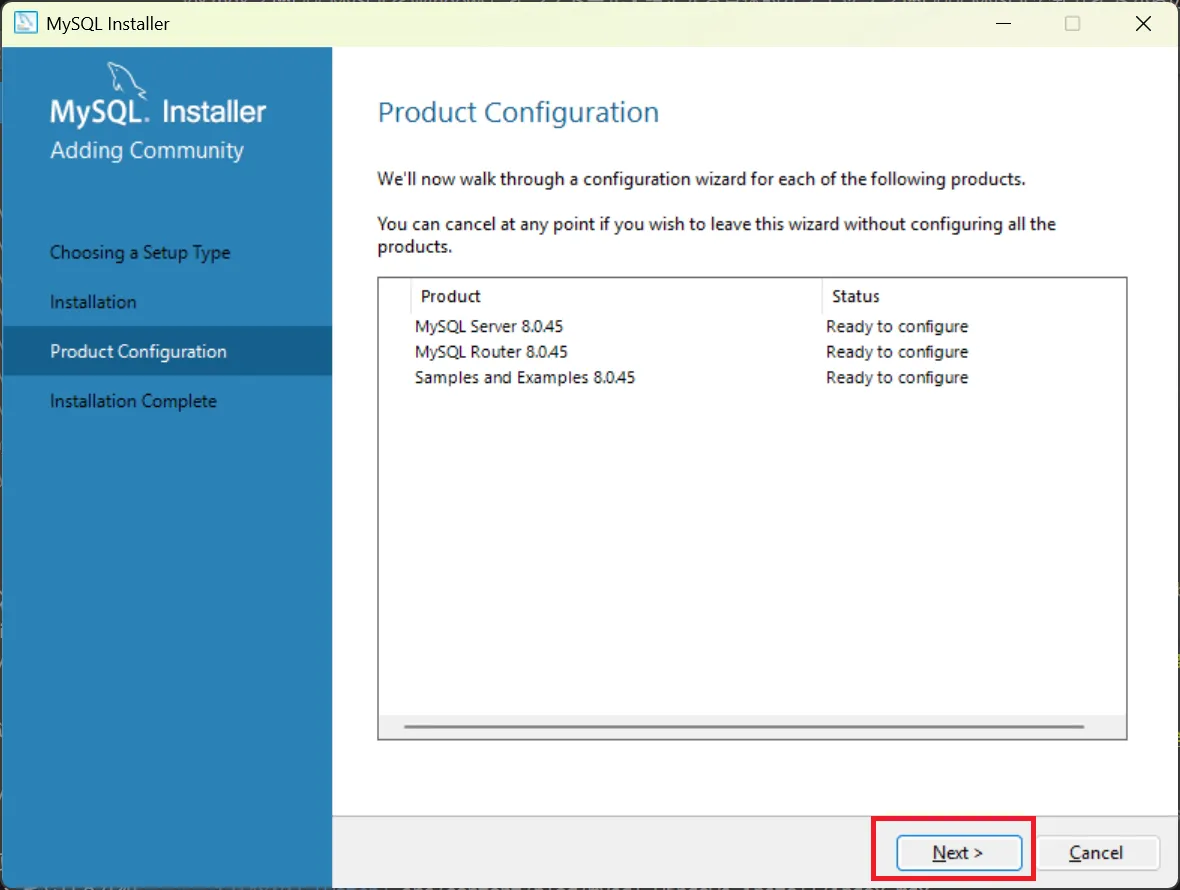
サーバーをどのような用途で使用し、どのようにネットワーク接続を許可するかを設定します。開発用途のため、基本的にデフォルトのままで問題ありません。設定したら「Next」を押下します。
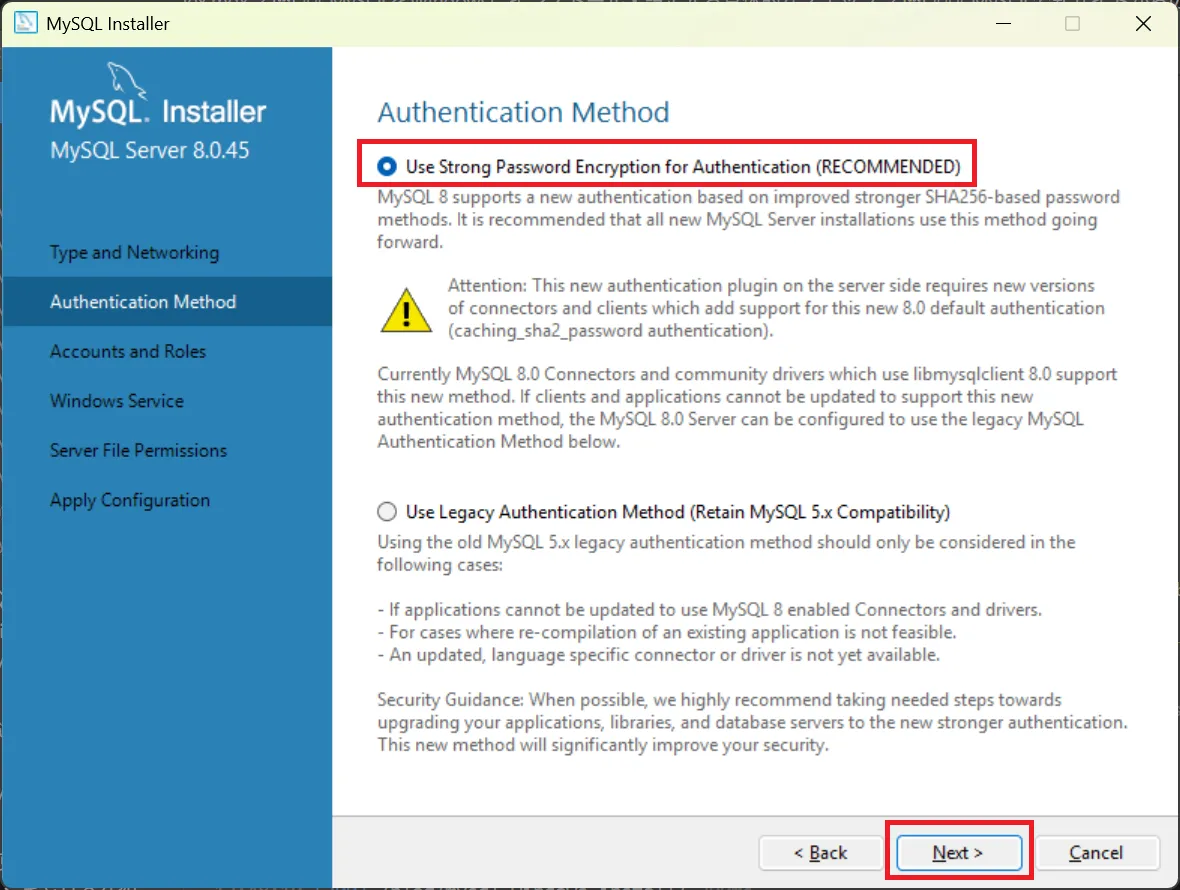
パスワードの暗号化方式(セキュリティ強度)は、デフォルトの「Use Strong Password Encryptionencryption [エンクリプション]データを暗号化する処理 for Authentication」のままで基本的に問題ありません。ラジオボタンを選択したら「Next」を押下します。
-
Rootパスワードの設定
MySQLの最高権限を持つ「root」ユーザーのパスワードを設定します。後の接続で必須となるため、忘れないようにパスワードマネージャーなどの安全な方法で保管しておきましょう。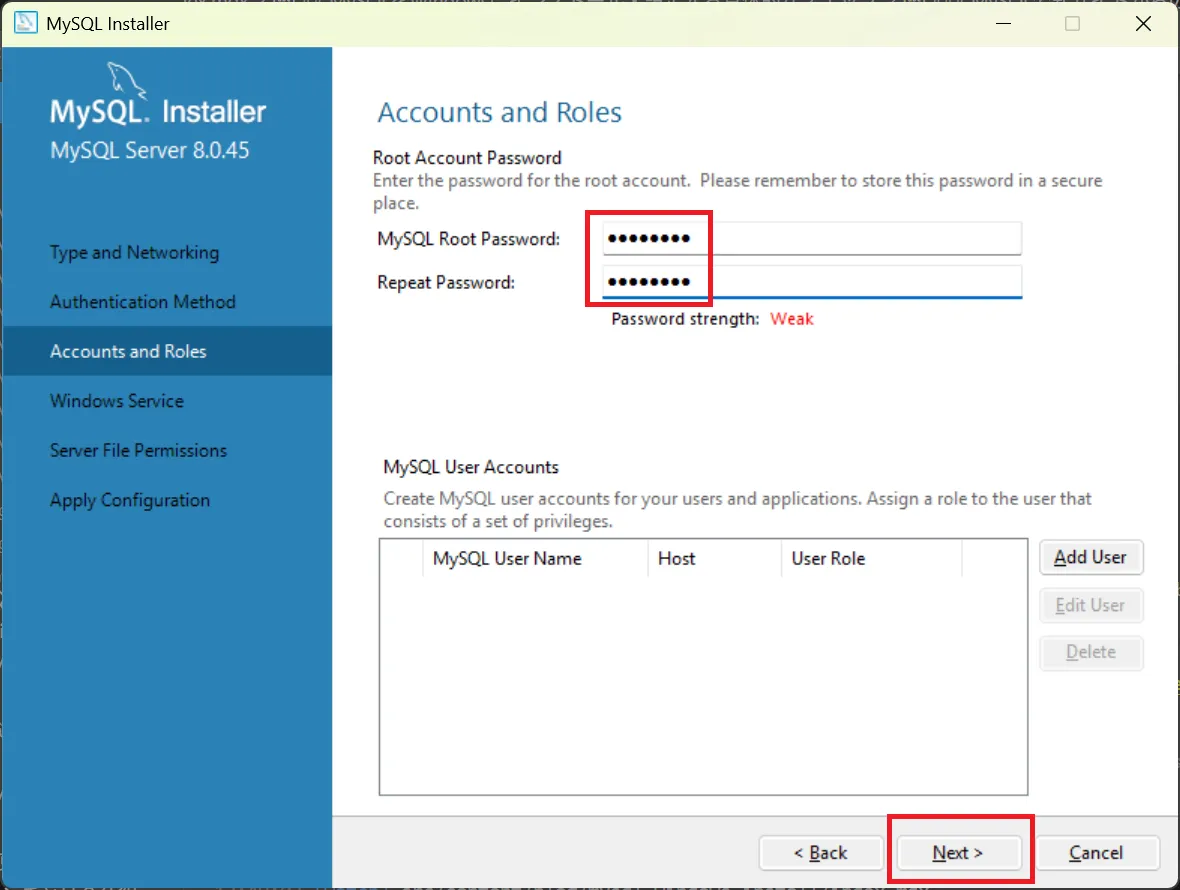
-
Windowsサービスと権限の設定
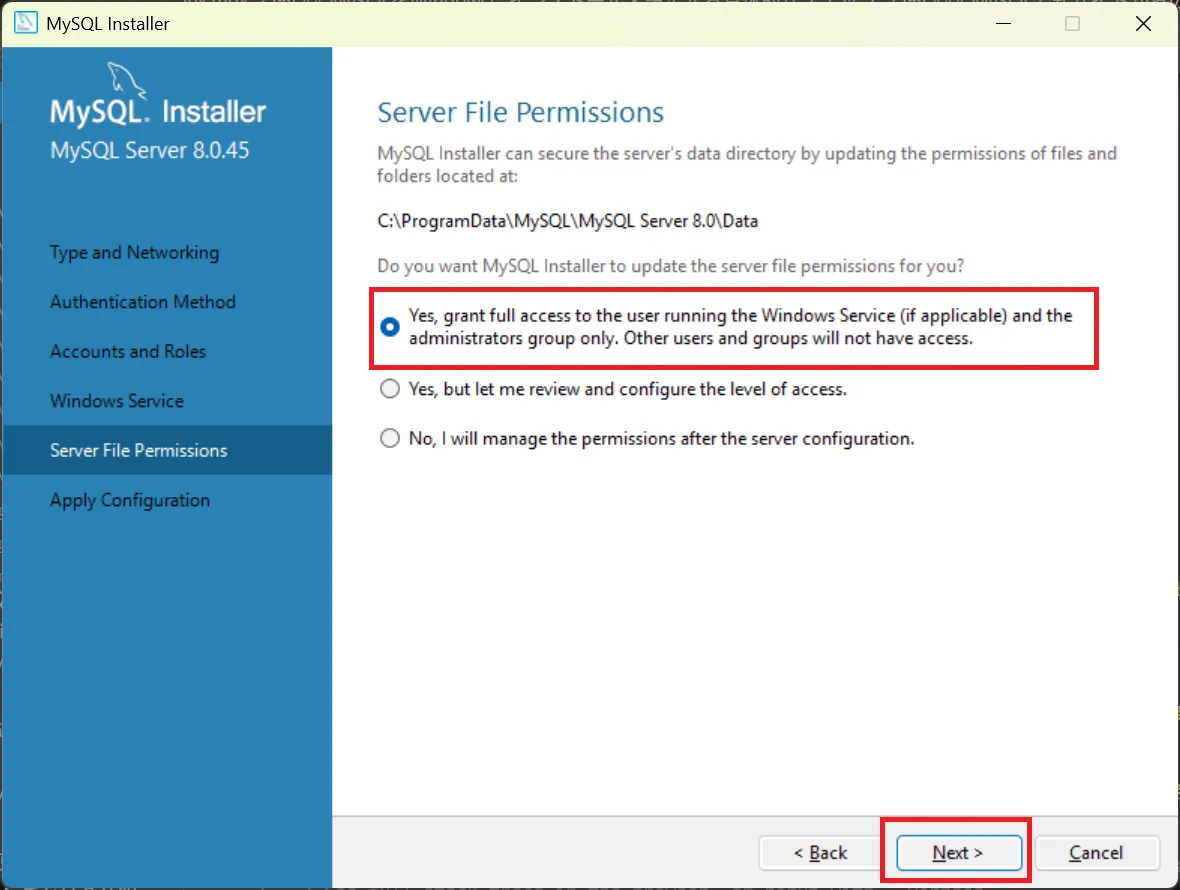
MySQLをWindowsのサービスとして登録する設定や自動起動、ユーザー権限を確認します。基本的にはデフォルトのままで問題ありませんが、自動起動など不要であれば設定を外してください。設定後「Next」を押下します。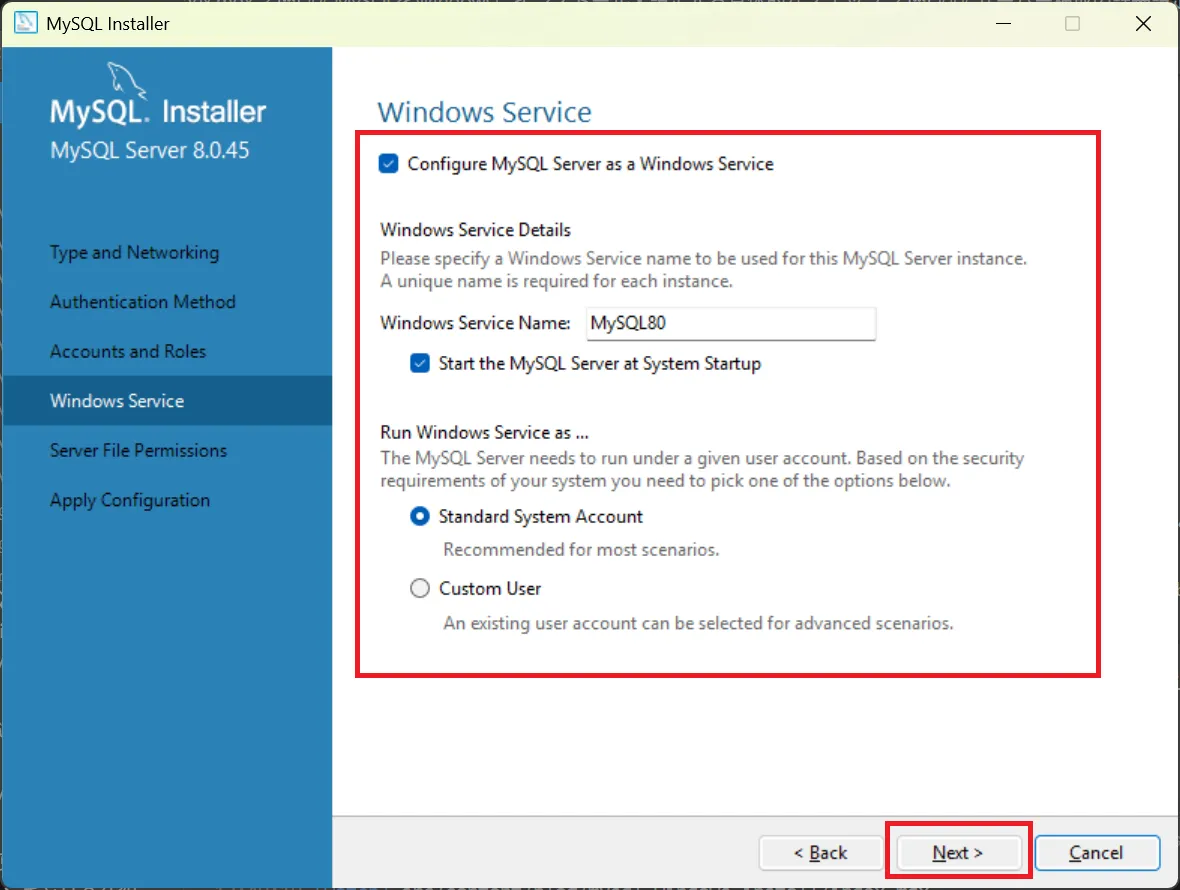
1番目(Yes, grant full access to…)を選択し、MySQLを動かすプログラム(Windows Service)と、PCの管理者(Administrators)だけに全権限を与えます。それ以外の一般ユーザーはこのフォルダを覗くことができなくなります。
-
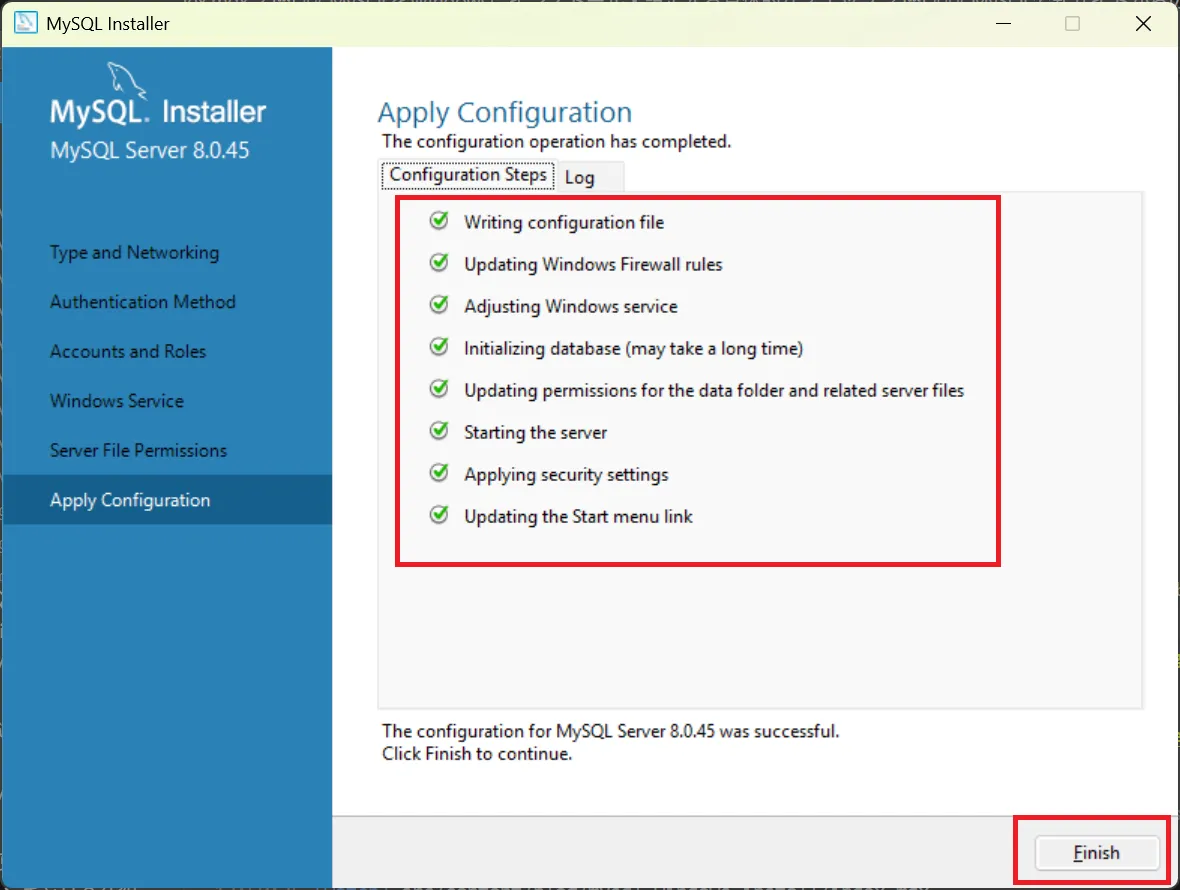
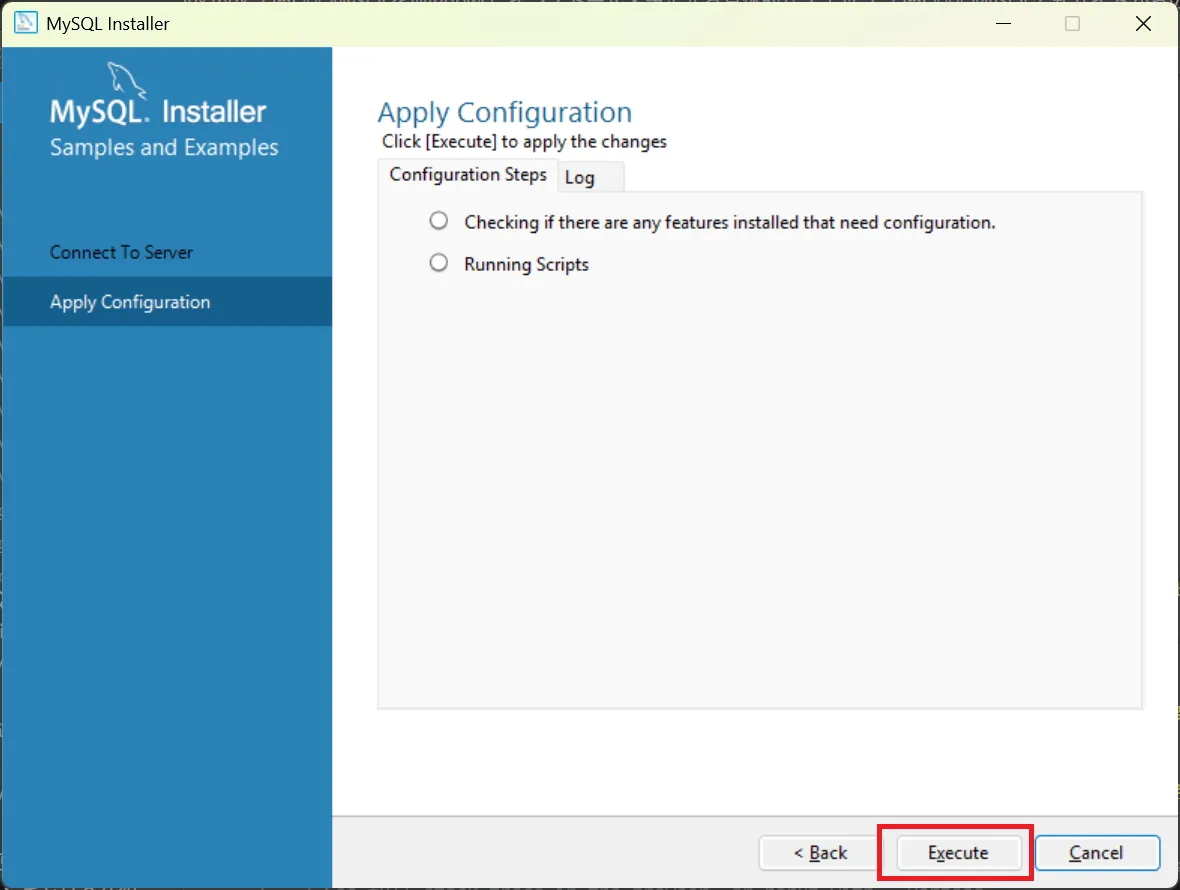
設定の適用(Apply Configuration)
ここまでの設定内容をシステムに反映させます。「Execute」をクリックすると、一括で設定が適用されます。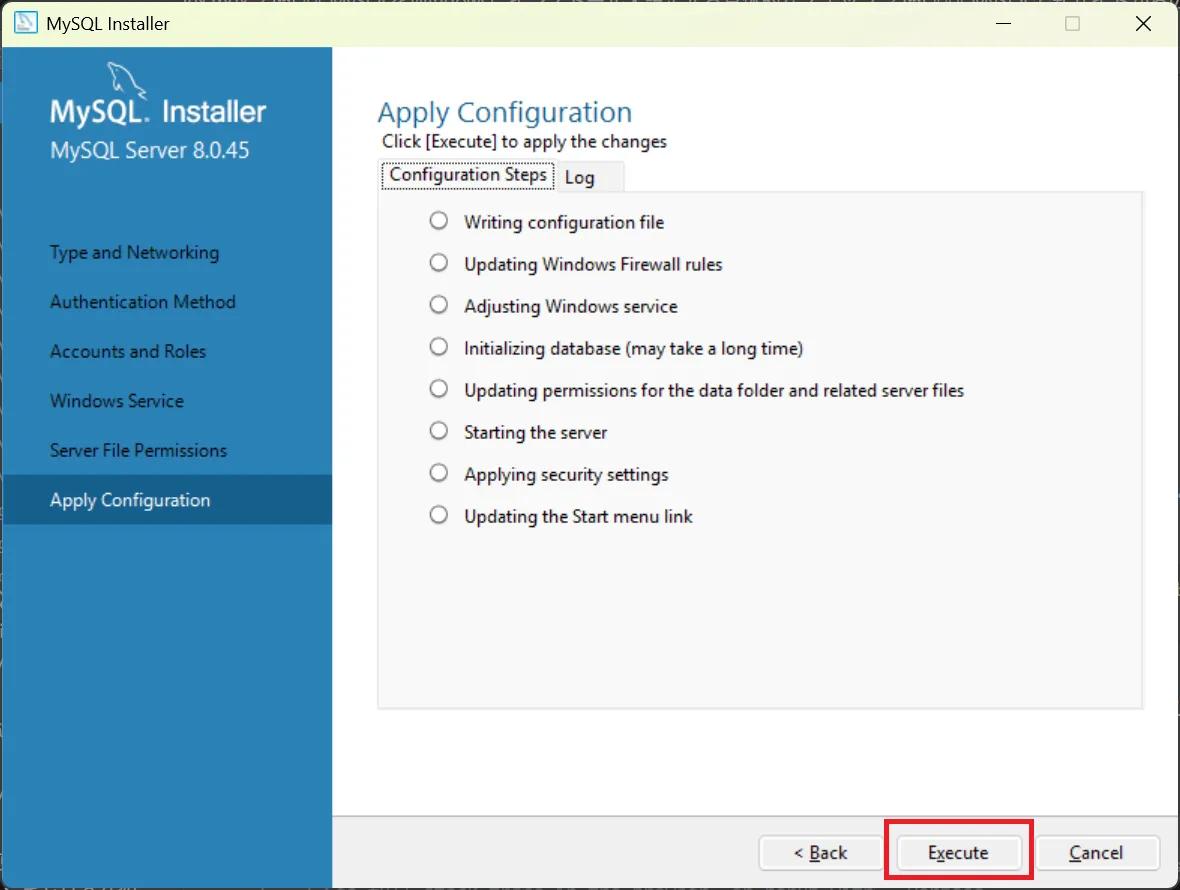
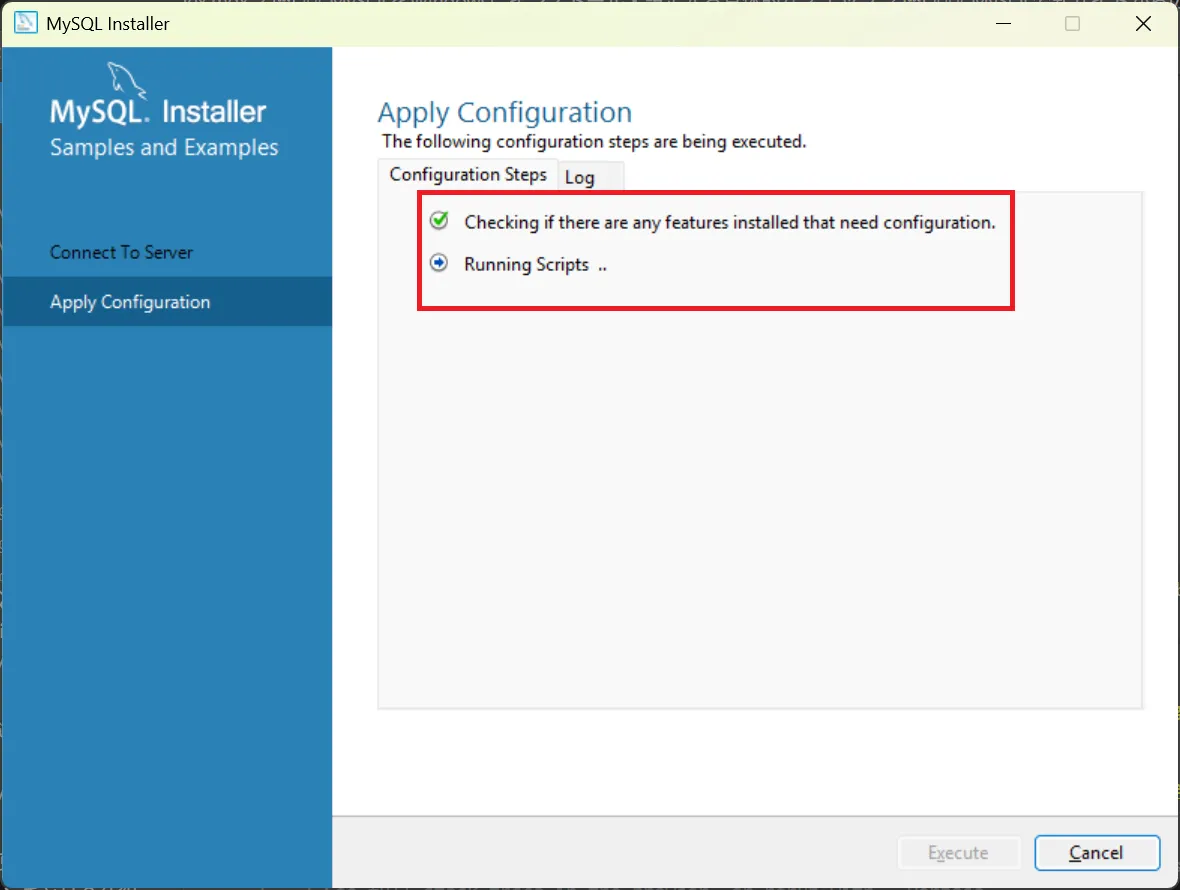
適用が完了するのを待ちます。
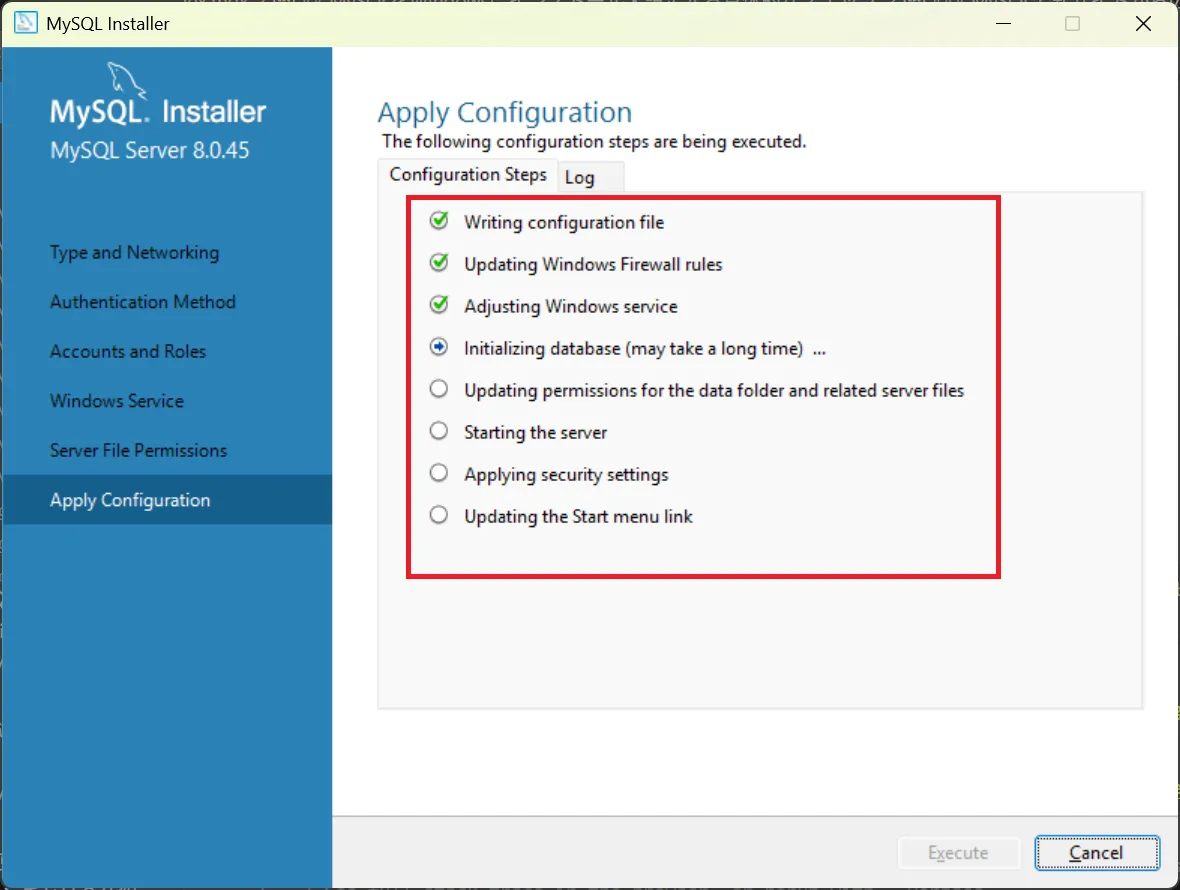
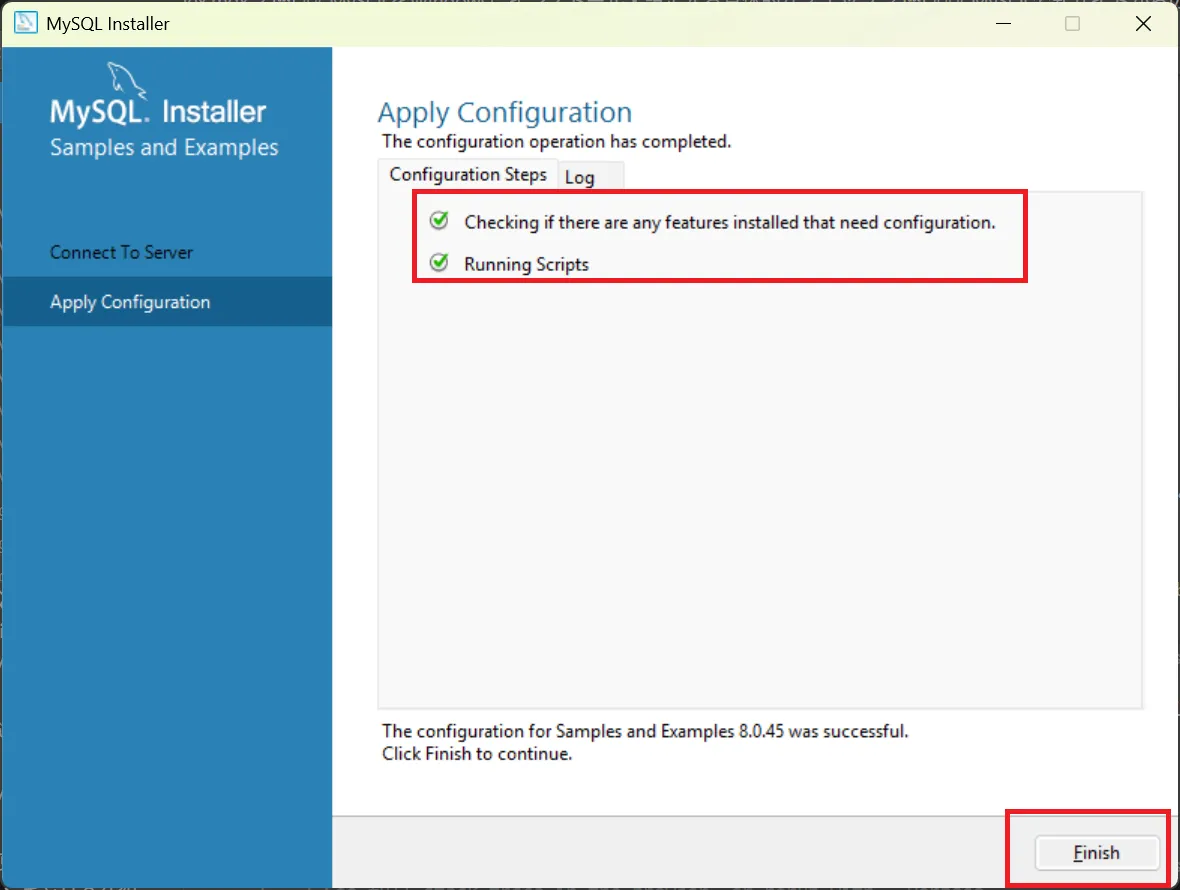
下記のように適用が完了したら、Finishを押下します。
-
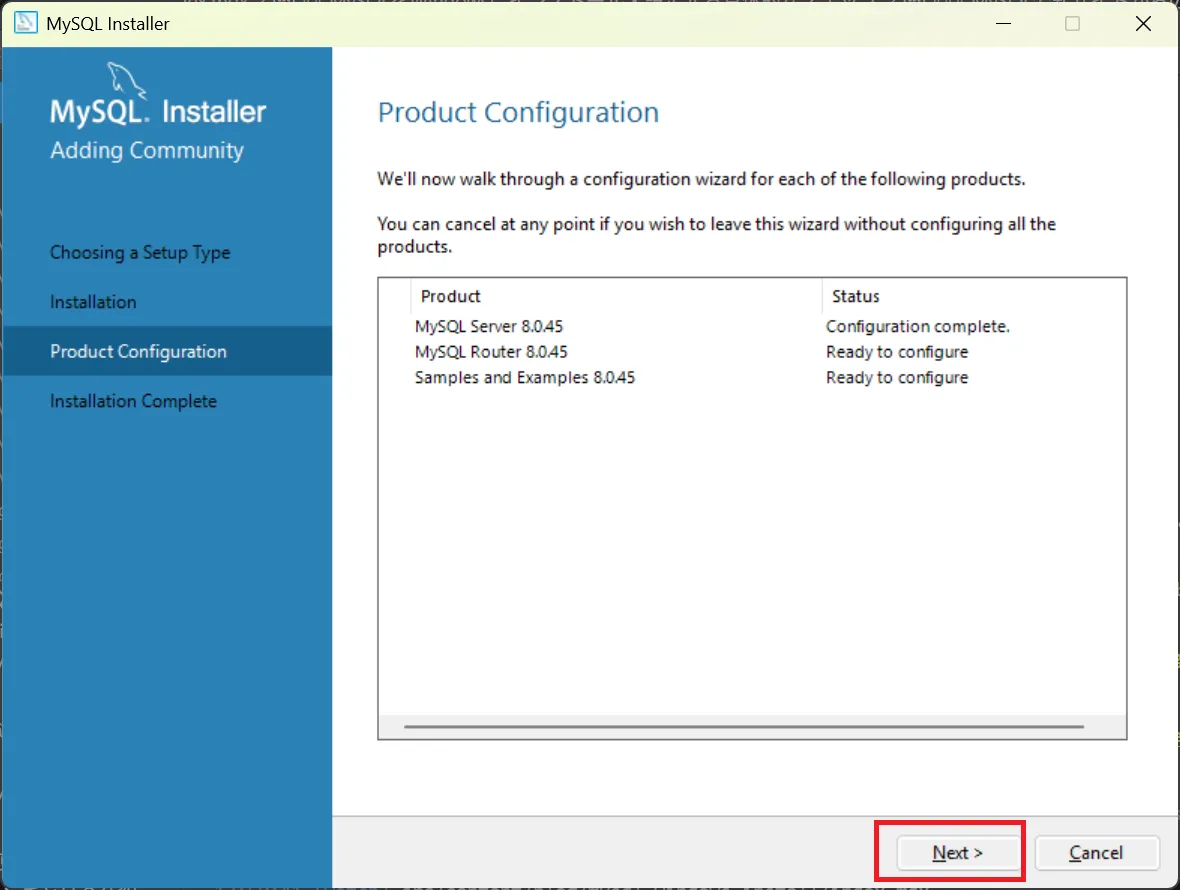
MySQLルーターの構成設定
次にMySQLルーターの構成設定を行います。「Next」を押下します。
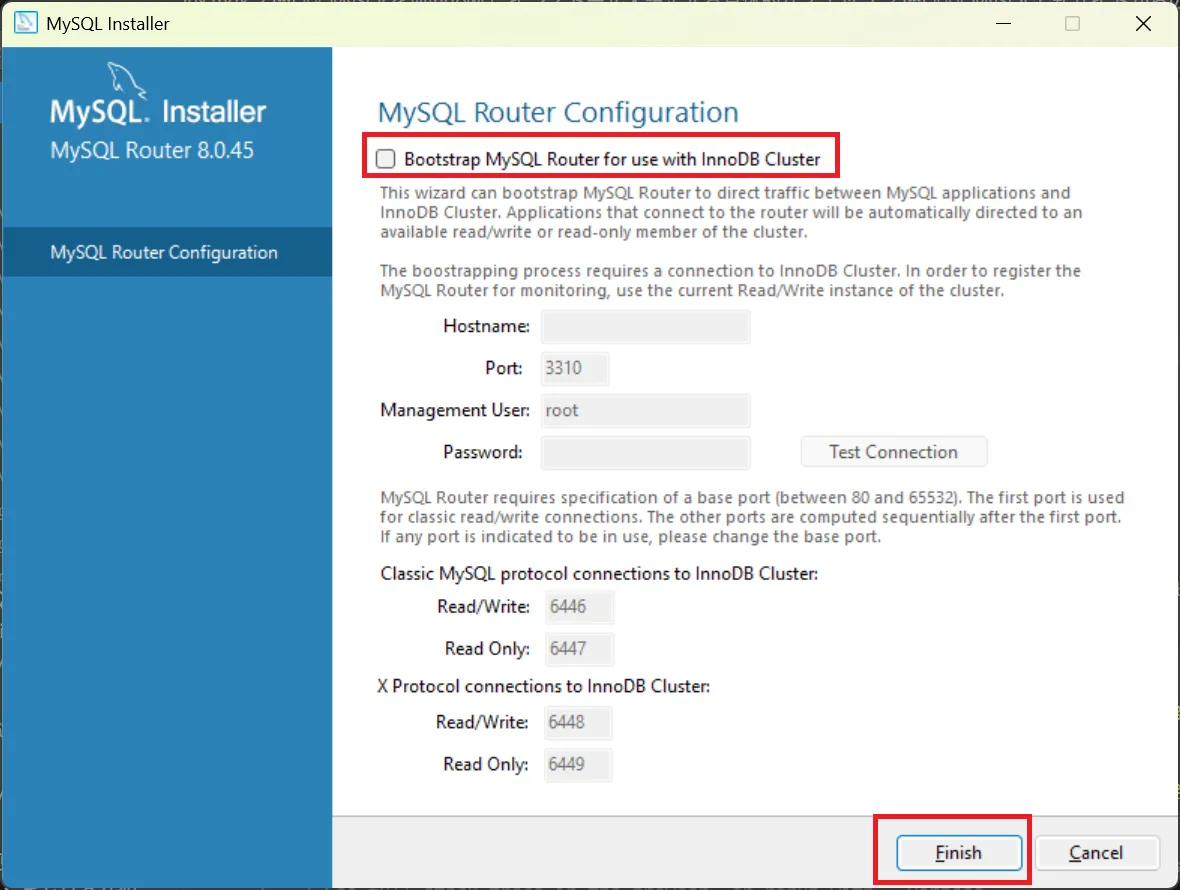
「Bootstrap MySQL Router for use with InnoDB Cluster」のチェックが外れている場合、「複雑なクラスター設定は行わない」ことを意味します。個人での学習や一般的なWebアプリの開発であれば、このままチェックを入れずに進めて問題ありません。今回は特に設定を変更せずに「Finish」を押下します。
-
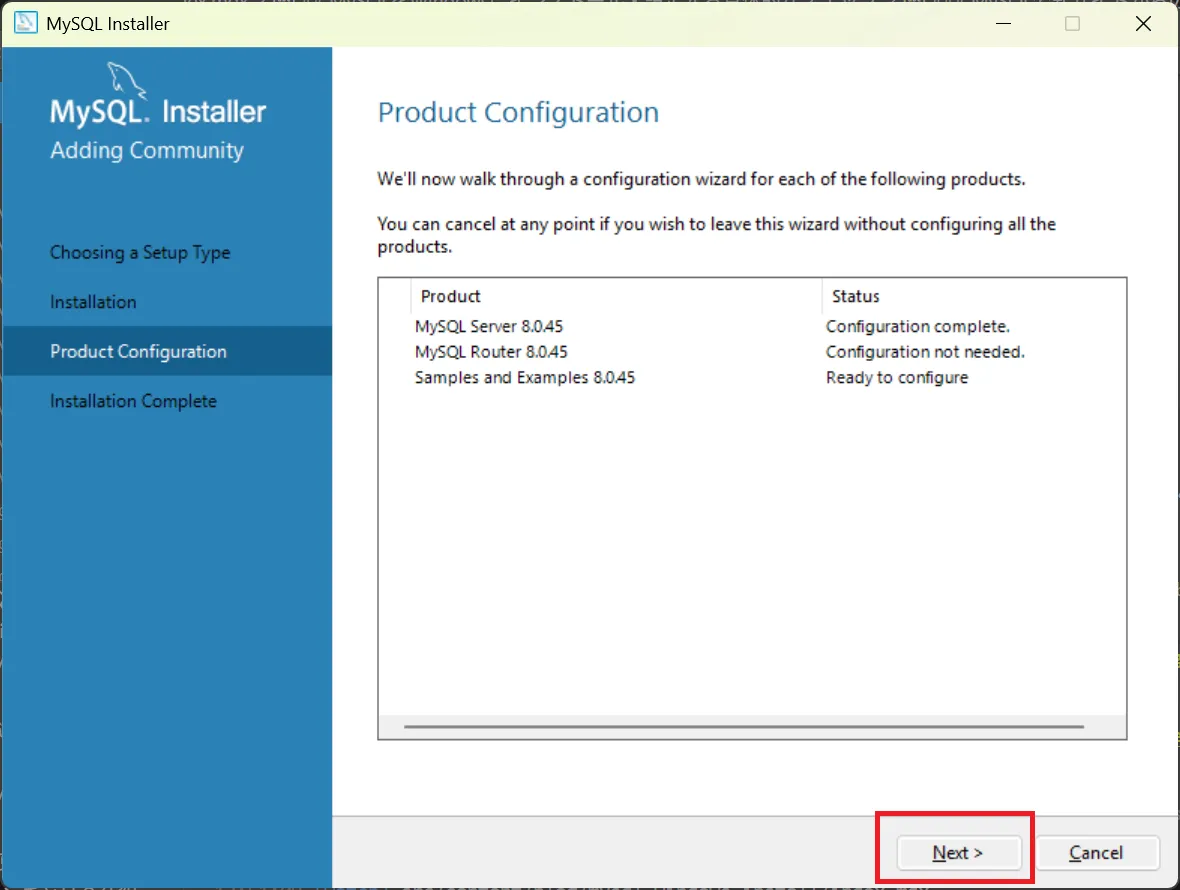
サンプルデータの接続確認
次にサンプルデータの接続確認を行います。「Next」を押下します。
rootパスワードを入力して「Check」を押し、接続確認を行います。問題ないことを確認出来たら「Next」を押下します。
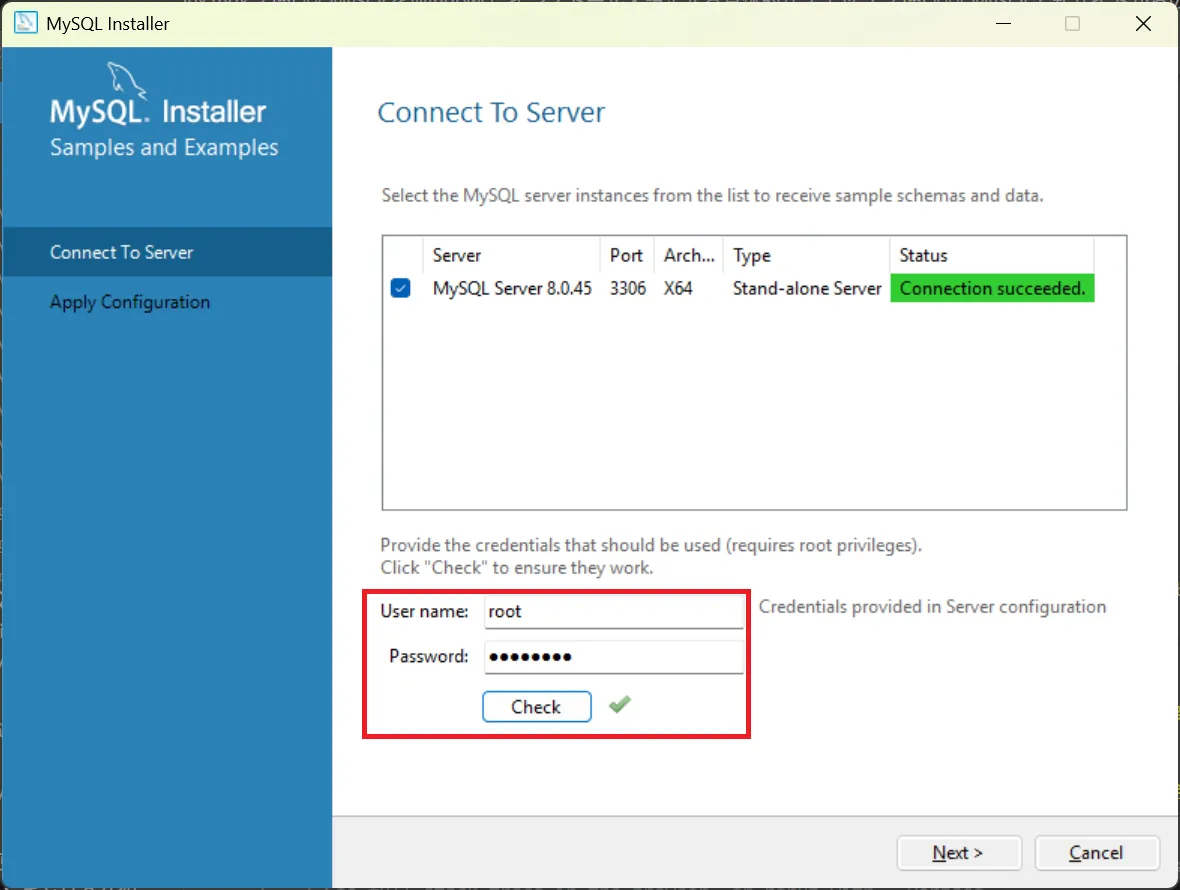
設定の適用をします。「Execute」を押下します。
適用が完了するのを待ちます。
下記のように適用が完了したら、Finishを押下します。
-
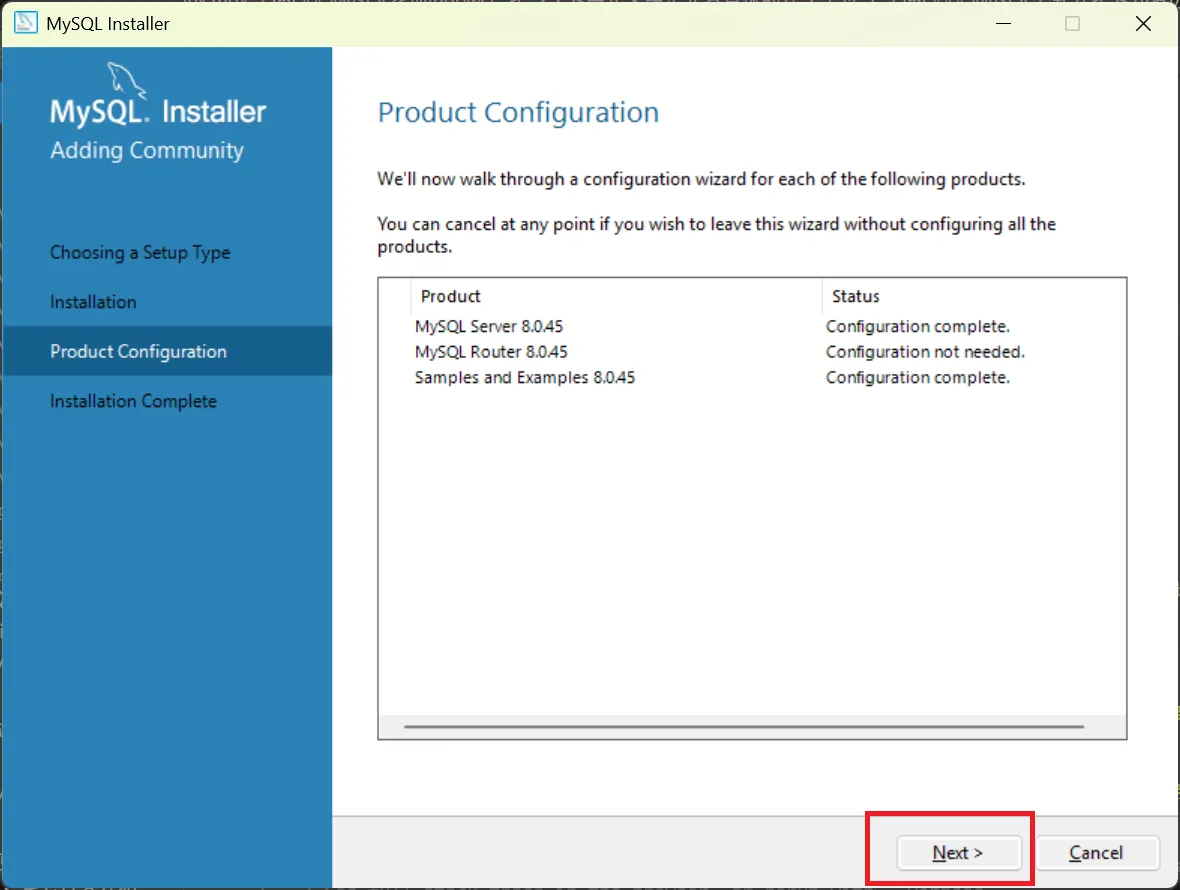
セットアップの完了
「Next」を押下します。
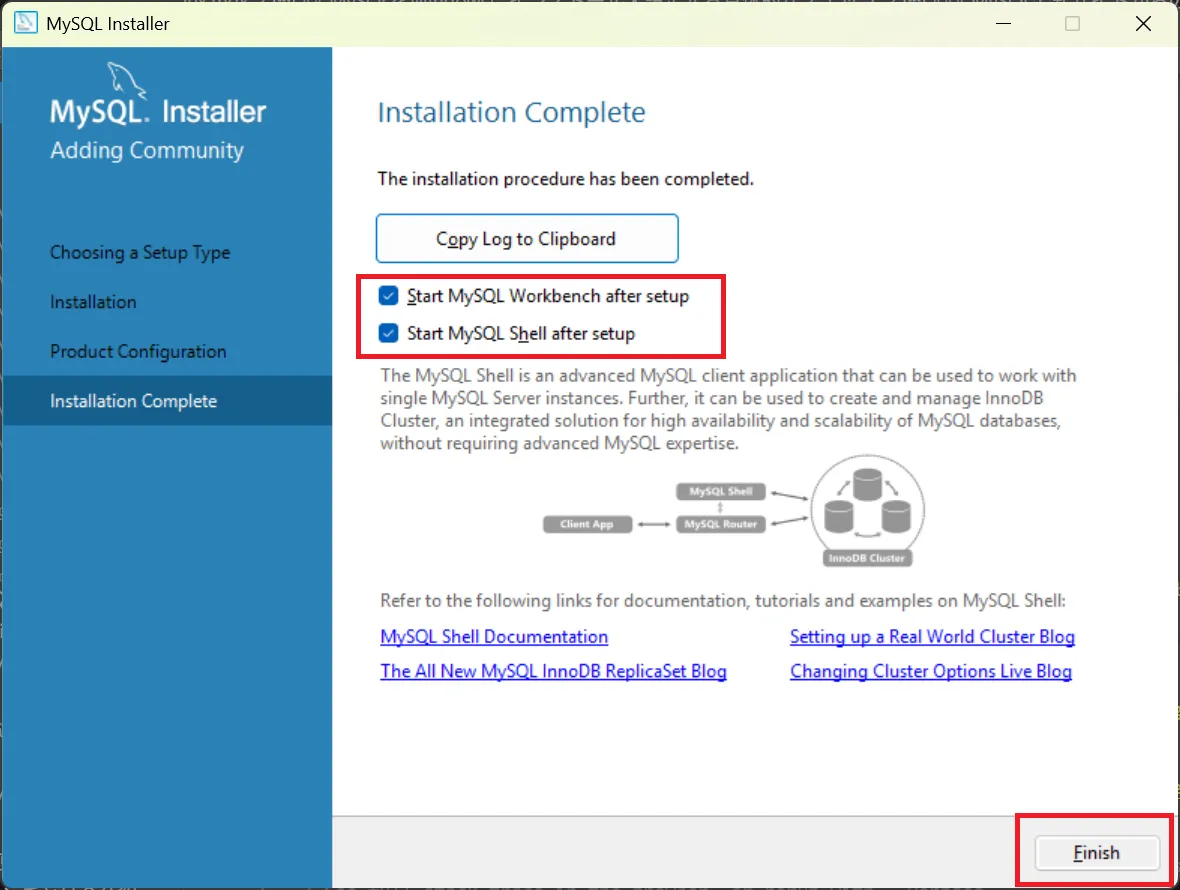
すべての手順が終了しました。必要に応じて「MySQL Workbench」、「MySQL Shell」起動のチェックを設定し、「Finish」を押下してインストーラーを終了します。
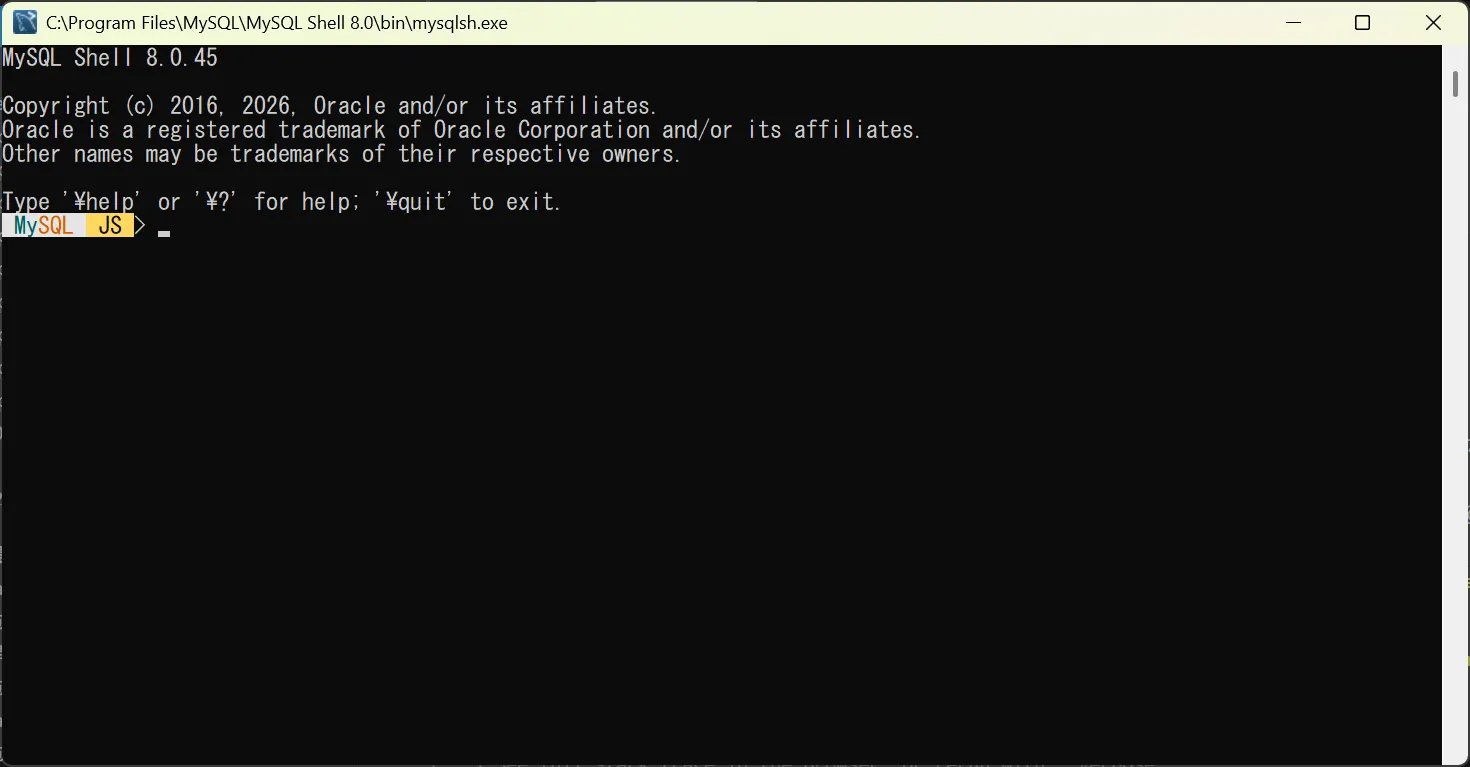
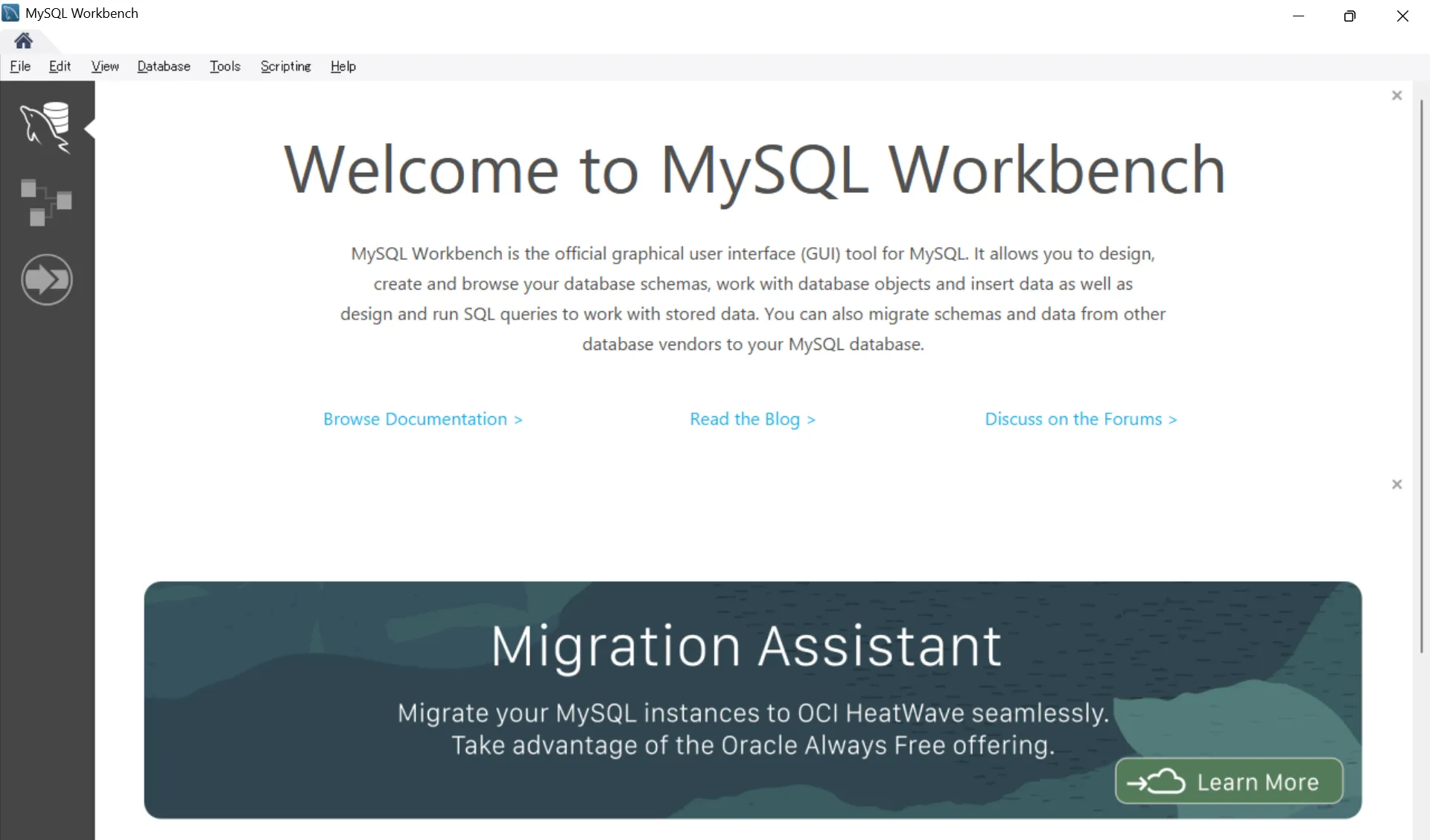
インストール完了後、設定によっては「MySQL Workbench」や「MySQL Shell」が自動起動します。
MySQL Shell
MySQL Workbench
コマンドプロンプトでMySQLを操作するための環境変数PATHの設定
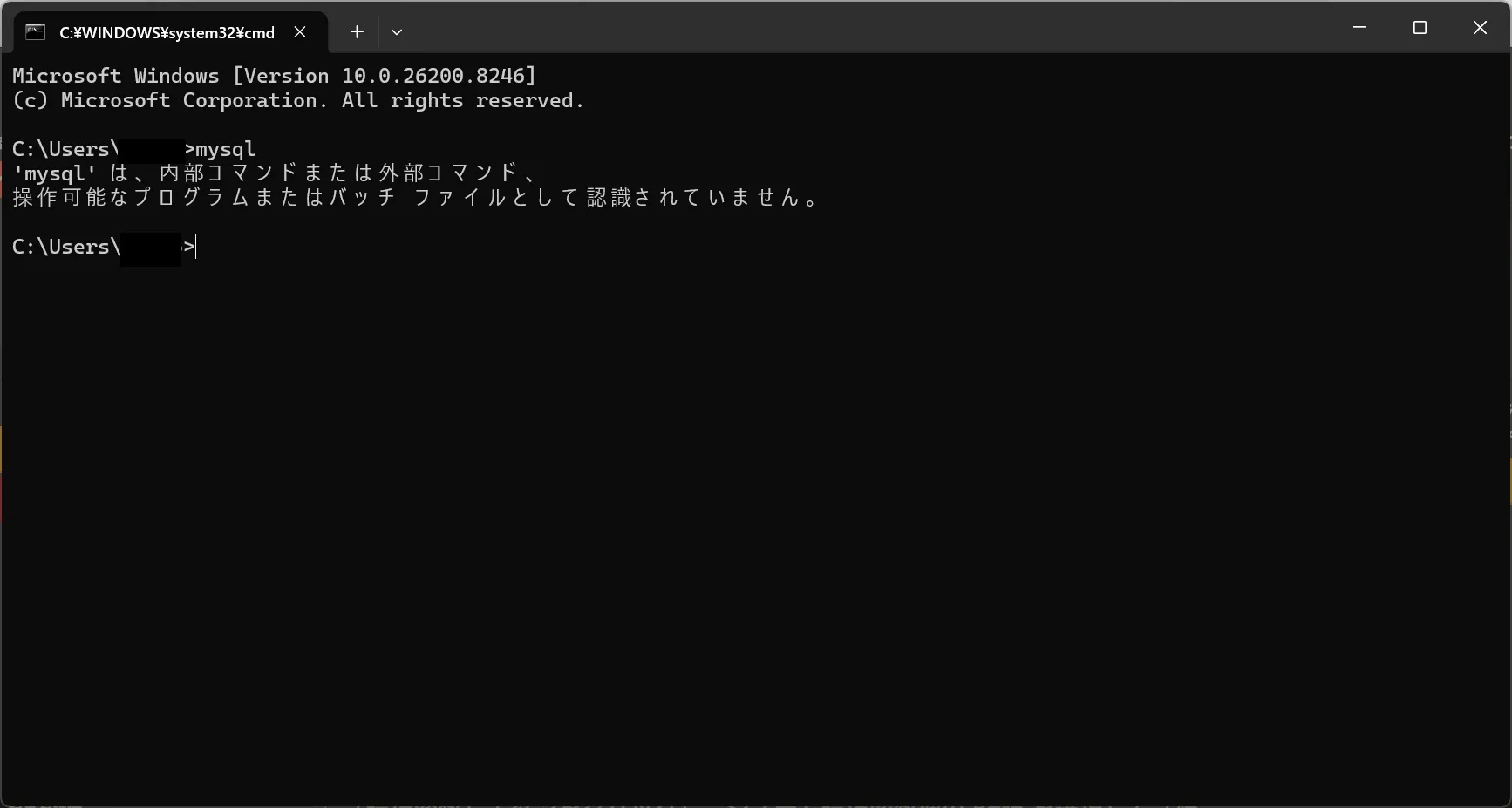
インストール直後の状態では、環境によってはコマンドプロンプトで mysql と入力しても実行できない場合があります。これは、WindowsがMySQLの実行ファイルがどこにあるかを認識していないためです。これを解決するために 環境変数PATH を設定します。
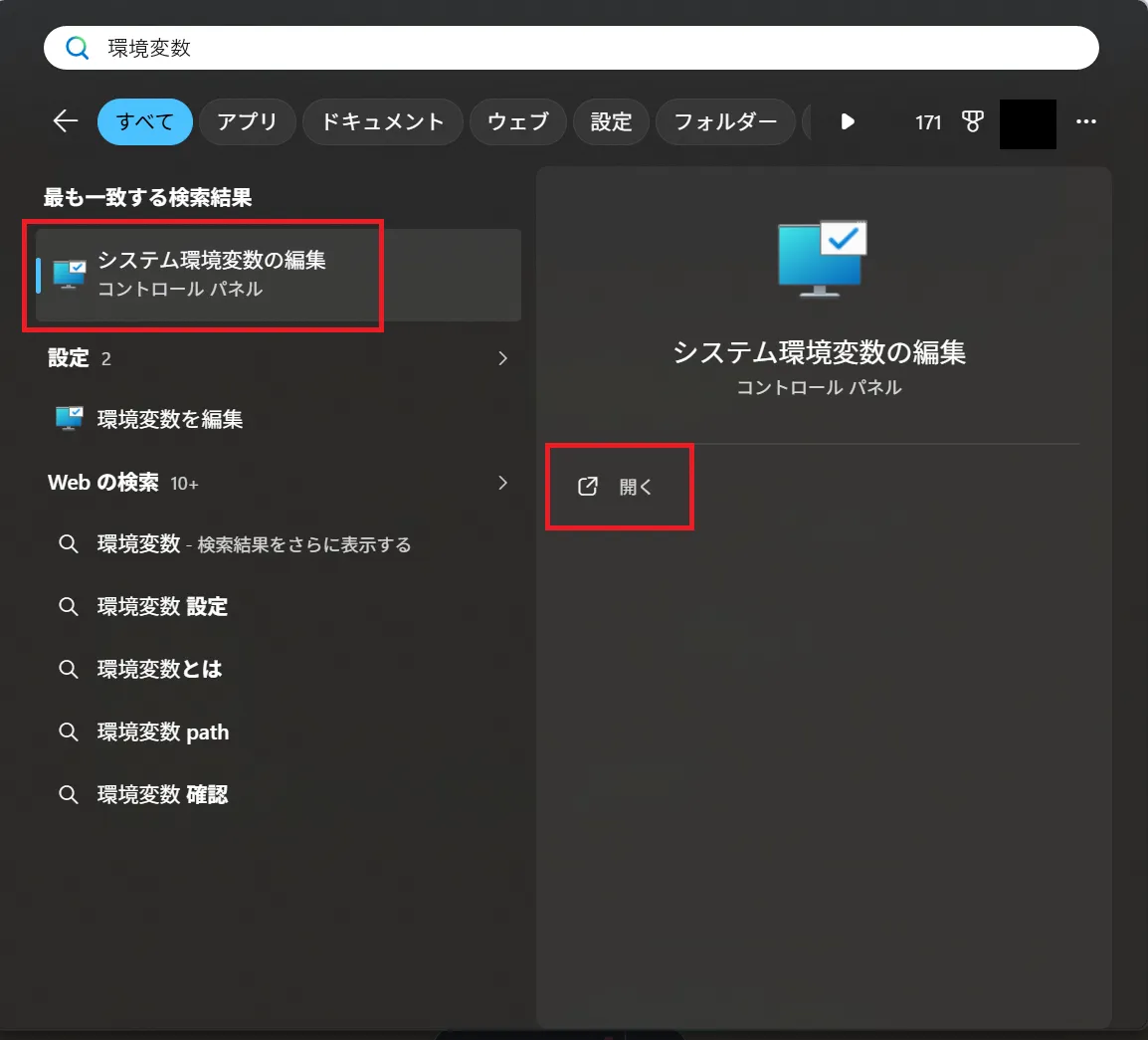
Windowsのシステムプロパティから環境変数を編集する方法
- スタートメニューで「環境変数」と入力し、「システム環境変数の編集」を開きます。
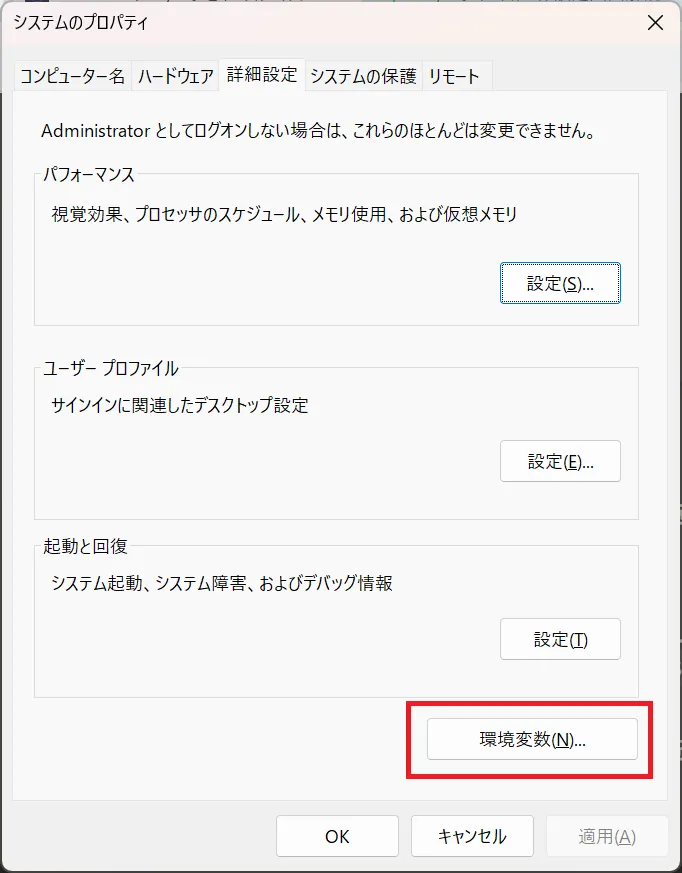
- 「環境変数」ボタンをクリックし、システム環境変数欄の Path を選択して「編集」を押します。
- 「Path」を選択し、「編集」を押下します。
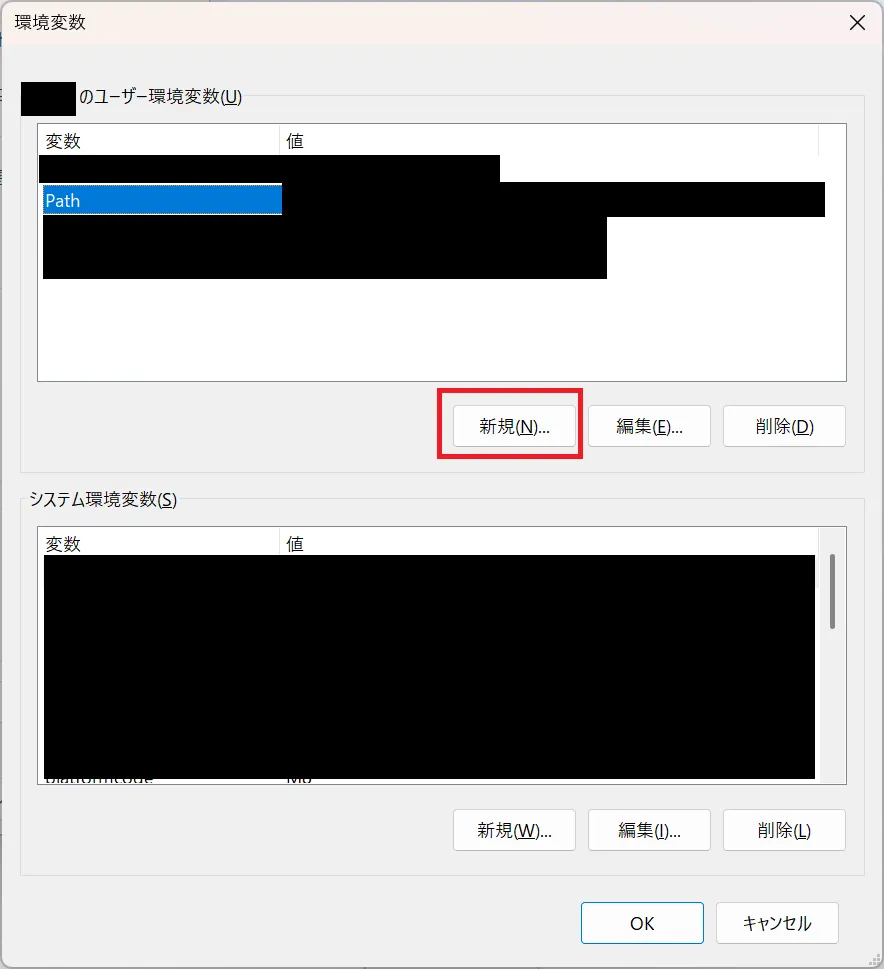
- 「新規」を押下します。
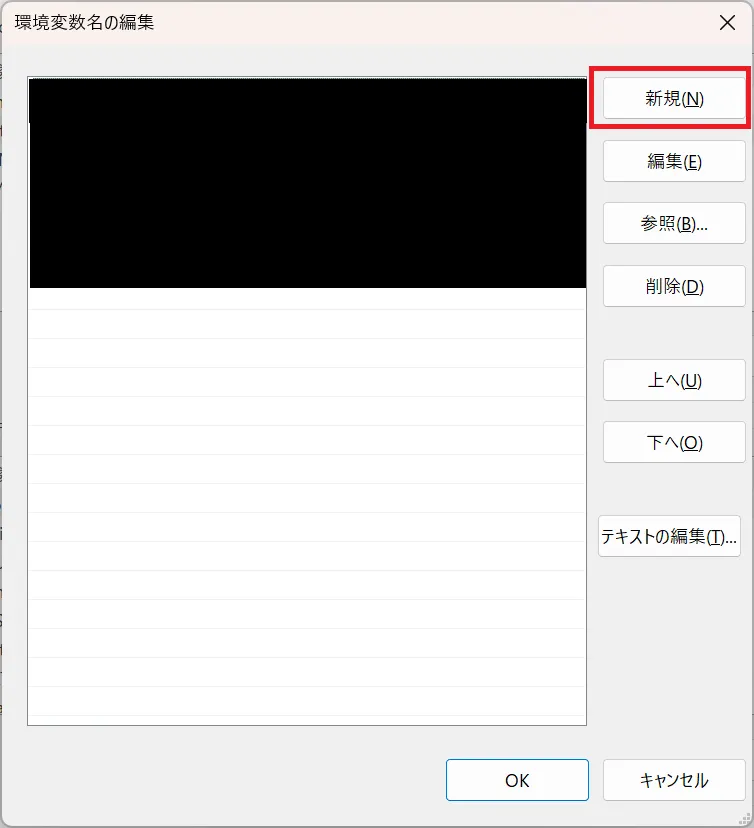
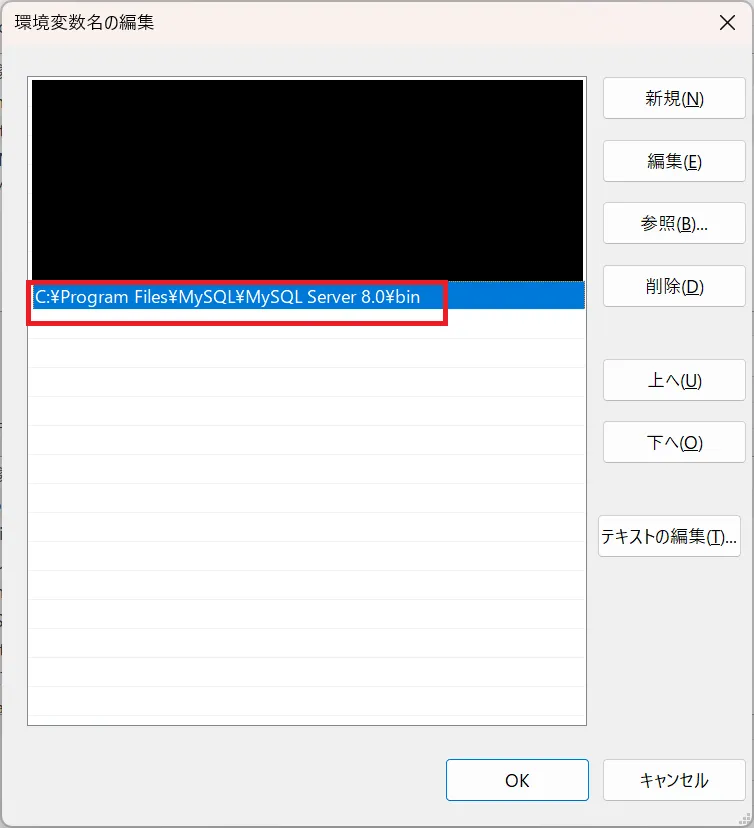
- MySQLのインストール先(例:
C:\Program Files\MySQL\MySQL Server 8.0\bin)を追加して、「OK」を押下します。
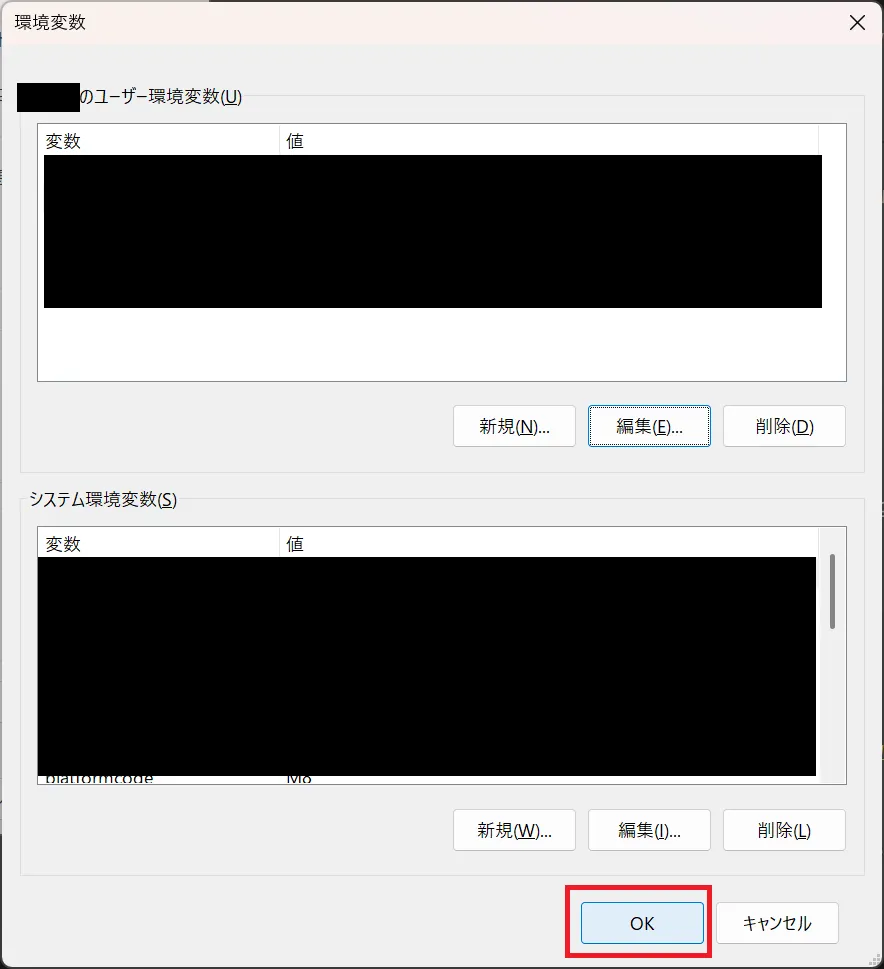
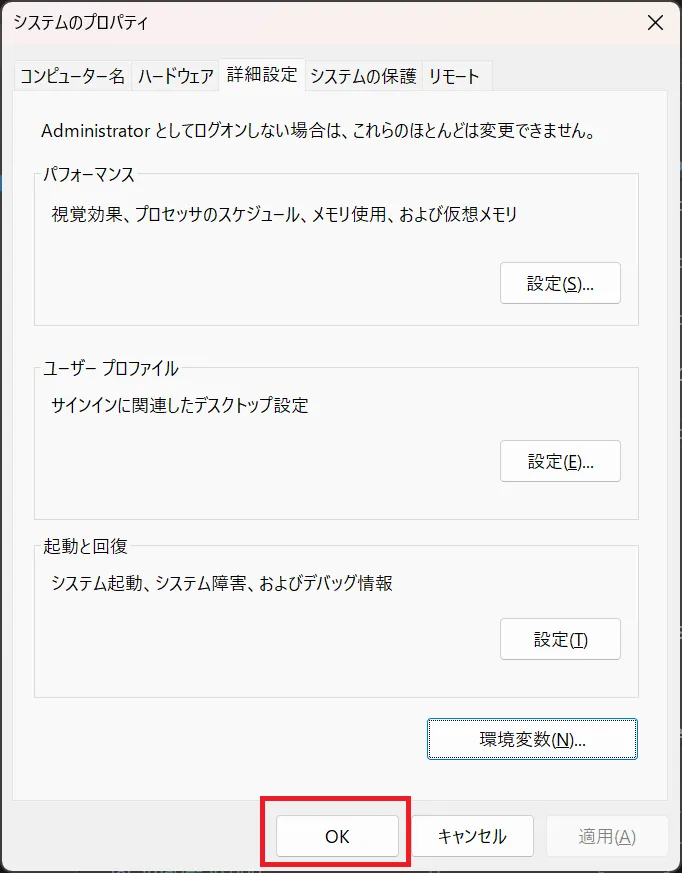
- すべてのウィンドウを「OK」で閉じます。
設定後、コマンドプロンプトを起動し、下記コマンドを実行できればOKです。
mysql --version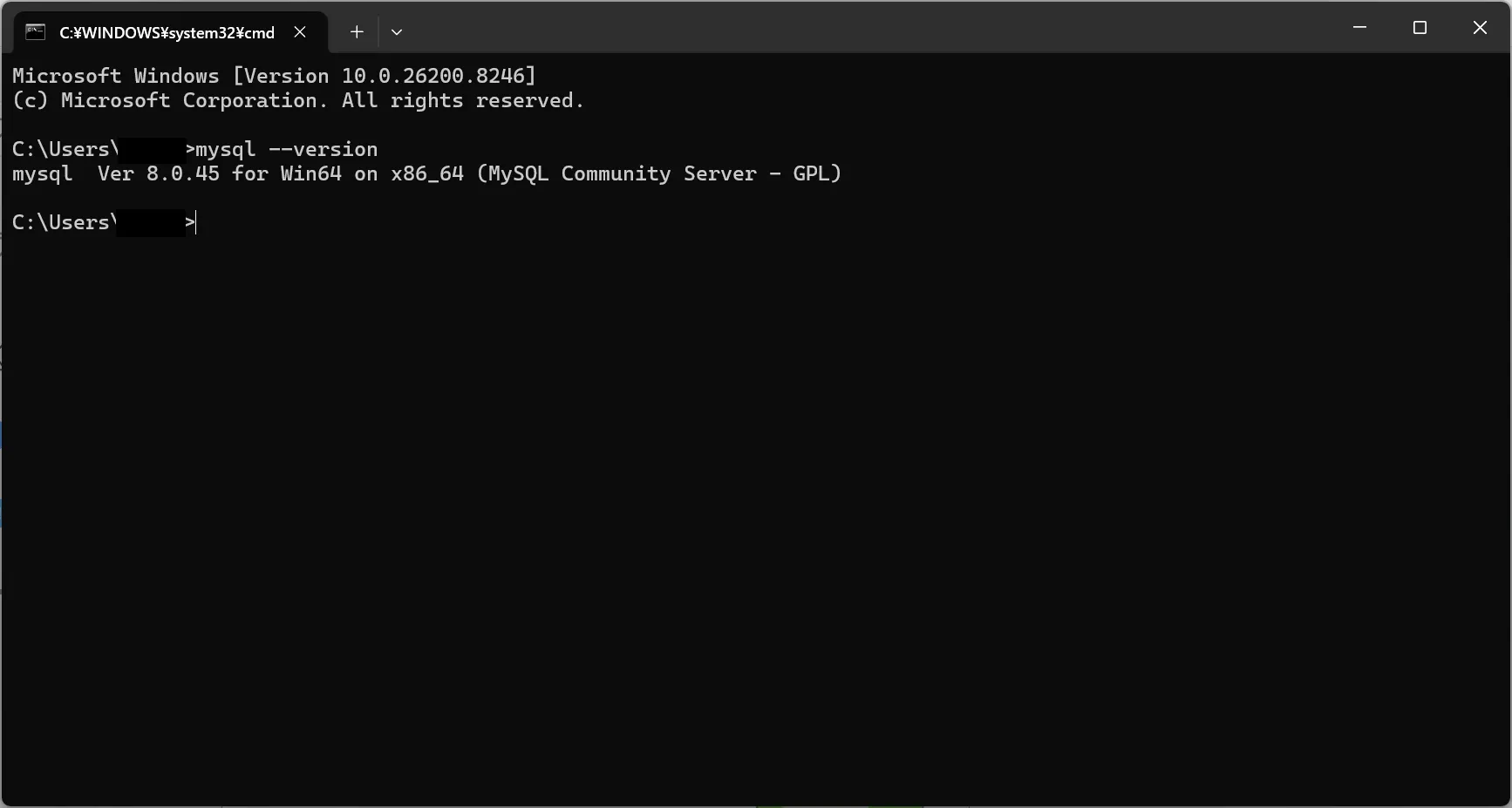
MySQL Workbench and コマンドラインによる正常動作の確認方法
最後に、MySQLが正しく動作しているか確認しましょう。 GUIGUI [ジーユーアイ / グーイ]Graphical User Interface。グラフィカルな操作画面ツールの MySQL Workbench を起動し、作成したLocal Instanceに接続できれば、基本的なセットアップは完了です。
mysqlコマンドによるログインテスト
コマンドラインでの動作確認は、以下の手順で行うのがスムーズです。
- コマンドプロンプト(またはPowerShell)を起動します。
- 以下のコマンドを入力し、Enterキーを押します。
mysql -u root -p- 設定したパスワードを入力します。
ログインに成功し mysql> というプロンプトが表示されれば、 WindowsへのMySQLインストール は無事に成功したと考えられます。
まとめ:WindowsへのMySQL導入はインストーラーにお任せ
WindowsでのMySQL環境構築は、公式のインストーラーを活用することで非常にスムーズに進めることができます。最後に、導入を成功させるための重要なポイントを振り返りましょう。
- 公式インストーラー(Web Community版) を選ぶのが最も手軽で確実。
- セットアップタイプは、学習用途であれば管理ツールが一通り揃う Full を選択すると便利です(MySQL 8.4 LTSでも同様の構成が推奨されます)。
- MySQL Installer 1.6.7以降、すべてのコネクタが個別ダウンロード対象となったため、必要に応じて別途導入する。
- インストール完了後に 環境変数(PATH)の設定 を行うことで、コマンドライン操作が可能になる。
- rootパスワード と 認証方式(caching_sha2_password推奨) を正しく設定・管理する。
MySQLのセットアップが完了すれば、SQLSQL [エスキューエル / シークエル]Structured Query Language。関係データベース(RDB)の管理や操作を行うデータベース言語の学習やWebアプリケーション開発の準備は万端です。今回構築した環境をフル活用して、効率的なデータベース開発を進めていきましょう!
公式リファレンス・関連情報:
- MySQL Installer for Windows (Official Download)
- Oracle MySQL Documentation
- MySQL Installer Guide (Official)
以上で本記事の解説を終わります。
よいITライフを!

SQL活用者にお勧めの本 ↗

スッキリわかるSQL入門 第4版 ドリル256問付き! スッキリわかるシリーズ
圧倒的な分かりやすさと、豊富な練習問題が魅力。SQLの基本を体に叩き込むのに最適な一冊です。
SQLのおすすめ
1 / 3人気記事
- 1
- 2
- 3
- 4
- 5
圧倒的な分かりやすさと、豊富な練習問題が魅力。SQLの基本を体に叩き込むのに最適な一冊です。