Dockerユーザにお勧めの本 ↗

Docker&仮想サーバー完全入門 Webクリエイター&エンジニアの作業がはかどる開発環境構築ガイド

コンテナの概念を絵で理解できる。開発環境の構築に苦手意識がある人にこそ読んでほしい一冊。

仕組みと使い方がわかる Docker&Kubernetesのきほんのきほん
DockerだけでなくK8sにも触れている。モダンなインフラ構築の第一歩に最適です。
DockerDocker [ドッカー]コンテナ型仮想化プラットフォームでコンテナを運用していると、「起動中のコンテナの中に入って設定ファイルを確認したい」「コンテナを止めずにデータベースのバックアップや疎通確認コマンドを実行したい」といった場面が頻繁にあります。
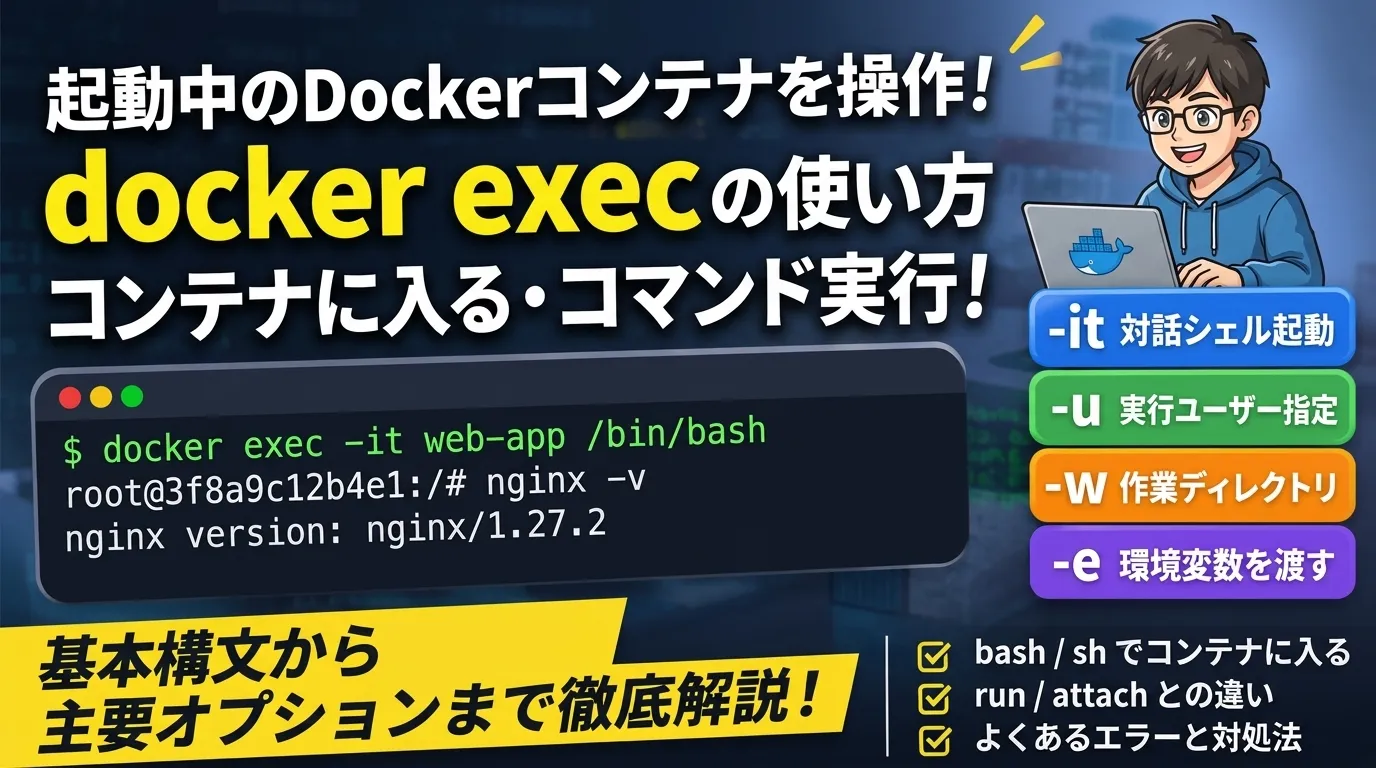
そのようなときに使用するのが docker exec (または docker container exec )コマンドです。 docker exec を使いこなすことで、稼働中のコンテナに対して対話型のシェル( bash や sh )を起動したり、ホスト側からワンライナーでコマンドを実行したりできます。
本記事では、 docker exec の基本構文や主要オプション( -it 、 -u 、 -w 、 -e など)の使い方、 docker run や docker attach との違い、そして実務で遭遇しやすいエラーの対処法までを体系的に解説します。
この記事でわかること
docker execの基本構文とdocker run・docker attachとの挙動の違い-itオプションでコンテナ内のシェル(bash/sh)に入る手順と安全な抜け方- ユーザー指定(
-u)、作業ディレクトリ指定(-w)、環境変数指定(-e)などの実践例 - パイプやリダイレクトをコンテナ内で実行する際の注意点と、よくあるエラーの解決方法
確認した環境
本記事で解説するコマンド構文および挙動は、以下の環境仕様に基づいています(バージョン確認コマンド: docker --version )。
| 項目 | バージョン / 環境 |
|---|---|
| ホストOSOS [オーエス]Operating System。基本ソフトウェア | UbuntuUbuntu [ウブントゥ]人気のLinuxディストリビューション 24.04 LTS / Windows 11(WSL 2) |
| Docker Engine / CLICLI [シーエルアイ]Command Line Interface。コマンドで操作するインターフェース | Docker version 27.3.1 |
| 検証用コンテナイメージ | nginx:1.27 (DebianDebian [デビアン]コミュニティ主導で開発される安定性の高いLinuxディストリビューションベース)、 alpine:3.20 |
docker exec コマンドとは?基本構文と役割
docker exec は、 すでに起動しているコンテナの内部で新しいプロセス(コマンド)を実行する ためのDockerコマンドです。なお、現行のDocker CLIでは docker container exec のエイリアス(短縮形)として定義されており、どちらを実行しても同じ動作になります。
docker exec の基本構文
docker exec の基本構文は以下のとおりです。
docker exec [オプション] <コンテナ名またはコンテナID> <実行するコマンド> [引数...]対象には、 docker ps で確認できる コンテナ名(NAMES) または コンテナID(CONTAINER ID) を指定します。なお、 -it などのオプションは必ずコンテナ名の 前 に記述する必要があります(コンテナ名の後ろに置くと、コンテナ内で実行するコマンドの一部とみなされてエラーになります)。また、 <実行するコマンド> には実行可能ファイルを指定する必要があり、複数のコマンドを繋げて実行したい場合は後述の sh -c '...' 形式を使用します。
Dockerの基本的なイメージ取得やコンテナ作成・起動の流れから確認したい場合は、以下の記事もあわせて参照してください。
【Docker】イメージ取得・コンテナ作成し起動・ログインする方法
本記事では、Dockerでイメージを取得し、コンテナ作成から入るまでのコマンドを解説します。docker pullでイメージを取得し、docker runでコンテナを作成します。Dockerの基本操作から、-itや-dなどのオプションの使い方、コンテナの停止・削除方法まで説明します。
docker run ・ docker attach との違い
コンテナを操作するコマンドとして docker run や docker attach と混同されることがありますが、それぞれの役割とプロセスへの影響は明確に異なります。
| コマンド | 対象 | 動作の仕組み | exit や Ctrl + C 実行時の影響 |
|---|---|---|---|
docker exec | 起動中のコンテナ | 既存コンテナ内で 追加の新しいプロセス を起動する | 起動した追加プロセスのみが終了し、 コンテナ自体は停止しない |
docker run | イメージ | イメージから 新しいコンテナを作成・起動 し、メインプロセス(PID 1)を実行する | メインプロセスが終了するため、原則としてコンテナも停止する |
docker attach | 起動中のコンテナ | 既存コンテナの メインプロセス(PID 1)の標準入出力 に直接接続する | メインプロセスにシグナルや終了が伝わり、 コンテナ自体が停止する ことが多い |
稼働中のWebサーバーやデータベースのコンテナ内部を調査したい場合、 docker attach を使うと誤ってコンテナのメインプロセスを停止させてしまうリスクがあります。そのため、調査やメンテナンス目的でコンテナ内に入る際は docker exec を使用するのが基本です。
主要オプション一覧
docker exec で利用できる主なオプションは以下のとおりです。
| オプション | 長い形式 | 役割 |
|---|---|---|
-i | --interactive | アタッチしていない場合でも標準入力(STDIN)を開いたままにする |
-t | --tty | 擬似TTY(仮想端末)を割り当てる |
-d | --detach | コマンドをバックグラウンド(デタッチドモード)で実行する |
-u | --user | コマンドを実行するユーザー名(またはUID)とグループ(またはGID)を指定する(形式: <name|uid>[:<group|gid>] ) |
-w | --workdir | コンテナ内でコマンドを実行する作業ディレクトリを指定する |
-e | --env | 実行するプロセスに対して一時的な環境変数を設定する(形式: KEY=VALUE ) |
| - | --env-file | ファイルから環境変数を読み込んで設定する |
| - | --privileged | 実行するコマンドに拡張権限(特権)を付与する |
| - | --detach-keys | コンテナからデタッチする際のキーシーケンスを上書きする |
実務で最もよく使われるのは、 -i と -t を組み合わせた -it オプションです。なお、バックグラウンド実行の -d と -i を同時に指定した場合でも -d が優先され、標準入出力のアタッチは無効になります。
- 特権モード(
--privileged)の注意:--privilegedを付与すると、そのプロセスに対してコンテナ隔離をほぼ無効化する拡張権限(LinuxLinux [リナックス / ライナックス]オープンソースのOSカーネルケイパビリティやホスト側デバイスへのアクセス)が与えられます。権限昇格やホスト環境への意図しない変更につながるリスクがあるため、開発時の特殊な検証を除き本番環境では安易に使用しないでください。 - 終了コードの仕様:
docker execは原則としてコンテナ内で実行したコマンドの終了コードをそのまま返します(ただし、起動失敗などDocker CLI / デーモン側のエラー時は1、実行権限不足やディレクトリ指定時は126、コマンドが見つからない場合は127になります)。
docker exec の基本的な使い方と実行例
ここからは、 web-app という名前で起動しているNginxNginx [エンジンエックス]高性能なWebサーバー・リバースプロキシコンテナ( nginx:1.27 )を例に、代表的な使い方を実行結果とあわせて確認します。
事前に docker ps を実行し、対象コンテナの STATUS が Up (起動中)になっていることを確認しておきます。
$ docker psCONTAINER ID IMAGE COMMAND CREATED STATUS PORTS NAMES3f8a9c12b4e1 nginx:1.27 "/docker-entrypoint.…" 10 minutes ago Up 10 minutes 0.0.0.0:8080->80/tcp web-app1. -it でコンテナのシェル(bash / sh)に入って対話操作する
起動中のコンテナ内部に入り、Linuxサーバーへログインしたような状態でコマンドを対話的に実行したい場合は、 -it オプションを指定してシェル( /bin/bash または /bin/sh )を起動します。
$ docker exec -it web-app /bin/bashroot@3f8a9c12b4e1:/# hostname3f8a9c12b4e1root@3f8a9c12b4e1:/# ls /etc/nginx/conf.ddefault.confroot@3f8a9c12b4e1:/# exitexitプロンプトが root@3f8a9c12b4e1:/# のようにコンテナ内のものに切り替わり、ファイル確認などの操作が可能になります。作業が終わったら exit コマンド(または Ctrl + D )を入力すると、コンテナ内の bash プロセスだけが終了してホストOSのターミナルに戻ります。このとき、コンテナ本体( web-app )は停止せず稼働し続けます。
なぜ -i と -t をセットで指定するのか?
-i(--interactive): ホスト側のキーボード入力をコンテナ内のプロセスへ渡すために標準入力(STDIN)を開いたままにします。これがないと、コマンドを入力してもシェルに届かず即座に終了してしまいます。-t(--tty): 擬似TTY(仮想端末)を割り当てます。これがないと、シェルのプロンプト(root@...:/#)が表示されず、タブ補完やカーソル移動、Ctrl + Cなどの端末制御も機能しません。
対話型のシェルを操作する際は、この2つを合わせた -it の指定が必要です。
2. コンテナに入らずに単発のコマンドを実行する
コンテナ内のシェルに入るのではなく、「特定のコマンドを1つだけ実行して結果を受け取りたい」という場合は、 -it を付けずにコマンドを直接指定します。
# コンテナ内のNginxのバージョンを確認する$ docker exec web-app nginx -vnginx version: nginx/1.27.2
# コンテナ内の設定ファイルの構文チェックを実行する$ docker exec web-app nginx -tnginx: the configuration file /etc/nginx/nginx.conf syntax is oknginx: configuration file /etc/nginx/nginx.conf test is successfulコマンドの標準出力・標準エラー出力がそのままホスト側のターミナルに表示され、コマンド完了とともにプロンプトが返ってきます。設定変更後のリロード( docker exec web-app nginx -s reload )などにもよく利用されます。
3. -w ( --workdir )で作業ディレクトリを指定して実行する
デフォルトでは、 docker exec はイメージの Dockerfile で定義された WORKDIR (未定義の場合はルートディレクトリ / )でコマンドを実行します。特定のディレクトリに移動した状態でコマンドを実行したい場合は、 -w オプションを使用します。
$ docker exec -w /etc/nginx/conf.d web-app pwd/etc/nginx/conf.d
$ docker exec -w /etc/nginx/conf.d web-app ls -latotal 12drwxr-xr-x 2 root root 4096 Nov 21 01:50 .drwxr-xr-x 3 root root 4096 Nov 21 01:50 ..-rw-r--r-- 1 root root 1093 Oct 2 14:10 default.conf対話型シェルに入る際にも docker exec -it -w /var/www/html web-app /bin/bash のように指定すれば、最初から目的のディレクトリを開いた状態で作業を開始できます。
4. -u ( --user )で実行ユーザー・グループを指定する
イメージに USER が設定されていない場合、 docker exec はデフォルトでコンテナ内の root ユーザー(UID 0)としてコマンドを実行します。一般ユーザーやWebサーバーの実行ユーザー( www-data や nginx など)の権限でコマンドを実行したい場合は、 -u オプションを指定します。
# デフォルト(rootユーザーで実行される)$ docker exec web-app iduid=0(root) gid=0(root) groups=0(root)
# ユーザー名を指定して実行する$ docker exec -u nginx web-app iduid=101(nginx) gid=101(nginx) groups=101(nginx)
# UIDとGIDを数値で指定して実行する$ docker exec -u 1000:1000 web-app iduid=1000 gid=1000 groups=1000コンテナ内で root 権限のままファイルを生成すると、アプリケーション実行ユーザーから書き込みできなくなる権限トラブルが発生しがちです。また、 root のまま実行した削除( rm )や設定上書きはコンテナ内部だけでなくバインドマウント( -v )されたホスト側のファイルにも直接影響するため、アプリケーション用のコマンド(ComposerComposer [コンポーザー]PHPのプロジェクトに必要なライブラリや依存関係を管理するツール、npmnpm [エヌピーエム]Node Package Manager。Node.js用のデフォルトのパッケージ管理システム、DjangoDjango [ジャンゴ]Python製のWebフレームワーク。Dは発音しないの管理コマンドなど)を実行する際は -u で適切なユーザーを指定する運用が安全です。なお、 -u 1000 のようにUIDのみを指定した場合、GIDはデフォルトの 0 ( root )になります。Linuxにおけるファイル権限や所有者を変更するchmod・chownの使い方については、以下の記事も参考にしてください。
ディレクトリ配下の権限・所有者を再帰的に変更する【Linux】
Linuxでディレクトリ配下のディレクトリ・ファイルの権限や所有者を再帰的に変更する場合は、chmodおよびchownコマンドに-Rオプションを指定します。
5. -e ( --env )で環境変数を一時的に渡す
コンテナ起動時に設定した環境変数とは別に、 docker exec で実行するプロセスに対してのみ一時的な環境変数を渡したい場合は、 -e オプションを使用します。複数の環境変数を渡す場合は -e を並べて記述します。
$ docker exec -e APP_ENV=staging -e LOG_LEVEL=debug web-app sh -c 'echo "$APP_ENV / $LOG_LEVEL"'staging / debugここで設定した環境変数は、今回の docker exec で起動したプロセス内でのみ有効です。コンテナのメインプロセスや、別の docker exec セッションの環境変数が書き換わることはありません。なお、 -e MY_VAR のように =値 を省略すると、ホストOS側の同名環境変数の値が引き継がれます。
また、渡したい変数が多数ある場合は、 ホストOS側 に KEY=VALUE 形式で記述したファイルを用意し、 --env-file ./debug.env のように読み込ませることも可能です。パスワードやAPIAPI [エーピーアイ]Application Programming Interface。異なるソフトウェア間の接続口キーなどの機密情報を -e でコマンドライン引数に直接渡すとシェルのコマンド履歴やホスト側のプロセス一覧に残るリスクがあるため、機密情報を扱う際はアクセス権を制限したファイル( chmod 600 など)を --env-file で指定する方法が安全です。
6. -d ( --detach )でバックグラウンド実行する
時間がかかるバッチ処理や一時的なワーカープロセスをコンテナ内のバックグラウンドで走らせたい場合は、 -d オプションを指定します。
$ docker exec -d web-app sh -c 'sleep 30 && touch /tmp/job_done'-d を指定すると、ホスト側のターミナルには即座にプロンプトが返り、コンテナ内部で処理が継続されます。なお、バックグラウンド実行したコマンドの標準出力はホストのターミナルには表示されないため、結果を確認したい場合はコンテナ内のファイルへログを書き出すか、ホスト側から docker top web-app を実行してプロセス状況を確認してください(本記事の nginx:1.27 など多くの軽量イメージには ps コマンドが含まれていないため docker exec web-app ps aux はエラーになり、AlpineAlpine [アルパイン]Dockerイメージなどでよく使われる、超軽量かつセキュアなLinuxディストリビューション系のBusyBox環境でも ps aux ではなく ps や ps -ef が使われます)。
実務での注意点と活用テクニック
docker exec をスクリプトやパイプラインに組み込む際、シェルの解釈順序やTTYの仕様によって意図しない挙動になることがあります。実務で押さえておきたい3つのポイントを解説します。
1. パイプやリダイレクトをコンテナ内で動かすには sh -c を使う
以下のようなコマンドを実行した場合、リダイレクト( > )やパイプ( | )、環境変数( $PATH など)は コンテナ内ではなくホストOS側のシェル によって先に解釈されます。
# 注意:このリダイレクト先(/tmp/out.txt)は「ホストOS側」に作られる$ docker exec web-app echo "test" > /tmp/out.txtリダイレクトやパイプ、複数コマンドの連結( && )を コンテナ内部で実行したい場合 は、 sh -c '...' (または bash -c '...' )を使ってコマンド全体をシングルクォートで囲みます。
# コンテナ内の /tmp/out.txt に書き込む$ docker exec web-app sh -c 'echo "test" > /tmp/out.txt && cat /tmp/out.txt'testシングルクォートで囲むことで、ホスト側のシェルによる変数展開やリダイレクト解釈を防ぎ、文字列のままコンテナ内のシェル( sh )へ処理を渡すことができます。
2. ホストから標準入力をパイプで渡すときは -t を付けず -i のみにする
ホストOS上にあるSQLSQL [エスキューエル / シークエル]Structured Query Language。関係データベース(RDB)の管理や操作を行うデータベース言語ダンプファイルやスクリプトを、コンテナ内のデータベースクライアントやコマンドへ標準入力として流し込みたい場面があります。
このとき、いつもの癖で -it を指定するとエラーになります。 パイプやリダイレクトで標準入力を渡す場合は、 -t を外して -i のみを指定 してください。
# ホストの dump.sql をコンテナ内の PostgreSQL へ流し込む例(-i のみ指定)$ docker exec -i db-container psql -U postgres mydb < dump.sql
# ホストの標準出力をパイプでコンテナ内のコマンドへ渡す例$ echo "hello container" | docker exec -i web-app cathello container同様に、コンテナ内のファイルを標準出力経由でホスト側へ取り出す場合(例: docker exec db-container pg_dump -U postgres mydb > backup.sql )も、 -t を付けるとTTYの改行コード変換(LFからCRLFへの変換など)が介入してファイルが破損する原因になるため、 -t は指定しないでください。
3. docker exec で加えた変更はコンテナ再作成で消える
docker exec -it でコンテナ内に入り、 apt-get install でパッケージを追加したり設定ファイルを直接書き換えたりした内容は、そのコンテナの書き込み可能レイヤーに一時的に保存されているだけです。
docker rm や docker compose down でコンテナを削除・再作成すると、 docker exec で行った変更はすべて失われます。恒久的に残したいパッケージ追加は Dockerfile に記述してイメージを再ビルドし、永続化したいデータはDockerボリュームまたはバインドマウントで管理するようにしましょう。
Docker Composeでのデータ永続化とボリューム管理の手順は以下の記事で解説しています。
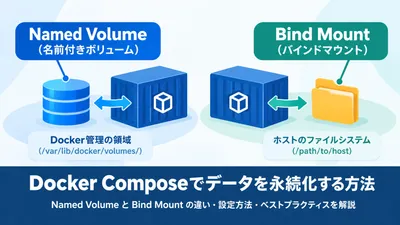
【Docker Compose】volumeでデータを永続化する方法と設定例
Docker Composeでコンテナのデータを永続化する方法を解説。Named VolumeとBind Mountの使い分け、docker-compose.ymlでの具体的な設定例、データ消失を防ぐベストプラクティスをエンジニア向けにわかりやすく紹介します。
4. Docker Compose環境での docker compose exec との違い
Docker Composeで複数コンテナを管理している場合、 docker exec のほかに docker compose exec コマンドも利用できます。両者の主な違いは以下の2点です。
| 比較項目 | docker exec | docker compose exec |
|---|---|---|
| 指定する対象 | コンテナ名 または コンテナID (例: myproject-web-1 ) | compose.yaml の サービス名 (例: web ) |
| 対話操作・TTYの既定値 | デフォルトで無効(対話シェルには -it の明示が必要) | デフォルトで -it 相当が有効 (パイプ処理等でTTYを無効化する場合は -T を指定) |
compose.yaml があるディレクトリ内で作業している場合は、コンテナ名を調べずにサービス名で直接実行できる docker compose exec web /bin/bash も便利です。
よくあるエラーとトラブルシューティング
docker exec 実行時によく遭遇する3つの代表的なエラーと、その解決手順をまとめます。
エラー1: container ... is not running
Error response from daemon: container 3f8a9c12b4e1... is not running- 原因: 指定したコンテナが停止(
Exited)または作成直後(Created)の状態で起動していません。docker execは起動中(Up)のコンテナにしか実行できません。なお、一時停止中(Paused)のコンテナに対して実行した場合はContainer <コンテナ名> is paused, unpause the container before exec、再起動中(Restarting)の場合はContainer <ID> is restarting, wait until the container is runningといった別のエラーになります。 - 対処法:
docker ps -aでコンテナの状態(STATUS)を確認します。- 停止している場合は
docker start <コンテナ名>で起動し、一時停止中(Paused)の場合はdocker unpause <コンテナ名>で解除してから再度docker execを実行します。 - 起動直後にすぐ終了してしまう場合は、
docker logs <コンテナ名>でエラーログを確認するか、docker run --rm -it --entrypoint /bin/sh <イメージ名>で一時コンテナを起動して内部を調査します。
コンテナのログを確認するdocker logsコマンドのオプションと使い方は以下の記事で解説しています。
【Docker logs】オプションの使い方をわかりやすく解説!
Docker コンテナのログ確認に必須の docker logs コマンドを初心者向けに解説。-f や --tail など代表的なオプションと実務での活用法を紹介し、効率的なデバッグや監視に役立つ入門記事です。
エラー2: exec: "/bin/bash": stat /bin/bash: no such file or directory
OCI runtime exec failed: exec failed: unable to start container process: exec: "/bin/bash": stat /bin/bash: no such file or directory: unknown- 原因: コンテナのイメージ内に
/bin/bashがインストールされていません。軽量イメージである Alpine Linux(alpineベース) やbusyboxなどでは、容量削減のためbashではなく標準シェルのsh(/bin/sh)のみが搭載されています。 - 対処法:
/bin/bashの代わりに/bin/sh(またはsh)を指定して実行します。
$ docker exec -it alpine-container /bin/sh※ なお、セキュリティや軽量化を重視した distroless イメージや scratch イメージでは、シェル自体( /bin/sh を含む)が一切入っていないため、 docker exec でシェルに入ることはできません。
エラー3: the input device is not a TTY
the input device is not a TTY- 原因: 標準入力が端末(ターミナル)ではない環境(パイプ・リダイレクト使用時、
cronの定期実行バッチ、GitHubGitHub [ギットハブ]Gitリポジトリをホストし、共同開発を支援するWebサービス ActionsなどのCI/CDCI/CD [シーアイシーディー]継続的インテグレーション/継続的デリバリージョブ内)で、標準入力の維持と擬似TTYの割り当てを同時に行う -i と -t の両方(-it) を指定しています(より新しいDocker CLIではcannot attach stdin to a TTY-enabled container because stdin is not a terminalと表示される場合があります)。 - 対処法:
-itから-tを取り除き、標準入力が必要な場合は-iのみ、標準入力も不要な単発コマンドであれば-iも-tも付けずに実行してください(-t単独でもパイプ・リダイレクト先で改行コード変換や出力の混在が起こるため、非対話処理では外します)。
まとめ
本記事では、起動中のDockerコンテナ内でコマンドを実行する docker exec の使い方について解説しました。
- 基本の役割:
docker execは起動中のコンテナ内で新しいプロセスを実行するコマンドであり、exitで抜けてもコンテナ本体は停止しない。 - コンテナに入る:
docker exec -it <コンテナ名> /bin/bash(Alpine系では/bin/sh)で対話型シェルを起動できる。 - よく使うオプション: 作業ディレクトリ指定は
-w、実行ユーザー指定は-u、一時的な環境変数の付与は-e、バックグラウンド実行は-dを使用する。 - パイプ・スクリプトでの注意: コンテナ内でリダイレクトやパイプを動かす際は
sh -c '...'で囲み、ホスト側からパイプで入力を渡す際やcroncron [クーロン / クロン]Unix系システムにおいて、設定したスケジュールで自動的にコマンドを実行するデーモン・CIで実行する際は-tを付けない。
開発中のデバッグから本番環境のステータス確認まで幅広く使うコマンドですので、各オプションの挙動を正しく押さえて安全なコンテナ運用に役立ててください。不要になった停止中コンテナやイメージをdocker pruneで一括削除する方法については、以下の記事もあわせて参照してください。
【Docker】pruneの使い方と一括削除!ディスク容量を解放するコマンド解説
Docker環境でディスク容量を圧迫する不要なコンテナ・イメージ・ボリューム・ネットワークを一括削除するDockerのpruneコマンド群を徹底解説。docker system pruneのオプション(-aや--volumes)の挙動の違いから安全な削除手順、フィルターによる除外まで分かりやすく紹介します。
参考資料
以上で本記事の解説を終わります。
よいITライフを!

Dockerユーザにお勧めの本 ↗
Docker&仮想サーバー完全入門 Webクリエイター&エンジニアの作業がはかどる開発環境構築ガイド
実践的な開発環境構築に特化。設定ファイルの書き方など、すぐに使える知識が豊富です。
Dockerのおすすめ
1 / 3人気記事
- 1
- 2
- 3
- 4
- 5
実践的な開発環境構築に特化。設定ファイルの書き方など、すぐに使える知識が豊富です。