SQL活用者にお勧めの本 ↗

センスの良いSQLを書く技術 達人エンジニアが実践している35の原則
実用的な35の原則を網羅。効率的なデータ抽出のための、達人の知恵が凝縮された一冊です。

SQL1年生 データベースのしくみ SQLiteで体験してわかる!会話でまなべる!
SQLiteを使って実際に手を動かせる。プログラミングの基礎知識がなくても挫折せずに読み進められます。
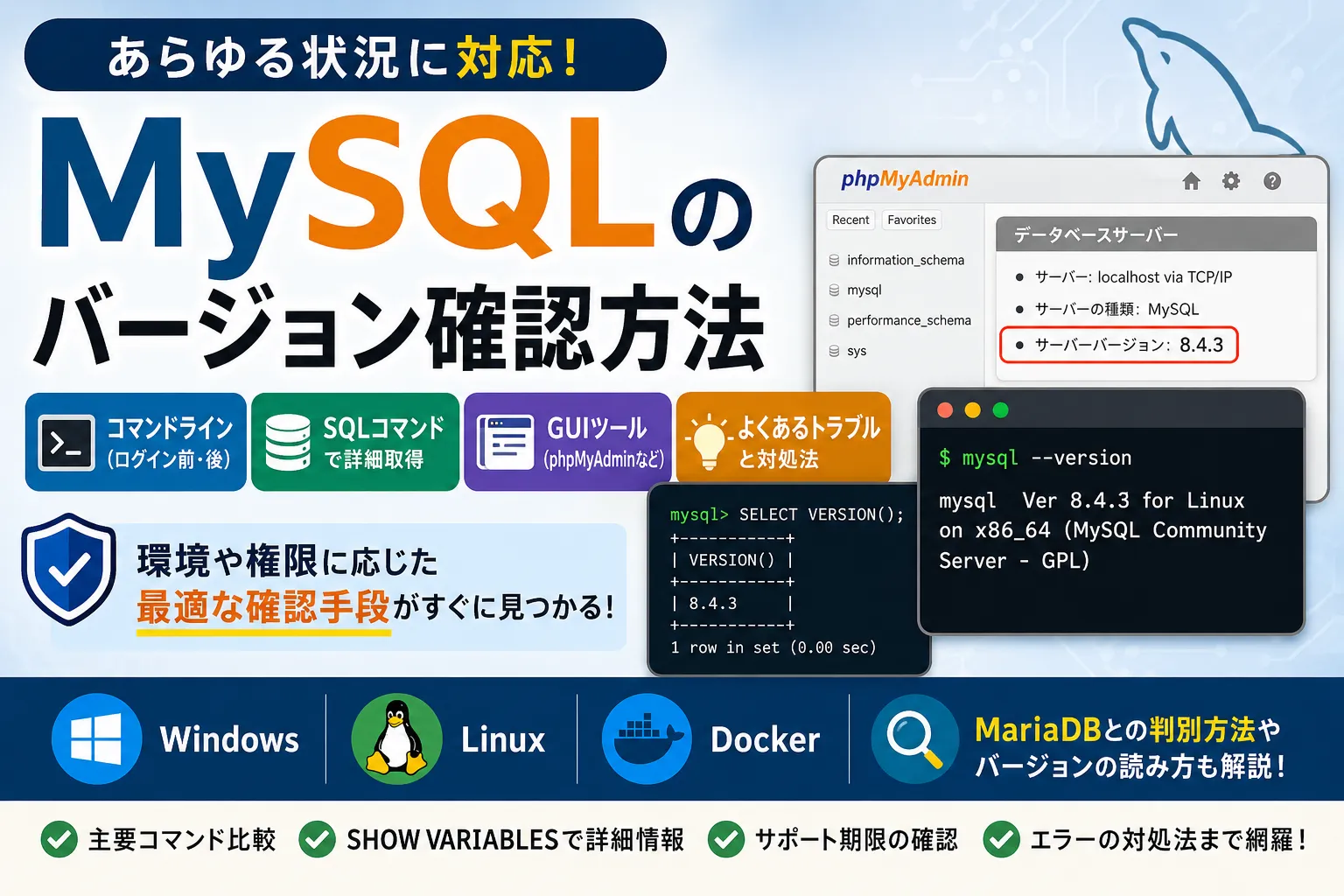
MySQLMySQL [マイエスキューエル]オープンソースのリレーショナルデータベースのバージョンがわからず困った経験はありませんか?環境構築やアップグレード、トラブル対応の場面で、MySQLのバージョン確認は欠かせない作業です。
本記事では、コマンドラインでの確認方法からSQLSQL [エスキューエル / シークエル]Structured Query Language。関係データベース(RDB)の管理や操作を行うデータベース言語文の実行、phpMyAdminなどのGUIGUI [ジーユーアイ / グーイ]Graphical User Interface。グラフィカルな操作画面ツールでの確認まで、 あらゆる状況に対応したMySQLバージョン確認方法 を網羅的に解説します。この記事を読めば、環境や権限に応じた最適な確認手段がすぐに見つかります。
記事のポイント
- ログイン前なら
mysql --version、ログイン後ならSELECT VERSION();と状況に合わせた最短の確認方法がわかる- Windows・LinuxLinux [リナックス / ライナックス]オープンソースのOSカーネル・DockerDocker [ドッカー]コンテナ型仮想化プラットフォームといった各環境ごとの具体的な確認手順を網羅しており、どんな現場でも迷わない
- phpMyAdminなどのGUIツールを使った確認方法もカバーし、コマンドが苦手な方でも安心
- MariaDBMariaDB [マリアディービー]MySQLから派生し、オープンソース開発が続けられている高い互換性を持つリレーショナルデータベースとの判別方法やバージョン番号の読み方など、実務で役立つ周辺知識も解説
- 「command not found」エラーなど、よくあるトラブルの対処法まで初心者向けにわかりやすく紹介
MySQLバージョン確認の基本コマンド【ログイン前後で使い分け】
MySQLのバージョンを確認する方法は、大きく 「MySQLにログインする前」 と 「MySQLにログインした後」 の2パターンに分かれます。それぞれの状況で使えるコマンドを押さえておきましょう。
ログイン不要:ターミナルから「mysql —version」で確認
MySQLサーバーに接続しなくても、OSOS [オーエス]Operating System。基本ソフトウェアのターミナル上でインストール済みのMySQLクライアントのバージョンを確認できます。コマンドプロンプト(Windows)やターミナル(Mac/Linux)を開き、以下を入力してください。
mysql --version短縮オプション -V(大文字のV)でも同じ結果が得られます。
mysql -V【実行結果の例】
mysql Ver 8.4.3 for Linux on x86_64 (MySQL Community Server - GPL)この出力から、MySQLクライアントのバージョンが 8.4.3 であることがわかります。サーバーに接続するパスワードを忘れてしまった場合や、 ローカルにMySQLクライアントが正しくインストールされているか の確認に便利なコマンドです(※サーバーの稼働確認には systemctl status mysql などを別途実行する必要があります)。
💡 ポイント:
-Vと-vは別物です 大文字の-Vはバージョン表示、小文字の-vはverboseverbose [バーボース]詳細なログ出力モード。または冗長なコードモードを有効にし、実行内容などをより詳しく表示します。間違えると意図しない動作になるため注意しましょう。
ログイン中:SQLコマンド「SELECT VERSION();」で確認
すでにMySQLにログインしている状態であれば、SQLクエリで サーバー側の正確なバージョン を取得できます。
SELECT VERSION();【実行結果の例】
| VERSION() |
|---|
| 8.4.3 |
こちらはサーバー本体のバージョンを返すため、クライアントとサーバーのバージョンが異なる場合(リモート接続時など)に正確な情報が得られます。
statusコマンドで接続情報を一括確認
MySQLプロンプトで status と入力すると、バージョン情報に加えて 接続中のユーザー名、ホスト、文字コード、稼働時間(Uptime) など、トラブルシューティングに役立つ情報を一括で確認できます。
status【出力例(抜粋)】
※以下は出力例です。表示項目はMySQLのバージョンや接続環境によって異なる場合があります。
Server version: 8.4.3 MySQL Community Server - GPLProtocol version: 10Connection: localhost via TCP/IPServer characterset: utf8mb4Uptime: 15 days 3 hours 42 min 18 sec💡 ポイント:
statusと\sは同じ動作です MySQLクライアント内では\sと入力しても同じ結果が表示されます。素早く確認したい場面で便利です。
主要コマンドの比較一覧
用途に応じたコマンドの使い分けを表にまとめました。
| 実行場所 | コマンド / クエリ | 確認できる内容 | ログイン |
|---|---|---|---|
| ターミナル(OS) | mysql --version | クライアントのバージョン | 不要 |
| MySQLプロンプト | SELECT VERSION(); | サーバーのバージョン | 必要 |
| MySQLプロンプト | status / \s | バージョン+接続情報 | 必要 |
| MySQLプロンプト | SELECT @@version; | サーバーのバージョン | 必要 |
| MySQLプロンプト | SHOW VARIABLES LIKE 'version%'; | バージョン関連の詳細情報 | 必要 |
環境別のMySQLバージョン確認手順【Windows・Linux・Docker】
開発現場ではOSや仮想化環境によって手順が微妙に異なります。ここでは、環境ごとの具体的な確認方法を解説します。
WindowsでのMySQLバージョン確認
Windows環境では、コマンドプロンプトまたはPowerShellを起動し、以下を入力します。
mysql --versionもし 「‘mysql’ は、内部コマンドまたは外部コマンド…として認識されていません。」 というエラーが表示される場合は、MySQLの bin フォルダがPATH環境変数に登録されていない可能性があります。
PATHが未設定の場合の対処法:
MySQLのインストール先まで直接移動して実行する方法があります。
cd "C:\Program Files\MySQL\MySQL Server 8.4\bin".\mysql --version恒久的に解決するには、システム環境変数のPathにMySQLのインストール先にある bin ディレクトリ(例:C:\Program Files\MySQL\MySQL Server 8.4\bin)を追加しましょう。
WindowsへのMySQLインストール手順は以下の記事で詳しく解説しています。
WindowsにMySQL 8.4 LTSをインストールする手順|初心者向け初期設定ガイド
WindowsにMySQLの最新長期サポート版(8.4 LTS)をインストールする手順を徹底解説。公式サイトのMSI Installerを使用して、初心者でも確実にセットアップできるよう実際の画面を交えてガイドします。MySQLの環境変数設定やログイン方法まで解説します。
LinuxでのMySQLバージョン確認
Linux環境では基本コマンドに加え、パッケージマネージャを使って パッケージのバージョンやインストール状態 を確認できます。
mysql --versionパッケージ情報から確認する方法:
| ディストリビューション | コマンド | 説明 |
|---|---|---|
| UbuntuUbuntu [ウブントゥ]人気のLinuxディストリビューション / DebianDebian [デビアン]コミュニティ主導で開発される安定性の高いLinuxディストリビューション系 | dpkg -l | grep mysql-server | インストール済みパッケージの一覧と状態 |
| CentOSCentOS [セントオーエス]Red Hat Enterprise Linux互換の安定したLinuxディストリビューション / RHEL系 | rpm -qa | grep mysql-server | RPMパッケージのバージョン詳細 |
mysqldコマンドでサーバーバイナリのバージョンを確認する方法:
mysqld --versionmysqld はMySQLサーバー本体の実行ファイルであるため、サーバーが起動していなくてもインストール済みのバージョンを直接確認できます。
DockerコンテナでのMySQLバージョン確認
Docker環境では、コンテナ内に入らなくても docker exec コマンドで コンテナ内のMySQLクライアントのバージョン を取得できます。
docker exec <コンテナ名> mysql --version確実に サーバー側のバージョン を確認したい場合は、コンテナ内のMySQLサーバーに接続してSQLを実行します。
docker exec -it <コンテナ名> mysql -uroot -p -e "SELECT VERSION();"使用しているイメージを確認する方法:
docker inspect <コンテナ名> --format='{{.Config.Image}}'このコマンドで mysql:8.4 のようなイメージ名を確認できますが、イメージタグと実際に動作しているMySQLサーバーの細かなバージョンが完全に一致するとは限らないため、実際のバージョンは SELECT VERSION(); で確認するのが最も正確です。
SQLコマンドで詳細なバージョン情報を取得する方法
MySQLにログインした状態では、より詳細なバージョン関連情報を取得するコマンドがいくつか用意されています。
SHOW VARIABLES でバージョン関連情報を一括取得
SHOW VARIABLES LIKE 'version%';【実行結果の例】
| Variable_name | Value |
|---|---|
| version | 8.4.3 |
| version_comment | MySQL Community Server - GPL |
| version_compile_machine | x86_64 |
| version_compile_os | Linux |
このコマンドでは、MySQLのバージョン番号だけでなく、 コンパイル時のOS・アーキテクチャ やサーバーのビルドに関する情報などを確認できます。サーバーの詳細な環境調査を行う際に便利です。
@@version変数で簡潔にバージョンを取得
SELECT @@version;このクエリは SELECT VERSION() と同じ結果を返しますが、 システム変数 として参照できるため、アプリケーションのコード内でバージョン情報を取得し、必要に応じて処理を分岐させる用途などに適しています。取得したバージョンの正確なサポート状況は、公式のリリース情報で確認することをおすすめします。
phpMyAdminなどGUIツールでのバージョン確認方法
コマンドライン操作に不慣れな方や、レンタルサーバーを利用している場合は、 GUIツール からMySQLのバージョンを確認する方法もあります。
phpMyAdminで確認する手順
phpMyAdminにログインすると、トップページの右側パネルに 「データベースサーバー」 セクションが表示されます。ここに 「サーバーバージョン」 として現在のMySQLバージョンが記載されています。
また、phpMyAdmin上でSQLタブを開き、以下のクエリを実行することでも確認できます。
SELECT VERSION();MySQL Workbenchで確認する手順
MySQL Workbenchでは、サーバーに接続した直後の 「Server Status」 画面にバージョン情報が表示されます。メニューから Server > Server Status を選択するか、SQLエディタで SELECT VERSION(); を実行してください。
💡 ポイント:GUIの表示名に惑わされないようにしましょう XAMPPやMAMPなどの統合環境では、コントロールパネルに「MySQL」と表示されていても、実際には MariaDB が動作しているケースがあります。正確な判別方法は後述の「MariaDBとの判別方法」を参考にしてください。
MariaDBとMySQLの判別方法
MariaDBはMySQLから派生したデータベースであり、コマンド体系に高い互換性があります。そのため、自分の環境で動作しているのがMySQLなのかMariaDBなのか区別がつかない場合があります。
バージョン文字列で見分ける
最も確実な方法は、 SELECT VERSION(); の結果を確認することです。
MySQL の場合:
8.4.3MariaDB の場合:
10.11.13-MariaDBMariaDBではバージョン文字列に 「MariaDB」 という文字が含まれることが多く、MySQLと判別する手掛かりになります。
SHOW VARIABLES で確認する
SHOW VARIABLES LIKE 'version_comment';| Variable_name | Value |
|---|---|
| version_comment | MySQL Community Server - GPL |
MariaDBの場合は 「MariaDB Server」 のように表示されるため、こちらでも判別できます。
MySQLバージョン番号の読み方と現行バージョンのサポート期限
バージョン確認の結果を正しく活用するために、バージョン番号の構成と、現在のサポート状況を理解しておきましょう。
バージョン番号の構成
MySQL 8.4系などでは、バージョン番号は 「メジャー.マイナー.パッチ」 の3つの数字で構成されています。
8.4.3│ │ └─ パッチバージョン(バグ修正・セキュリティ対応)│ └─── マイナーバージョン(機能追加・変更)└───── メジャーバージョン(大規模な設計変更)- メジャーバージョン(8):大規模なアーキテクチャ変更。アップグレード時は互換性の確認が必須
- マイナーバージョン(4):新機能の追加や既存機能の変更が含まれる
- パッチバージョン(3):バグ修正やセキュリティパッチ。通常は互換性に影響しない
主なMySQLバージョンのサポート状況
MySQLのバージョンを選ぶ際は、サポート状況に注意が必要です。例えば、MySQL 5.7は2023年10月にサポートが終了しています。現在は LTS(長期サポート) 版などの利用が推奨されます。
| バージョン | リリース形態 | サポート状況 |
|---|---|---|
| MySQL 8.0 | 旧リリースモデル | サポート終了に向けた移行が推奨されます |
| MySQL 8.4 | LTS | 長期サポート対象 |
まだ古いバージョン(5.7や8.0など)を使用している場合は、まず MySQL 8.4 LTSなどのサポート対象バージョン への移行を検討してください。
バージョン確認でよくあるトラブルと対処法
MySQLのバージョン確認コマンドを実行した際に発生しやすいエラーと、その解決方法をまとめました。
「command not found」と表示される場合
ターミナルで mysql --version を実行した際に以下のようなエラーが出るケースです。
bash: mysql: command not found原因と対処法:
- MySQLがインストールされていない → MySQLをインストールしてください
- PATHが通っていない → 環境変数にMySQLの
binディレクトリを追加してください
Linuxでのパス確認方法:
which mysql# またはfind / -name "mysql" -type f 2>/dev/nullWindowsでのフルパス指定:
& "C:\Program Files\MySQL\MySQL Server 8.4\bin\mysql.exe" --version「Access denied」と表示される場合
MySQLへのログイン時に認証に失敗すると、以下のようなエラーが表示されます。
ERROR 1045 (28000): Access denied for user 'root'@'localhost' (using password: YES)これはMySQLへのログインに失敗している状態です。バージョン確認だけであれば、 ログイン不要 の mysql --version を使用してください。
ログインが必要な場合は、正しいユーザー名とパスワードを指定してください。
mysql -u root -pクライアントとサーバーのバージョンが異なる場合
mysql --version で表示されるのは クライアントプログラム のバージョンです。リモートサーバーに接続している場合、サーバー側のバージョンとは異なることがあります。
サーバー側の正確なバージョンを知りたい場合は、ログイン後に SELECT VERSION(); を実行してください。
まとめ:MySQLバージョン確認コマンドの使い分け
まとめ
- ログイン前に素早く確認するなら
mysql --version(-V)が最適- ログイン後にサーバーの正確なバージョンを知るには
SELECT VERSION();- 詳細情報が必要なら
SHOW VARIABLES LIKE 'version%';やstatusコマンド- phpMyAdminやMySQL WorkbenchなどのGUIツールでも確認可能
- MariaDBとの判別はバージョン文字列の
MariaDB表記で見分ける- MySQL 8.0はサポート終了済みのため、8.4 LTSなどのサポート対象バージョンへの移行を検討
バージョン確認は、互換性トラブルの回避やセキュリティ対策の第一歩です。まずは今お使いのMySQLのバージョンを確認し、サポート期限内かどうかをチェックしてみましょう。
【参考リンク】
WindowsへのMySQLインストール方法については、以下の記事も参考にしてください。
WindowsにMySQL 8.4 LTSをインストールする手順|初心者向け初期設定ガイド
WindowsにMySQLの最新長期サポート版(8.4 LTS)をインストールする手順を徹底解説。公式サイトのMSI Installerを使用して、初心者でも確実にセットアップできるよう実際の画面を交えてガイドします。MySQLの環境変数設定やログイン方法まで解説します。
以上で本記事の解説を終わります。
よいITライフを!

SQL活用者にお勧めの本 ↗

スッキリわかるSQL入門 第4版 ドリル256問付き! スッキリわかるシリーズ
圧倒的な分かりやすさと、豊富な練習問題が魅力。SQLの基本を体に叩き込むのに最適な一冊です。
SQLのおすすめ
1 / 3人気記事
- 1
- 2
- 3
- 4
- 5
圧倒的な分かりやすさと、豊富な練習問題が魅力。SQLの基本を体に叩き込むのに最適な一冊です。