ITエンジニアにお勧めの本 ↗

技術スキル以上に大切な「考え方」をアップデートできる。世界基準の効率的な仕事術が学べます。

文系社会人のためのIT資格の歩き方: 文系のあなたに最適な道をご提案します (YKcreate kiki)
ロードマップが非常に明確。キャリアプランを見据えた、無駄のない学習順序を提案してくれます。

エンジニアを説明上手にする本 相手に応じた技術情報や知識の伝え方
「伝える技術」もエンジニアの重要なスキル。相手の視点に立った、具体的な説明のコツが満載です。

技術広報入門 ー テックブログから始めるエンジニアカルチャーのつくり方
テックブログを入口にエンジニア組織の文化をどう設計し、育てていくかという実践論が学べます。
PowerShellを使って毎日の定型業務やデータ処理を自動化していると、「処理が途中で失敗した原因を知りたい」「いつ、どの処理が実行されたのかを後から追跡できるように記録を残したい」という課題に直面しますよね。
しかし、毎回 Out-File や Add-Content をスクリプトのあちこちに直接記述していると、コードが冗長になり、ログのフォーマットがバラバラになってしまう原因になります。
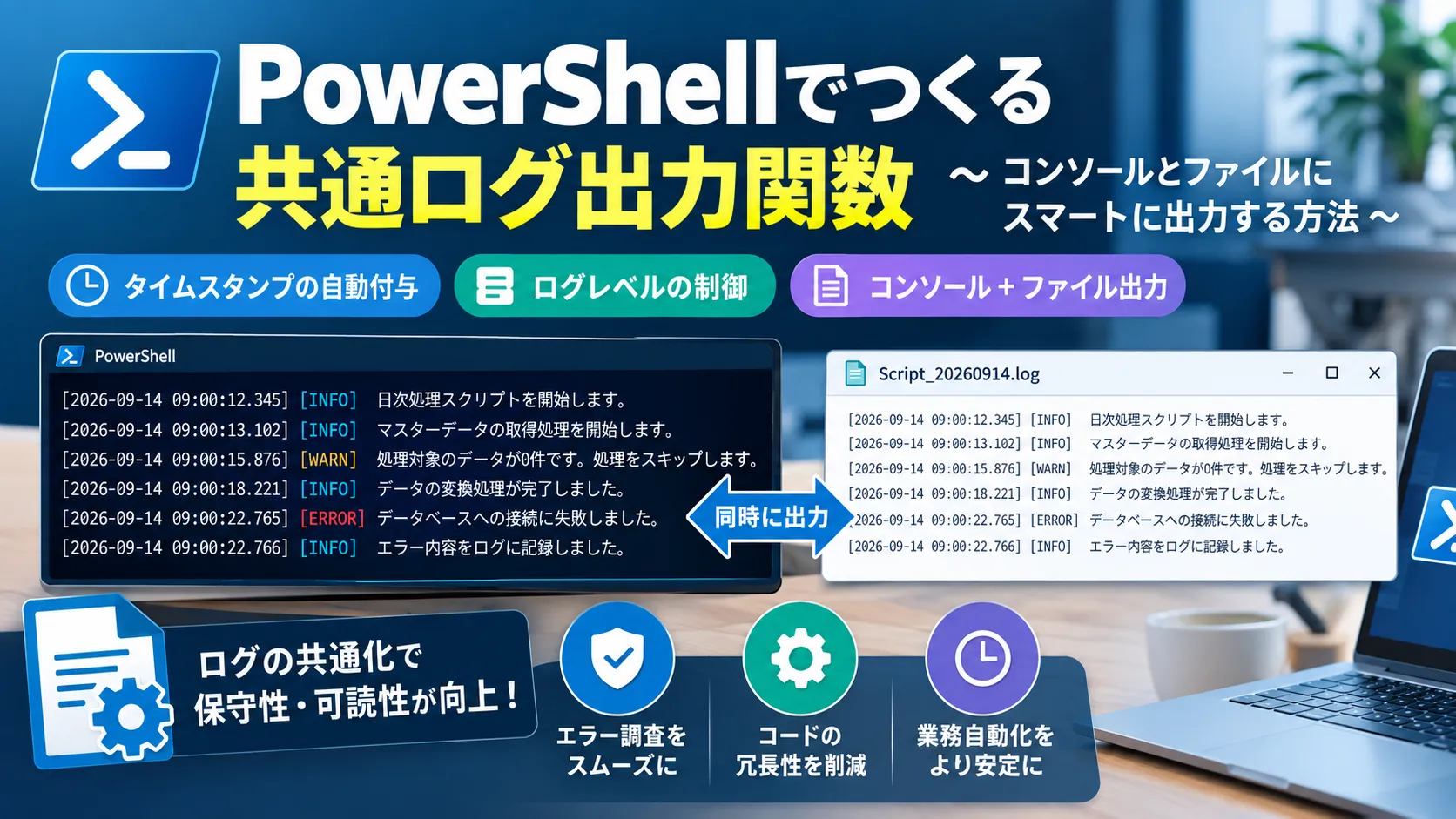
この記事を読むことで、実務でそのまま使える「共通ログ出力関数」の作り方と、コンソール画面への出力およびファイルへの書き込みをスマートに両立させる方法がわかるようになります。コードの保守性を高め、エラー調査をスムーズに行える環境を整えましょう。
PowerShellでのログ出力の重要性と共通化のメリット
業務自動化スクリプト(PowerShell)を運用するうえで、ログ出力を適切に行うことはシステムの信頼性を保つために極めて重要です。ここでは、なぜ共通化が必要なのかを解説します。
なぜスクリプトごとにログ処理を書かない方がいいのか
小規模なスクリプトであれば、処理の要所に Write-Host "処理を開始します" と書いたり、一時的にファイルを指定してリダイレクトしたりするだけでも事足ります。
しかし、複数の自動化スクリプトを管理するようになると、次のような問題が発生します。
- ログの出力フォーマット(日付の形式や項目の並び順)がスクリプトごとにバラバラになり、後からログ解析ツールやテキストエディタで横断的に確認しにくくなる。
- ログファイルパスの変更や文字コード(UTF-8など)の指定を変更したい場合、すべてのファイルを修正しなければならなくなる。
- エラーハンドリング(try-catch)のたびに同じようなファイル書き込みのコードを記述するため、コード全体の可読性が著しく低下する。
共通関数で実現できること(タイムスタンプ・ログレベル)
これらの課題を解決するのが「共通ログ出力関数」です。関数としてロジックを1箇所に集約することで、以下のようなメリットを一度に実現できます。
- タイムスタンプの自動付与: ログが発生した正確な日時(
yyyy-MM-dd HH:mm:ssなど)を自動で付与します。 - ログレベルの制御:
INFO(情報)、WARN(警告)、ERROR(エラー)などの重要度を視覚的にわかりやすく分類できます。 - 出力先の集約: コンソールへのカラー表示と、ログファイルへのテキスト出力を同時に一元化して行うことができます。
実務で使える!ログ出力関数の実装サンプル
それでは、実際にPowerShellで共通ログ出力関数を実装してみましょう。実務で求められる「動的なファイルパス指定」や「文字コードへの配慮」を盛り込んだサンプルコードを紹介します。
ステップ1: 基本のログ出力関数のコード
まずは、ログレベルとメッセージを受け取り、タイムスタンプを付与して出力する基本の関数を作成します。
function Write-Log { [CmdletBinding()] param( [Parameter(Mandatory = $true)] [string]$Message,
[Parameter(Mandatory = $false)] [ValidateSet("INFO", "WARN", "ERROR")] [string]$Level = "INFO",
[Parameter(Mandatory = $false)] [string]$LogFilePath = "C:\Logs\AutomationScript.log",
[Parameter(Mandatory = $false)] [switch]$NoConsole )
# 現在時刻の取得 $timestamp = Get-Date -Format "yyyy-MM-dd HH:mm:ss.fff"
# ログメッセージのフォーマット作成 $logMessage = "[$timestamp] [$Level] $Message"
# コンソールへの色分け表示(-NoConsole指定時はスキップ) if (-not $NoConsole) { switch ($Level) { "INFO" { Write-Host $logMessage -ForegroundColor Cyan } "WARN" { Write-Host $logMessage -ForegroundColor Yellow } "ERROR" { Write-Host $logMessage -ForegroundColor Red } } }
# ログファイルの保存先ディレクトリが存在しない場合は作成 $logDir = Split-Path -Parent $LogFilePath if ($logDir -and -not (Test-Path -Path $logDir)) { New-Item -ItemType Directory -Path $logDir -Force | Out-Null }
# ファイルへの追記(PowerShell 5.1ではBOM付きUTF-8、7.xではBOMなしUTF-8) Add-Content -Path $LogFilePath -Value $logMessage -Encoding utf8}ステップ2: ログファイルパスを動的に指定する工夫
実務では、スクリプトを実行する日付ごとにログファイルを分割(例: Script_2026-09-14.log)したり、スクリプト名から自動でファイル名を生成したりすると非常に便利です。
以下のように、スクリプトの冒頭でログファイルのパスを動的に定義して共通関数に渡す設計にすると、運用性が飛躍的に向上します。
# スクリプトのベース名を取得し、当日の日付を付与したログパスを動的生成$scriptName = [System.IO.Path]::GetFileNameWithoutExtension($PSCommandPath)if (-not $scriptName) { $scriptName = "AutomationScript" }$todayStr = Get-Date -Format "yyyyMMdd"$logDir = "C:\Automation\Logs"$logFile = Join-Path $logDir "${scriptName}_${todayStr}.log"
# 関数の呼び出し例Write-Log -Message "日次処理スクリプトを開始します。" -Level "INFO" -LogFilePath $logFileなお、スクリプト名の取得には $MyInvocation.MyCommand.Name を使う方法もありますが、記述する場所やコンソール直打ち実行によって $null や関数名が返されるケースがあります。一方、$PSCommandPath は「現在コードが実行されている物理スクリプトファイル」の完全パスを保持する自動変数です。呼び出し元の業務スクリプト自身に記述することで、実行場所のカレントディレクトリに影響されず自身のスクリプト名を確実に取得できます(※コンソールからコードを直接貼り付けて実行した場合は未定義となるため、サンプルコードではフォールバック処理を設けています。また、ドットソース等で外部関数ファイルの中に記述すると関数ファイル自身のパスが返されるため、スクリプト名取得の処理は必ず呼び出し元スクリプト側に記述します)。
また、日次でログファイルを生成する設計は運用面で優れていますが、長期間運用するとファイルが蓄積されてディスクを圧迫する可能性があります。以下のように、古いログを自動削除する処理をスクリプトの冒頭に組み込んでおくと安心です。
# ログ保存先ディレクトリの作成と、最終更新日時が30日より前のログ削除例if (-not (Test-Path -Path $logDir)) { New-Item -ItemType Directory -Path $logDir -Force | Out-Null}
Get-ChildItem -Path $logDir -Filter "*.log" | Where-Object { $_.LastWriteTime -lt (Get-Date).AddDays(-30) } | Remove-Item -Force初回実行時など、まだログ保存先ディレクトリが一度も作成されていない状態を考慮し、削除処理の前にディレクトリの存在確認と作成を行っています。ディレクトリが存在しない段階で Get-ChildItem を実行してエラーになるのを防ぎ、初回の実行時でも安全に初期化とクリーンアップが行えます。
ログ関数をスクリプトで呼び出して活用する方法
作成した Write-Log 関数を実際の業務スクリプトの中でどのように活用するのか、具体的な使用パターンを見ていきましょう。
INFO、WARN、ERRORレベルの使い分け
スクリプト内の各処理のステータスに応じて、適切なログレベルを選択します。
- INFO: 処理の開始・終了、主要なマイルストーンの達成(例: 「CSVCSV [シーエスブイ]Comma-Separated Values。カンマ区切りのデータ形式ファイルの読み込みが完了しました」)
- WARN: 処理は継続できるものの、注意が必要な状態(例: 「設定ファイルが見つからないためデフォルト値を使用します」)
- ERROR: エラーが発生したことを示します。処理を継続するか中断するかは、スクリプトの設計に応じて判断します(例: 「データベースへの接続に失敗しました」)
# INFOレベルの例Write-Log -Message "マスターデータの取得処理を開始します。" -Level "INFO" -LogFilePath $logFile
# WARNレベルの例$targetCount = 0if ($targetCount -eq 0) { Write-Log -Message "処理対象のデータが0件です。処理をスキップします。" -Level "WARN" -LogFilePath $logFile}コンソール出力とファイル出力を両立させるコツ
開発やデバッグの段階ではコンソール画面でリアルタイムに結果を確認したい一方、タスクスケジューラーなどでバックグラウンド実行する本番環境では、画面出力よりも確実なログファイルへの記録が求められます。
先ほど紹介したサンプルコードのように、Write-Host(コンソール表示)と Add-Content(ファイル追記)を1つの関数内で両立させておくことで、手動実行時と自動実行時の両方で同じスクリプトをそのまま使い回すことができます。
[!TIP] タスクスケジューラ等のバックグラウンド実行における
Write-Hostの注意点 タスクスケジューラから非対話モード(-NonInteractiveや「ユーザーがログオンしているかどうかにかかわらず実行する」設定)で実行される場合、コンソールバッファ(画面)が存在しないため、Write-Hostの実行が無駄なオーバーヘッドになったり、環境や標準出力のリダイレクト設定によっては内部例外が発生するケースがあります(※PowerShell 5.0以降は情報ストリームに統合されたためクラッシュ頻度は減りましたが、完全なヘッドレス環境では依然として配慮が望まれます)。
.NETの[Environment]::UserInteractiveプロパティはタスクスケジューラ経由の実行でも$trueを返す場合が多く、非対話の自動判定としては信頼性に欠けます。そのため、本記事のWrite-Log関数では[switch]$NoConsoleパラメータを設け、タスクスケジューラなどの自動バッチ実行時には呼び出し側から明示的に-NoConsoleを指定して画面出力を抑止・ファイル出力に専念できるように設計しています。
エラーハンドリングと組み合わせた実践的な運用例
業務自動化スクリプトの品質を高めるためには、予期せぬエラーが発生した際にエラーを適切に処理・記録し、必要に応じてスクリプトを終了できる仕組み(エラーハンドリング)が不可欠です。
try-catch構文でのログ記録
PowerShellの try-catch 構文と共通ログ関数を組み合わせ、必要に応じて -ErrorAction Stop を指定することで、エラー発生時の情報をログファイルへ記録できます。PowerShellではすべてのエラーが自動的に catch に入るわけではなく、非終了エラーの場合は -ErrorAction Stop で終了エラーに変換する必要があります。
$scriptName = [System.IO.Path]::GetFileNameWithoutExtension($PSCommandPath)if (-not $scriptName) { $scriptName = "AutomationScript" }$logDir = "C:\Automation\Logs"$logFile = Join-Path $logDir "${scriptName}.log"
try { Write-Log -Message "ファイルコピー処理を開始します。" -Level "INFO" -LogFilePath $logFile
# あえて存在しないファイルを指定してエラーを発生させるテスト $source = "C:\NonExistentFolder\data.csv" $destination = "C:\DestinationFolder\data.csv"
Copy-Item -Path $source -Destination $destination -ErrorAction Stop
Write-Log -Message "ファイルコピー処理が正常に完了しました。" -Level "INFO" -LogFilePath $logFile}catch { # エラーメッセージを取得してERRORレベルでログ出力 $errorMessage = $_.Exception.Message Write-Log -Message "予期せぬエラーが発生しました: $errorMessage" -Level "ERROR" -LogFilePath $logFile
# スクリプトを終了し、終了コード1を呼び出し元へ返す exit 1}文字コード(UTF-8)の注意点
Windows PowerShell 5.1では、Out-File のデフォルトがUTF-16 LEである一方、Add-Content は指定がない場合、ファイルの新規作成時・既存ファイルへの追記時ともに常に ANSI(日本語環境ではCP932 / Shift_JIS)として書き込みを行います。既存ファイルがUTF-8であっても自動判別されずANSIで追記されてしまうため、コマンドレットごとにエンコーディングが統一されていない点と合わさり、文字化けの原因となります。
実務で日本語のログメッセージを安全に取り扱うために、必ず -Encoding utf8 パラメータを明示するようにしてください。ただし、PowerShell 5.1の -Encoding utf8 は常にBOM付きUTF-8で出力される点に注意が必要です。BOM付きファイルはLinuxLinux [リナックス / ライナックス]オープンソースのOSカーネル系ツールや一部のログ解析ツールで問題になる場合があります。なお、PowerShell 7以降ではデフォルトの文字コードがBOMなしUTF-8に変更されており、-Encoding utf8 もBOMなしで出力されます。互換性を考慮して、明示的な指定を習慣づけることを強くおすすめします。
すぐに使える保存ファイル例
ここまで紹介した共通ログ関数を、実務で再利用しやすい2ファイル構成にまとめました。共通関数を独立したファイルに切り出し、業務スクリプトからドットソース(. ファイルパス)で読み込む設計にすることで、複数のスクリプトから同じログ関数を共有できます。
なお、Windows PowerShell 5.1で日本語を含む .ps1 ファイルを正しく実行するには、ファイルを UTF-8 BOM付き で保存してください。日本語などの非ASCII文字を含むBOMなしUTF-8の .ps1 ファイルは、Windows PowerShell 5.1でUTF-8として認識されず、文字化けや構文エラーの原因になる場合があります。
共通関数ファイル
function Write-Log { [CmdletBinding()] param( [Parameter(Mandatory = $true)] [string]$Message,
[Parameter(Mandatory = $false)] [ValidateSet("INFO", "WARN", "ERROR")] [string]$Level = "INFO",
[Parameter(Mandatory = $false)] [string]$LogFilePath = "C:\Logs\AutomationScript.log",
[Parameter(Mandatory = $false)] [switch]$NoConsole )
# 現在時刻の取得 $timestamp = Get-Date -Format "yyyy-MM-dd HH:mm:ss.fff"
# ログメッセージのフォーマット作成 $logMessage = "[$timestamp] [$Level] $Message"
# コンソールへの色分け表示(-NoConsole指定時はスキップ) if (-not $NoConsole) { switch ($Level) { "INFO" { Write-Host $logMessage -ForegroundColor Cyan } "WARN" { Write-Host $logMessage -ForegroundColor Yellow } "ERROR" { Write-Host $logMessage -ForegroundColor Red } } }
# ログファイルの保存先ディレクトリが存在しない場合は作成 $logDir = Split-Path -Parent $LogFilePath if ($logDir -and -not (Test-Path -Path $logDir)) { New-Item -ItemType Directory -Path $logDir -Force | Out-Null }
# ファイルへの追記(PowerShell 5.1ではBOM付きUTF-8、7.xではBOMなしUTF-8) Add-Content -Path $LogFilePath -Value $logMessage -Encoding utf8}呼び出し元スクリプト
# ============================================================# 共通関数の読み込み(ドットソース)# ============================================================. (Join-Path $PSScriptRoot "Write-Log.ps1")
# ============================================================# スクリプト設定(動的パス生成)# ============================================================$scriptName = [System.IO.Path]::GetFileNameWithoutExtension($PSCommandPath)if (-not $scriptName) { $scriptName = "AutomationScript" }$todayStr = Get-Date -Format "yyyyMMdd"$logDir = "C:\Automation\Logs"$logFile = Join-Path $logDir "${scriptName}_${todayStr}.log"
# ログ保存先ディレクトリが存在しない場合はあらかじめ作成if (-not (Test-Path -Path $logDir)) { New-Item -ItemType Directory -Path $logDir -Force | Out-Null}
# ============================================================# 古いログの自動削除(最終更新日時が30日より前のファイル)# ============================================================Get-ChildItem -Path $logDir -Filter "*.log" | Where-Object { $_.LastWriteTime -lt (Get-Date).AddDays(-30) } | Remove-Item -Force
# ============================================================# メイン処理# ============================================================try { Write-Log -Message "日次処理を開始します。" -Level "INFO" -LogFilePath $logFile
# --- ここに業務ロジックを記述 ---
Write-Log -Message "日次処理が正常に完了しました。" -Level "INFO" -LogFilePath $logFile}catch { $errorMessage = $_.Exception.Message Write-Log -Message "予期せぬエラーが発生しました: $errorMessage" -Level "ERROR" -LogFilePath $logFile exit 1}Write-Log.ps1 と Sample-DailyTask.ps1 を同じフォルダに保存し、Sample-DailyTask.ps1 を実行すると動作を確認できます。$PSScriptRoot はスクリプト自身が置かれたディレクトリを参照する自動変数のため、どのフォルダから実行しても共通関数ファイルを正しく読み込めます。
C:\Automation\Scripts\├── Write-Log.ps1 ← 共通関数└── Sample-DailyTask.ps1 ← 呼び出し元(実行対象)PowerShellを開き、以下のコマンドで実行します。
powershell -ExecutionPolicy Bypass -File "C:\Automation\Scripts\Sample-DailyTask.ps1"まとめ:再利用性の高いスクリプトで業務効率化を加速させよう
今回は、PowerShellを使った業務自動化に必須となる「共通ログ出力関数」の作成方法と、実務での活用テクニックを解説しました。
記事のポイントを以下にまとめます。
- スクリプトごとにバラバラになりがちなログ処理を「共通関数」に集約することで、保守性と可読性が劇的に向上する。
- タイムスタンプの自動付与やログレベル(INFO / WARN / ERROR)の制御を実装することで、後からのトラブルシューティングが容易になる。
- 動的なファイルパス生成や
-Encoding utf8の指定により、環境依存の文字化けやファイル管理の手間を防ぐことができる。 try-catch構文と組み合わせることで、エラー発生時にもログを残せる、保守しやすい自動化スクリプトを構築できます。
今回紹介した共通関数をベースに、自社の運用ルールに合わせたカスタム(出力先の切り替えやメール通知の追加など)を加えて、より効率的で信頼性の高いPowerShellスクリプト運用を実現してください。
以上で本記事の解説を終わります。
よいITライフを!

ITエンジニアにお勧めの本 ↗

エンジニアが知っておきたい思考の整理術 複雑な情報を【理解する】【伝える】テクニック
思考の整理というテーマを、実務ですぐに使える具体的な「技術」として落とし込んだ一冊です。
おすすめ
1 / 5人気記事
- 1
- 2
- 3
- 4
- 5
思考の整理というテーマを、実務ですぐに使える具体的な「技術」として落とし込んだ一冊です。