サクラエディタ活用者にお勧めの本 ↗

はじめてのサクラエディタ: オープンソースの高機能エディタを使いこなす! (I/O BOOKS)
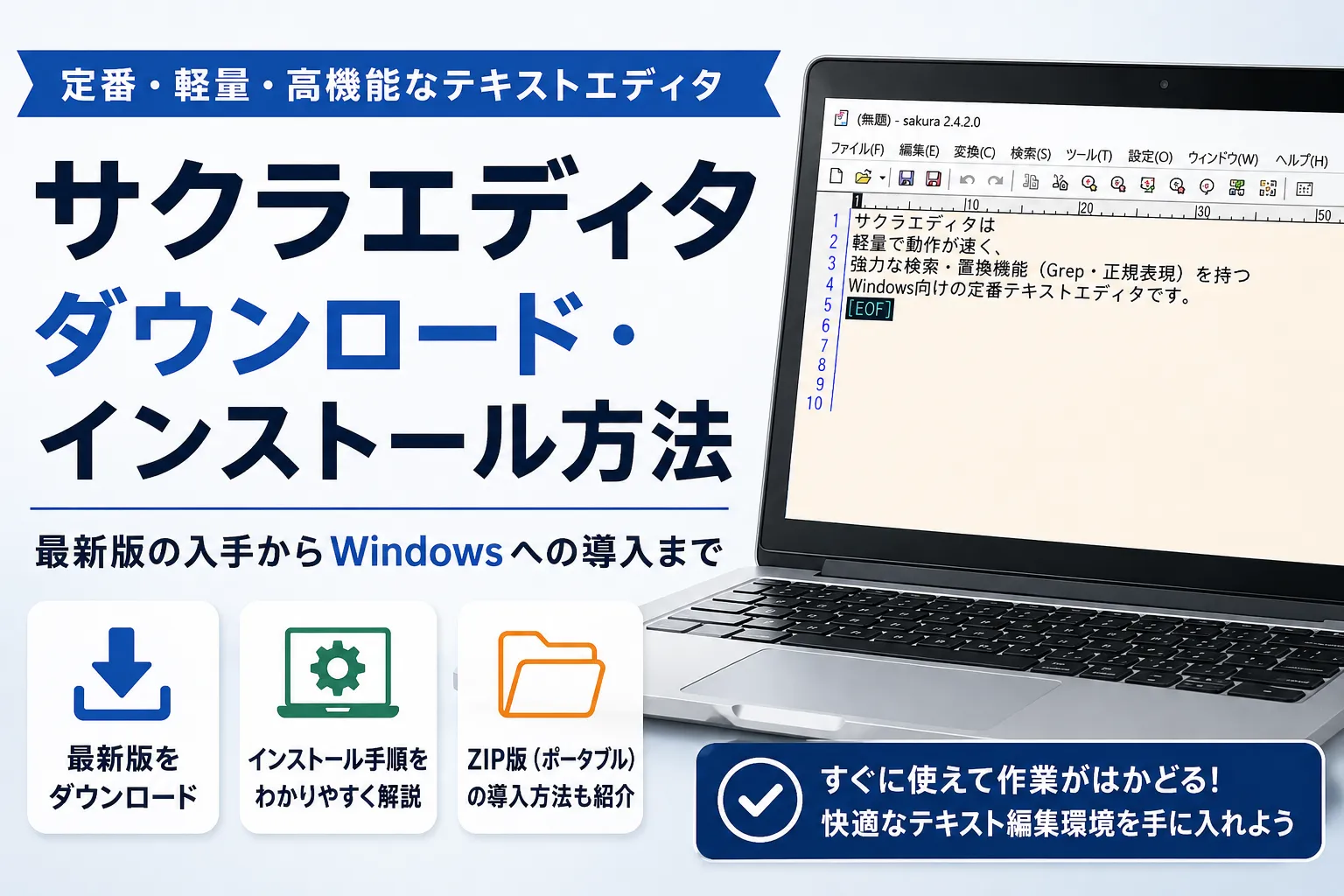
サクラエディタは、日本国内で古くから多くのエンジニアやライターに愛用されている、Windows向けの定番テキストエディタです。 軽量で動作が速く、強力な検索・置換機能(Grep・正規表現)などを備えているのが特徴です。
本記事では、サクラエディタの最新バージョンのダウンロード方法から、Windowsパソコンへのインストール手順までを分かりやすく解説します。
1. サクラエディタのダウンロード方法
サクラエディタは現在、GitHubGitHub [ギットハブ]Gitリポジトリをホストし、共同開発を支援するWebサービス上で開発と公開が行われています。公式サイトから最新版をダウンロードしましょう。
公式サイトからダウンロードページへアクセス
- まず、サクラエディタ公式サイトにアクセスします。
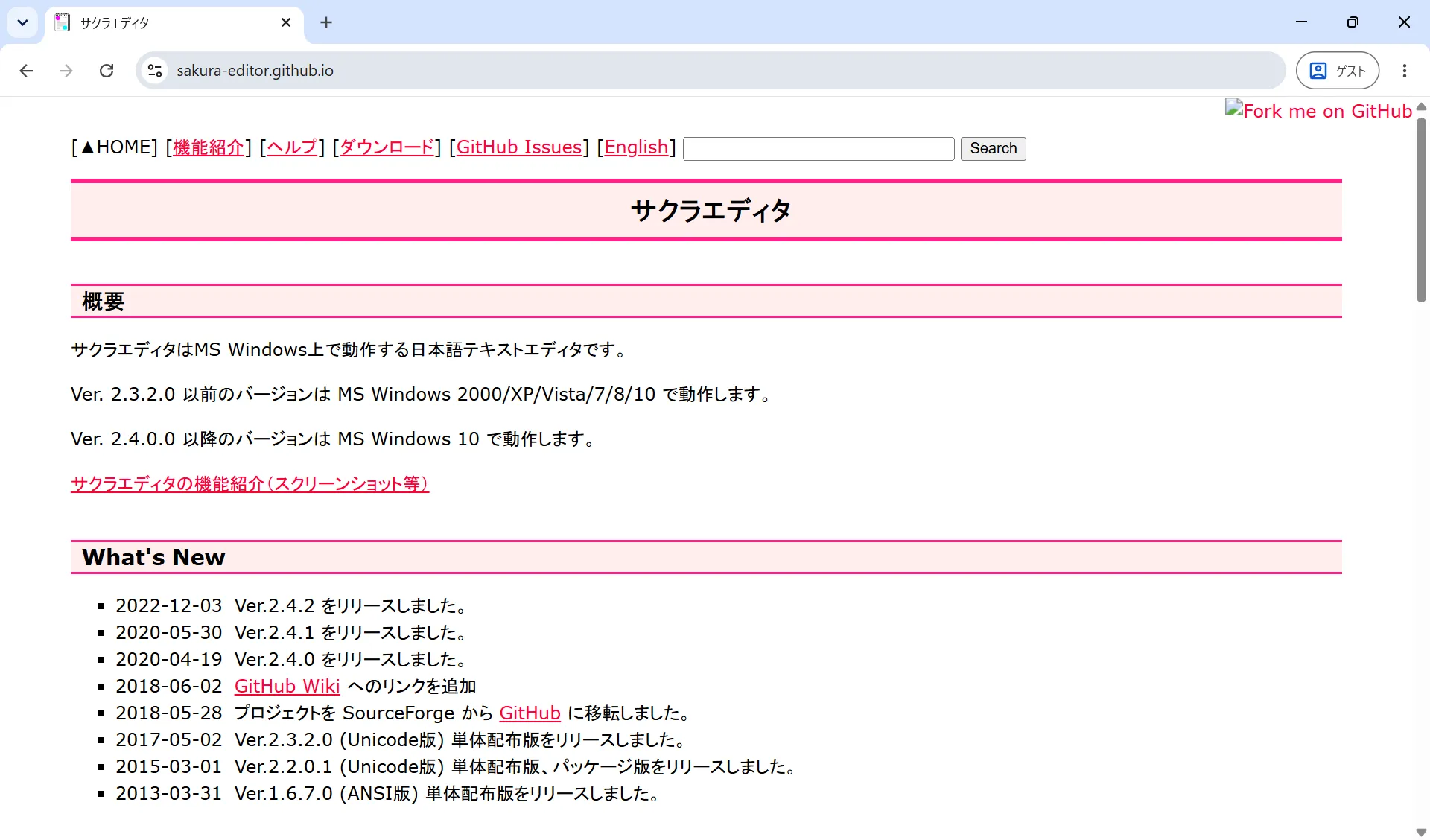
- ページをスクロールして最新版ダウンロードの「インストーラ、パッケージダウンロード」をクリックします。
メニュー内のダウンロード用リンクをクリックして進みます。
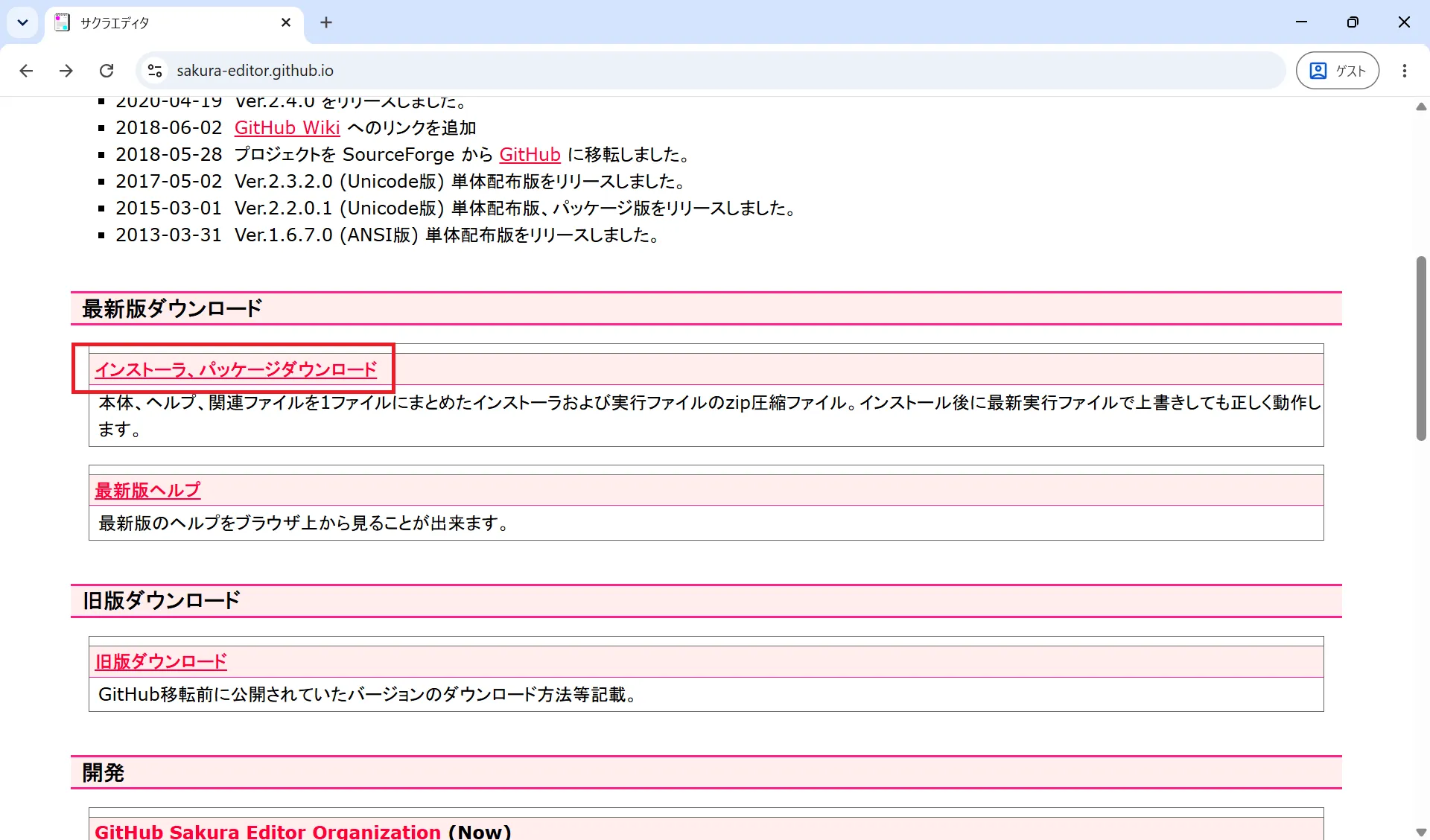
- GitHubの「Releases(リリース)」ページに移動します。ここに最新版のファイルが公開されています。
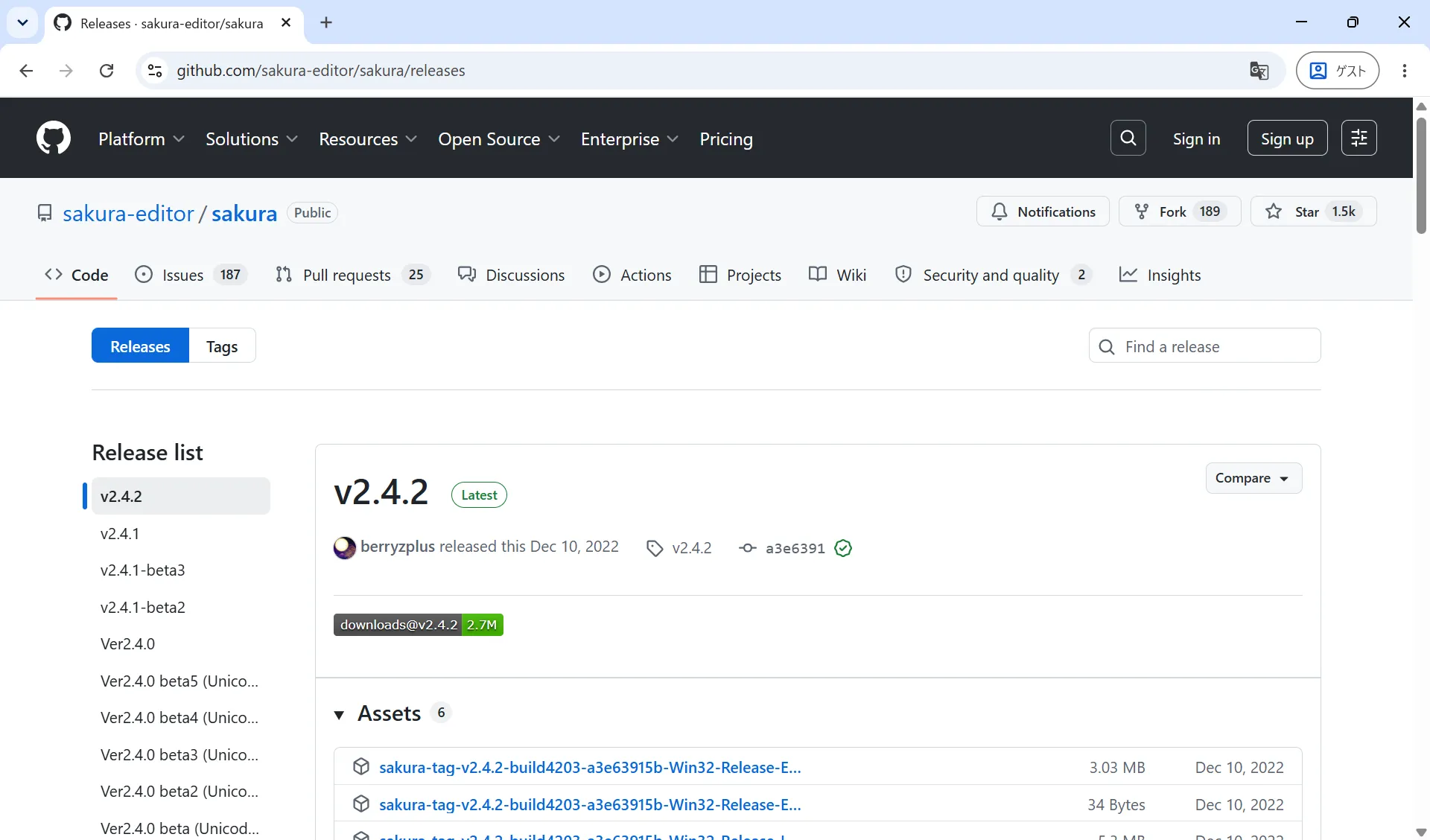
Assetsの中にあるファイル一覧を確認します。
①:ZIP版 / ポータブル版(sakura-...Exe.zip)
②:インストーラー版(sakura-...Installer.zip)
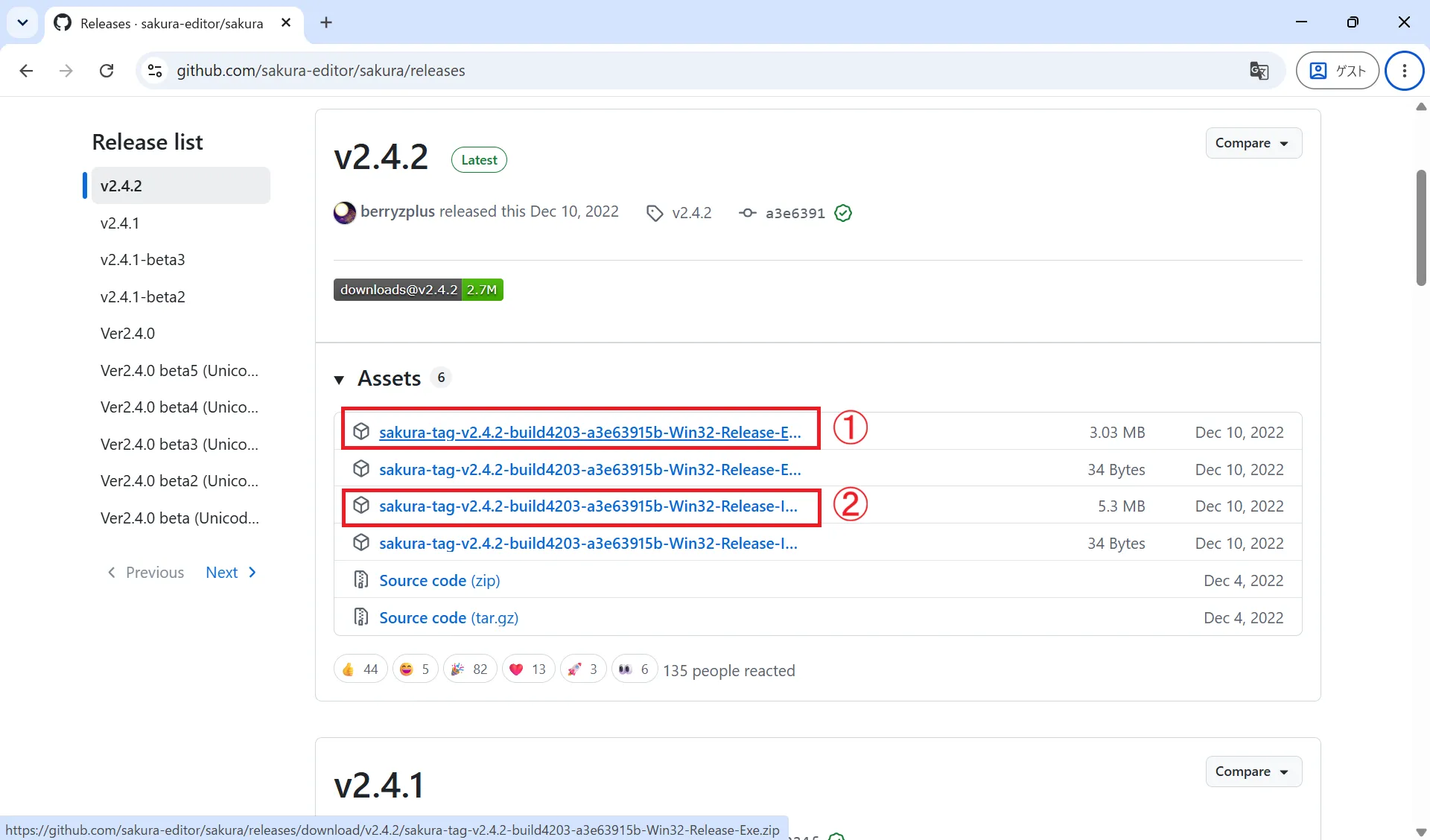
目的のファイル(インストーラー版のZIPなど)をクリックしてダウンロードします。
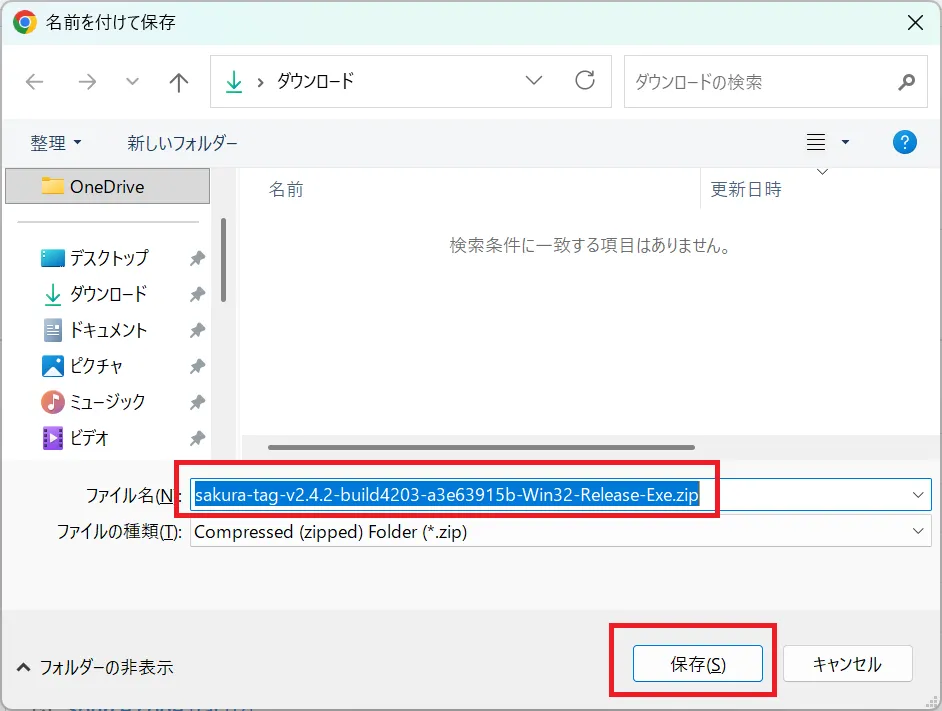
インストーラー版とZIP(ポータブル)版の違い
ダウンロードページにはいくつかのファイルが用意されていますが、主に以下の2種類から選びます。
- インストーラー版(
sakura-...Installer.zip):- おすすめ: 基本的にはこちらを選びます。
- パソコンに正式にインストールされ、スタートメニューへの登録やファイルの関連付け(
.txtファイルなどをサクラエディタで開く設定)が簡単に行えます。
- ZIP版 / ポータブル版(
sakura-...Exe.zip):- インストール作業が不要で、解凍するだけですぐに使えるバージョンです。
- USBメモリに入れて持ち運んだり、会社のパソコンなどでインストール権限がない場合に便利です。
特別な理由がなければインストーラー版の利用がおすすめです。
2. サクラエディタのインストール手順(インストーラー版)
まずはインストーラー版のインストール手順を解説します。ダウンロードしたインストーラーを使って、実際にパソコンへインストールしていきます。
手順1: ダウンロードしたファイルの解凍
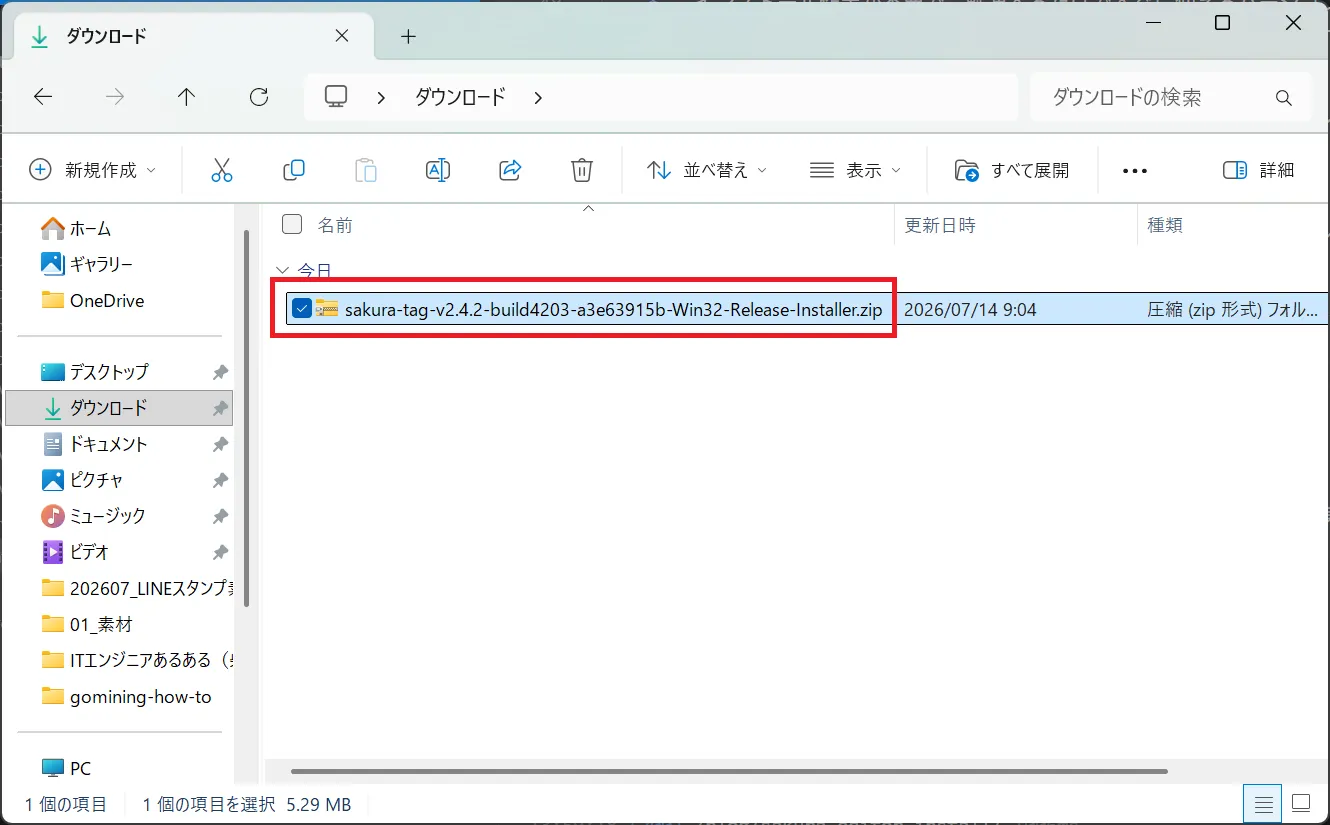
- ダウンロードしたZIPファイル(例:
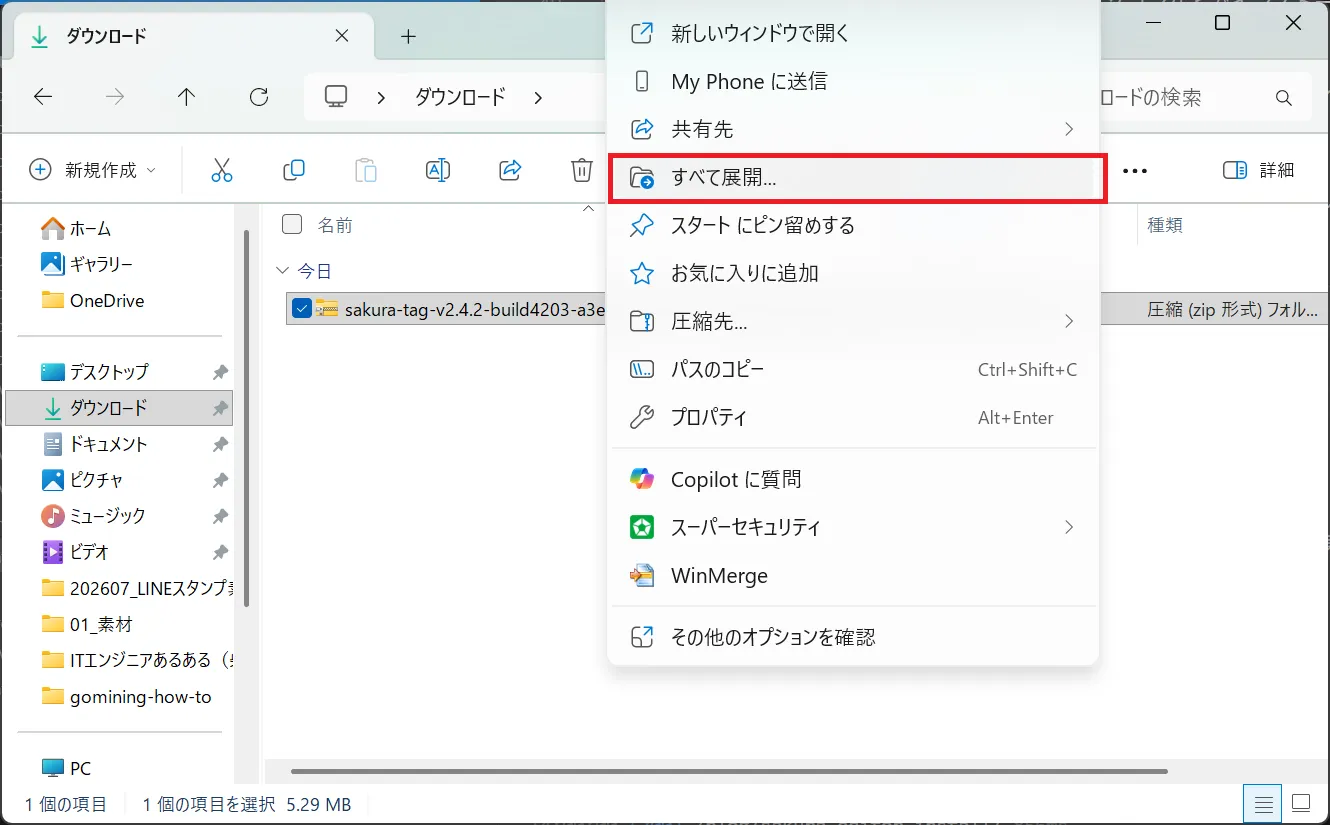
sakura-...Installer.zip)を右クリックします。
メニューから「すべて展開」を選択してください。
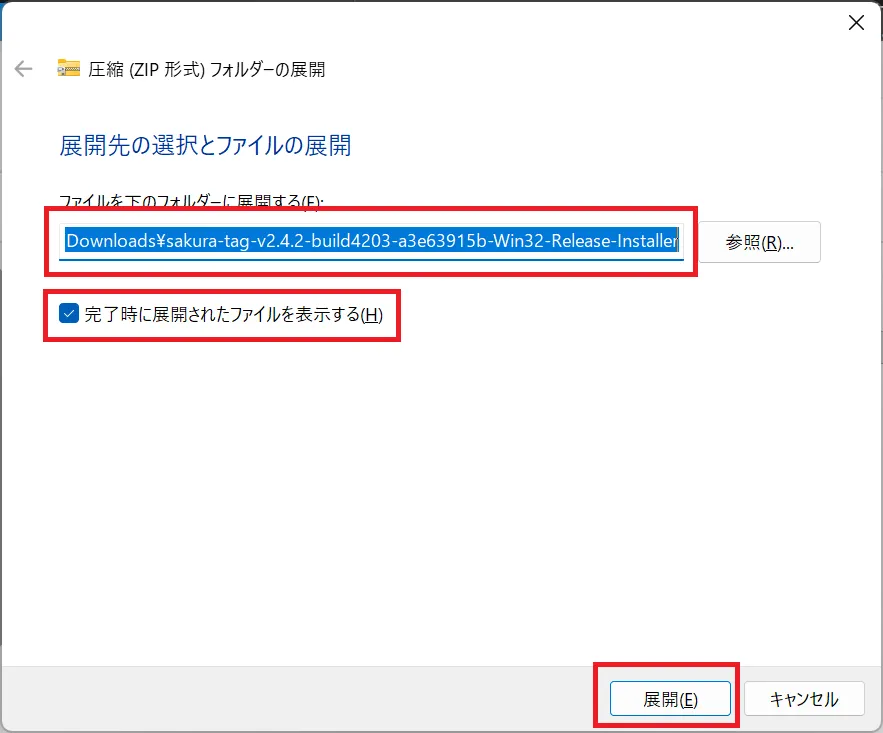
- 展開先のフォルダを指定し、任意で
完了時に展開されたファイルを表示するのチェックボックスを入れて、「展開」をクリックして解凍します。
手順2: インストーラーの起動
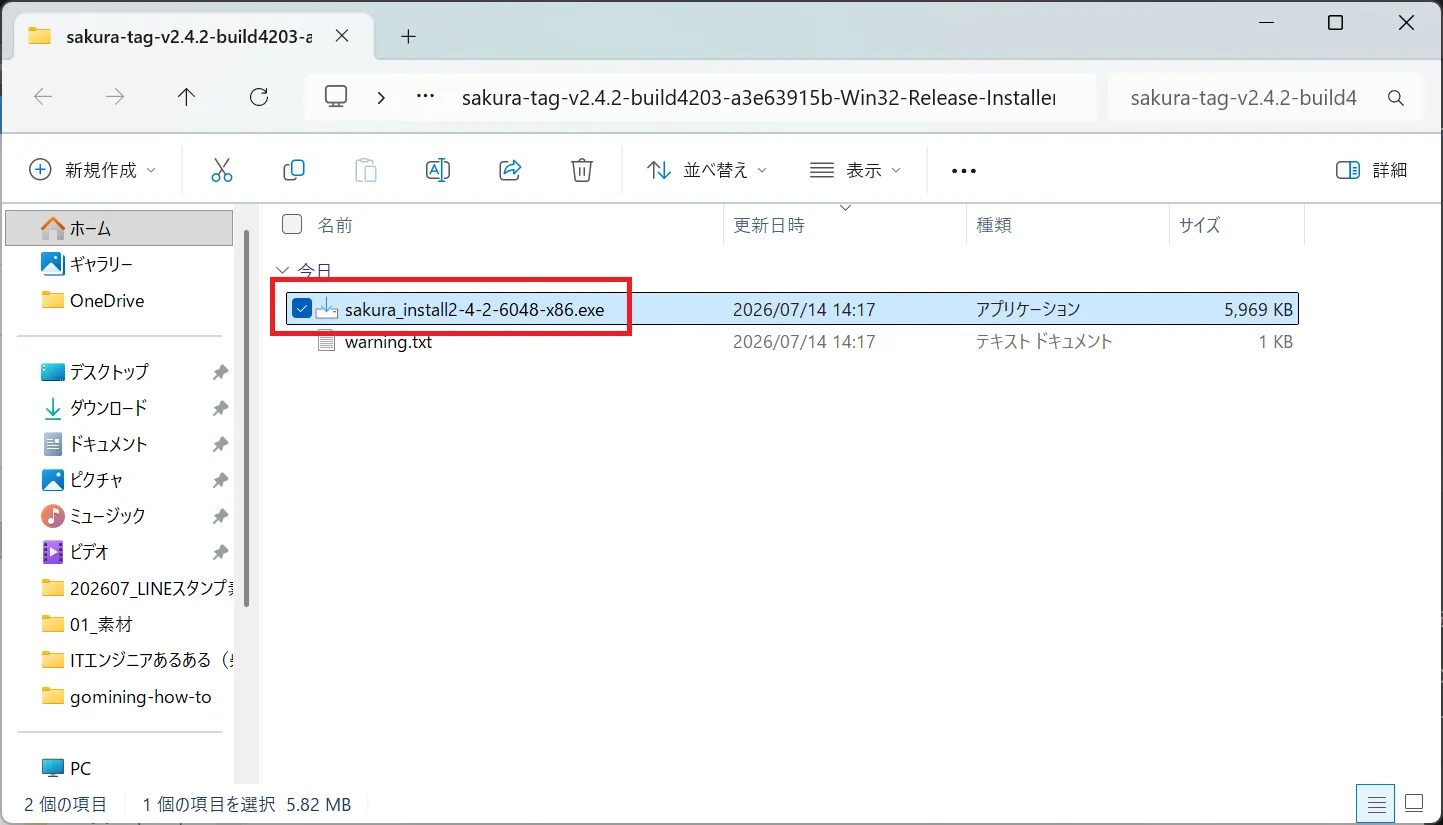
- 解凍してできたフォルダの中にある、
sakura_install...exeという実行ファイルをダブルクリックして起動します。
ユーザーアカウント制御(UAC)などの確認画面が出た場合は、「はい」をクリックして進めます。
手順3: インストールウィザードの進行
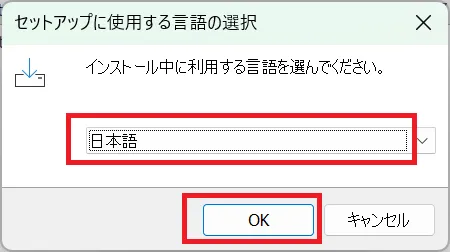
- 言語の選択:
「日本語」が選択されていることを確認し、「OK」をクリックします。
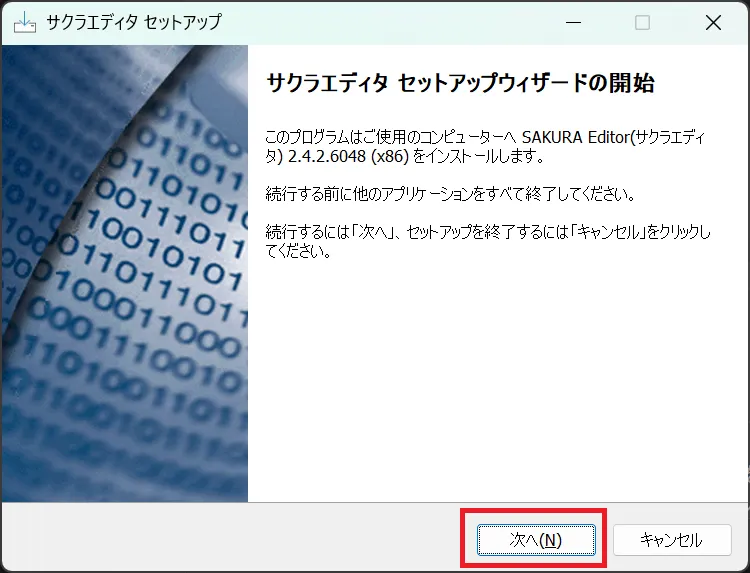
- セットアップウィザードの開始:
セットアップウィザードが開始されます。「次へ」をクリックしてください。
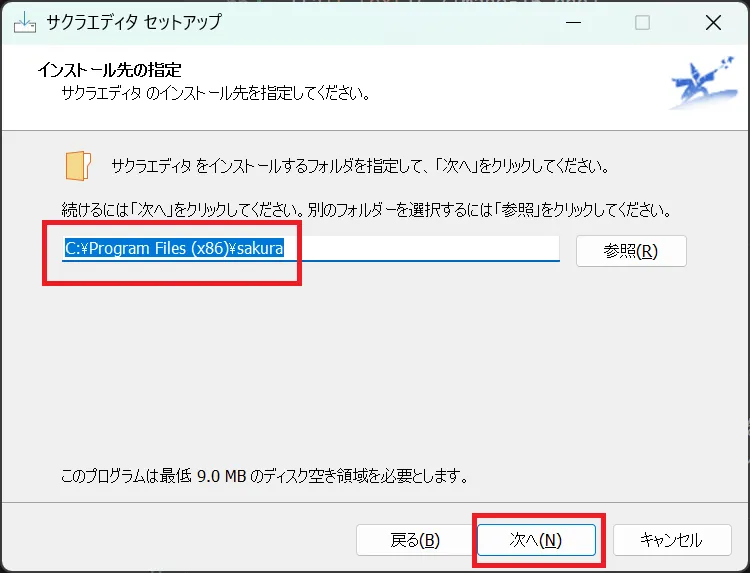
- インストール先の指定:
特にこだわりがなければ、デフォルトのまま(例: C:\Program Files (x86)\sakura または C:\Program Files\sakura)で「次へ」をクリックします。
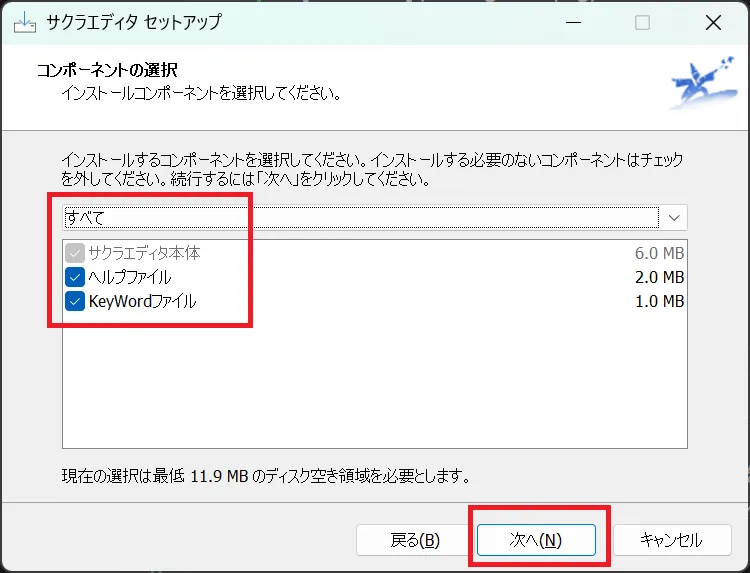
- コンポーネントの選択:
基本的にはデフォルトのまま(すべて)で問題ありません。「次へ」をクリックします。
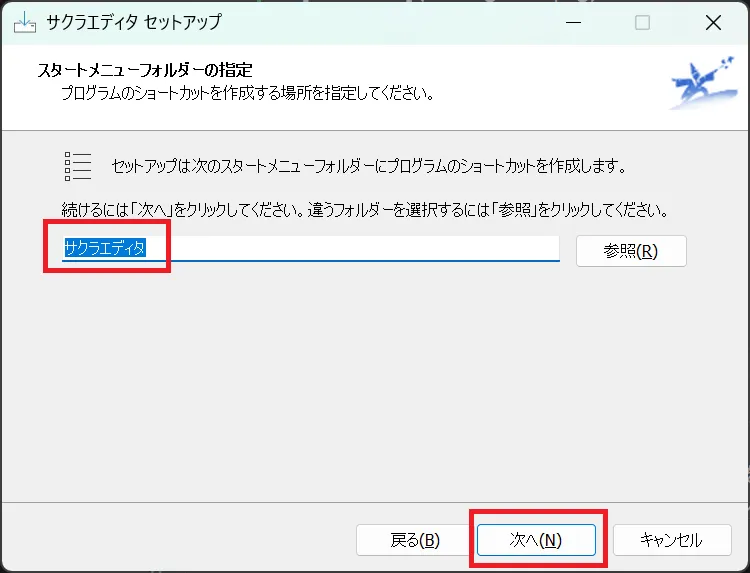
- プログラムグループの指定:
スタートメニューに作成されるショートカットのフォルダ名を指定します。特に変更する必要はないため、そのまま「次へ」をクリックします。
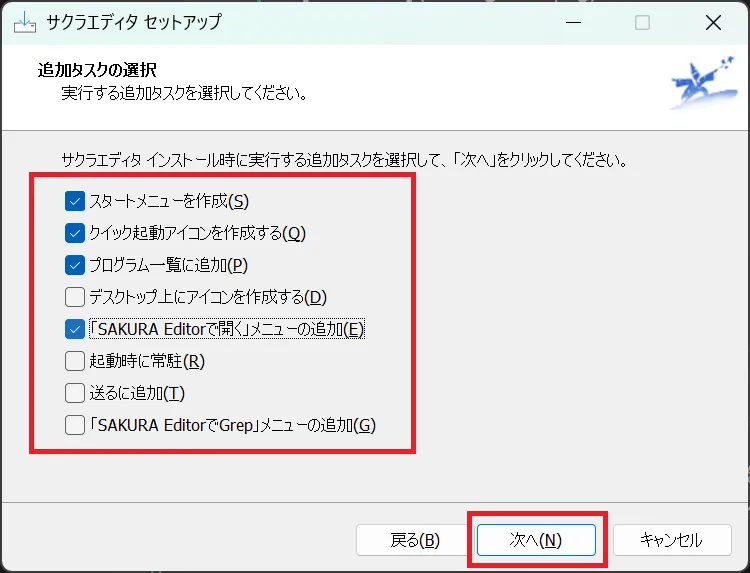
- 追加タスクの選択:
ここでデスクトップにショートカットを作成するかや、右クリックメニュー(コンテキストメニュー)に「SAKURA Editorで開く」を追加するかなどを選択します。
特に「SAKURA Editorで開く」は便利なので 「『SAKURA Editorで開く』のメニューの追加」にチェックを入れることをおすすめします 。
チェックボックスにチェックを入れたら、「次へ」をクリックします。
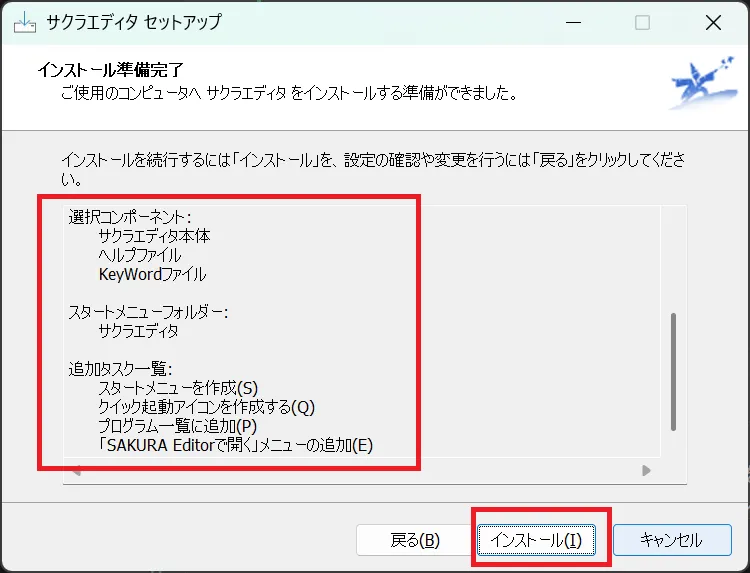
- インストール開始:
これまでの設定内容を確認し、「インストール」をクリックします。
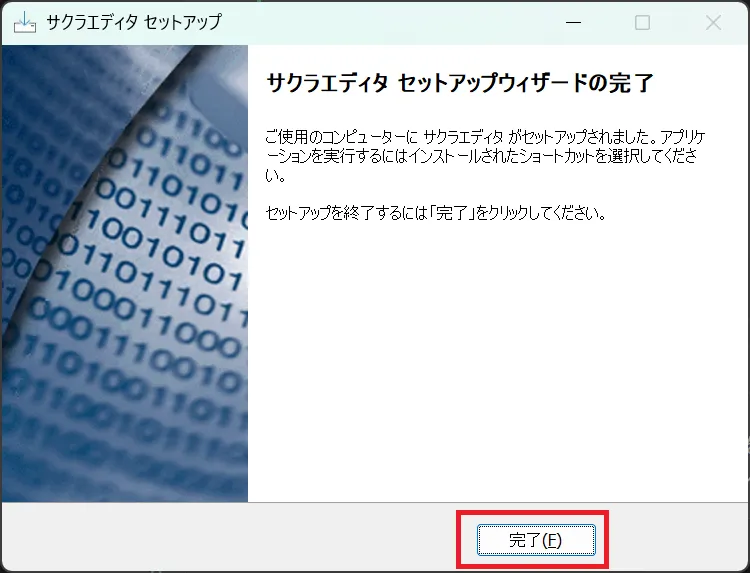
- 完了:
セットアップの完了画面が表示されたら「完了」をクリックして画面を閉じます。
これでサクラエディタのインストールは完了です!
3. サクラエディタのポータブル版(ZIP版)導入手順
インストール不要で使いたい場合は、以下の手順でポータブル版(ZIP版)をセットアップします。
手順1: ファイルの解凍とフォルダの配置
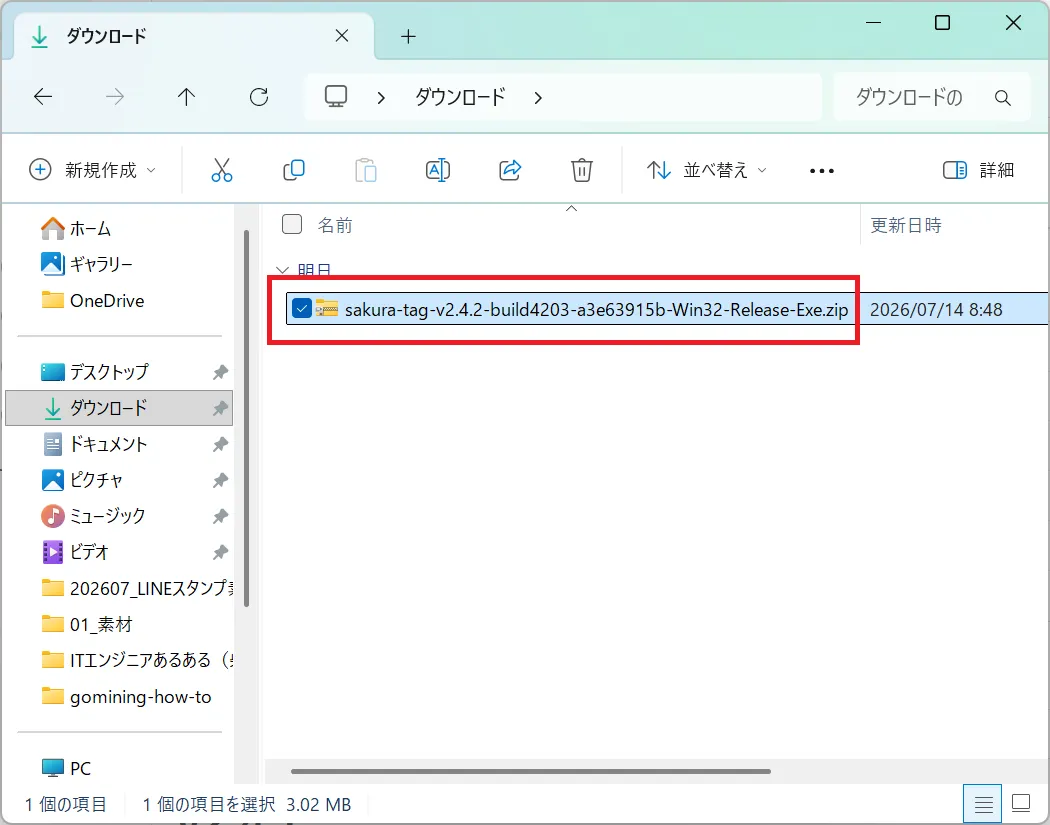
- ダウンロードしたZIPファイル(例:
sakura-....Exe.zip)を右クリックします。
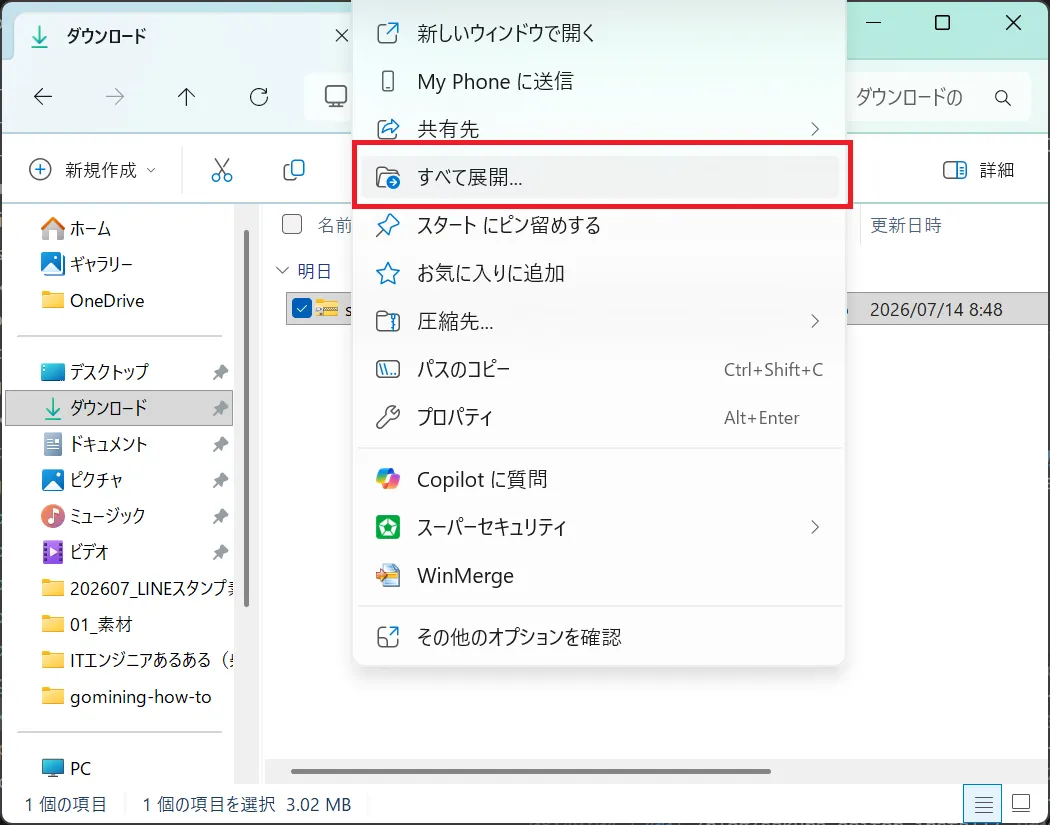
- メニューから「すべて展開」を選びます。
- 「参照」を押下し、展開先のフォルダを指定します。
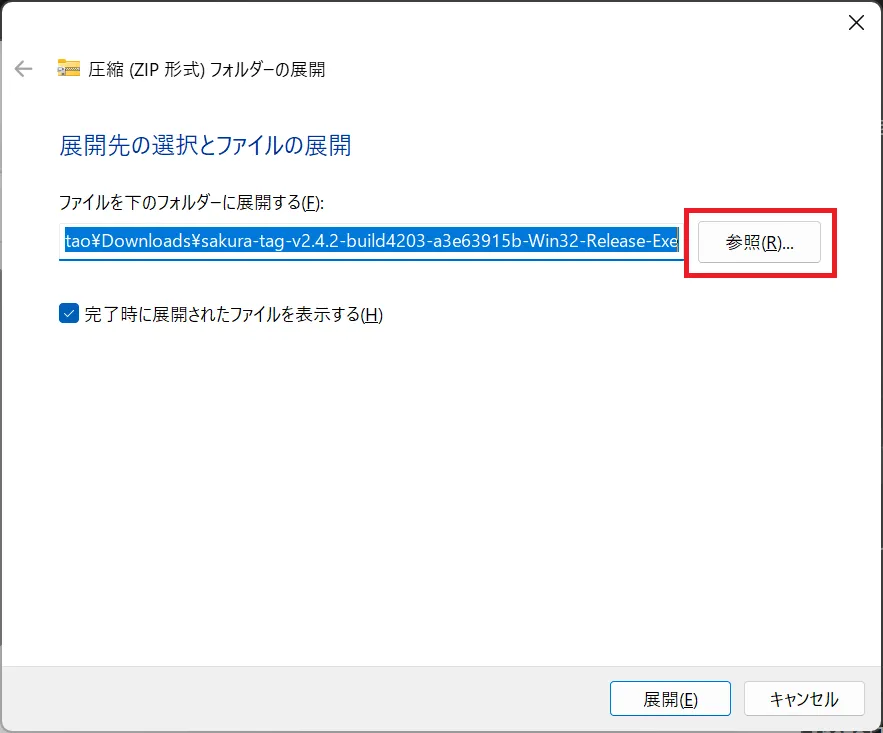
- 任意の場所(例:
C:\toolsなどの専用フォルダ)を指定して、「フォルダーの選択」を押下します。
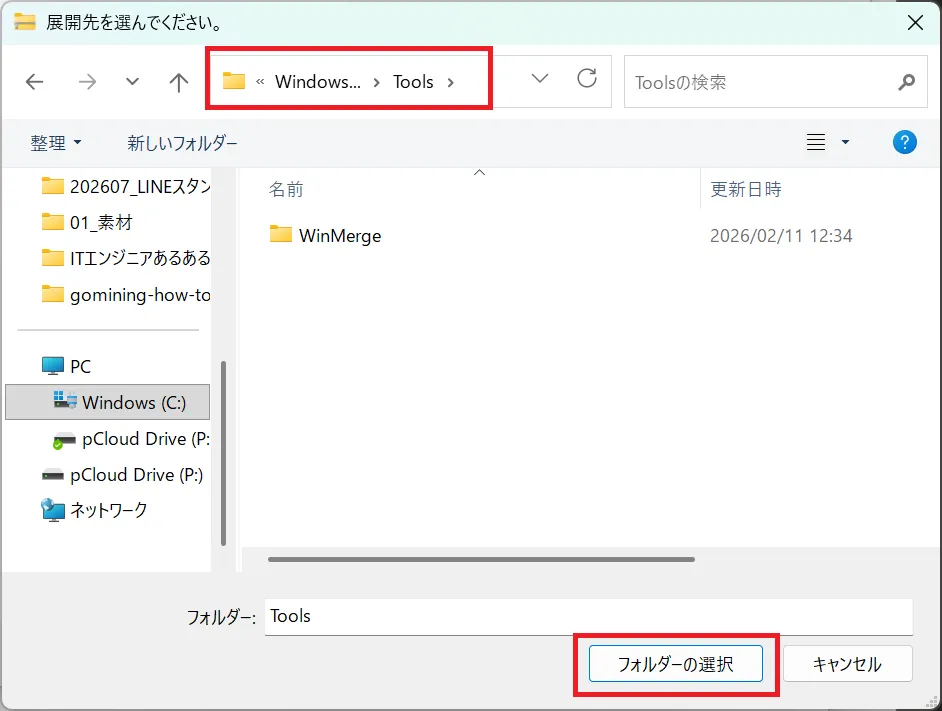
- 指定したフォルダが選択されていることを確認し、任意で
完了時に展開されたファイルを表示するのチェックボックスを入れて、「展開」を押下します。
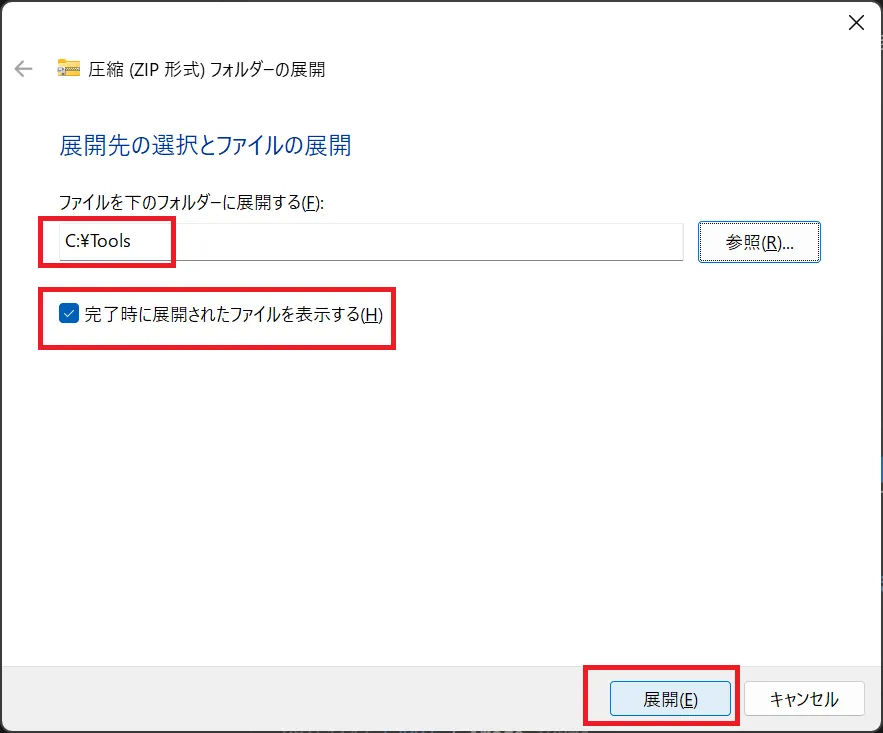
手順2: 起動確認とショートカットの作成
- 配置したフォルダの中にある
sakura.exe(アイコンがついたアプリケーションファイル)がサクラエディタの本体です。
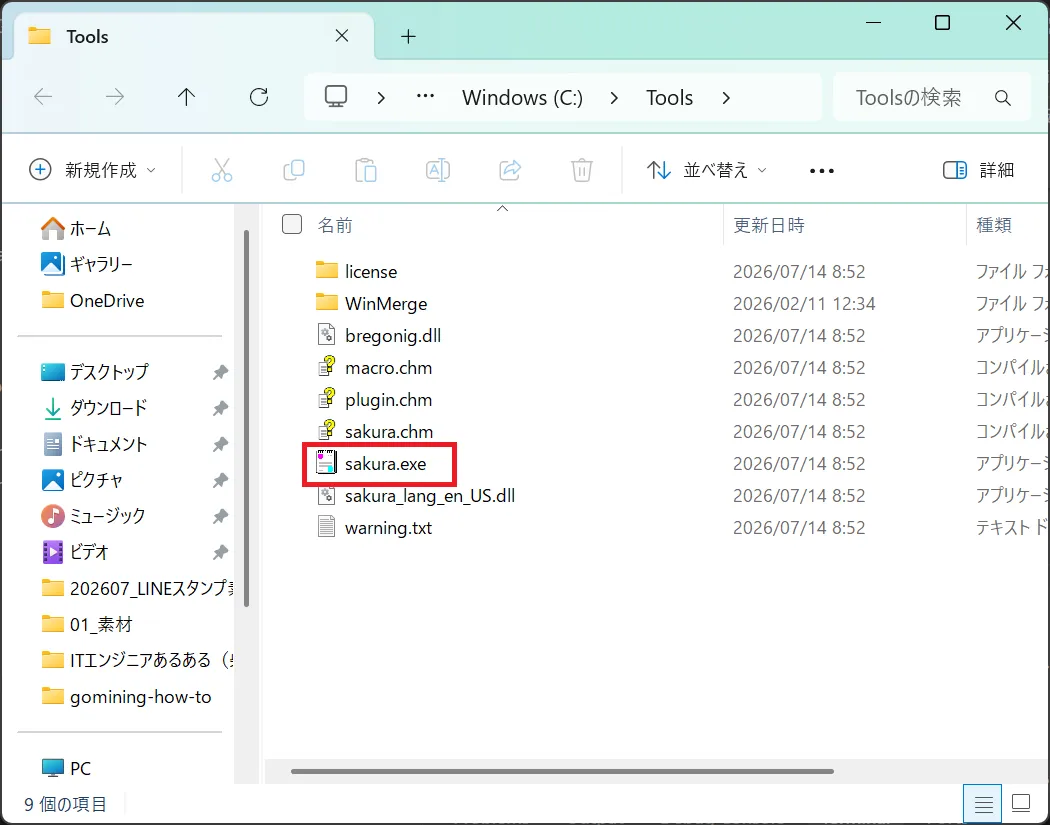
- 毎回このフォルダを開いて起動するのは手間なため、
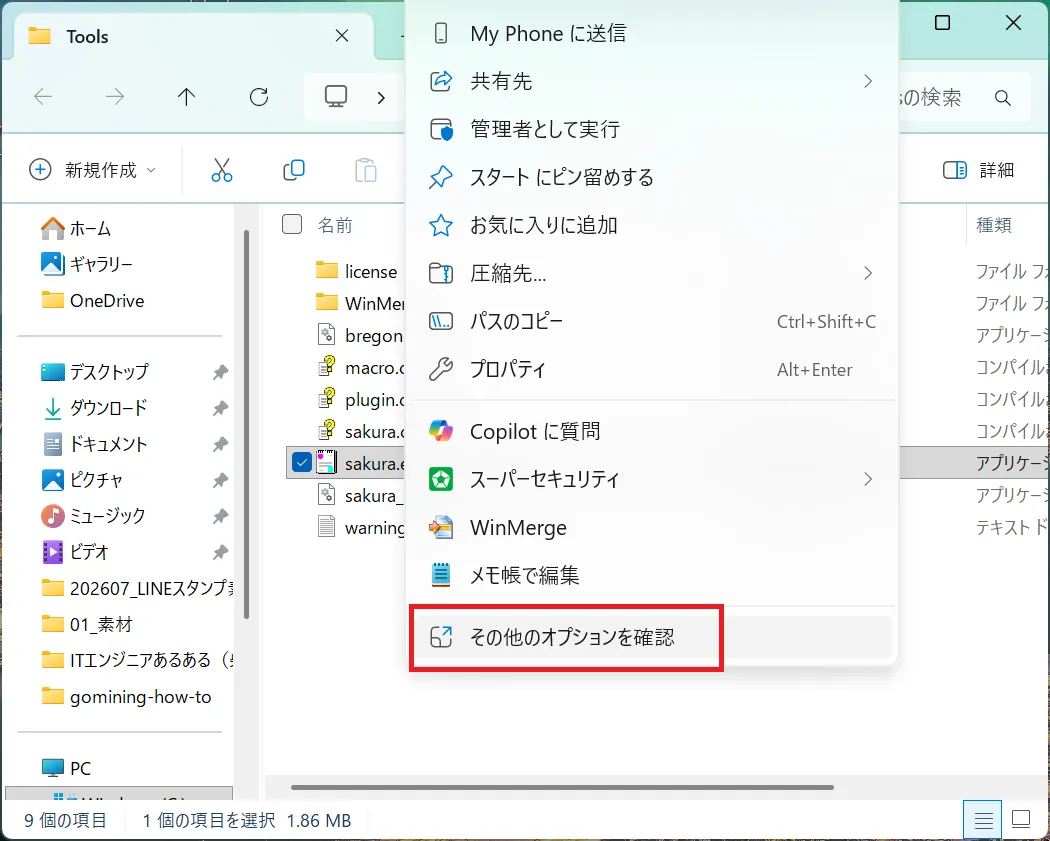
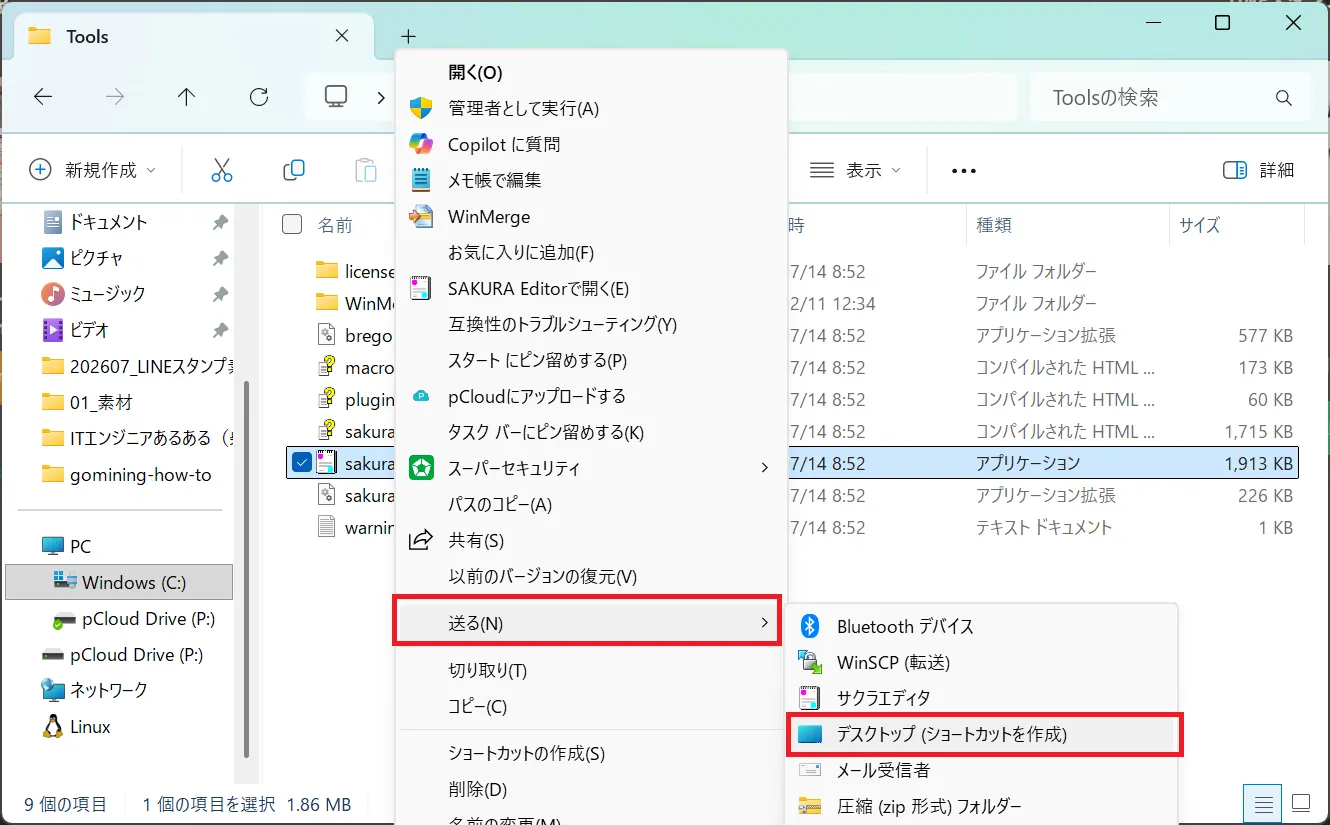
sakura.exeを右クリックして「ショートカットの作成」を行います。
右クリックから「その他のオプションを確認」を選択します。
「送る」>「デスクトップ(ショートカットを作成)」を押下してください。
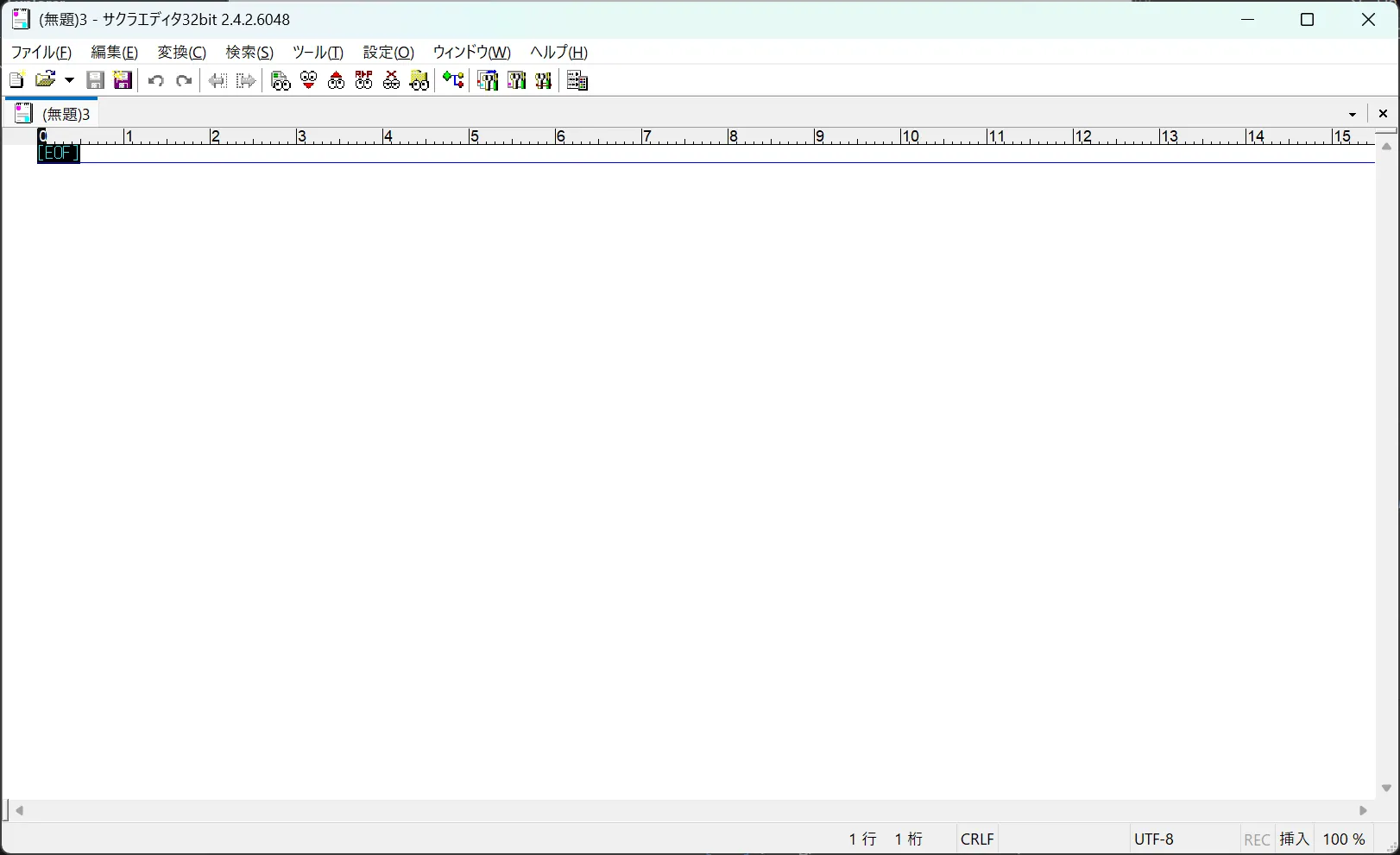
sakura.exeまたはデスクトップに作成したショートカットをダブルクリックして、サクラエディタが正常に起動すれば導入完了です!
4. サクラエディタの導入が完了したら(初期設定と使い方)
セットアップが終わったら、デスクトップのショートカットなどからサクラエディタを起動してみましょう。
デフォルトのままでも十分使いやすいですが、自分好みのテーマ(ダークモード)に設定したり、便利な機能を知っておくと、作業効率がさらにアップします。
サクラエディタの便利な機能や、おすすめのカスタマイズ設定については、以下の記事で詳しくまとめていますので、ぜひ参考にしてください。
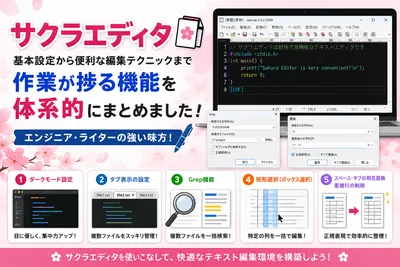
【サクラエディタ】設定と作業が捗る便利機能まとめ
サクラエディタの作業効率を飛躍的に高める便利機能やおすすめ設定を体系的にまとめたページです。ダークモード設定から、Grep検索、矩形選択、正規表現による置換まで、実務ですぐに使えるテクニックを網羅しています。
まとめ
サクラエディタのダウンロードとインストールの手順を解説しました。
- 公式サイト(GitHub)から最新のインストーラー版をダウンロードする。
- インストール時の追加タスクで「『SAKURAで開く』をコンテキストメニューに追加する」を選ぶと便利。
- インストール不要で使いたい場合はZIP(ポータブル)版を選ぶ。
一度インストールしておけば、ちょっとしたメモからプログラミングのコード編集まで幅広く活躍してくれます。ぜひサクラエディタを活用して、快適なテキスト編集環境を手に入れてください。
以上で本記事の解説を終わります。
よいITライフを!

サクラエディタ活用者にお勧めの本 ↗
はじめてのサクラエディタ: オープンソースの高機能エディタを使いこなす! (I/O BOOKS)
国産エディタの深い機能を学べる。長年愛される理由が分かる、底力を引き出すためのガイドです。
サクラエディタのおすすめ
人気記事
- 1
- 2
- 3
- 4
- 5
国産エディタの深い機能を学べる。長年愛される理由が分かる、底力を引き出すためのガイドです。