サクラエディタ活用者にお勧めの本 ↗

はじめてのサクラエディタ: オープンソースの高機能エディタを使いこなす! (I/O BOOKS)
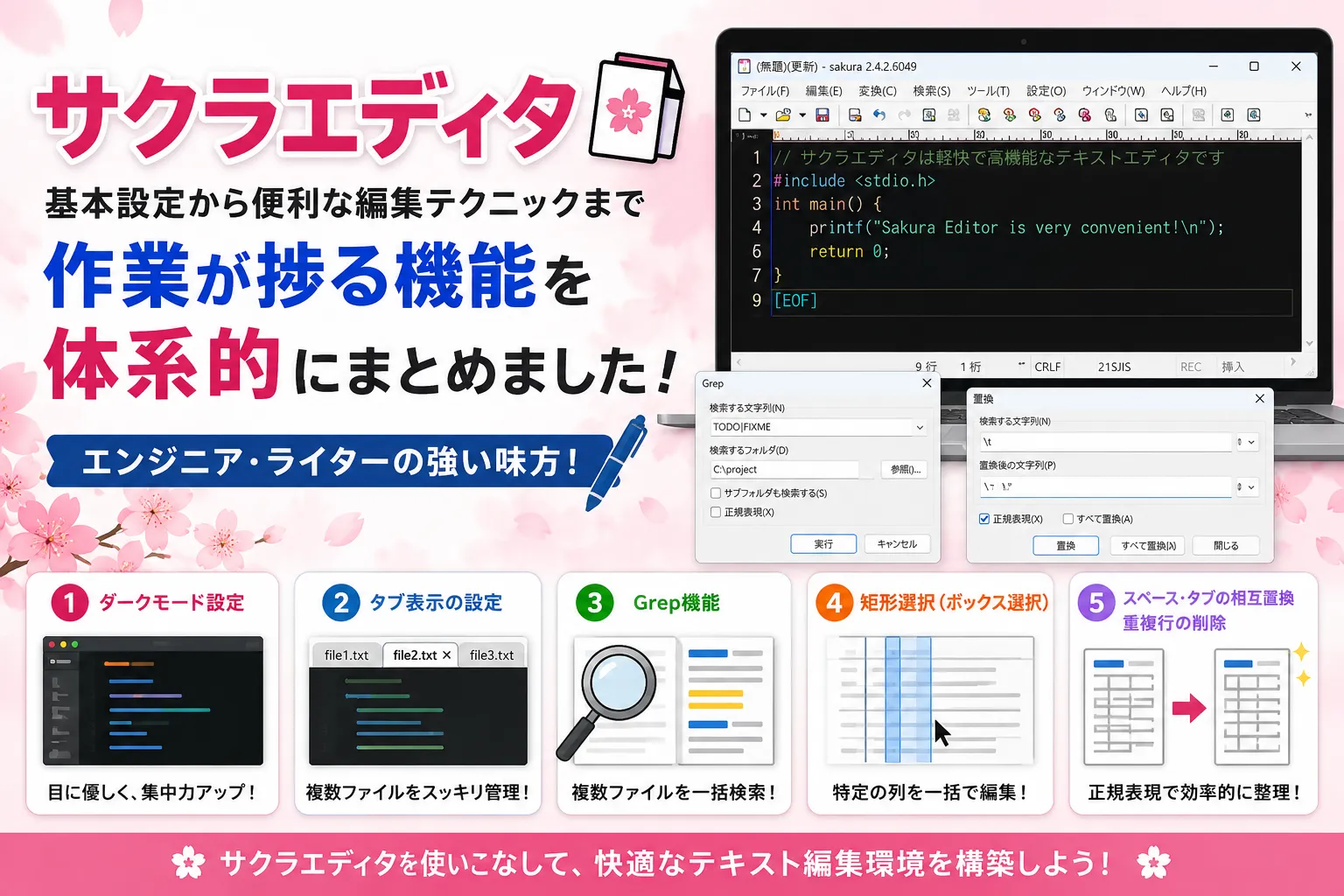
サクラエディタは、日本国内で古くから愛用されている定番のテキストエディタです。 軽量で動作が軽く、強力な検索・置換機能(Grep・正規表現)やマクロ機能など、エンジニアやライターの作業を効率化する豊富な機能を備えています。
本ページでは、サクラエディタの「基本的な設定・見た目のカスタマイズ」から「作業が捗る高度な検索・置換・編集テクニック」まで、実務ですぐに使える便利な機能を体系的にまとめました。
サクラエディタの導入(ダウンロードとインストール)
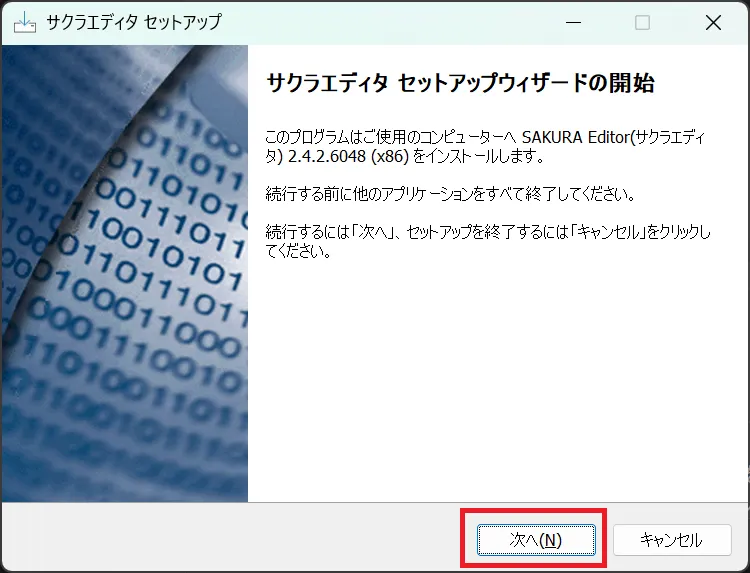
サクラエディタをこれから使い始める方は、まずはパソコンへインストールしましょう。 以下の記事では、公式サイトからの最新バージョンのダウンロード方法から、Windowsパソコンへのインストール手順、便利なポータブル版(ZIP版)のセットアップまでを画像付きで詳しく解説しています。
- ポイント:
- 最新のインストーラー版とポータブル版の違いがわかる
- インストール時にチェックすべき便利なおすすめ設定を解説
サクラエディタのダウンロードとインストール手順まとめ
Windows向けの定番テキストエディタ「サクラエディタ」のダウンロードとインストール手順を分かりやすく解説します。インストーラー版とZIP版の違いや、最新バージョンの入手方法も紹介。
サクラエディタの基本設定・カスタマイズ
1. 背景色をダークモードにする設定
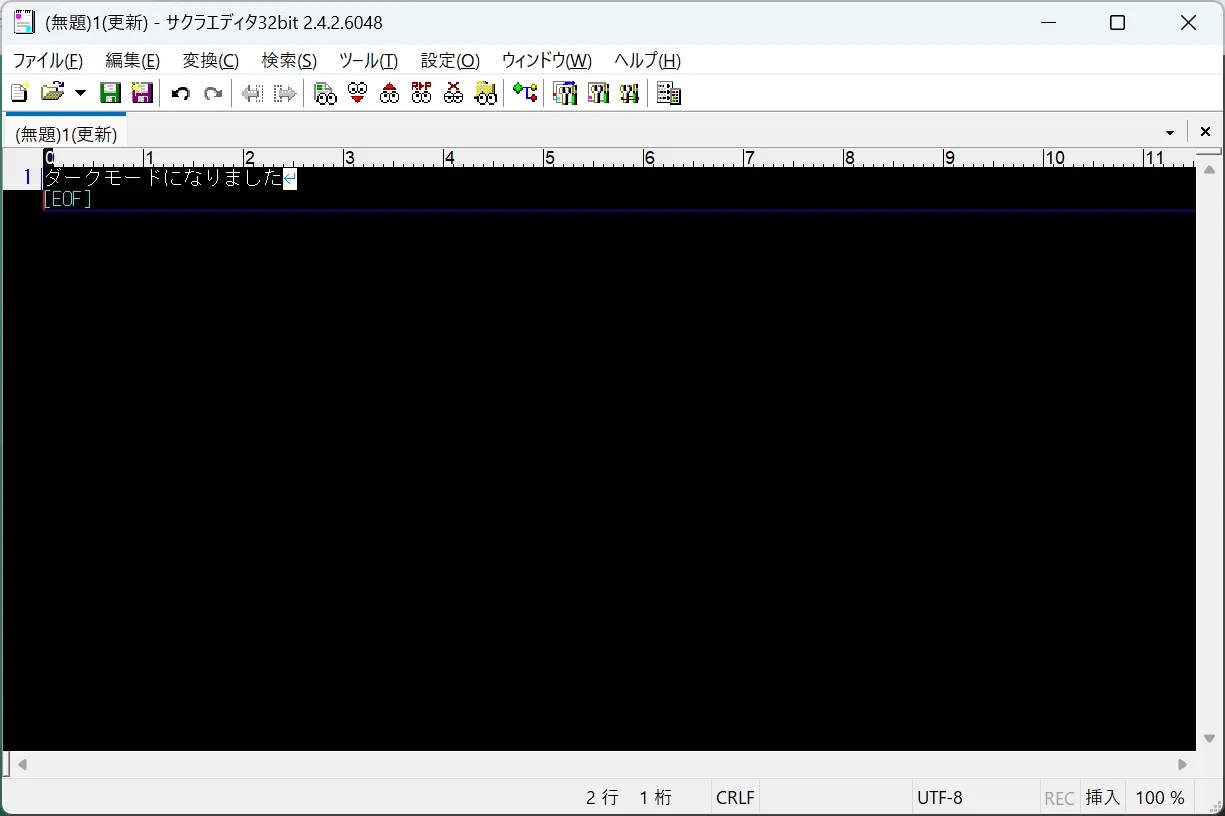
デフォルトの明るい背景色を暗い色に変更することで、夜間作業や長時間の編集でも目の疲れを軽減し、集中力を維持できます。
- ポイント:
- 夜間や長時間の作業でも目が疲れにくい
- 好みの配色に細かくカスタマイズ可能
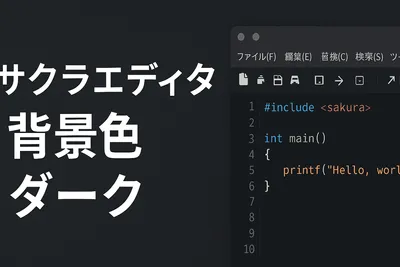
【サクラエディタ】背景色をダークにする
本記事では、サクラエディタで背景色をダークテーマ風に変更する方法を詳しく解説します。デフォルトの明るい背景を暗い色に変更することで、夜間作業や長時間の編集でも目の疲れを軽減し、集中力を維持できます。サクラエディタをより快適で見やすい作業環境にカスタマイズしたい方必見の内容です。
2. タブ表示の設定と使い方
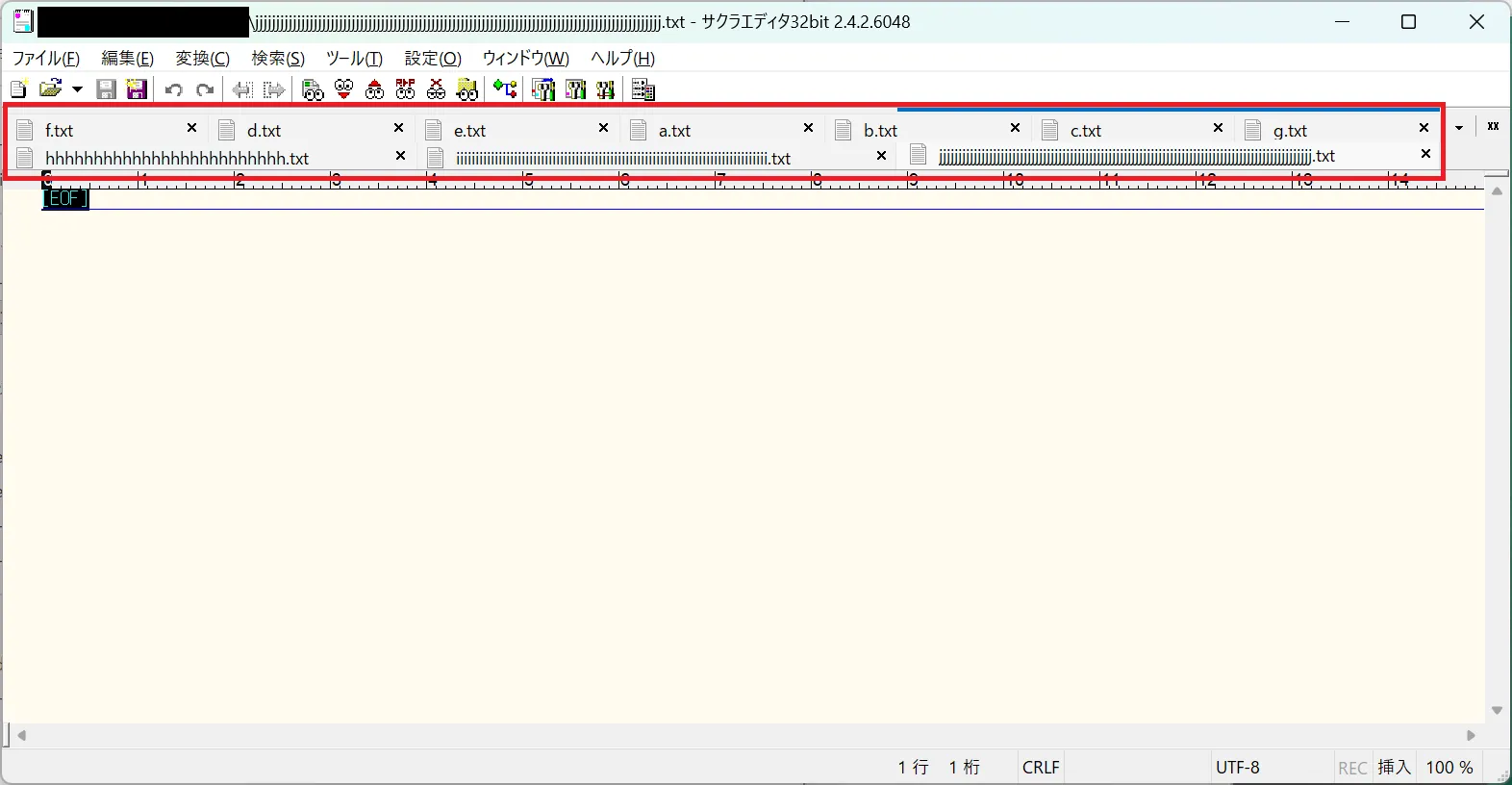
複数のファイルを扱う際に、一つのウィンドウ内でタブを切り替えて操作するための設定方法です。
- ポイント:
- 複数ファイルを一つのウィンドウでスッキリ管理できる
- ショートカットキーを活用して素早くファイルを切り替え可能
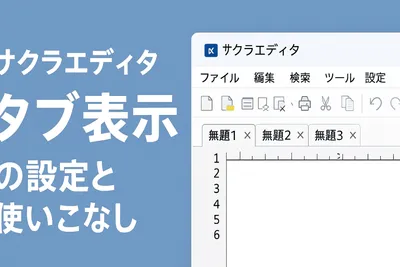
【サクラエディタ】タブ表示の設定と使いこなしガイド
本記事では、サクラエディタでタブを表示・切り替える方法について、初心者にもわかりやすく解説します。タブ表示を有効にする設定手順から、複数ファイルを効率的に扱うためのショートカット操作までを網羅。サクラエディタを使ったコーディングやテキスト編集をより快適にしたい方に向けて、実用的な設定ポイントと活用テクニックを紹介します。
サクラエディタの便利な検索・置換・編集機能
1. Grep機能の使い方(複数ファイル一括検索)
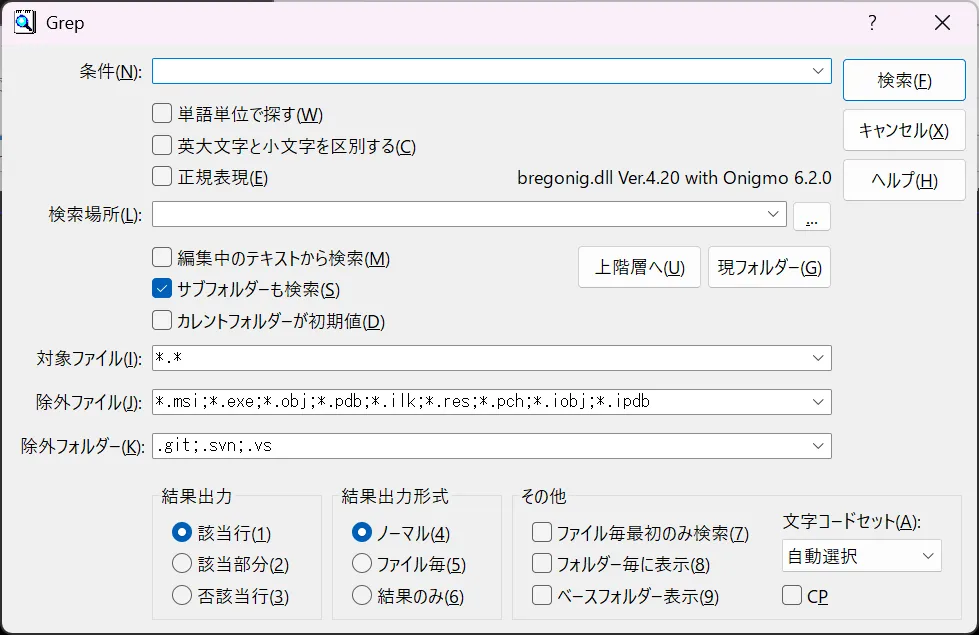
指定したフォルダ内の複数のファイルから、特定の文字列を一括で検索・抽出できる強力な機能です。プログラミングのコード調査などで必須のツールです。
- ポイント:
- フォルダ内の全ファイルから特定文字列を一瞬で検索
- 正規表現を使った高度で複雑な検索も可能

【サクラエディタ】Grep機能の使い方を初心者にもわかりやすく解説!
サクラエディタの「Grep」機能を徹底解説。複数のファイルを一括検索・置換できるこの機能は、プログラミングやドキュメント編集で欠かせないツールです。本記事では、サクラエディタの基本操作から正規表現の活用までを詳しく紹介します。
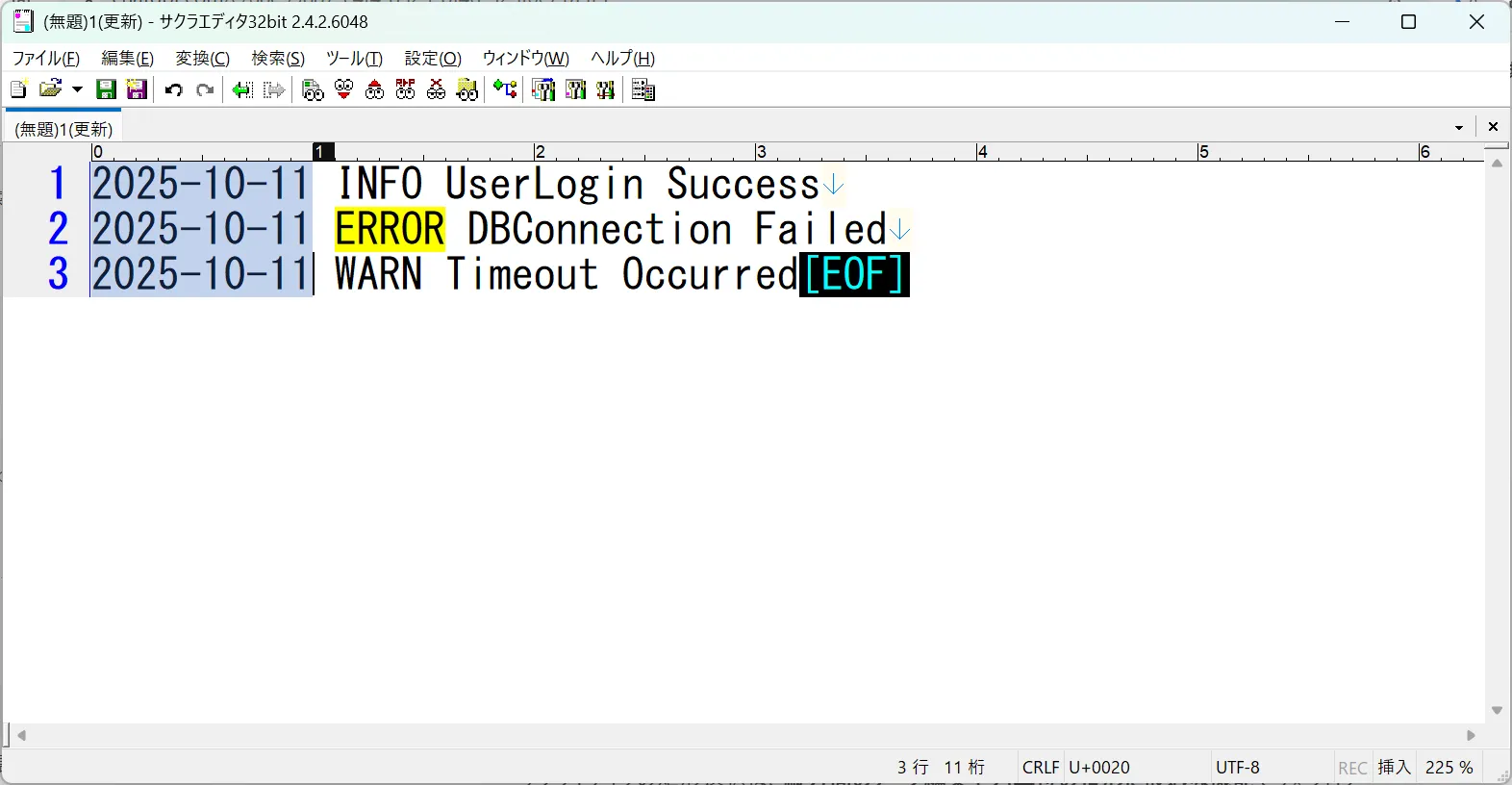
2. 矩形選択(ボックス選択)の便利な活用方法
通常の行単位の選択ではなく、Altalt [オルト / アルト]alternateの略。画像が表示されない場合の代替テキストを指定する属性キーを使って「縦方向(四角形)」にテキストを選択・編集する機能です。ログファイルやCSVCSV [シーエスブイ]Comma-Separated Values。カンマ区切りのデータ形式の特定の列だけを削除・編集する際に便利です。
- ポイント:
- CSVやログなどの特定の「列」だけを簡単に削除・編集できる
- 複数行の同じ位置に、一度に同じ文字を入力できる
【サクラエディタ】矩形選択(ボックス選択)を完全ガイド
サクラエディタの「矩形選択(ボックス選択)」機能を徹底解説します。Altキーを使った選択方法や、複数行への一括編集、CSVやログ整形などの実践的な活用例まで詳しく紹介。縦方向の編集効率を飛躍的に高めたい方におすすめのガイドです。
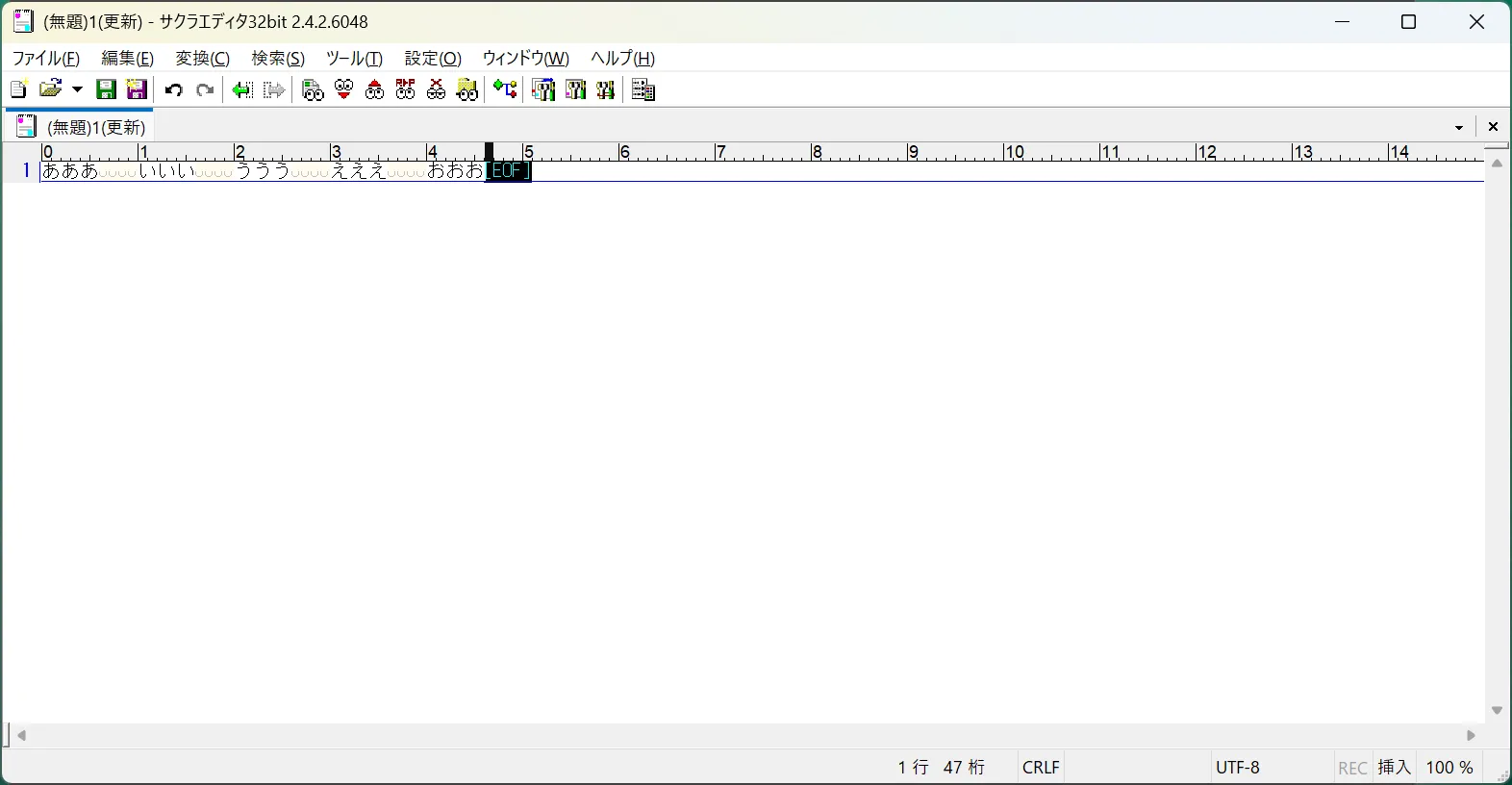
3. 正規表現を使ったスペースとタブの相互置換
正規表現を活用して、インデントの「スペース」を「タブ」に、またはその逆に一括で置換する方法です。ソースコードや文章のインデントを整える際に重宝します。
- ポイント:
- 正規表現を活用してインデントの不揃いを一括で修正できる
- 個別の空白文字(半角スペース・全角スペースなど)も正確に指定して置換可能

【サクラエディタ】スペースとタブを置換する方法
サクラエディタでスペースとタブを置換する方法を詳しく解説します。正規表現を活用したスペース→タブ、タブ→スペースの変換方法を理解し、コードや文章の整形を効率化しましょう。
4. 正規表現を使った高度な置換テクニック
正規表現を活用して、行頭・行末への文字追加、空行の一括削除、日付フォーマットの変換、HTMLHTML [エイチティーエムエル]HyperText Markup Language。Webページの構造を記述する言語タグの除去など、テキスト加工の定型作業を効率化するテクニック集です。
- ポイント:
- キャプチャグループと後方参照で文字列の並べ替えやフォーマット変換が可能
- 空行削除・不要行除去・CSV列入替など実務テクニックを10パターン紹介

【サクラエディタ】正規表現で置換する方法を実例付きで徹底解説!
サクラエディタの正規表現を使った置換機能を徹底解説。基本的なメタ文字の使い方から、行頭・行末の一括追加、不要行の削除、日付フォーマットの変換、メールアドレスの抽出など、実務ですぐに使える実践的なテクニックを豊富な実例とともに紹介します。
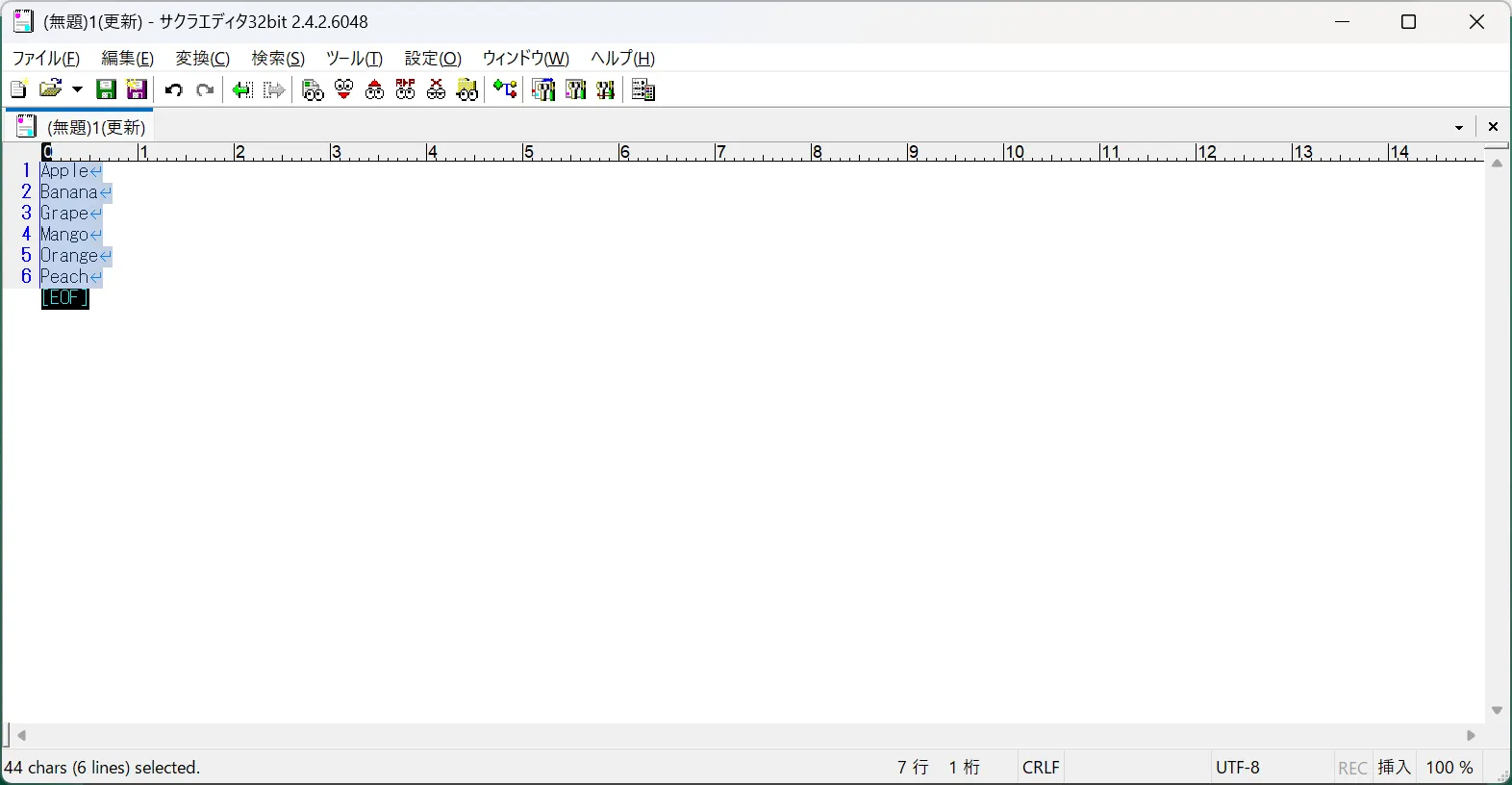
5. 重複行の削除(ソートとマージ)によるデータ整理
大量のリストデータやログの中から、重複している行を効率的に削除して整理するテクニックです。「ソート(並び替え)」と「マージ(連続重複行の削除)」を組み合わせて行います。
- ポイント:
- ソートとマージを組み合わせることで一発で整理が完了
- 大量のログやリストデータから重複データを取り除くのに最適

【サクラエディタ】重複行を削除する方法
本記事では、サクラエディタで重複行を削除する方法を徹底解説します。ソートとマージ機能を組み合わせて、ログやリストなどの重複データを効率的に整理する手順を3ステップで紹介。改行コードや文字コードの違いによる失敗例、空白文字の扱い、マクロによる自動化など、実践的なポイントも詳しく解説しています。
サクラエディタの便利機能まとめ
サクラエディタは、基本的な設定から高度な編集・検索機能まで、用途に合わせて柔軟に活用できるテキストエディタです。 今回紹介した機能(ダークモード、タブ表示、Grep、矩形選択、正規表現による置換など)を組み合わせることで、日々のコーディングやテキスト編集の作業効率を向上させることができます。
気になった機能や設定があれば、ぜひご自身の環境に取り入れて、より快適なエディタ環境を構築してみてください!
以上で本記事の解説を終わります。
よいITライフを!

サクラエディタ活用者にお勧めの本 ↗
はじめてのサクラエディタ: オープンソースの高機能エディタを使いこなす! (I/O BOOKS)
国産エディタの深い機能を学べる。長年愛される理由が分かる、底力を引き出すためのガイドです。
サクラエディタのおすすめ
人気記事
- 1
- 2
- 3
- 4
- 5
国産エディタの深い機能を学べる。長年愛される理由が分かる、底力を引き出すためのガイドです。