ITエンジニアにお勧めの本 ↗

技術スキル以上に大切な「考え方」をアップデートできる。世界基準の効率的な仕事術が学べます。

文系社会人のためのIT資格の歩き方: 文系のあなたに最適な道をご提案します (YKcreate kiki)
ロードマップが非常に明確。キャリアプランを見据えた、無駄のない学習順序を提案してくれます。

エンジニアを説明上手にする本 相手に応じた技術情報や知識の伝え方
「伝える技術」もエンジニアの重要なスキル。相手の視点に立った、具体的な説明のコツが満載です。

技術広報入門 ー テックブログから始めるエンジニアカルチャーのつくり方
テックブログを入口にエンジニア組織の文化をどう設計し、育てていくかという実践論が学べます。
「作業ログの保存を忘れてしまった…」「毎回手動でログ保存ダイアログを開くのが面倒…」
インフラ作業では、障害時の原因究明や手順書作成のエビデンスとして、確実な作業ログの取得が欠かせません。
この記事では、定番ターミナルエミュレータ Tera Term を使い、作業ログを完全に自動保存する設定手順を徹底解説します。ファイル名への日時自動付与や、接続と同時にログ取得を開始するテクニックも網羅。ログ保存を自動化してヒューマンエラーを防ぎ、日々の業務効率化にお役立てください。
確認した環境
本記事で解説する手順および検証を行った環境は以下の通りです。
- OSOS [オーエス]Operating System。基本ソフトウェア: Windows 11
- ツール: Tera Term (バージョン5.x系)
Tera Termのログ自動保存がインフラ作業に必須な理由
インフラ構築や保守運用において、ターミナル操作のログを残すことは鉄則です。しかし、手動によるログ保存には以下のようなリスクやデメリットが伴います。
- 保存忘れのリスク: 作業に集中するあまり、ログの取得ボタン(またはショートカット)を押し忘れてしまう。
- ファイル名管理の煩雑さ: 手動保存だと「
teraterm.log」のようなデフォルト名のまま上書きしてしまったり、日付がバラバラになったりして後からの検索性が著しく下がる。 - 証跡の欠落: トラブルが発生した際、どのコマンドをどのような順序で実行し、どのようなエラーメッセージが出力されたのかを正確に追跡できなくなる。
Tera Termのログ自動保存機能を活用すれば、接続した瞬間からバックグラウンドで確実に出力結果がファイル化されるため、上記のようなヒューマンエラーを完全に防ぐことができます。
Tera Termでログを自動保存する基本設定手順
まずは、Tera Termを起動して、セッション開始時に自動的にログ保存ダイアログが立ち上がるようにする、あるいは完全にバックグラウンドで保存を開始するための基本手順を解説します。
ログの保存先を指定・変更する方法
デフォルトのままだと、Tera Termのインストールディレクトリやマイドキュメントなど、意図しない場所にログが保存されてしまうことがあります。あらかじめ専用の保存先フォルダを決めておきましょう。
-
Tera Termを起動し、ホストを指定して接続します(すでに接続中の場合は、上部メニューの [ファイル] > [ログ] からでも設定可能です)。
-
メニューバーの [設定] > [その他の設定] をクリックします。
-
「ログ」タブを選択します。
-
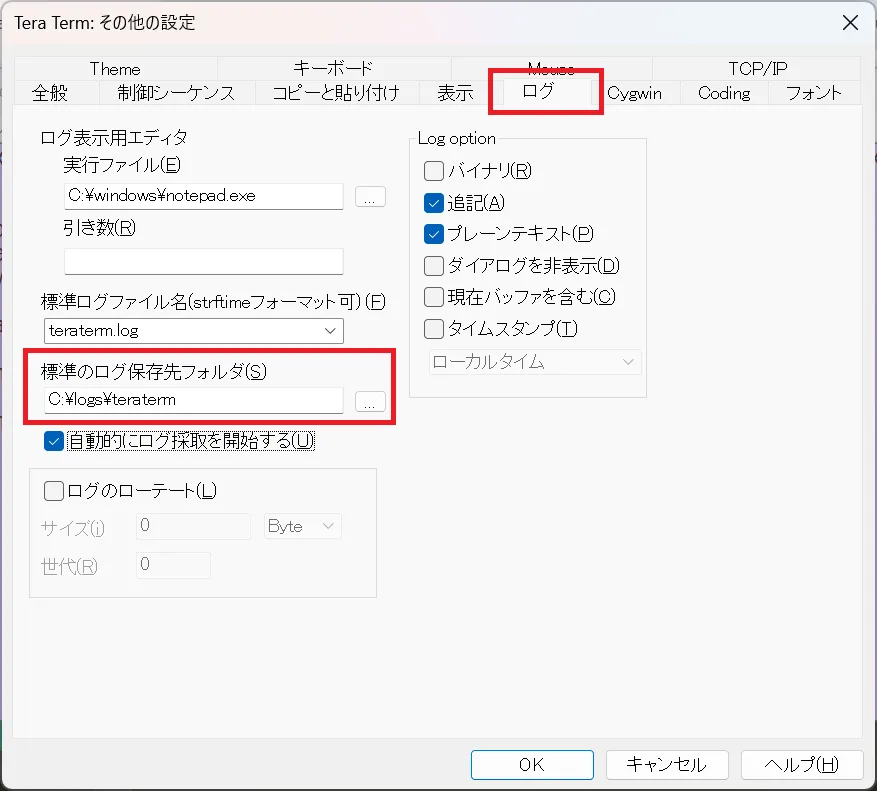
「標準のログ保存フォルダ」項目にある [参照] ボタンをクリックし、あらかじめ作成しておいた専用のログ保存フォルダ(例:
C:\logs\teratermなど)を指定します。
下図のように「標準のログ保存先フォルダ」に指定したパスが正しく入力されていることを確認してください。
- [OK] をクリックして [設定] > [設定の保存] から保存します。
ログファイル名に日時やホスト名を自動付与するマクロ・設定
実務において最も重要なのが、ログファイル名の一意性と検索性です。どのサーバーの、いつの作業ログなのかが一目でわかるファイル名にする必要があります。
Tera Termでは、ファイル名に特殊変数(タイムスタンプやホスト名)を埋め込むことができます。
一般的な推奨フォーマット例:
&h_%Y%m%d_%H%M%S.log
このフォーマットの意味は以下の通りです。
&h: 接続先ホスト名(またはIPIP [アイピー]Internet Protocol。インターネット通信の基本プロトコルアドレス)%Y%m%d: 年月日(例: 20260913)%H%M%S: 時刻(例: 143000)
設定手順は以下の通りです。
- メニューバーの [設定] > [その他の設定] > [ログ] タブを開きます。
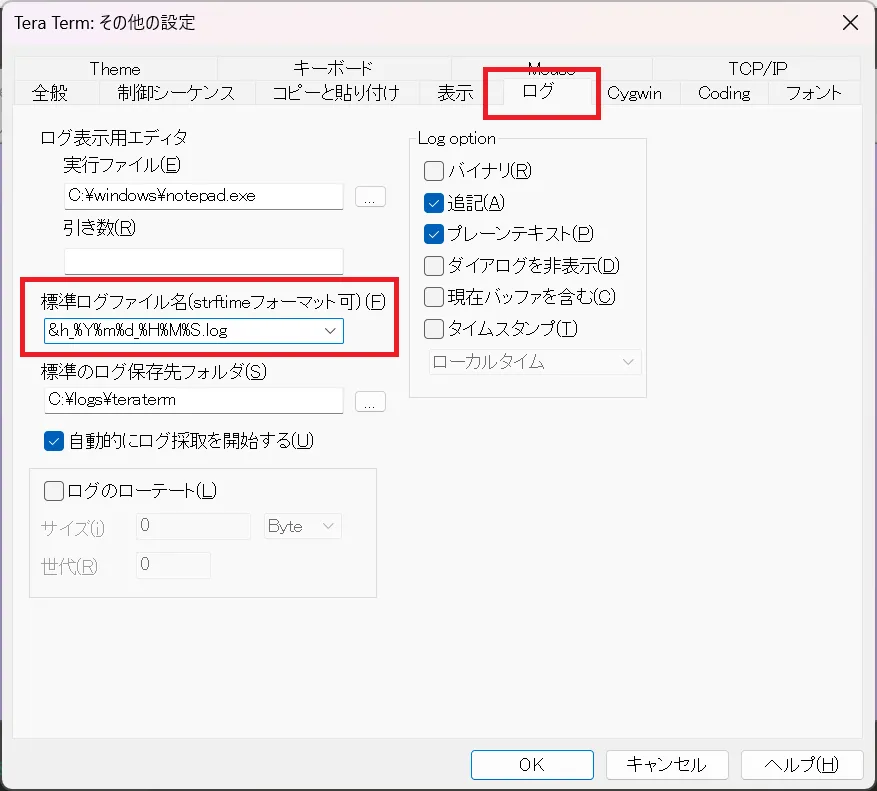
- 「ログファイルのデフォルト名」の入力欄に、
&h_%Y%m%d_%H%M%S.logのようなフォーマット文字列を入力します。
下図のように「標準ログファイル名」欄にフォーマット文字列が入力されていることを確認します。
- [設定] > [設定の保存] をすることで、接続するたびに
192.168.1.10_20260913_143000.logのような形で自動命名されるようになります。
実務で役立つ便利なログ設定のカスタマイズ
基本設定を終えたら、さらに実務を快適にするための応用テクニックを導入しましょう。
接続時に自動でログ取得を開始する設定
ダイアログの表示すら省略し、SSHSSH [エスエスエイチ]Secure Shell。暗号化されたリモート接続プロトコル接続やTelnet接続が確立した瞬間に、自動でログの書き込みを裏側でスタートさせる設定です。
- メニューバーの [設定] > [その他の設定] > [ログ] タブを開きます。
- [自動的にログ採取を開始する] にチェックを入れます。
- [OK] をクリックします。
※あらかじめデフォルトのファイル名フォーマット(&h_%Y%m%d_%H%M%S.log など)が設定されていれば、接続時にダイアログは表示されずサイレントにログ取得が開始されるため、スムーズに作業に入ることができます。
設定を完了したら、現在の状態をデフォルトとして保存するために、メニューバーの [設定] > [設定の保存] をクリックし、teraterm.ini に上書き保存してください。
不要な制御文字をログから除外するコツ
ターミナル画面の色付け(ANSIエスケープシーケンス)や、カーソル移動の制御文字がそのままログファイルに含まれてしまうと、後からテキストエディタでcatやgrepして確認する際にノイズになってしまいます。
Tera Termのログ設定画面には、ログに出力する内容を調整するオプションが用意されています。
- タイムスタンプの付与: 各行の先頭に日時(
[2026-09-13 14:30:00.000]など)を自動挿入する 「タイムスタンプ」 オプションにチェックを入れておくと、後から障害発生時刻を特定する際に非常に便利です。 - バイナリ記録の抑制(プレーンテキスト化): 特殊な制御文字(ANSIエスケープシーケンス等)の混入を防ぐため、ログのダイアログで 「プレーンテキスト」 にチェックを入れる、あるいは 「バイナリ」のチェックを外して テキスト形式でクリーンに保存されるように設定しましょう。
トラブルシューティング:ログが保存されない・エラーが出る場合
「自動保存の設定をしたはずなのにログファイルが作成されない」という場合に確認すべきポイントをまとめました。
- 保存先の書き込み権限を確認する
指定したフォルダ(例:C:\logs\など)に対して、現在のWindowsユーザーに書き込み権限がない場合、ログファイルは生成されません。フォルダのプロパティからセキュリティタブを確認してください。 - ファイル名フォーマットの記述ミスを確認する
使用できない記号(\、:、*、?、"、<、>、|など)をファイル名フォーマットに含めていないか確認してください。 - 設定ファイル (
teraterm.ini) の読み取り専用・破損
設定が保存されない場合は、Tera Termのインストールフォルダ内にあるteraterm.iniが「読み取り専用」になっていないか、あるいは管理者権限でTera Termを起動して再保存する必要がないか確認してください。
まとめ:Tera Termのログ設定で障害調査や手順書の作成を効率化しよう
今回は、Tera Termのログ自動保存に関する基本設定から、ファイル名のカスタマイズ、接続時の自動化、トラブルシューティングまでを解説しました。
記事のポイントをまとめます。
- 自動保存の義務化: 手動保存によるヒューマンエラーを防ぐため、接続時の自動ログ取得はインフラ作業の必須設定。
- ファイル名の工夫:
&h_%Y%m%d_%H%M%S.logなどのフォーマットを使い、ホスト名と日時を自動付与して検索性を高める。 - サイレントなログ取得: デフォルトファイル名設定と自動開始を組み合わせることで、毎回ダイアログを操作する手間を省き、作業開始のストレスを軽減する。
- タイムスタンプの付与: 行ごとに時刻を残すことで、トラブル発生時の時系列追跡が容易になる。
これらの設定を一度行っておくだけで、日々の運用保守やトラブルシューティング、手順書作成の効率が劇的に向上します。まだ設定していない方は、ぜひ今すぐ試してみてください。
以上で本記事の解説を終わります。
よいITライフを!

ITエンジニアにお勧めの本 ↗

エンジニアが知っておきたい思考の整理術 複雑な情報を【理解する】【伝える】テクニック
思考の整理というテーマを、実務ですぐに使える具体的な「技術」として落とし込んだ一冊です。
おすすめ
1 / 5人気記事
- 1
- 2
- 3
- 4
- 5
思考の整理というテーマを、実務ですぐに使える具体的な「技術」として落とし込んだ一冊です。