Pythonユーザにお勧めの本 ↗

スッキリわかるPython入門 第2版 スッキリわかるシリーズ
対話形式でスラスラ読める。複雑な概念もキャラクターが分かりやすく解説してくれます。

言語仕様を深く解説。なんとなく書ける状態から、自信を持って書ける状態へ引き上げてくれます。

Python1年生 第2版 体験してわかる!会話でまなべる!プログラミングのしくみ
イラスト中心で、プログラミングの楽しさを教えてくれる。ワクワクしながら学べる入門書です。
PythonPython [パイソン]汎用プログラミング言語のパッケージ管理ツールであるpipを使っていると、「パッケージを最新版にしたい」「pippip [ピップ]Pythonで作成されたパッケージ・ライブラリをインストール・管理するシステム自体をアップデートしたい」という場面に必ず遭遇します。
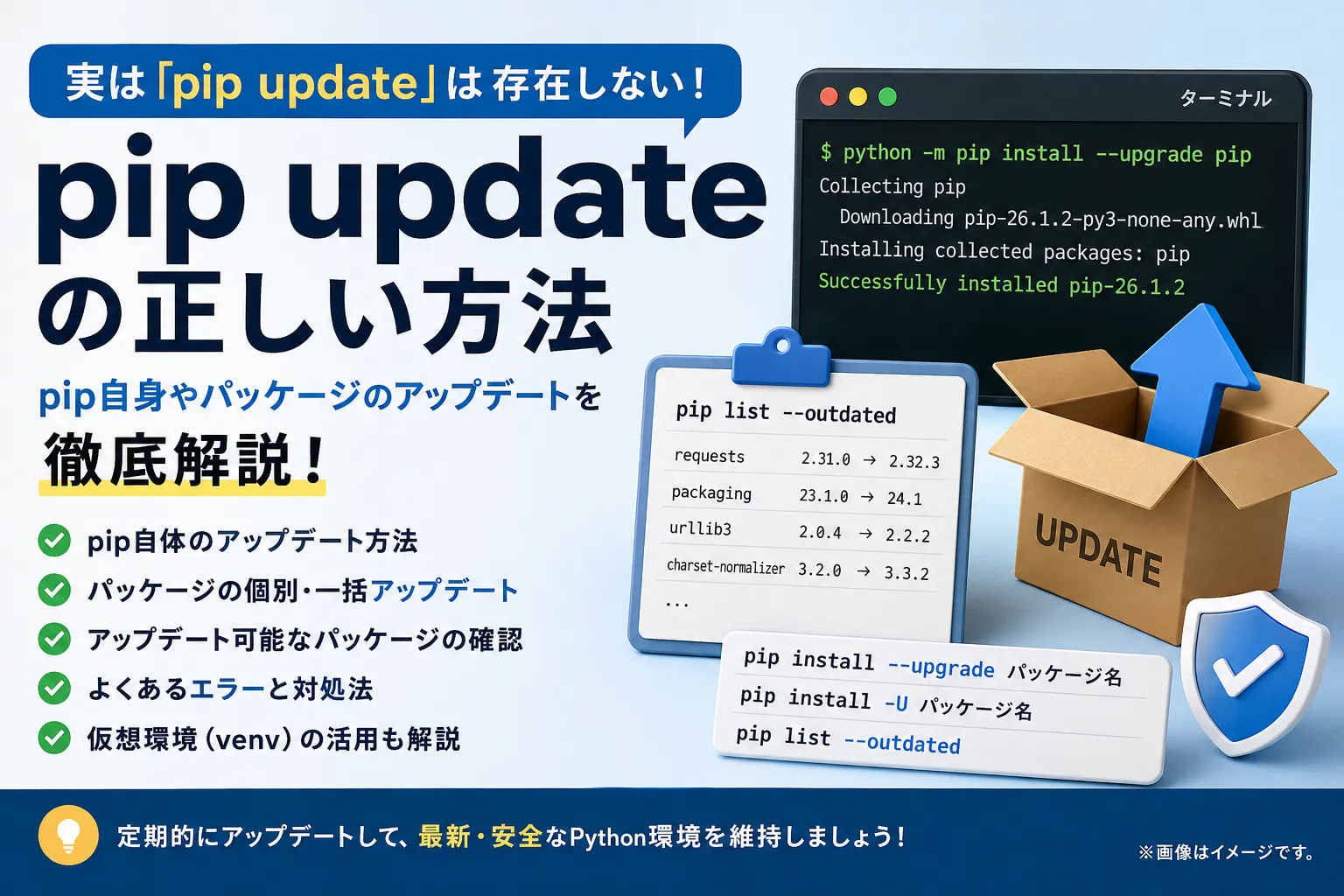
多くの人が「pip update」というコマンドを探しますが、実はpipにupdateというサブコマンドはありません。代わりにinstall --upgrade(または-U)を使用します。
この記事では、「pip update」に相当するpip自体やパッケージの正しいアップデート方法から、インストール済みパッケージの一括更新、よくあるエラーの対処法まで徹底的に解説します。
pip update(アップデート)の基本:実はinstall --upgradeを使う
先述の通り、pipにはpip updateというコマンドは存在しません。パッケージやpip自身のアップグレード操作には、以下のコマンドを使用します。
pip自体をアップデートするコマンド
pip自体を最新バージョンに更新(アップデート)するには、以下のコマンドを実行します。これが実質的な「pip自身のupdate」となります。
python -m pip install --upgrade pip環境によっては、pythonではなくpython3を使用する必要があります。
python3 -m pip install --upgrade pipさらに、Windows環境では公式ドキュメント(および複数の海外専門ブログ)において、pythonの代わりにPythonランチャーであるpyコマンドの使用が案内されています。
py -m pip install --upgrade pippython -m pipやpy -m pipを使うと、指定したPythonインタープリタに対応するpipを実行できます。複数のPython環境が混在している場合でも、どのPythonに対するpipを操作しているのかを明確にできるため推奨される方法です。
パッケージのアップデート(pip update)方法
特定のライブラリやパッケージをアップデートしたい場合の方法を解説します。
1. 個別のパッケージをアップデートする
特定のパッケージ(例:requests)を最新版にアップデートするには、以下のように実行します。
pip install --upgrade requestsまたは、短いオプションを使って以下のようにも書けます。
pip install -U requests[!NOTE] アップデートの挙動(only-if-needed戦略)について 個別のパッケージをアップグレードする際、デフォルトでは「
only-if-needed」という戦略が採用されています。これは「指定したパッケージは最新にするが、その依存パッケージについては『要件を満たさなくなった場合のみ』更新する」という挙動です。これにより、無駄な更新を防ぎ、他のパッケージへの影響(環境が壊れるリスク)を最小限に抑えてくれます。
2. 現在のバージョンと更新可能なパッケージを確認する
どのパッケージが古くなっているか(アップデート可能か)を確認するには、以下のコマンドを使います。
pip list --outdatedこれで、現在のバージョンと最新バージョンが一覧で表示されます。
3. インストール済みパッケージを一括アップデートする
pip標準の機能には「すべてのパッケージを一括でアップデートする」コマンドはありません。
[!TIP] 【2026年8月時点】pip 26.1系でも一括更新コマンドは未実装 2026年4月にリリースされたpip 26.1では、Python 3.9のサポートが打ち切られ、PEP 751に基づく標準ロックファイル(
pylock.toml)の実験的サポートなど新機能が追加されました。現在pip 26.1.2までリリースされていますが、「一括アップデート」用の公式コマンドは依然として存在しません。
そのため、一括でアップデートしたい場合はサードパーティ製ツールを利用する方法があります。
サードパーティ製ツール「pip-review」を使う
サードパーティ製ツールのpip-reviewを使うと簡単です。ただし、最終リリースが2022年とやや古いため、利用の際は注意してください。
# pip-reviewをインストールpip install pip-review
# インタラクティブに(確認しながら)一括アップデートpip-review --interactive※注意: 一括アップデートは依存関係を壊すリスクがあるため、実行前に現在の環境をrequirements.txtに書き出しておくことをおすすめします(pip freeze > requirements.txt)。
pip update時によくあるエラーと対処法
アップデート操作時によく発生するエラーとその解決策を紹介します。
1. Permission denied(権限エラー)
症状: Permission deniedや[WinError 5] アクセスが拒否されましたというエラーが出る。
原因: システムディレクトリにインストールしようとして権限が足りないため。
対処法:
システムPythonで権限エラーが発生した場合は、まず**仮想環境(venv)**の利用を検討してください。最近のLinuxLinux [リナックス / ライナックス]オープンソースのOSカーネルディストリビューションなどでは、OSOS [オーエス]Operating System。基本ソフトウェアのパッケージマネージャーがPython環境を管理しており(EXTERNALLY-MANAGEDによる制限)、pipによる直接のインストールやアップデートが制限されている場合があります。
その他の回避策:
-
--userオプションの利用 macOSmacOS [マックオーエス]Appleが開発するMac用のオペレーティングシステムやLinuxなどの環境で管理者権限(sudo)を使わずに、ユーザー個人の領域にインストールして権限エラーを回避するには--userフラグを付与します。Terminal window python3 -m pip install --upgrade pip --user -
--break-system-packagesフラグ(非推奨) 環境を壊すリスクがあるため非推奨ですが、Linux等でどうしてもシステム全体に強制適用したい場合は、--break-system-packagesフラグを付与する選択肢もあります。Terminal window python3 -m pip install --upgrade pip --break-system-packages
2. WARNING: pip is being invoked by an old script wrapper…
症状: アップデート後にpipを実行すると、古いスクリプトで呼び出されているという警告が出る。
対処法:
pipコマンドのパスが古いままになっていることがあります。ターミナルを再起動するか、python -m pipを使って実行するようにしてください。
3. 依存関係の競合エラー(Dependency conflict)
症状: パッケージ更新後、「〇〇 requires △△, but you have ××」といったエラーが出る。 対処法: パッケージ同士が要求する依存パッケージのバージョン条件が両立しない場合などに発生します。Python開発ではシステム全体を直接アップデートするのではなく、プロジェクトごとに**仮想環境(venv)**を作成してパッケージを管理するのがベストプラクティスです。
# 仮想環境の作成python -m venv myenv
# 仮想環境の有効化(Mac/Linux)source myenv/bin/activate
# 仮想環境の有効化(Windows コマンドプロンプト)myenv\Scripts\activate
# 仮想環境の有効化(Windows PowerShell).\myenv\Scripts\Activate.ps14. アップデート後の健全性チェック(pip check)
パッケージをアップデートした後は、依存関係が壊れていないか確認することをおすすめします。
python -m pip check実行後、「No broken requirements found.」と表示されれば、依存関係に問題がないことが確認できます。
まとめ
- pipには
pip updateコマンドはなく、pip install --upgrade パッケージ名を使用する - pip自体のアップデートは
python -m pip install --upgrade pipが推奨される - アップデート可能か確認するには
pip list --outdatedを使う - 一括更新には
pip-reviewなどのツールを利用できる。プロジェクトごとに仮想環境(venv)を使用し、システムPythonへの直接インストールを避ける
定期的にpipやパッケージをアップデートし、セキュアで最新のPython開発環境を維持しましょう!
以上で本記事の解説を終わります。
よいITライフを!

Pythonユーザにお勧めの本 ↗

「絶対に挫折させない」という著者の強い意志を感じる、プログラミングの「最初の1冊」としておすすめできる良書です。
Pythonのおすすめ
1 / 4人気記事
- 1
- 2
- 3
- 4
- 5
「絶対に挫折させない」という著者の強い意志を感じる、プログラミングの「最初の1冊」としておすすめできる良書です。