Pythonユーザにお勧めの本 ↗

スッキリわかるPython入門 第2版 スッキリわかるシリーズ
対話形式でスラスラ読める。複雑な概念もキャラクターが分かりやすく解説してくれます。

言語仕様を深く解説。なんとなく書ける状態から、自信を持って書ける状態へ引き上げてくれます。

Python1年生 第2版 体験してわかる!会話でまなべる!プログラミングのしくみ
イラスト中心で、プログラミングの楽しさを教えてくれる。ワクワクしながら学べる入門書です。
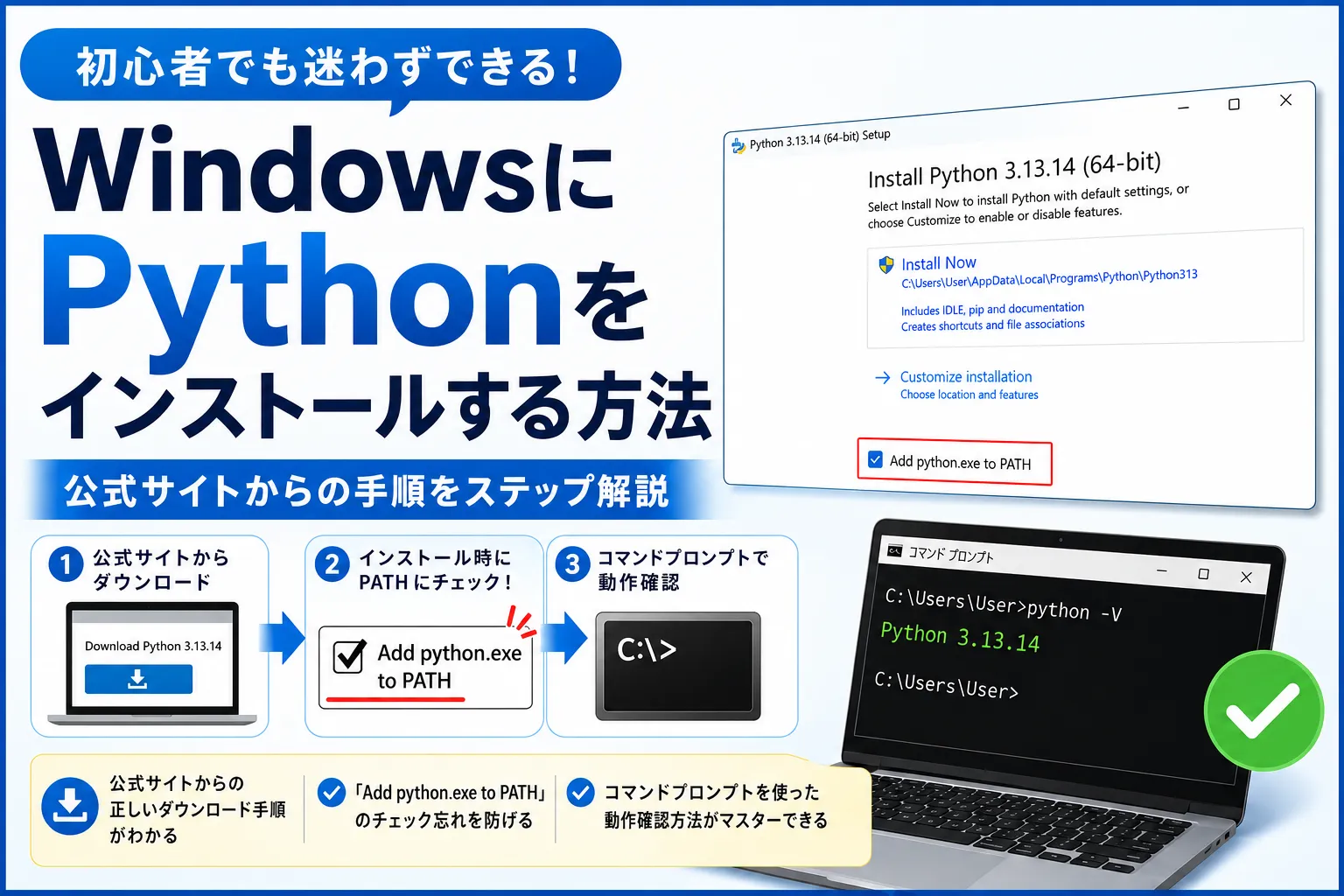
「PythonPython [パイソン]汎用プログラミング言語の学習を始めたいけど、Windowsへのインストール方法がわからない」 「環境構築で失敗したくない」
そんな方に向けて、本記事ではWindows環境にPythonをインストールする手順をステップバイステップで分かりやすく解説します。
特に初心者がつまずきやすい「PATH(パス)を通す」設定についても丁寧に説明していますので、記事を読みながら一緒に進めていきましょう!
[!NOTE] この記事のポイント
- 公式サイトからの正しいダウンロード手順 がわかる。
- インストール時に必須となる 「Add python.exe to PATH」のチェック忘れを防げる。
- インストール後の コマンドプロンプトを使った動作確認方法 がマスターできる。
1. Pythonインストーラのダウンロード
まずは、Pythonの公式サイトからWindows向けのインストーラをダウンロードします。
Python公式サイト(ダウンロードページ)にアクセスする
Python.orgから、Pythonの公式サイトへアクセスします。
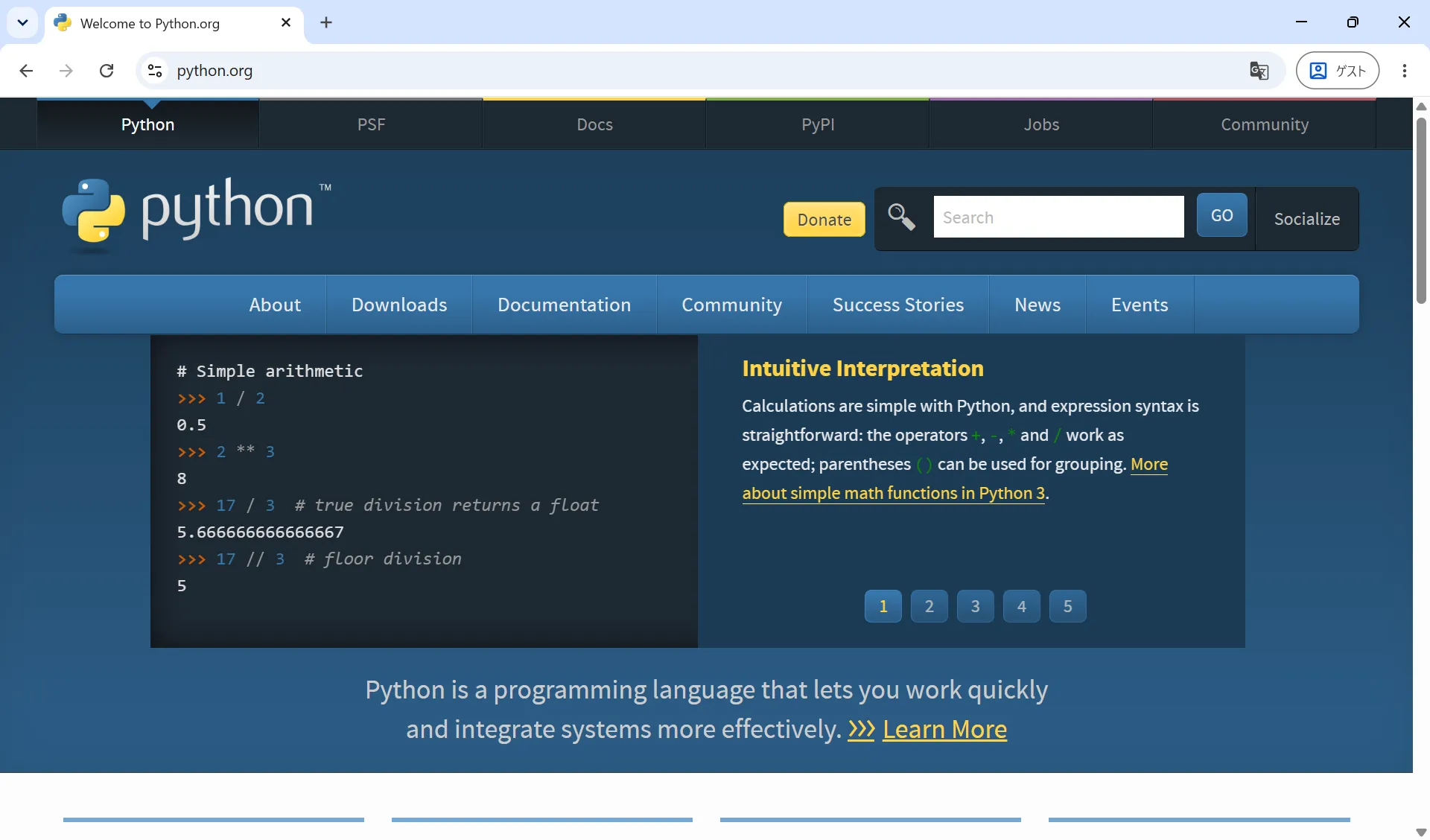
Downloads>Windowsを選択します。
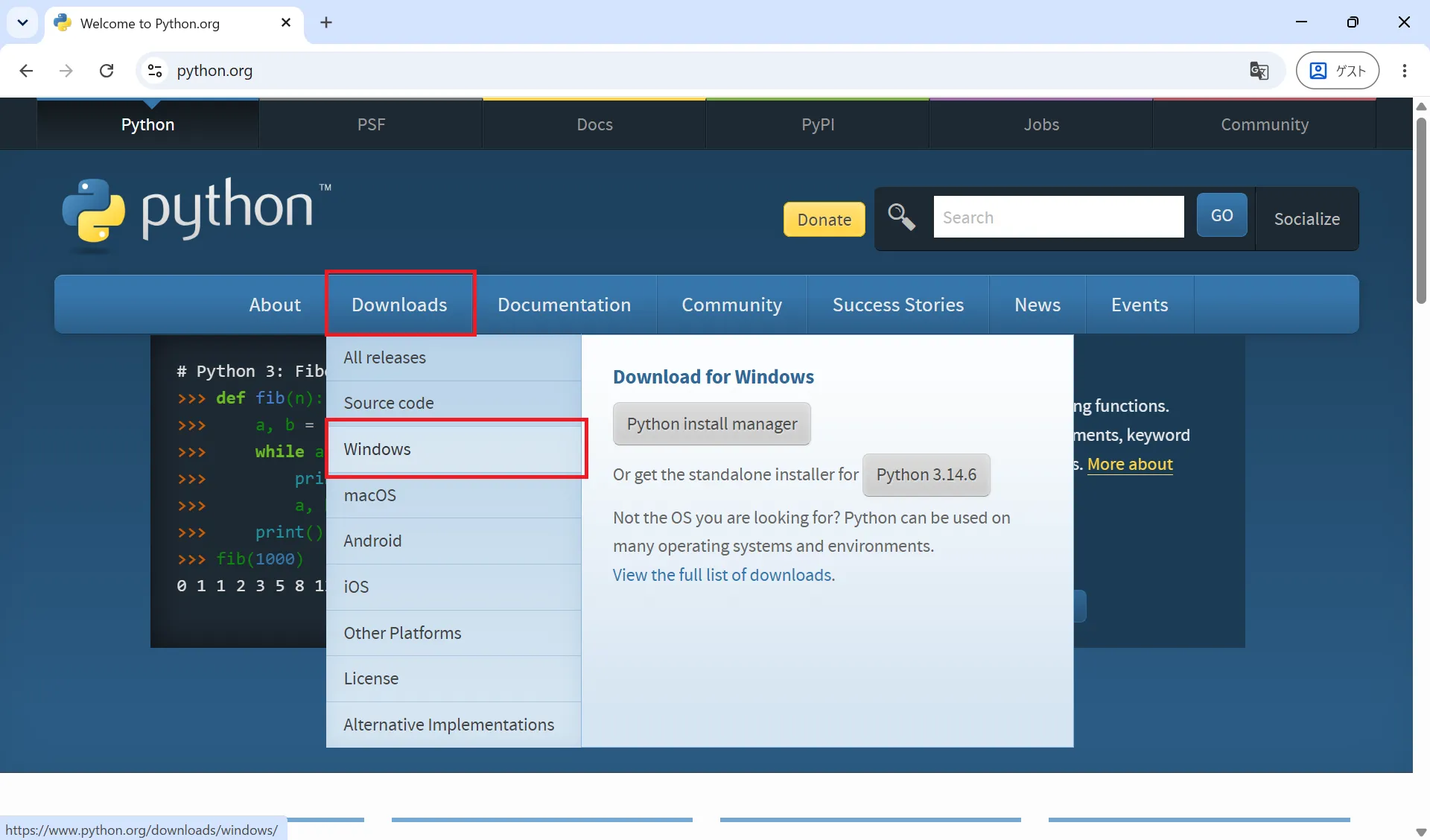
「Download Python 3.x.x」ボタンをクリックする
キャプチャではPython 3.13.14の64bit版をダウンロードしました。
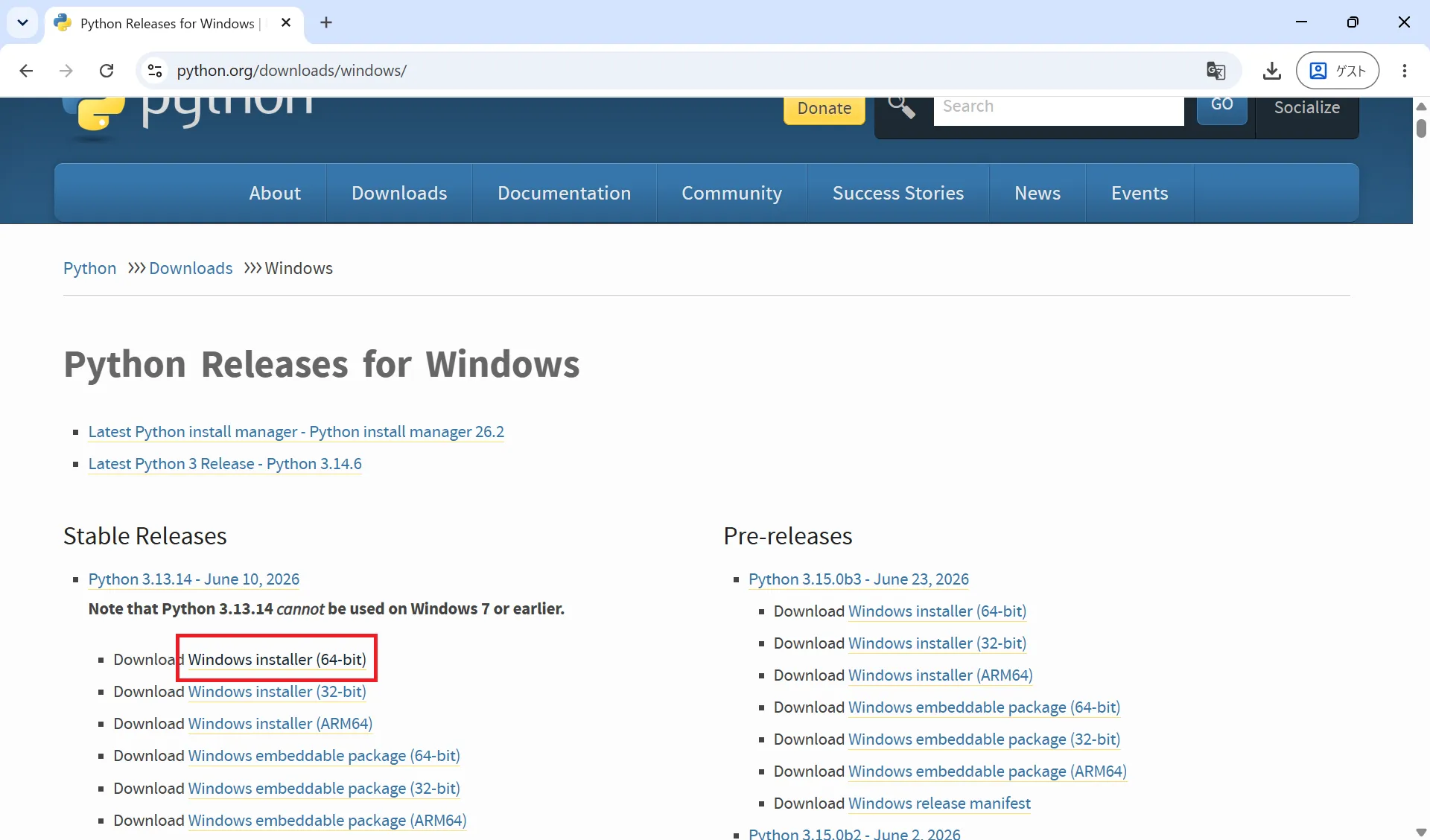
[!TIP] 特定のバージョン(過去のバージョンなど)をインストールしたい場合は、画面を下へスクロールし、目的のバージョンを探してダウンロードしてください。
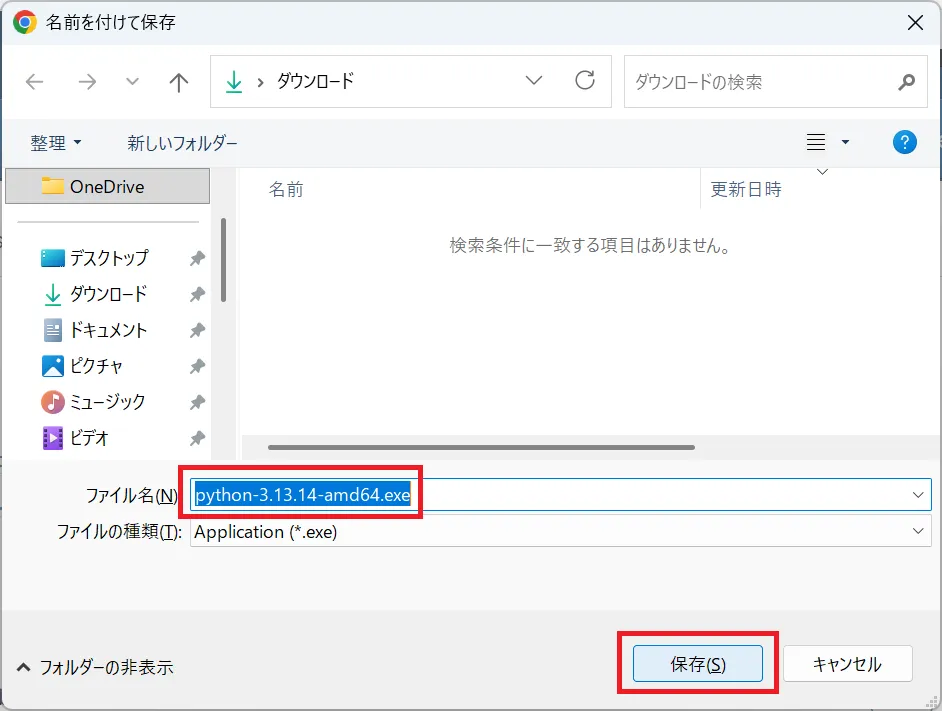
自動的にWindows向けの最新版インストーラ(.exeファイル)がダウンロードされるので、保存してください。
2. WindowsへのPythonインストール手順
ダウンロードしたインストーラを使って、WindowsにPythonをインストールします。
インストーラを起動する
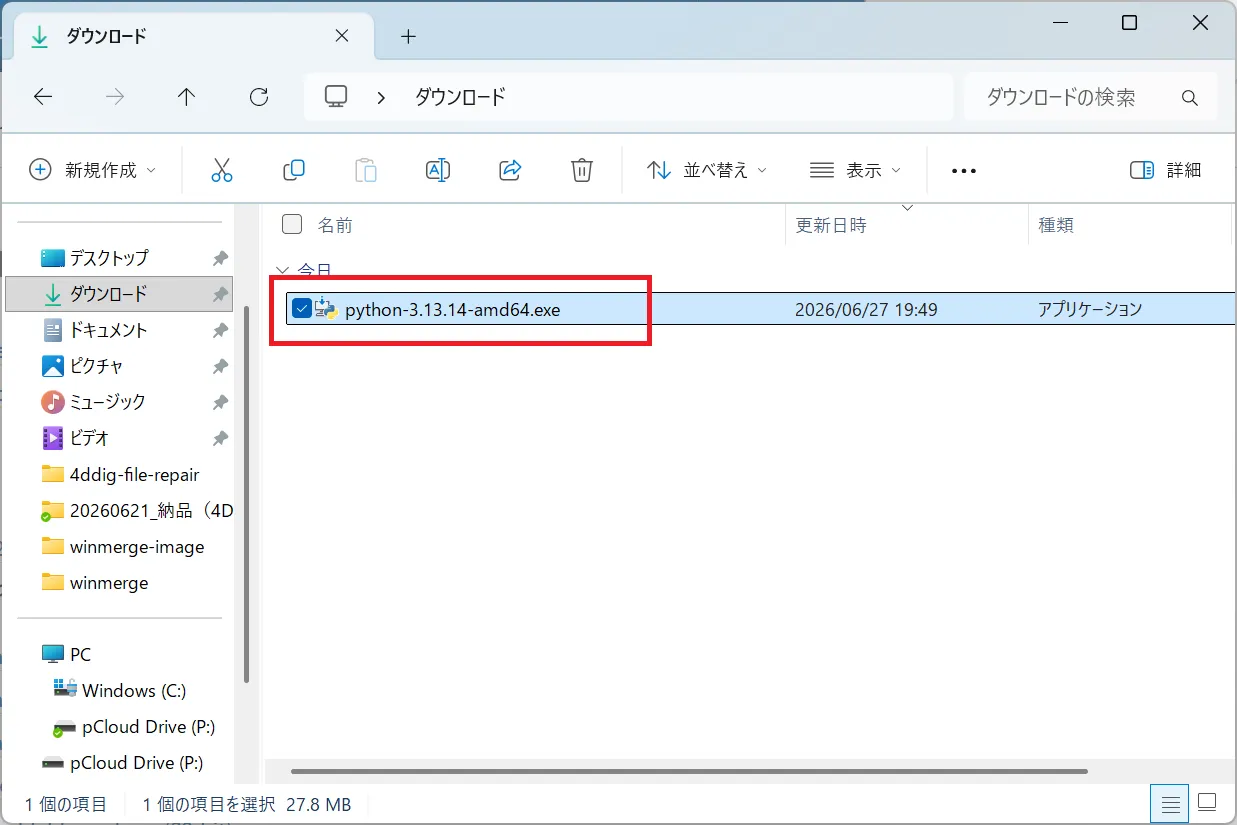
ダウンロードしたファイル(例:python-3.13.14-amd64.exe)をダブルクリックして起動します。
「Add python.exe to PATH」にチェックを入れる(超重要!)
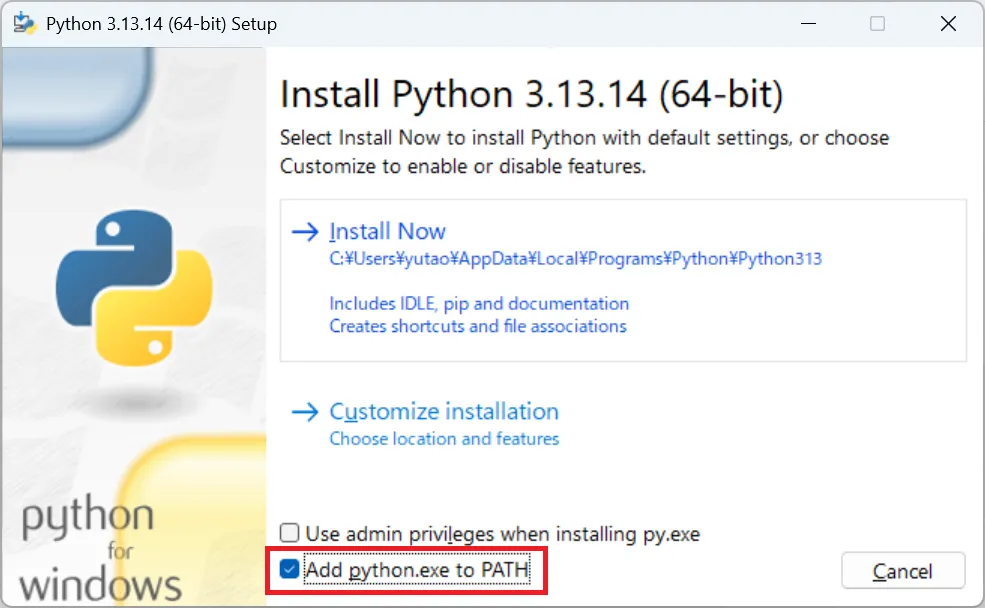
インストールの初期画面の一番下に、Add python.exe to PATHというチェックボックスがあるので、チェックを入れてください。
Add python.exe to PATHのチェックを入れることで、Windowsのコマンドプロンプトなどからpythonコマンドが使えるようになります。
「Install Now」をクリックする
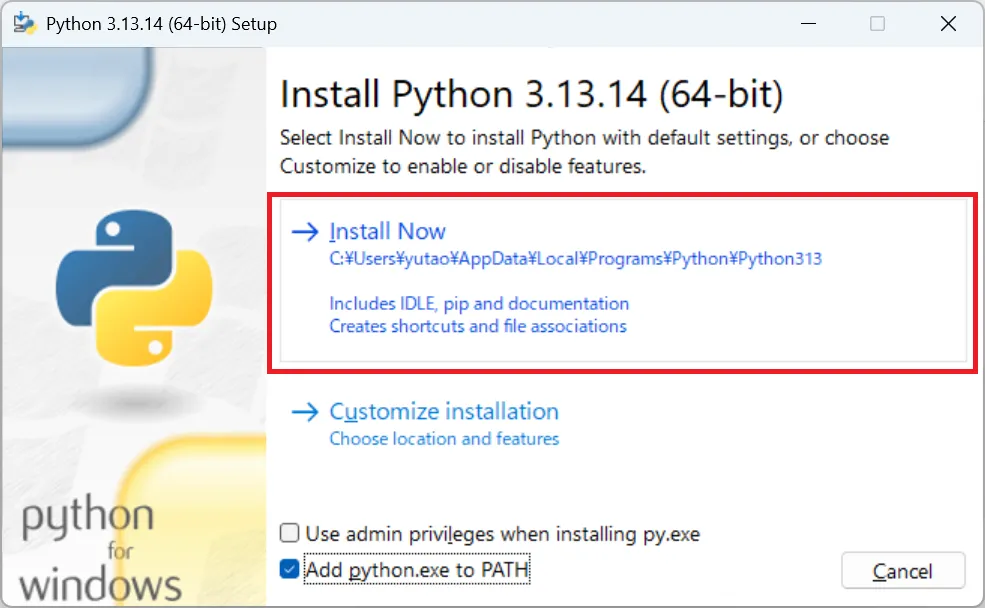
画面中央にある「Install Now」をクリックすると、インストールが開始されます。
インストールが完了するのを待ちます。
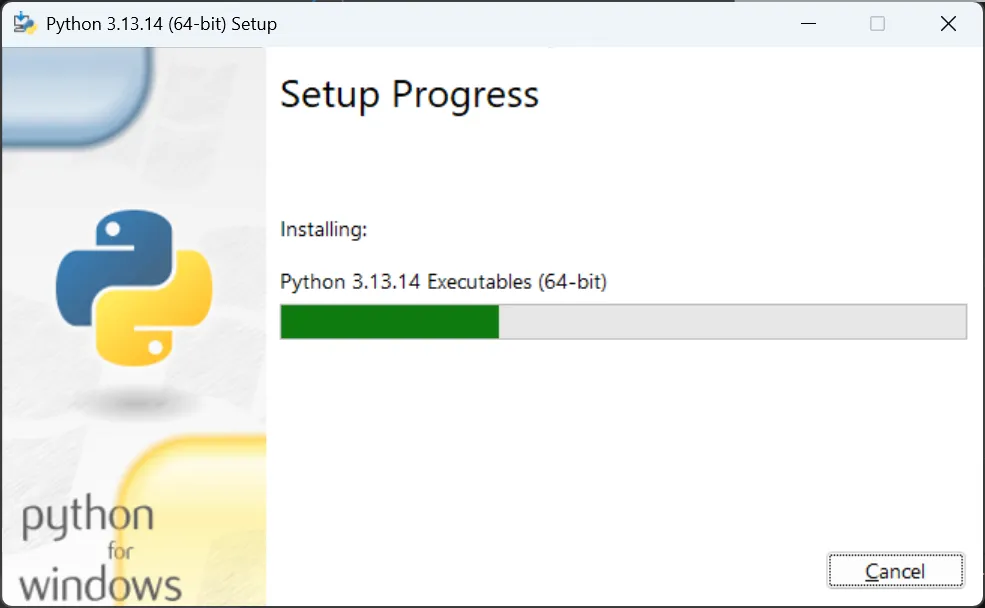
インストール完了画面を閉じる
「Setup was successful」という画面が表示されれば、インストールは無事完了です。Disable path length limit をクリックして、ファイルパスが260文字までという制限を解除します。
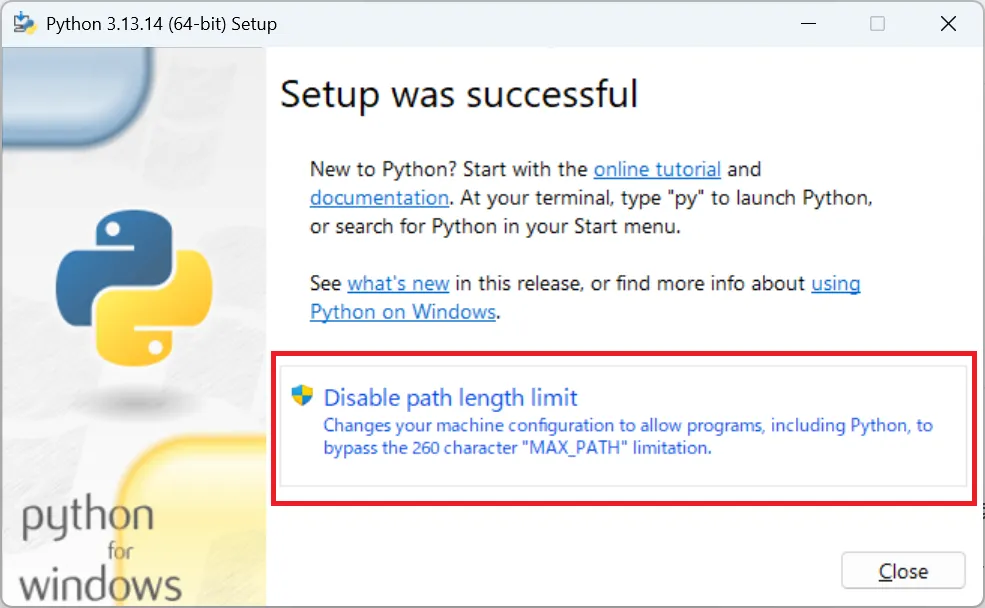
[!NOTE] なぜ「Disable path length limit」をクリックするの?
Windowsには昔から「ファイルパス(フォルダ名やファイル名の長さの合計)は最大260文字まで」という制限があります。プログラミングを進めていくと、ライブラリや仮想環境などの関係でフォルダの階層が深くなり、この260文字の制限を超えてエラー(FileNotFoundErrorなど)になることがあります。ここで制限を解除しておくことで、今後のトラブルを未然に防ぐことができます。
「Close」ボタンを押して画面を閉じてください。
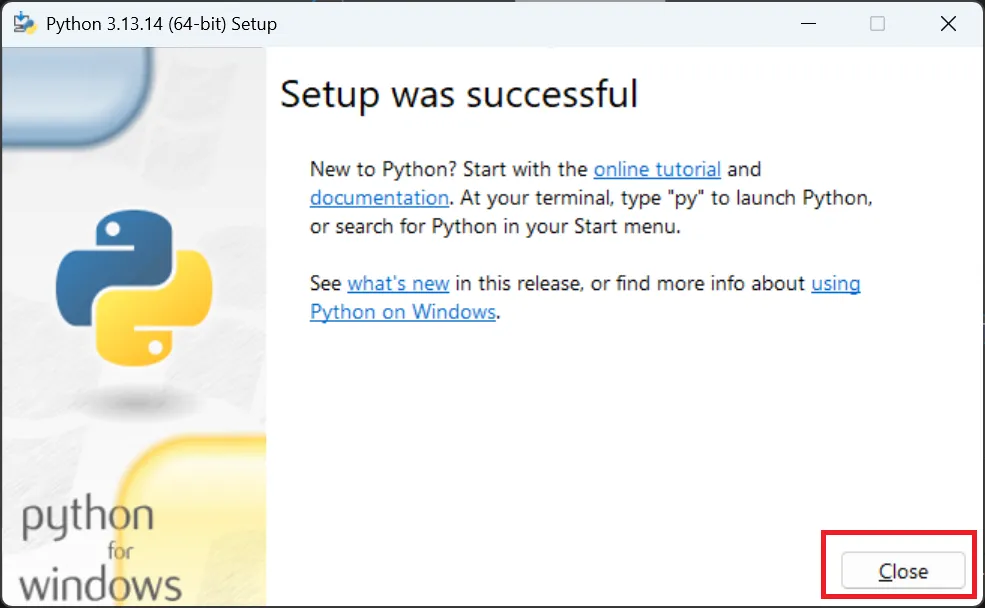
3. インストール完了後の動作確認
Pythonが正しくインストールされ、使える状態になっているかを確認します。
-
コマンドプロンプトを起動する Windowsの「スタート」ボタンをクリックし、検索窓に「
cmd」と入力して、表示された「コマンドプロンプト」を起動します。 -
バージョン確認コマンドを実行する 黒い画面(コマンドプロンプト)が開いたら、以下のコマンドを入力して
Enterキーを押します。
python -V- 実行結果を確認する 以下のように、インストールしたPythonのバージョンが表示されれば成功です!
Python 3.13.14[!WARNING] 「‘python’ は、内部コマンドまたは外部コマンド…として認識されていません。」というエラーが出た場合 これは、インストール時に「Add python.exe to PATH」のチェックを忘れた可能性が高いです。
手動で環境変数を設定するか、一度Pythonをアンインストールし、再度インストーラからインストールし直してください。
4. PythonのWindowsインストールまとめ
インストール手順のポイントまとめ
WindowsへのPythonインストール手順をまとめます。
- Python公式サイトからインストーラをダウンロードする
- インストーラ起動時、「Add python.exe to PATH」にチェックを入れる
- インストール後、コマンドプロンプトで
python -Vを実行して確認する
次のステップ:仮想環境の構築
Pythonのインストールが完了したら、次はプロジェクトごとに開発環境を分けるための「仮想環境」を構築することをおすすめします。
仮想環境を使うことで、異なるプロジェクト間でパッケージのバージョン衝突を防ぐことができます。仮想環境の構築には、便利でモダンなツールであるpipenvがおすすめです。
以下の記事でpipenvを使った仮想環境の作り方を解説していますので、あわせてご覧ください。
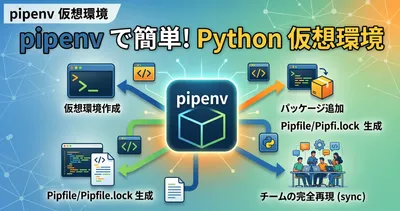
コマンド1つで完結!pipenvでPython仮想環境を作る方法
コマンド1つでPython仮想環境の構築とパッケージ管理が行える「pipenv」の使い方を初心者向けに解説。基本のインストール手順から、Pipfile.lockを利用したチーム開発での環境再現、環境構築時の注意点まで、実務で役立つノウハウを網羅しています。
あわせて読みたい
Pythonの基礎から応用まで体系的に学びたい方は、以下のまとめ記事もあわせてご覧ください。
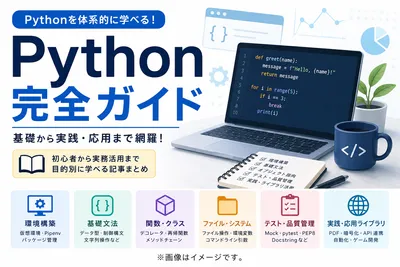
Python入門|基礎文法・環境構築・ライブラリ活用まとめ
Pythonの学習に必要な情報を網羅的にまとめた完全ガイドです。環境構築から基礎文法、オブジェクト指向、テスト、応用ライブラリまで、目的別に分かりやすく整理しています。初心者から中級者へのステップアップにぜひご活用ください。
以上で本記事の解説を終わります。
よいITライフを!

Pythonユーザにお勧めの本 ↗

「絶対に挫折させない」という著者の強い意志を感じる、プログラミングの「最初の1冊」としておすすめできる良書です。
Pythonのおすすめ
1 / 4人気記事
- 1
- 2
- 3
- 4
- 5
「絶対に挫折させない」という著者の強い意志を感じる、プログラミングの「最初の1冊」としておすすめできる良書です。