SQL活用者にお勧めの本 ↗

センスの良いSQLを書く技術 達人エンジニアが実践している35の原則
実用的な35の原則を網羅。効率的なデータ抽出のための、達人の知恵が凝縮された一冊です。

SQL1年生 データベースのしくみ SQLiteで体験してわかる!会話でまなべる!
SQLiteを使って実際に手を動かせる。プログラミングの基礎知識がなくても挫折せずに読み進められます。
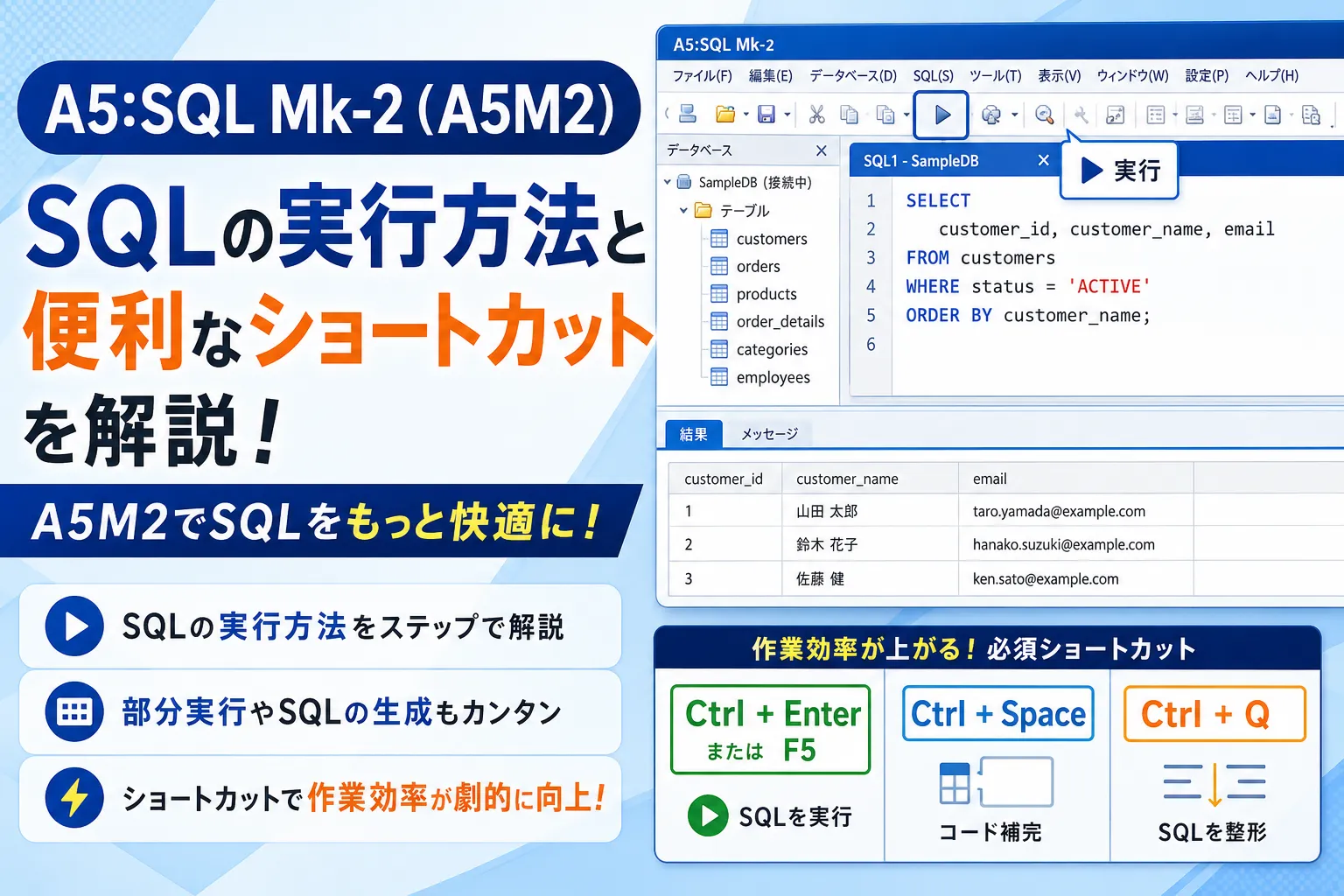
A5:SQLSQL [エスキューエル / シークエル]Structured Query Language。関係データベース(RDB)の管理や操作を行うデータベース言語 Mk-2(A5M2)は直感的なGUIGUI [ジーユーアイ / グーイ]Graphical User Interface。グラフィカルな操作画面でデータベース操作ができるツールですが、基本となるのが「SQLの実行」です。
本記事では、A5M2でSQLエディタを開いてSQLを実行する基本的な手順と、開発スピードを向上させる便利なショートカットキーについて解説します。
A5M2でSQLエディタを開く
まずはデータベースに接続し、SQLを入力するための「SQLエディタ」を開きます。
- A5M2を起動し、対象のデータベースに接続します。
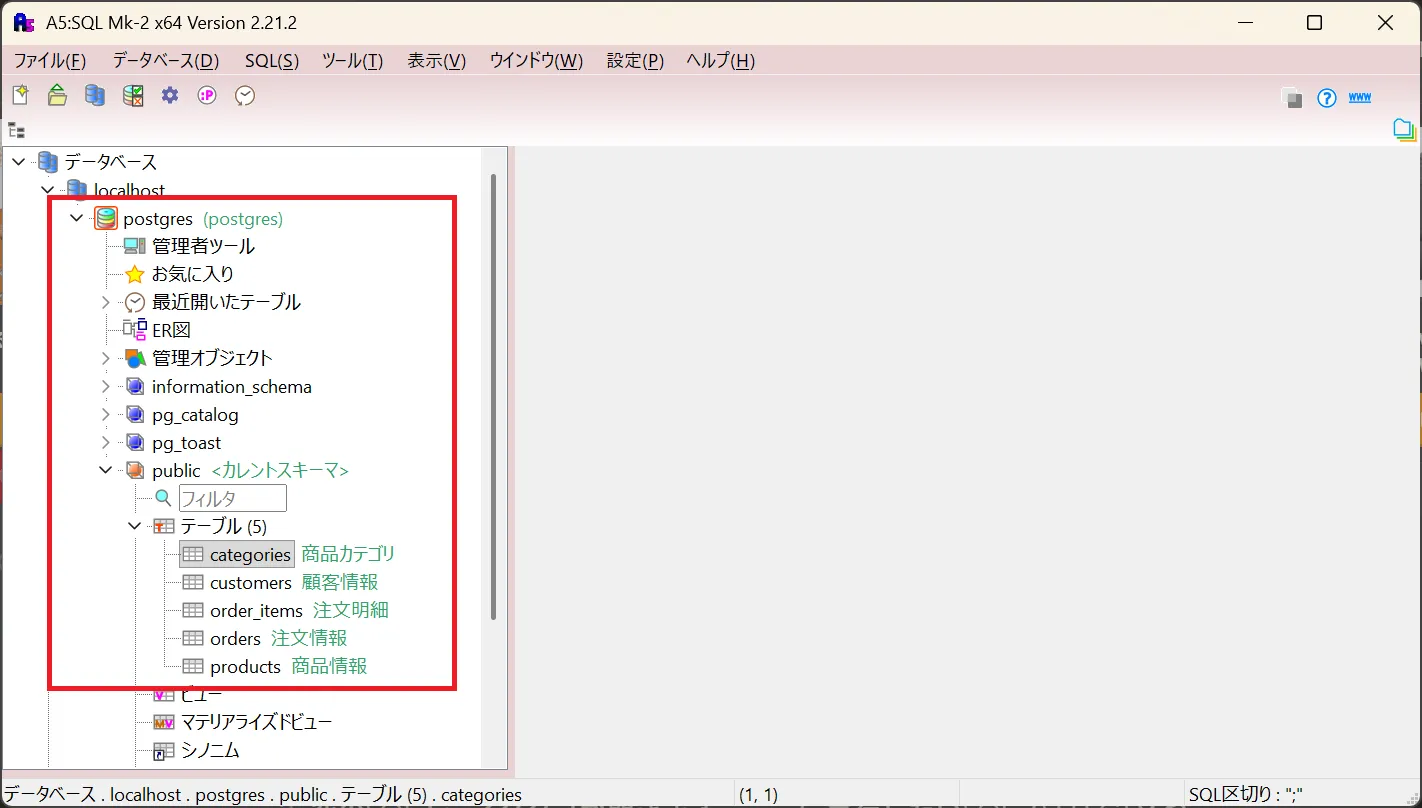
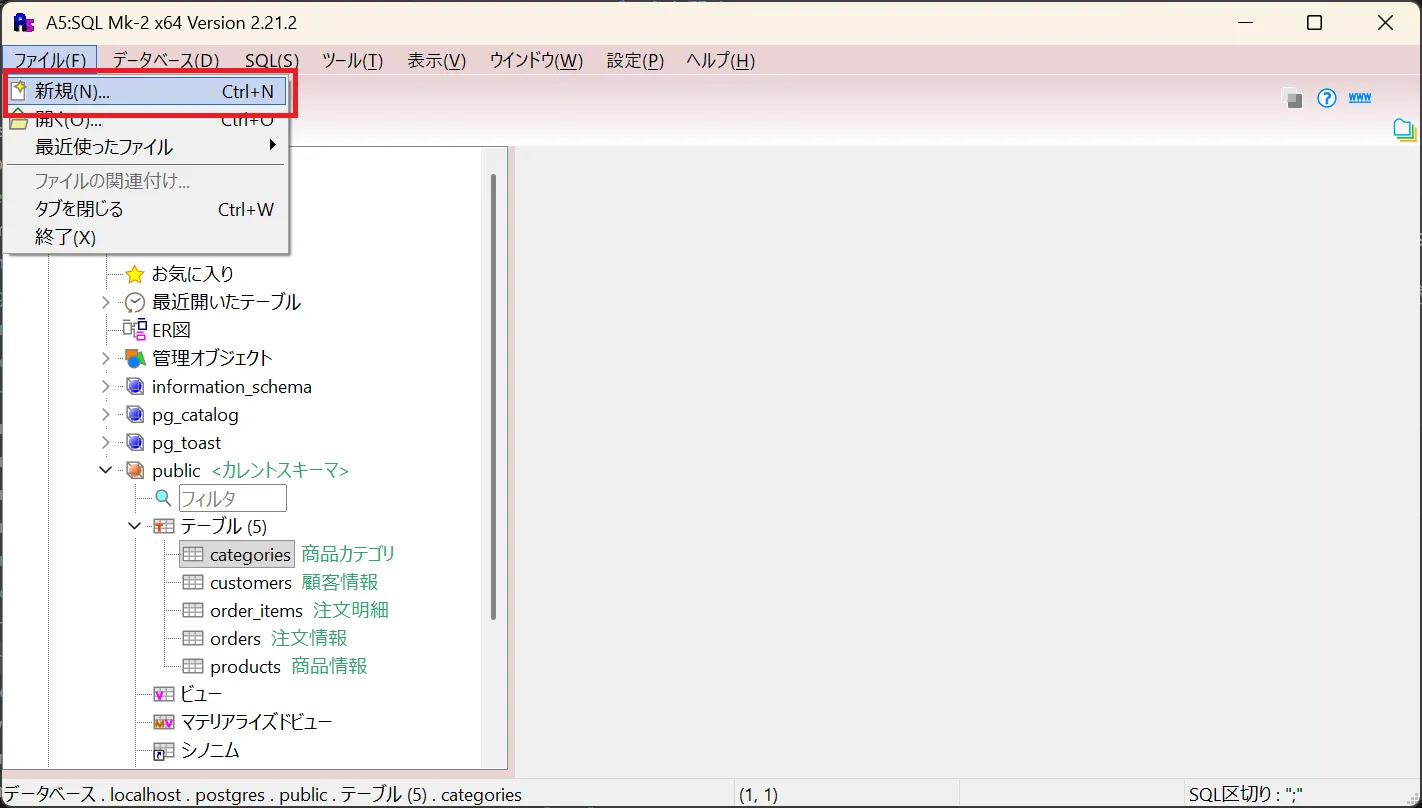
- 画面上部メニューバーの「ファイル」から「新規」を選択します。
新規ドキュメントダイアログが表示されたら、「SQL」を選択します。
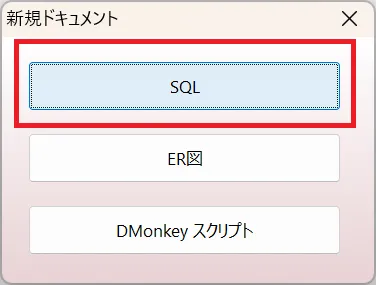
- 空のSQLエディタタブが開きます。ここに実行したいSQL(SELECT文やUPDATE文など)を記述します。
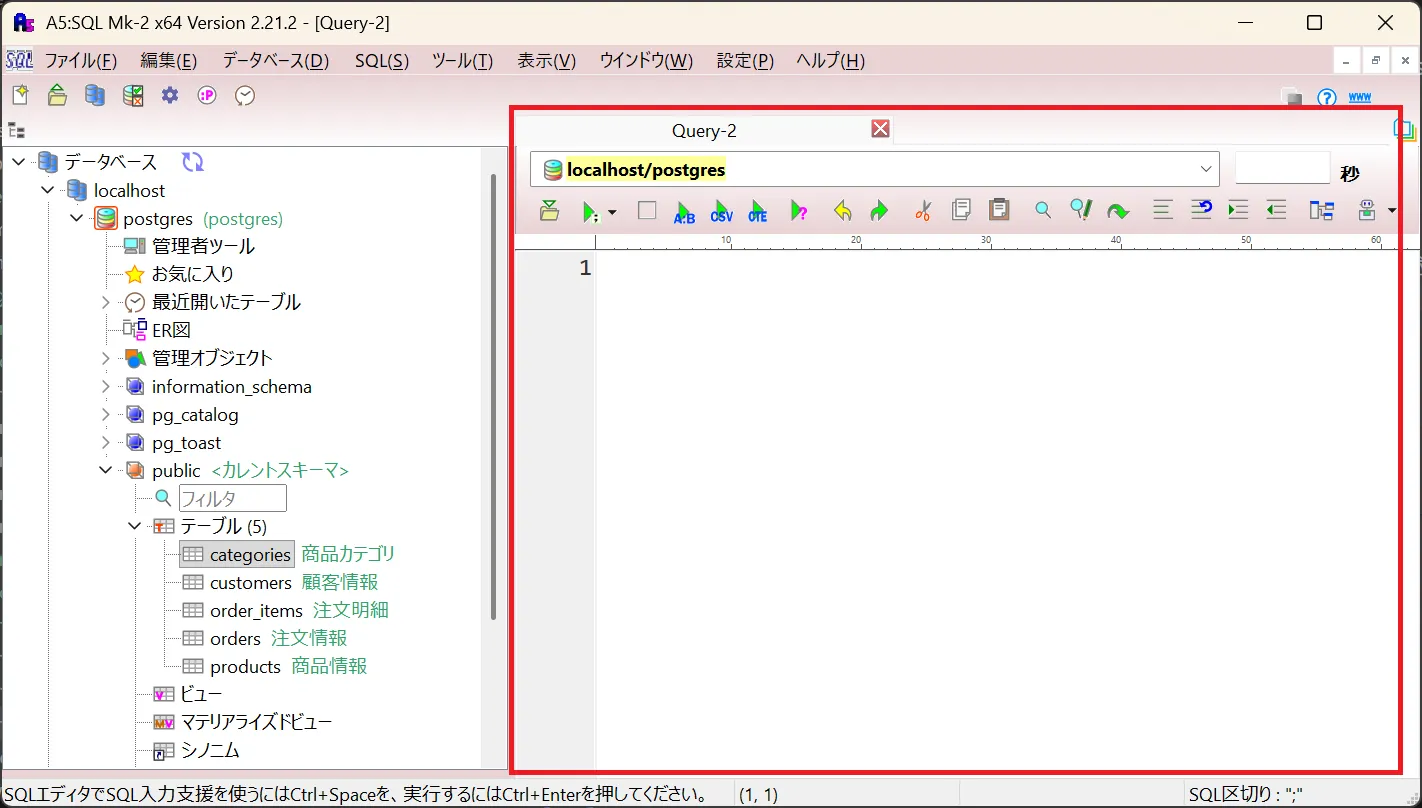
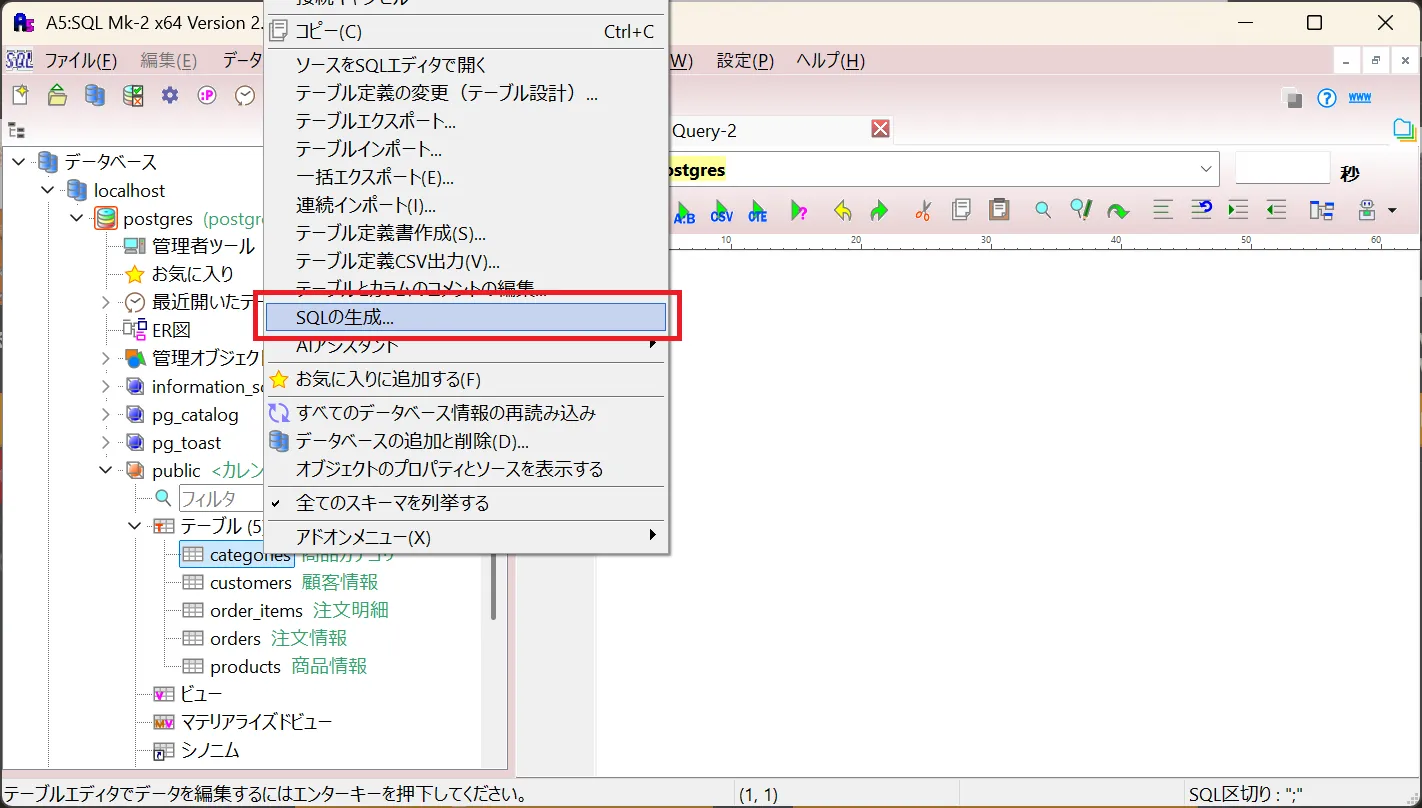
また、左側のツリーで対象のテーブルを右クリックし、「SQLの生成…」を選択すると、簡単にSQLの雛形を作成できます。
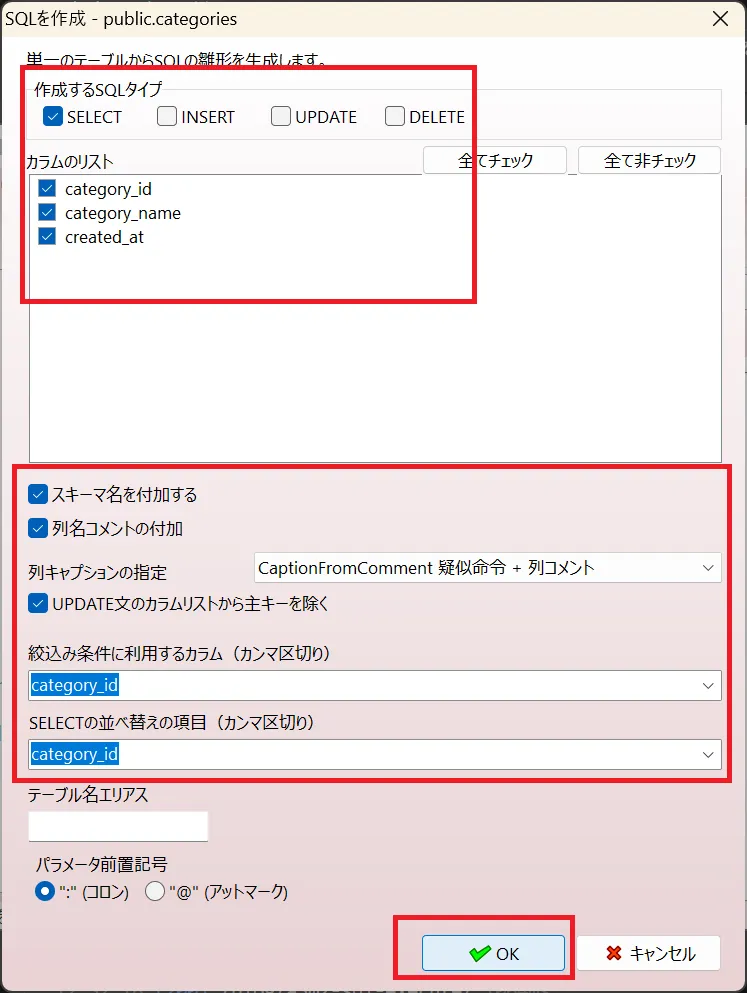
「SQLを作成」ダイアログが表示されます。作成したいSQLのタイプ(SELECTなど)や対象カラムを選択して「OK」をクリックします。
選択した条件に基づいて、新しいタブにSQL文が自動生成されます。
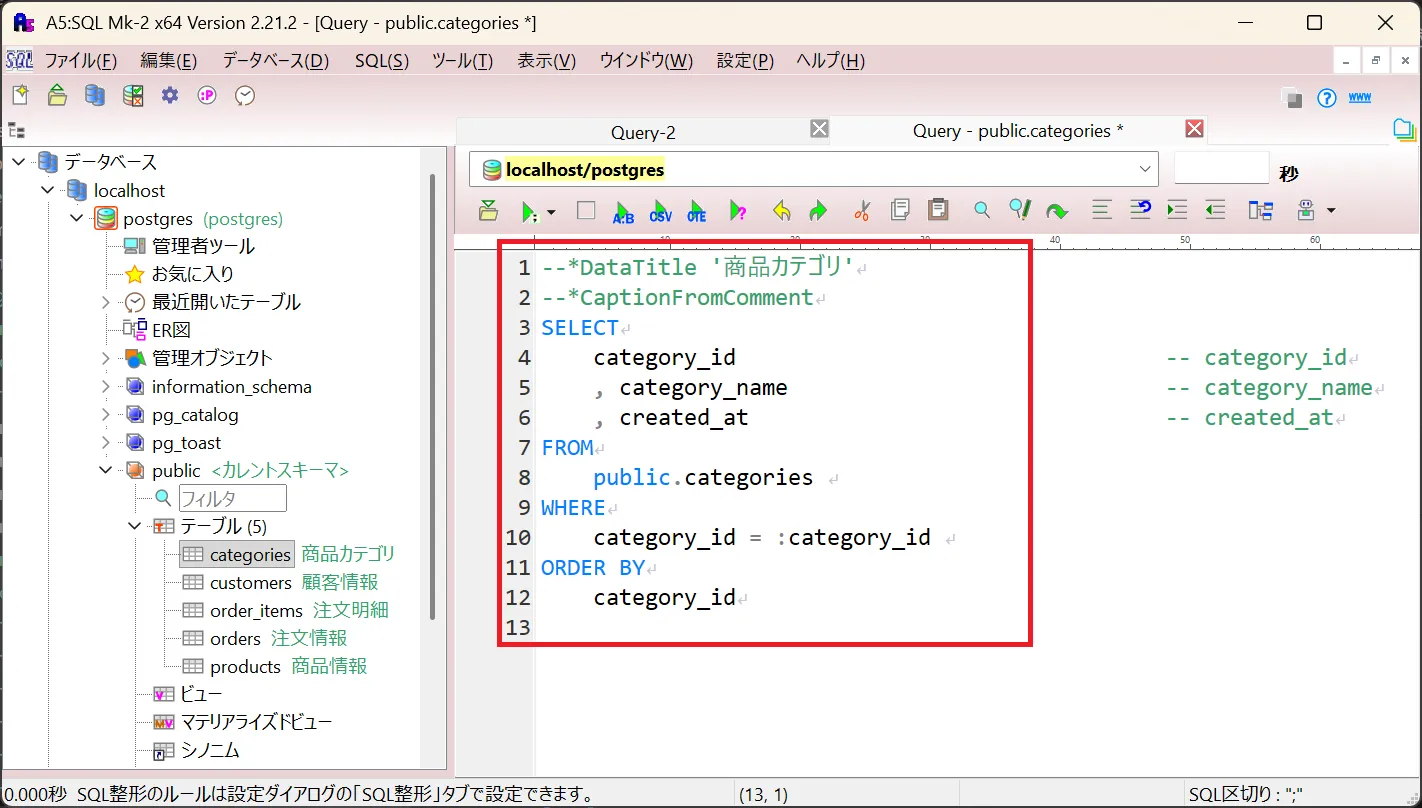
生成されたSQLのWHERE句などを、実行したい条件に合わせて書き換えます。
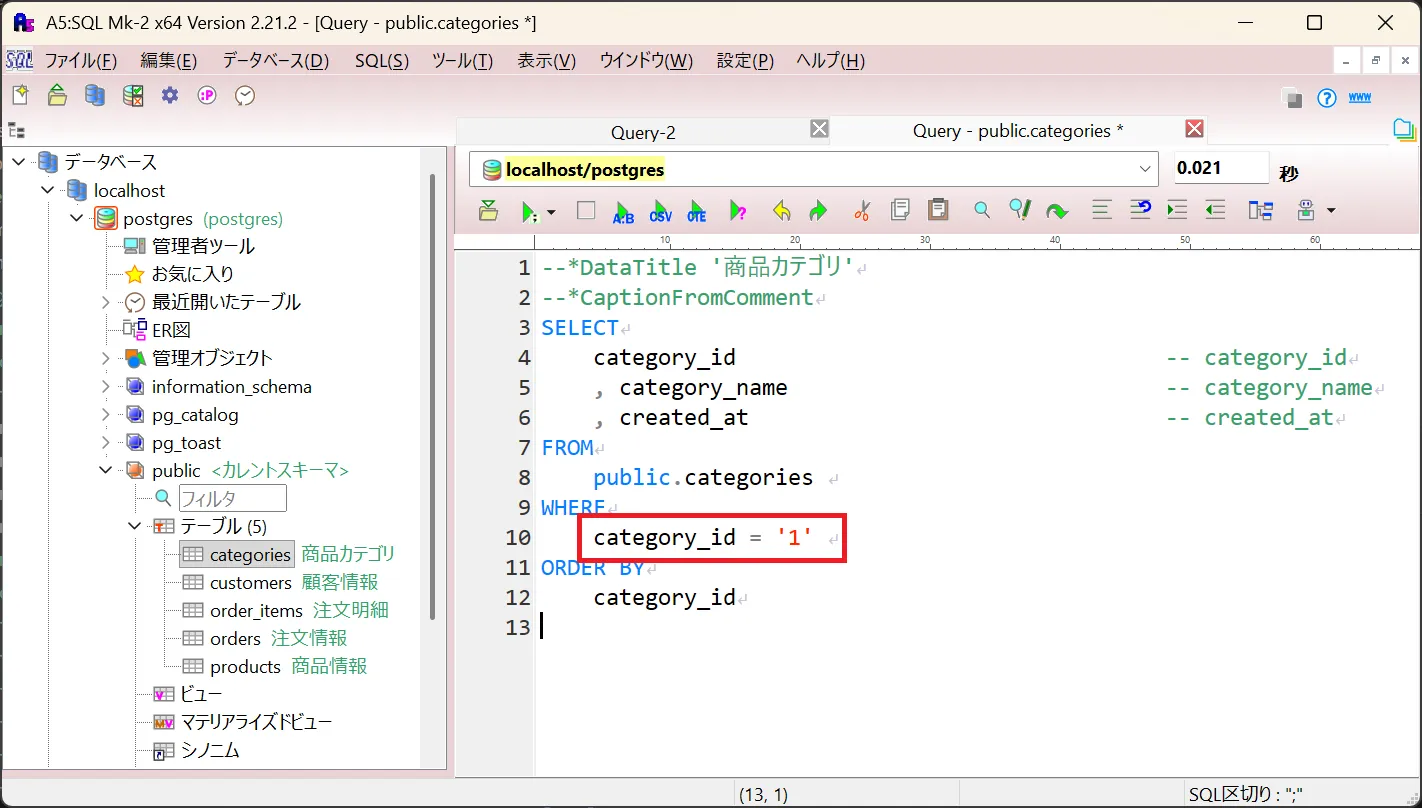
A5M2での基本的なSQLの実行方法
SQLエディタにSQLを記述したら、以下のいずれかの方法で実行します。
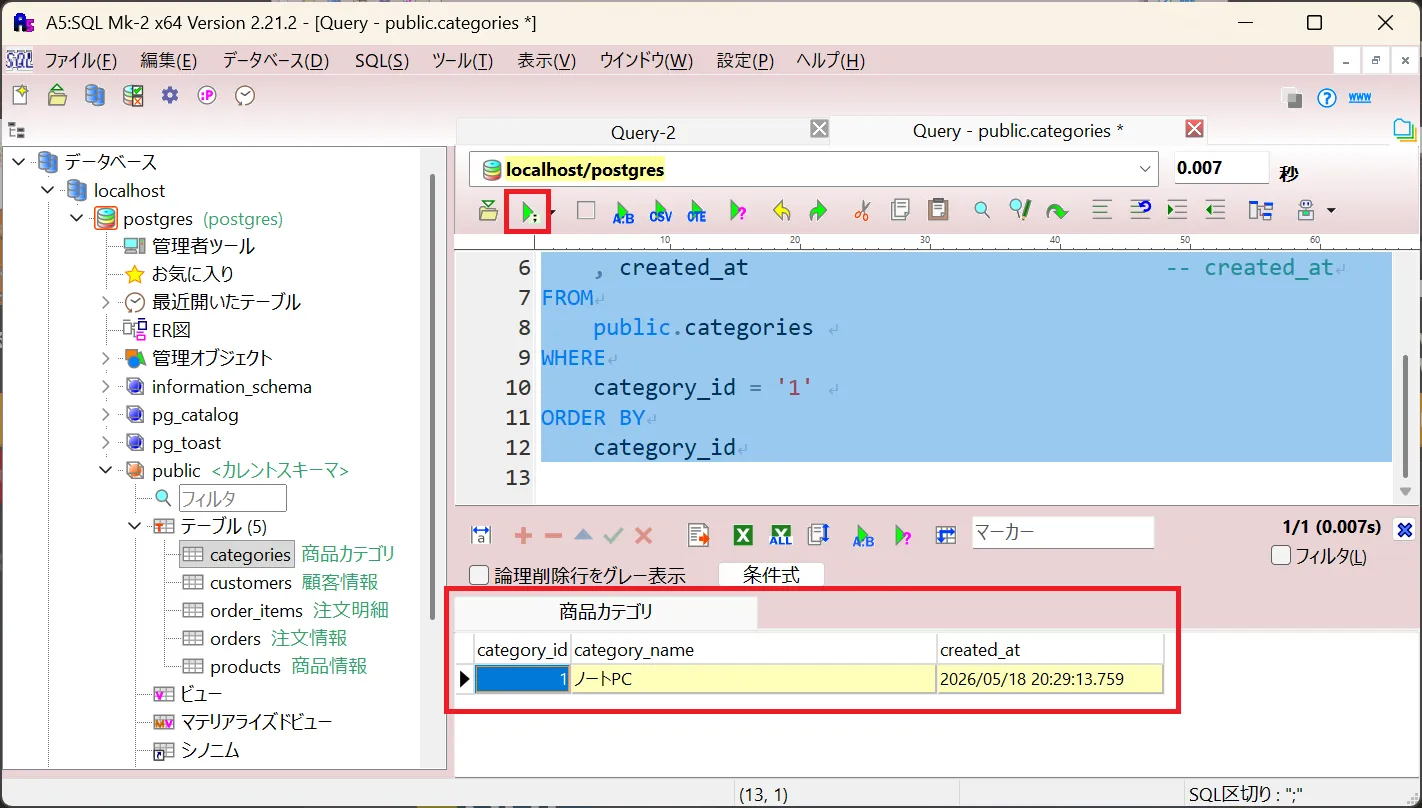
1. ツールバーの「実行」ボタンからSQLを実行する
エディタ上部にある 「▶ 実行」ボタン をクリックすると、記述したSQLが実行されます。 実行結果は画面下部の「結果」タブにグリッド(表形式)で表示されます。
2. 複数のSQL文がある場合の実行範囲と部分実行
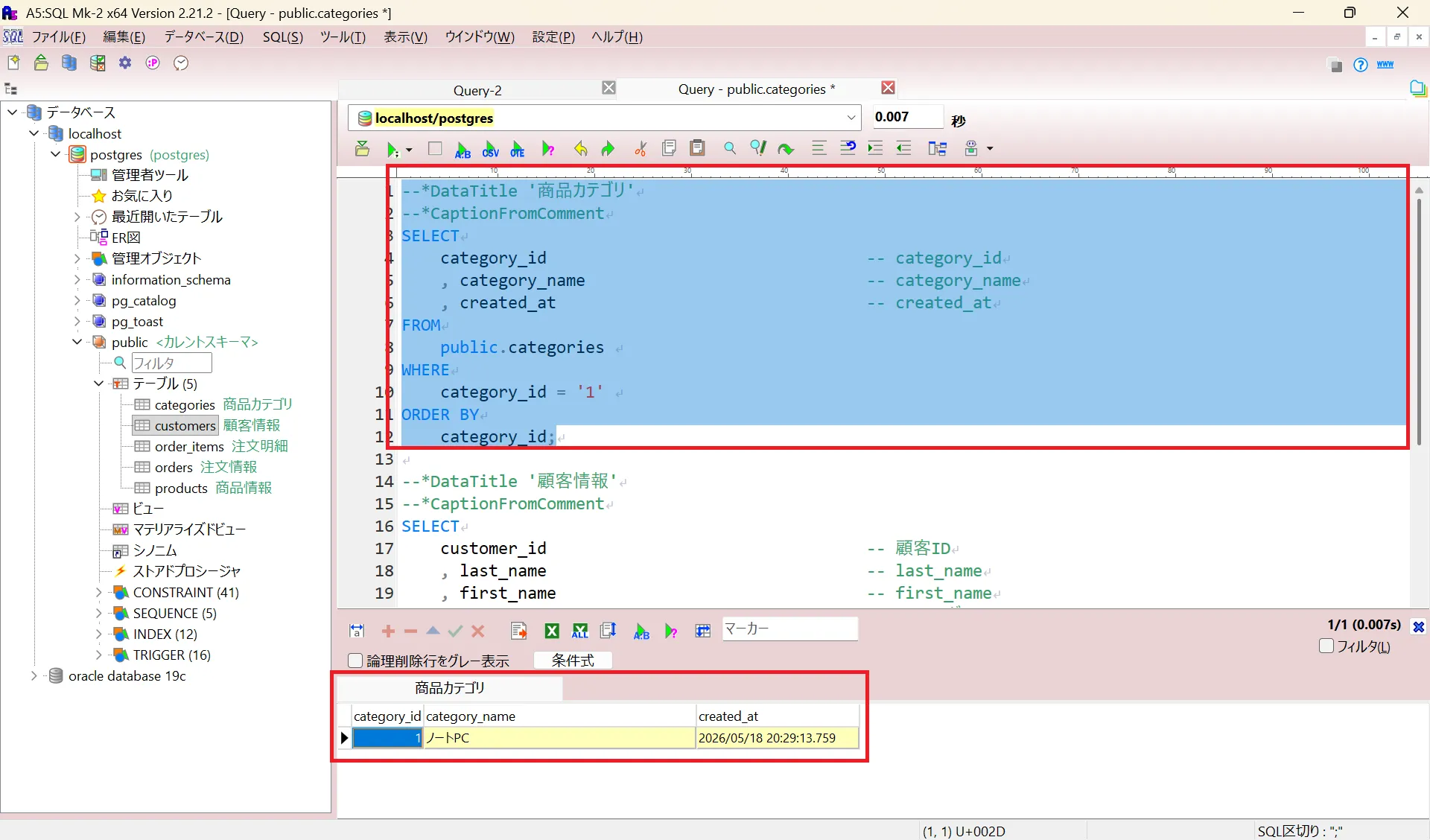
エディタ内に複数のSQL文(セミコロン ; または / で区切られているもの)が書かれている場合、カーソルが置かれている位置のSQL文だけが自動的に認識されて実行されます。
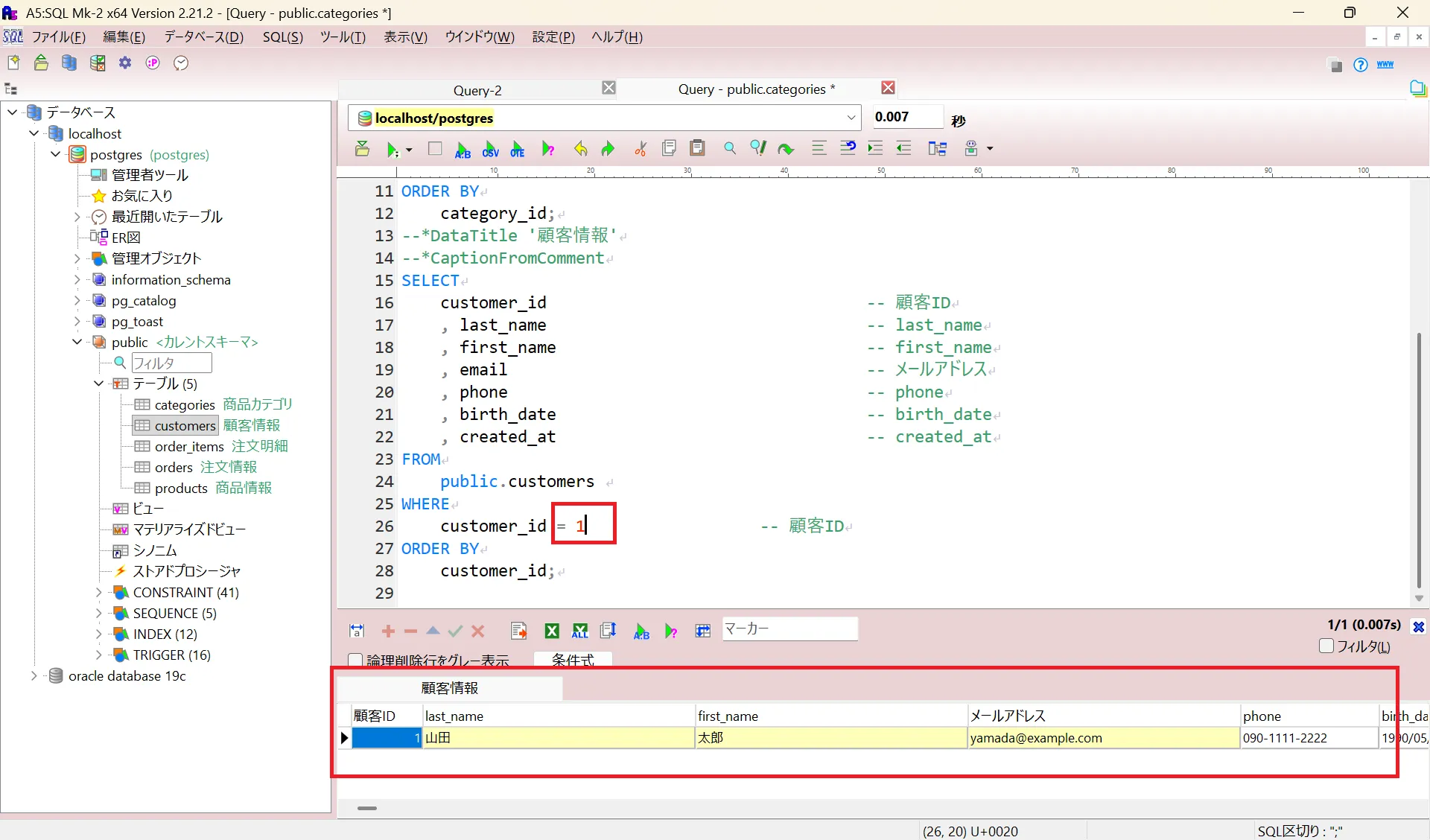
また、特定の部分だけを選択状態(ハイライト) にして実行ボタンを押すと、その選択した範囲のSQLだけを実行することも可能です。テストでWHERE句の条件を少し変えて実行したい場合などに便利です。
作業効率が劇的に上がる!A5M2のSQL実行ショートカット
A5M2を使うなら絶対に覚えておきたい、SQL実行に関連するショートカットキーを紹介します。マウスを使わずにキーボードだけで操作できるため、作業効率が劇的に向上します。
Ctrl + Enter または F5 でSQLを即座に実行
記述したSQLを実行するショートカットです。いちいちマウスで「▶ 実行」ボタンをクリックする必要がなくなります。 どちらのキーでも実行できますが、自分が押しやすい方を活用してください。
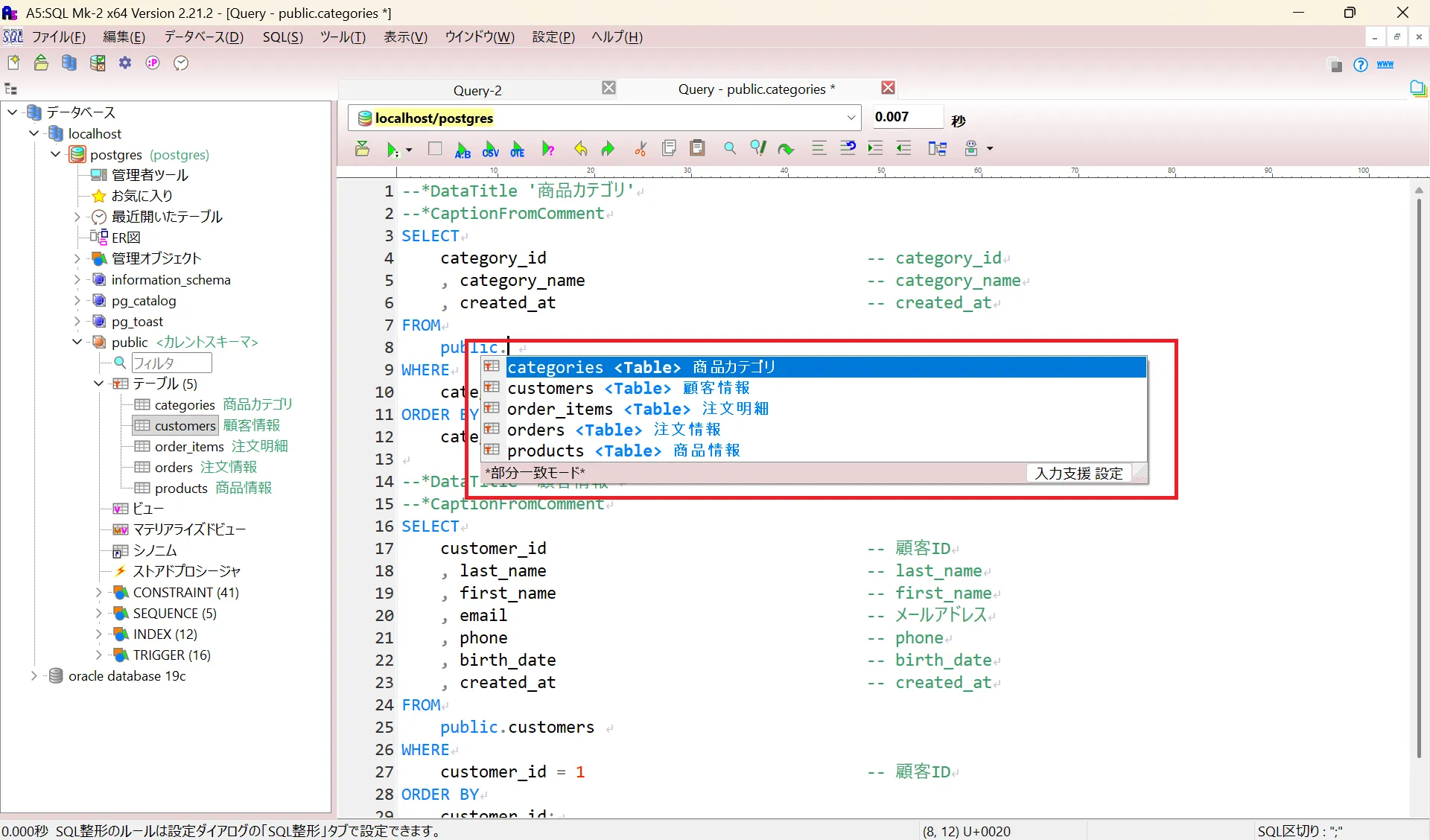
Ctrl + Space(コード補完)でSQL入力の手間を省く
SELECT文などを書いている途中で Ctrl + Space を押すと、テーブル名やカラム名の候補が一覧で表示されます。
タイピングの手間が省けるだけでなく、カラム名のスペルミスを防ぐ便利な機能です。
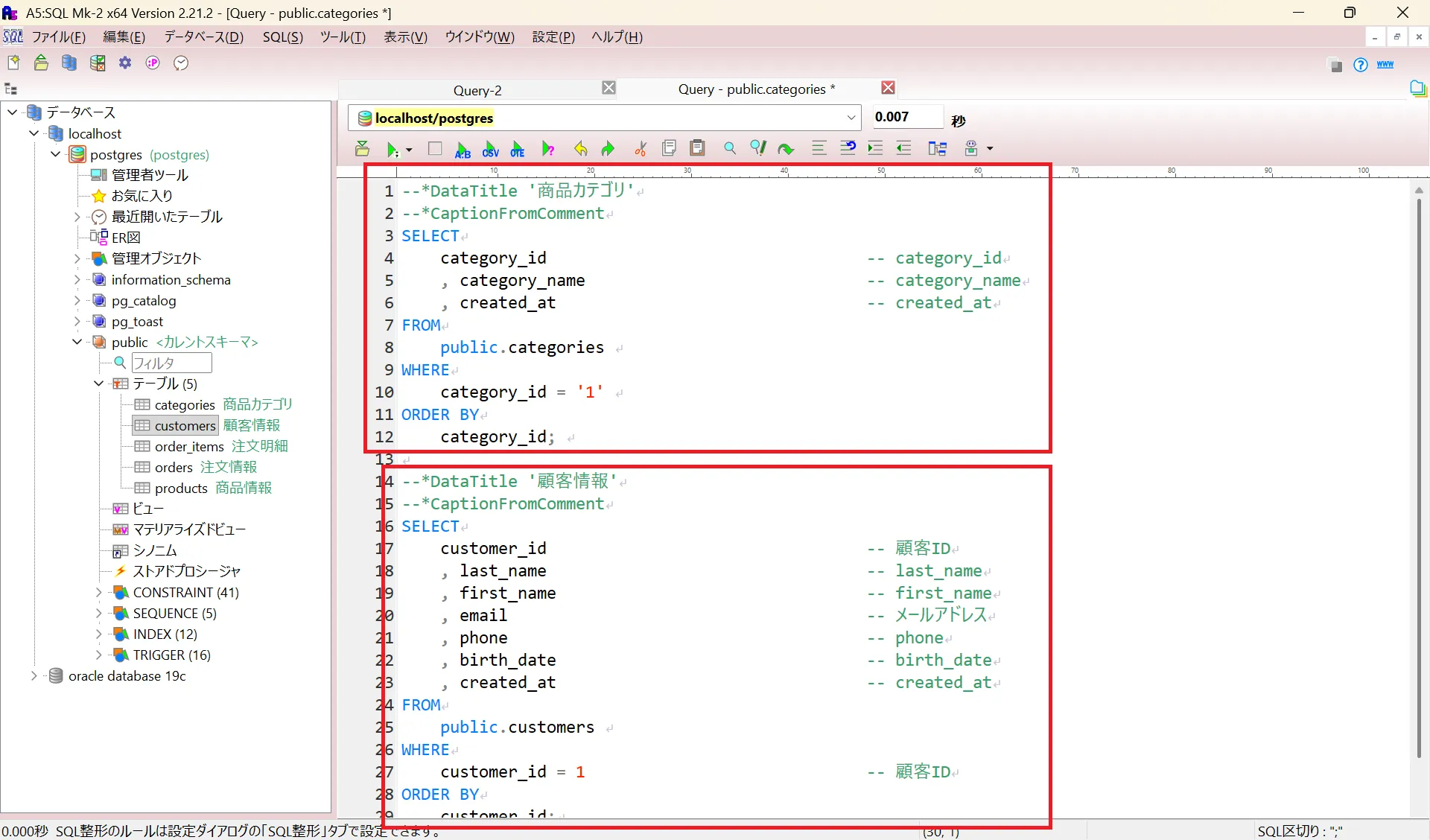
Ctrl + Q(SQLの整形)でクエリの可読性を上げる
改行やインデントがない1行の長いSQLを貼り付けた際などに、Ctrl + Q を押すとSQLを綺麗に整形(フォーマット)してくれます。
可読性が一気に上がるため、複雑なクエリを読む前に実行する癖をつけておくと便利です。
まとめ:A5M2のSQL実行とショートカットをマスターしよう
A5M2でのSQLの実行は非常に簡単ですが、ショートカットキーを使いこなすことでその利便性はさらに高まります。
- SQLの実行は
Ctrl + EnterまたはF5 - カラム名などの補完は
Ctrl + Space - SQLの整形は
Ctrl + Q
これらを活用して、データベース操作をより快適に行いましょう!
関連記事:A5M2の便利機能まとめ
A5M2のその他の便利機能や実務で役立つ使い方については、以下のまとめ記事(完全ガイド)で詳しく解説しています。あわせて参考にしてください。
A5M2(A5:SQL Mk-2)の使い方まとめ【完全ガイド】
無料で使える高機能SQLクライアント「A5:SQL Mk-2(A5M2)」のインストール手順から、SQLの実行やオートコミットの無効化、ER図の自動生成、NULL値の入力方法まで、実務で役立つ便利な使い方をまとめて紹介します。
以上で本記事の解説を終わります。
よいITライフを!

SQL活用者にお勧めの本 ↗

スッキリわかるSQL入門 第4版 ドリル256問付き! スッキリわかるシリーズ
圧倒的な分かりやすさと、豊富な練習問題が魅力。SQLの基本を体に叩き込むのに最適な一冊です。
SQLのおすすめ
1 / 3人気記事
- 1
- 2
- 3
- 4
- 5
圧倒的な分かりやすさと、豊富な練習問題が魅力。SQLの基本を体に叩き込むのに最適な一冊です。