SQL活用者にお勧めの本 ↗

センスの良いSQLを書く技術 達人エンジニアが実践している35の原則
実用的な35の原則を網羅。効率的なデータ抽出のための、達人の知恵が凝縮された一冊です。

SQL1年生 データベースのしくみ SQLiteで体験してわかる!会話でまなべる!
SQLiteを使って実際に手を動かせる。プログラミングの基礎知識がなくても挫折せずに読み進められます。
A5:SQLSQL [エスキューエル / シークエル]Structured Query Language。関係データベース(RDB)の管理や操作を行うデータベース言語 Mk-2(通称 a5m2)は、無料で使える高機能なSQLクライアントツールで、MySQLMySQL [マイエスキューエル]オープンソースのリレーショナルデータベース、PostgreSQLPostgreSQL [ポストグレスキューエル]高機能オープンソースのリレーショナルデータベース、SQL Server、Oracle などの主要なデータベースに幅広く対応しています。SQLの実行やデータ編集はもちろん、ER 図の作成、データのインポート/エクスポートなど、開発・運用現場で役立つ多彩な機能を搭載しています。
本記事では、初心者から上級者まで迷わず導入できるよう、インストール方法と初期設定の流れを詳しく解説します。
MacでA5:SQL Mk-2を使いたい方へ
A5:SQL Mk-2はWindows向けSQLクライアントです。Macをお使いの方は、Parallels DesktopでMac上にWindows環境を構築することで、A5M2をはじめWindows専用のDBツールをMac上でもまとめて利用できます。
MacでWindowsを使えるソフトウェア【Parallels】
確認した環境
- Windows 11(64bit)
- A5:SQL Mk-2 Version 2.20.4(x64 edition)
- Oracle Database 19c
A5M2ダウンロード・インストール手順
A5M2公式サイトにアクセス
以下ページにアクセスします。
- 公式配布ページ:A5:SQL Mk-2 公式サイト
A5M2ダウンロード
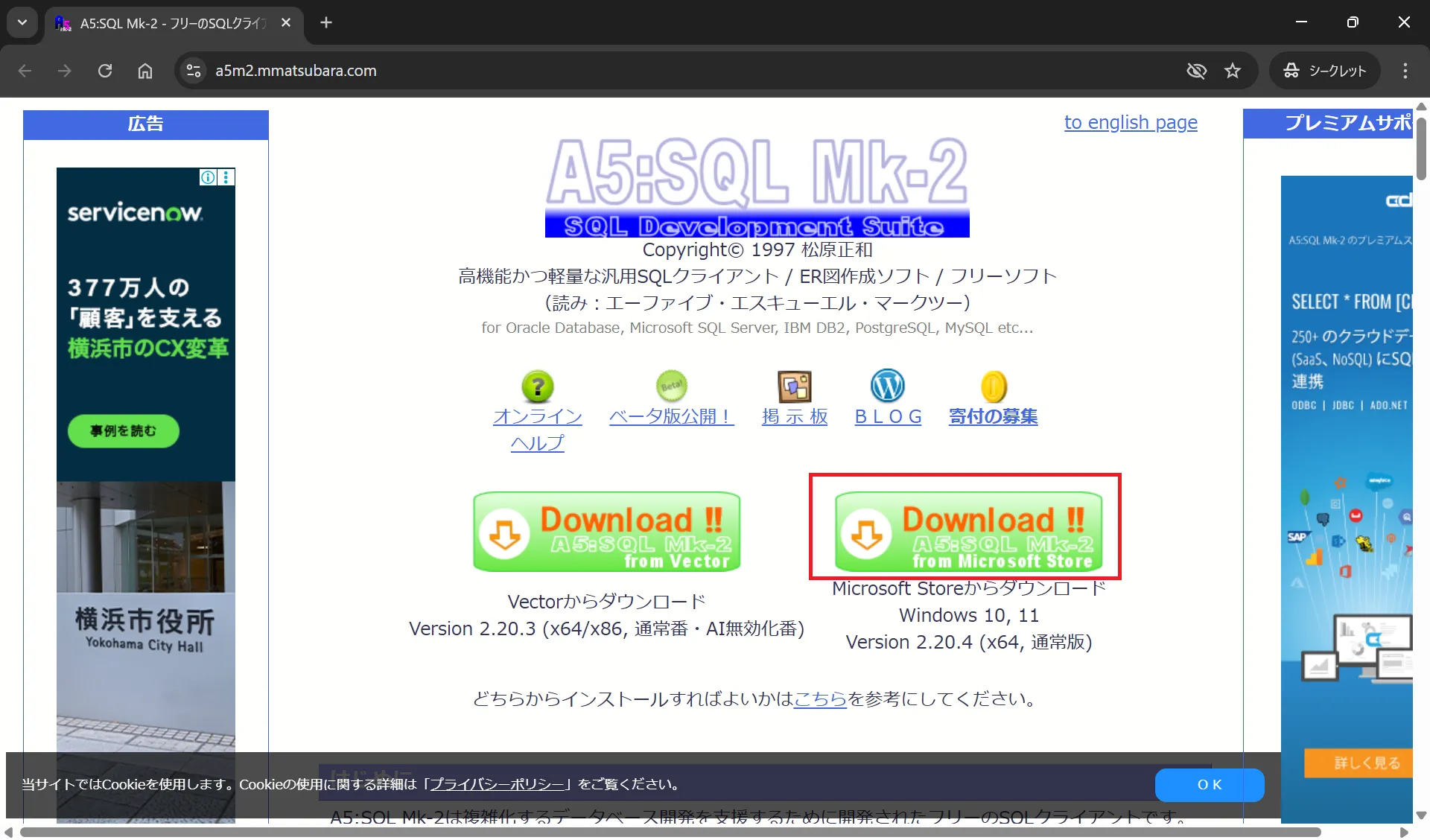
公式サイトにアクセスし、最新バージョンの情報を確認し、Downloadボタンを押下します。本記事では右側のMicrosoft Storeからのダウンロードをします。
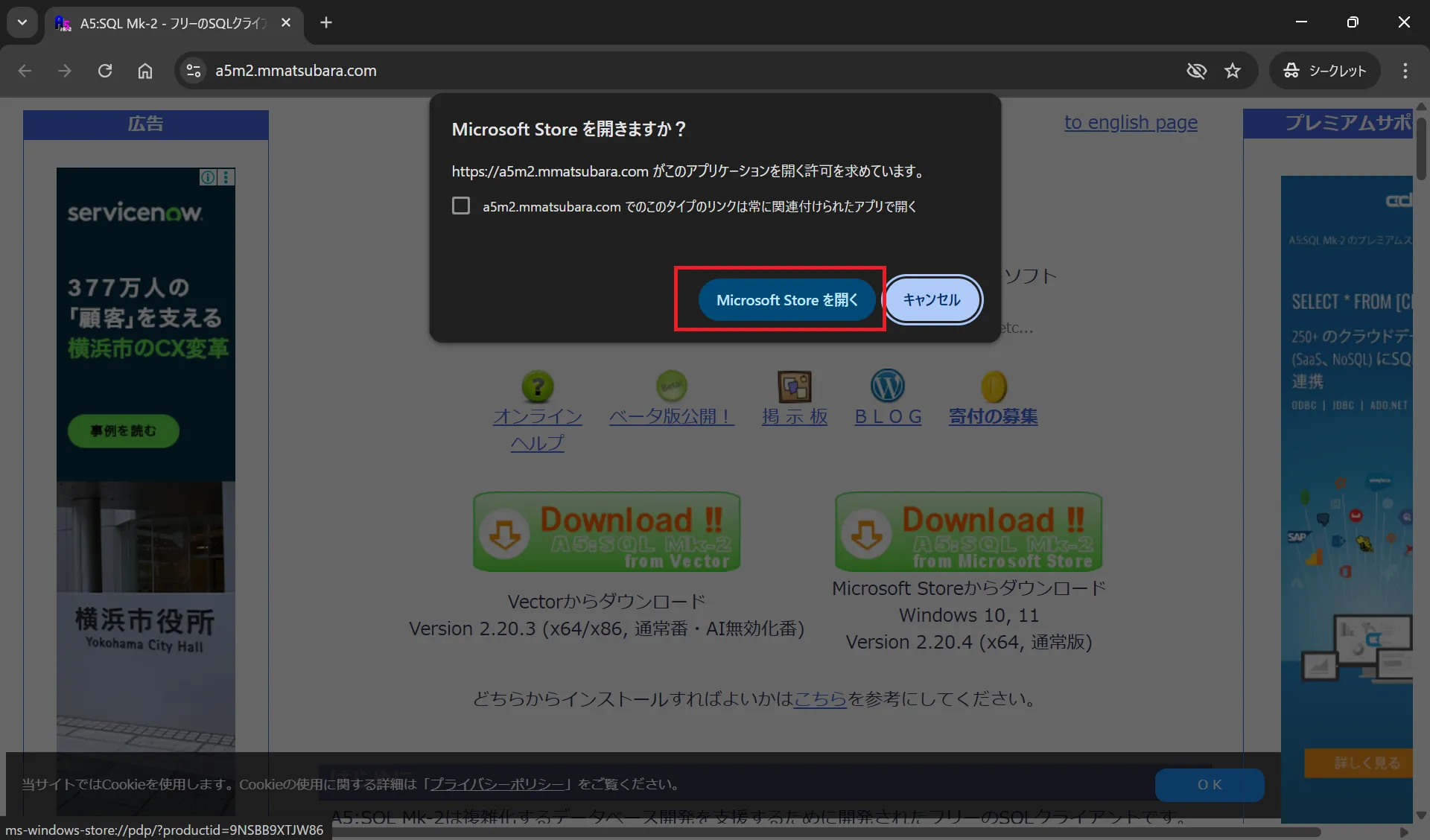
以下のようなダイアログが表示されたら、「Microsoft Storeを開く」をクリックします。
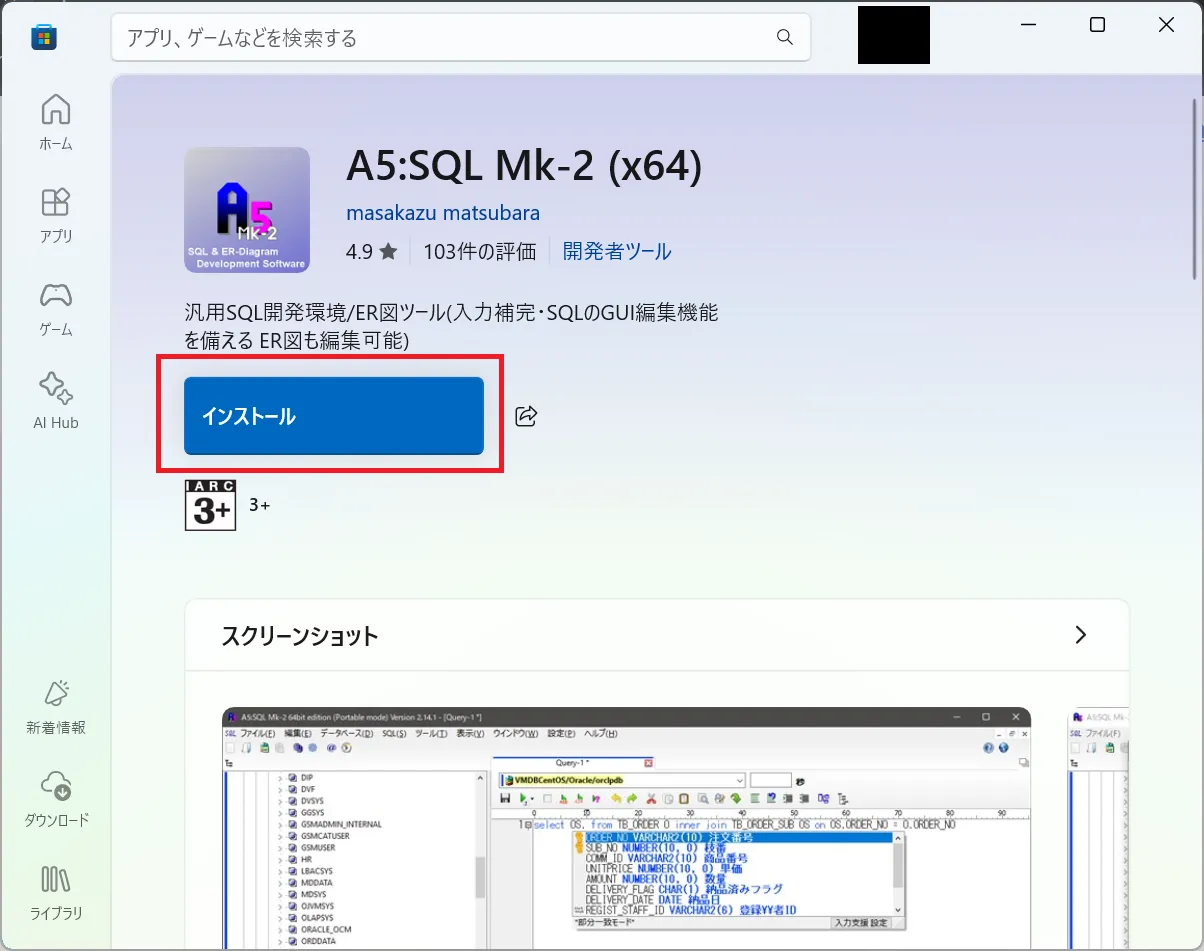
A5M2インストール
インストールを押下します。
インストールが完了するのを待ちます。
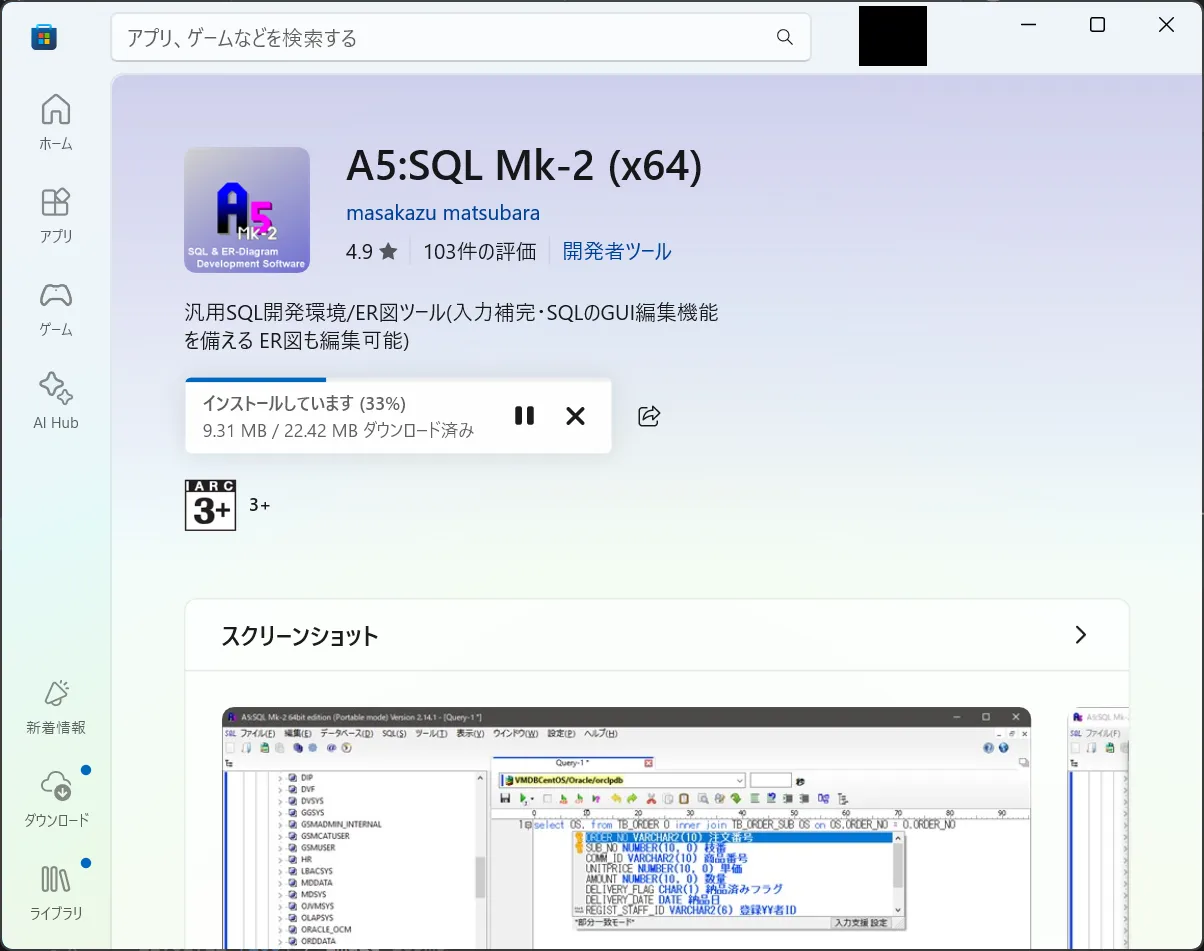
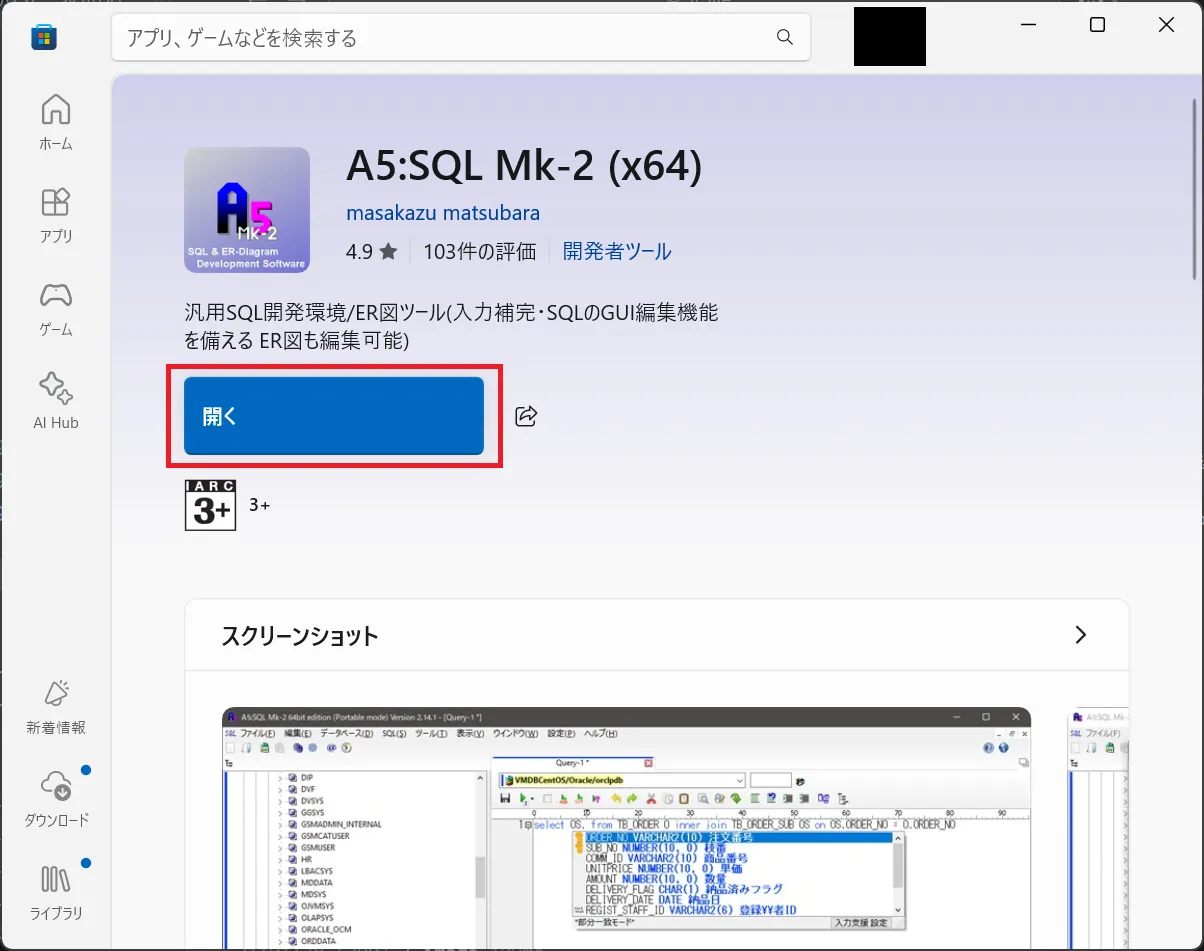
インストールが完了したら、開くを押下します。
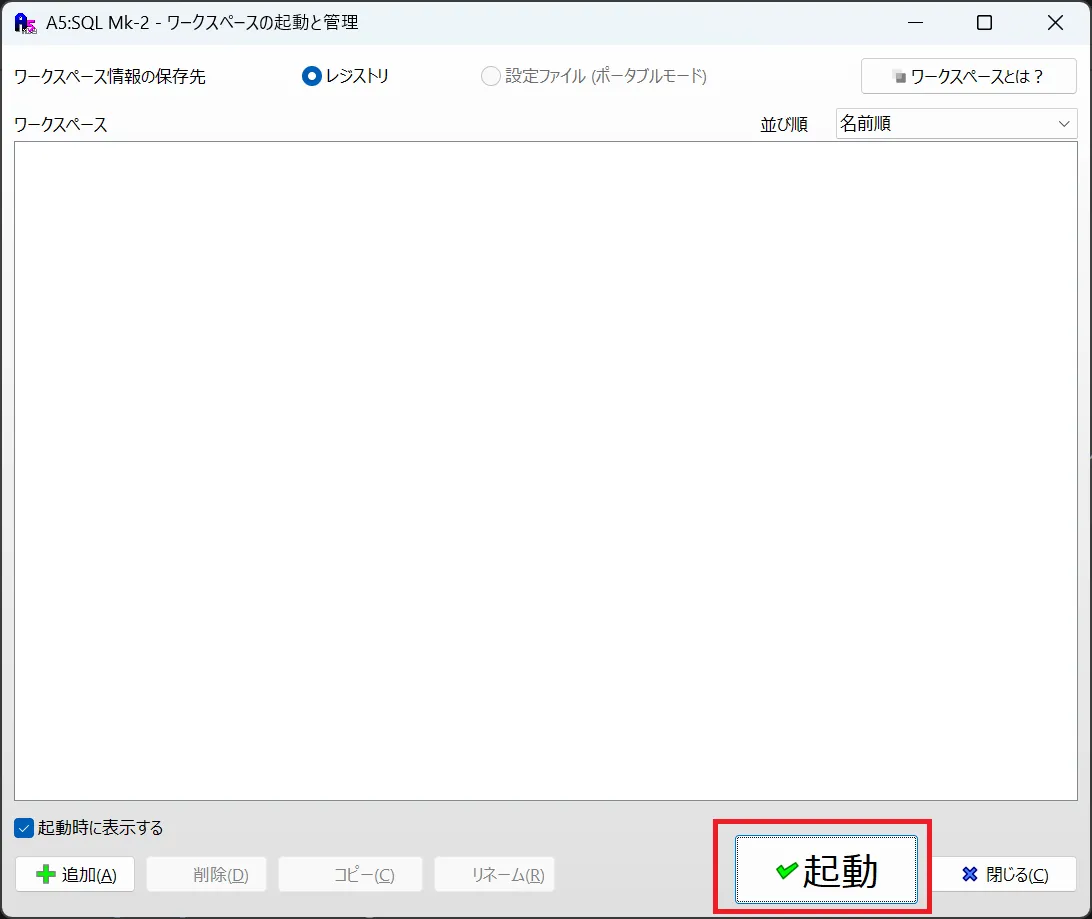
A5M2を起動する
起動を押下します。
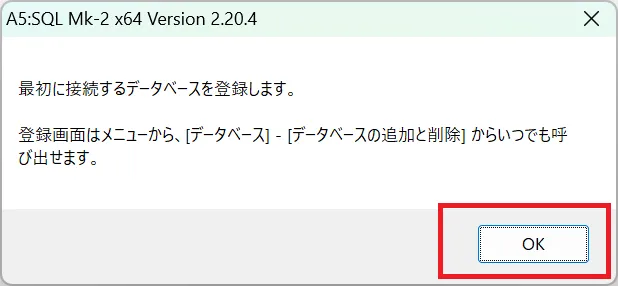
OKを押下します。
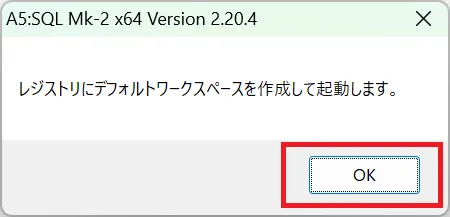
OKを押下します。
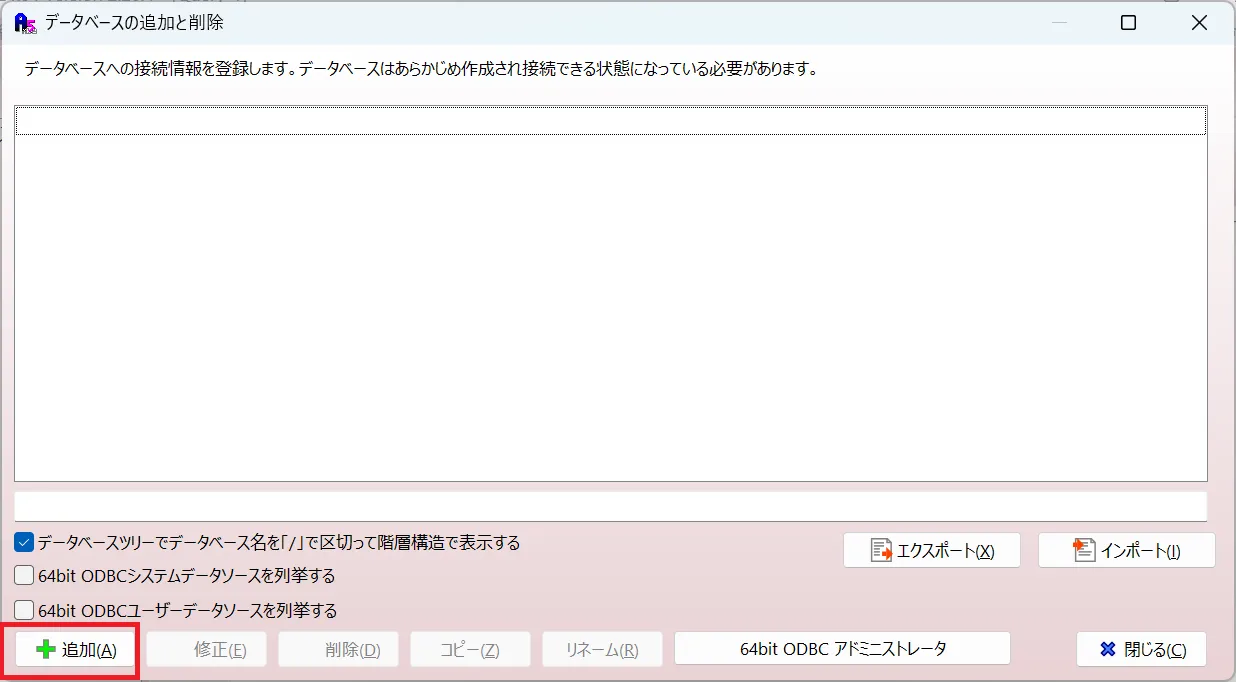
A5M2データベースの追加
追加を押下します。
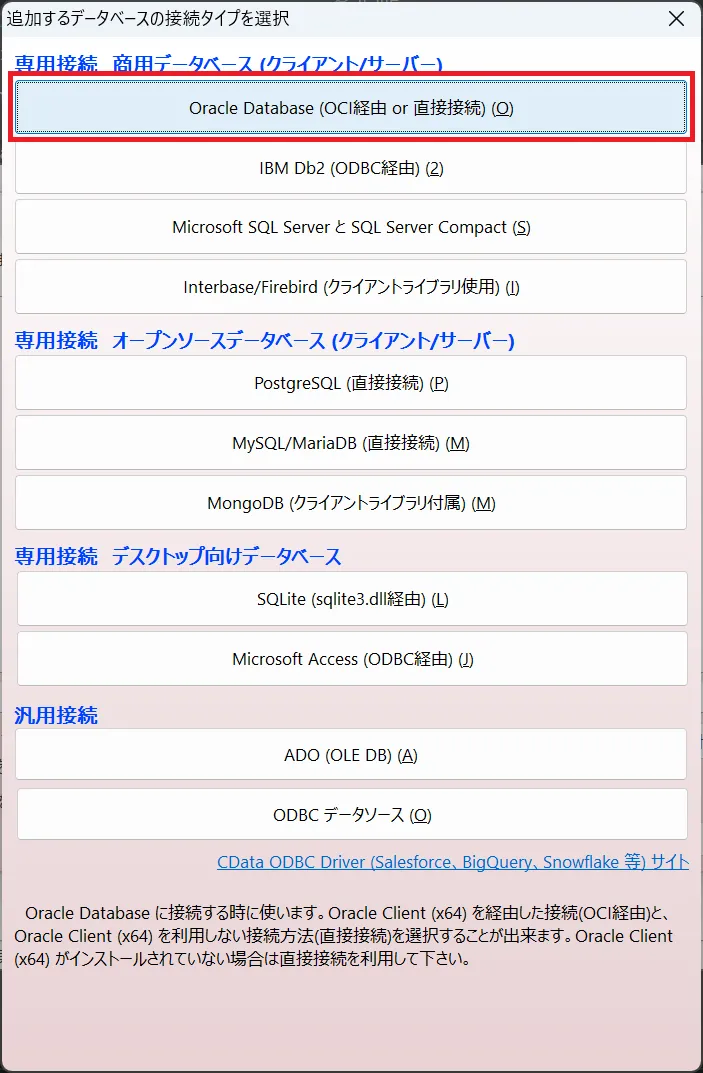
接続タイプを選択します。キャプチャではOracle Databaseを選択しました。
A5M2テスト接続
接続情報を入力し、テスト接続を押下します。
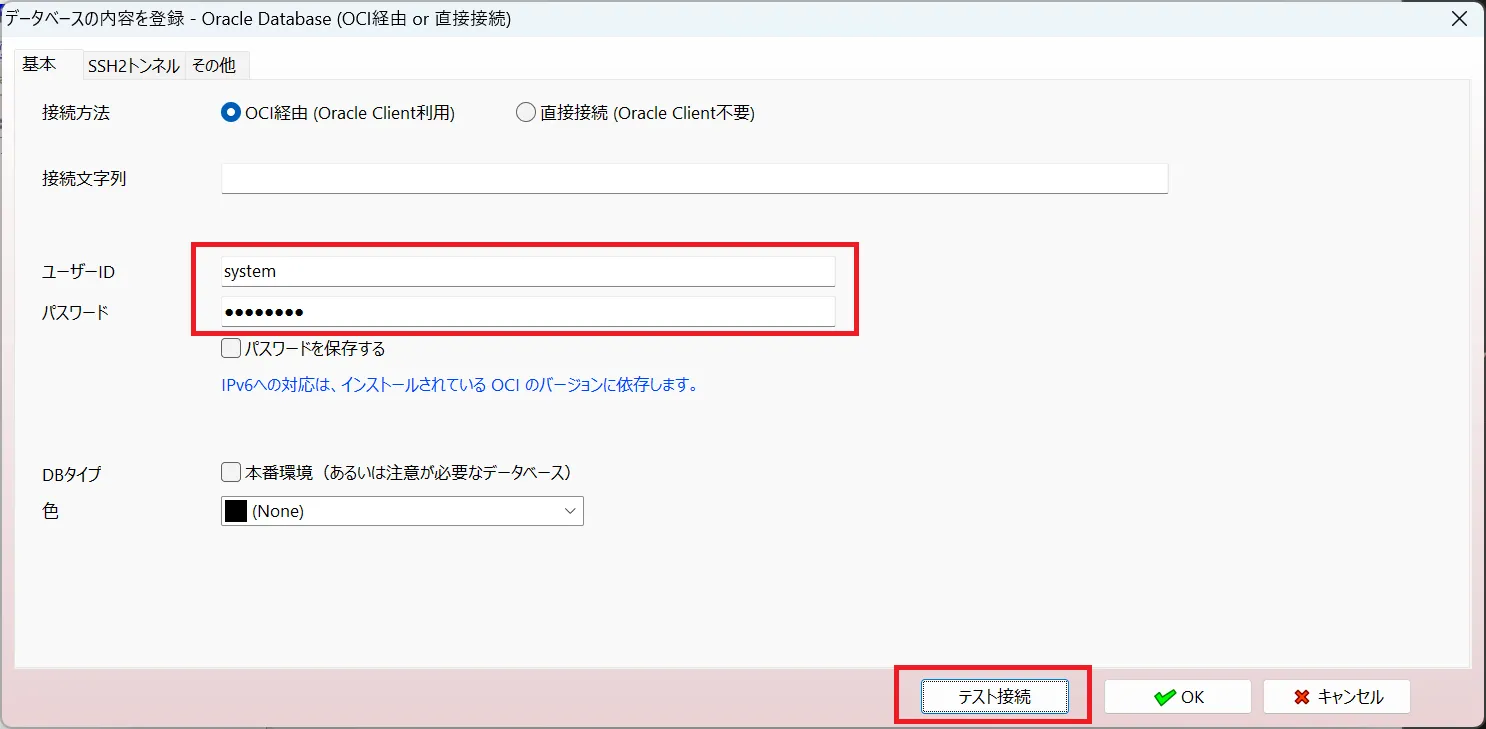
接続に成功したらOKです。
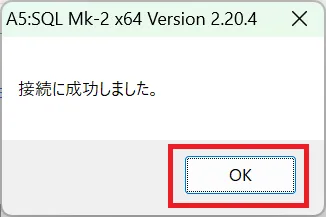
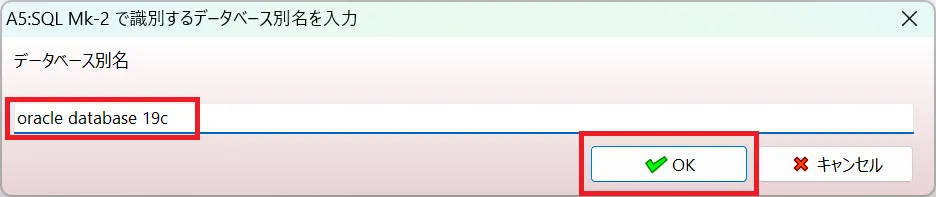
A5M2にデータベースを保存する
データベース名を入力し、OKを押下します。
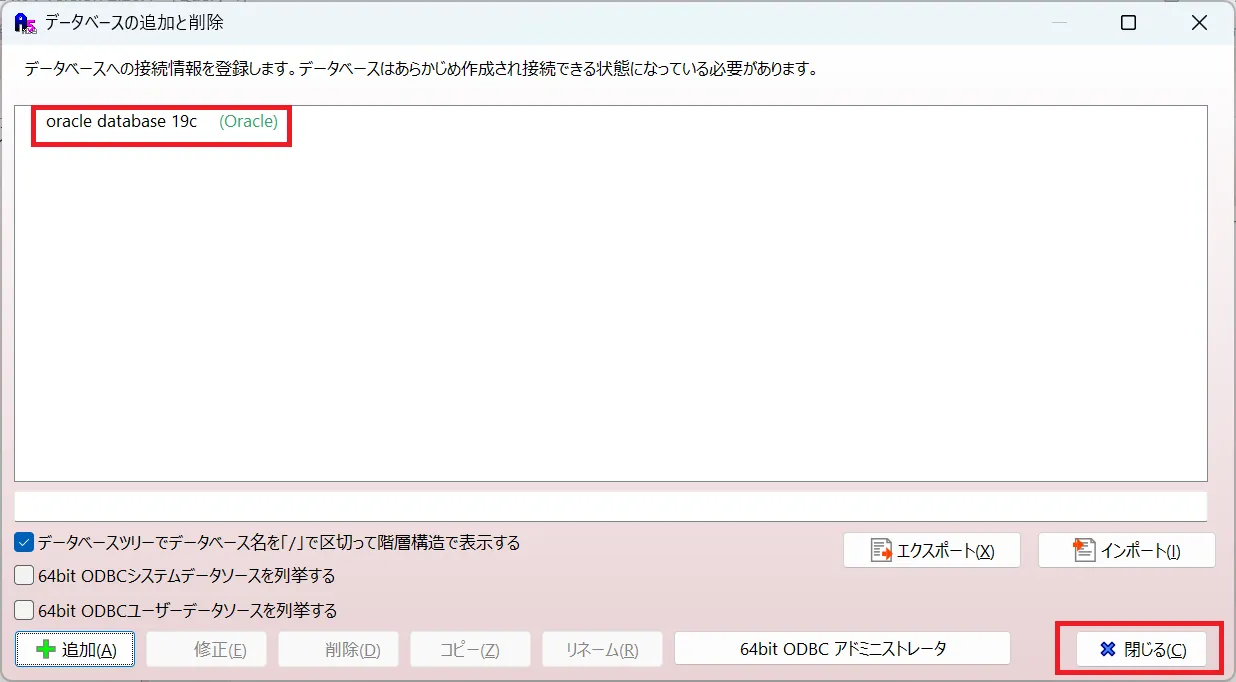
データベースが追加されたことを確認し、閉じるを押下します。
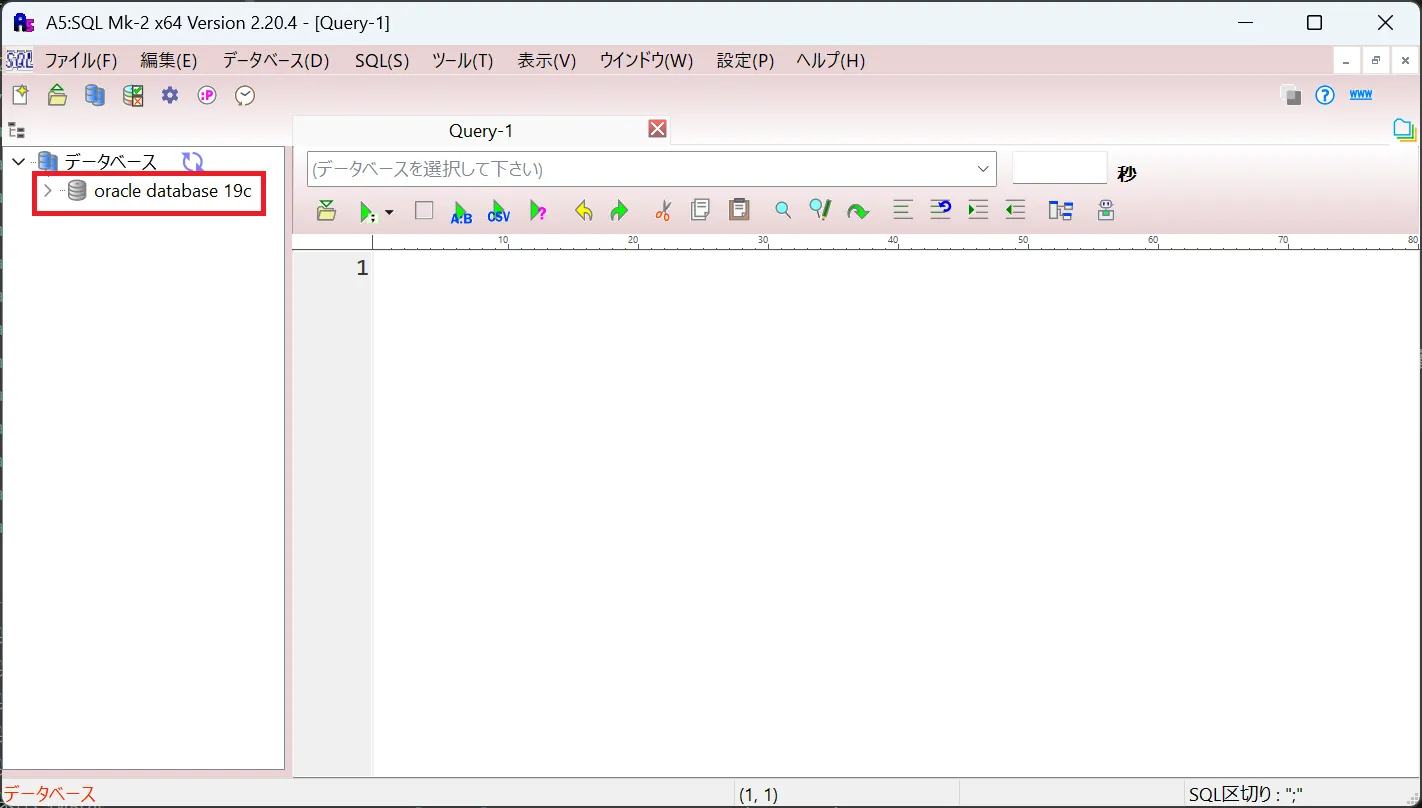
A5M2でデータベース接続
データベース > oracle database 19cをダブルクリックします。
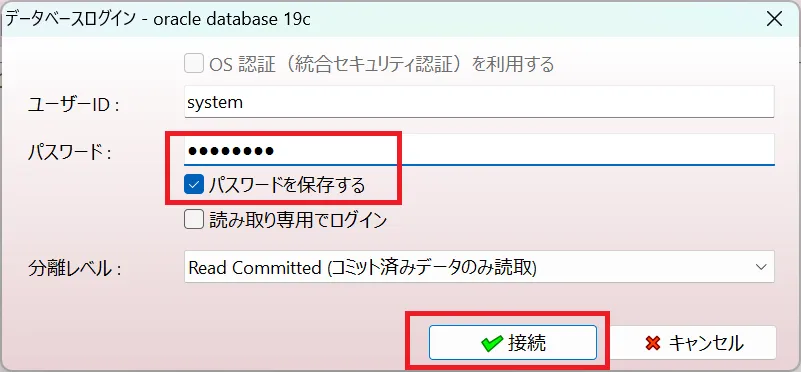
パスワードを入力し、必要に応じて「パスワードを保存する」のチェックを入れて、接続を押下します。
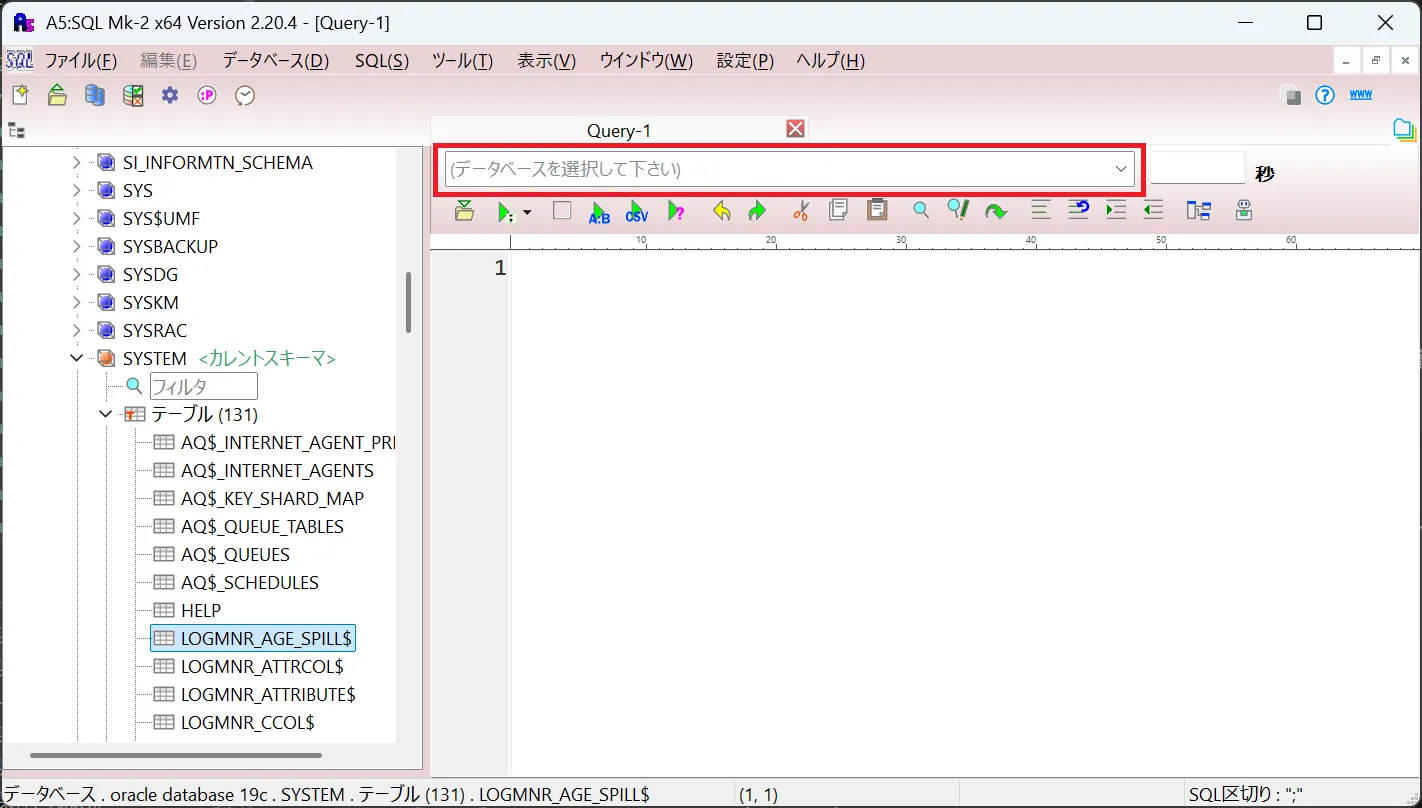
接続できたことを確認し、「データベースを選択してください。」のプルダウンを選択します。
A5M2でSQLを実行
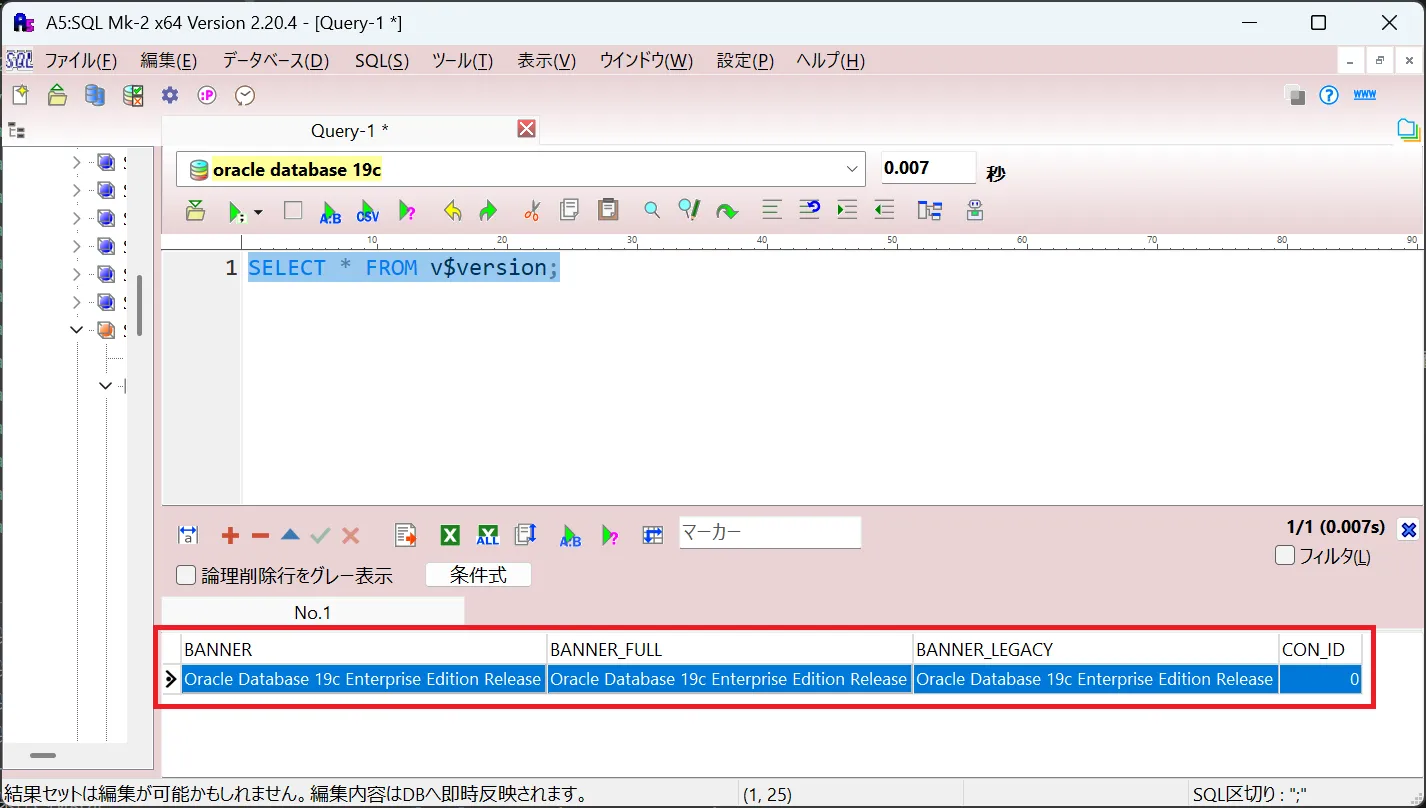
oracle database 19cを選択し、実行するSQL文をエディタに入力します。
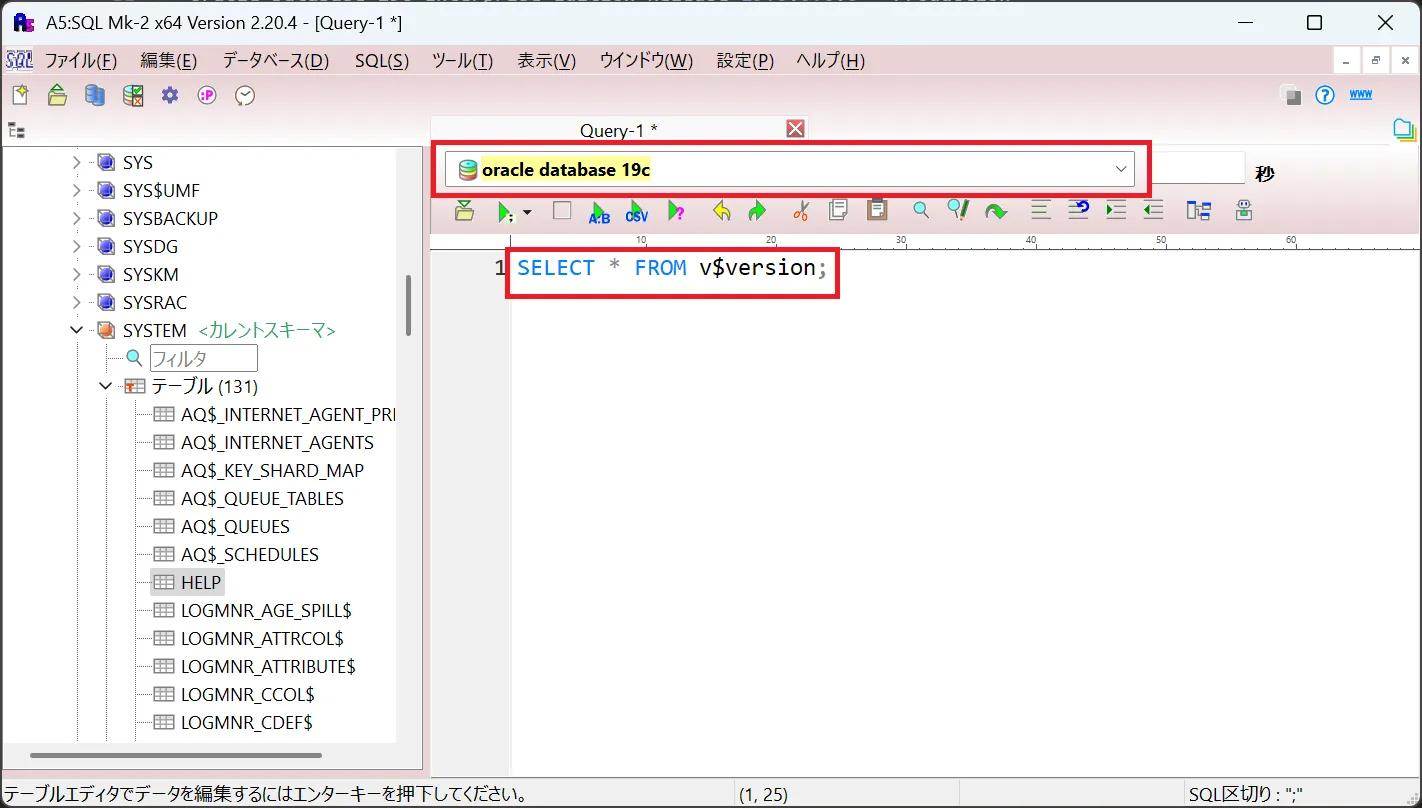
キャプチャでは以下SQLを入力しました。
SELECT * FROM v$version;
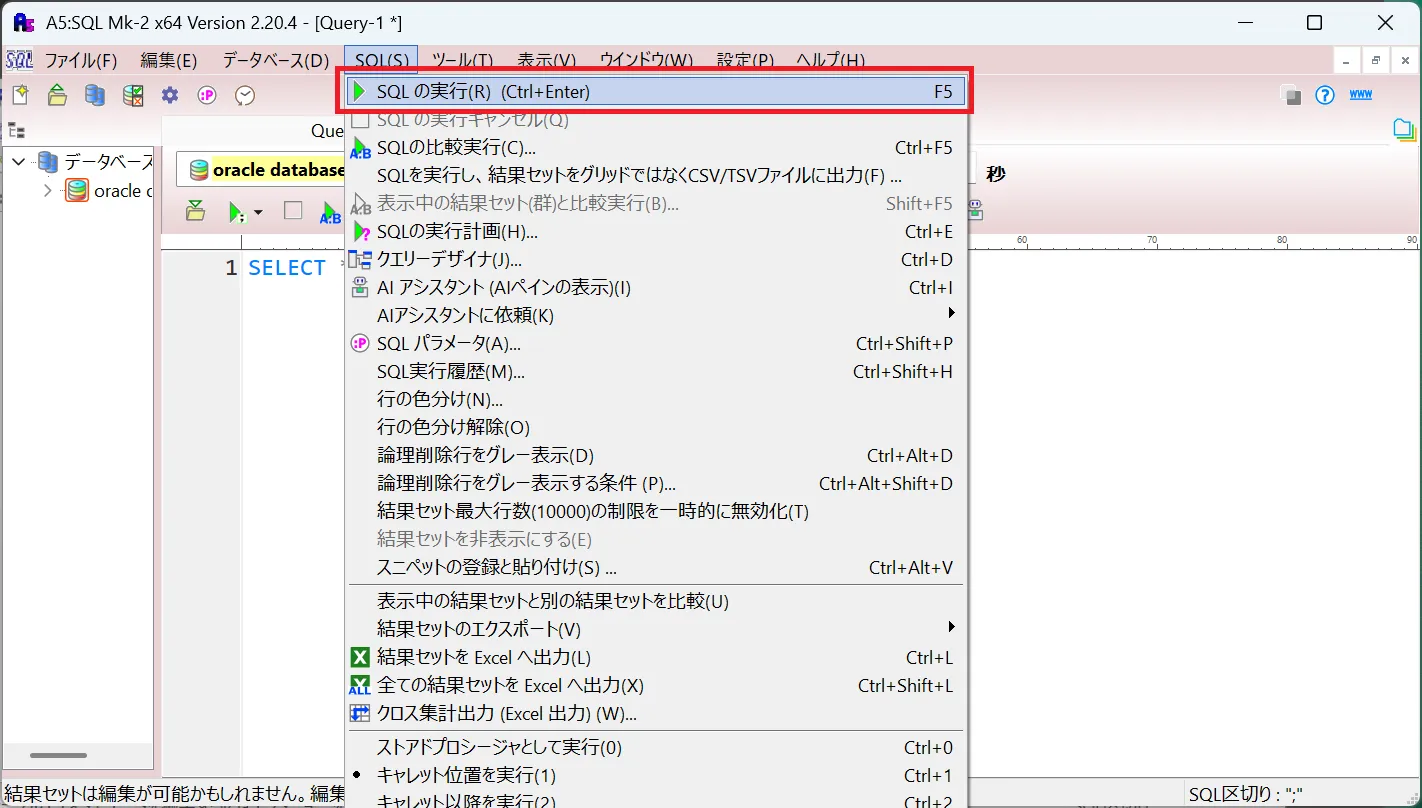
「SQL」>「SQLの実行」を押下します。
以下の通り、SQLを実行できることを確認できました。
A5M2インストールまとめ
A5:SQL Mk-2は、無料ながら商用利用にも考えられる多機能SQLクライアントです。簡単に導入でき、ER図作成やSQL補完など開発効率を高める機能も豊富です。ぜひ公式サイトから最新版を入手し、自分の開発・運用環境に合わせてセットアップしてみてください。
関連記事:A5M2の便利機能まとめ
A5M2のその他の便利機能や実務で役立つ使い方については、以下のまとめ記事(完全ガイド)で詳しく解説しています。あわせて参考にしてください。
A5M2(A5:SQL Mk-2)の使い方まとめ【完全ガイド】
無料で使える高機能SQLクライアント「A5:SQL Mk-2(A5M2)」のインストール手順から、SQLの実行やオートコミットの無効化、ER図の自動生成、NULL値の入力方法まで、実務で役立つ便利な使い方をまとめて紹介します。
以上で本記事の解説を終わります。
よいITライフを!

SQL活用者にお勧めの本 ↗

スッキリわかるSQL入門 第4版 ドリル256問付き! スッキリわかるシリーズ
圧倒的な分かりやすさと、豊富な練習問題が魅力。SQLの基本を体に叩き込むのに最適な一冊です。
SQLのおすすめ
1 / 3人気記事
- 1
- 2
- 3
- 4
- 5
圧倒的な分かりやすさと、豊富な練習問題が魅力。SQLの基本を体に叩き込むのに最適な一冊です。