SQL活用者にお勧めの本 ↗

センスの良いSQLを書く技術 達人エンジニアが実践している35の原則
実用的な35の原則を網羅。効率的なデータ抽出のための、達人の知恵が凝縮された一冊です。

SQL1年生 データベースのしくみ SQLiteで体験してわかる!会話でまなべる!
SQLiteを使って実際に手を動かせる。プログラミングの基礎知識がなくても挫折せずに読み進められます。
データベースの設計書やテーブル定義書の作成・更新作業で、以下のような悩みを抱えていませんか?
- 「既存データベースの最新状態を反映したテーブル定義書をExcelで納品しなければならない」
- 「カラム名やデータ型、桁数を1つずつ手動でコピペして作成するのは時間がかかりすぎる…」
- 「テーブル数が数十〜数百個あり、手作業でのドキュメント作成はミスが怖い」
そんな時に大活躍するのが、無料で使える高機能SQLSQL [エスキューエル / シークエル]Structured Query Language。関係データベース(RDB)の管理や操作を行うデータベース言語クライアント 「A5:SQL Mk-2(通称:A5M2)」 の テーブル定義書出力機能 です。
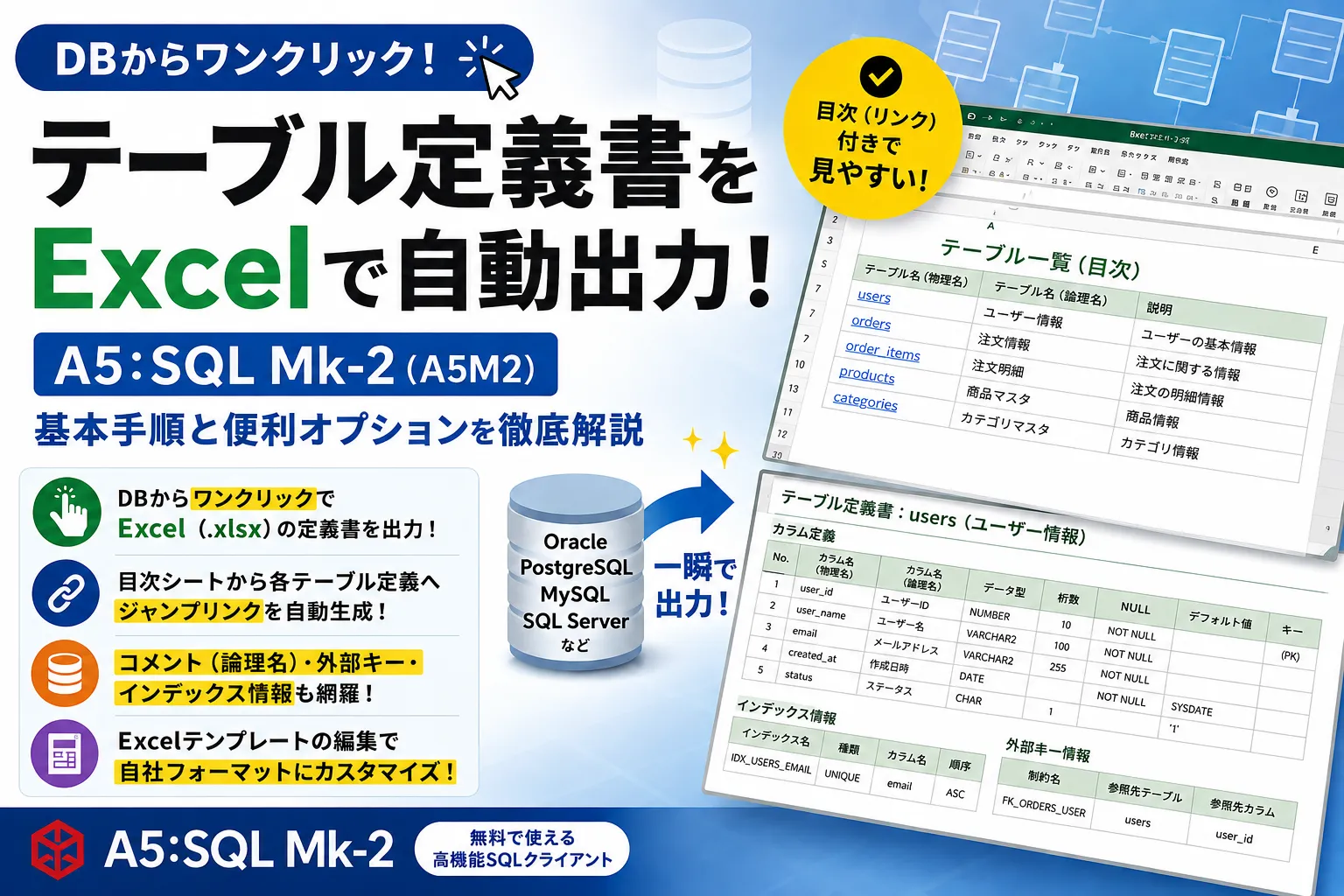
A5M2を使えば、Oracle、PostgreSQLPostgreSQL [ポストグレスキューエル]高機能オープンソースのリレーショナルデータベース、MySQLMySQL [マイエスキューエル]オープンソースのリレーショナルデータベース、SQL Serverなどの各種データベースから、目次(ハイパーリンク付き)や論理名を含んだ綺麗なExcelテーブル定義書を一瞬で自動生成 できます。
本記事では、A5M2を使ってテーブル定義書をExcel形式で出力する基本手順から、実務で役立つ設定オプション、自社フォーマットに合わせるテンプレートのカスタマイズ方法まで分かりやすく解説します。
記事のポイント
- データベースからワンクリックでExcel形式(.xlsx)のテーブル定義書を出力可能
- テーブル一覧の「目次シート」と各テーブル定義シートへのジャンプリンクが自動生成される
- DBのコメント(論理名)や外部キー・インデックス情報も網羅して反映できる
- 付属のExcelテンプレートを編集することで、自社・プロジェクト専用のレイアウトにカスタマイズ可能
MacでA5:SQL Mk-2を使いたい方へ
A5:SQL Mk-2はWindows向けSQLクライアントです。Macをお使いの方は、Parallels DesktopでMac上にWindows環境を構築することで、A5M2をはじめWindows専用のDBツールをMac上でもまとめて利用できます。
MacでWindowsを使えるソフトウェア【Parallels】
A5M2でテーブル定義書をExcel出力する基本手順
それでは、具体的にA5M2からテーブル定義書をExcel出力する手順を解説します。 前提として、対象となるデータベースへの接続設定が完了しているものとします。
ステップ1: 対象のデータベースに接続する
まずはA5M2を起動し、テーブル定義書を出力したいデータベースに接続します。
-
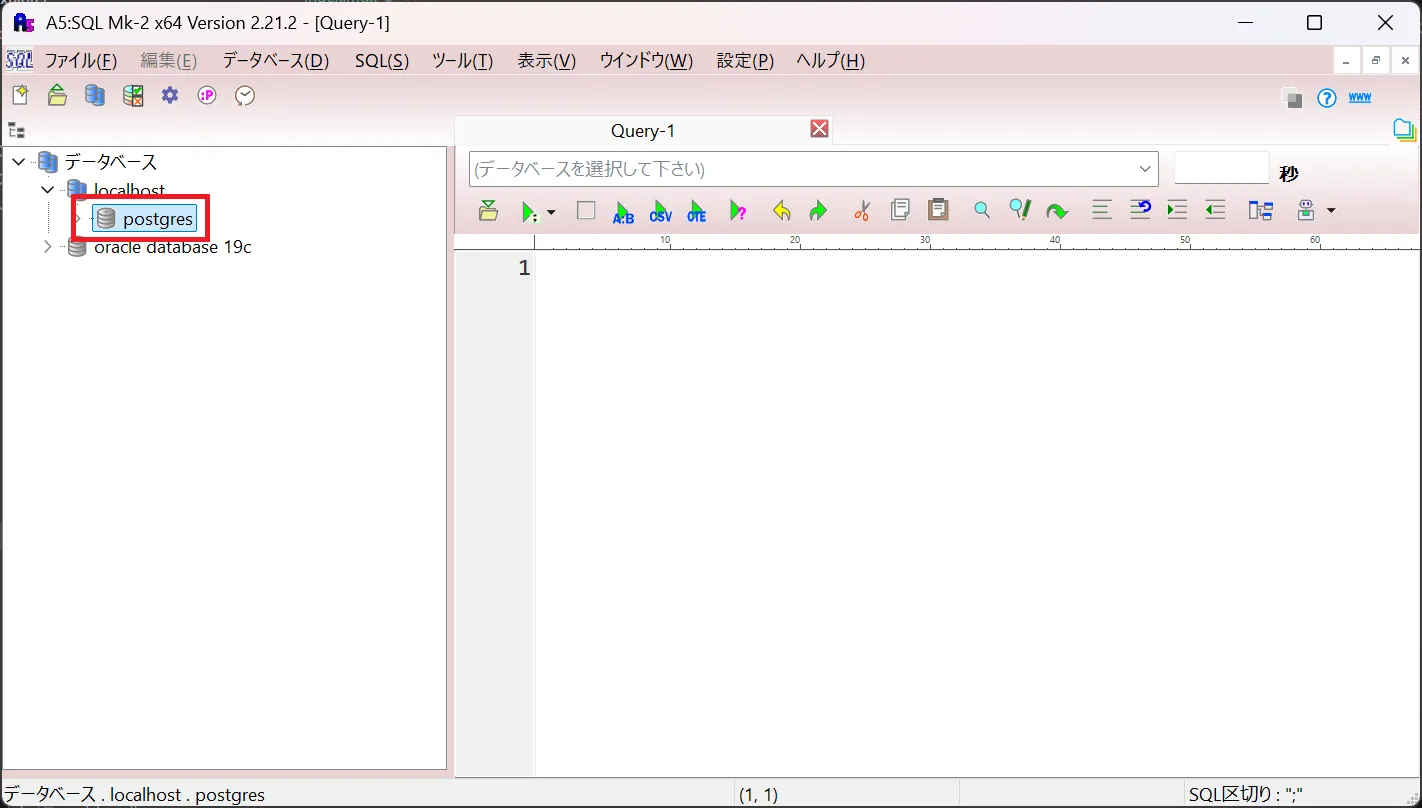
画面左側のツリービュー(データベース一覧)から対象のデータベースをダブルクリックします。
画面左側のツリービューから、接続したいデータベースを選択します。
-
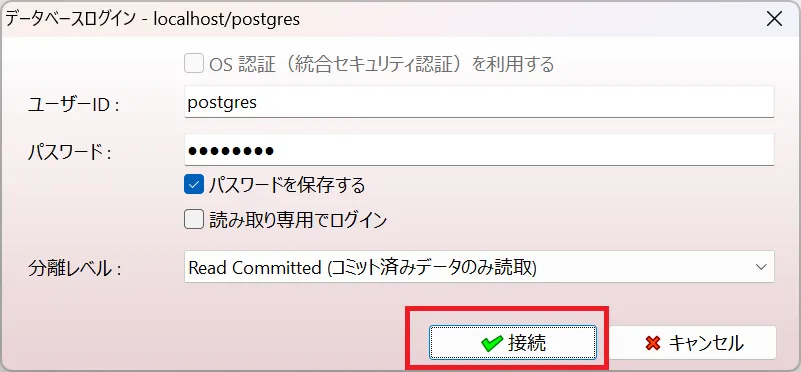
ログイン画面が表示されたら、ユーザー名とパスワードを入力して「接続」をクリックします。
ステップ2: 「テーブル定義書作成」メニューを開く
データベースに接続したら、上部メニューバーから出力画面を開きます。
-
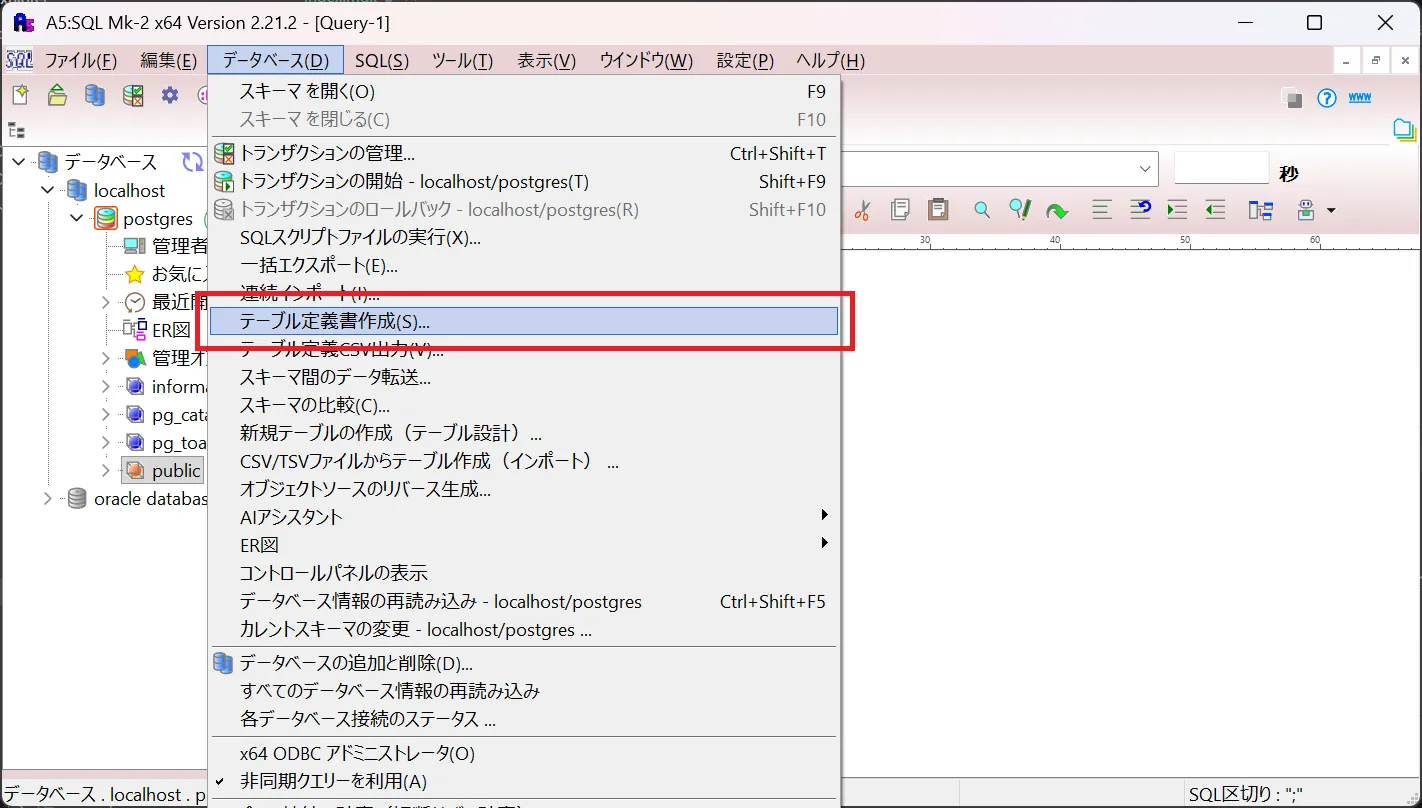
画面上部メニューの 「データベース(D)」 > 「テーブル定義書作成(S)…」 を選択します。
Tips: ツリーからの右クリックでも開けます
画面左側のツリーで、スキーマ名やテーブル名を右クリックして 「テーブル定義書作成」 を選択することでも同様のダイアログを開くことができます。
ステップ3: 出力対象のテーブルやスキーマを選択する
「テーブル定義書作成」ダイアログが表示されます。ここで出力したい対象を指定します。
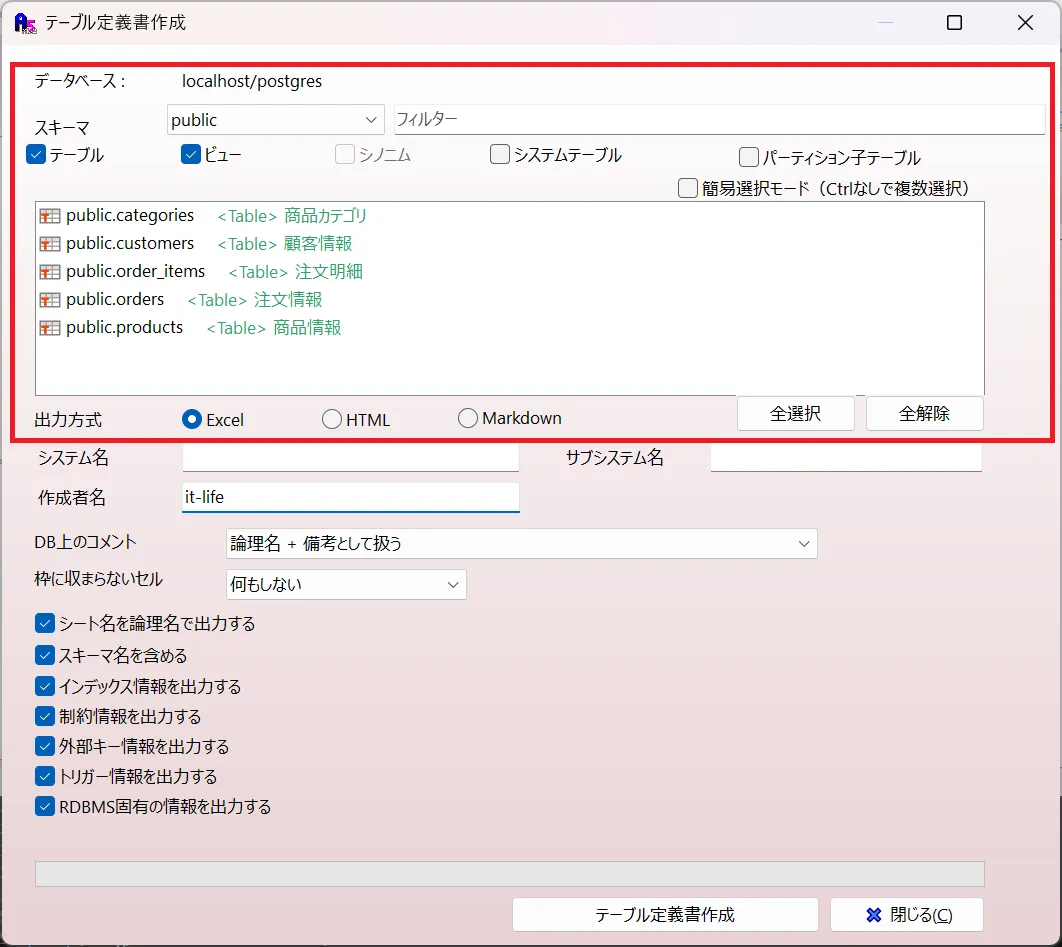
- スキーマ / 所有者:対象のスキーマを選択します。
- 出力対象テーブル:一覧に表示されたテーブルから、定義書を出力したいものを選択します(「全選択」ボタンで一括選択可能です)。
- ビュー・システムテーブル:必要に応じて、ビュー(VIEW)も含めるかどうかを選択します。
ステップ4: 出力形式やオプションを設定する
ダイアログ下部で出力形式(Excel / HTMLHTML [エイチティーエムエル]HyperText Markup Language。Webページの構造を記述する言語 / Markdown)や各種出力オプションを設定します。
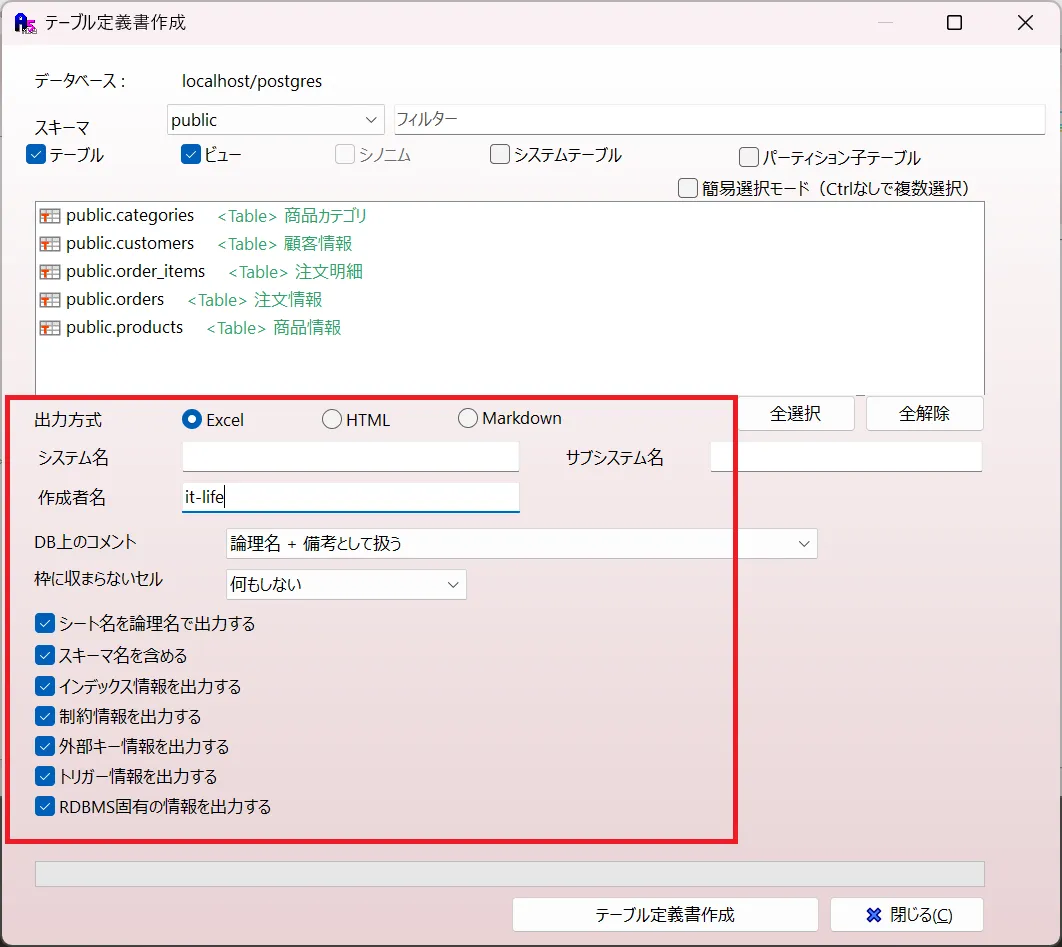
- 出力方式:
Excel、HTML、Markdownから選択(通常はExcelを選択)。 - 作成者名 / システム名:定義書のヘッダー枠に印字したい作成者名やシステム名を入力します。
- DB上のコメント:「論理名 + 備考として扱う」などを選択します。
- 詳細オプション:「シート名を論理名で出力する」「インデックス情報を出力する」「外部キー情報を出力する」など、必要な項目にチェックを入れます。
ステップ5: 「テーブル定義書作成」を実行して保存する
-
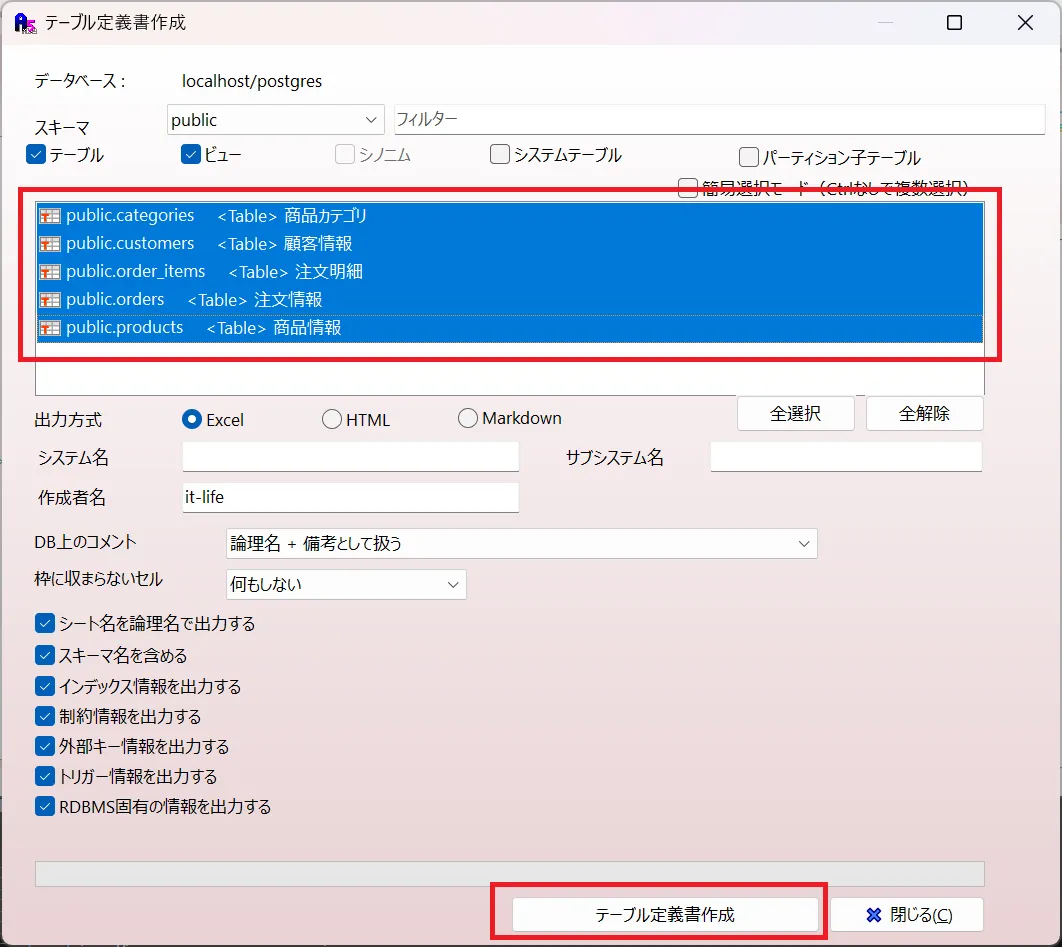
出力したいテーブルを選択(「全選択」をクリック)し、ダイアログ下部の 「テーブル定義書作成」 ボタンをクリックします。
-
ファイル保存ダイアログが表示されるので、保存先フォルダとファイル名(例:
テーブル定義書.xlsx)を指定して 「保存(S)」 をクリックします。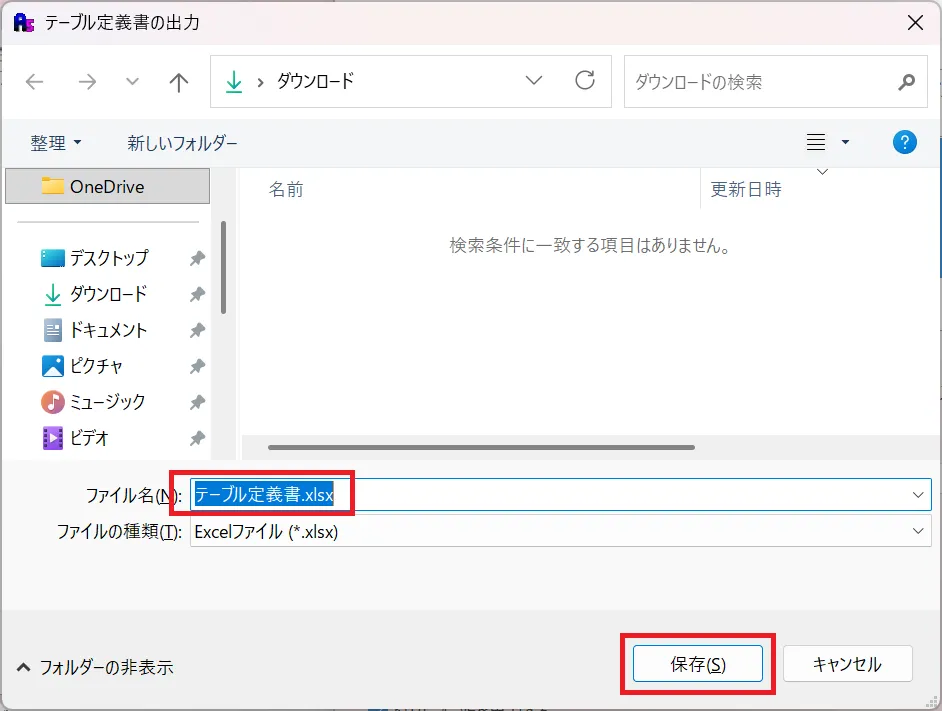
-
出力処理が完了すると、指定したフォルダにExcelファイルが生成されます。
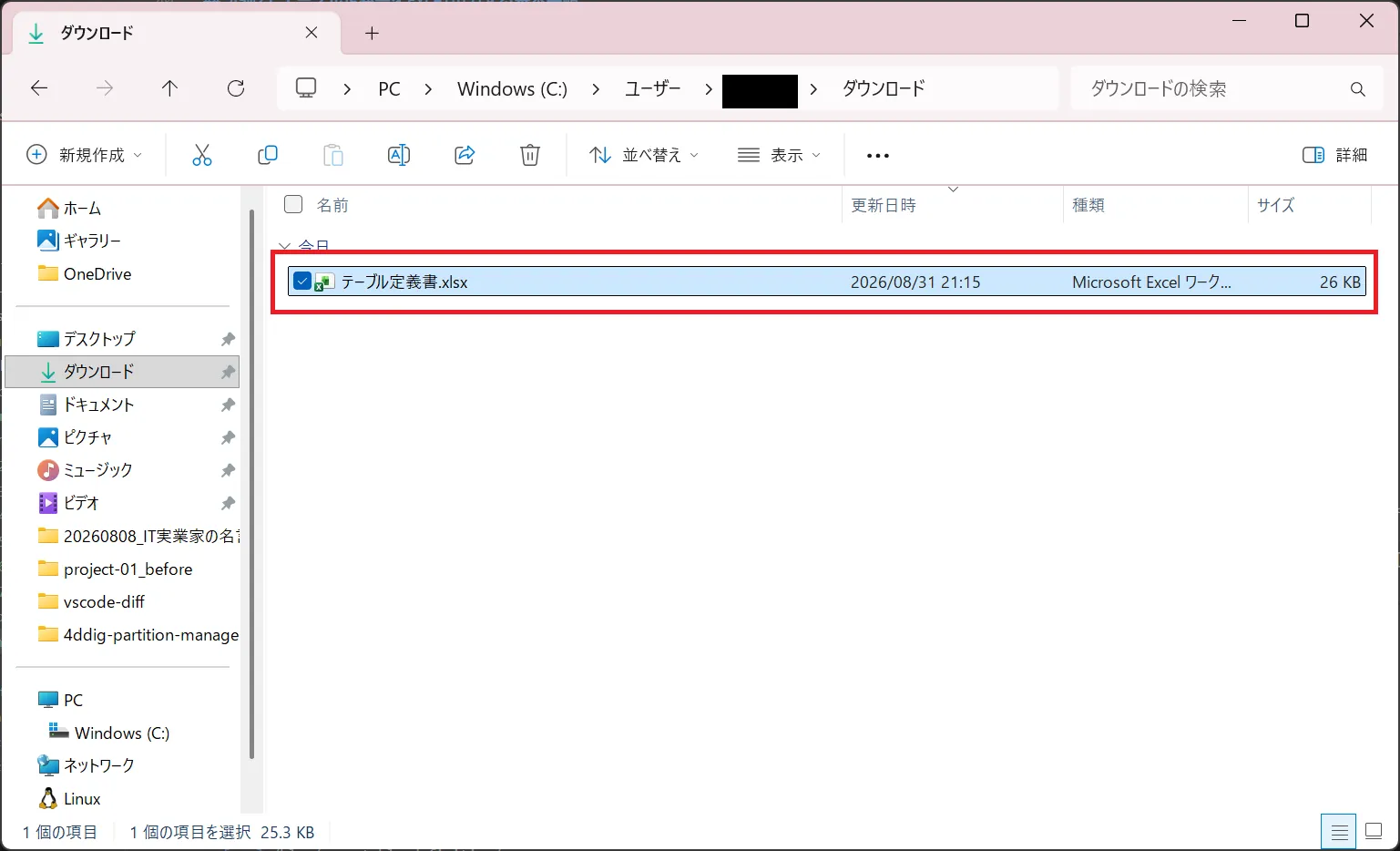
ステップ6: 出力されたテーブル定義書(Excel)を確認する
生成されたExcelファイルを開いて内容を確認してみましょう。
-
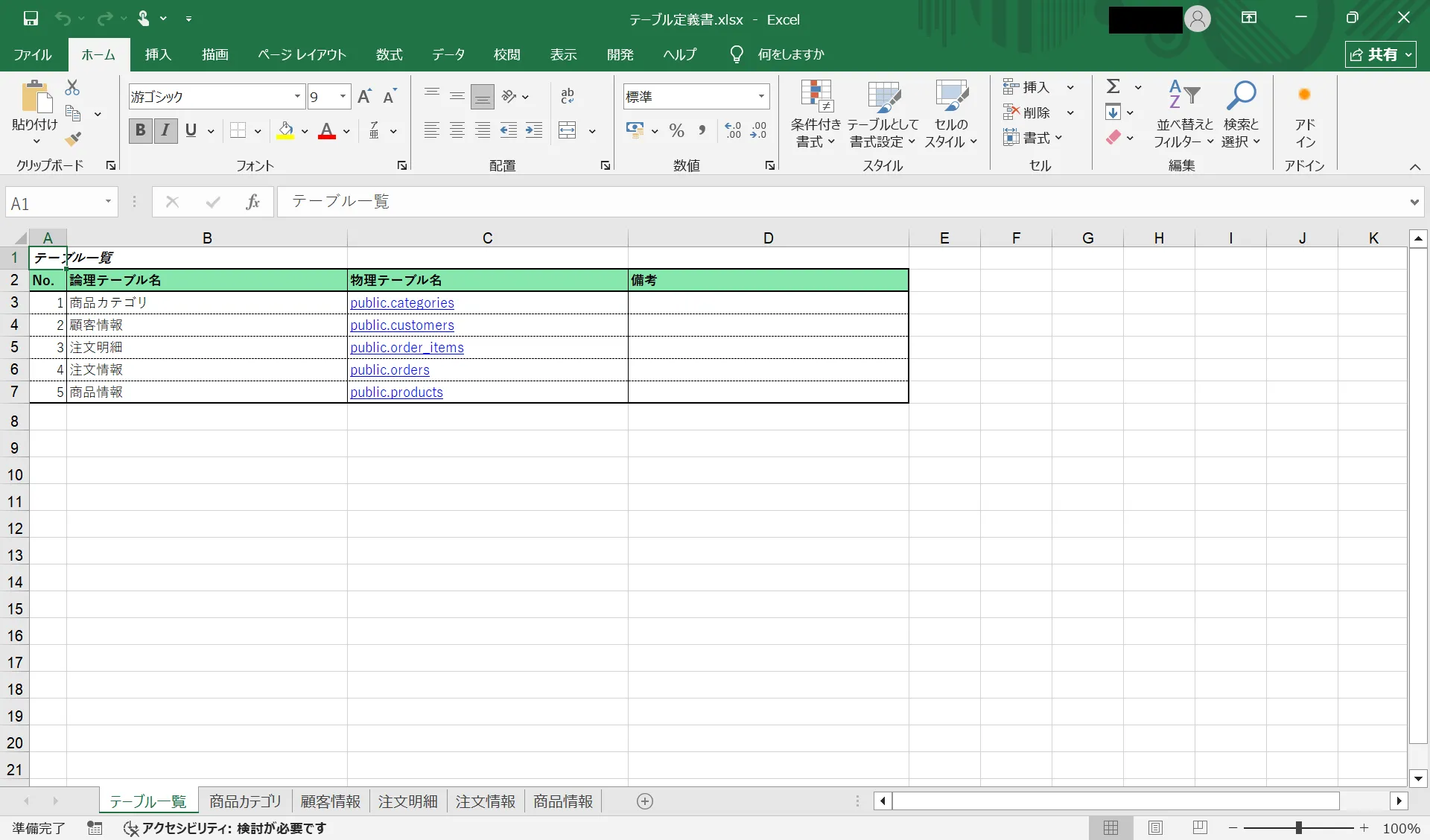
目次シート(テーブル一覧):先頭シートにテーブル一覧が自動生成され、論理名・物理名とともに各テーブル定義シートへのジャンプリンクが設定されています。
-
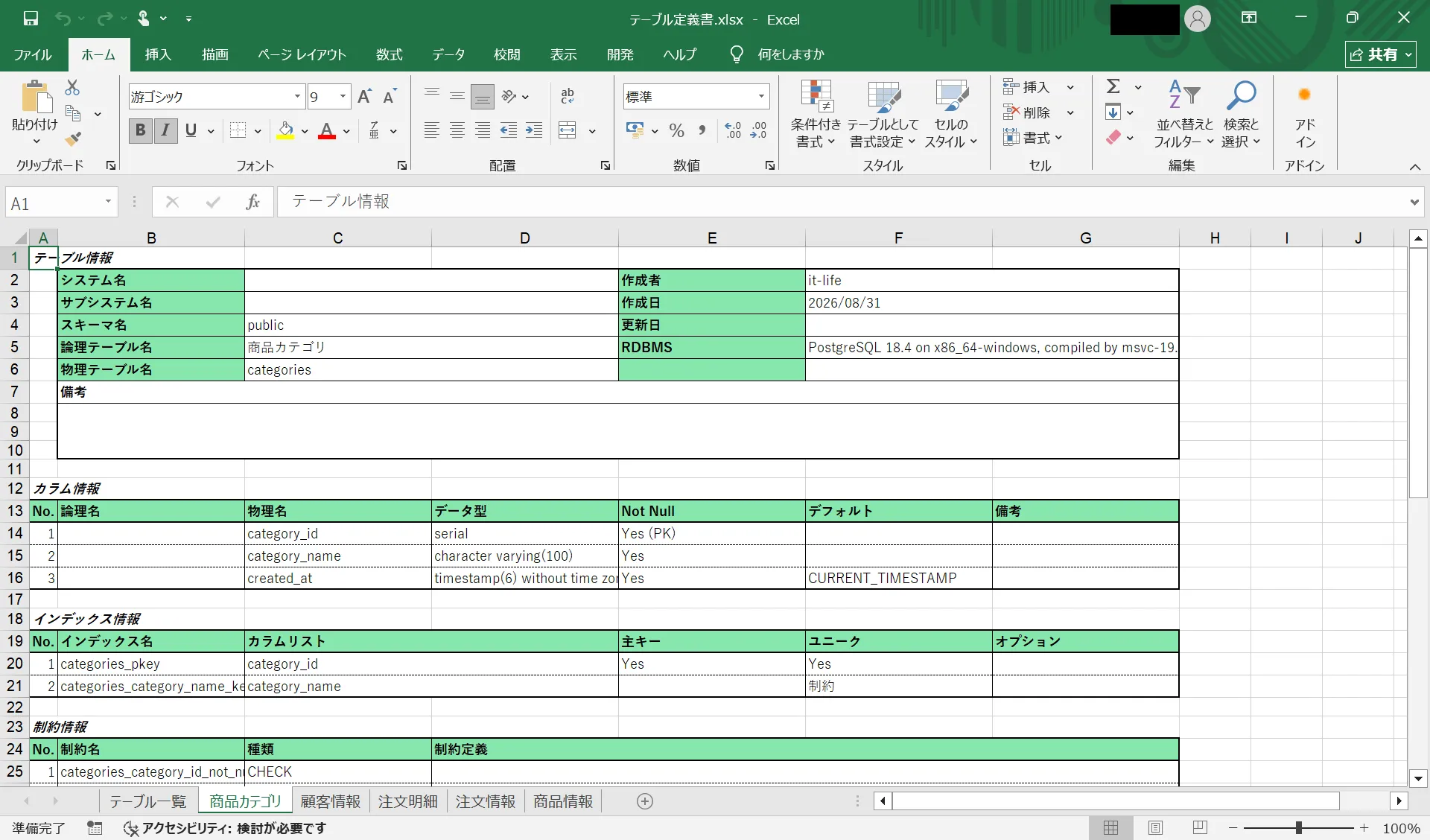
個別テーブル定義シート:カラムごとの論理名、物理名、データ型、NOT NULLnull [ヌル / ナル]値が存在しないことを表す特殊な値制約、デフォルト値に加えて、インデックス情報や制約情報まで綺麗にフォーマットされて出力されます。
テーブル定義書出力の便利な設定・オプション
A5M2のテーブル定義書出力機能には、実務でのドキュメント作成を効率化するための充実したオプションが用意されています。特によく使われる便利機能を紹介します。
1. 目次シート(テーブル一覧)の自動作成
Excel出力時、先頭に 「テーブル一覧(目次)」シート が自動的に生成されます。
- テーブル物理名
- テーブル論理名(コメント)
- 説明
これらが一覧表としてまとまるだけでなく、各テーブル名をクリックすると該当テーブルの個別定義シートへ即座にジャンプするハイパーリンク が自動で設定されます。テーブル数が膨大なプロジェクトでも、探したいテーブル定義にすぐアクセスできるため、納品物や仕様書として非常に高いクオリティを誇ります。
2. カラムコメント・テーブルコメントを「論理名」として反映
データベース側で設定されている COMMENT(コメント)を、テーブル定義書の 「論理名(日本語名)」 や 「説明」 として自動的に取り込んで出力できます。
例えば、以下のようにDB側でコメントが付与されている場合:
-- テーブルコメントの付与例(Oracle / PostgreSQL)COMMENT ON TABLE users IS 'ユーザー情報マスタ';COMMENT ON COLUMN users.user_id IS 'ユーザーID';COMMENT ON COLUMN users.user_name IS 'ユーザー名';COMMENT ON COLUMN users.created_at IS '作成日時';A5M2の出力オプションで「コメントを論理名とする」にチェックを入れておくことで、物理名(user_id)の隣に論理名(ユーザーID)が綺麗にマッピングされた定義書が完成します。
3. インデックス情報・外部キー・デフォルト値の網羅
A5M2のテーブル定義書には、カラム定義だけでなく以下の詳細情報も出力できます。
- 主キー(PK) / ユニークキー(UK)
- 外部キー制約(FK)と参照先テーブル・カラム
- インデックス名・構成カラム・ソート順
- DEFAULT値(初期値)
- NULL許可(NOT NULL制約)
手作業で作ると記載漏れが発生しやすいインデックスや外部キー情報も、DBの実態から自動抽出されるため正確無比なドキュメントが作れます。
よくあるトラブルと対処法
Q1: カラムの論理名(日本語名)が空白になってしまう
原因と対策:
データベース側のテーブルやカラムに COMMENT が設定されていない場合、論理名欄が空欄になります。
DB側にあらかじめ COMMENT ON COLUMN ... などのSQLを実行してコメントを登録しておくか、A5M2のER図上で論理名を入力してから出力を行ってください。
Q2: テーブル数が多すぎて出力に時間がかかる・フリーズする
原因と対策:
数百〜数千テーブルが存在する大規模データベースの場合、全テーブル一括出力に時間がかかることがあります。
スキーマを分割して出力するか、出力ダイアログで必要な業務機能ごとのテーブル群に絞って出力することをおすすめします。
Q3: 「ファイルが開かれているため出力できません」とエラーが出る
原因と対策:
出力先として指定したファイル名と同名のExcelファイルが、すでにMicrosoft Excelで開かれている場合に発生します。Excelを一度保存・終了してから再度出力ボタンを押してください。
まとめ:A5M2のテーブル定義書出力でドキュメント作成を自動化しよう
A5:SQL Mk-2(A5M2)のテーブル定義書出力機能を使えば、これまで膨大な時間を費やしていたドキュメント作成・メンテナンス作業を劇的に効率化できます。
- DBに接続してメニューから数クリックでExcelテーブル定義書(.xlsx)が完成
- ハイパーリンク付き目次シートやシート分割で納品・共有にそのまま使える品質
- コメント(論理名)や外部キー、インデックス情報も漏れなく自動抽出
設計書の更新漏れや手作業によるミスをなくすためにも、ぜひ日々の開発・保守運用でA5M2のテーブル定義書出力機能をフル活用してみてください!
関連記事:A5M2の使い方完全ガイド
A5M2のその他の便利機能(ER図の自動生成、SQL実行のショートカット、オートコミット無効化など)については、以下のまとめ記事で詳しく解説しています。
A5M2(A5:SQL Mk-2)の使い方まとめ【完全ガイド】
無料で使える高機能SQLクライアント「A5:SQL Mk-2(A5M2)」のインストール手順から、SQLの実行やオートコミットの無効化、ER図の自動生成、NULL値の入力方法まで、実務で役立つ便利な使い方をまとめて紹介します。
以上で本記事の解説を終わります。
よいITライフを!

SQL活用者にお勧めの本 ↗

スッキリわかるSQL入門 第4版 ドリル256問付き! スッキリわかるシリーズ
圧倒的な分かりやすさと、豊富な練習問題が魅力。SQLの基本を体に叩き込むのに最適な一冊です。
SQLのおすすめ
1 / 3人気記事
- 1
- 2
- 3
- 4
- 5
圧倒的な分かりやすさと、豊富な練習問題が魅力。SQLの基本を体に叩き込むのに最適な一冊です。