サクラエディタ活用者にお勧めの本 ↗

はじめてのサクラエディタ: オープンソースの高機能エディタを使いこなす! (I/O BOOKS)
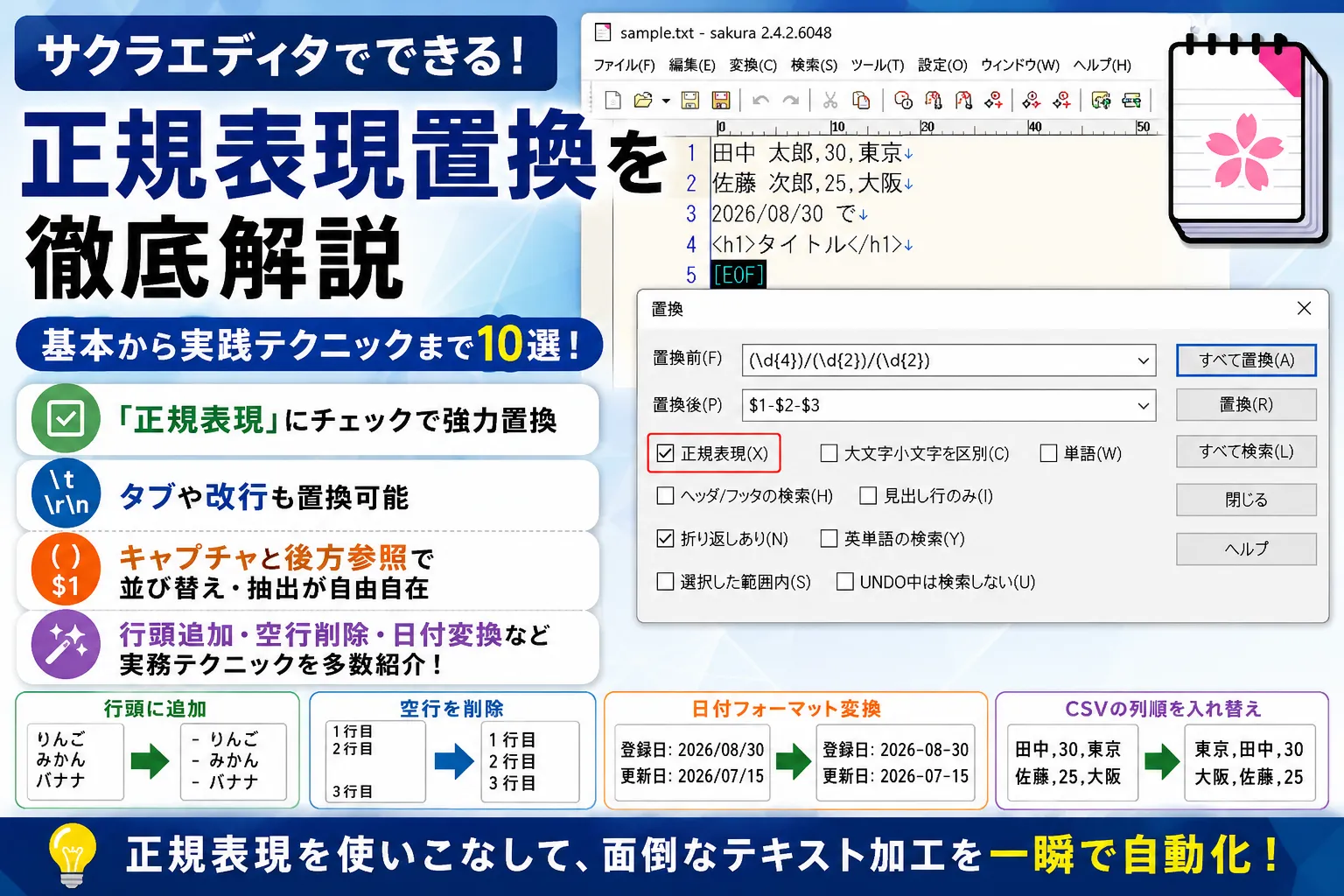
サクラエディタは、Windows環境で多くのエンジニアやライターに愛用されている高機能テキストエディタです。その中でも正規表現を使った置換機能は、定型作業の自動化やテキスト加工に欠かせない強力なツールです。
通常の「検索・置換」では難しい「パターンに一致する文字列の一括変換」を、正規表現を使えば簡単に実現できます。本記事では、サクラエディタの正規表現置換の基本操作から、実務で役立つ実践テクニックまでを豊富な実例付きで徹底解説します。
記事のポイント
- サクラエディタの置換ダイアログで 「正規表現」にチェック を入れると正規表現置換が使える
\t(タブ)、\r\n(改行)などの特殊文字も置換対象にできる- キャプチャグループ
()と後方参照$1を使えば、文字列の並び替えや部分抽出が可能- 行頭・行末への文字追加、空行の削除、日付フォーマット変換など実務テクニックを多数紹介
MacでサクラエディタをはじめWindowsソフトを使うなら
サクラエディタはWindows専用ツールですが、Parallels DesktopをMacに導入すればMac上でWindowsを起動してサクラエディタをそのまま使えます。
MacでWindowsを使えるソフトウェア【Parallels】
サクラエディタで正規表現置換を行う基本手順
確認したバージョン
本記事は下記バージョンのサクラエディタで確認を行っています。
サクラエディタ32bit Ver. 2.4.2.6048 Appveyor (a3e63915b)(GitHash a3e63915b3c3236a9f14fbb27a01cf7acb030f45)(GitURL https://github.com/sakura-editor/sakura.git)
Compile Info: V1916 WPR WIN601/I800/C000/N601 Last Modified: 2022/12/4 15:21:56置換ダイアログの開き方
サクラエディタの置換機能を使うには、以下のいずれかの方法でダイアログを開きます。
- ショートカットキー:
Ctrl + R - メニュー: 「検索(S)」→「置換(R)…」
正規表現モードの有効化
置換ダイアログが表示されたら、必ず 「正規表現」のチェックボックスにチェック を入れてください。これを有効にしないと、メタ文字(.や*など)がそのままの文字として扱われてしまいます。
設定ができたら、以下の項目を入力します。
- 置換前: 正規表現パターンを入力
- 置換後: 置換後の文字列を入力(後方参照
$1なども使用可能) - 「すべて置換」ボタンをクリックして一括置換を実行
注意: 正規表現置換は元に戻せない場合があるため、必ず事前にファイルのバックアップを取っておくことをおすすめします。
Ctrl + Zで直後であれば元に戻せますが、保存後は復元できません。
サクラエディタの正規表現で使える基本メタ文字
正規表現置換を使いこなすには、基本的なメタ文字(特殊文字)の意味を理解しておく必要があります。以下の表に、サクラエディタでよく使うメタ文字をまとめました。
マッチング用メタ文字
| メタ文字 | 意味 | 例 |
|---|---|---|
. | 任意の1文字(改行を除く) | a.c → abc, aXc 等にマッチ |
* | 直前の文字の0回以上の繰り返し | ab*c → ac, abc, abbc 等 |
+ | 直前の文字の1回以上の繰り返し | ab+c → abc, abbc 等(acは不可) |
? | 直前の文字の0回または1回 | colou?r → color, colour |
^ | 行頭 | ^# → 行頭が#の行 |
$ | 行末 | ;$ → 行末が;の行 |
[ ] | 文字クラス(指定した文字のいずれか) | [abc] → a, b, c のいずれか |
[^ ] | 否定文字クラス(指定以外の文字) | [^0-9] → 数字以外の任意の1文字 |
\d | 数字([0-9]と同等) | \d{3} → 3桁の数字 |
\w | 英数字とアンダースコア([a-zA-Z0-9_]) | \w+ → 1文字以上の英数字 |
\s | 空白文字(スペース・タブ・改行) | \s+ → 1つ以上の空白 |
\t | タブ文字 | — |
\r\n | 改行(Windows形式) | — |
グループ化と後方参照
正規表現置換で最も強力な機能がキャプチャグループと後方参照です。
| 記法 | 意味 | 使い方 |
|---|---|---|
( ) | キャプチャグループ | マッチした部分を記憶する |
$1, $2 … | 後方参照 | 置換後の欄で、キャプチャした内容を参照 |
例: 田中 太郎 → 太郎 田中(姓名の入れ替え)
- 置換前:
(\S+)\s+(\S+) - 置換後:
$2 $1
この仕組みを使えば、文字列の並び替え、部分抽出、フォーマット変換など、さまざまな加工が可能です。
サクラエディタの正規表現置換【実践テクニック集】
ここからは、実務で特に役立つ正規表現置換のテクニックを具体例とともに紹介します。
テクニック1:すべての行頭に文字列を一括追加する
ログやリストデータの各行の先頭に、連番やプレフィックスを追加したいケースです。
例: 各行の先頭に - を追加してMarkdownのリスト形式にする
| 項目 | 入力内容 |
|---|---|
| 置換前 | ^ |
| 置換後 | - |
| 正規表現 | ✅チェック |
変換前:
りんごみかんバナナ変換後:
- りんご- みかん- バナナ^は行頭を意味するため、各行の先頭位置に指定した文字列が挿入されます。
テクニック2:すべての行末に文字列を一括追加する
CSVCSV [シーエスブイ]Comma-Separated Values。カンマ区切りのデータ形式データの各行末にカンマを追加するなど、行末に文字を付加するテクニックです。
| 項目 | 入力内容 |
|---|---|
| 置換前 | $ |
| 置換後 | , |
| 正規表現 | ✅チェック |
変換前:
データ1データ2データ3変換後:
データ1,データ2,データ3,テクニック3:空行(空白行)を一括削除する
テキストの中に含まれる空行を一括で削除して、行を詰めるテクニックです。
| 項目 | 入力内容 |
|---|---|
| 置換前 | ^\r\n |
| 置換後 | (空欄) |
| 正規表現 | ✅チェック |
変換前:
1行目
2行目
3行目変換後:
1行目2行目3行目補足: 改行コードがLFのみ(Unix形式)の場合は、置換前を
^\nに変更してください。ステータスバーで改行コードを確認できます。
テクニック4:特定のパターンを含む行を丸ごと削除する
ログファイルから不要な行(例えばDEBUGレベルのログ)を一括削除したいケースです。
| 項目 | 入力内容 |
|---|---|
| 置換前 | ^.*DEBUG.*\r\n |
| 置換後 | (空欄) |
| 正規表現 | ✅チェック |
変換前:
2026-08-30 10:00:01 [INFO] アプリケーション起動2026-08-30 10:00:02 [DEBUG] 設定ファイル読み込み開始2026-08-30 10:00:03 [DEBUG] データベース接続確認2026-08-30 10:00:04 [INFO] サービス開始2026-08-30 10:00:05 [ERROR] タイムアウト発生変換後:
2026-08-30 10:00:01 [INFO] アプリケーション起動2026-08-30 10:00:04 [INFO] サービス開始2026-08-30 10:00:05 [ERROR] タイムアウト発生^.*DEBUG.*\r\nは「行頭から始まり、DEBUGという文字列を含む行全体と改行」にマッチします。
テクニック5:連続する空白をスペース1つにまとめる
データ整形で、不揃いな空白を統一するテクニックです。
| 項目 | 入力内容 |
|---|---|
| 置換前 | \s{2,} |
| 置換後 | (半角スペース1つ) |
| 正規表現 | ✅チェック |
変換前:
名前 年齢 住所田中 30 東京都佐藤 25 大阪府変換後:
名前 年齢 住所田中 30 東京都佐藤 25 大阪府\s{2,}は「2つ以上連続する空白文字」にマッチします。
注意:
\sはタブや改行も含むため、タブ区切り(TSV)データに対して使うとタブも置換されてしまいます。半角スペースのみを対象にしたい場合は、置換前を{2,}(半角スペース+{2,})に変更してください。
テクニック6:日付フォーマットを変換する(YYYY/MM/DD → YYYY-MM-DD)
日付の区切り文字を一括変換するテクニックです。キャプチャグループを活用します。
| 項目 | 入力内容 |
|---|---|
| 置換前 | (\d{4})/(\d{2})/(\d{2}) |
| 置換後 | $1-$2-$3 |
| 正規表現 | ✅チェック |
変換前:
登録日: 2026/08/30更新日: 2026/07/15変換後:
登録日: 2026-08-30更新日: 2026-07-15(\d{4})が年、(\d{2})が月と日をそれぞれキャプチャし、置換後の$1, $2, $3で参照して新しいフォーマットに組み立てます。
テクニック7:カンマ区切り(CSV)のデータ順序を入れ替える
CSV形式のデータで、列の順序を変更するテクニックです。
| 項目 | 入力内容 |
|---|---|
| 置換前 | ^([^,]+),([^,]+),([^,]+)$ |
| 置換後 | $3,$1,$2 |
| 正規表現 | ✅チェック |
変換前:
田中,30,東京佐藤,25,大阪鈴木,35,名古屋変換後:
東京,田中,30大阪,佐藤,25名古屋,鈴木,35[^,]+は「カンマ以外の1文字以上の連続」にマッチし、各列をキャプチャグループで取得しています。
テクニック8:HTMLタグを一括で除去する
HTMLHTML [エイチティーエムエル]HyperText Markup Language。Webページの構造を記述する言語コンテンツからタグだけを取り除いてプレーンテキストにするテクニックです。
| 項目 | 入力内容 |
|---|---|
| 置換前 | <[^>]+> |
| 置換後 | (空欄) |
| 正規表現 | ✅チェック |
変換前:
<h1>タイトル</h1><p>これは<strong>重要</strong>な文章です。</p>変換後:
タイトルこれは重要な文章です。<[^>]+>は「<で始まり>以外の文字が1つ以上続き>で終わる」パターン、つまりHTMLタグにマッチします。
テクニック9:特定の文字列を囲み文字で括る
テキスト中の特定パターンにマッチする文字列を、括弧やクォートで囲むテクニックです。
例: 数字をダブルクォーテーションで囲む
| 項目 | 入力内容 |
|---|---|
| 置換前 | (\d+) |
| 置換後 | "$1" |
| 正規表現 | ✅チェック |
変換前:
商品コード: 12345数量: 100価格: 5980変換後:
商品コード: "12345"数量: "100"価格: "5980"テクニック10:行末の余分な空白を一括削除する
コードレビューやデータ整形で、行末に紛れ込んだ不要なスペースやタブを除去するテクニックです。
| 項目 | 入力内容 |
|---|---|
| 置換前 | [\t ]+$ |
| 置換後 | (空欄) |
| 正規表現 | ✅チェック |
行末の空白はエディタ上では見えにくいですが、GitGit [ギット]ソースコードの変更履歴を管理する分散型バージョン管理システム等のバージョン管理ツールでは差分として検出されることがあるため、こまめに除去しておくことをおすすめします。
サクラエディタ 正規表現置換のよくあるエラーと対処法
「正規表現」にチェックを入れ忘れる
最も多い失敗パターンです。チェックが入っていないと、^や$、\dなどがそのままの文字として検索されてしまいます。置換が意図した通りに動かない場合は、まずこのチェックボックスを確認してください。
改行コードが一致しない
Windowsでは改行コードが\r\n(CRLF)ですが、LinuxLinux [リナックス / ライナックス]オープンソースのOSカーネルやMacで作成されたファイルは\n(LF)のみの場合があります。改行を含むパターンで置換する際は、ステータスバーで改行コードを確認し、正しいパターンを使用してください。
| 改行コード | OSOS [オーエス]Operating System。基本ソフトウェア | 正規表現での表記 |
|---|---|---|
| CRLF | Windows | \r\n |
| LF | Linux / Mac | \n |
| CR | 旧Mac | \r |
貪欲マッチ(最長一致)に注意
正規表現の.*は**貪欲(greedy)**マッチといって、可能な限り長い文字列にマッチします。
例: <.*>で<b>太字</b>を置換しようとすると、<b>だけでなく<b>太字</b>全体にマッチしてしまいます。
対策: <.*?>のように?を付けて**最短一致(non-greedy)**にするか、<[^>]+>のように否定文字クラスを使います。
サクラエディタの正規表現置換 まとめ
サクラエディタの正規表現置換は、テキスト加工・データ整形の強力な味方です。本記事で紹介したテクニックを活用すれば、手作業では膨大な時間がかかる定型作業を一瞬で片付けることができます。
本記事のまとめ
- 置換ダイアログは
Ctrl + Rで起動し、「正規表現」にチェックを入れる ^(行頭)、$(行末)、.(任意の1文字)など基本メタ文字を押さえる- キャプチャグループ
()と後方参照$1で文字列の並べ替え・フォーマット変換が可能 - 空行削除、不要行の除去、日付変換、HTMLタグ除去など、実務テクニックを10パターン紹介
- 改行コードの違いや貪欲マッチなど、よくあるエラーの対処法も確認
正規表現に慣れてきたら、Grep機能と組み合わせて複数ファイルを横断する一括置換にも挑戦してみてください。
あわせて読みたい:サクラエディタの便利機能まとめ サクラエディタのその他の便利機能やおすすめ設定については、以下のまとめ記事もあわせてご覧ください。
ITナレッジライフ【サクラエディタ】設定と作業が捗る便利機能まとめ
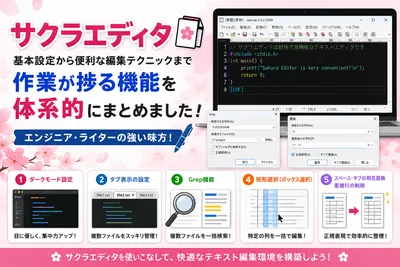
サクラエディタの作業効率を飛躍的に高める便利機能やおすすめ設定を体系的にまとめたページです。ダークモード設定から、Grep検索、矩形選択、正規表現による置換まで、実務ですぐに使えるテクニックを網羅しています。
以上で本記事の解説を終わります。
よいITライフを!

サクラエディタ活用者にお勧めの本 ↗
はじめてのサクラエディタ: オープンソースの高機能エディタを使いこなす! (I/O BOOKS)
国産エディタの深い機能を学べる。長年愛される理由が分かる、底力を引き出すためのガイドです。
サクラエディタのおすすめ
人気記事
- 1
- 2
- 3
- 4
- 5
国産エディタの深い機能を学べる。長年愛される理由が分かる、底力を引き出すためのガイドです。