
VSCode学習者にお勧めの本 ↗

Visual Studio Code完全入門 Webクリエイター&エンジニアの作業がはかどる新世代エディターの操り
拡張機能の選定やカスタマイズが非常に参考になる。開発効率を最大化できます。

辞書代わりに使えるほど詳細。困った時に必ず解決策が見つかる、頼りになる一冊です。
プログラミングやドキュメント作業をしていると、「特定のファイル名を探したい」「ファイルの中身をキーワードで一括検索したい」といった場面がよくあります。特に大規模なプロジェクトでは、ディレクトリが複雑に分かれており、手作業で探すのは現実的ではありません。
LinuxLinux [リナックス / ライナックス]オープンソースのOSカーネルコマンドの grep に慣れている方であれば「VSCodeでもgrepのような検索が可能なのか?」と疑問を持つはずです。実際、VSCodeには強力な検索機能が備わっており、ファイル名検索から内容検索まで直感的に操作できます。
本記事では、VSCodeを使った ファイル名検索 と grep的なテキスト検索 の方法を、初心者の方でも理解できるように詳しく解説します。
VSCodeのクイックオープンでファイル名を検索
VSCodeでファイル名を検索する最も効率的な方法は「クイックオープン」です。特定のファイルをすぐに開きたいときに活躍します。
-
ショートカットキーでクイックオープンを開く
- Windows / Linux:
Ctrl + P - Mac:
Cmd + P
- Windows / Linux:

- 画面上部に検索ボックス(クイックオープン)が表示されるので、検索したいファイル名の一部を入力します。

- 候補の一覧が表示されるので、矢印キーで移動してEnterで開きます。
クイックオープンの便利な検索パターン
- 部分一致検索: 例として
mainと入力すると、main.jsやmain.cssが一覧に表示されます。 - ワイルドカード検索:
*.jsと入力すればJavaScriptファイルのみに絞り込み可能。 - フォルダ指定検索:
src/appと入力すればsrc/appディレクトリ配下のファイルだけに絞り込めます。 - 優先度検索: ファイル名の一部を正確に入力するほど上位に表示されるため、頻繁に使うファイルは素早く選択できます。
また、最近使用したファイルが優先的に候補として出てくるため、履歴を頼りに戻りたいときにも便利です。
VSCodeでgrep的な検索をする
VSCodeはgrepと同様に、ファイル内部のテキストを一括検索する機能を提供しています。コード内の変数名や関数名、コメントなどを横断的に探すときに役立ちます。
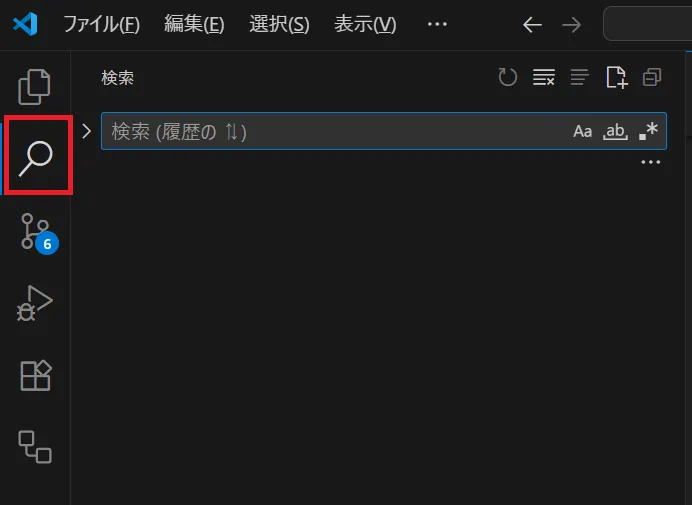
- サイドバーの「🔍 検索」アイコンをクリック(またはショートカット
Ctrl + Shift + F/Cmd + Shift + Fを使用)
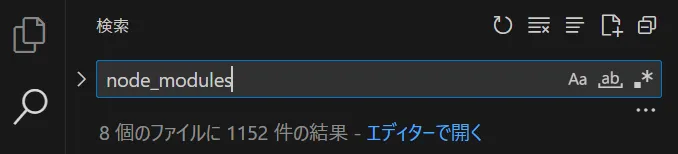
- 検索ボックスにキーワードを入力します。
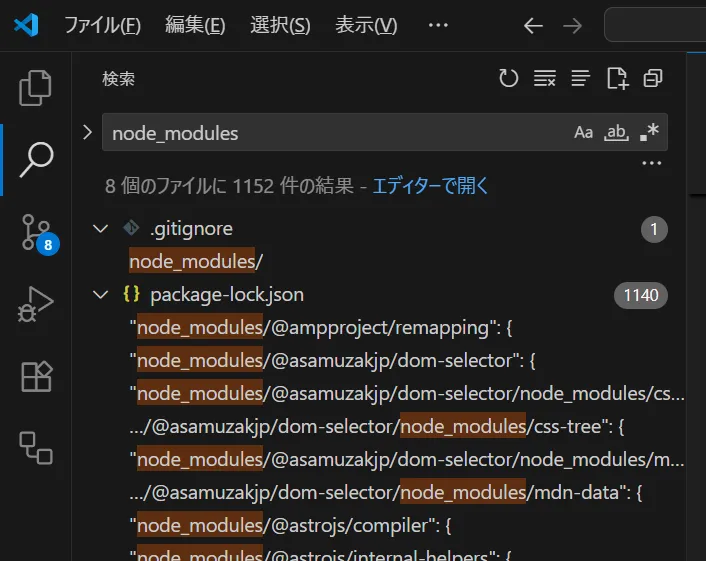
- ワークスペース全体から一致する内容がリストアップされ、どのファイルのどの行に含まれているかが表示されます。
grep的に使えるオプション
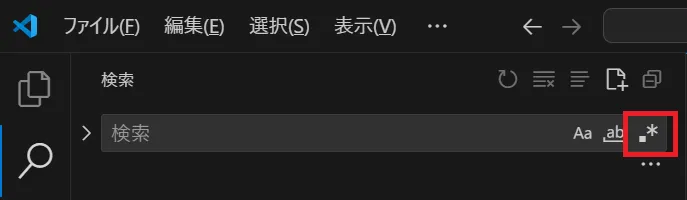
- 正規表現検索:
.*ボタンをクリックで有効にすれば複雑なパターンマッチングが可能。
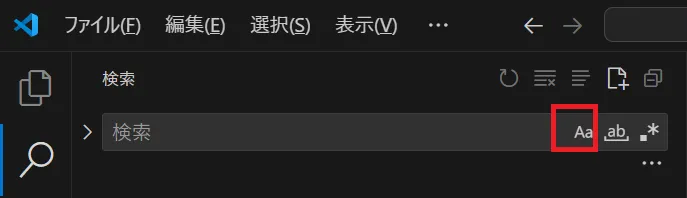
- 大文字小文字の区別: Aa ボタンで切り替えられます。
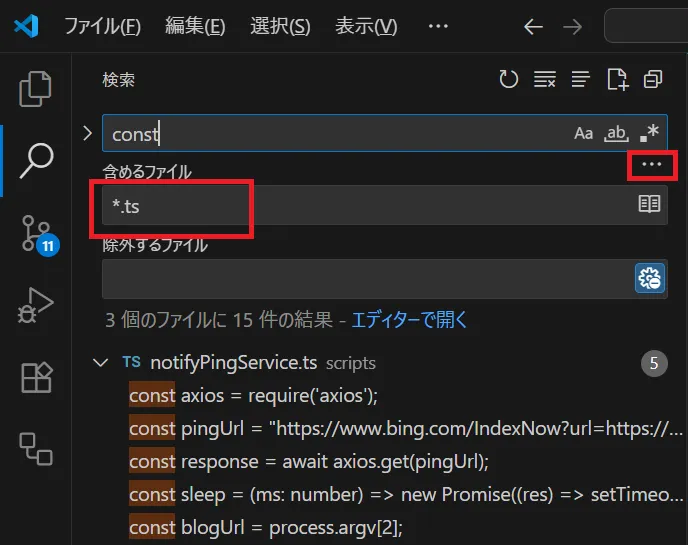
- 検索範囲指定: 含めるファイルの入力欄に
*.tsと入力すれば、TypeScriptTypeScript [タイプスクリプト]JavaScriptに型システムを追加した言語ファイルだけを対象に検索できます。
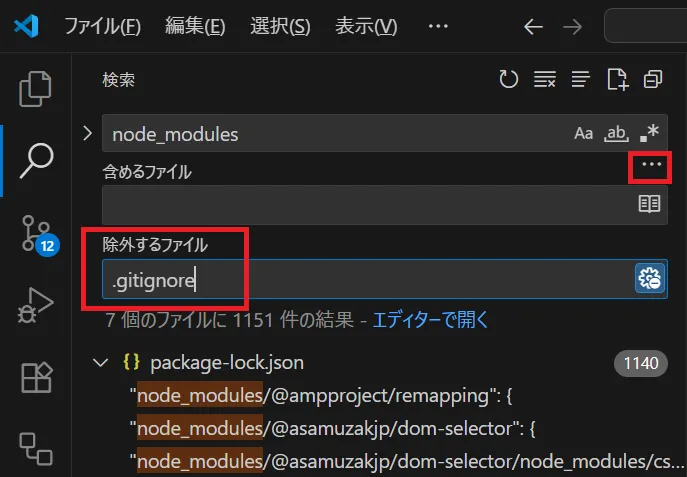
- 除外パターン指定:
.gitignoreに準じて不要なフォルダを検索から除外できます。特にnode_modulesやdistなどを外せば検索速度も向上します。
さらに、検索結果の一覧からそのまま対象の行をプレビューできるので、grepと違って「ファイルを開くまで中身がわからない」という不便さがありません。
VSCodeファイル名検索・grepまとめ
- ファイル名検索は
Ctrl + P(MacはCmd + P)で素早くアクセス - grep的な内容検索は
Ctrl + Shift + F(MacはCmd + Shift + F)でワークスペース全体を横断 - ワイルドカード・正規表現・除外設定を組み合わせると効率アップ
VSCodeはgrepコマンドのようにコマンドを暗記する必要がなく、初心者でもすぐに使えるのが魅力です。大規模なプロジェクトでも、ファイル名検索と内容検索を使いこなせば探す時間を大幅に削減できます。日々の開発効率を高めるために、ぜひこれらの検索機能を習慣的に活用してみてください。
あわせて読みたい
VSCodeの基本的な使い方から便利な設定まで体系的に学びたい方は、以下のまとめ記事もあわせてご覧ください。
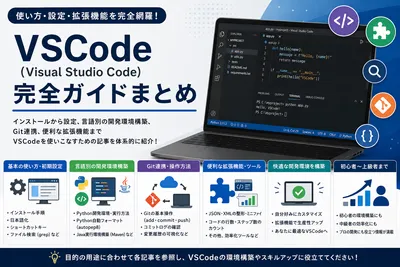
Visual Studio Code(VSCode)の使い方・設定まとめ
大人気のコードエディタ「Visual Studio Code(VSCode)」の基本的な使い方から、言語別の設定、Git連携、便利な拡張機能まで、VSCodeを活用するための情報を体系的に紹介します。
以上で本記事の解説を終わります。
よいITライフを!

VSCode学習者にお勧めの本 ↗

これ1冊でできる!Visual Studio Code 超入門
インストールから基本機能まで完璧にサポート。エディタ選びに迷っている人にもおすすめです。
VSCodeのおすすめ
1 / 3人気記事
- 1
- 2
- 3
- 4
- 5
インストールから基本機能まで完璧にサポート。エディタ選びに迷っている人にもおすすめです。