VSCode学習者にお勧めの本 ↗

Visual Studio Code完全入門 Webクリエイター&エンジニアの作業がはかどる新世代エディターの操り
拡張機能の選定やカスタマイズが非常に参考になる。開発効率を最大化できます。

辞書代わりに使えるほど詳細。困った時に必ず解決策が見つかる、頼りになる一冊です。
GitGit [ギット]ソースコードの変更履歴を管理する分散型バージョン管理システムを使ったバージョン管理は、現代の開発において欠かせないスキルです。特にVSCode(Visual Studio Code)は、直感的にGit操作ができるため、初心者にもおすすめのエディタです。本記事では、VSCodeを使ってGitのadd・commit・pushを行う方法を、環境構築から実際の操作例まで丁寧に解説します。
前提条件
VSCodeでGit操作を行うには、以下の準備が必要です。
-
Gitのインストール
- Windows / Mac / LinuxLinux [リナックス / ライナックス]オープンソースのOSカーネル いずれも公式サイトからインストール可能です。
- Git公式ダウンロードページ
-
リモートリポジトリの用意
- GitHubGitHub [ギットハブ]Gitリポジトリをホストし、共同開発を支援するWebサービス、GitLab、Bitbucketなどのサービスを利用します。
- GitHubを例にすれば、無料でリポジトリを作成して簡単に利用を開始できます。
-
VSCodeのインストール
VSCodeでのGit操作手順
事前にVSCodeでチェックアウトしたGitプロジェクトを開いてください。
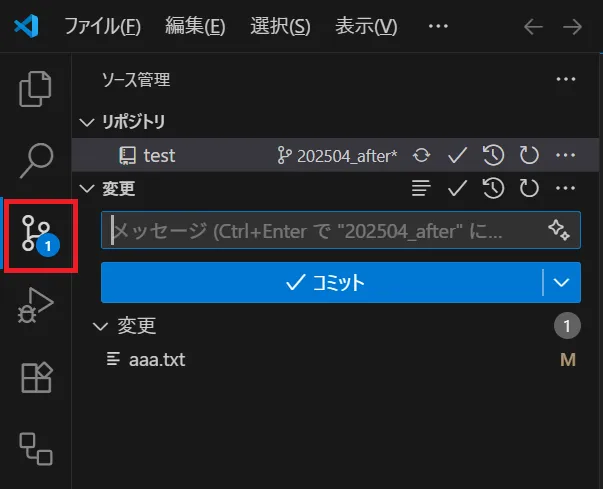
ソース管理ビューを開く
左側のアクティビティバーにある「ソース管理」アイコン(枝分かれマーク)をクリックします。(またはCtrl + Sfhit + G)すると、現在のワークスペースにおけるGitの変更状況が一覧で表示されます。未管理のファイル、新規追加ファイル、既存ファイルの変更がすべてここに集約されるため、状況をひと目で把握できます。
変更をステージに追加(git add)
ファイルを編集すると、ソース管理ビューに「変更あり」として表示されます。
-
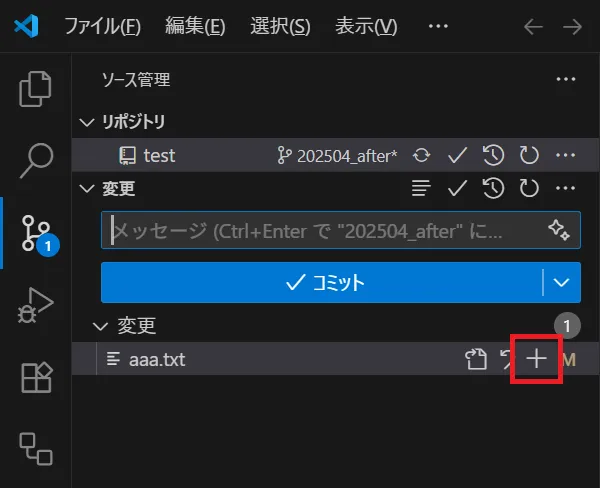
変更をステージする方法
- ファイル横の「+」ボタンをクリック
- すべての変更をまとめて追加したい場合は「変更」欄の上にある「+」をクリック
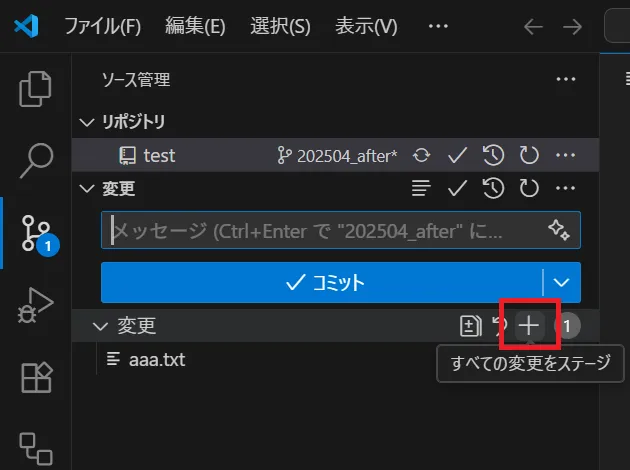
この操作はターミナルでのgit addに相当します。ステージングエリアに追加されたファイルは「ステージ済みの変更」として表示され、次のコミットに含まれる準備が整います。
コミット(git commit)
ステージされた変更をリポジトリに記録する操作がコミットです。
- ソース管理ビュー上部の入力欄に「コミットメッセージ」を入力
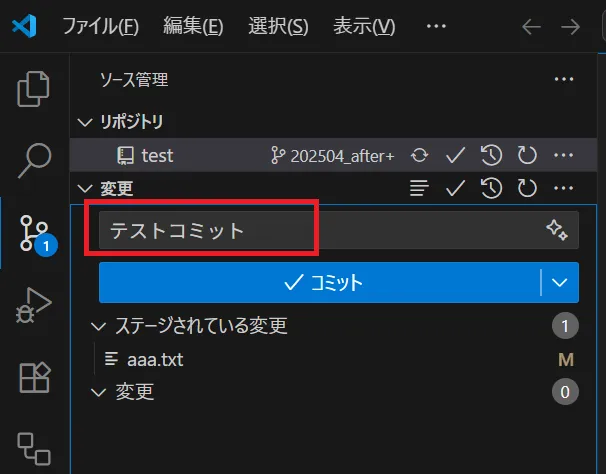
- 意味のあるメッセージを付けることで、後から変更履歴を追跡しやすくなります。
- チェックマーク(✔)をクリックするとコミットが完了します。
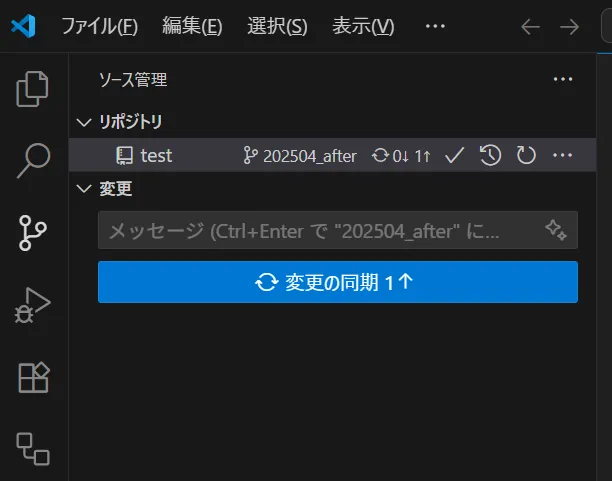
これはターミナルでのgit commit -m "メッセージ"と同等です。小さな変更ごとにコミットを分けることで、履歴が明確になり、将来的にトラブルシューティングが容易になります。
リモートリポジトリへプッシュ(git push)
ローカルでコミットした変更を、リモートリポジトリ(例:GitHub)に反映させるにはプッシュが必要です。
- ソース管理ビュー右上の「…」メニューから「プッシュ」を選択
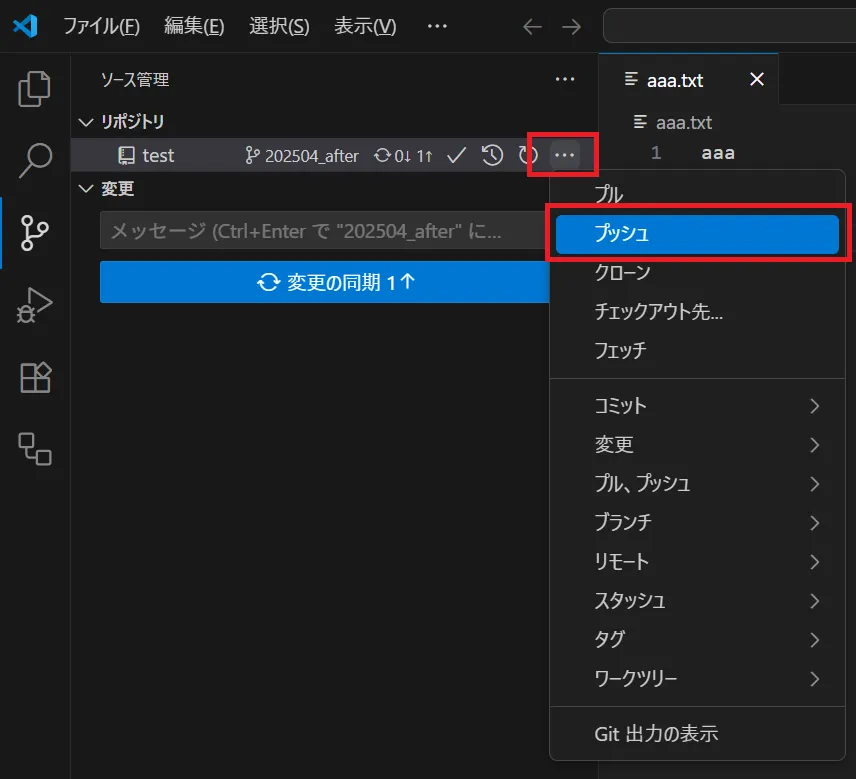
プッシュを行うことで、チームメンバーや別環境でも最新のコードを利用できるようになります。
VSCodeGit操作のよくあるトラブルと対処法
プッシュできない場合
- リモートに新しい変更があり、自分のローカルが古い可能性があります。その場合は「プル(
git pull)」で最新の変更を取得してから再度プッシュします。
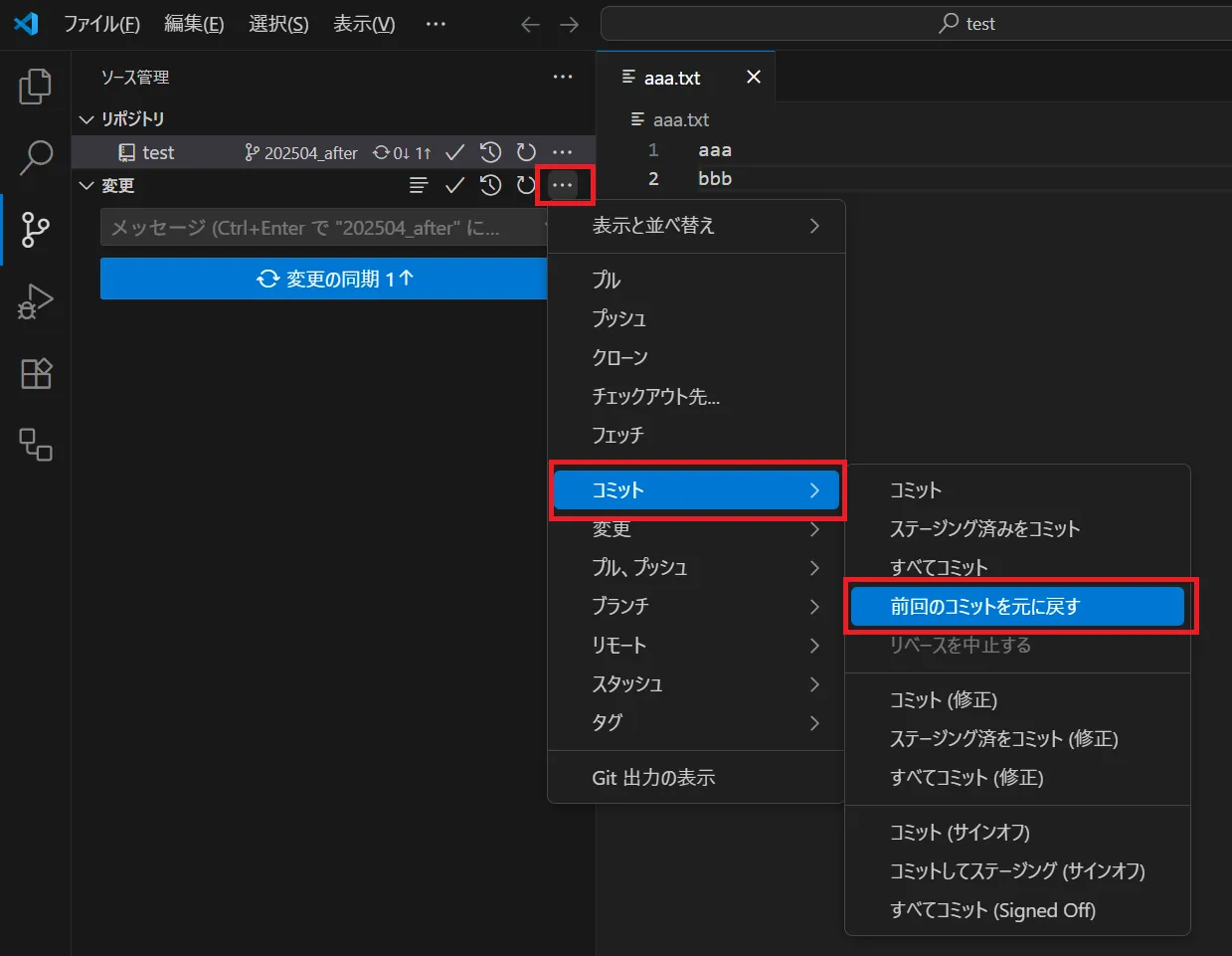
コミットメッセージを修正したい場合
…>コミット>前回のコミットを元に戻すを選択します。
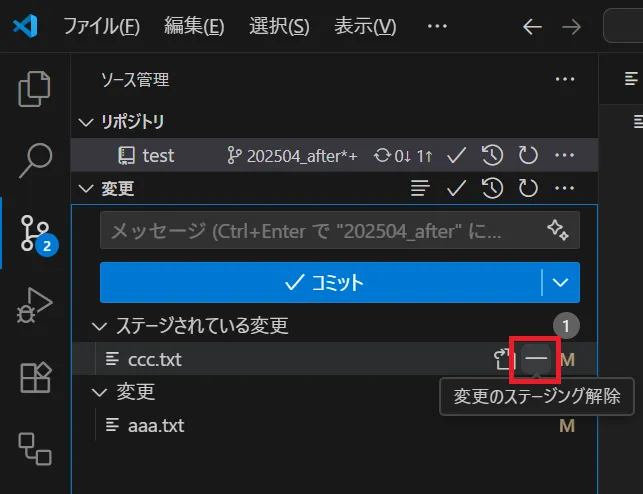
ファイルを間違えてステージした場合
- ステージ済みの変更から「-」ボタンをクリックすれば、ステージを解除できます。
関連操作
コミットした履歴(誰がいつどのような変更を行ったか)をVSCode上でグラフィカルに確認したい場合は、拡張機能「Git History」が便利です。詳細な使い方は以下の記事を参考にしてください。
【VSCode】ソースコードのGit履歴を確認する方法
本記事では、Visual Studio CodeでGit履歴を効率的に確認する方法を解説します。拡張機能「Git History」を用いた、使い方・履歴確認手順を詳しく紹介。VSCodeを使ったGit履歴操作をマスターしましょう。
VSCode Git操作まとめ
- VSCodeにはGitが統合されており、add → commit → pushの流れをGUIGUI [ジーユーアイ / グーイ]Graphical User Interface。グラフィカルな操作画面で直感的に実行できる
- 変更をステージしてコミットし、リモートにプッシュするサイクルが基本
- トラブル時にはプルやステージ解除を活用し、柔軟に対応できる
VSCodeを活用すれば、初心者でも短時間でGitの基本操作を習得できます。VSCodeはGUIで、ターミナル操作よりも視覚的で直感的に作業できるのが最大の魅力です。チーム開発に参加する際や、個人プロジェクトを効率よく進めたいときに大きな助けとなるでしょう。
ただし、ブランチ操作やコンフリクト解消といった高度な操作はターミナルの方が柔軟な場合もあります。初心者はまずGUIに慣れ、必要に応じてターミナルを併用するのが理想的です。まずは小さなリポジトリで試しながら、少しずつ操作に慣れていくことをおすすめします。
関連記事
Gitの基本操作からトラブル対処法まで、より体系的に学びたい方は以下のまとめ記事もぜひご覧ください。
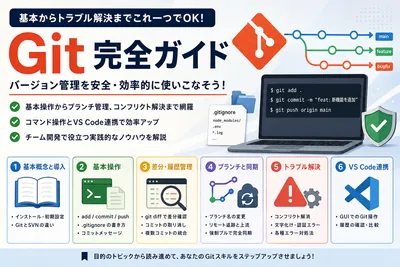
Git入門|基本操作・コマンド解説・トラブル対処法まとめ
Gitの学習に必要な情報を網羅的にまとめた完全ガイドです。Gitの基本概念や初期設定から、ステージングなどの基本操作、ブランチ管理、コンフリクト解消、よくあるエラーのトラブル対処法、VS Code連携まで目的別に整理。日々の開発で迷った時のリファレンスとしてご活用ください。
あわせて読みたい
VSCodeの基本的な使い方から便利な設定まで体系的に学びたい方は、以下のまとめ記事もあわせてご覧ください。
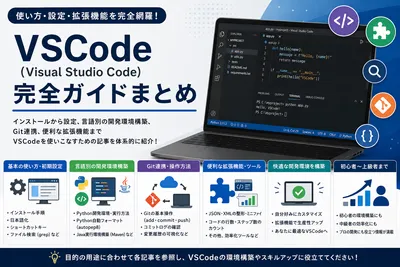
Visual Studio Code(VSCode)の使い方・設定まとめ
大人気のコードエディタ「Visual Studio Code(VSCode)」の基本的な使い方から、言語別の設定、Git連携、便利な拡張機能まで、VSCodeを活用するための情報を体系的に紹介します。
以上で本記事の解説を終わります。
よいITライフを!

VSCode学習者にお勧めの本 ↗

これ1冊でできる!Visual Studio Code 超入門
インストールから基本機能まで完璧にサポート。エディタ選びに迷っている人にもおすすめです。
VSCodeのおすすめ
1 / 3人気記事
- 1
- 2
- 3
- 4
- 5
インストールから基本機能まで完璧にサポート。エディタ選びに迷っている人にもおすすめです。