
VSCode学習者にお勧めの本 ↗

Visual Studio Code完全入門 Webクリエイター&エンジニアの作業がはかどる新世代エディターの操り
拡張機能の選定やカスタマイズが非常に参考になる。開発効率を最大化できます。

辞書代わりに使えるほど詳細。困った時に必ず解決策が見つかる、頼りになる一冊です。
Visual Studio Code(VSCode)は、コードエディタとしてだけでなく、GitGit [ギット]ソースコードの変更履歴を管理する分散型バージョン管理システムを利用したバージョン管理のクライアントとしても非常に人気があります。特に「誰がいつどのような変更を行ったのか」を把握できる履歴確認や、過去の状態との比較機能は、チーム開発や個人のプロジェクト管理において欠かせません。
本記事では 「vscode git 履歴」 をテーマに、基本的な履歴確認方法をGit History の拡張機能に焦点を当てて、使い方を解説します。
VSCodeでGitを使う準備
VSCodeにはGitの基本的な操作機能が標準で搭載されています。ただし、PCにGit本体がインストールされていなければ利用できないため、まず環境を整える必要があります。
-
Gitのインストール確認
ターミナルやコマンドプロンプトで以下を実行します。
Terminal window git --versionバージョンが表示されればインストール済みです。未インストールの場合は、公式サイトからダウンロードしてインストールしてください。
-
ユーザー情報の設定(初回のみ推奨)
Git Bashで以下設定を入れておきます。
Terminal window git config --global user.name "あなたの名前"git config --global user.email "あなたのメールアドレス"履歴に誰がコミットしたかが記録されるため、必ず設定しておきましょう。
-
VSCodeのGit統合
VSCodeを開くだけで、自動的に現在のプロジェクトがGitリポジトリかどうかを検出し、ソース管理ビューに反映してくれます。
確認した環境
- Windows 11 Home 24H2
- Git
- git version 2.47.0.windows.2
- VSCode
バージョン: 1.103.2 (user setup)コミット: 6f17636121051a53c88d3e605c491d22af2ba755日付: 2025-08-20T16:45:34.255ZElectron: 37.2.3ElectronBuildId: 12035395Chromium: 138.0.7204.100Node.js: 22.17.0V8: 13.8.500258-electron.0OS: Windows_NT x64 10.0.26100- Git History 0.6.20
- 確認したGitプロジェクト
- nux-blogプロジェクトを利用させていただきました。
VSCodeでGit履歴を確認する
拡張機能「Git History」のインストール
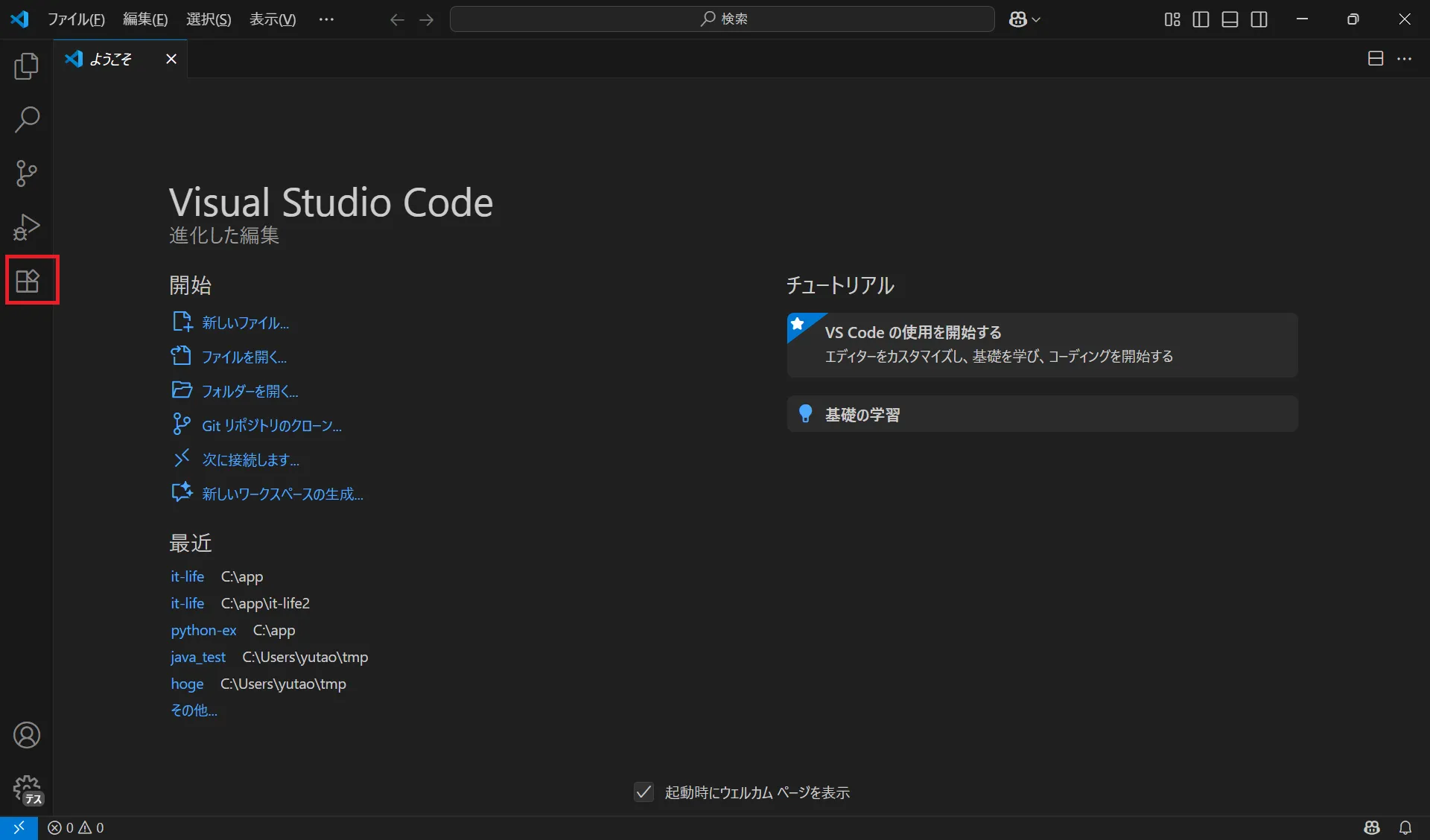
VSCodeを起動し、「拡張機能(Ctrl+Shift+X)」を選択します。
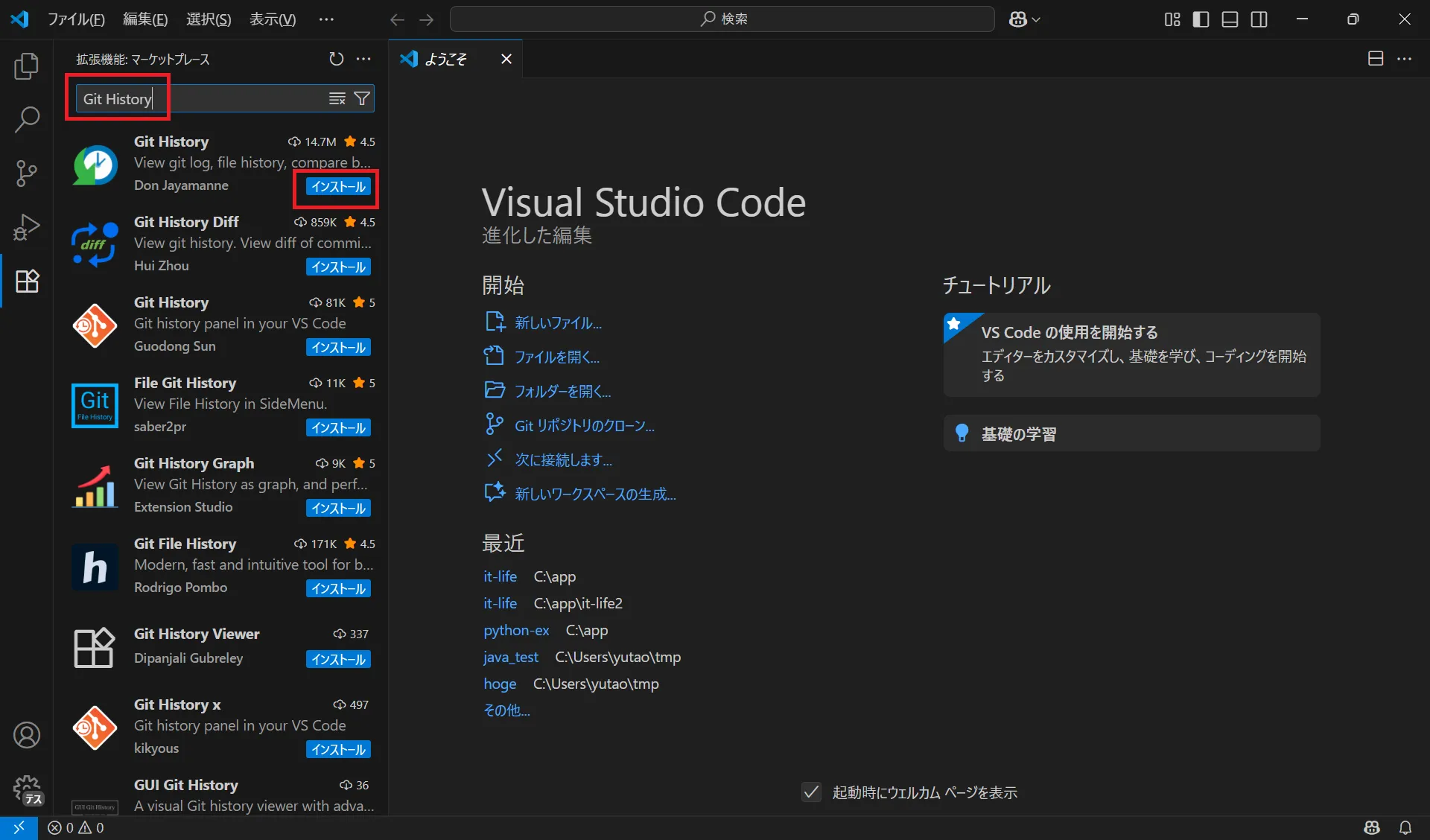
Git Historyで拡張機能を検索し、インストールを押下します。
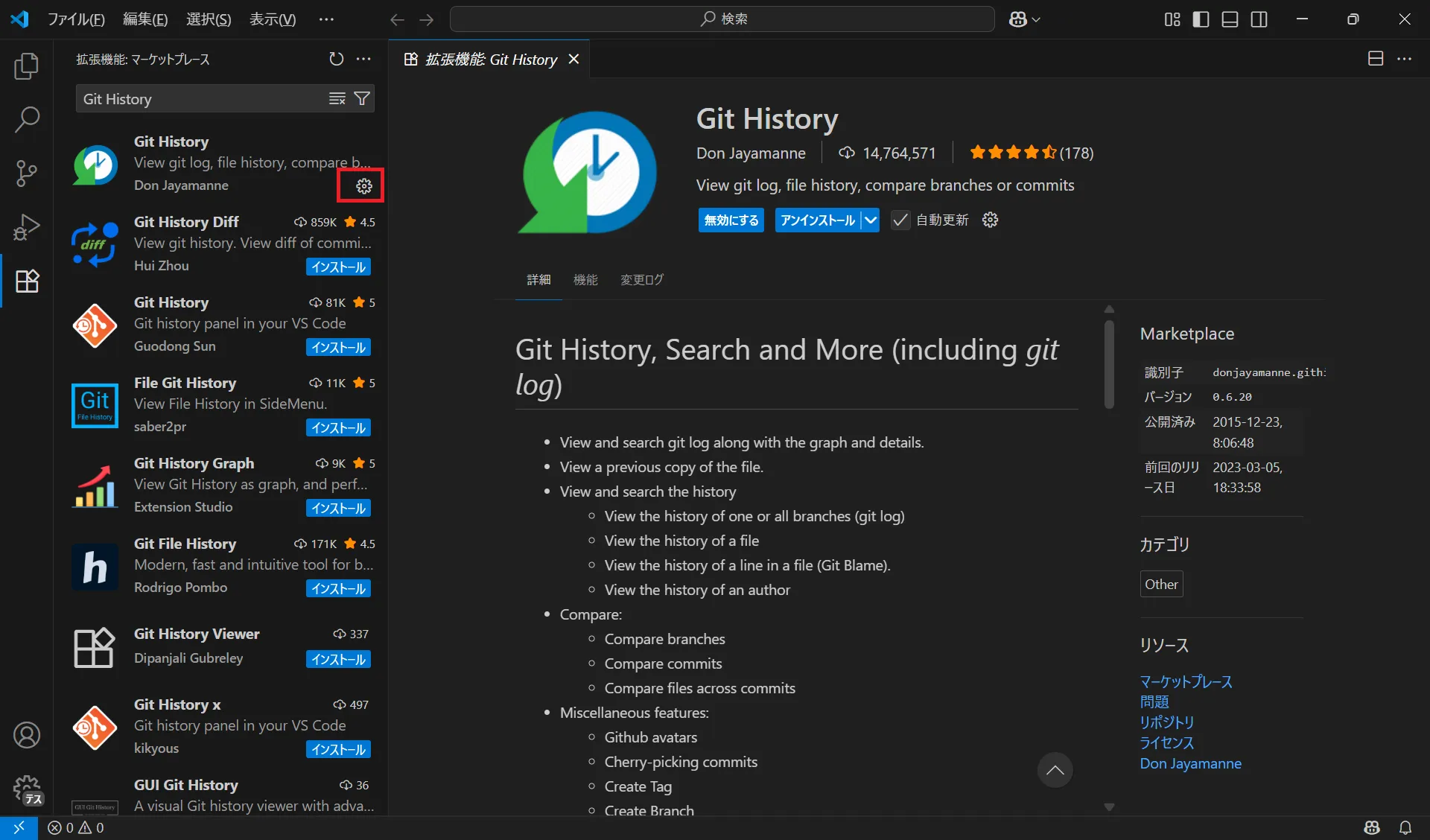
インストールが完了するのを待ちます。以下のようにインストール→歯車マークが表示されればOKです。
Gitプロジェクトを開く
Gitのプロジェクトを開きます。(※既に開いている場合は本手順をSKIPしてください)
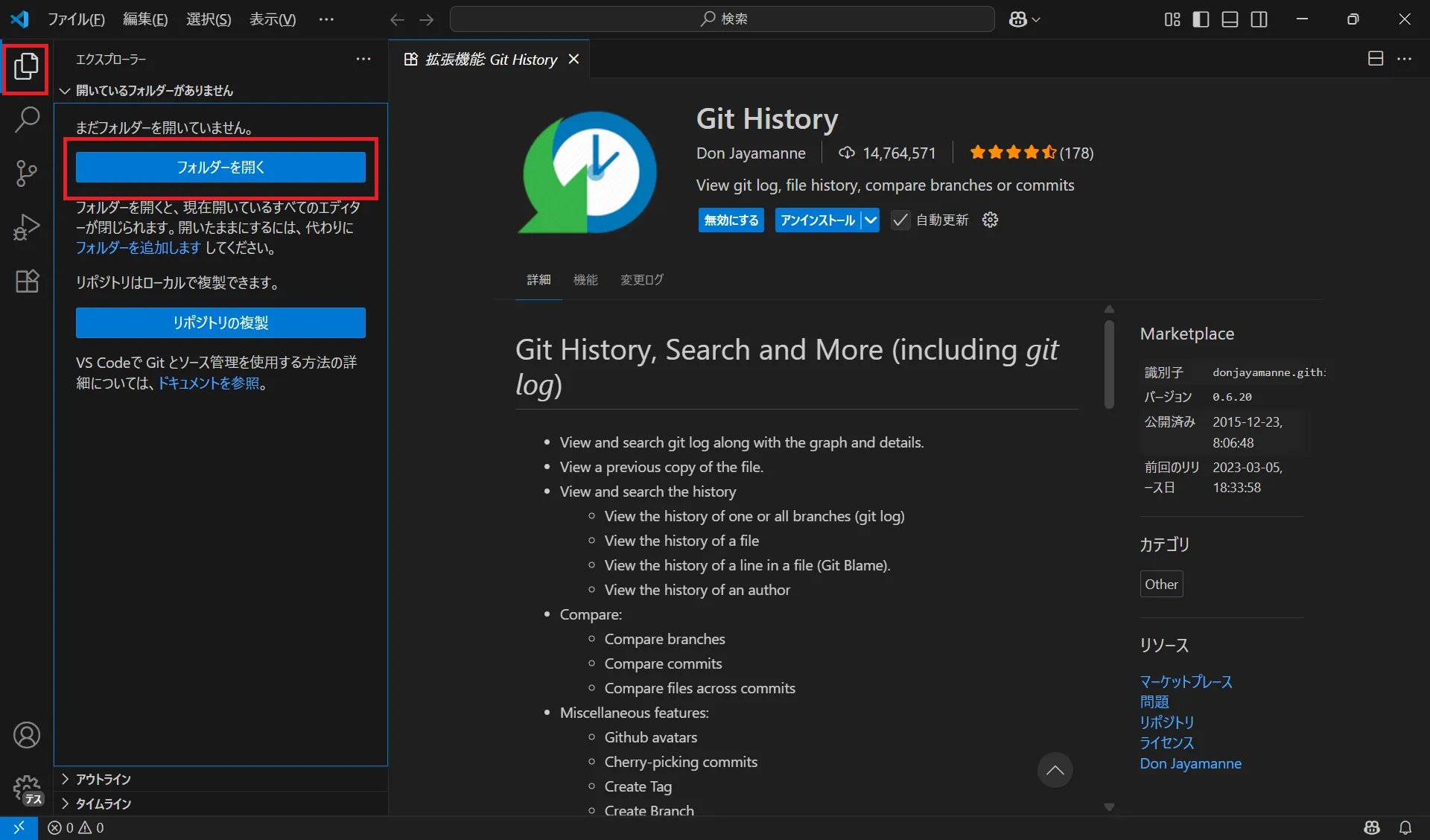
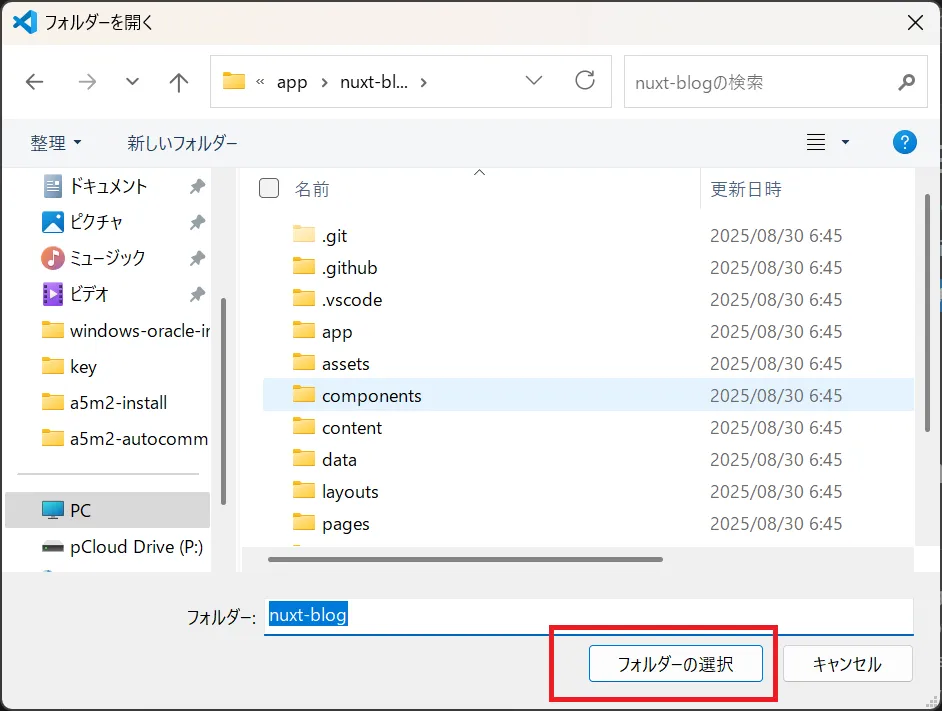
「エクスプローラー(Ctrl+Sfhit+E)」から「フォルダーを開く」を押下します。
対象のプロジェクトのパスを指定し、「フォルダーの選択」を押下します。
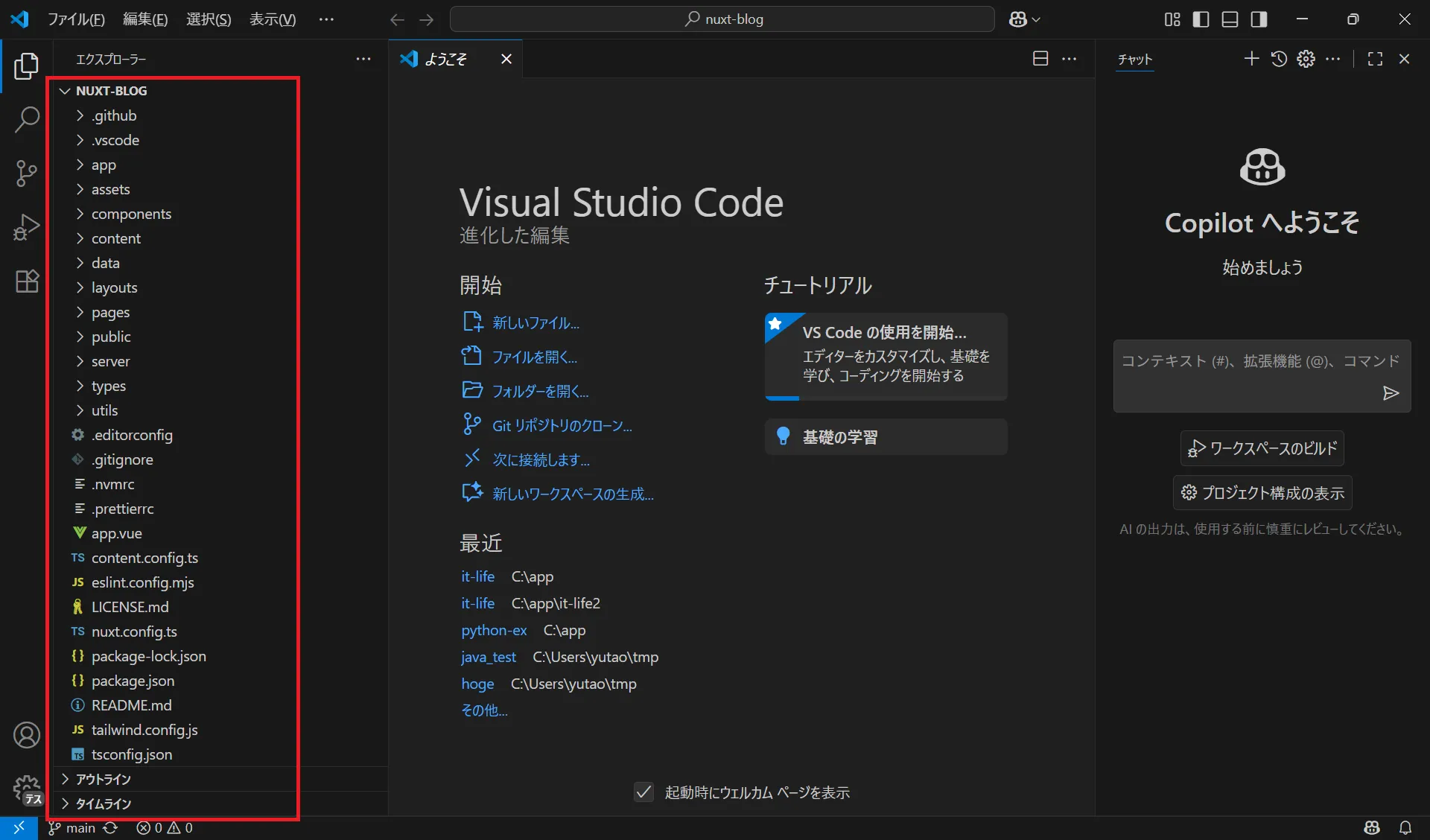
エクスプローラーにGitプロジェクトが表示されることを確認します。
Git Historyでソースコードの履歴を確認する
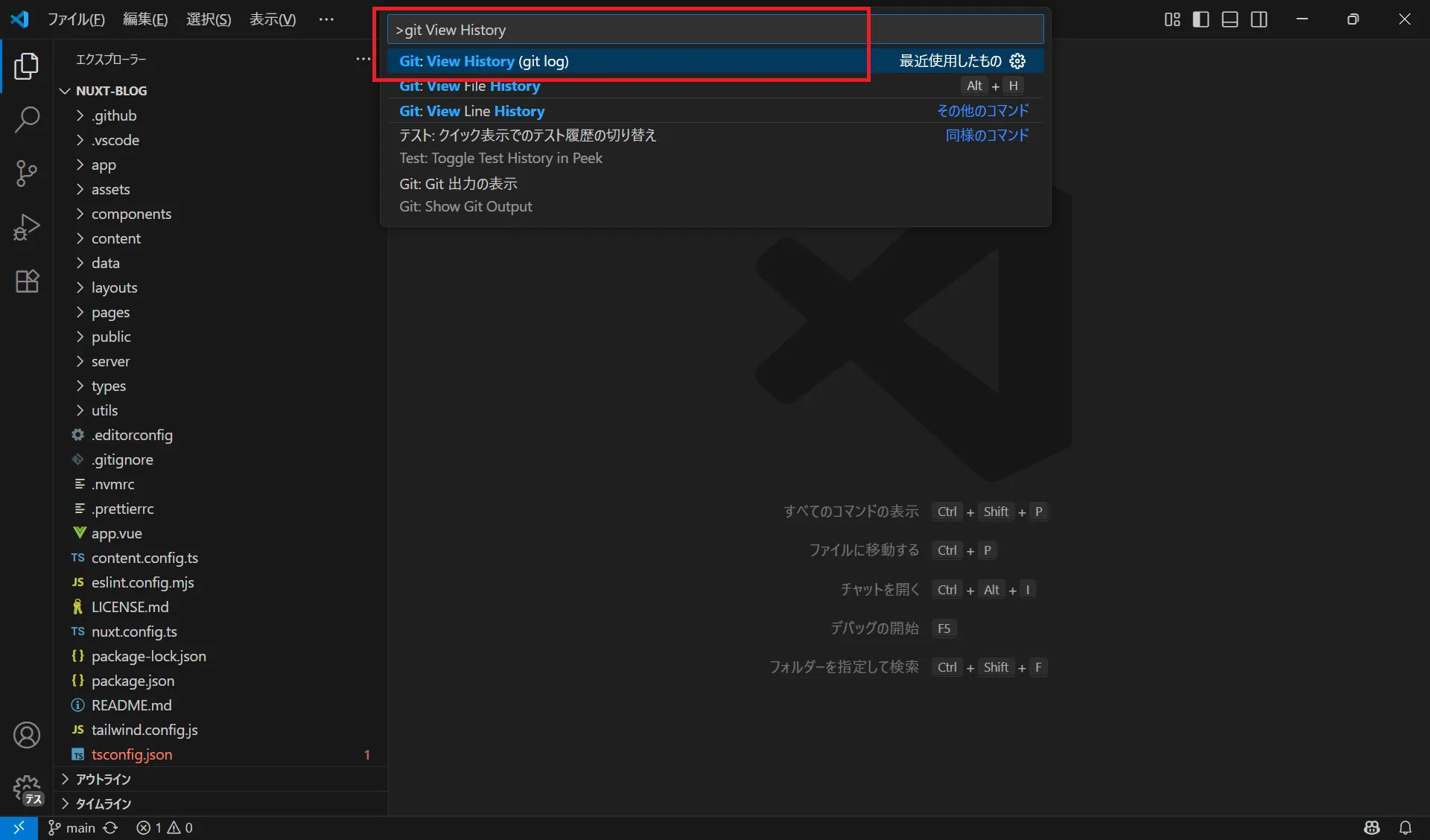
Ctrl + Shift + Pでコマンドパレットを開き、「git View History」で検索します。
「Git: View History(git log)」を選択し、Enterキーを押下します。
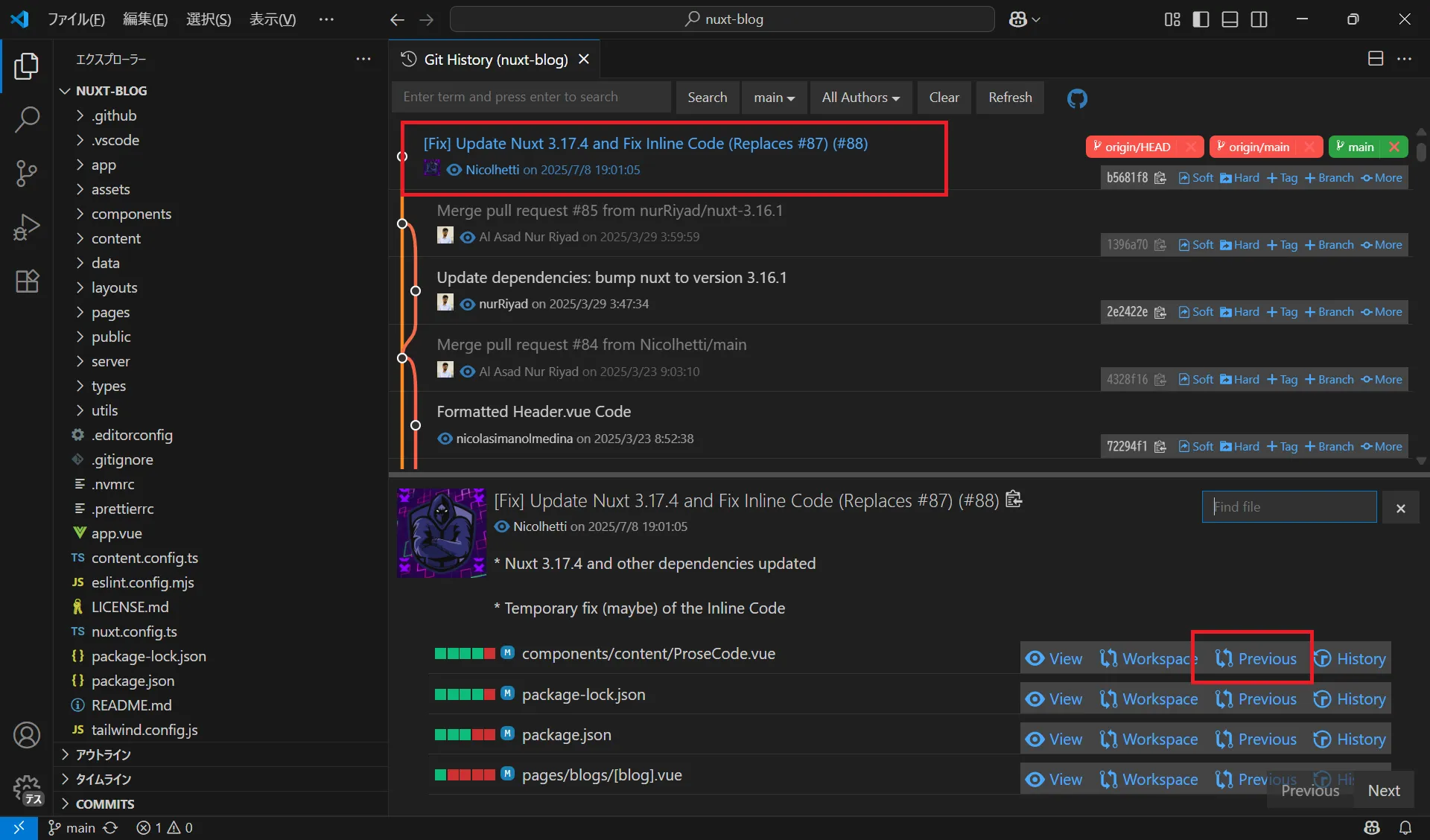
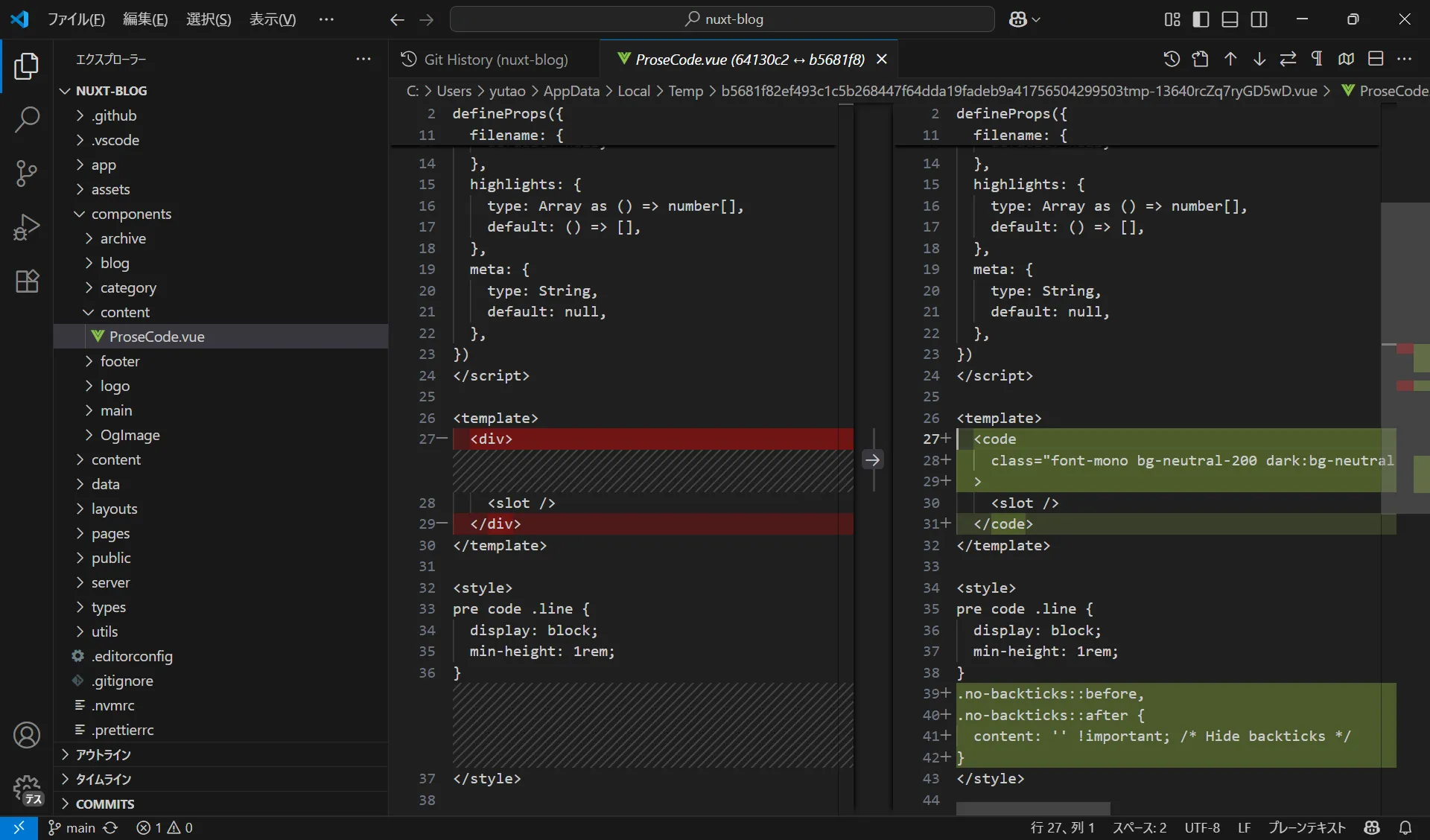
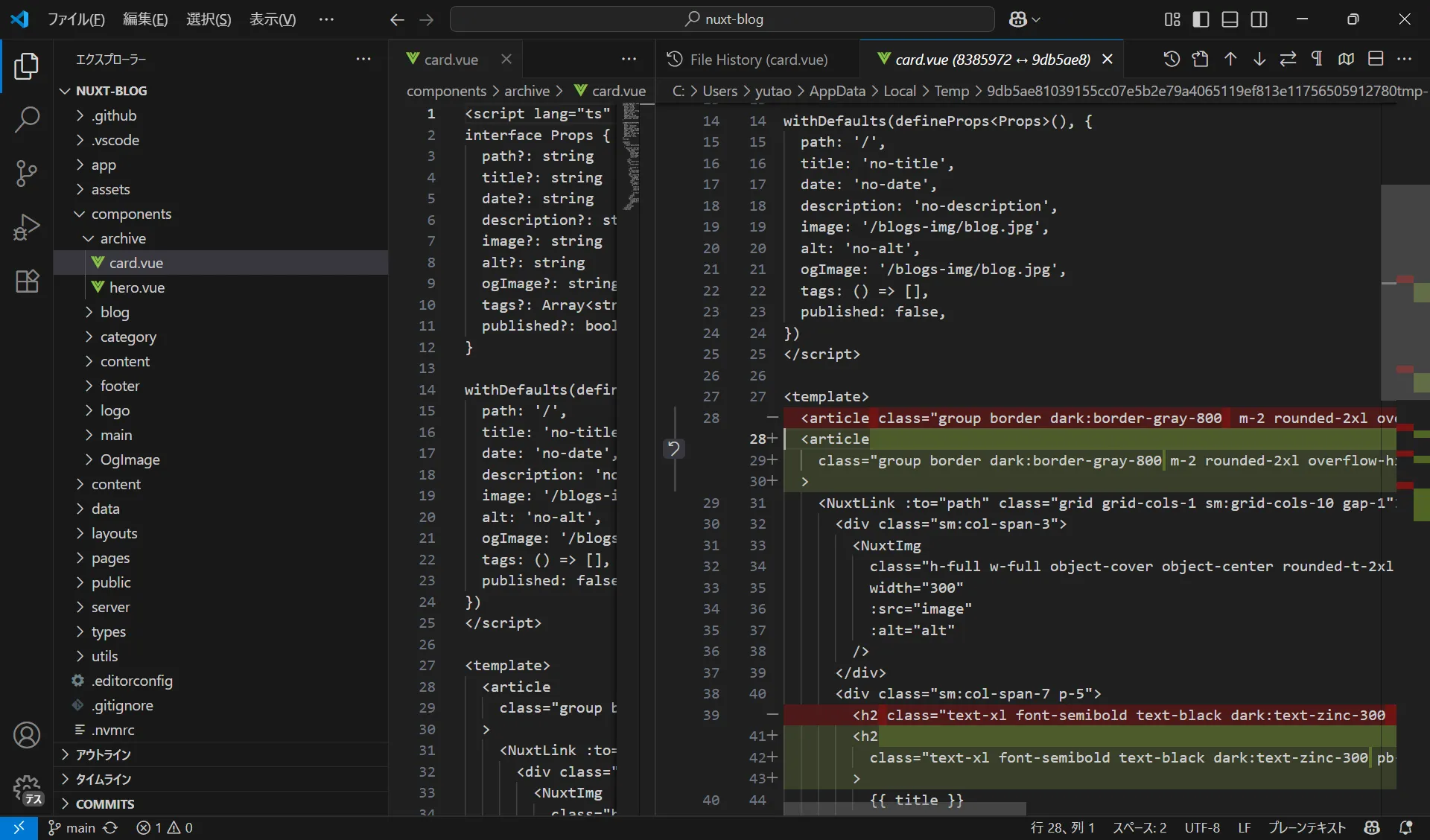
コミット履歴の一覧が表示されます。履歴を選択すると修正したソースコードの一覧が表示されます。さらに確認したいソースコードのPreviousを押下することで修正箇所を確認することができます。
Previousを選択することで、修正箇所(左:修正前、右:修正後)を確認することができました。
Git Historyで特定ファイルの履歴を確認する
特定ファイルのコミット履歴を確認したい場合の手順を紹介します。
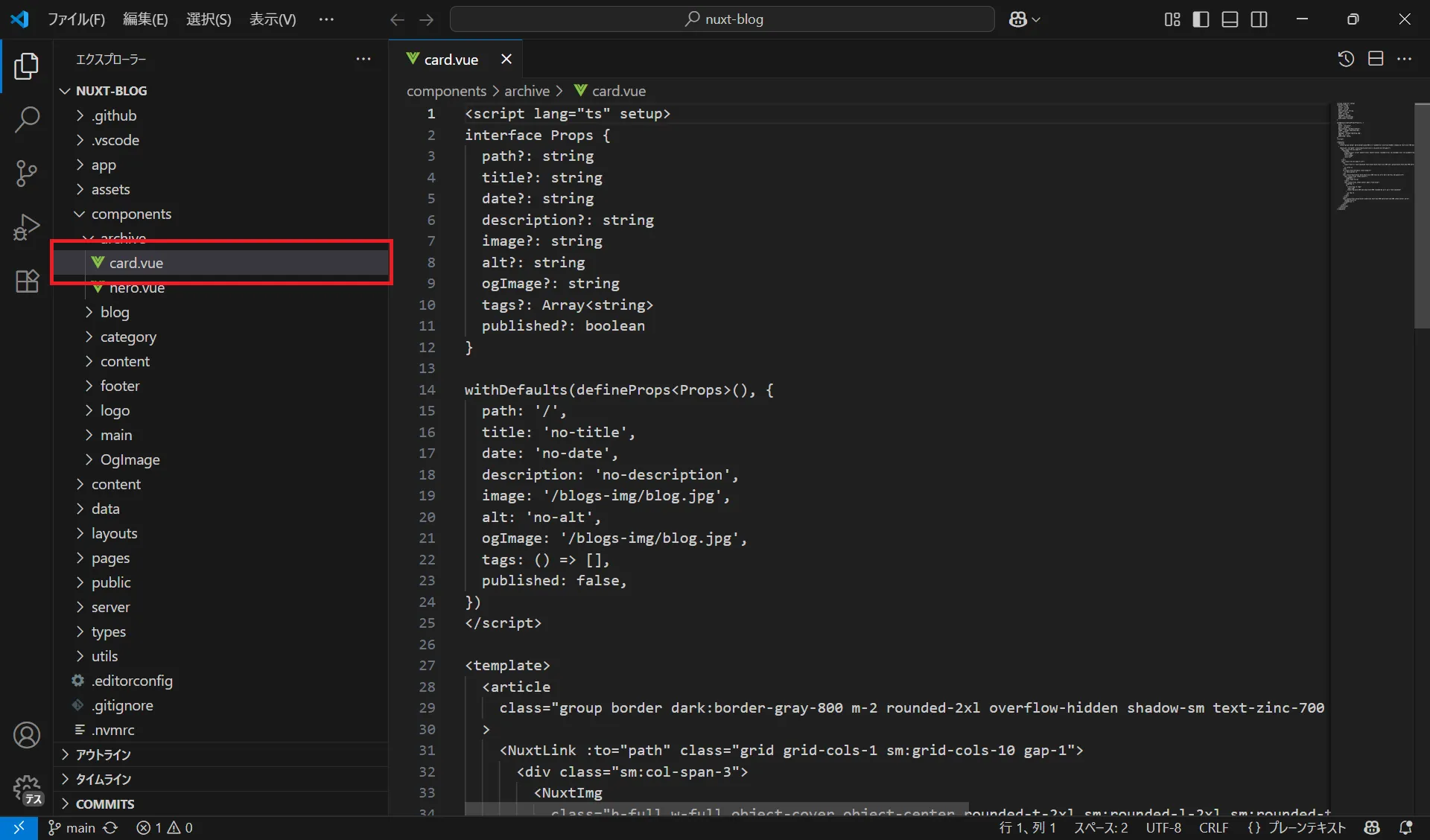
まず確認したいファイルを開きます。
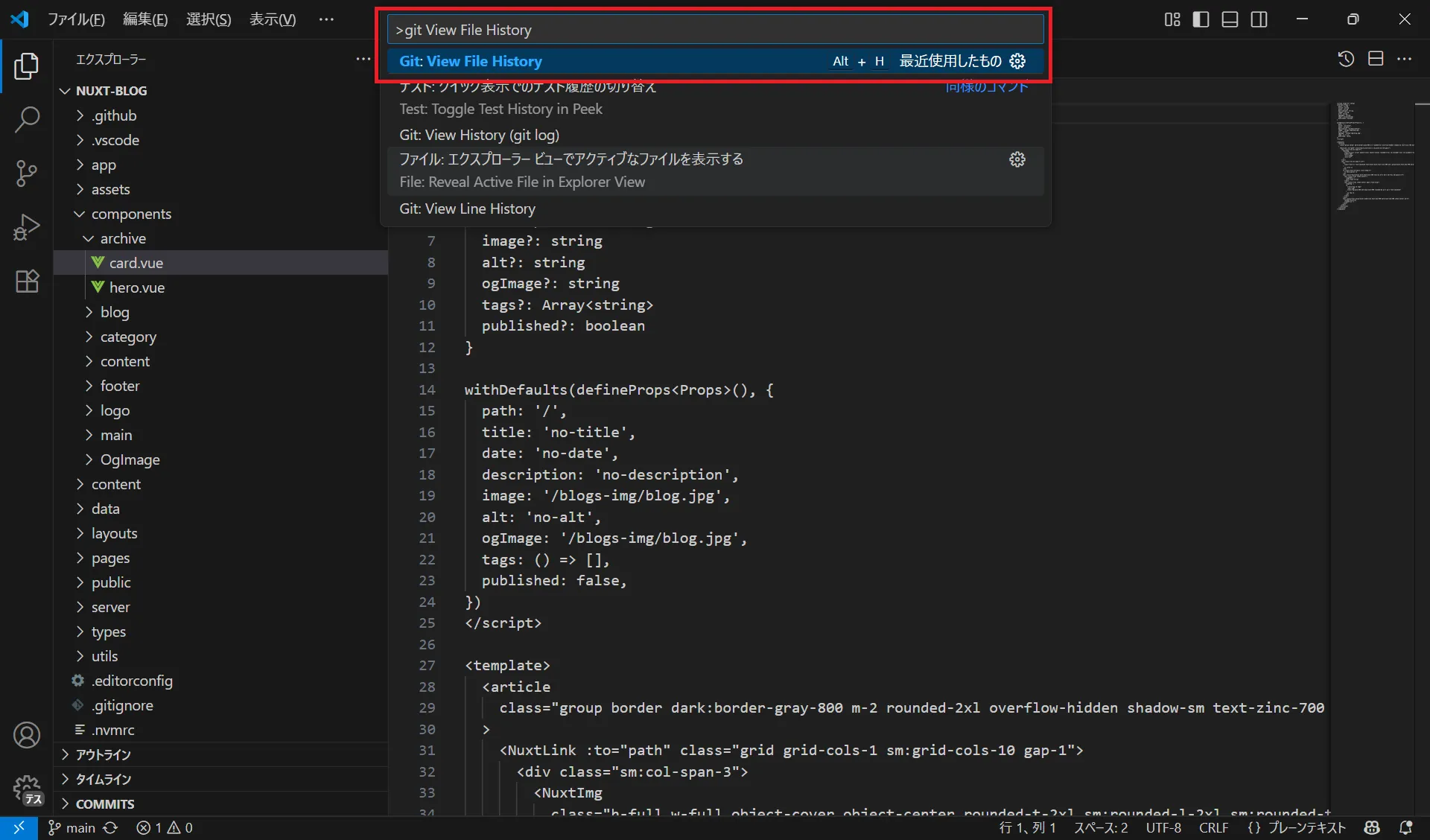
Ctrl + Shift + Pでコマンドパレットを開き、「git View File History」で検索します。
「Git: View File History」を選択し、Enterキーを押下します。
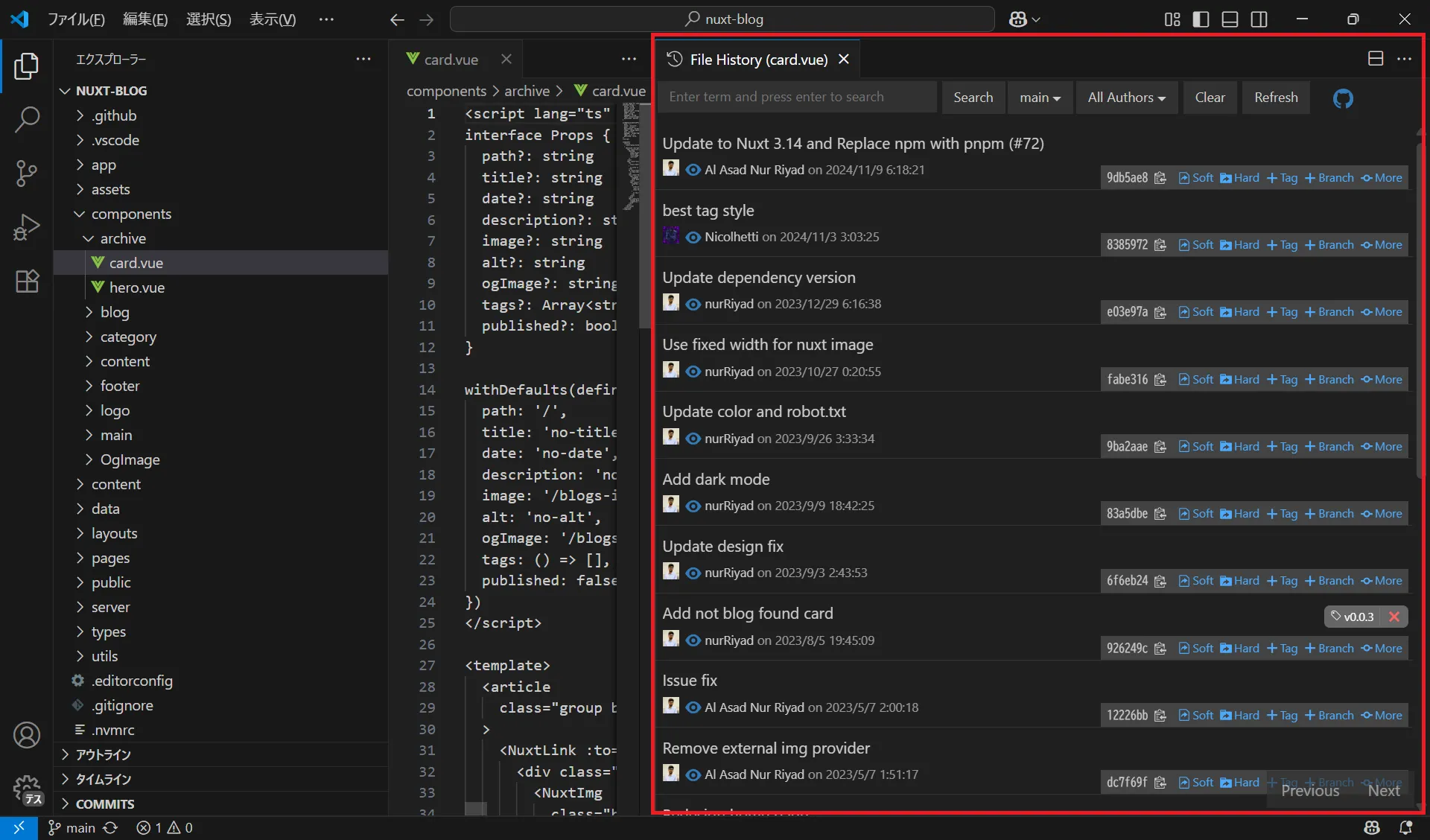
キャプチャではcard.vueファイルのコミット履歴が表示されました。
確認したいコミット履歴を選択し、複数ファイルが出てくる場合は、Find fileの検索窓にファイル名を指定し、絞り込みます。Previousを押下することで修正箇所を確認することができます。
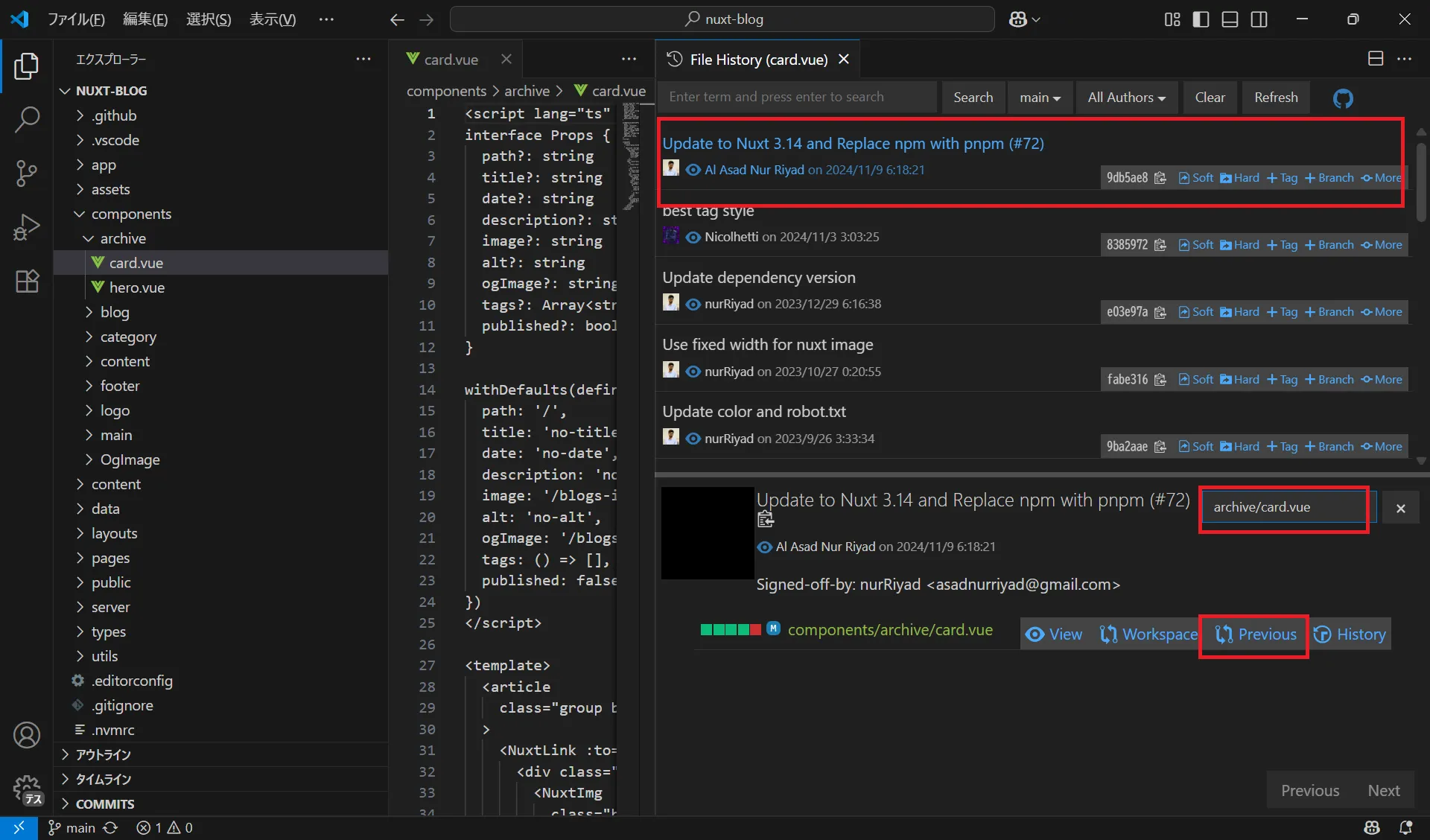
Previousを選択することで、修正箇所を確認することができました。
実務で役立つ履歴活用のポイント
- コードレビュー前の確認: プルリクエスト前に、自分のコミット履歴を見直して不要な変更や誤字を修正。
- バグ調査: どのコミットでバグが入り込んだかを特定する際に履歴は必須。
- 知識共有: 誰がどの部分を編集したかを追跡できるので、開発者同士の情報共有に役立ちます。
- ドキュメント代わり: 適切なコミットメッセージと履歴があれば、開発の流れを振り返るドキュメントにもなります。
関連操作
Git Historyで履歴を確認する前提として、日々の add や commit、push といった基本操作が行われている必要があります。VSCode上でのGitの基本操作については以下の記事を参考にしてください。
【VSCode】Gitのadd・commit・pushを簡単に行う方法
VSCodeでGitのadd・commit・pushを行う方法を初心者向けに解説。環境構築から基本操作、よくあるトラブルまでわかりやすくまとめています。
VSCodeのGit履歴確認まとめ
Git Historyは、履歴の確認に特化した拡張機能です。
- コミットログ一覧: 過去のコミットを一覧で表示し、メッセージや変更者を素早く確認可能。
- 差分確認: 選択したコミットでの変更点をすぐに比較できます。
VSCodeでGitを効率的に使いこなすには拡張機能の導入がおすすめです。GitHistory を導入することで、詳細な履歴や差分を素早く確認できるため、日常的な開発作業の生産性を大きく向上させます。
VSCodeでのGit履歴確認をマスターすれば、チーム開発でも個人開発でも、変更管理がスムーズになり、トラブルシューティングやレビューの質も向上するでしょう。ぜひ一度試して、開発ワークフローに取り入れてみてください。
関連記事
Gitの基本操作からトラブル対処法まで、より体系的に学びたい方は以下のまとめ記事もぜひご覧ください。
Git入門|基本操作・コマンド解説・トラブル対処法まとめ
Gitの学習に必要な情報を網羅的にまとめた完全ガイドです。Gitの基本概念や初期設定から、ステージングなどの基本操作、ブランチ管理、コンフリクト解消、よくあるエラーのトラブル対処法、VS Code連携まで目的別に整理。日々の開発で迷った時のリファレンスとしてご活用ください。
あわせて読みたい
VSCodeの基本的な使い方から便利な設定まで体系的に学びたい方は、以下のまとめ記事もあわせてご覧ください。
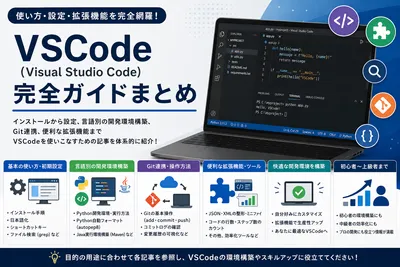
Visual Studio Code(VSCode)の使い方・設定まとめ
大人気のコードエディタ「Visual Studio Code(VSCode)」の基本的な使い方から、言語別の設定、Git連携、便利な拡張機能まで、VSCodeを活用するための情報を体系的に紹介します。
以上で本記事の解説を終わります。
よいITライフを!

VSCode学習者にお勧めの本 ↗

これ1冊でできる!Visual Studio Code 超入門
インストールから基本機能まで完璧にサポート。エディタ選びに迷っている人にもおすすめです。
VSCodeのおすすめ
1 / 3人気記事
- 1
- 2
- 3
- 4
- 5
インストールから基本機能まで完璧にサポート。エディタ選びに迷っている人にもおすすめです。