VSCode学習者にお勧めの本 ↗

Visual Studio Code完全入門 Webクリエイター&エンジニアの作業がはかどる新世代エディターの操り
拡張機能の選定やカスタマイズが非常に参考になる。開発効率を最大化できます。

辞書代わりに使えるほど詳細。困った時に必ず解決策が見つかる、頼りになる一冊です。
VSCodeにJavaJava [ジャバ]オブジェクト指向プログラミング言語の拡張機能をインストールすることで、Javaプログラムを実行することができます。
前提
- JDKをインストールしていること。
※インストーラーはこちら から入手
>java -versionjava version "21.0.5" 2024-10-15 LTSJava(TM) SE Runtime Environment (build 21.0.5+9-LTS-239)Java HotSpot(TM) 64-Bit Server VM (build 21.0.5+9-LTS-239, mixed mode, sharing)- VSCodeをインストールしていること。
- バージョンは以下で確認
バージョン: 1.96.4 (user setup)コミット: cd4ee3b1c348a13bafd8f9ad8060705f6d4b9cba日付: 2025-01-16T00:16:19.038ZElectron: 32.2.6ElectronBuildId: 10629634Chromium: 128.0.6613.186Node.js: 20.18.1V8: 12.8.374.38-electron.0OS: Windows_NT x64 10.0.26100VSCodeを起動
VSCodeを起動します。
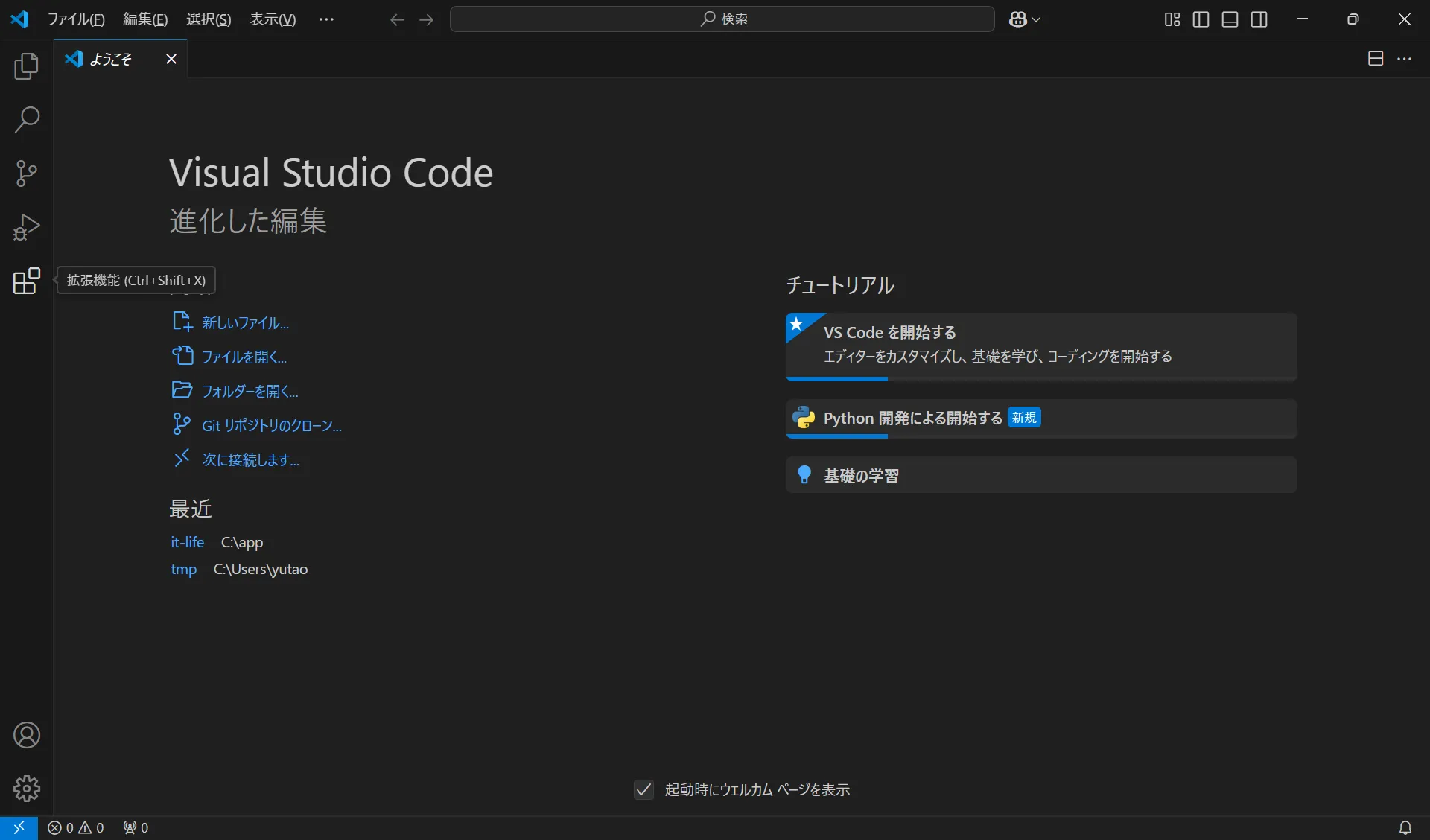
Javaの拡張機能インストール
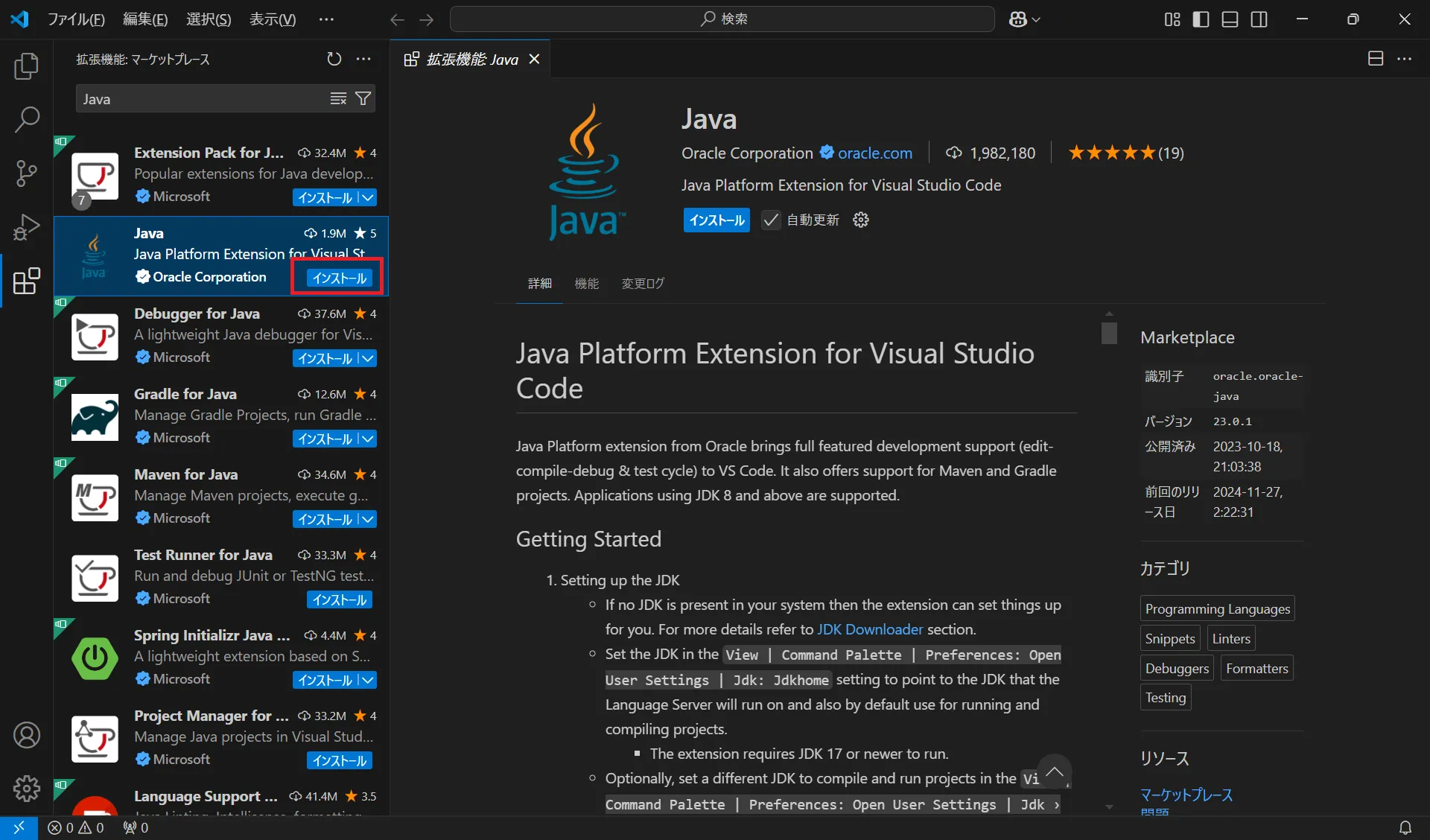
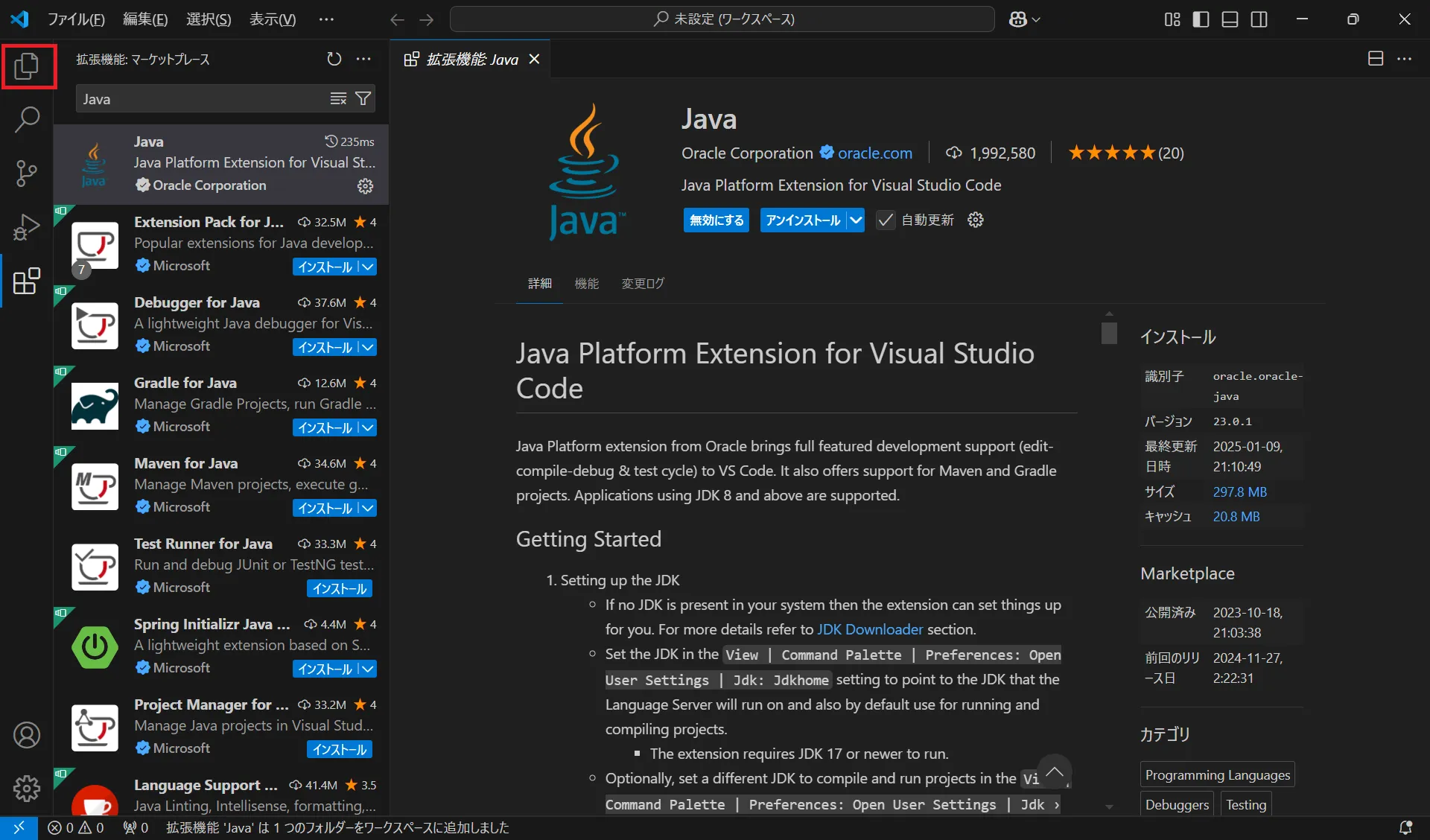
拡張機能(Ctrl+Shift+X)を押下します。
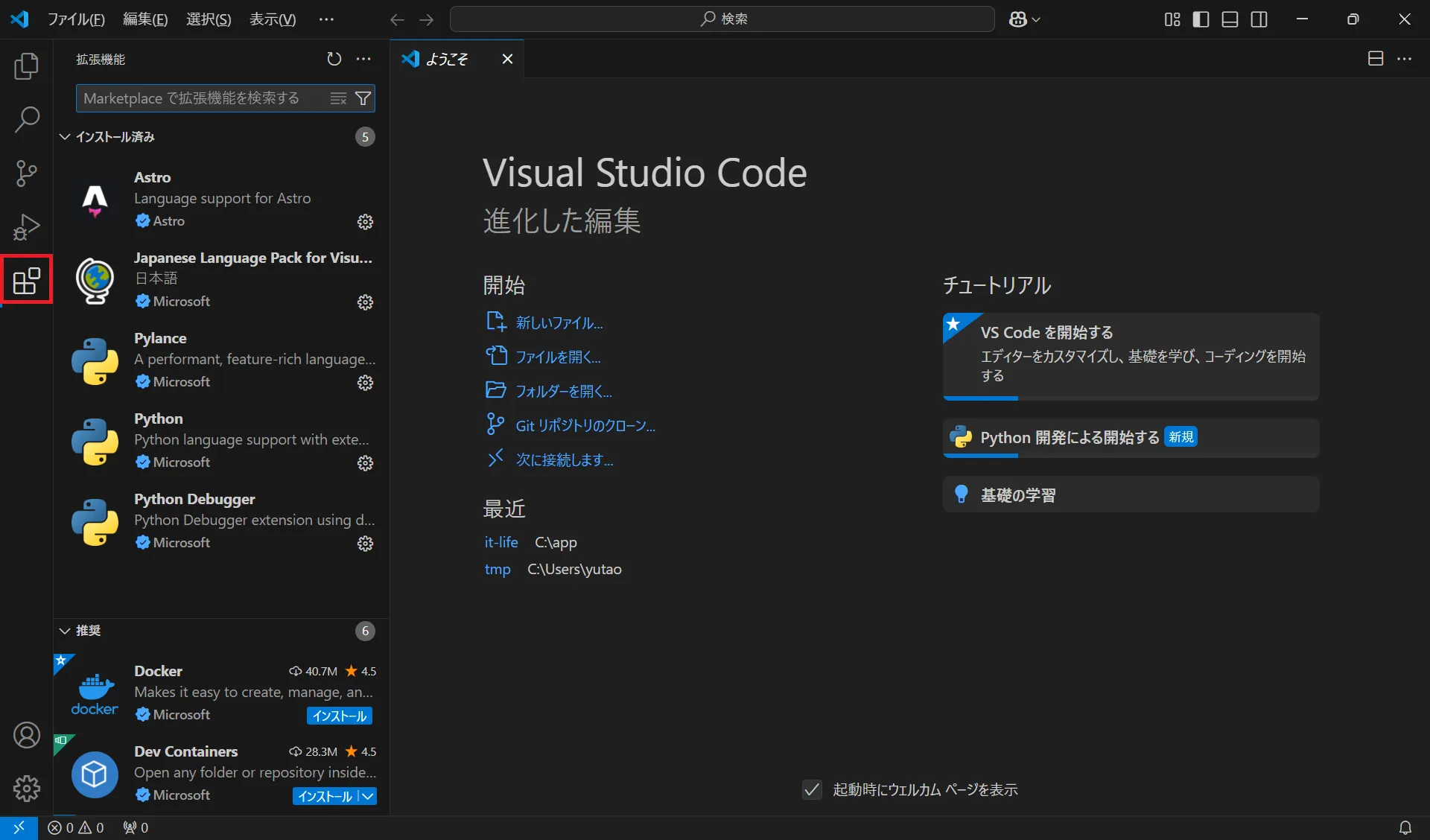
検索窓にJavaを入力します。
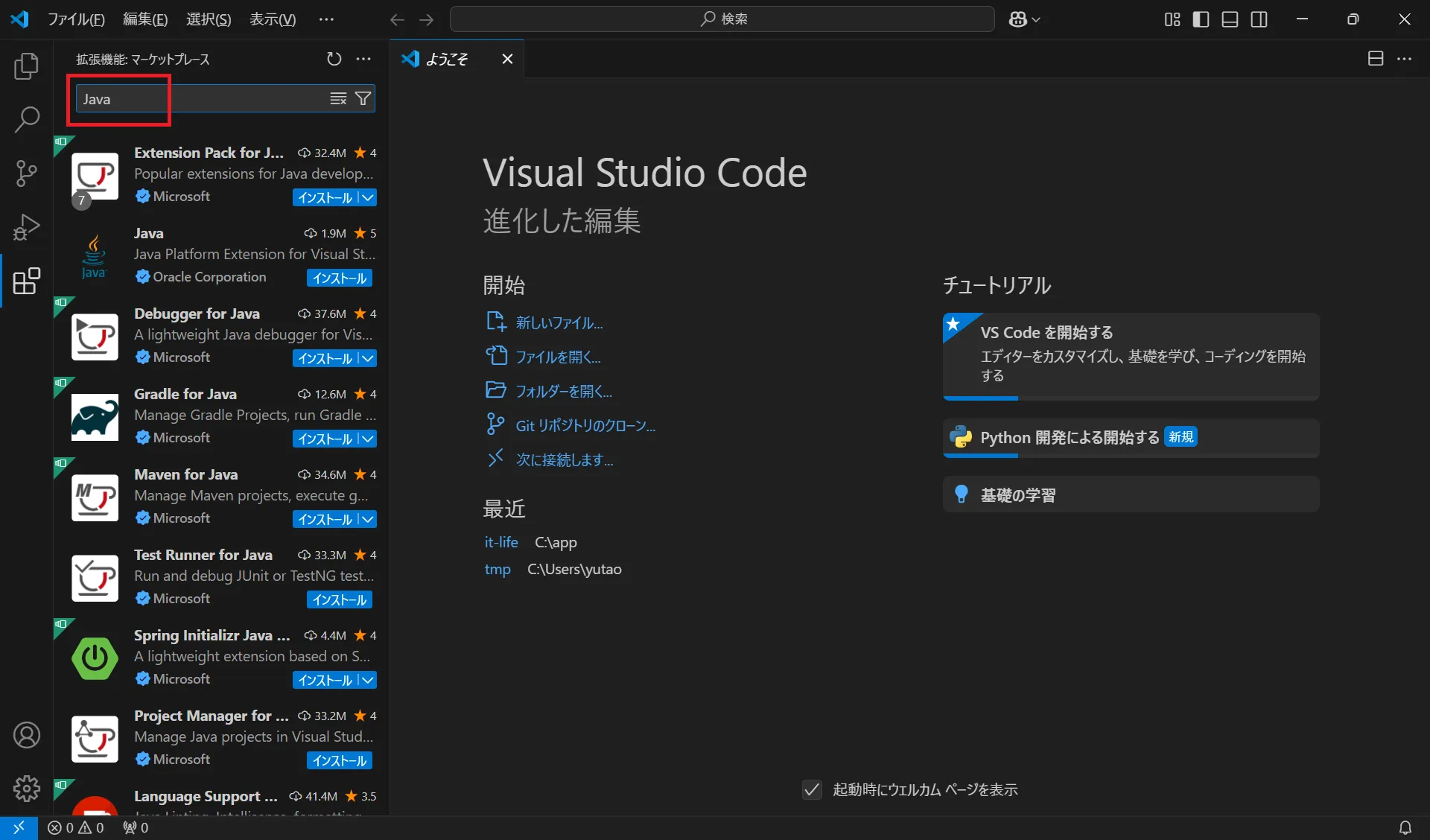
インストールを押下します。
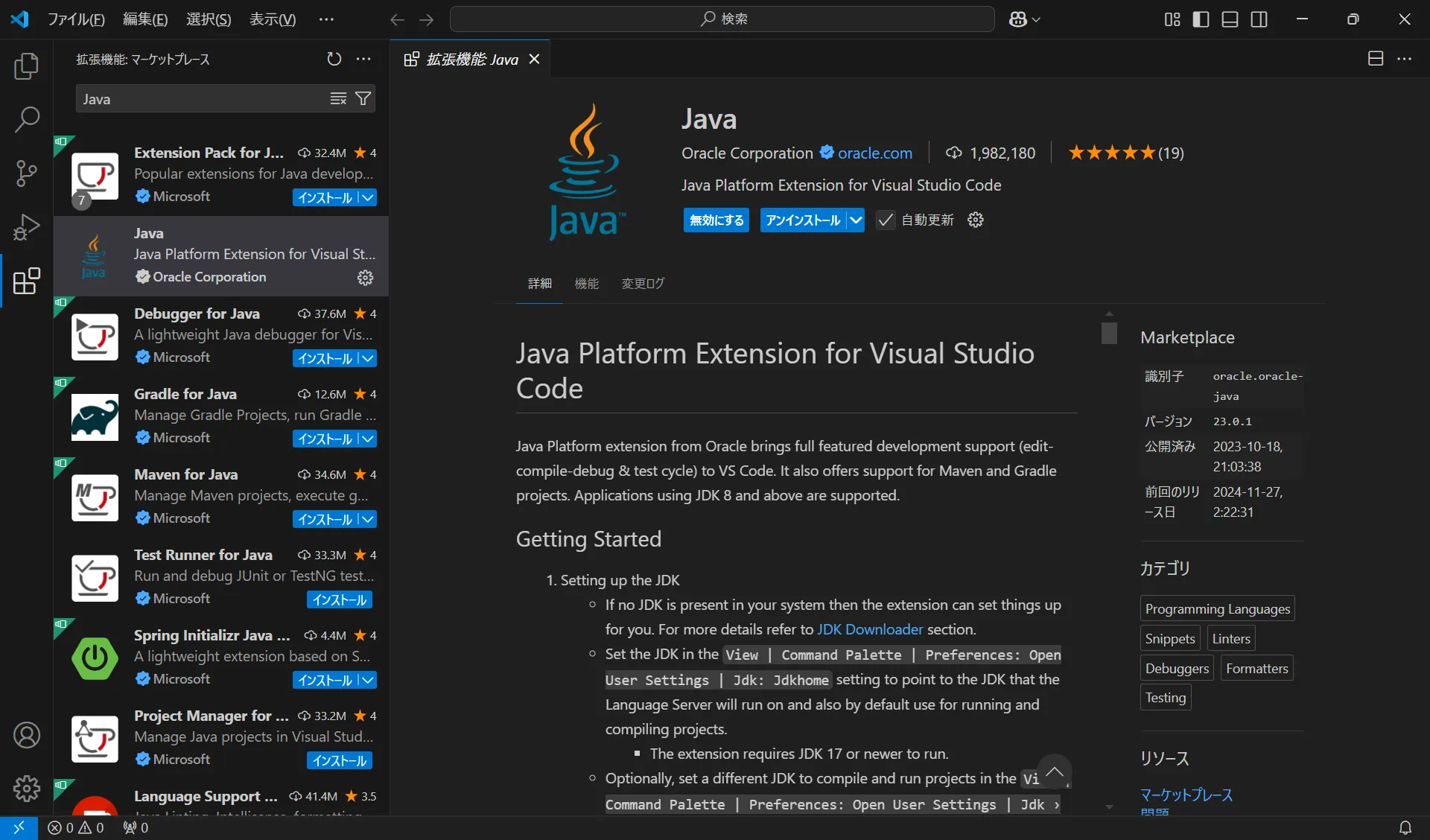
以下のように表示されればインストール完了です。
Mavenプロジェクト作成
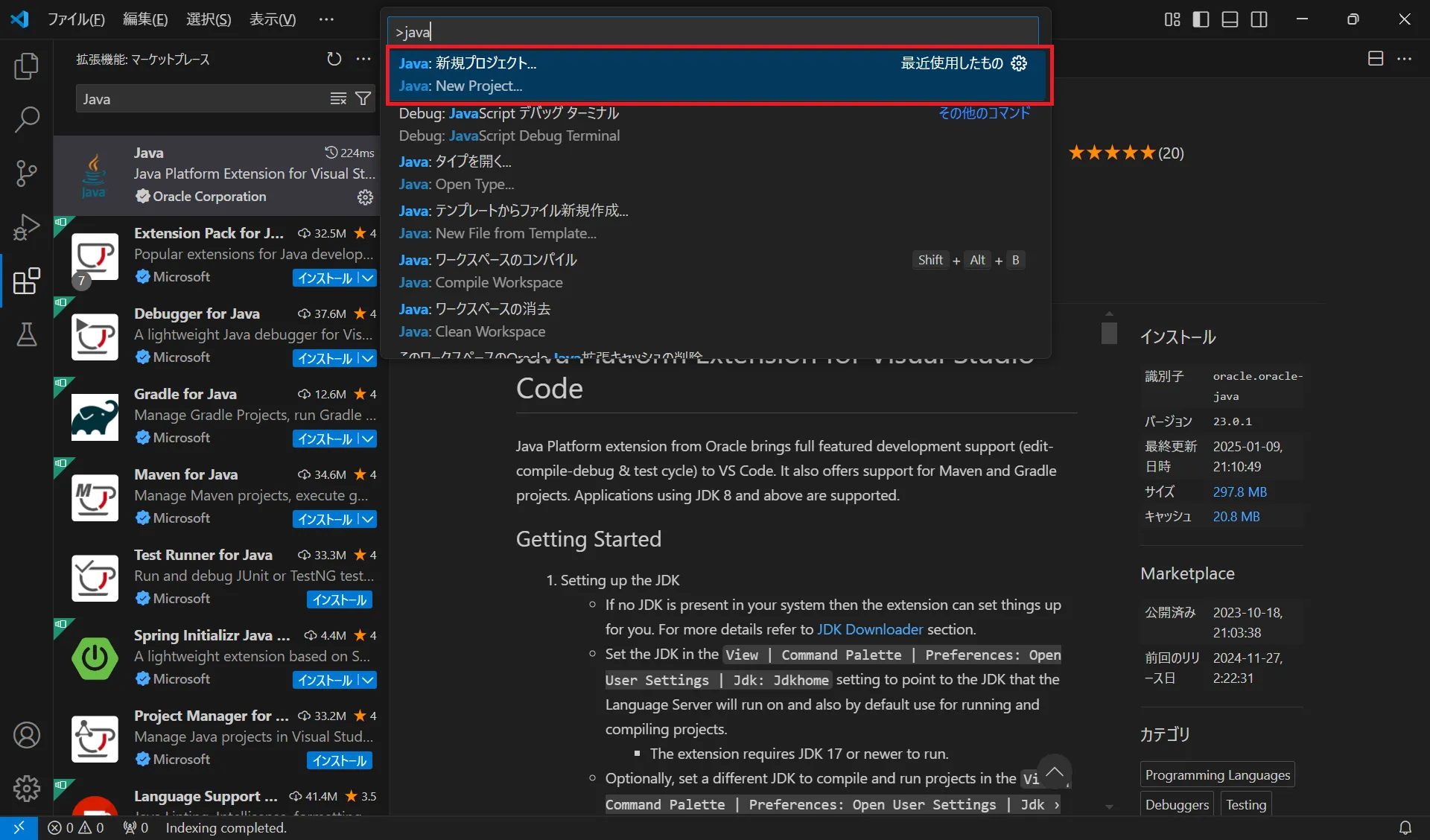
Ctrl+Shift+PからJavaを入力し、Java: 新規プロジェクト…を選択します。
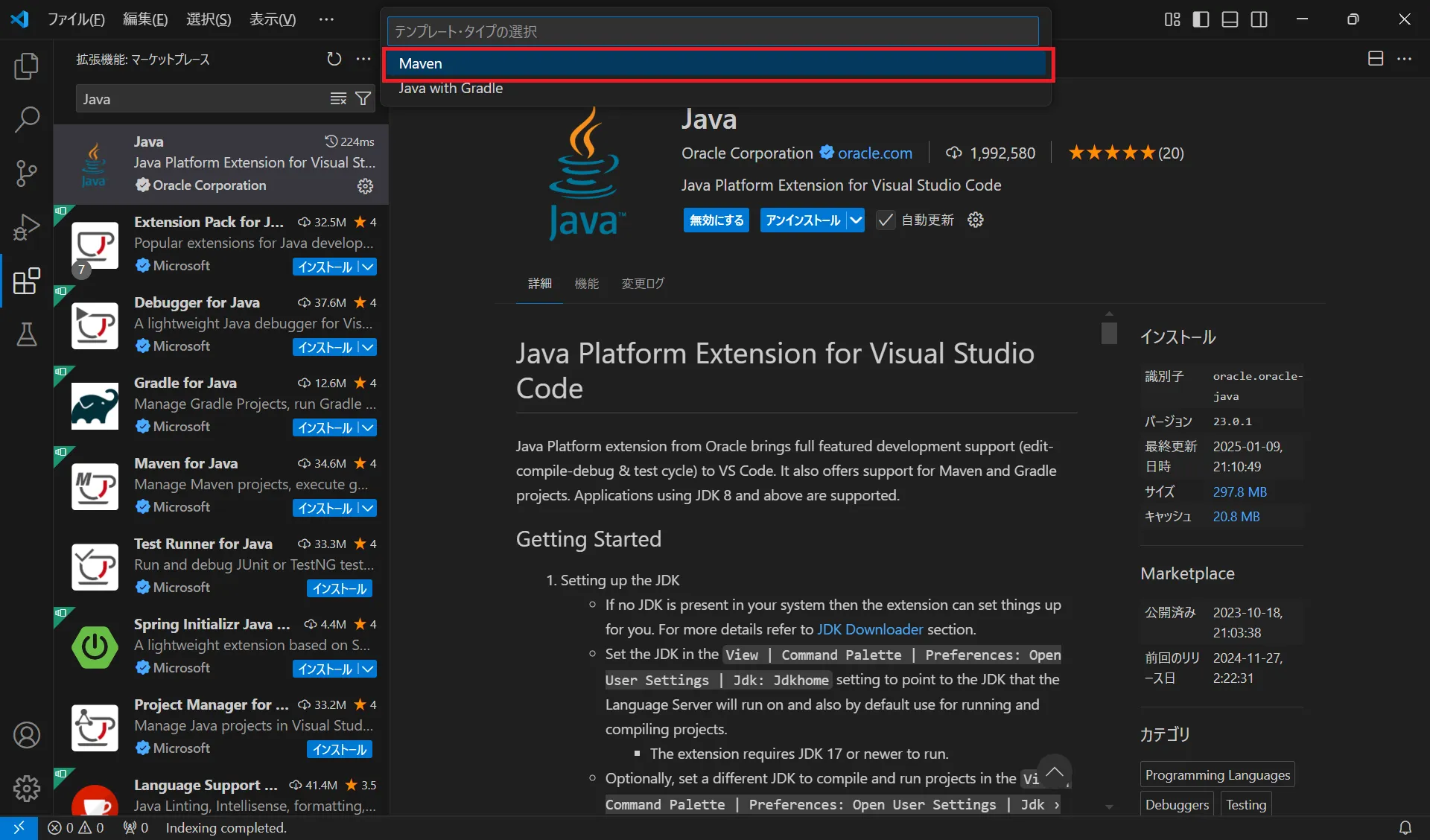
Mavenを選択します。
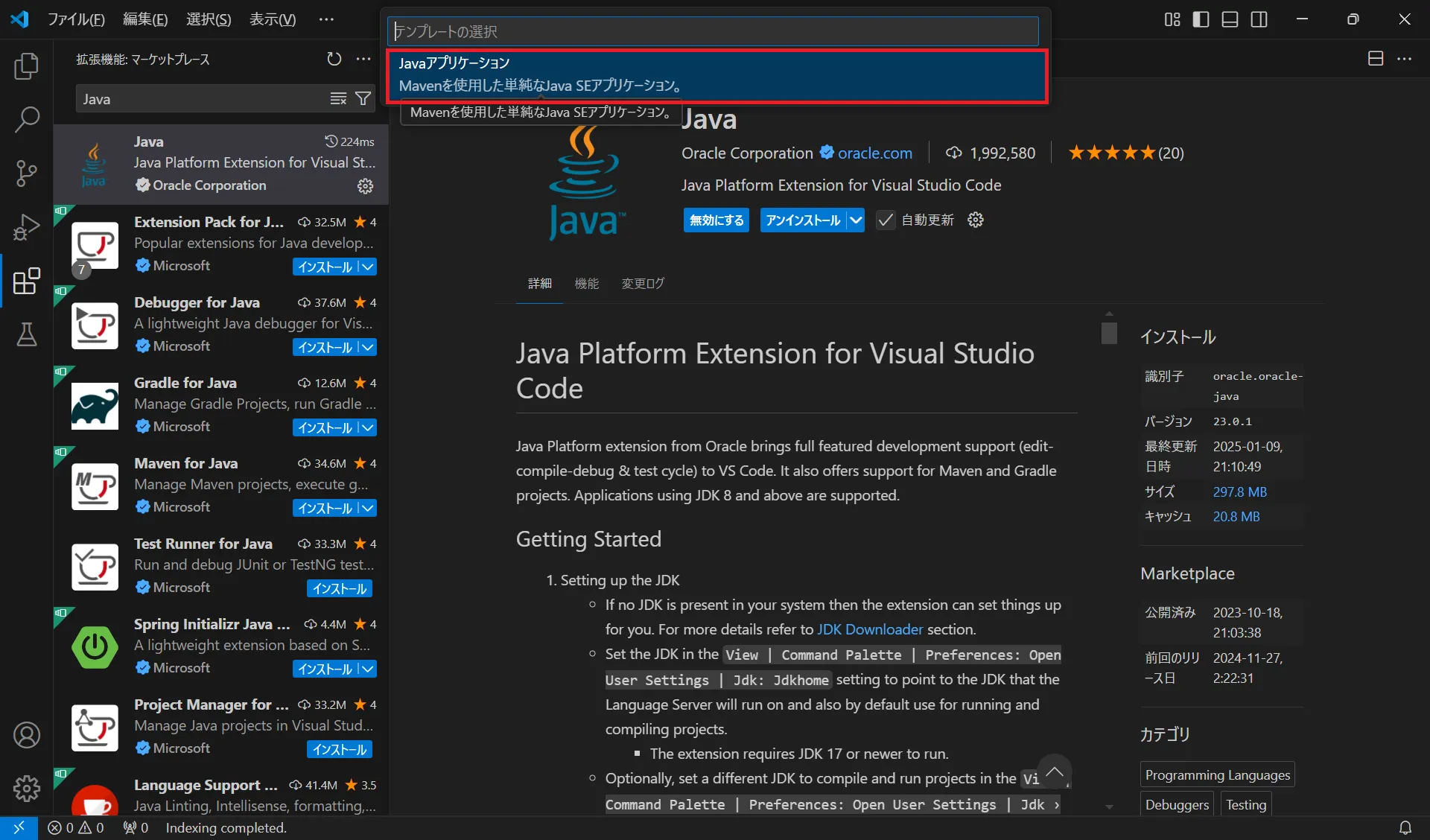
Javaアプリケーションを選択します。
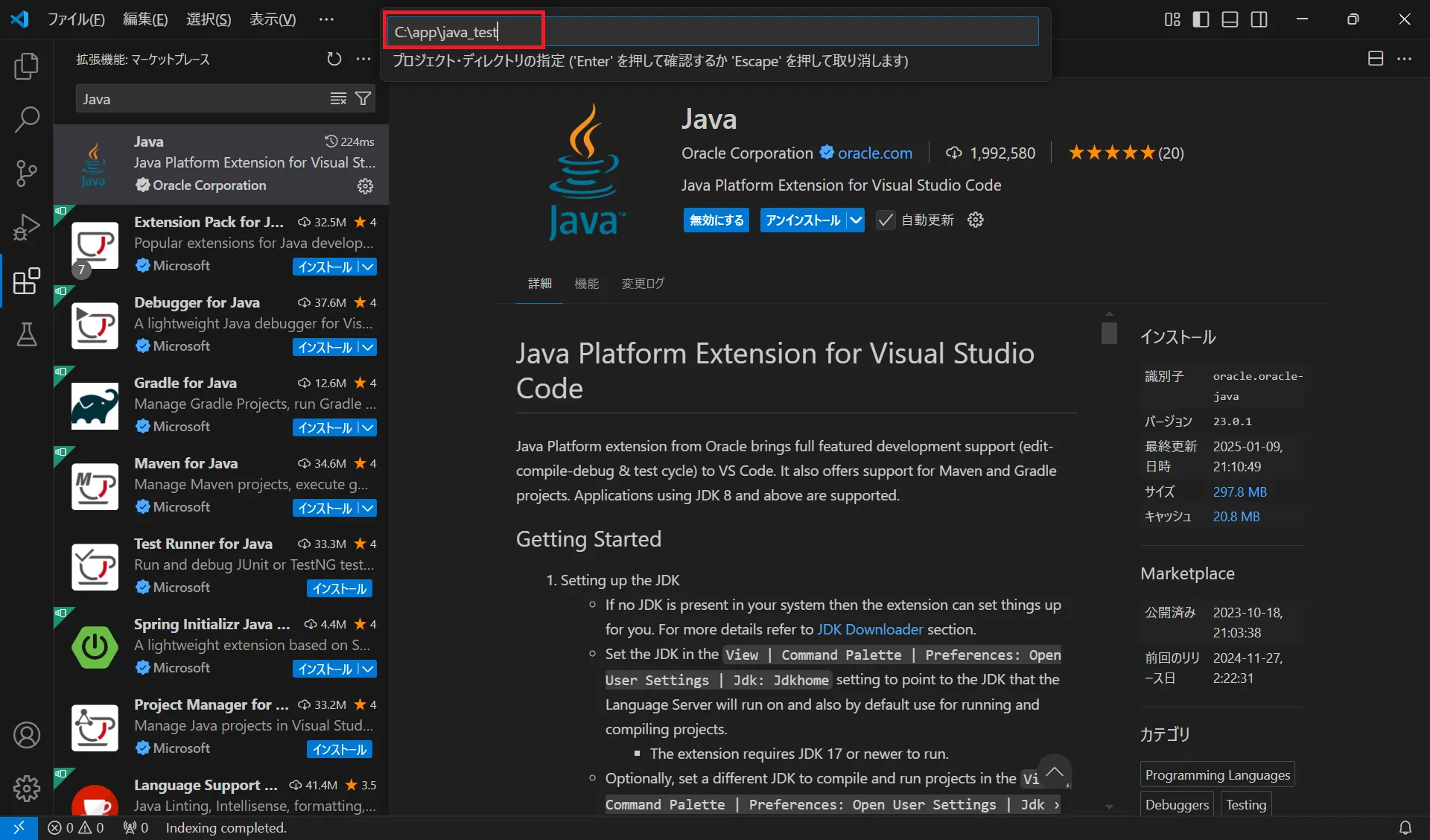
プロジェクトディレクトリを設定します。
キャプチャではC:\app\java_testを指定しました。
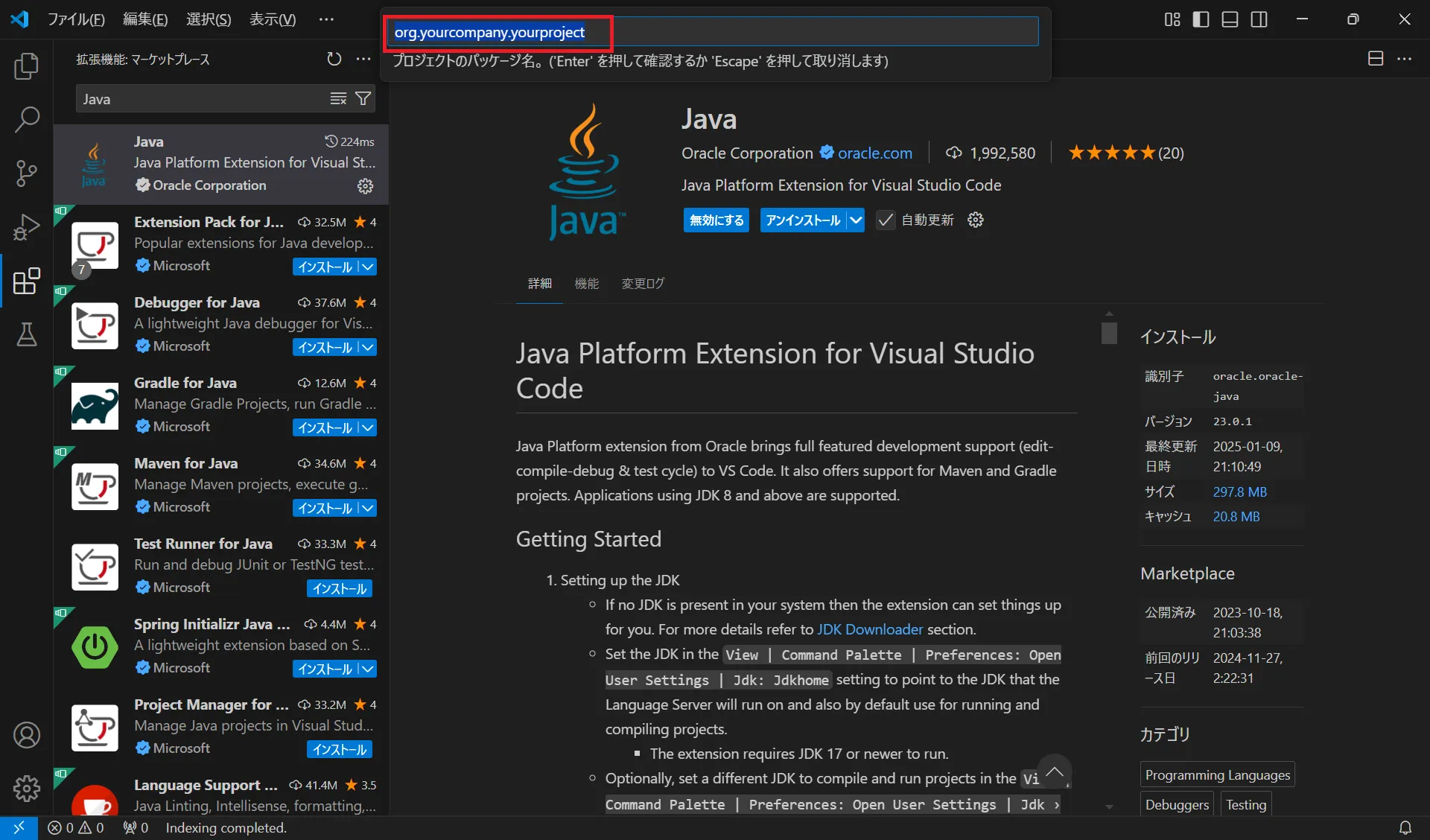
プロジェクトのパッケージを指定します。
キャプチャではデフォルトのorg.yourcompany.yourprojectを指定しました。
画面右下の現在のワークスペースに追加を押下します。
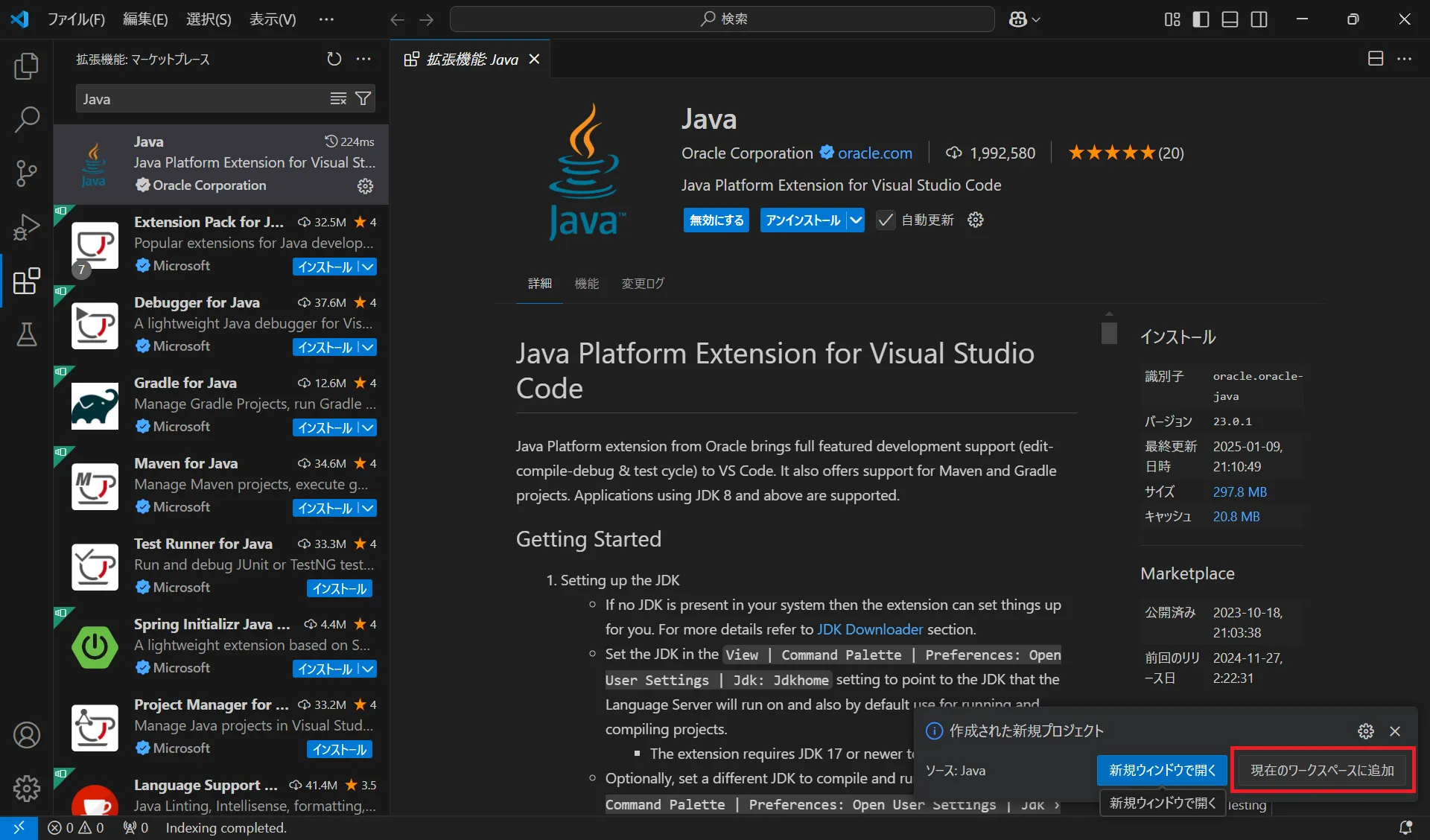
以上で、Javaプロジェクトの作成は完了です。
Javaプログラム実行
引き続きJavaプロジェクトの実行を行います。
VSCodeをエクスプローラー(Ctrl+Shift+E)へ切り替えます。
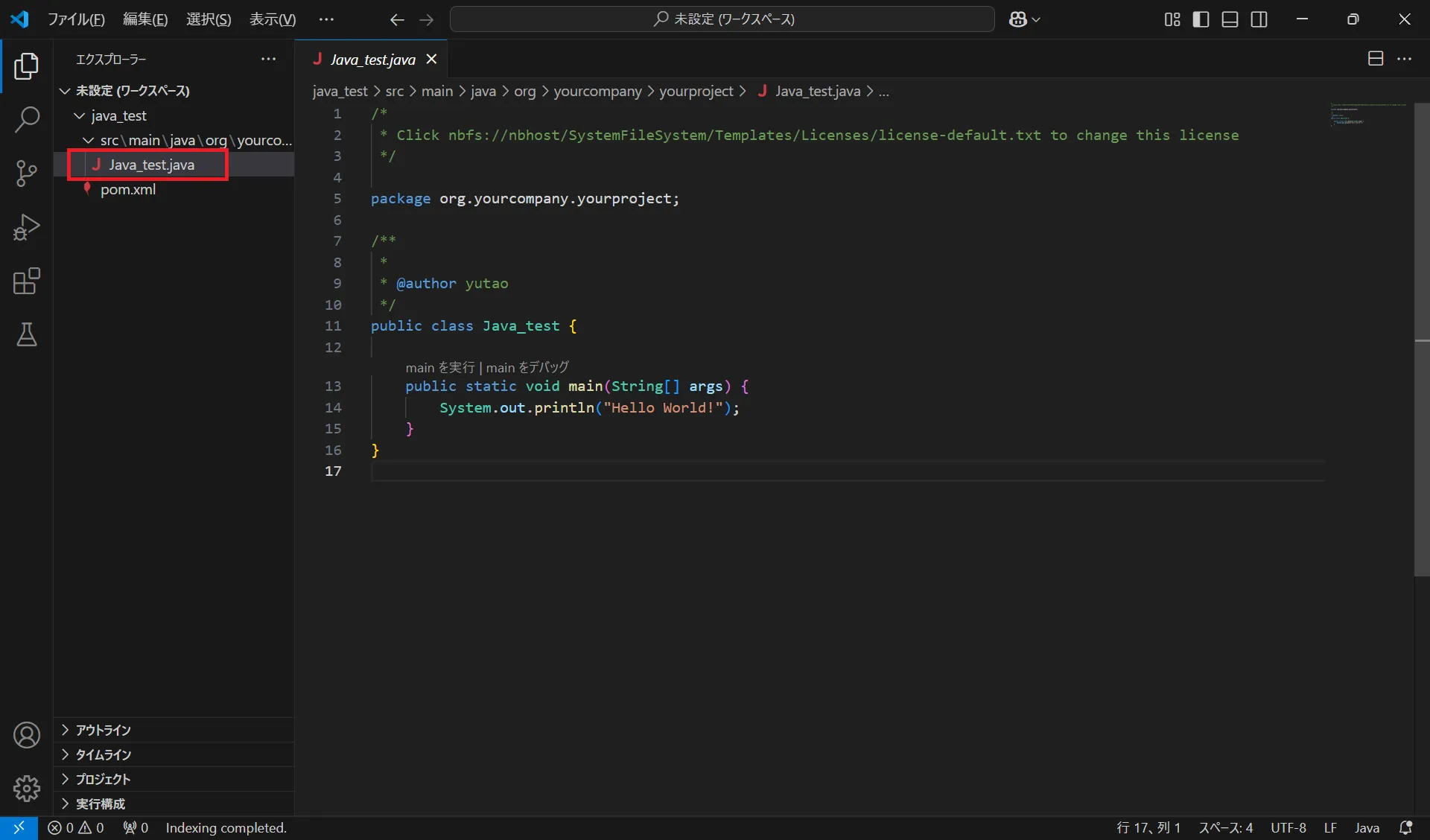
java_testプロジェクトのsrcsrc [ソース / エスアールシー]sourceの略。画像やスクリプトなどの読み込み元ファイルパスを指定する属性…配下のJava_test.javaを開きます。
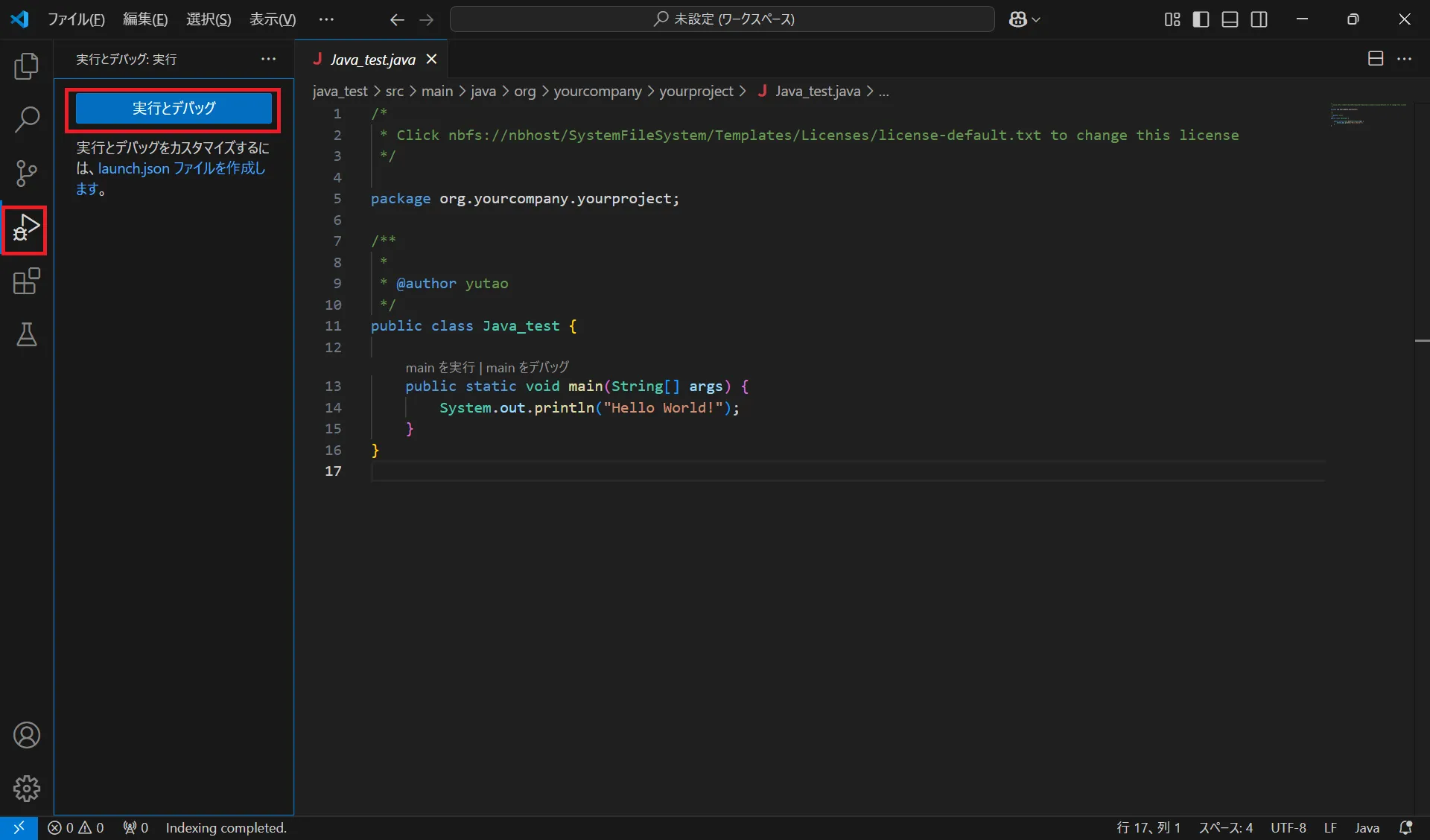
実行とデバッグ(Ctrl+Shift+D)に切り替えて、実行とデバッグを押下します。
以下のようにデバッグコンソールに結果が出力されます。
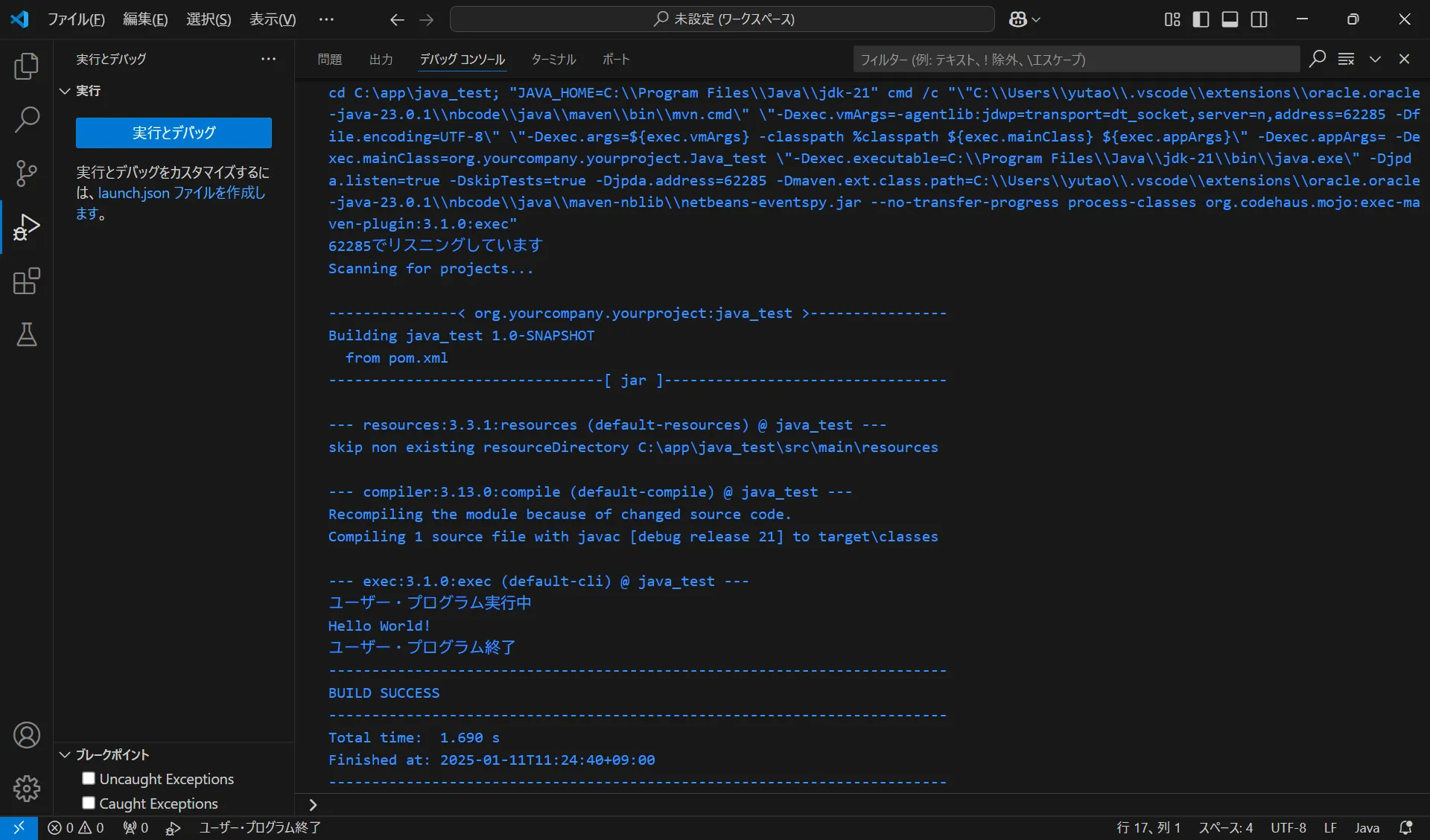
Hello World!が出力されて、ログの最後にBUILD SUCCESSと表示されればOKです。
JPDA Listening Start...JPDA Address: kubernetes.docker.internal:62285Port:62285cd C:\app\java_test; "JAVA_HOME=C:\\Program Files\\Java\\jdk-21" cmd /c "\"C:\\Users\\it-life\\.vscode\\extensions\\oracle.oracle-java-23.0.1\\nbcode\\java\\maven\\bin\\mvn.cmd\" \"-Dexec.vmArgs=-agentlib:jdwp=transport=dt_socket,server=n,address=62285 -Dfile.encoding=UTF-8\" \"-Dexec.args=${exec.vmArgs} -classpath %classpath ${exec.mainClass} ${exec.appArgs}\" -Dexec.appArgs= -Dexec.mainClass=org.yourcompany.yourproject.Java_test \"-Dexec.executable=C:\\Program Files\\Java\\jdk-21\\bin\\java.exe\" -Djpda.listen=true -DskipTests=true -Djpda.address=62285 -Dmaven.ext.class.path=C:\\Users\\it-life\\.vscode\\extensions\\oracle.oracle-java-23.0.1\\nbcode\\java\\maven-nblib\\netbeans-eventspy.jar --no-transfer-progress process-classes org.codehaus.mojo:exec-maven-plugin:3.1.0:exec"62285でリスニングしていますScanning for projects...
---------------< org.yourcompany.yourproject:java_test >----------------Building java_test 1.0-SNAPSHOT from pom.xml--------------------------------[ jar ]---------------------------------
--- resources:3.3.1:resources (default-resources) @ java_test ---skip non existing resourceDirectory C:\app\java_test\src\main\resources
--- compiler:3.13.0:compile (default-compile) @ java_test ---Recompiling the module because of changed source code.Compiling 1 source file with javac [debug release 21] to target\classes
--- exec:3.1.0:exec (default-cli) @ java_test ---ユーザー・プログラム実行中Hello World!ユーザー・プログラム終了------------------------------------------------------------------------BUILD SUCCESS------------------------------------------------------------------------あわせて読みたい
VSCodeの基本的な使い方から便利な設定まで体系的に学びたい方は、以下のまとめ記事もあわせてご覧ください。
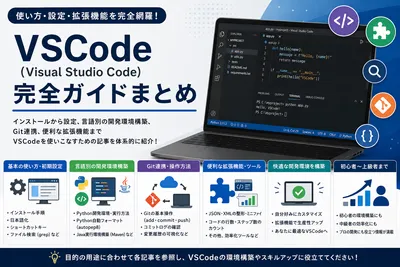
Visual Studio Code(VSCode)の使い方・設定まとめ
大人気のコードエディタ「Visual Studio Code(VSCode)」の基本的な使い方から、言語別の設定、Git連携、便利な拡張機能まで、VSCodeを活用するための情報を体系的に紹介します。
以上で本記事の解説を終わります。
よいITライフを!

VSCode学習者にお勧めの本 ↗

これ1冊でできる!Visual Studio Code 超入門
インストールから基本機能まで完璧にサポート。エディタ選びに迷っている人にもおすすめです。
VSCodeのおすすめ
1 / 3人気記事
- 1
- 2
- 3
- 4
- 5
インストールから基本機能まで完璧にサポート。エディタ選びに迷っている人にもおすすめです。