Dockerユーザにお勧めの本 ↗

Docker&仮想サーバー完全入門 Webクリエイター&エンジニアの作業がはかどる開発環境構築ガイド

コンテナの概念を絵で理解できる。開発環境の構築に苦手意識がある人にこそ読んでほしい一冊。

仕組みと使い方がわかる Docker&Kubernetesのきほんのきほん
DockerだけでなくK8sにも触れている。モダンなインフラ構築の第一歩に最適です。
DockerDocker [ドッカー]コンテナ型仮想化プラットフォーム Compose で開発環境を動かしていると、「設定ファイルで環境変数やポートを変えたのに、 docker compose restart を実行しても反映されない」とつまずくことがあります。
また、「 restart と up -d は何が違うのか」「 down して up し直すべき場面はいつか」と迷う方も多いはずです。
結論から言うと、 docker compose restart は 既存コンテナのプロセスを再起動するだけ のコマンドであり、コンテナの再作成(Recreate)は行いません。設定ファイルやイメージの変更を反映させたい場合は、 docker compose up -d を使う必要があります。
本記事では、 docker compose restart の内部動作、 up -d や down との違い、実務で迷わないシチュエーション別の使い分けと運用 Tips を解説します。
記事のポイント
docker compose restartはコンテナID不変の再起動のみ: 実行中・停止中コンテナのプロセスを再起動するだけで、コンテナ自体は再作成しません。そのため、compose.yaml(docker-compose.yml)やイメージの変更は反映されません。- 設定変更の反映には
docker compose up -dを使う: 実行時に定義ファイルとの差分を自動検知し、変更があったサービスだけを再作成(Recreate)してくれます。- 用途別の基本使い分け: バインドマウント済みコードの反映は
restart、Dockerfile 修正はup -d --build、ネットワーク含めた完全リセットはdown後のup -dを選びます。- Compose 内の
restart:ディレクティブは別物: 手動コマンドではなく異常終了時やデーモン起動時の自動復旧ポリシーであり、この設定変更の反映にもup -dが必要です。- 安全運用のオプションと確認手順: シャットダウン猶予を延ばす
-tや依存先を除外する--no-depsを活用し、実行後はdocker compose psとlogs -fで稼働状態を確認します。
確認した環境
本記事の解説およびコマンド例は、 Docker 公式ドキュメント(Compose V2 現行仕様)に基づいています。なお、現行 Compose V2 の推奨ファイル名は compose.yaml ですが、広く使われている docker-compose.yml でも挙動は同じです。本文では両者を踏まえて compose.yaml ( docker-compose.yml )と表記します。
| 項目 | 対象仕様 / 想定環境 |
|---|---|
| 想定ホスト OSOS [オーエス]Operating System。基本ソフトウェア | UbuntuUbuntu [ウブントゥ]人気のLinuxディストリビューション 24.04 LTS・26.04 LTS / AlmaLinux 9 / Windows 11(WSL 2) / macOSmacOS [マックオーエス]Appleが開発するMac用のオペレーティングシステム |
| Docker Engine / CLICLI [シーエルアイ]Command Line Interface。コマンドで操作するインターフェース | 26.0 以降(現行 27.x〜29.x 系でも同様) |
| Docker Compose | Compose V2 CLI( docker compose 構文) |
| 対象定義ファイル | compose.yaml / docker-compose.yml |
docker compose restartの仕組みとup・downとの違い
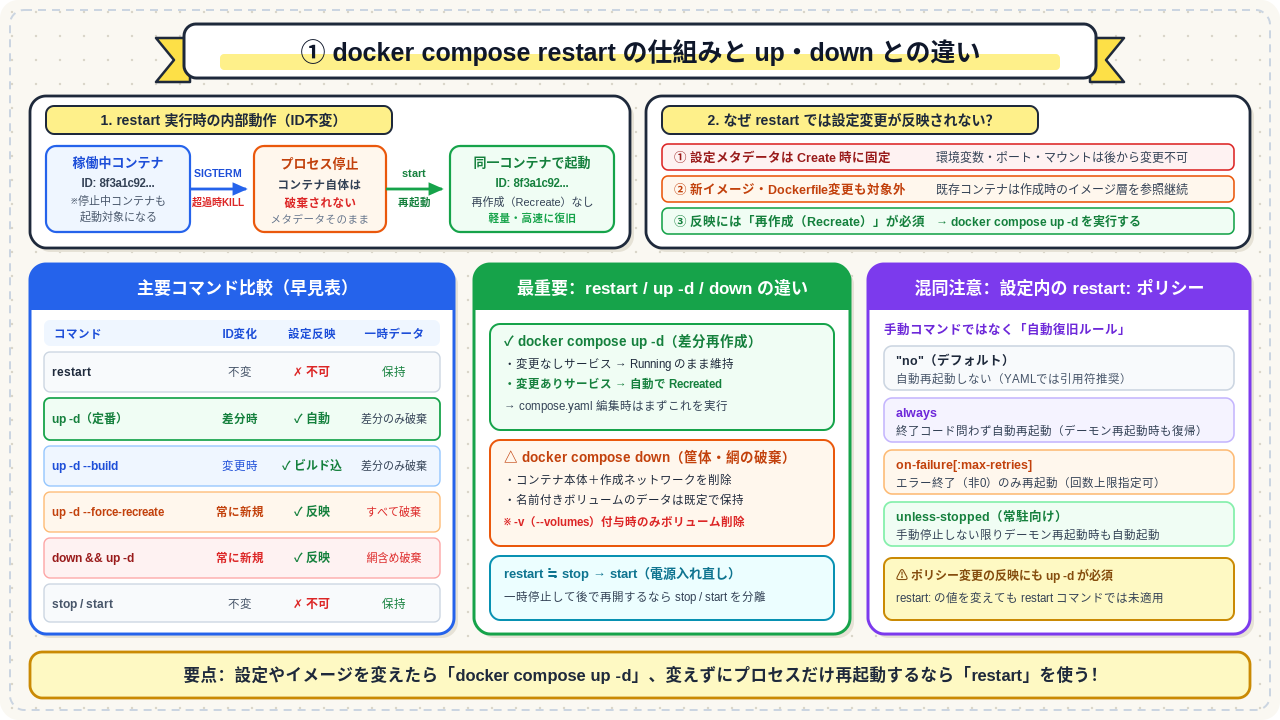
docker compose restart は、 同じコンテナIDのままプロセスだけを再起動する コマンドです。設定変更やイメージ更新を反映できる docker compose up -d とは、コンテナを再作成(Recreate)するかどうかが根本的に異なります。
Docker におけるイメージ取得からコンテナ作成・起動までの基本構造を先に確認しておくと、以降の仕組みがよりスムーズに理解できます。
【Docker】イメージ取得・コンテナ作成し起動・ログインする方法
本記事では、Dockerでイメージを取得し、コンテナ作成から入るまでのコマンドを解説します。docker pullでイメージを取得し、docker runでコンテナを作成します。Dockerの基本操作から、-itや-dなどのオプションの使い方、コンテナの停止・削除方法まで説明します。
docker compose restartの基本構文と内部動作
結論として、 docker compose restart は実行中および停止中のサービスコンテナに対し、既存コンテナを破棄せず起動し直します。全サービス一括でも、特定サービスだけの指定でも実行可能です。
# すべてのサービスを再起動docker compose restart
# 特定のサービス(例: web)のみを再起動docker compose restart web
# 停止までのタイムアウト秒数を30秒に指定して再起動docker compose restart -t 30 web
# 依存サービス(depends_on)を対象外にして指定サービスのみ再起動docker compose restart --no-deps web実行中のコンテナに対して docker compose restart を実行すると、 Docker 内部では次の 3 ステップで処理されます。
- 実行中のコンテナへ停止シグナル(通常は
SIGTERM)を送信する - タイムアウト以内に終了しない場合、強制終了シグナル(
SIGKILL)で停止させる - 停止した まったく同じコンテナ(同一のコンテナID) に対して起動処理(
start)を行う
なお、停止時のタイムアウト時間はコンテナの stop_grace_period 設定や Docker 環境によって異なります。 Docker Engine のデフォルトでは LinuxLinux [リナックス / ライナックス]オープンソースのOSカーネル コンテナが 10 秒、 Windows コンテナが 30 秒です。
また、すでに停止( Exited )しているコンテナも対象に含まれ、同じコンテナIDのまま再度起動されます。
実際に docker compose ps -q でコンテナIDを確認すると、 restart 前後でIDが一切変わらないことがわかります。
# restart 前のコンテナIDを確認$ docker compose ps -q web8f3a1c92e4b01d7a9c5e2b4f6a8d0c1e3f5a7b9d2c4e6f8a0b1c2d3e4f5a6b7c
# 再起動を実行$ docker compose restart web[+] Restarting 1/1 ✔ Container myapp-web-1 Started
# restart 後もコンテナIDは同一$ docker compose ps -q web8f3a1c92e4b01d7a9c5e2b4f6a8d0c1e3f5a7b9d2c4e6f8a0b1c2d3e4f5a6b7cつまり、 docker compose restart はコンテナ内のメインプロセスを立ち上げ直す操作であり、 コンテナ本体は新しく作り直されていません 。
なぜ設定変更やイメージ更新がrestartで反映されないのか?
結論から言うと、 コンテナの設定情報は作成時点(Create 時)に固定されるため です。既存コンテナを再起動するだけの docker compose restart では、設定ファイルやイメージの変更は反映されません。
Docker のアーキテクチャ上、以下の要素はコンテナ作成時のメタデータやイメージ参照として紐付けられます。既存コンテナに対して、後から動的に書き換えることはできません。
- Compose ファイルの設定項目: 環境変数(
environment)、公開ポート(ports)、ボリュームマウント(volumes)、ネットワーク設定、再起動ポリシー(restart:)など - 参照イメージのレイヤー: Dockerfile を修正して再ビルドしたイメージや、
docker compose pullで取得した最新イメージ
たとえば、 compose.yaml の環境変数 APP_ENV を development から staging へ変えてみます。この状態で restart しても、コンテナ内の値は変わりません。
# compose.yaml の APP_ENV を staging に書き換えた直後$ docker compose restart web$ docker compose exec web printenv APP_ENVdevelopment # ← 作成時のメタデータが残るため変わらない
# up -d を実行すると差分が検知され、コンテナが再作成される$ docker compose up -d[+] Running 2/2 ✔ Container myapp-db-1 Running ✔ Container myapp-web-1 Recreated
$ docker compose exec web printenv APP_ENVstaging # ← 新しい設定が反映されるこのように、設定ファイルやイメージの変更を適用するには、既存コンテナを破棄して新しいコンテナを 再作成(Recreate) する操作が不可欠です。
主要コマンド比較一覧表
Docker Compose でコンテナを起動・再起動・停止する主要コマンドの挙動を一覧表で整理します。
| コマンド | コンテナID | 設定ファイルの変更 | コンテナ内の一時データ | 主な用途 |
|---|---|---|---|---|
docker compose restart | 変わらない(同一) | 反映されない | 保持される | 設定変更なしでのプロセス再起動 |
docker compose up -d | 変更サービスのみ変わる | 差分を検知して自動反映 | 変更サービスのみ破棄・再作成 | 通常の開発・設定変更の適用 |
docker compose up -d --build | 変更・再ビルド時に変わる | ビルドと設定を同時反映 | 変更サービスのみ破棄・再作成 | Dockerfile 修正後の反映 |
docker compose up -d --force-recreate | 必ず変わる(新規) | 差分有無に関わらず反映 | すべて破棄・再作成 | 設定不変でも書き込み層を初期化したいとき |
docker compose down && docker compose up -d | 必ず変わる(新規) | 反映される | すべて破棄・再作成 | ネットワーク含めて環境を完全リセットしたいとき |
docker compose stop / start | 変わらない(同一) | 反映されない | 保持される | 一時停止しておき後から手動再開したいとき |
コマンド別の違いとComposeファイル内「restart:」ポリシーとの区別
比較表の中でも、特に実務で使い分けが重要になる 5 つのポイントを詳しく確認します。
1. restart と up -d の違い(最重要)
実務で最も出番が多いのは docker compose up -d です。 up -d は実行時に稼働中コンテナの状態と compose.yaml の定義を比較し、差分があるサービスだけを再作成します。
- 変更がないサービス: そのまま
Running状態を維持する(不要な再起動が起きない) - 変更があるサービス: 古いコンテナを停止・削除し、新設定で 自動的に再作成(Recreate) して起動する
設定ファイルの変更を反映させたいときは、 restart ではなく docker compose up -d を使うのが基本です。
2. restart と up -d --force-recreate の違い
docker compose up -d は定義ファイルやイメージに差分がない場合、コンテナを再作成しません。
設定は変えていないものの、コンテナの書き込み可能レイヤー(実行中にコンテナ内へ生成された一時領域)を初期化したい場面もあります。その場合は --force-recreate オプションを使います。
# 設定差分の有無に関わらず、全コンテナを強制的に再作成docker compose up -d --force-recreate
# 依存サービスを巻き込まず、web サービスだけを強制再作成docker compose up -d --force-recreate --no-deps web3. restart と down の違い
docker compose down は、稼働中のコンテナを停止し、 コンテナ本体と Compose が作成したネットワークをまとめて削除 します。
# コンテナとネットワークを削除して停止docker compose down
# 改めてすべて新規作成して起動docker compose up -drestart が「端末の電源を入れ直す」操作だとすれば、 down からの up -d は「筐体と配線を撤去して新しく組み直す」操作に近いです。
なお、通常の docker compose down では名前付きボリューム( volumes: )のデータは保持されます。宣言した名前付きボリュームや匿名ボリュームまで初期化したい場合のみ、 -v ( --volumes )を付与します。バインドマウント先のホスト側ファイルや external: true の外部ボリュームは、 -v を付けても削除されません。
4. restart と stop / start の違い
docker compose restart は、実行中のコンテナに対して次の 2 コマンドを連続実行する動作とほぼ同等です。
docker compose stopdocker compose start一時的に CPUCPU [シーピーユー]Central Processing Unit。コンピュータの頭脳となる中央演算処理装置 やメモリを解放するために停止しておき、別のタイミングで再開したい場合は stop と start を分けて使います。すぐ立ち上げ直したいだけなら restart の 1 回で済みます。
5. Compose ファイルの restart: ポリシーとの違い
CLI コマンドの docker compose restart と混同しやすいものに、 compose.yaml 内の restart: ディレクティブ(再起動ポリシー)があります。
services: web: image: nginx:1.27 restart: unless-stopped # 手動停止を除き自動で再起動するポリシー worker: image: my-worker:1.0 restart: on-failure:5 # エラー終了時のみ最大5回まで再起動これは手動コマンドではなく、 「コンテナが異常終了した際や Docker デーモン起動時に自動でどう復旧させるか」というルール設定 です。指定できる主な値は次の 4 種類です。
"no": 自動再起動しない(デフォルト。YAMLYAML [ヤムル]YAML Ain't Markup Language。設定ファイルなどに使うデータフォーマット の真偽値と誤認されないよう引用符で囲むのが安全)always: 終了コードに関わらず自動再起動する。手動で停止した場合は停止状態を維持するが、 Docker デーモンの再起動時には再び起動するon-failure[:max-retries]: 異常終了(終了コードが 0 以外)のときだけ再起動する(:5のように上限回数を指定可能)unless-stopped: 手動で明示的に停止しない限り、デーモン再起動時も含めて自動再起動する(常駐サービス向け)
なお、 compose.yaml の restart: ポリシーを変更した場合も設定変更にあたります。反映するには docker compose restart ではなく、 docker compose up -d を実行してください。
実務でのシチュエーション別使い分けと運用Tips
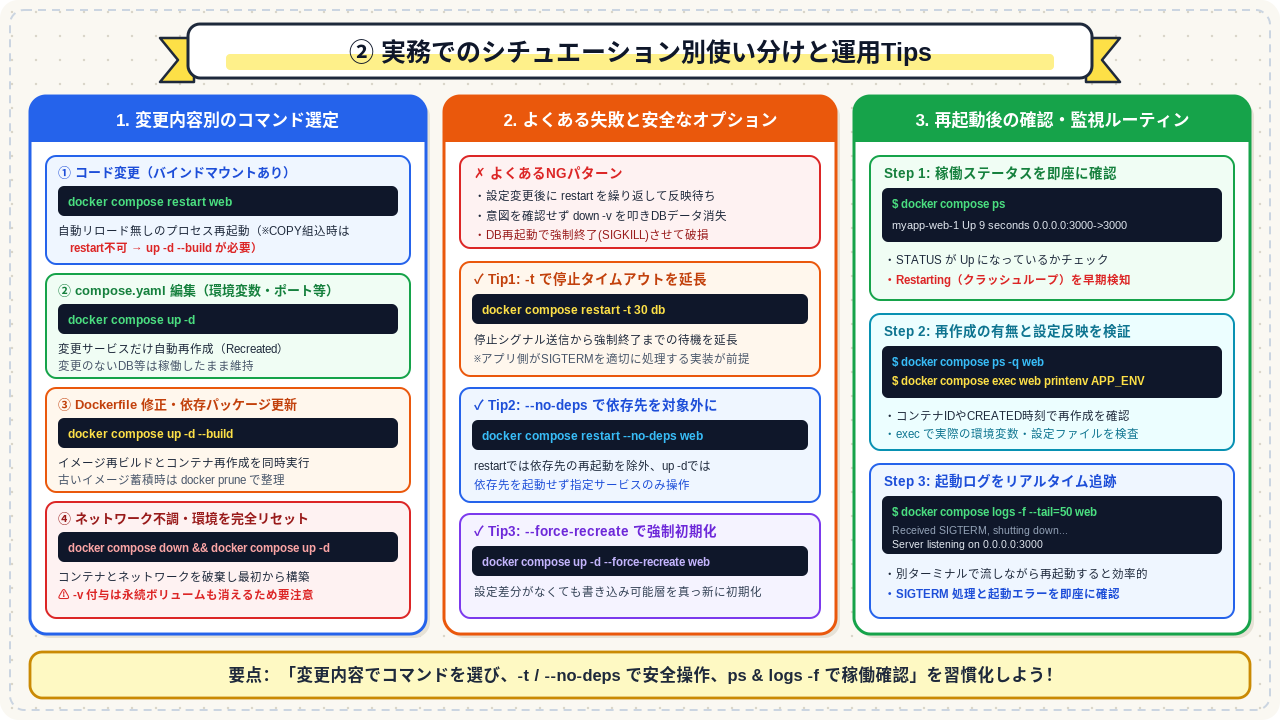
日常の開発や運用では、 「何を変更したのか」「どこまで初期化したいのか」 を起点にコマンドを選ぶと迷いません。
シチュエーション別の最適コマンド判断基準
まずは、変更内容から実行すべきコマンドを絞り込む判断フローを確認しましょう。
それぞれのシチュエーションについて、具体的なコマンドと注意点を解説します。
シチュエーション1: アプリケーションのコードを変更したとき
ホスト側のソースコードをコンテナへ バインドマウント( volumes: ) している場合、ホストでのコード変更はコンテナ内にも即座に反映されます。開発サーバーなどの自動リロード機能があればそもそも restart は不要ですが、自動リロード機能がない場合やプロセスを再起動して変更を読み込ませたい場合は restart で十分です。
docker compose restart web設定ファイルもイメージも変わらないため、コンテナを作り直さずに高速でプロセスを再起動できます。
一方、 Dockerfile の COPY 命令でコードをイメージ内に焼き込んでいる場合 は、 restart しても反映されません。このケースでは後述の docker compose up -d --build を実行してください。
シチュエーション2: compose.yaml(docker-compose.yml)を編集したとき
environment や ports 、 volumes 、 restart: などの設定項目を変更した場合は up -d を実行します。
docker compose up -dCompose が定義の差分を検知し、変更されたサービスだけを再作成します。変更のない DB コンテナなどは稼働したまま維持されるため、開発作業を妨げません。
シチュエーション3: Dockerfile を修正して再ビルドしたいとき
Dockerfile の命令を書き換えたり、依存パッケージやベースイメージを変更したりした場合は、 --build オプションを付けて実行します。
docker compose up -d --buildイメージの再ビルドとコンテナの再作成を 1 コマンドで完了できます。 Dockerfile のキャッシュ最適化やマルチステージビルドなど、実務向けの Dockerfile の書き方とベストプラクティスは以下の記事で詳しく解説しています。
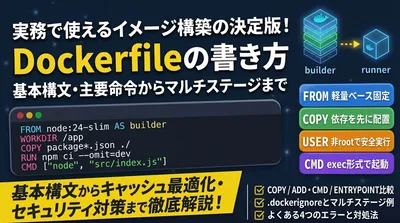
Dockerfileの書き方|基本構文・主要命令と実務のベストプラクティス
Dockerfileの書き方を基本構文から実務の最適化まで体系的に解説。FROM・RUN・COPY・WORKDIR・CMD・ENTRYPOINTなど主要命令の役割と違い、Node.jsやマルチステージビルドの実践例、.dockerignoreやキャッシュ活用、よくあるエラー対処法まで紹介します。
なお、再ビルドを繰り返すと古いイメージやビルドキャッシュがディスクを圧迫します。容量が気になるときは不要なイメージやキャッシュを一括削除する docker prune の使い方もあわせて活用してください。
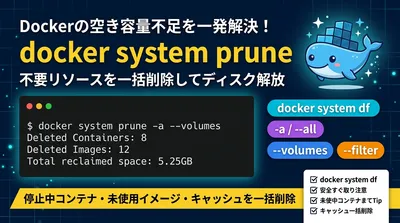
【Docker】pruneの使い方と一括削除!ディスク容量を解放するコマンド解説
Docker環境でディスク容量を圧迫する不要なコンテナ・イメージ・ボリューム・ネットワークを一括削除するDockerのpruneコマンド群を徹底解説。docker system pruneのオプション(-aや--volumes)の挙動の違いから安全な削除手順、フィルターによる除外まで分かりやすく紹介します。
シチュエーション4: ネットワーク不調や環境を完全リセットしたいとき
コンテナ間の名前解決がうまくいかない場合や、ネットワーク定義を含めてまっさらな状態から組み直したい場合は down してから up -d を実行します。
docker compose downdocker compose up -dコンテナとネットワークが一度破棄され、クリーンな状態で再構築されます。 DB の初期化データまで消したいときのみ docker compose down -v を使いますが、 開発用 DB や永続データがすべて消去される ため実行前に対象を必ず確認してください。
実務で役立つオプションと運用Tips
コマンドの使い分けに加え、以下の 4 つのテクニックを組み合わせると、トラブルを防ぎながら安全に運用できます。
1. タイムアウト時間を調整して終了待機を延ばす(-t)
データベースやバッチ処理など、終了処理に時間がかかるサービスがタイムアウトを迎えて強制終了( SIGKILL )されると、データ不整合や破損の原因になります。タイムアウト時間はコンテナの stop_grace_period 設定や Docker 環境によって異なり、 Linux コンテナでは通常 10 秒、 Windows コンテナでは 30 秒がデフォルトです。
-t ( --timeout )オプションを使えば、停止シグナル( SIGTERM など)を送信してから強制終了するまでの待機秒数を延長できます。アプリケーション側が SIGTERM を適切に処理する実装になっていれば、処理中のリクエストや書き込みを完了させてから終了する時間を確保できます。
# 停止シグナル送信後、最大30秒間終了を待機して再起動するdocker compose restart -t 30 db2. 依存サービスを対象外にして単一サービスだけ操作する(--no-deps)
depends_on で依存関係を設定している環境では、指定したサービスだけを対象にしたいときに --no-deps を併用します。同じオプション名ですが、コマンドによって役割が異なります。
docker compose restart --no-deps <service>: 依存サービスを再起動の対象外にし、指定サービスだけを再起動するdocker compose up -d --no-deps <service>: 依存サービスを起動せず、指定サービスだけを起動・再作成する
# 依存サービスを再起動せず、web コンテナだけを再起動するdocker compose restart --no-deps web
# 依存サービスを起動せず、web コンテナだけを再作成・起動するdocker compose up -d --no-deps web3. 再起動後のステータスを即座に確認する(docker compose ps)
再起動や再作成を実行した直後は、 docker compose ps で全サービスが正常に立ち上がっているか確認する習慣をつけると安心です。
$ docker compose psNAME IMAGE COMMAND SERVICE CREATED STATUS PORTSmyapp-db-1 postgres:16 "docker-entrypoint.s…" db 2 hours ago Up 2 hours 5432/tcpmyapp-web-1 myapp-web "node server.js" web 10 seconds ago Up 9 seconds 0.0.0.0:3000->3000/tcpSTATUS 列が Up になっていることと、異常終了と再起動を繰り返す Restarting 状態(クラッシュループ)に陥っていないかをチェックします。 CREATED の経過時間を見れば、コンテナが再作成されたかどうかも一目で確認できます。
4. ログをリアルタイムで追跡しながら再起動する(docker compose logs -f)
起動エラーや設定読み込み結果を確認したい場合は、別ターミナルでログをストリーム監視した状態で再起動すると原因特定がスムーズです。
$ docker compose logs -f --tail=50 webmyapp-web-1 | Received SIGTERM, shutting down gracefully...myapp-web-1 | Server listening on http://0.0.0.0:3000 (APP_ENV=staging)ログ出力の絞り込みや時刻表示など docker logs の便利なオプション活用法については、以下の記事も参考にしてください。
【Docker logs】オプションの使い方をわかりやすく解説!
Docker コンテナのログ確認に必須の docker logs コマンドを初心者向けに解説。-f や --tail など代表的なオプションと実務での活用法を紹介し、効率的なデバッグや監視に役立つ入門記事です。
まとめ
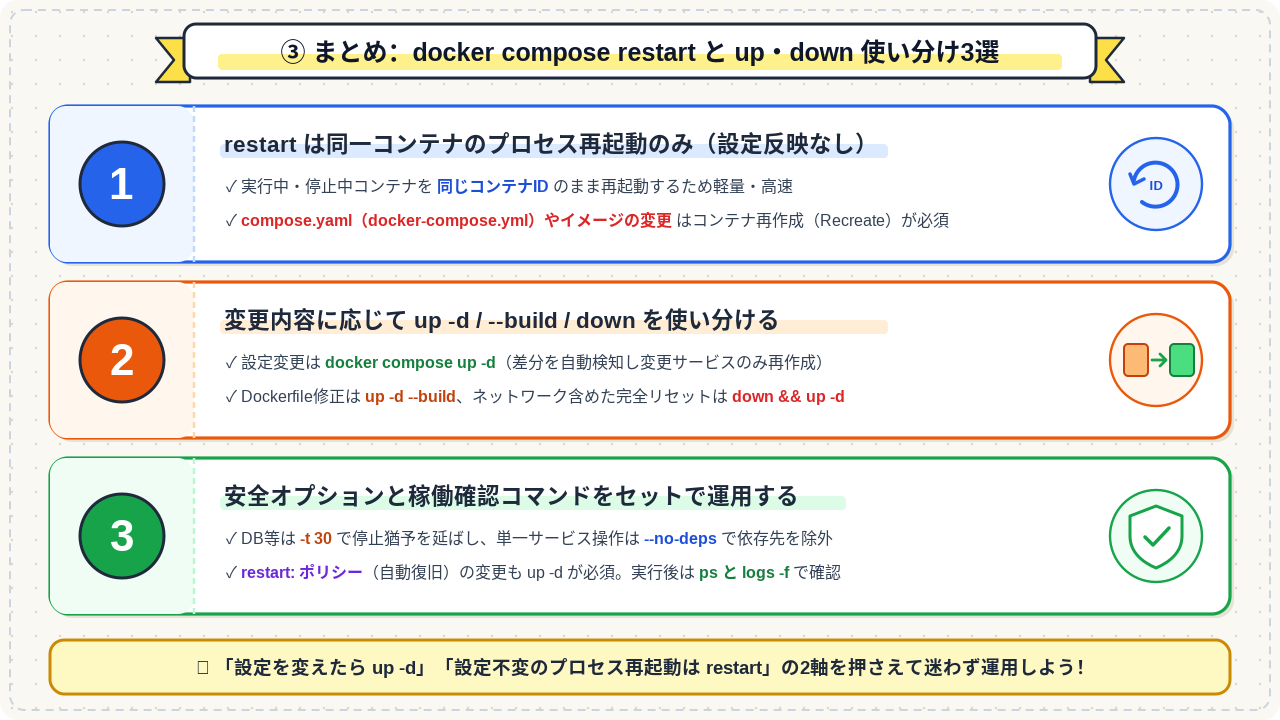
本記事では、 docker compose restart の仕組みと up -d ・ down との違い、実務での使い分けを解説しました。要点を 3 つに整理します。
docker compose restartは同一コンテナのプロセス再起動のみ: 実行中・停止中コンテナを同じコンテナIDのまま再起動するため高速ですが、compose.yaml(docker-compose.yml)の設定変更や新しいイメージは反映されません。- 変更内容に応じて
up -d/--build/downを使い分ける: 設定変更の反映には差分を自動検知して再作成(Recreate)するdocker compose up -d、 Dockerfile 修正にはup -d --build、ネットワーク含めた完全リセットにはdown後のup -dを選びます。 - 安全オプションと確認コマンドをセットで運用する: DB などでは
-t 30で停止猶予を延ばし、依存先を除外したいときは--no-depsを活用します。compose.yamlのrestart:ポリシーは自動復旧設定であり、変更反映にはup -dが必要です。実行後はdocker compose psとlogs -fで稼働状態を確認しましょう。
まずは、次の 2 軸を押さえておきましょう。 設定を変えたら docker compose up -d 、設定を変えずプロセスだけ再起動するなら docker compose restart と使い分ければ、日常の開発で迷わなくなります。
コンテナを再起動・再作成したあとに内部の環境変数や設定ファイルを直接確認したい場合は、以下の docker exec 解説記事もあわせて活用してください。
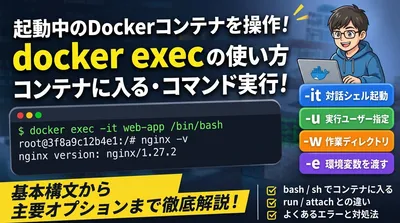
docker execの使い方|コンテナに入る方法と主要オプション解説
起動中のDockerコンテナ内でコマンドを実行したりシェル(bash/sh)で中に入ったりするdocker execコマンドの使い方を解説。-itや-u、-w、-eなどの主要オプション、docker runやattachとの違い、よくあるエラーの対処法まで実務例付きでわかりやすく紹介します。
参考資料
- docker compose restart(Docker Docs)
- docker compose up(Docker Docs)
- docker compose down(Docker Docs)
- docker container restart(Docker Docs)
- Compose file reference: services / restart(Docker Docs)
以上で本記事の解説を終わります。
よいITライフを!

Dockerユーザにお勧めの本 ↗
Docker&仮想サーバー完全入門 Webクリエイター&エンジニアの作業がはかどる開発環境構築ガイド
実践的な開発環境構築に特化。設定ファイルの書き方など、すぐに使える知識が豊富です。
Dockerのおすすめ
1 / 3人気記事
- 1
- 2
- 3
- 4
- 5
実践的な開発環境構築に特化。設定ファイルの書き方など、すぐに使える知識が豊富です。