Dockerユーザにお勧めの本 ↗

Docker&仮想サーバー完全入門 Webクリエイター&エンジニアの作業がはかどる開発環境構築ガイド

コンテナの概念を絵で理解できる。開発環境の構築に苦手意識がある人にこそ読んでほしい一冊。

仕組みと使い方がわかる Docker&Kubernetesのきほんのきほん
DockerだけでなくK8sにも触れている。モダンなインフラ構築の第一歩に最適です。
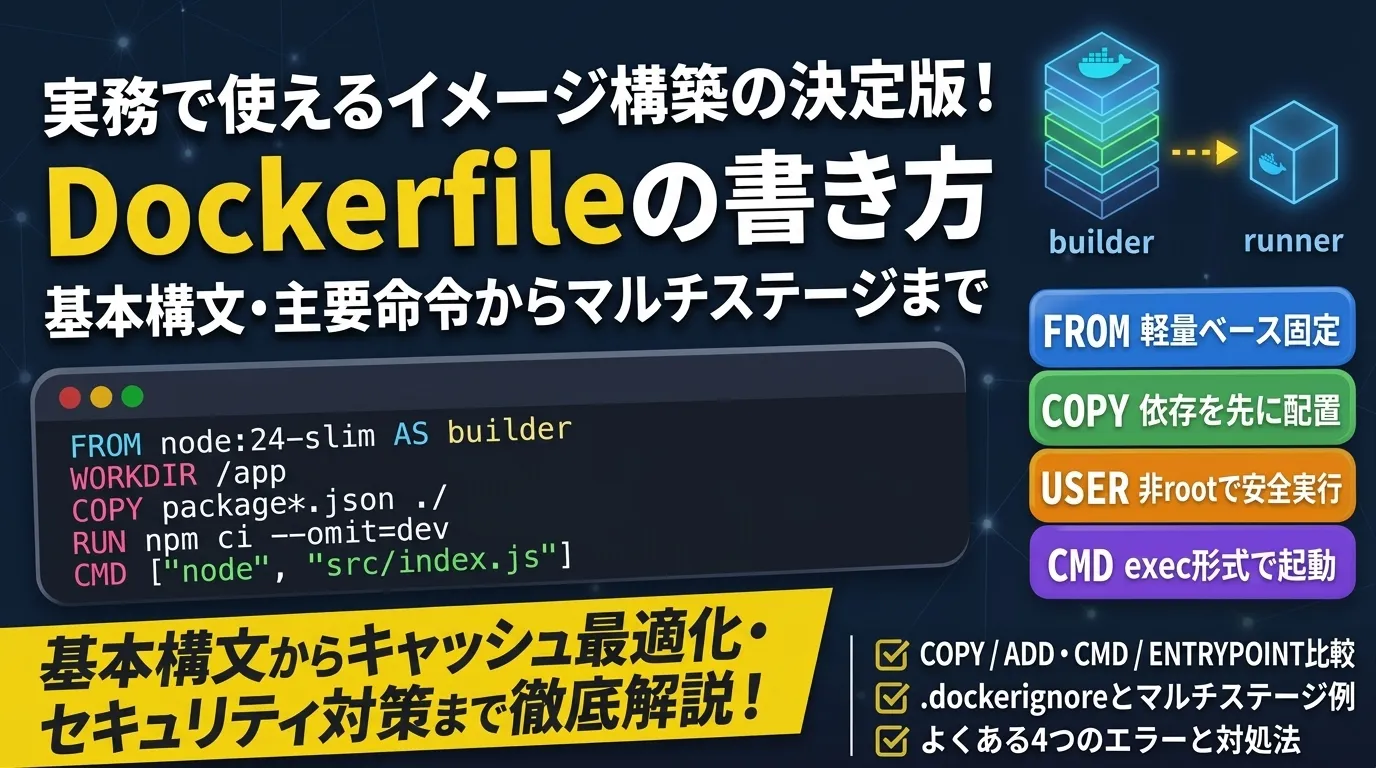
アプリケーションを DockerDocker [ドッカー]コンテナ型仮想化プラットフォーム コンテナとしてチーム開発や本番環境へ展開しようとすると、「既存イメージをそのまま使うだけでなく、自前のアプリや依存パッケージを含めた独自イメージを作りたい」という場面に必ず直面します。
その独自イメージの設計図となるテキストファイルが Dockerfile です。Dockerfile を適切に記述すれば、アプリケーションの実行環境や依存パッケージの構成をコードとして管理でき、異なる環境でも同じ手順でコンテナイメージを構築できます(なお、完全な再現性を確保するには、ベースイメージのダイジェスト固定や依存パッケージのロックファイル管理、ビルド対象アーキテクチャの統一なども重要です)。一方で、命令の順序や記述形式を誤ると、ビルド時間の肥大化やイメージ容量の増加、セキュリティリスクや停止遅延といった実務トラブルの原因になります。
本記事では、 Dockerfile の基本構文と主要命令( FROM ・ WORKDIR ・ COPY ・ RUN ・ CMD ・ ENTRYPOINT など)の役割と違い、 Node.js アプリを題材にした実践的な書き方とマルチステージビルド、そして実務で押さえるべき最適化・セキュリティ・エラー対処法までを体系的に解説します。
記事のポイント
- Dockerfile の基本構造:
FROMでベースイメージを指定し、WORKDIR・COPY・RUNで環境を構築して、最後にCMDやENTRYPOINTで起動コマンドを定義します。RUN・COPY・ADDなどによるファイルシステム変更は読み取り専用レイヤーとして積み重なり、ENV・WORKDIR・USER・CMDなどはイメージの設定情報(メタデータ)を更新します。- 混同しやすい命令の使い分け: ローカルファイルの配置は
ADDではなくCOPYを基本にし、起動命令(CMD/ENTRYPOINT)はSIGTERMを直接受け取れる exec 形式(JSONJSON [ジェイソン]JavaScript Object Notation。軽量データ交換フォーマット 配列) で記述します。ビルド時限定の変数にはARG、実行時にも残す環境変数にはENVを使います。- 高速化と軽量化の要: 変更頻度の低い依存定義ファイル(
package.json等)をソースコードより先にCOPYして ビルドキャッシュ を活かし、.dockerignoreで不要ファイルの送信や誤混入を防ぎます。本番イメージでは マルチステージビルド でビルドツールを除外するのが有効です。- セキュリティの基本: コンテナは既定で
root実行となるため、USER命令とCOPY --chownで 非 root ユーザー へ切り替えます。 APIAPI [エーピーアイ]Application Programming Interface。異なるソフトウェア間の接続口 キーなどの機密情報はARG/ENVやCOPYでイメージ内に残さず、 BuildKit の--mount=type=secret等で安全に渡します。- ポート公開時の注意:
EXPOSEはコンテナが待ち受けるポートを明示するメタデータに過ぎないため、ホストから接続するにはdocker run -pでポートマッピングを行い、アプリ側は0.0.0.0で待ち受ける必要があります。
確認した環境
本記事で解説する Dockerfile の構文・各命令の仕様・BuildKit 機能およびコマンド例は、 Docker 公式ドキュメント( Dockerfile reference / Building best practices )の現行仕様に基づいています。
| 項目 | 対象仕様 / 推奨環境 |
|---|---|
| Dockerfile 構文 | BuildKit 対応 # syntax=docker/dockerfile:1 |
| Docker Engine / CLICLI [シーエルアイ]Command Line Interface。コマンドで操作するインターフェース | 29.x 系(BuildKit を標準ビルダーとして利用) |
| 例示ベースイメージ | node:24-slim(Node.js 24 Maintenance LTS・DebianDebian [デビアン]コミュニティ主導で開発される安定性の高いLinuxディストリビューション ベース。現行 Active LTS の node:26-slim も同様)等 |
| 想定ホスト OSOS [オーエス]Operating System。基本ソフトウェア | UbuntuUbuntu [ウブントゥ]人気のLinuxディストリビューション 24.04 LTS・26.04 LTS / AlmaLinux 9・10 / Rocky LinuxLinux [リナックス / ライナックス]オープンソースのOSカーネル 9・10 / Windows 11(WSL 2) / macOSmacOS [マックオーエス]Appleが開発するMac用のオペレーティングシステム |
なお、サンプルで使用している Node.js 24( node:24-slim )は現在 Maintenance LTS ですが、引き続きサポート対象( 2028 年 4 月まで)です。新規プロジェクトで最新の Active LTS を利用したい場合は node:26-slim を選択してください。
Dockerfileとは?基本構造と主要命令一覧
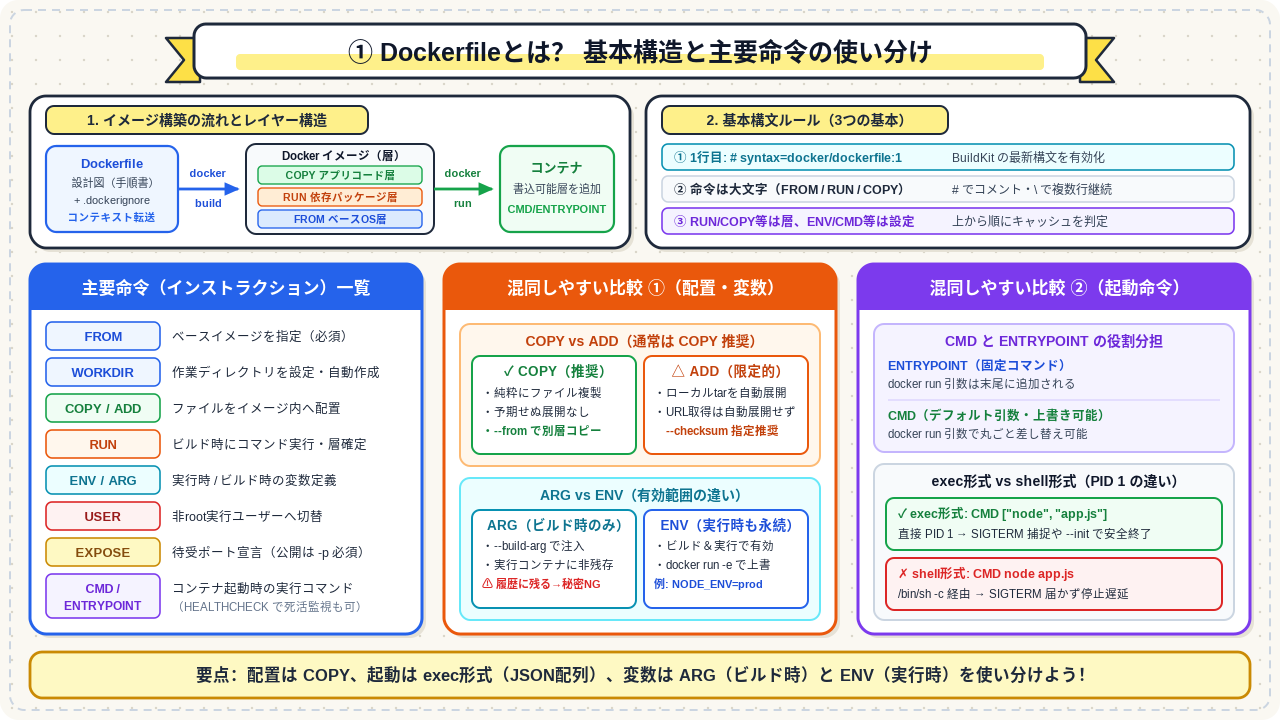
Dockerfile は、 Docker イメージを自動構築するための手順書(テキストファイル)です。ファイル名は原則として拡張子なしの Dockerfile とし、プロジェクトのルートディレクトリに配置します。
docker build コマンドを実行すると、 Docker(現行環境ではビルダーの BuildKit )が Dockerfile を上から順に解釈し、 RUN ・ COPY ・ ADD などによるファイルシステムの変更を 読み取り専用のレイヤー(層) として積み重ねます。また、 ENV ・ WORKDIR ・ USER ・ EXPOSE ・ CMD ・ ENTRYPOINT などの命令は、主にイメージの設定情報(メタデータ)を変更します。これらを組み合わせて 1 つのイメージを生成します。
Docker の基本概念やイメージ取得からコンテナ作成・起動までの手順を先に確認したい場合は、以下の記事もあわせて参照してください。
【Docker】イメージ取得・コンテナ作成し起動・ログインする方法
本記事では、Dockerでイメージを取得し、コンテナ作成から入るまでのコマンドを解説します。docker pullでイメージを取得し、docker runでコンテナを作成します。Dockerの基本操作から、-itや-dなどのオプションの使い方、コンテナの停止・削除方法まで説明します。
基本構文と書き方のルール
Dockerfile は「 命令(インストラクション) 引数 」の 1 行単位で記述します。可読性と保守性を保つため、以下の基本ルールを押さえておきましょう。
- パーサーディレクティブ(先頭行): ファイル先頭(他のコメントや空行・命令より前)に
# syntax=docker/dockerfile:1と記述すると、 BuildKit が最新の Dockerfile 1.x 系構文(キャッシュマウントやシークレットマウントなど)を安定して利用できるようになります。複数指定する場合(# escape=...や# check=...など)も含め、通常のコメントや空行より前に置くのが仕様です。 - 命令は大文字で書く慣習: 命令名自体は構文上大文字・小文字を区別しませんが、引数との視認性を高めるため
FROM・RUN・COPYのように すべて大文字 で書くのが公式推奨の規約です。 - コメントと行の折り返し:
#で始まる行はコメントとして無視されます。長いコマンドを複数行に分けたい場合は、行末にバックスラッシュ(\)を置いて改行します。
主要命令(インストラクション)一覧
実務の Dockerfile 作成で頻繁に使用する 12 の主要命令を以下に整理します。
| 命令 | 基本構文 | 役割とポイント |
|---|---|---|
FROM | FROM <イメージ>:<タグ> [AS <ステージ名>] | ベースイメージを指定する(原則すべてのステージの先頭に必須)。 AS でマルチステージ用の名前を付けられる |
WORKDIR | WORKDIR <ディレクトリパス> | 後続の RUN / COPY / ADD / CMD / ENTRYPOINT の作業ディレクトリを設定する(存在しない場合は自動作成) |
COPY | COPY [--from=<元>] [--chown=<U:G>] <元> <先> | ビルドコンテキスト(または別ステージ)からイメージ内へファイル・ディレクトリをコピーする |
ADD | ADD <元> <先> | COPY に加え、ローカルの tar アーカイブ自動展開やリモート URLURL [ユーアールエル]Uniform Resource Locator。Webページのアドレス 取得を行う(通常コピーは COPY を推奨) |
RUN | RUN <コマンド> / RUN ["実行ファイル", "引数"] | イメージビルド時 にコマンドを実行し、その結果を新しいレイヤーとして確定する |
ENV | ENV <キー>=<値> | ビルド時およびコンテナ実行時 の両方で有効な環境変数を設定する(実行時は docker run -e で上書き可能) |
ARG | ARG <変数名>[=<デフォルト値>] | ビルド時のみ 参照できる変数を定義する( docker build --build-arg で値を渡せる。実行コンテナには残らない) |
EXPOSE | EXPOSE <ポート番号>[/<プロトコル>] | コンテナが実行時に待ち受けるポートをメタデータとして宣言する(これだけではホストへポート公開されない) |
USER | USER <ユーザー名|UID>[:<グループ名|GID>] | 後続の RUN / CMD / ENTRYPOINT を実行するユーザーを切り替える(非 root 実行の要) |
CMD | CMD ["実行ファイル", "引数"] | コンテナ起動時のデフォルトコマンドまたは ENTRYPOINT のデフォルト引数を指定する(複数書いた場合は最後の 1 つだけ有効) |
ENTRYPOINT | ENTRYPOINT ["実行ファイル", "引数"] | コンテナ起動時に必ず実行する固定のメインコマンドを定義する( docker run の引数は後ろに追加される) |
HEALTHCHECK | HEALTHCHECK [オプション] CMD <確認コマンド> | コンテナ内アプリが正常応答しているかを定期監視するコマンドを定義する |
混同しやすい命令の違い
Dockerfile で特に迷いやすい 3 つのペアについて、仕様上の違いと使い分け基準を明確にしておきます。
1. COPY と ADD の違い
どちらもホスト側からイメージ内へファイルを取り込む命令ですが、 Docker 公式のベストプラクティスでは 通常のファイルコピーには COPY を使うこと が推奨されています。
COPY: 指定したファイルやディレクトリをそのままコピーするだけの透過的な動作です。意図しない展開が起きず、マルチステージビルドで別ステージから成果物を取り出す--from=<ステージ名>オプションにも対応しています。ADD: ローカルの圧縮アーカイブ(.tar.gzなど)を指定するとコピー先へ自動で展開し、 HTTPHTTP [エイチティーティーピー]HyperText Transfer Protocol。Webでのデータ転送プロトコル/HTTPSHTTPS [エイチティーティーピーエス]HTTP Secure。暗号化されたHTTP URL を指定するとダウンロードも行います(ただし、ローカルの tar アーカイブとは異なり、リモート URL から取得したファイルは既定では自動展開されません)。リモート URL からファイルを取得する場合は、改ざん検知のためADD --checksum=sha256:<ハッシュ値> <URL> <先>のようにチェックサムを指定することを推奨します(--checksum未指定の URL 取得は内容の検証が行われません)。ADDは「ローカルの tar ファイルを展開しつつ配置したい場面」や「チェックサム付きでリモートファイルを取得したい場面」など、その機能が必要なときに限定して使います。
2. CMD と ENTRYPOINT の違い(exec 形式と shell 形式)
RUN が「イメージを ビルドするとき に実行する命令」であるのに対し、 CMD と ENTRYPOINT はどちらも「コンテナを 起動するとき に実行する命令」です。
| 項目 | CMD | ENTRYPOINT |
|---|---|---|
| 主な役割 | デフォルトの実行コマンド、または ENTRYPOINT へ渡すデフォルト引数 | コンテナそのものを 1 つの実行ファイルのように扱う固定コマンド |
docker run <イメージ> <引数> の挙動 | <引数> で CMD の内容が 丸ごと上書き される | <引数> が ENTRYPOINT の 末尾に追加 される(上書きには --entrypoint が必要) |
| 併用の定番パターン | 可変のデフォルトオプションを渡す(例: CMD ["--port", "3000"] ) | 固定の本体コマンドを指定(例: ENTRYPOINT ["node", "server.js"] ) |
さらに重要なのが、 exec 形式(JSON 配列) と shell 形式 の違いです。
# 推奨:exec 形式(JSON 配列・必ずダブルクォートを使う)CMD ["node", "src/index.js"]
# 非推奨:shell 形式(内部的に /bin/sh -c "node src/index.js" として起動)CMD node src/index.jsexec 形式 では指定したプロセス( node )が直接 PID 1 として起動されるため、 docker stop 時の終了シグナル( SIGTERM )をアプリが直接受け取れます。ただし、 Linux カーネルは PID 1 にシグナルの既定終了動作( SIG_DFL )を適用しない点に注意が必要です。 Node.js は Linux などの非 Windows 環境で SIGTERM の既定ハンドラを持っていますが、内部では端末状態を戻したあと自身へ SIGTERM を再送して OS の既定終了動作に委ねる仕組み( SA_RESETHAND + raise(SIGTERM) )のため、 PID 1 としてそのまま起動すると終了せずタイムアウトします。確実に停止させるには、アプリ側で process.on("SIGTERM", ...) を登録して接続のクローズと明示的な終了処理を実装するか(カスタムハンドラを登録すると既定動作は置き換わります)、 docker run --init で軽量な initinit [イニット]initialization(初期化)の略。システムやオブジェクトを初期状態にすること プロセス( tini )を PID 1 に配置してください。一方、 shell 形式 では /bin/sh -c が PID 1 になり、子プロセスへシグナルが転送されず停止が遅延する原因になります。
なお、 exec 形式は JSON 配列として解析されるため、クォートには必ず ダブルクォート( " ) を使用します(シングルクォートで書くと有効な JSON と見なされず、ビルドエラーにならないまま shell 形式として解釈 され、起動時に /bin/sh: 1: [node,: not found のようなエラーになります)。また、シェルを介さないため $PORT のような環境変数展開は自動では行われません。変数展開が必要な場合はアプリ側で環境変数を直接読み取るか、起動用ラッパースクリプトを配置します。加えて、 ENTRYPOINT と CMD を併用してデフォルト引数を渡す場合は、 両方を exec 形式 で記述してください( ENTRYPOINT を shell 形式で書くと CMD や docker run の引数が無視されます)。
3. ARG と ENV の違い
変数を扱う ARG と ENV は、 有効範囲(ライフサイクル) が異なります。
ARG:docker build --build-arg NODE_VERSION=24 .のようにビルド時だけ値を差し替えたい場合に使用します。ビルド完了後のコンテナ実行環境には引き継がれません。なお、最初のFROMより前に記述したARGはFROM行のタグ指定に使えますが、ステージ内部(FROMの後)で同じ変数を参照したい場合は、そのステージ内で値なしのARG NODE_VERSIONを再宣言する必要があります。ENV:ENV NODE_ENV=productionのように、コンテナ実行中もアプリから参照したい環境変数に設定します。ビルド後のイメージメタデータに保存され、起動時にdocker run -e NODE_ENV=staging ...で上書きすることもできます。
※ 注意点として、 ARG は実行コンテナに残らないものの、イメージのビルド履歴( docker history )には値が記録される場合があります。 パスワードや API トークンなどの機密情報を ARG や ENV に渡すことは避けてください。
Dockerfileの基本的な書き方と実践例
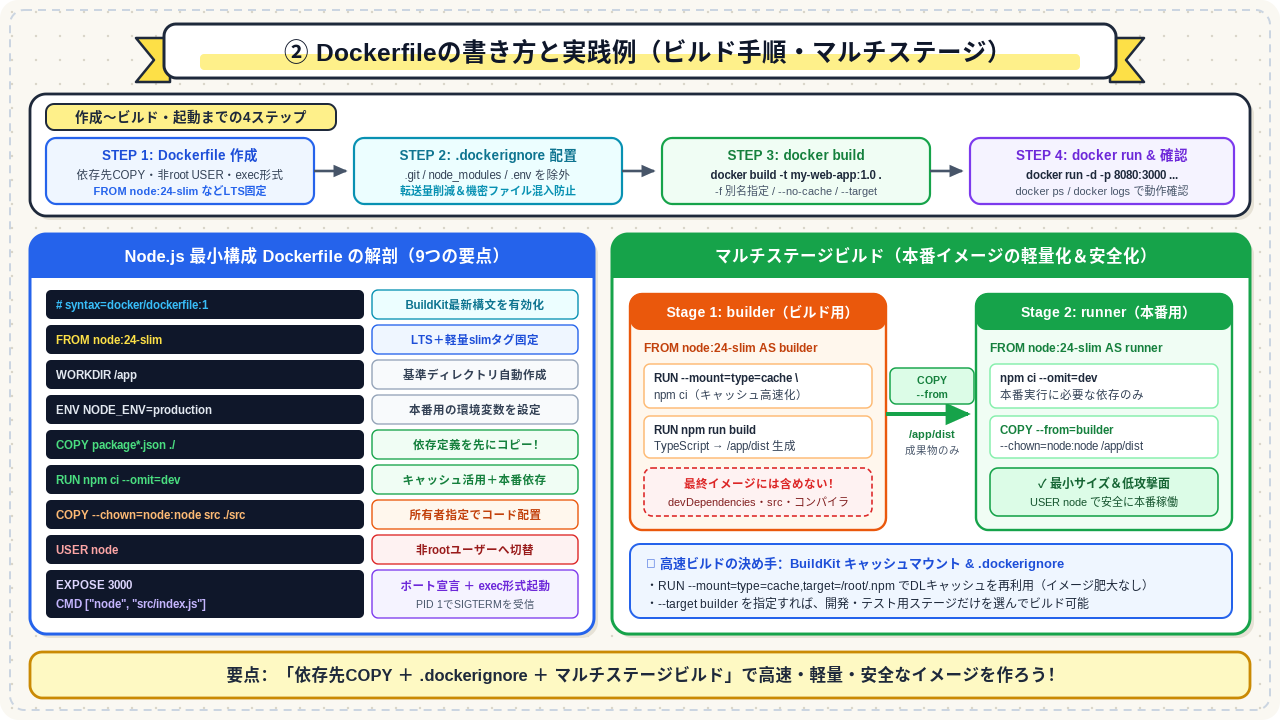
ここからは、 Node.js の Web アプリケーションを例に、実務でそのまま流用できる最小構成の Dockerfile、 .dockerignore 、ビルド・起動コマンド、そして本番運用向けのマルチステージビルドの書き方をステップごとに解説します。
1. 最小構成の Dockerfile を書く(Node.js アプリ例)
以下のようなディレクトリ構成の Node.js プロジェクトを想定します。
my-web-app/├── Dockerfile├── .dockerignore├── package.json├── package-lock.json└── src/ └── index.jsまずは、キャッシュ効率と非 root 実行を押さえた実用的な最小構成の Dockerfile です。
# syntax=docker/dockerfile:1
# 1. LTS版の軽量イメージをベースに指定(タグを固定。最新Active LTSは node:26-slim)FROM node:24-slim
# 2. コンテナ内の作業ディレクトリを設定(未作成なら自動作成される)WORKDIR /app
# 3. 実行時の環境変数を設定ENV NODE_ENV=production
# 4. 依存定義ファイルだけを先にコピーし、ビルドキャッシュを効かせるCOPY package.json package-lock.json ./
# 5. ロックファイルに基づき本番用の依存パッケージのみを再現性高くインストールRUN npm ci --omit=dev
# 6. アプリケーションのソースコードを非rootユーザー所有でコピーCOPY --chown=node:node src ./src
# 7. rootではなく公式イメージ標準の非特権ユーザーへ切り替えるUSER node
# 8. アプリが待ち受けるポートを明示(メタデータ宣言)EXPOSE 3000
# 9. exec形式でアプリを直接起動するCMD ["node", "src/index.js"]各行の設計意図を確認しておきましょう。
FROM node:24-slim::latestのような変動タグではなく、 LTS のメジャーバージョンを明示した軽量版( Debian ベース)を選びます(Node.js 24 は 2028 年 4 月まで Maintenance LTS としてサポートされ、 2026 年 10 月からは Node.js 26 が Active LTS となっているため、新規プロジェクトではnode:26-slimも選べます)。フル版のnode:24にはビルド用コンパイラ等が含まれてサイズが大きくなるため、実行用途では-slimや-alpineを検討するのが基本です。WORKDIR /app: 以降のCOPY・RUN・CMDの基準ディレクトリを/appに統一します。RUN cd /app && ...のように毎回ディレクトリ移動を書く必要がなくなり、可読性が向上します。COPY package.json package-lock.json ./→RUN npm ci --omit=dev: ソースコード全体より 先に依存定義ファイルだけをコピー してパッケージをインストールします。これにより、src/内のコードだけを修正して再ビルドした場合、npm ciのレイヤーはキャッシュがそのまま再利用され、ビルド時間を大幅に短縮できます。COPY --chown=node:nodeとUSER node: Node.js 公式イメージにはあらかじめ非特権ユーザーのnodeが用意されています。コピー時に所有者をnode:nodeに揃えたうえでUSER nodeに切り替えることで、セキュリティとファイル権限を両立できます。
2. .dockerignore ファイルを用意する
docker build を実行すると、指定したディレクトリ(ビルドコンテキスト)配下のファイルがビルダーへ転送されます。ローカルの node_modules や .git 履歴、機密情報を含む .env ファイルまで転送されると、ビルド速度が低下するだけでなく、 COPY . . を書いた際に 機密ファイルがイメージへ誤混入するリスク が生じます。
それを防ぐため、 Dockerfile と同じディレクトリに .dockerignore を必ず配置します。記法は GitGit [ギット]ソースコードの変更履歴を管理する分散型バージョン管理システム の .gitignore とよく似ています。
# バージョン管理・エディタ設定.git.gitignore.vscode
# ローカルの依存パッケージ・ビルド成果物node_modulesdistcoverage
# 機密情報・環境変数ファイル・ログ.env.env.*.npmrc*.lognpm-debug.log*
# ドキュメント・Docker設定ファイル自体README.mddocs/Dockerfile.dockerignore.dockerignore を運用する際は、次の 2 点も押さえておきましょう。
- プライベート npmnpm [エヌピーエム]Node Package Manager。Node.js用のデフォルトのパッケージ管理システム レジストリと
.npmrcの扱い: 認証情報を含む.npmrcを.dockerignoreで除外し、通常のCOPYでイメージへ取り込まないようにすることは重要です。一方で、プライベート npm レジストリの設定を.npmrcに書いているプロジェクトでは、そのまま除外するとビルド時に必要な設定が存在せずnpm ciが失敗する可能性があります。この場合は、認証情報を含まないレジストリ設定と認証情報を分離するか、後述の BuildKit のシークレットマウント(RUN --mount=type=secret) を利用してビルド時だけ安全にマウントしてください。 Dockerfileと.dockerignore自体の扱い:Dockerfileと.dockerignoreはビルドの実行に必要なため、除外パターンに記述してもビルダーへの送信対象から完全に除外されるわけではありません(ただし、COPYやADDでイメージ内へコピーされることは防げます)。
Git における除外パターンの書き方(.gitignore のルール)もあわせて押さえておくと、 .dockerignore のパターン設計も迷わなくなります。
【完全ガイド】.gitignoreの作成・書き方・テンプレートを紹介!
本記事では、Gitで不要なファイルを管理対象から除外するための.gitignoreファイルの書き方を徹底解説します。基本構文のルール、各開発言語やIDEごとの具体的なテンプレート例、GitHub公式テンプレートの活用方法、さらにはよくあるミスとその対処法まで網羅的に説明します。
3. イメージをビルドしてコンテナを起動・確認する
Dockerfile と .dockerignore が用意できたら、プロジェクトのルートディレクトリで docker build コマンドを実行してイメージを作成します。
# カレントディレクトリ(.)をビルドコンテキストとしてイメージをビルドdocker build -t my-web-app:1.0 .
# 作成されたイメージのサイズやタグを確認docker images my-web-appdocker build でよく使う主なオプションは以下のとおりです。
| オプション | 役割 | 使用例 |
|---|---|---|
-t <名前>:<タグ> | 作成するイメージに名前とタグを付与する | docker build -t my-web-app:1.0 . |
-f <パス> | Dockerfile 以外のファイル名や別パスのファイルを指定する | docker build -f Dockerfile.prod -t my-web-app:prod . |
--build-arg <K>=<V> | Dockerfile 内の ARG 変数へビルド時に値を渡す | docker build --build-arg NODE_VERSION=24 -t my-web-app:1.0 . |
--no-cache | ビルドキャッシュを使わず先頭から全レイヤーを再構築する | docker build --no-cache -t my-web-app:1.0 . |
--target <ステージ名> | マルチステージビルドで特定のステージまでをビルドする | docker build --target builder -t my-web-app:dev . |
--check | イメージをビルドせずに Dockerfile の静的チェック(Build Checks)のみを実行する | docker build --check . |
イメージが完成したら、 docker run でコンテナを起動し、ログや内部状態を確認します。
# ホストの8080番ポートをコンテナの3000番ポートへ公開してバックグラウンド起動docker run -d --name web-app -p 8080:3000 my-web-app:1.0
# 起動状態とログの確認docker psdocker logs web-appコンテナが起動直後に落ちる場合や出力を追いたい場合はdocker logsコマンドのオプションと確認手順、起動中のコンテナ内部へ入ってファイルや環境変数を確認したい場合はdocker execコマンドの使い方を活用してください。
【Docker logs】オプションの使い方をわかりやすく解説!
Docker コンテナのログ確認に必須の docker logs コマンドを初心者向けに解説。-f や --tail など代表的なオプションと実務での活用法を紹介し、効率的なデバッグや監視に役立つ入門記事です。
4. マルチステージビルド(Multi-stage builds)の実践例
TypeScriptTypeScript [タイプスクリプト]JavaScriptに型システムを追加した言語 のトランスパイルや GoGo [ゴー]Google開発のシンプルで高速な言語・RustRust [ラスト]メモリ安全性を重視したシステムプログラミング言語 のコンパイルが必要なプロジェクトでは、ビルド時にコンパイラや開発用依存パッケージ( devDependencies )が必要になりますが、本番の実行環境にはコンパイル後の成果物しか要りません。
そこで活用するのが、 1 つの Dockerfile 内に複数の FROM を記述する マルチステージビルド です。ビルド専用ステージで成果物を作成し、実行専用ステージへ COPY --from=<ステージ名> で必要なファイルだけを移すことで、本番イメージのサイズと脆弱性の対象面(アタックサーフェス)を小さく保てます。
# syntax=docker/dockerfile:1
# ==========================================# ステージ1: ビルド専用ステージ(builder)# ==========================================FROM node:24-slim AS builder
WORKDIR /app
COPY package.json package-lock.json ./
# BuildKitのキャッシュマウントを使い、npmキャッシュを再利用して高速化RUN --mount=type=cache,target=/root/.npm \ npm ci
COPY tsconfig.json ./COPY src ./src
# TypeScriptをビルドし、/app/dist へ出力RUN npm run build
# ==========================================# ステージ2: 本番実行ステージ(runner)# ==========================================FROM node:24-slim AS runner
WORKDIR /app
ENV NODE_ENV=production
# 本番依存パッケージのみをインストールCOPY package.json package-lock.json ./RUN --mount=type=cache,target=/root/.npm \ npm ci --omit=dev
# builderステージからコンパイル済み成果物(dist)だけを取り出すCOPY --from=builder --chown=node:node /app/dist ./dist
USER node
EXPOSE 3000CMD ["node", "dist/index.js"]この構成では、最終イメージに含まれるのは runner ステージのみです。 builder ステージにあった TypeScript コンパイラや devDependencies 、ソースコード( src/ )は最終イメージへ一切含まれません。
また、 RUN --mount=type=cache,target=/root/.npm は BuildKit のキャッシュマウント 機能です。パッケージマネージャのダウンロードキャッシュ( PythonPython [パイソン]汎用プログラミング言語 の pip なら /root/.cache/pip 、 Go なら /go/pkg/mod )をビルド間で再利用しつつ、キャッシュ自体は最終イメージのレイヤーへ含めないため、ビルド速度と軽量化の両方に効果的です。
実務でのベストプラクティス・注意点とトラブルシューティング
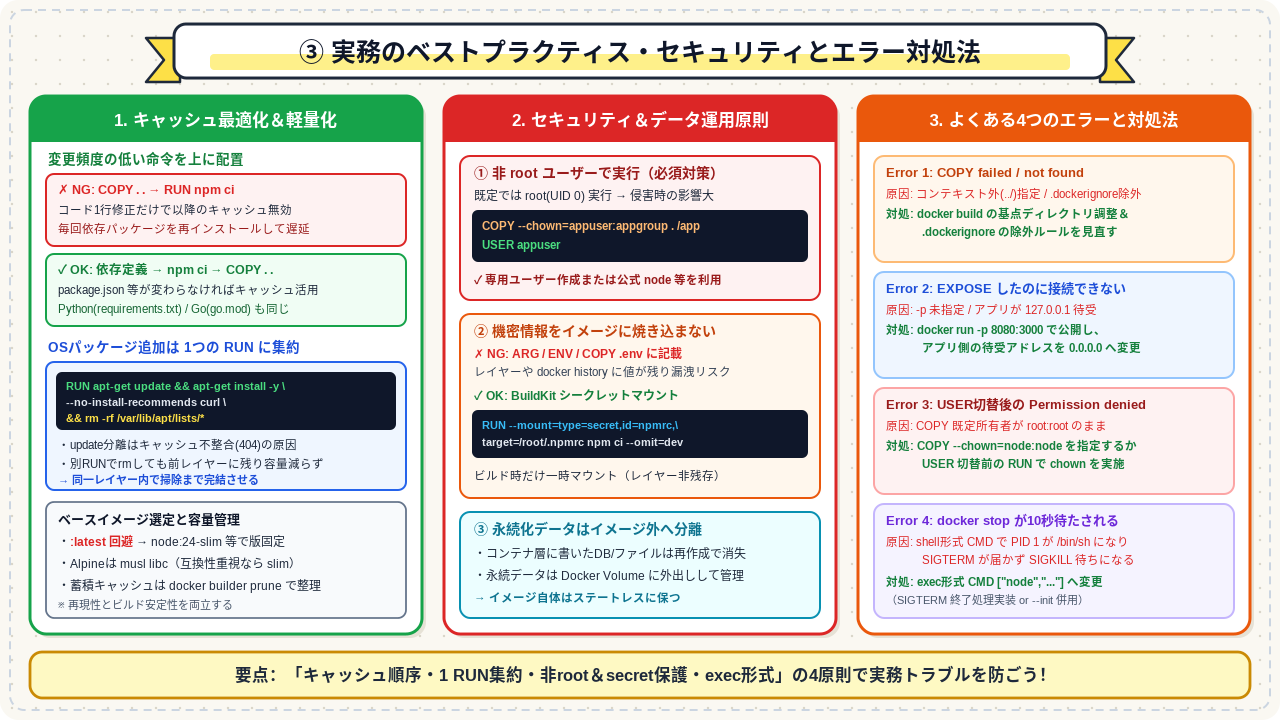
Dockerfile は「とりあえず動く」状態から一歩進み、キャッシュ効率・イメージサイズ・セキュリティ・運用保守性を意識して設計することで、 CI/CDCI/CD [シーアイシーディー]継続的インテグレーション/継続的デリバリー パイプラインや本番運用の品質が大きく変わります。実務で特に重要な原則と代表的なエラー対処法を整理します。
1. ビルドキャッシュを活かす命令の記述順序
Docker は上から順に各命令のキャッシュを照合します。 命令の内容や COPY ・ ADD の入力ファイルなど、キャッシュ判定に関係する情報が変化すると、その命令以降のキャッシュが無効化され、再実行 されます。
ただし、 RUN 命令は実行時に参照する外部リポジトリの状態などを自動的に検知してキャッシュを無効化するわけではありません。たとえば RUN apt-get update は、時間が経過してもキャッシュが再利用される場合があります。
そのため、 「変更頻度が低い命令を上に、変更頻度が高い命令(ソースコードのコピー等)を下に配置する」 のが鉄則です。
# NG例:ソースコードを1行変えるだけで、毎回 npm ci が最初から再実行されるWORKDIR /appCOPY . .RUN npm ci --omit=dev
# OK例:package.json / package-lock.json が変わらない限り npm ci はキャッシュヒットWORKDIR /appCOPY package.json package-lock.json ./RUN npm ci --omit=devCOPY . .Python であれば requirements.txt (または pyproject.toml とロックファイル)、 Go であれば go.mod と go.sum を先に COPY してから依存をインストールする考え方は、どの言語でも共通です。
2. レイヤー数とイメージサイズを抑える書き方
Debian / Ubuntu 系ベースイメージで OS パッケージを追加する場合は、 Docker 公式のベストプラクティスに従い、 apt-get update と apt-get install 、キャッシュ削除を 1 つの RUN 命令にまとめることを推奨 します。
# 推奨:1つのRUNに集約し、不要な推奨パッケージとキャッシュを同一レイヤー内で削除RUN apt-get update \ && apt-get install -y --no-install-recommends curl ca-certificates \ && rm -rf /var/lib/apt/lists/*1 つの RUN にまとめるのには、 2 つの明確な技術的理由があります。
updateとinstallを分けるとキャッシュ不整合が起きる:RUN apt-get updateだけが古いキャッシュのまま残り、後日installへパッケージを追加した際に古いパッケージ一覧を参照して404 Not Foundでビルド失敗する原因になります。- 別
RUNでファイルを消してもイメージサイズは減らない: Docker のレイヤーは追記型の読み取り専用構造のため、前のRUNで作成されたキャッシュファイルを次のRUN rm -rf ...で消しても、前のレイヤー内にデータが残ったままになりイメージ容量は削減されません。
また、ベースイメージ選びでは :latest タグを避けてメジャー・マイナーバージョンを固定し(例: python:3.14-slim )、より厳密な再現性が必要な場合はダイジェスト( @sha256:... )の指定も併用します。なお、より軽量な -alpine イメージは標準 C ライブラリに glibc ではなく musl libc を採用しているため、ネイティブ拡張( C/C++ バイナリ)を使う Python や Node.js パッケージではビルド時間増加や互換性問題が起きる場合があります。互換性と軽量のバランスを取りたい場合は Debian ベースの -slim が扱いやすい選択です。
ビルドを繰り返してローカルのビルドキャッシュや未使用イメージがディスクを圧迫してきた場合は、以下の記事で解説している docker builder prune や docker system prune で定期的に整理してください。
【Docker】pruneの使い方と一括削除!ディスク容量を解放するコマンド解説
Docker環境でディスク容量を圧迫する不要なコンテナ・イメージ・ボリューム・ネットワークを一括削除するDockerのpruneコマンド群を徹底解説。docker system pruneのオプション(-aや--volumes)の挙動の違いから安全な削除手順、フィルターによる除外まで分かりやすく紹介します。
3. セキュリティ上の注意点(非 root 実行・機密情報・永続化)
本番環境で動かす Dockerfile では、以下の 3 点を徹底します。
- 非 root ユーザーで実行する:
USERを指定しないコンテナはroot(UID 0)権限で動作します。万が一アプリに脆弱性があった際の被害範囲を最小化するため、ベースイメージ付属の非特権ユーザー(node等)を利用するか、以下のように専用ユーザーを作成して切り替えます。
# Debian系ベースで専用ユーザーを作成して切り替える例RUN groupadd --system appgroup \ && useradd --system --gid appgroup --no-create-home appuserCOPY --chown=appuser:appgroup . /appUSER appuser- 機密情報を
ARG/ENV/COPYでイメージに焼き込まない: プライベートリポジトリのトークンや API キーを Dockerfile 内に直書きしたりCOPY .env .で含めたりすると、イメージを共有・プッシュした際に漏洩します。ビルド時だけ必要な認証情報には BuildKit の シークレットマウント(RUN --mount=type=secret) を使用します。
# syntax=docker/dockerfile:1# ビルド時のみ target で指定した /root/.npmrc にマウントされ、イメージレイヤーには残らない# (target を省略した場合の既定のマウント先は /run/secrets/npmrc)RUN --mount=type=secret,id=npmrc,target=/root/.npmrc \ npm ci --omit=dev# ビルドコマンド側でシークレットファイルを渡すdocker build --secret id=npmrc,src=.npmrc -t my-web-app:1.0 .- 永続化データはイメージ内に保存しない: データベースファイルやユーザーがアップロードするファイルはコンテナの書き込み可能レイヤーに保存すると、コンテナ再作成時に消失します。永続化が必要なデータは Dockerfile でイメージに含めるのではなく、 Docker ボリュームで管理します。
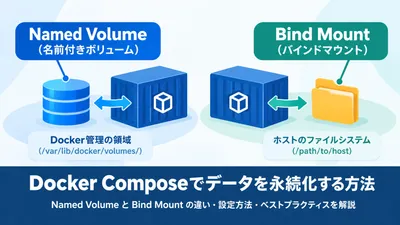
【Docker Compose】volumeでデータを永続化する方法と設定例
Docker Composeでコンテナのデータを永続化する方法を解説。Named VolumeとBind Mountの使い分け、docker-compose.ymlでの具体的な設定例、データ消失を防ぐベストプラクティスをエンジニア向けにわかりやすく紹介します。
4. よくあるエラーとトラブルシューティング
Dockerfile のビルド・起動時によく遭遇する 4 つのエラーと対処法を整理します。
エラー1: COPY failed / not found(コピー対象が見つからない)
ERROR: failed to build: failed to solve: failed to compute cache key: failed to calculate checksum of ref ...: "/app/config.json": not found- 原因: 指定したファイルが ビルドコンテキスト(
docker build末尾のディレクトリ)の外側 (例:../shared/config.json)にあるか、.dockerignoreのパターンによって意図せず除外されています。 - 対処法:
COPYのコピー元はビルドコンテキスト配下の相対パスしか指定できません。docker build -f apps/web/Dockerfile .のように上位ディレクトリをビルドコンテキストとして指定し直すか、.dockerignoreで対象ファイルが除外されていないか確認してください。
エラー2: EXPOSE 3000 を書いたのにホストから接続できない
- 原因: 主に 2 つの原因が重なります。 1 つ目は
EXPOSEがメタデータ宣言に過ぎず、docker run時に-pオプションを付け忘れているケースです。 2 つ目は、コンテナ内のアプリがlocalhost(127.0.0.1)でしか待ち受けておらず、コンテナ外からの通信を受け付けられないケースです。 - 対処法:
docker run -p 8080:3000 <イメージ名>でホスト側ポートと明示的に紐付けたうえで、コンテナ内のアプリ( Express・FastAPI・ViteVite [ヴィート]フランス語の「速い」が由来の、高速な開発環境を提供するフロントエンドビルドツール 等)の待受ホストを0.0.0.0に設定してください。
エラー3: USER 切り替え後に Permission denied(権限エラー)が発生する
- 原因:
COPY命令はデフォルトでファイル所有者をroot:rootとして配置します。その後USER node等へ切り替えると、アプリがログ出力先や一時ディレクトリへ書き込めず権限エラーになります。 - 対処法:
COPY --chown=node:node ./src ./srcのように--chownオプションで所有者を揃えてコピーするか、USERに切り替える前のRUNで書き込み先ディレクトリの作成と所有者変更(chown)を済ませておきます。
エラー4: docker stop を実行しても即座に終了せず 10 秒待たされる
- 原因:
CMD node src/index.jsのように shell 形式 で起動コマンドを書くと、 PID 1 が/bin/sh -cになり、docker stopが送るSIGTERMがアプリプロセスへ転送されず、既定タイムアウト( 10 秒)後にSIGKILLで強制終了されます。また、 exec 形式で起動した場合でも、 Linux カーネルは PID 1 にシグナルの既定終了動作(SIG_DFL)を適用しません。 Node.js は非 Windows 環境でSIGTERMの既定ハンドラを持ちますが、端末状態を戻したあと自身へSIGTERMを再送して OS の既定動作に委ねる仕組みのため、カスタムハンドラ未実装のまま PID 1 として動かすと終了せず 10 秒待たされます。 - 対処法: まず
CMD ["node", "src/index.js"]のように exec 形式(JSON 配列) へ書き換え、アプリが直接SIGTERMを受け取れる構成にします。そのうえで、アプリ側でprocess.on("SIGTERM", ...)を登録して HTTP サーバーの接続終了や処理中のリクエストの整理を行ったうえで明示的にプロセスを終了させてください(独自ハンドラを登録すると Node.js の既定の終了動作は置き換わるため、終了処理の明示が必要です)。また、アプリ側にハンドラを書かずに Node.js の既定の終了動作を活かしつつ、子プロセスのゾンビ化防止やシグナル転送を行いたい場合は、docker run --initで軽量な init プロセス( tini )を PID 1 として配置する方法も有効です。
まとめ
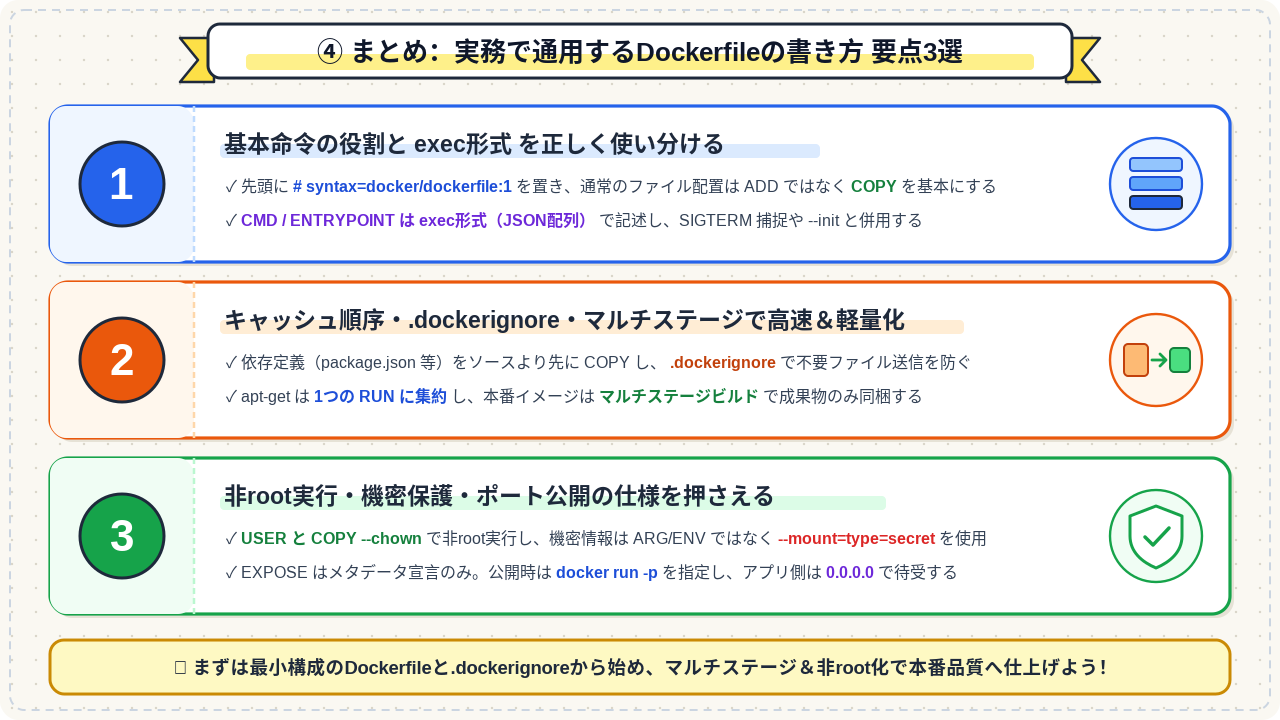
本記事では、 Dockerfile の基本構文・主要命令の使い分けから、キャッシュ最適化・マルチステージビルド・セキュリティ・トラブルシューティングまでを解説しました。
- 基本命令の役割と exec 形式の使い分け: 先頭に
# syntax=docker/dockerfile:1を置き、FROM・WORKDIR・COPY・RUN・CMD/ENTRYPOINTを組み合わせて記述します。通常のファイル配置はADDではなくCOPYを基本にし、起動命令は/bin/sh -cを介さず直接シグナルを受け取れる exec 形式(JSON 配列) で記述します(確実な停止にはアプリ側のSIGTERM終了処理やdocker run --initを併用)。 - キャッシュ順序・
.dockerignore・マルチステージによる高速化と軽量化: 依存定義ファイル(package.json等)をソースコードより先にCOPYしてビルドキャッシュを活かし、.dockerignoreで不要ファイルの送信や誤混入を防ぎます。apt-get系コマンドは 1 つのRUNに集約し、本番イメージでは マルチステージビルド で成果物のみを同梱します。 - 非 root 実行・機密保護・ポート公開の原則: ベースイメージは
:latestを避けてバージョンを固定し、USERとCOPY --chownで 非 root 実行 を行います。機密情報はARG/ENV/COPYでイメージに残さず BuildKit の--mount=type=secret等を活用し、外部公開時はEXPOSEだけでなくdocker run -pの指定とアプリ側の0.0.0.0待受を徹底します。
作成したイメージからコンテナを起動した後の内部確認やデバッグ操作については、以下の docker exec 解説記事もあわせて活用してください。
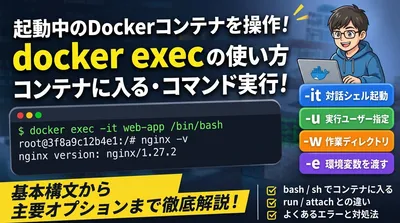
docker execの使い方|コンテナに入る方法と主要オプション解説
起動中のDockerコンテナ内でコマンドを実行したりシェル(bash/sh)で中に入ったりするdocker execコマンドの使い方を解説。-itや-u、-w、-eなどの主要オプション、docker runやattachとの違い、よくあるエラーの対処法まで実務例付きでわかりやすく紹介します。
参考資料
- Dockerfile reference(Docker Docs)
- Building best practices(Docker Docs)
- Multi-stage builds(Docker Docs)
以上で本記事の解説を終わります。
よいITライフを!
Dockerユーザにお勧めの本 ↗
Docker&仮想サーバー完全入門 Webクリエイター&エンジニアの作業がはかどる開発環境構築ガイド
実践的な開発環境構築に特化。設定ファイルの書き方など、すぐに使える知識が豊富です。
Dockerのおすすめ
1 / 3人気記事
- 1
- 2
- 3
- 4
- 5
実践的な開発環境構築に特化。設定ファイルの書き方など、すぐに使える知識が豊富です。