Gitユーザにお勧めの本 ↗

いちばんやさしいGit&GitHubの教本 第3版 人気講師が教えるバージョン管理&共有入門 「いちばんやさしい教本」シリーズ

漫画形式で視覚的にイメージしやすい。Git特有の難しい用語も、物語を通して自然に理解できます。

コマンドの裏側で何が起きているかを丁寧に解説。プロとしてGitを使いこなすためのバイブルです。
チーム開発や複数バージョンを保守する運用では、「別の機能ブランチで行ったバグ修正の1コミットだけを main ブランチへ先に反映したい」「リリース用ブランチへ特定の修正だけをバックポートしたい」といった場面がよく発生します。
ブランチ全体を統合する git merge では未完成の機能まで一緒に入ってしまいますが、 git cherry-pick を使えば、指定したコミットの差分だけをピンポイントで現在のブランチへ取り込むことができます。
本記事では、 git cherry-pick の仕組みや merge ・ rebase との違い、単一・複数・範囲指定の実機実行例、 -x ・ -n ・ -m などの主要オプション、コンフリクト解消やエラー対処法までを体系的に解説します。
記事のポイント
git cherry-pickの基本動作: 他ブランチの特定コミット(差分)を現在のブランチの先端に 新しいコミットハッシュとして複製適用 します。取り込み元のブランチ履歴自体は書き換わりません。- 複数・範囲指定の注意点: 連続した範囲を取り込む場合、
A..Bは始点Aを 含まず 、始点Aも含めたい場合はA^..Bと指定します。- 実務で役立つ主要オプション: 取り込み元ハッシュをコミットメッセージに記録する
-x、自動コミットせずステージングに留める-n(--no-commit) 、マージコミットを取り込む際の親指定-m 1を押さえておくと柔軟に対応できます。- コンフリクトと中断操作: 競合発生時はファイルを修正して
git addした後に--continueで再開し、作業自体を取り消したい場合は--abort、重複による空コミットを飛ばす場合は--skipを実行します。- 乱用を避けるべき理由: 同一内容でも別ハッシュのコミットになるため、後から元ブランチ全体をマージすると重複変更やコンフリクトの原因になります。緊急バグ修正のバックポートや誤ブランチからの救出など用途を絞って使うのが安全です。
確認した環境
本記事のコマンド出力は、以下の環境で実際にテスト用リポジトリを作成して検証した結果です(確認コマンド: git --version )。
| 項目 | 現行推奨環境(実務向け) | 本記事の実行出力取得環境 |
|---|---|---|
| GitGit [ギット]ソースコードの変更履歴を管理する分散型バージョン管理システム | Git 2.45 以降(最新安定版を推奨) | Git 2.30.2 |
| OSOS [オーエス]Operating System。基本ソフトウェア | UbuntuUbuntu [ウブントゥ]人気のLinuxディストリビューション 24.04 LTS / 26.04 LTS / AlmaLinux 9・10 / Rocky LinuxLinux [リナックス / ライナックス]オープンソースのOSカーネル 9・10 / Windows 11 等 | DebianDebian [デビアン]コミュニティ主導で開発される安定性の高いLinuxディストリビューション 11(検証用コンテナ) |
※ 実行出力取得に用いた Debian 11 はサポートが終了しています。実務環境では Ubuntu 24.04 LTS や Windows 11 などの現行サポート対象 OS と最新の Git を利用してください。なお、本記事で扱う git cherry-pick の基本構文・主要オプション( -x / -n / -m / --continue / --abort / --skip )は Git 2.x 系全般で共通の仕様です。
git cherry-pick とは?基本構文・主要オプションと merge ・ rebase との違い
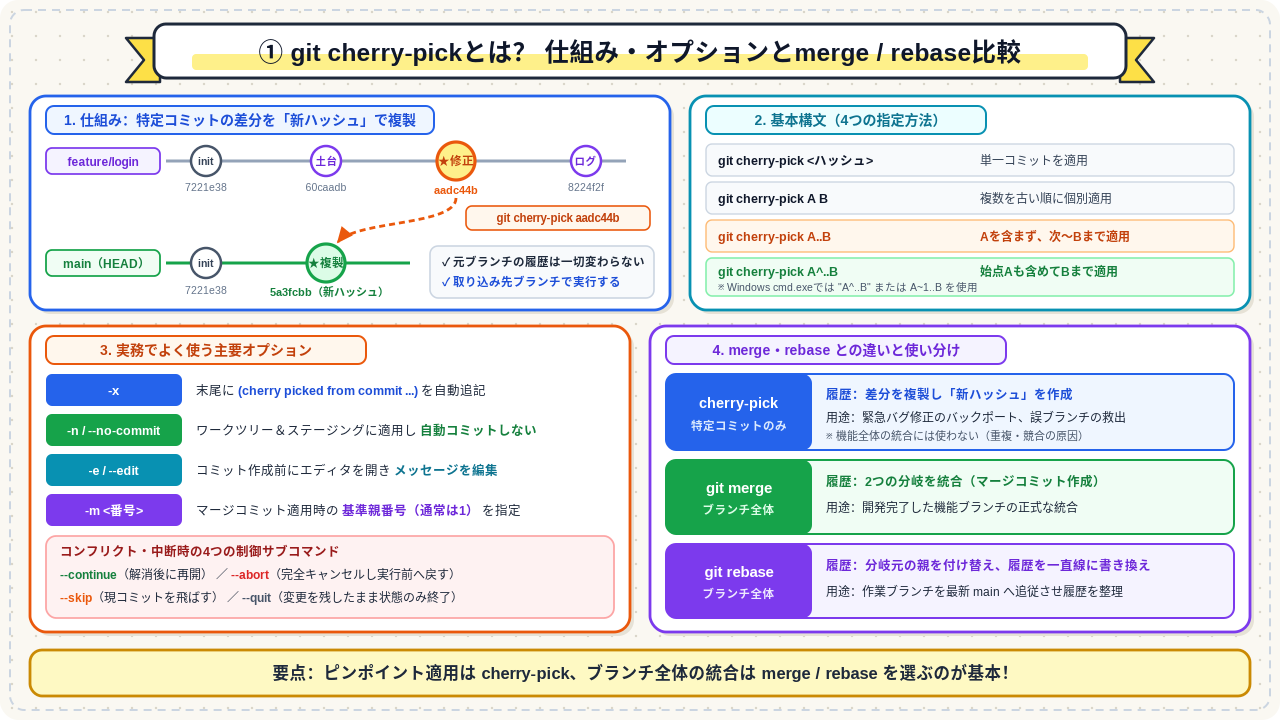
git cherry-pick は、別のブランチ(または過去の履歴)に存在する 特定のコミットだけを抜き出し、現在チェックアウトしているブランチの先頭( HEAD )へ適用する Git コマンドです。
内部的には、指定したコミットとその親コミットの差分(パッチ)を抽出し、現在のブランチ上へ適用したうえで 新しいコミットハッシュを持つ別コミット として記録します。そのため、取り込み元のブランチの履歴やコミット自体は一切変更されません。
基本構文
git cherry-pick は、 取り込み先のブランチへ切り替えた状態 で実行するのが大原則です。基本構文は以下のとおりです。
# 単一コミットを取り込むgit cherry-pick <コミットハッシュ>
# 複数のコミットをスペース区切りで順番に取り込む(古い順に指定)git cherry-pick <コミットA> <コミットB>
# 連続する範囲を取り込む(Aは含まず、Aの次からBまで)git cherry-pick <コミットA>..<コミットB>
# 始点Aも含めて連続する範囲を取り込む(AからBまで)git cherry-pick <コミットA>^..<コミットB>※ コミットハッシュは先頭 7 桁などの短縮ハッシュでも一意に特定できれば指定可能です。また、 Windows のコマンドプロンプト( cmd.exe )では ^ がエスケープ文字として解釈されるため、 A^..B を使う場合は "A^..B" のようにダブルクォートで囲むか A~1..B を使用してください。
主要オプション一覧
git cherry-pick で実務上よく使うオプションとサブコマンドは以下のとおりです。
| オプション / サブコマンド | 長い形式 / 補足 | 役割 |
|---|---|---|
-x | - | コミットメッセージ末尾に (cherry picked from commit <ハッシュ>) を自動追記する |
-n | --no-commit | 変更をワークツリーとステージングエリアに適用するだけで、自動コミットは行わない |
-e | --edit | コミットを作成する前にエディタを開き、コミットメッセージを編集する |
-m <番号> | --mainline <番号> | マージコミットを取り込む際、差分の基準となる親番号(通常は 1 )を指定する |
--continue | 競合解消後の再開 | コンフリクト解消と git add の後、中断していた cherry-pick を続行する |
--abort | 中断・完全キャンセル | コンフリクト発生時に cherry-pick 自体を取り消し、実行前の状態へ戻す |
--skip | 現コミットをスキップ | 競合や重複で空になった現在のコミットを飛ばし、残りの処理を続行する |
--quit | 進行状態のみ終了 | 進行中のシーケンス状態だけを終了する(ワークツリーやインデックスの変更は残る) |
git merge ・ git rebase との違い
別ブランチの変更を取り込むコマンドとして git merge や git rebase と混同されがちですが、対象範囲と履歴への影響が明確に異なります。
| コマンド | 取り込む対象 | 履歴(コミット)への影響 | 主な用途 |
|---|---|---|---|
git cherry-pick | 指定した 特定のコミットのみ | 差分を複製し、 新しいハッシュ値 のコミットを作成 | 緊急バグ修正のバックポート、誤ブランチのコミット救出 |
git merge | ブランチ全体の履歴 | 2 つの分岐を統合する(通常はマージコミットを作成) | 開発完了した機能ブランチの正式な統合 |
git rebase | ブランチ全体のコミット列 | 分岐元の親を付け替え、対象ブランチのコミットを書き換える | 作業ブランチを最新の main に追従させて履歴を一直線に保つ |
機能ブランチ全体の変更を統合したい場合は、コミットの重複を防ぐためにも git cherry-pick ではなく git merge または git rebase を選択します。 merge と rebase の詳しい使い分けについては、以下の記事も参照してください。
【Git】git rebaseとmergeの違い・使い分けを徹底解説
Gitのブランチ統合コマンド「git merge」と「git rebase」の違いと適切な使い分けをインフラエンジニアや開発者向けにわかりやすく解説します。コミット履歴を綺麗に保つためのrebaseのメリットや注意点、チーム開発でのベストプラクティスを実例を交えて紹介します。
git cherry-pick の基本的な使い方と実機出力例
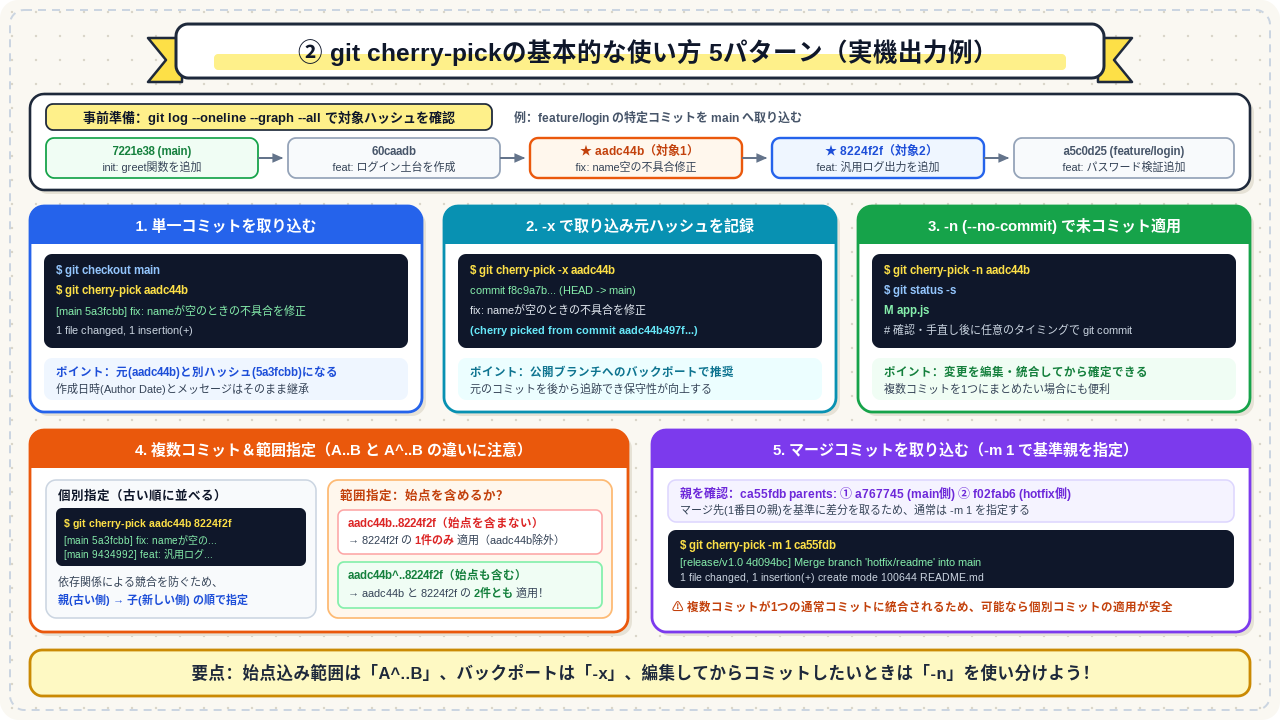
git cherry-pick を実行する際は、あらかじめ git log で取り込みたいコミットのハッシュ値を確認し、 取り込み先のブランチへ切り替えてから 用途に応じたオプションや範囲指定を組み合わせるのが基本です。ここからは、検証用リポジトリを使って代表的な 5 パターンの実行例と実際の出力結果を確認します(なお、パターン 1〜4 はそれぞれ初期状態の main ブランチ 7221e38 に対して個別に実行した検証結果です)。
事前準備:対象コミットのハッシュ値を確認する
まず、 git log --oneline --graph --all でブランチ構造と取り込みたいコミットのハッシュ値を確認します。
$ git log --oneline --graph --all* a5c0d25 (HEAD -> feature/login) feat: パスワード検証を追加* 8224f2f feat: 汎用ログ出力関数を追加* aadc44b fix: nameが空のときの不具合を修正* 60caadb feat: ログイン処理の土台を作成* 7221e38 (main) init: greet関数を追加この例では、 feature/login ブランチにある 4 つのコミットのうち、バグ修正の aadc44b や汎用ログ出力の 8224f2f だけを main ブランチへ取り込むシナリオで動作を確認します。
1. 単一のコミットを取り込む
最初に、取り込み先の main ブランチへ切り替えてから( git checkout main または git switch main )、 git cherry-pick aadc44b を実行します。
$ git checkout mainSwitched to branch 'main'$ git cherry-pick aadc44b[main 5a3fcbb] fix: nameが空のときの不具合を修正 Date: Thu Nov 26 10:10:00 2026 +0900 1 file changed, 1 insertion(+)
$ git log --oneline -n 25a3fcbb (HEAD -> main) fix: nameが空のときの不具合を修正7221e38 init: greet関数を追加元のコミットハッシュは aadc44b でしたが、 main ブランチ上では 5a3fcbb という新しいハッシュ値でコミットが作成されました。一方、元のコミット作成日時(Author Date)やコミットメッセージは引き継がれます。
2. -x オプションで取り込み元のハッシュ値をメッセージに記録する
保守ブランチやリリースブランチへのバックポートでは、「このコミットは元のどのコミットから持ってきたのか」を追跡できるようにしておく運用が有効です。 -x オプションを付けると、コミットメッセージの末尾に元のフルハッシュが自動追記されます。
$ git cherry-pick -x aadc44b[main f8c9a7b] fix: nameが空のときの不具合を修正 Date: Thu Nov 26 10:10:00 2026 +0900 1 file changed, 1 insertion(+)
$ git log -1commit f8c9a7be538681ac2fbbfb8d84d98d9a353389d4 (HEAD -> main)Author: Developer <dev@example.com>Date: Thu Nov 26 10:10:00 2026 +0900
fix: nameが空のときの不具合を修正
(cherry picked from commit aadc44b497f7b4ef1041d1f83bc37bb0d982a5e9)※ Git 公式ドキュメントでも、公開済みブランチ( main やリリースブランチ等)間での cherry-pick には -x の利用が推奨されています(一方、ローカルのプライベート作業ブランチで後から履歴整理する用途では不要なノイズになるため省略します)。
3. -n( --no-commit )でコミットせずに変更だけを取り込む
「取り込んだ差分に少し手を加えてからコミットしたい」「複数の cherry-pick を 1 つのコミットにまとめたい」という場合は、 -n ( --no-commit )オプションを使用します。
$ git cherry-pick -n aadc44b
$ git status -sM app.js
$ git diff --stageddiff --git a/app.js b/app.jsindex f812e92..ac6622b 100644--- a/app.js+++ b/app.js@@ -1,4 +1,5 @@ function greet(name) {+ if (!name) return "Hello, Guest"; return "Hello, " + name; } module.exports = { greet };git status -s で M app.js と表示されているとおり、変更はステージングエリア(インデックス)とワークツリーに反映されますが、コミットはまだ作成されません。内容を確認・修正したうえで、任意のタイミングで git commit -m "..." を実行します。コミットとプッシュの基本フローを確認したい場合は commitとpushの違いと手順 も参考にしてください。
4. 複数のコミット・連続する範囲をまとめて取り込む
複数のコミットを取り込む方法は「スペース区切りでの個別指定」と「ドット 2 つ( .. )による範囲指定」の 2 種類があります。
個別に複数指定する(古いコミットから順に並べる)
$ git cherry-pick aadc44b 8224f2f[main 5a3fcbb] fix: nameが空のときの不具合を修正 Date: Thu Nov 26 10:10:00 2026 +0900 1 file changed, 1 insertion(+)[main 9434992] feat: 汎用ログ出力関数を追加 Date: Thu Nov 26 10:15:00 2026 +0900 1 file changed, 4 insertions(+) create mode 100644 logger.js
$ git log --oneline -n 39434992 (HEAD -> main) feat: 汎用ログ出力関数を追加5a3fcbb fix: nameが空のときの不具合を修正7221e38 init: greet関数を追加依存関係によるコンフリクトを防ぐため、個別に指定する場合は 古いコミット(親側)から新しいコミット(子側)の順 に並べるのが基本です。
範囲指定する( A..B と A^..B の違い)
範囲指定では、始点コミットを含めるかどうかの挙動に注意が必要です。実際の出力を見比べると違いがはっきりわかります。
# A..B は「始点 A を含まない」(aadc44b はスキップされ、8224f2f のみ適用)$ git cherry-pick aadc44b..8224f2f[main a765be1] feat: 汎用ログ出力関数を追加 Date: Thu Nov 26 10:15:00 2026 +0900 1 file changed, 4 insertions(+) create mode 100644 logger.js
# A^..B は「始点 A も含む」(aadc44b と 8224f2f の両方が適用)$ git cherry-pick aadc44b^..8224f2f[main 5a3fcbb] fix: nameが空のときの不具合を修正 Date: Thu Nov 26 10:10:00 2026 +0900 1 file changed, 1 insertion(+)[main 9434992] feat: 汎用ログ出力関数を追加 Date: Thu Nov 26 10:15:00 2026 +0900 1 file changed, 4 insertions(+) create mode 100644 logger.jsA^ は「コミット A の 1 つ前の親コミット」を意味するため、 A^..B と書くことで A 自身も含めた範囲( A 〜 B )を適用できます。
5. マージコミットを取り込む( -m / --mainline )
マージコミットには親コミットが 2 つ以上存在するため、そのまま git cherry-pick <マージコミット> を実行すると「どちらの親との差分を取り込めばよいか判断できない」というエラーになります。
まずは git log -1 --pretty=format:"%h parents: %p (%s)%n" <ハッシュ> や git show <ハッシュ> で親の順番を確認します。
$ git log -1 --pretty=format:"%h parents: %p (%s)%n" ca55fdbca55fdb parents: a767745 f02fab6 (Merge branch 'hotfix/readme' into main)左側の 1 番目の親( a767745 )がマージ先ブランチ( main )、右側の 2 番目の親( f02fab6 )がマージされたブランチ( hotfix/readme )です。 hotfix/readme で追加された変更内容を取り込みたい場合は、マージ先である 1 番目の親を基準(メインライン)に指定する -m 1 を付けます。
$ git cherry-pick -m 1 ca55fdb[release/v1.0 4d094bc] Merge branch 'hotfix/readme' into main Date: Thu Nov 26 10:35:00 2026 +0900 1 file changed, 1 insertion(+) create mode 100644 README.md※ -m 1 でマージコミットを取り込んだ場合、対象マージに含まれていた複数コミットの差分が 1 つの通常コミット としてまとめて適用されます。後から元のトピックブランチを再度マージしたくなると複雑な競合の原因になりやすいため、可能であればマージコミット全体ではなく個別の通常コミットを cherry-pick するほうが履歴をシンプルに保てます。
コンフリクト解消手順と実務での注意点・トラブルシューティング
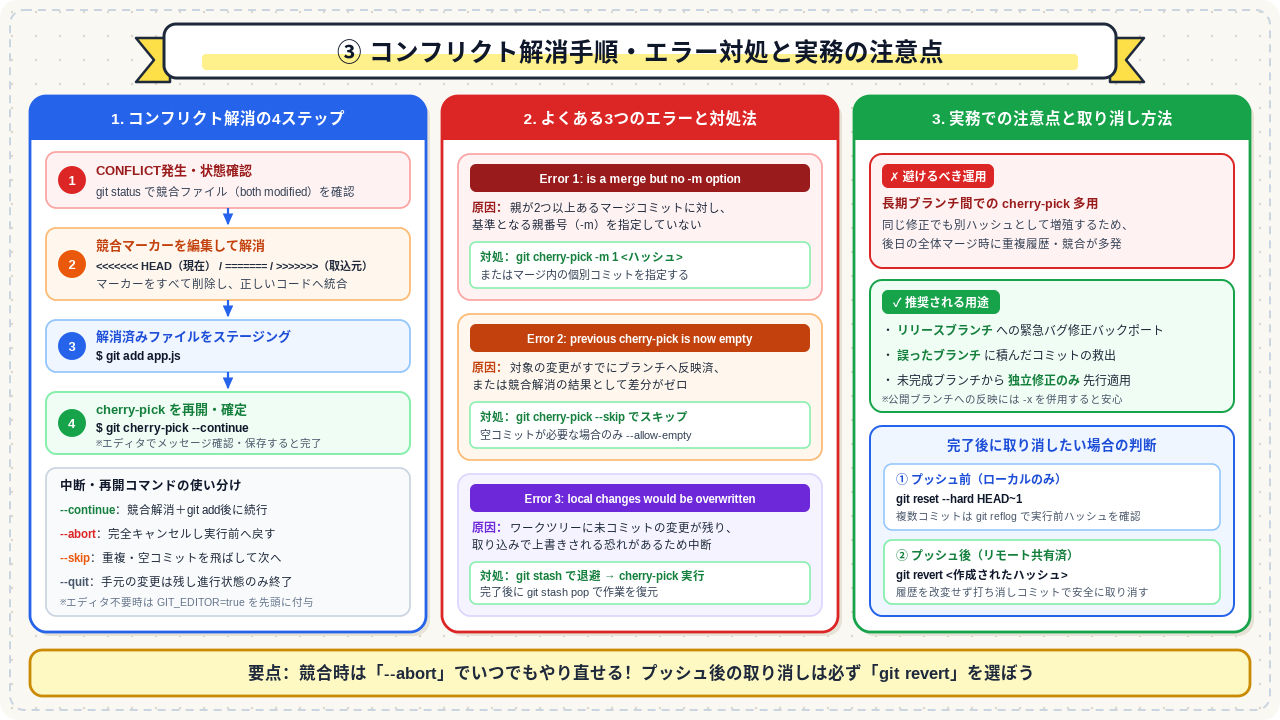
取り込み先のブランチで同じファイルの同じ行がすでに書き換わっていた場合、 git cherry-pick は自動的に中断され コンフリクト(競合) が発生します。落ち着いて手順どおりに対処すれば安全に復旧できます。
コンフリクト発生時の解消フロー
以下は、 main 側で app.js の仕様を変更したあとに aadc44b を取り込んでコンフリクトが発生した実機出力です。
$ git cherry-pick aadc44bAuto-merging app.jsCONFLICT (content): Merge conflict in app.jserror: could not apply aadc44b... fix: nameが空のときの不具合を修正hint: after resolving the conflicts, mark the corrected pathshint: with 'git add <paths>' or 'git rm <paths>'hint: and commit the result with 'git commit'※ Git 2.35 以降の環境では hint: の案内文が "git cherry-pick --continue" や --skip / --abort を直接案内する形式に変わっていますが、実際の解消手順は同じです。
git status を実行すると、現在の状態と次に取るべきコマンドのヒントが表示されます。
$ git statusOn branch mainYou are currently cherry-picking commit aadc44b. (fix conflicts and run "git cherry-pick --continue") (use "git cherry-pick --skip" to skip this patch) (use "git cherry-pick --abort" to cancel the cherry-pick operation)
Unmerged paths: (use "git add <file>..." to mark resolution) both modified: app.js
no changes added to commit (use "git add" and/or "git commit -a")コンフリクトが発生した app.js を開くと、以下のように競合マーカーが挿入されています。
function greet(name) {<<<<<<< HEAD if (!name) return "Hello, Anonymous"; return "Hello, " + name + "!";======= if (!name) return "Hello, Guest"; return "Hello, " + name;>>>>>>> aadc44b (fix: nameが空のときの不具合を修正)}module.exports = { greet };<<<<<<< HEAD から ======= までが現在のブランチ(取り込み先)の内容、 ======= から >>>>>>> aadc44b までが cherry-pick しようとしたコミットの内容です。エディタでマーカーを削除しながら正しいコードに統合し、 git add と git cherry-pick --continue を実行して完了します。
# 1. app.js の競合を手動で解消し、ステージングする$ git add app.js
# 2. cherry-pick を再開する(コミットメッセージ確認用のエディタが開く)$ git cherry-pick --continue[main a767745] fix: nameが空のときの不具合を修正 Date: Thu Nov 26 10:10:00 2026 +0900 1 file changed, 1 insertion(+), 1 deletion(-)※ git cherry-pick --continue を実行すると、既定ではコミットメッセージを確認・編集するためのエディタが起動します。メッセージをそのまま確定してエディタを保存・終了するとコミットが完了します(スクリプト等でエディタを開かずにそのまま確定したい場合は GIT_EDITOR=true git cherry-pick --continue を使用します)。
コンフリクトマーカーの読み方や VS Code を使った解消手順の詳細は、以下の記事でも詳しく解説しています。
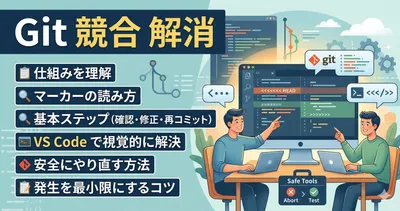
【Git】コンフリクト解消はもう怖くない!現場で迷わない具体的な手順
Gitの競合(コンフリクト)解消に困っていませんか?本記事は、競合の原因特定から「<<<<<<<」の読み方、VS Codeやコマンドを使った安全な解決手順を完全解説。初心者でも落ち着いて対処できる3ステップや、未然に防ぐコツも紹介。自信を持ってチーム開発を進める実践スキルを身につけましょう。
中断・再開コマンドの使い分け
コンフリクト時や複数コミット処理中に使う 4 つのサブコマンドは、以下のように役割が異なります。
| コマンド | 動作 | 使う場面 |
|---|---|---|
git cherry-pick --continue | 解消済みの変更をコミットし、残りがあれば続行する | コンフリクトを修正し git add し終えたとき |
git cherry-pick --abort | 進行中の操作を取り消し、 実行前の状態へ完全に戻す | 想定外の競合が多く、いったん作業をやり直したいとき |
git cherry-pick --skip | 現在の 1 コミットだけを破棄してスキップし、次へ進む | 既に同じ修正が入っていて差分が空になったとき |
git cherry-pick --quit | 進行中の状態ファイルだけを削除する(変更内容は残る) | 途中まで適用した変更を手元に残したままシーケンスを終了したいとき |
※ --abort は「シーケンス開始前の状態」へ戻すため、手作業で途中まで解消した競合の編集内容は破棄され、複数コミットを指定した場合はすでに適用済みのコミットも取り消されます。また --skip は現在のコミットの変更を取り込まずに先へ進むため、本当に不要な変更かを git diff などで確認してから実行してください。
よくあるエラーとトラブルシューティング
実務で遭遇しやすい 3 つのエラーと対処法を確認しておきます。
エラー1: commit ... is a merge but no -m option was given.
error: commit ca55fdb7179f6486ed38200d19bb3fb96ce7be4c is a merge but no -m option was given.fatal: cherry-pick failed- 原因: 指定したハッシュが通常コミットではなく マージコミット であり、基準となる親番号(
-m)が指定されていません。 - 対処法:
git show <ハッシュ>で親コミットを確認したうえでgit cherry-pick -m 1 <ハッシュ>を実行するか、マージに含まれる個別の通常コミットを指定して取り込みます。
エラー2: The previous cherry-pick is now empty
nothing to commit, working tree cleanThe previous cherry-pick is now empty, possibly due to conflict resolution.If you wish to commit it anyway, use:
git commit --allow-empty
Otherwise, please use 'git cherry-pick --skip'- 原因: 取り込もうとしたコミットの変更内容がすでに現在のブランチに反映済みであるか、コンフリクト解消の結果として差分がゼロになりました。
- 対処法: 変更が不要であれば
git cherry-pick --skipでスキップします(履歴として空コミットを残す特別な理由がある場合のみgit commit --allow-emptyを実行し、複数コミットを連続適用中の場合は続けてgit cherry-pick --continueで残りを処理します)。なお、 Git 2.45 以降では--empty=dropオプションを指定することで、重複して空になったコミットを停止せずに自動スキップすることも可能です。
エラー3: Your local changes to the following files would be overwritten by merge
error: Your local changes to the following files would be overwritten by merge: app.jsPlease commit your changes or stash them before you merge.Abortingfatal: cherry-pick failed- 原因: ワークツリーに未コミットの編集が残っており、 cherry-pick の変更で上書きされる恐れがあるため Git が処理を中断しました。
- 対処法: 未コミットの変更を
git commitするか、git stashで一時退避してから再度git cherry-pickを実行し、完了後にgit stash popで戻します。git stashの詳しい操作は以下の記事を参照してください。
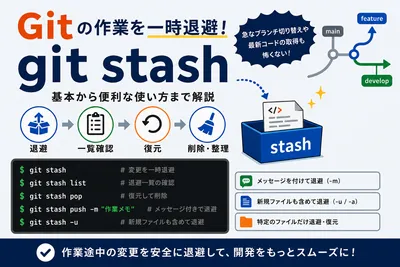
【Git】git stashの使い方|作業の退避・復元・削除コマンドを徹底解説
作業中の変更を一時的に退避できる「git stash」コマンドの基本的な使い方から、特定ファイルの退避、退避した作業の復元や削除、そしてよくあるトラブルシューティングまで徹底解説します。Gitでの作業効率を上げたい方必見です。
実務での注意点と取り消し方法
1. 長期ブランチ間での多用は避け、用途を絞る
git cherry-pick は同じ変更内容であっても 別のコミットハッシュ を生成します。そのため、同じ修正を複数ブランチへ頻繁に cherry-pick してから最終的にブランチ同士を git merge すると、 Git が同一の変更として認識できず不要なコンフリクトや重複履歴を生みやすくなります。
実務では以下のような明確なケースに絞って活用するのが安全です。
- 本番用リリースブランチ(
release/*等)へ、mainの緊急バグ修正だけをバックポートしたいとき - 作業ブランチを間違えてコミットしてしまった変更を、正しいブランチへ移したいとき
- 未完成の機能ブランチから、独立して動作するユーティリティやバグ修正だけを先行リリースしたいとき
2. すでに完了した git cherry-pick を取り消す方法
cherry-pick がコンフリクト中であれば git cherry-pick --abort で元に戻せますが、 コミットが完了した後 に取り消したい場合は、リモートへプッシュ済みかどうかで手順を分けます。
- まだプッシュしていない(ローカルのみ)場合:
git reset --hard HEAD~1(直前の 1 コミットを取り消す場合。複数コミットを取り込んだ場合はgit reflogで cherry-pick 実行前のハッシュを確認してgit reset --hard <実行前のハッシュ>を実行 ※--hardは未コミットの変更も破棄するため、実行前にgit statusで作業ツリーがクリーンか確認してください) - すでにリモートへプッシュ済みの場合: 履歴改変を避けるため
git revert <作成されたハッシュ>で打ち消しコミットを作成してプッシュする
コミット取り消しの詳しい判断基準と手順については、以下の記事で解説しています。
【完全ガイド】Gitのコミット・プッシュを取り消す方法
Gitのコミット・プッシュを取り消す方法を詳しく解説します。直前のコミットの取り消しから特定のコミットの修正、プッシュ済みの変更の取り消し方法まで、具体的なコマンドとともに分かりやすく紹介します。適切な方法を選んで、安全にGitの履歴を管理できるようになりましょう。
まとめ

本記事では、他ブランチの特定コミットだけを取り込む git cherry-pick の使い方と実務での注意点を解説しました。
- 基本の使い方: 取り込み先ブランチへ切り替えたうえで
git cherry-pick <ハッシュ>を実行すると、対象コミットの差分が 新しいハッシュ値 のコミットとして複製適用される。 - 複数・範囲指定: 個別指定は古い順に並べて指定する。範囲指定では
A..Bは始点Aを含まないため、始点も含める場合はA^..Bを使う。 - 実務で役立つオプション: 公開ブランチへのバックポートでは出典を残す
-x、編集してからコミットしたい場合は-n(--no-commit) 、マージコミットには-m 1を組み合わせる。 - コンフリクトと中断: 競合したら修正後に
git addして--continue、完全に取り消すなら--abort、重複で空になった場合は--skipを使う。 - 運用のポイント: 機能ブランチ全体の統合には
merge/rebaseを使い、cherry-pickは緊急修正のバックポートや誤ブランチからの救出など用途を絞って活用する。
Git の基本操作やブランチ管理・トラブル対処法を体系的に振り返りたい場合は、以下のまとめ記事もあわせてご覧ください。
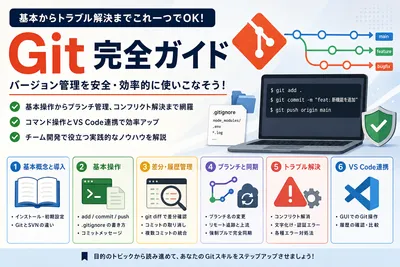
Git入門|基本操作・コマンド解説・トラブル対処法まとめ
Gitの学習に必要な情報を網羅的にまとめた完全ガイドです。Gitの基本概念や初期設定から、ステージングなどの基本操作、ブランチ管理、コンフリクト解消、よくあるエラーのトラブル対処法、VS Code連携まで目的別に整理。日々の開発で迷った時のリファレンスとしてご活用ください。
参考資料
以上で本記事の解説を終わります。
よいITライフを!

Gitユーザにお勧めの本 ↗
いちばんやさしいGit&GitHubの教本 第3版 人気講師が教えるバージョン管理&共有入門 「いちばんやさしい教本」シリーズ
とにかく挫折しない丁寧な解説。チーム開発での基本的な流れを確実にマスターできます。
人気記事
- 1
- 2
- 3
- 4
- 5
とにかく挫折しない丁寧な解説。チーム開発での基本的な流れを確実にマスターできます。