Gitユーザにお勧めの本 ↗

いちばんやさしいGit&GitHubの教本 第3版 人気講師が教えるバージョン管理&共有入門 「いちばんやさしい教本」シリーズ

漫画形式で視覚的にイメージしやすい。Git特有の難しい用語も、物語を通して自然に理解できます。

コマンドの裏側で何が起きているかを丁寧に解説。プロとしてGitを使いこなすためのバイブルです。
「GitGit [ギット]ソースコードの変更履歴を管理する分散型バージョン管理システムを使ってバージョン管理を始めたいけれど、用語やコマンドが多くて難しい」 「チーム開発でコンフリクト(競合)が発生してしまい、どう解決すればいいか不安」
そんな悩みを抱えていませんか?本記事は、これからGitを本格的に学びたい方や、日々の業務でGitをより安全かつ効率的に使いこなしたい方に向けた Git完全ガイド です。
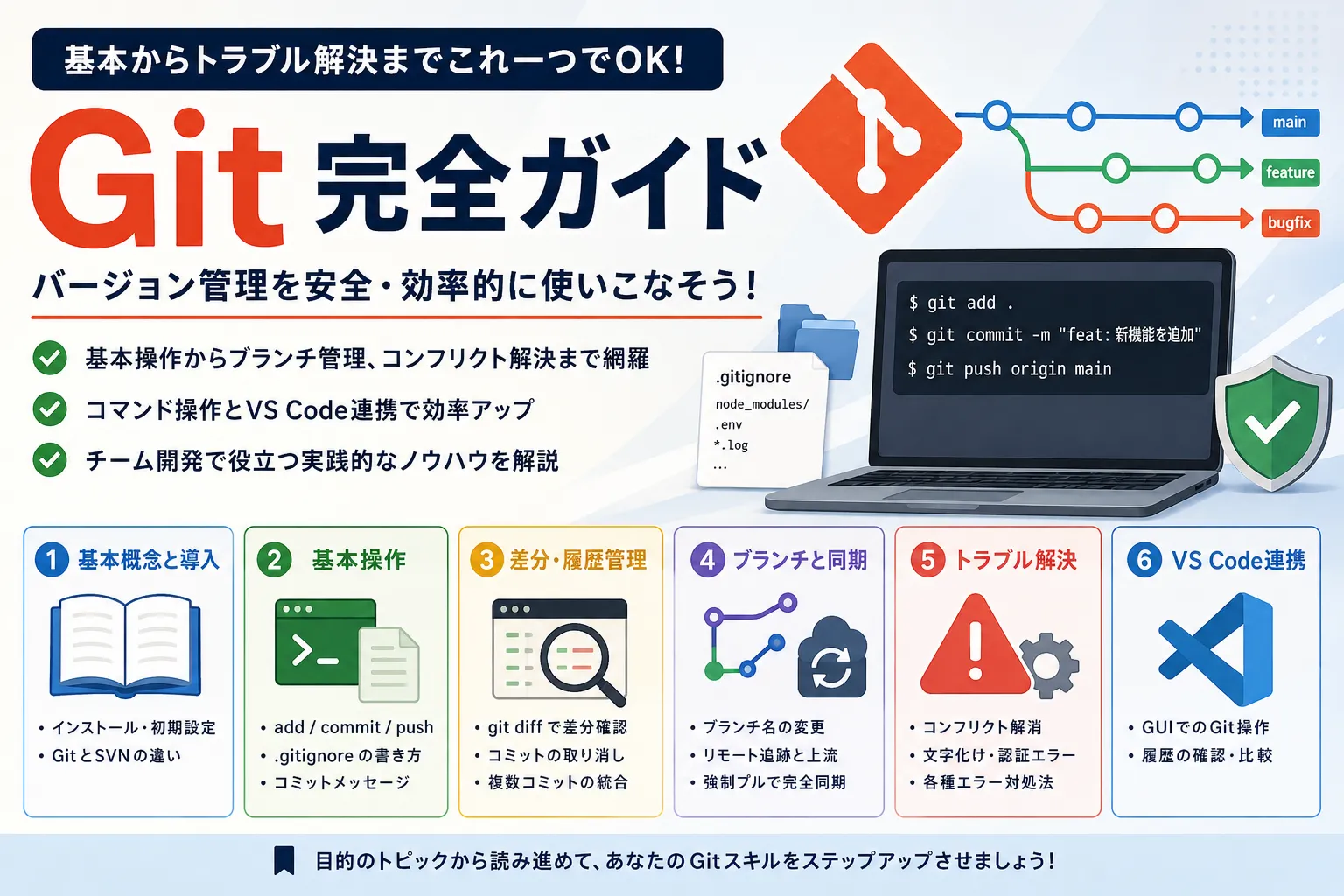
本記事は、Gitの基本概念や初期設定から、日常の開発で役立つ基本操作、トラブル対処法までを分かりやすく整理した Git完全ガイド です。目的のトピックから読み進めて、Gitのスキルを確実にステップアップさせましょう。
本ガイドの構成
Gitの仕組みや初期設定の第一歩から、日々の開発に欠かせない基本操作、差分確認や取り消し方法、さらには複数人での開発に必須のブランチ管理やトラブル時の解決方法、VS Codeを活用した効率的な操作まで、目的別に記事を体系的に整理しました。
| カテゴリ | サマリ |
|---|---|
| 1. 基本概念と導入 | インストール・初期設定、GitとSVNの違いについて解説します。 |
| 2. 基本操作 | ステージング、コミット、プッシュや .gitignore の書き方を学びます。 |
| 3. 差分・履歴管理 | git diff による差分確認や、コミットの取り消し・統合方法を説明します。 |
| 4. ブランチと同期 | ブランチの名前変更や、リモートとの強制同期について解説します。 |
| 5. トラブル解決 | コンフリクト解消、文字化けや認証エラー等の各種トラブルの対処法をまとめました。 |
| 6. VS Code連携 | VS Codeを使ったGUIGUI [ジーユーアイ / グーイ]Graphical User Interface。グラフィカルな操作画面でのGit操作や、履歴の確認方法を紹介します。 |
1. Gitの基本概念と導入
Gitを使い始める前の準備と基本知識のセクションです。Gitと従来のバージョン管理システム(SVNなど)の違いを理解し、お使いの環境への導入や初期設定を進めましょう。
エラーの出ない安全な環境を整えることで、その後の開発作業がぐっとスムーズになります。
WindowsへのGitインストール手順と初期設定
Windows環境にGitを導入するための手順を、インストーラーの推奨設定からインストール後の初期設定まで初心者向けに詳しく解説します。
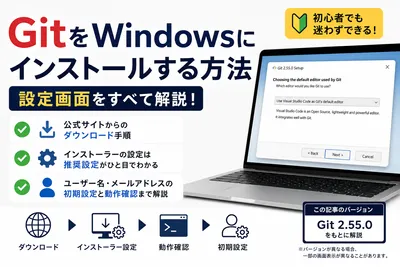
WindowsにGitをインストールする方法【図解付き】
WindowsへのGitインストール手順を図解で徹底解説。インストーラーの設定画面はスクリーンショット付きで迷わず進められます。インストール後のユーザー名・メールアドレス設定まで、この記事1本で完結します。
GitとSVNの違い
代表的なバージョン管理システムである「分散型」のGitと「集中型」のSVNについて、それぞれの特徴と違いを比較解説します。
GitとSVNの違いとは?プロのエンジニアが徹底解説
GitとSVNはどちらも人気のあるバージョン管理システムですが、その設計思想や使い方には大きな違いがあります。本記事では、両者の特徴をアーキテクチャ、ブランチ管理、履歴操作、適用シーンなどを比較しながら解説します。GitとSVNの違いを正しく理解し、プロジェクトに最適な選択をするための知識を身につけましょう。
2. 基本的なGit操作(ステージングからプッシュまで)
Gitによるバージョン管理の基本ワークフローを学ぶセクションです。ファイルを一時保存する「ステージング(add)」、履歴に記録する「コミット(commit)」、それを共有リポジトリへ反映する「プッシュ(push)」の流れを掴みましょう。
また、管理対象外にするファイルを指定する .gitignore や、わかりやすいコミットメッセージの書き方も紹介します。
git add とステージングの仕組み
作業ディレクトリからステージングエリア(インデックス)へファイルを登録する git add の仕組みと使い方を詳しく解説します。
git add file.txt # 特定のファイルをステージングgit add . # 変更があったすべてのファイルをステージングgit status # ステージングの状態を確認
【Git】git addとステージングの仕組み・状態確認を徹底解説!
本記事では、Gitにおけるステージングの概念と、それを実現するコマンド git add の使い方について、初心者にもわかりやすく解説しています。ステージングエリアの役割や具体的な操作方法、実践的なベストプラクティスまでを丁寧に紹介。Gitの履歴をきれいに保ち、効率的なバージョン管理を行うための基礎知識を身につけたい方におすすめの内容です。
commit と push の違い
初心者が混同しやすい「ローカルへの記録(commit)」と「リモートへの送信(push)」の違いと、一連の操作手順を分かりやすく図解します。
git commit -m "feat: 新機能を追加" # ローカルリポジトリにコミットgit push origin main # リモートリポジトリにプッシュ
【Git】commitとpushの違いとは?初心者にもわかりやすく解説
Git初心者が混乱しやすい「commit」と「push」の違いを、実例を交えてわかりやすく解説します。コミット・プッシュの説明に加えてステージングエリアの役割から、実践的な操作手順、チーム開発での注意点まで、基本をしっかり身につけたい方向けの記事です。
Gitコミットメッセージの書き方と型
後から見返したときにわかりやすく、チーム開発を円滑にするコミットメッセージのルールとおすすめのテンプレートを紹介します。
今日から使える!Gitコミットメッセージの書き方と型
Gitのコミットメッセージは、ソースコードの変更内容を後から理解するための重要な手がかりです。本記事では、わかりやすく、再利用しやすいコミットメッセージを書くための基本ルール・フォーマット・良い例と悪い例を詳しく解説します。チーム開発や個人開発でも役立つ、実践的な書き方を身につけましょう。
.gitignore の作成と書き方
ログファイルやビルド成果物、機密情報など、Gitの管理から除外したいファイルやディレクトリを指定する .gitignore の書き方とテンプレートを解説します。
# .gitignore の記述例node_modules/.env*.log
【完全ガイド】.gitignoreの作成・書き方・テンプレートを紹介!
本記事では、Gitで不要なファイルを管理対象から除外するための.gitignoreファイルの書き方を徹底解説します。基本構文のルール、各開発言語やIDEごとの具体的なテンプレート例、GitHub公式テンプレートの活用方法、さらにはよくあるミスとその対処法まで網羅的に説明します。
3. 差分の確認と取り消し・履歴の管理
開発を進めていくと、「コードのどこを変更したか確認したい」「間違えてコミットしてしまったので戻したい」「コミット履歴を綺麗にまとめたい」といった要望が出てきます。
このセクションでは、変更差分の確認方法や、各種取り消し・修正コマンドについて詳しく解説します。
git diff による差分確認完全ガイド
ファイル間やコミット間、ステージングとの差分を確認する git diff コマンドの使い方と、差分ファイルのアーカイブ出力方法を紹介します。
git diff # ワークツリーとステージングの差分git diff --cached # ステージングと最新コミットの差分git diff HEAD~1 HEAD # 直前のコミットとの差分
git diff 完全ガイド:差分確認からアーカイブまで詳しく解説
Gitの変更履歴を把握するにはgit diffコマンドを利用します。本記事では、git diffの基本的な使い方からブランチ間の比較、変更のアーカイブ方法まで詳しく解説します。さらに、視覚的に差分を確認できるツールや、実践的な活用シナリオも紹介します。
Gitのコミット・プッシュの取り消し方法
間違えてコミットしてしまった場合や、すでにプッシュした内容を安全に取り消す・修正するためのリセット方法を分かりやすくまとめました。
git reset --soft HEAD^ # 直前のコミットだけを取り消し、変更内容はステージングしたまま残すgit reset --hard HEAD^ # 直前のコミットを取り消し、変更内容(ステージ・作業ツリー)も削除する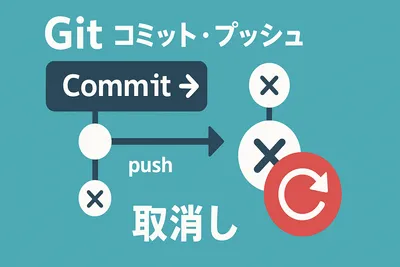
【完全ガイド】Gitのコミット・プッシュを取り消す方法
Gitのコミット・プッシュを取り消す方法を詳しく解説します。直前のコミットの取り消しから特定のコミットの修正、プッシュ済みの変更の取り消し方法まで、具体的なコマンドとともに分かりやすく紹介します。適切な方法を選んで、安全にGitの履歴を管理できるようになりましょう。
複数のコミットを一つにまとめる方法(squash/fixup)
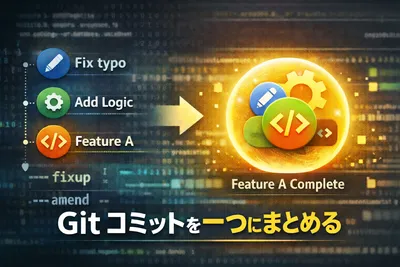
細かくなってしまったコミット履歴を、git rebase -i を使ってスッキリと一本の分かりやすいコミットに整形(squash)する手順を解説します。
【Git】複数のコミットを一つにまとめる|squash/fixupで履歴を整える
Gitコミット履歴が乱雑で困っていませんか?rebase -i(squash/fixup)やamendで、煩雑な複数のコミットを一つにまとめる具体的な手順を解説。コードレビュー効率とプロジェクト可読性を高め、スマートな開発スキルを習得しましょう。誤操作時の復元方法も紹介し安心です。
4. ブランチ管理とリモートとの同期
チーム開発や並行開発において最も重要なのが「ブランチ(履歴の分岐)」の管理です。作業用ブランチの作成や名前変更、リモートリポジトリとの同期、安全に最新状態を追従するためのコマンドについて学びます。
ブランチ名の変更手順
ローカルおよびリモートに既に存在するブランチ名を、安全かつ確実に変更するためのコマンド操作について解説します。
git branch -m old-name new-name # ローカルブランチ名を変更git push origin -u new-name # 新しい名前でリモートへプッシュし、上流ブランチを設定git push origin --delete old-name # 不要になった旧リモートブランチを削除
Gitのブランチ名を変更する方法【ローカル・リモート】
Gitでブランチ名を変更する方法を、ローカル・リモート両方の手順に分けてわかりやすく解説します。ローカルのブランチ名の変更は「git branch -m」を利用し、リモートを変更する際は、変更したローカルブランチをpushし、古いブランチを削除します。注意点やFAQも網羅し、初心者から実務者まで役立つ内容です。
リモート追跡ブランチと上流ブランチの違い
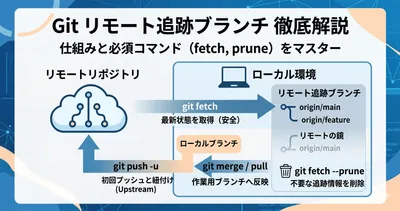
origin/main などのリモート追跡ブランチの仕組みと、ローカルブランチと紐づく「上流ブランチ(upstream)」の関係を詳しく整理します。
Gitリモート追跡ブランチとは?仕組みと上流ブランチの違いを徹底解説
Gitを使っていると「git リモート追跡ブランチ」の仕組みが曖昧で、上流ブランチとの違いに混乱することはありませんか?本記事では、リモートの状態を映す鏡である追跡ブランチの基礎から、同期に欠かせないfetchやpruneなどの実務コマンドまで徹底解説します。
ローカル変更を破棄してリモートに合わせる強制プル
競合などを回避するために、ローカルの変更をすべて捨ててリモートリポジトリの最新状態と完全に同期させるための安全な手順について解説します。
git fetch origin # リモートの最新情報を取得git reset --hard origin/main # ローカルブランチをリモートの状態で強制上書き
「Git pull 強制」は危険?ローカル変更を破棄してリモートに合わせる安全な方法
Gitで「ローカルの変更を破棄して、リモートに強制的に合わせたい」と考え、「Git pull 強制」と検索していませんか?実はgit pull --forceというコマンドは存在しません。この記事では、なぜそのコマンドが存在しないのかを解説しつつ、あなたが本当に求めているローカル変更を安全に破棄しリモートに強制的に合わせる方法を紹介します。
5. 競合(コンフリクト)とトラブル解決
複数人で同じファイルを編集していると、必ず遭遇するのが「競合(コンフリクト)」です。また、認証方法の変更によるエラーなど、突然動かなくなったときのトラブルシューティング手順をまとめました。
焦らずに一つずつ手順を踏むことで、安全に元の状態へと復旧させることができます。
コンフリクト(競合)の安全な解消手順
競合が発生する原因の解説から、競合マーカー(<<<<<<< 等)の読み方、VS Codeやコマンドを使った具体的な解決手順をわかりやすく紹介します。
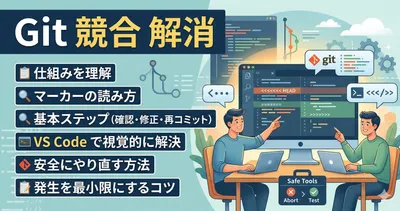
【Git】コンフリクト解消はもう怖くない!現場で迷わない具体的な手順
Gitの競合(コンフリクト)解消に困っていませんか?本記事は、競合の原因特定から「<<<<<<<」の読み方、VS Codeやコマンドを使った安全な解決手順を完全解説。初心者でも落ち着いて対処できる3ステップや、未然に防ぐコツも紹介。自信を持ってチーム開発を進める実践スキルを身につけましょう。
GitBashの文字化け対策(文字コード変更)
Windows環境のGitBashで日本語が文字化けしてしまう場合の対処法と、文字コードの設定方法を解説します。
【GitBash】文字コードの変更方法(文字化け対策)
GitBashで日本語の出力が文字化けした場合、localeの設定がSJISになっていない可能性があります。本記事では日本語の文字化けを解消するGitBashの設定方法を解説します。
コミットエラー「Author identity unknown」の対処法
Gitのインストール直後や新しい環境でコミットしようとした際に発生しやすい、ユーザー情報未登録エラーの解決方法です。
# ユーザー名とメールアドレスを設定するgit config --global user.name "Your Name"git config --global user.email "you@example.com"
【Git】コミットエラー「Author identity unknown」発生時の対処法
Gitインストール後の初回コミットを行う際に、ユーザ名とEメールアドレスの未設定によるコミットエラー(Author identity unknown)が発生した際の対処法を解説します。
GitHubのパスワード認証廃止エラーの対処法
git clone や push 時に「Support for password authentication was removed…」というエラーが出た際の、パーソナルアクセストークン(PAT)やSSHSSH [エスエスエイチ]Secure Shell。暗号化されたリモート接続プロトコル接続への切り替え方法を解説します。
git clone時に「remote: Support for password authentication was removed on August 13, 2021.」のエラーが発生した際の対処法
git cloneでパスワードを指定すると「remote: Support for password authentication was removed on August 13, 2021.」のエラーが発生します。2021年8月13日以降、GitHubのリポジトリにアクセス際は、パスワードを指定するのではなく、アクセストークンの指定が必要になりました。
GitHubユーザー名変更の影響と移行ステップ
GitHubGitHub [ギットハブ]Gitリポジトリをホストし、共同開発を支援するWebサービスのユーザー名を変更した際に発生する、リポジトリURLURL [ユーアールエル]Uniform Resource Locator。Webページのアドレスの変更や各種設定ファイルの更新手順など、移行時の注意点を解説します。
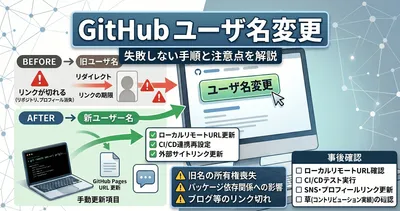
GitHubユーザー名変更の影響は?リダイレクトの仕組みと移行ステップ
GitHubで「名前を変えたいけれど、リポジトリのリンク切れや実績の消失が怖い」と悩んでいませんか?実は、github ユーザ名変更は可能ですが、影響範囲を正しく把握しないとトラブルの元になります。本記事では、具体的な変更手順からローカル環境の更新、注意点をプロの視点で分かりやすく解説します。
6. VS CodeとGitの連携
コマンドラインでの操作に慣れていない方や、視覚的にファイルの差分を確認しながら操作したい方には、エディタ(VS Code)標準のGit連携機能が非常におすすめです。
GUIを組み合わせることで、操作ミスを減らし、より効率的な開発が可能になります。
VS Codeでの基本的なGit操作(add/commit/push)
ターミナルを開くことなく、VS Codeのソース管理ビューからマウス操作で簡単にステージング・コミット・プッシュを行う方法を解説します。
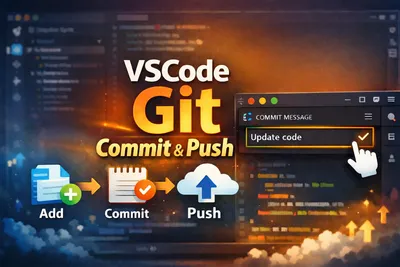
【VSCode】Gitのadd・commit・pushを簡単に行う方法
VSCodeでGitのadd・commit・pushを行う方法を初心者向けに解説。環境構築から基本操作、よくあるトラブルまでわかりやすくまとめています。
VS CodeでGit履歴を確認する方法
過去に誰がどの行を変更したか、コミットログをエディタ上で一覧・詳細確認するための便利な拡張機能や標準機能について紹介します。
【VSCode】ソースコードのGit履歴を確認する方法
本記事では、Visual Studio CodeでGit履歴を効率的に確認する方法を解説します。拡張機能「Git History」を用いた、使い方・履歴確認手順を詳しく紹介。VSCodeを使ったGit履歴操作をマスターしましょう。
Gitマスターへの道
いかがでしたでしょうか。Gitは一見複雑に思えますが、基本的なサイクル(add → commit → push)とブランチの仕組みさえ理解できれば、開発の強力な味方になります。
日常の作業で「あれ、このコマンドどう書くんだっけ?」「エラーが出て進めない」といったトラブルに直面した際は、ぜひこのガイドをブックマークしてリファレンスとしてご活用ください。
以上で本記事の解説を終わります。
よいITライフを!

Gitユーザにお勧めの本 ↗
いちばんやさしいGit&GitHubの教本 第3版 人気講師が教えるバージョン管理&共有入門 「いちばんやさしい教本」シリーズ
とにかく挫折しない丁寧な解説。チーム開発での基本的な流れを確実にマスターできます。
人気記事
- 1
- 2
- 3
- 4
- 5
とにかく挫折しない丁寧な解説。チーム開発での基本的な流れを確実にマスターできます。