Linuxユーザにお勧めの本 ↗

ゼロからはじめるLinuxサーバー構築・運用ガイド 第2版 動かしながら学ぶWebサーバーの作り方

マンガと図解が中心で圧倒的に読みやすい。負荷調査の手法がスッと理解できるようになります。

一生モノの基礎知識が身につく定番書です。

ゼロからわかる Linuxコマンド200本ノック―基礎知識と頻出コマンドを無理なく記憶に焼きつけよう!
アウトプット重視で記憶に定着しやすい。反復練習でLinux操作が自由自在になります。

エンジニア1年生のための世界一わかりやすいLinuxコマンドの教科書
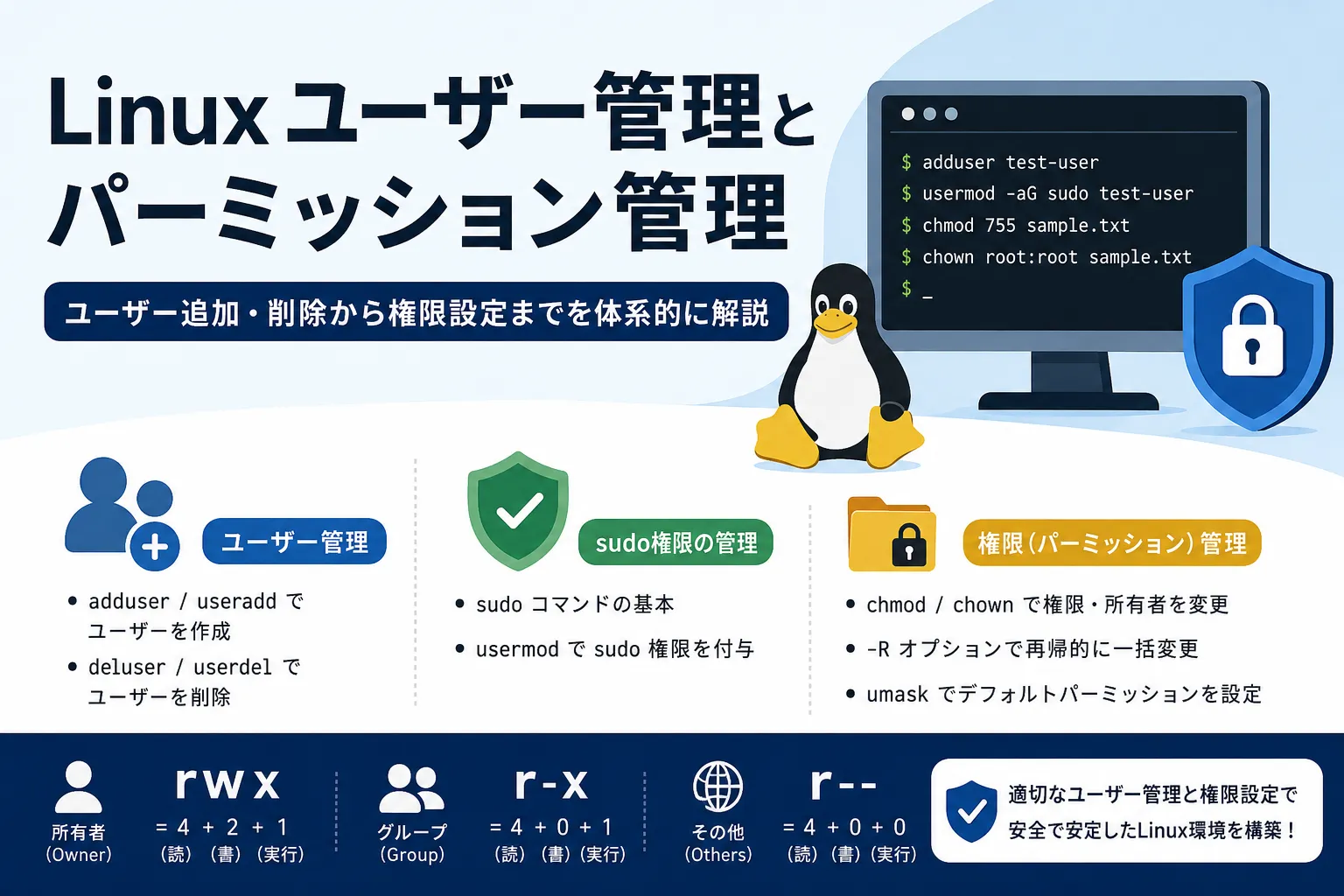
LinuxLinux [リナックス / ライナックス]オープンソースのOSカーネル環境を安全かつ適切に運用するためには、ユーザーの追加・削除や、ファイル・ディレクトリの権限(パーミッション)管理が欠かせません。
本記事ではアカウントの作成から不要なユーザーの削除、sudosudo [スードゥー / スーデュー]Superuser doの略。一時的に他のユーザー(主に管理者特権)の権限でコマンドを実行する権限の付与、ファイルの適切なアクセス権設定まで、各コマンドの便利な使い方を体系的に紹介します。
1. ユーザーの追加・削除コマンド
Linux(およびUbuntuUbuntu [ウブントゥ]人気のLinuxディストリビューション)でユーザーを作成・削除するための基本的なコマンドです。OSOS [オーエス]Operating System。基本ソフトウェアや要件によって使い分けるポイントも紹介しています。
adduser コマンド:対話形式でユーザーを作成(Ubuntu推奨)
Ubuntu環境で推奨される、対話形式で簡単にユーザーを作成できるコマンドです。パスワードやホームディレクトリの設定を自動で行ってくれます。
- ポイント
- UbuntuなどのDebianDebian [デビアン]コミュニティ主導で開発される安定性の高いLinuxディストリビューション系で推奨
- 対話形式で設定が進むため初心者にも使いやすい
--disabled-passwordオプションでパスワードなしの作成も可能
sudo adduser test-user
【Ubuntu】adduserコマンドでユーザを作成する
Ubuntuでユーザを作成する際に利用するadduserコマンドの基本から応用までを解説します。パスワードあり・なしの作成方法、追加情報入力をスキップする方法、ユーザ作成後の確認方法まで実行例付きで紹介。オプションの使い分けを理解することで、状況に応じた効率的なユーザ管理が可能になります。
useradd コマンド:スクリプト向きなユーザー作成
Linux全般で標準的に利用できるユーザー作成コマンドです。初期設定を手動で細かく指定できるため、スクリプトなどでの自動化に向いています。
- ポイント
- Linux全般で利用可能
-m(ホームディレクトリ作成)や-s(ログインシェル指定)などのオプションを組み合わせて使用- 作成後は
passwdコマンドでパスワードを設定する
sudo useradd -m -s /bin/bash test-usersudo passwd test-user
【Linux】ユーザ追加とパスワード設定方法(useradd,passwd)
Linuxでのユーザー管理は、システム運用の基盤となる重要なスキルです。本記事ではLinuxにユーザを作成し、パスワードを設定する方法を解説します。ユーザ作成はuseraddコマンドを利用し、パスワード設定はpasswdコマンドを用います。
deluser コマンド:設定に基づいたユーザー削除(Ubuntu)
Ubuntu環境でユーザーを削除する際に便利なコマンドです。設定ファイル(/etc/deluser.conf)に基づいてホームディレクトリの削除やバックアップを自動化できます。
- ポイント
- Ubuntu環境向け
- 設定ファイルでホームディレクトリの削除有無などを事前定義可能
--remove-homeオプションでホームディレクトリとメールスプールをまとめて削除
sudo deluser --remove-home test-user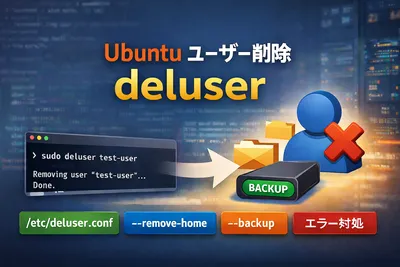
【Ubuntu】deluserでユーザー削除|設定ファイルとオプション解説
Ubuntuでユーザー削除する際のdeluserコマンドの使い方を完全解説。/etc/deluser.confの設定項目、ホームディレクトリ削除、バックアップオプション、userdelとの違い、エラー対処法まで実例付きで紹介します。
userdel コマンド:標準的なユーザー削除
Linux全般で利用できるユーザー削除コマンドです。アカウントのみの削除か、関連ファイルを含めた完全削除かを用途に応じて使い分けます。
- ポイント
- Linux全般で利用可能
- アカウント情報のみを削除する場合はオプションなしで実行
-rオプションでホームディレクトリとメールスプールを含めて削除
sudo userdel -r test-user
【Linux】userdelコマンドでユーザを削除する
Linuxでユーザ削除をする際はroot権限でuserdelコマンドを実行します。ホーム・ディレクトリとメールスプールを含めて削除する場合は、-rオプションを指定します。
2. sudo権限の管理・設定
一般ユーザーにroot権限でのコマンド実行を許可する「sudo」に関する設定です。
sudo コマンド:インストールと基本
sudoはコマンド単位で一般ユーザーにroot権限を与えるコマンドです。軽量コンテナなど初期インストールされていない環境での導入手順を紹介しています。
- ポイント
- コマンド単位でroot権限を付与
- Ubuntuで使えない場合は
apt install sudoで導入 - 実行時は
sudo [コマンド]の形式で使用
sudo apt update
【Ubuntu】sudoコマンドのインストール方法(使えない場合)
sudoはコマンド単位で一般ユーザにroot権限を与えるコマンドです。Ubuntuにsudoコマンドがない場合は、apt installコマンドでインストールを行います。
usermod コマンド:sudo権限の付与(/etc/sudoers)
一般ユーザーがsudoコマンドを使えるようにするため、適切なグループ(sudoやwheelなど)にユーザーを追加する方法を解説しています。
- ポイント
usermod -aG sudo [ユーザー名]でsudo権限を付与/etc/sudoersファイルで権限の制御ルールを確認可能- 権限付与後は再ログインで設定が反映される
sudo usermod -aG sudo test-user
【Linux】ユーザにsudo権限を付与・削除する方法
usermodコマンドで、一般ユーザにsudo権限を付与する方法を解説します。「/etc/sudoers」に記載されているグループ権限を一般ユーザに付与することで、sudo権限を扱えるようになります。
3. ファイル・ディレクトリの権限(パーミッション)管理
ファイルやディレクトリのアクセス権(読み・書き・実行)や所有者を適切に設定するためのコマンドです。
chmod / chown コマンド:権限・所有者の変更
ファイルのパーミッションを変更する chmod と、所有者(オーナー)やグループを変更する chown の基本的な使い方です。
- ポイント
chmodは数値(例: 755)や記号で権限を指定chownは所有者:グループの形式で指定- 権限の数値「4(読)・2(書)・1(実行)」の語呂合わせで覚えると便利
chmod 755 sample.txtsudo chown root:root sample.txt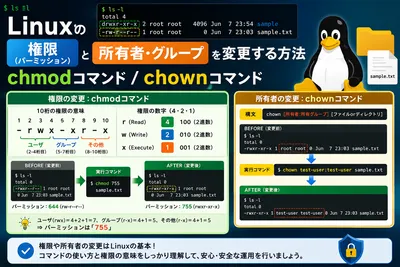
【Linux】ファイルのパーミッション・所有者を変更する
ファイルのパーミッション(権限)を変える場合はchmodコマンドを使い、所有者を変更する場合はchownコマンドを使用します。
-R オプション:再帰的な権限・所有者の変更
ディレクトリ配下にあるすべてのファイルやサブディレクトリの権限・所有者をまとめて変更する際の手法です。
- ポイント
chmod -Rまたはchown -Rで再帰的に一括処理findコマンドとxargsを組み合わせて、ディレクトリのみ・ファイルのみを対象に変更することも可能- 実行前の状態を
ls -lRa等で確認・記録しておくことが推奨される
chmod -R 755 .sudo chown -R test-user:test-user .
ディレクトリ配下の権限・所有者を再帰的に変更する【Linux】
Linuxでディレクトリ配下のディレクトリ・ファイルの権限や所有者を再帰的に変更する場合は、chmodおよびchownコマンドに-Rオプションを指定します。
umask:デフォルトパーミッションの設定
ファイルやディレクトリを新規作成した際に、自動的に設定されるデフォルトのパーミッションを決定する仕組みです。
- ポイント
- 最大権限(ファイル666、ディレクトリ777)から umask 値を引いた結果が初期権限となる
- セッション内での一時設定のほか、
.bashrcなどで永続設定も可能 - セキュリティレベルに応じた適切な値(0022など)を設定する
umask 0022
Linuxのumaskとは?基本から設定方法まで徹底解説!
Linuxでファイルやディレクトリを作成したときに自動的に設定されるパーミッション、その仕組みを決定するのが「umask」です。本記事では、umaskの基本的な構造や計算方法から、実践的な設定方法、用途別の最適な値の選び方、トラブル時の対処法までを丁寧に解説します。
Linuxのユーザー・権限管理まとめ
本記事では、Linuxにおけるユーザーの追加・削除や、権限(パーミッション)管理に関する基本的なコマンドをまとめて紹介しました。
ユーザー管理と権限管理は、システムのセキュリティと安定稼働を維持するための基盤であり、サーバー構築や日々の運用において避けては通れない操作です。
環境(UbuntuなどのDebian系か、その他のLinuxか)や用途(スクリプトでの自動化か、対話式での作成か)に応じて、最適なコマンドを選択しましょう。
以上で本記事の解説を終わります。
よいITライフを!

Linuxユーザにお勧めの本 ↗
ゼロからはじめるLinuxサーバー構築・運用ガイド 第2版 動かしながら学ぶWebサーバーの作り方
Rocky Linux対応。実際にWebサーバーを公開するまでのプロセスを体験できる、最も確実で実践的なガイドブックです。
Linuxのおすすめ
1 / 5人気記事
- 1
- 2
- 3
- 4
- 5
Rocky Linux対応。実際にWebサーバーを公開するまでのプロセスを体験できる、最も確実で実践的なガイドブックです。