WinMerge活用者にお勧めの本 ↗

リーダブルコード ―より良いコードを書くためのシンプルで実践的なテクニック (Theory in practice)
「良いコードとは何か」を教えてくれる聖典。チーム開発をするなら絶対に外せない、一生モノの知恵が詰まっています。

レガシーソフトウェア改善ガイド Object Oriented SELECTION
複雑な既存ソフトウェアを理解し、リスクを抑えながら段階的に改善していくための現実的なアプローチが学べます。
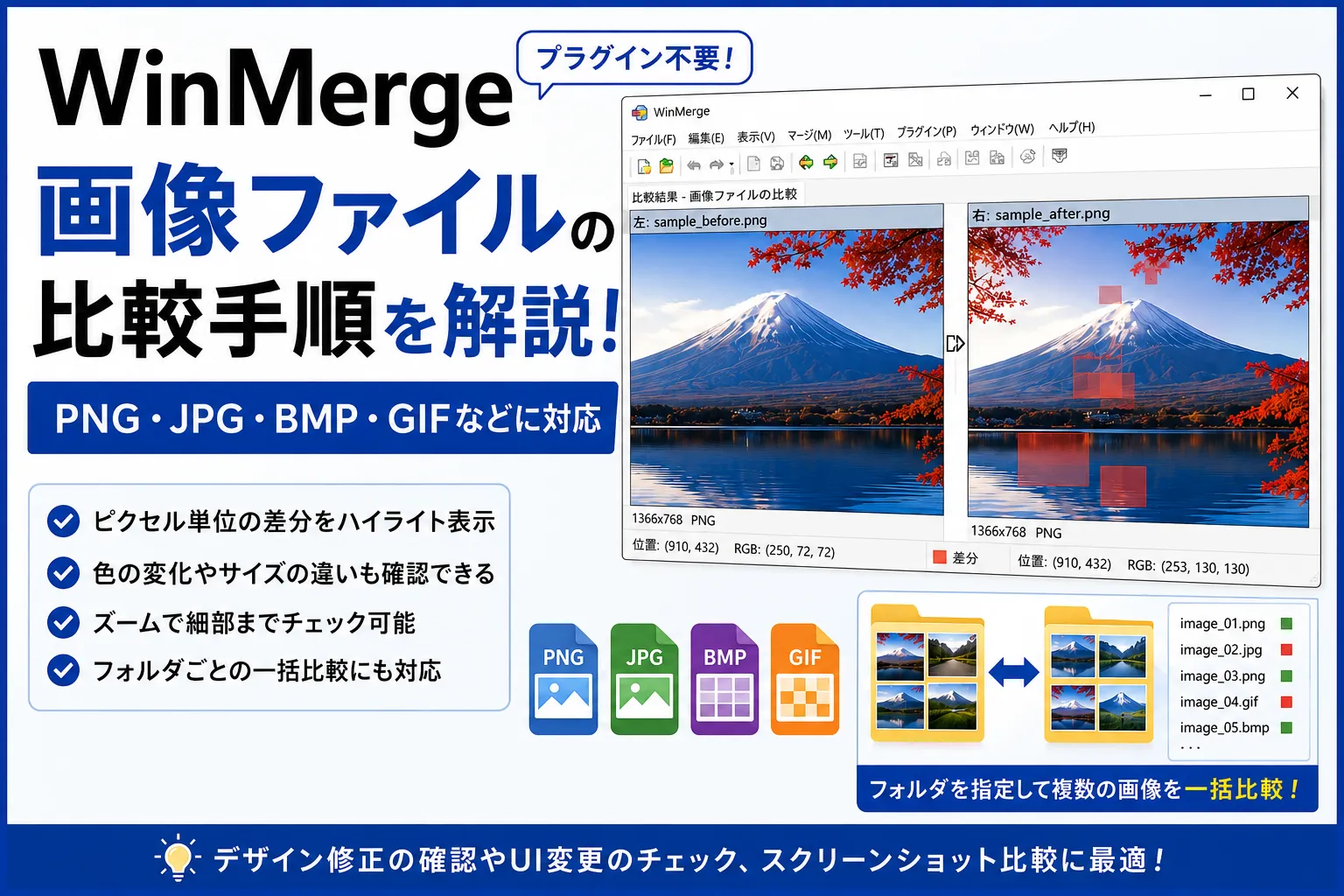
WinMergeはテキストやフォルダの差分比較で有名なツールですが、実は画像ファイルの比較も標準機能として搭載されています。プラグイン不要で、PNGPNG [ピング / ピーエヌジー]透過表示に対応した可逆圧縮の画像ファイル形式・JPG・BMP・GIFGIF [ジフ / ギフ]画像ファイル形式の一種。公式にはジフだがギフとも広く呼ばれるなど主要な画像フォーマットで差分を視覚的に確認できます。本記事では、WinMergeで画像ファイルを比較する具体的な手順を解説します。
MacでWinMergeなどWindows専用ツールを使うなら
WinMergeはWindows専用の差分ツールです。Macをお使いの方は、Parallels DesktopでMac上にWindows環境を構築することで、この記事の手順をそのまま試せます。
MacでWindowsを使えるソフトウェア【Parallels】
WinMergeの画像比較機能とは
WinMergeには画像比較機能が標準搭載されています。追加プラグインや外部ツールは不要で、PNGやJPEGJPEG [ジェイペグ]静止画を圧縮して保存する標準的な画像ファイル形式など主要なフォーマットに対応しています。
画像比較が活躍するシーン
WinMergeの画像比較機能は、以下のようなシーンで特に役立ちます。
- デザイン修正の確認:修正前・修正後のデザインカンプを並べて差分を確認する
- UIUI [ユーアイ]User Interface。ユーザーとシステムの間で情報をやり取りする接点や画面スクリーンショットの比較:アプリのUIが意図通りに変更されたかをチェックする
- アイコン・バナー画像の変更確認:ピクセル単位の変更箇所を特定する
- テスト結果の目視確認:スナップショットテストで生成された画像を比較する
✅ ポイント:テキストの差分比較と同じ感覚で画像を開くだけで比較できるのが最大のメリットです。
WinMergeで画像を比較する手順
プラグインの設定は不要です。WinMergeを起動して、比較したい画像ファイルを指定するだけで差分確認ができます。
必要な準備
- WinMerge(バージョン2.14以降)
- 本記事では「Version 2.16.54.1」で確認しました
- https://winmerge.org/ からダウンロード・インストールしてください
手順1:WinMergeを起動する
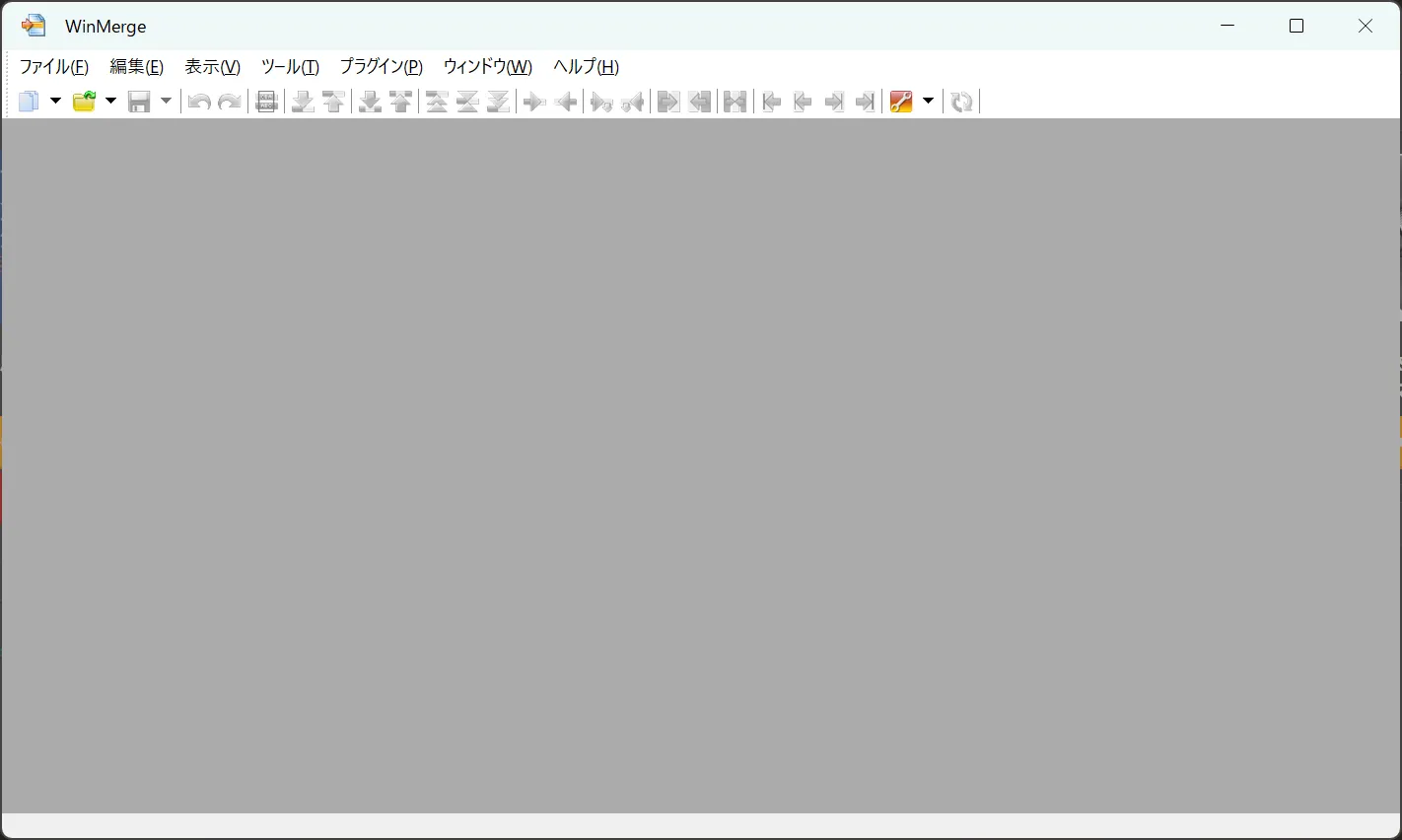
まずWinMergeを起動します。
手順2:「ファイル」→「開く」を選択する
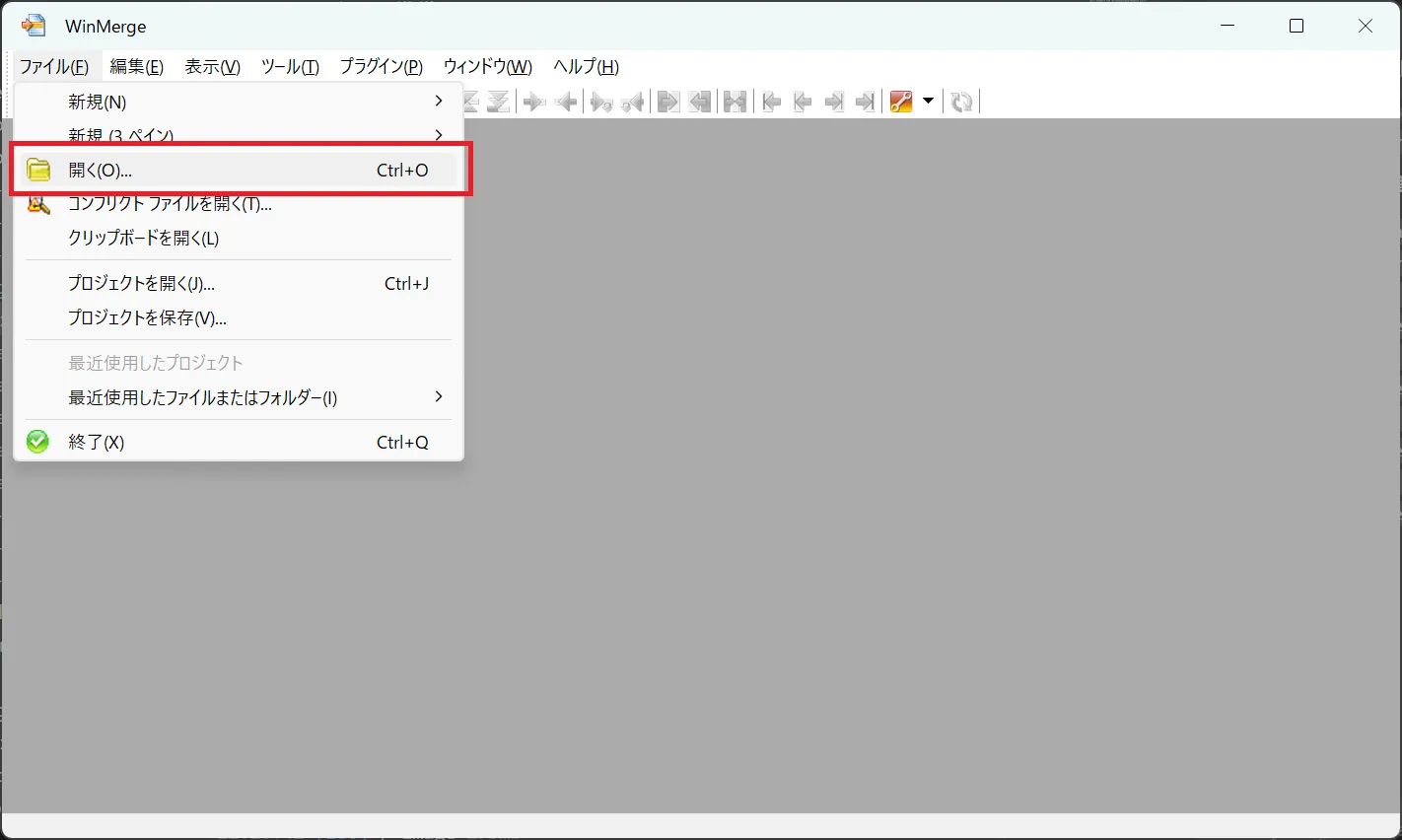
WinMergeのメニューから [ファイル] → [開く] を選択します。
ショートカットキー Ctrl+O でも同様に開けます。
手順3:比較する画像ファイルを指定する
「ファイルまたはフォルダーの選択」ダイアログが表示されます。
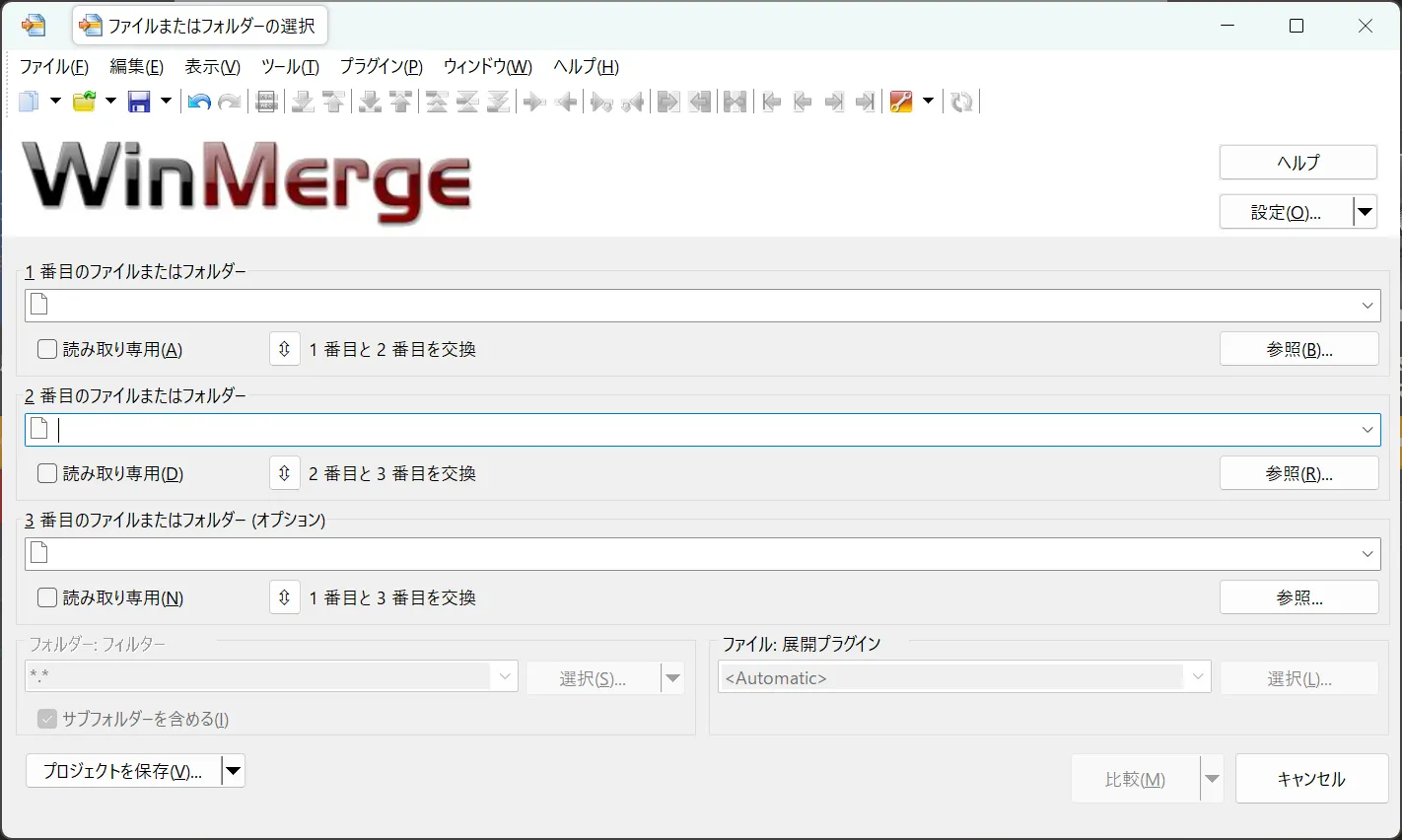
「1番目のファイルまたはフォルダー」 と 「2番目のファイルまたはフォルダー」 にそれぞれ比較したい画像ファイルを指定し、「比較」 を押下します。
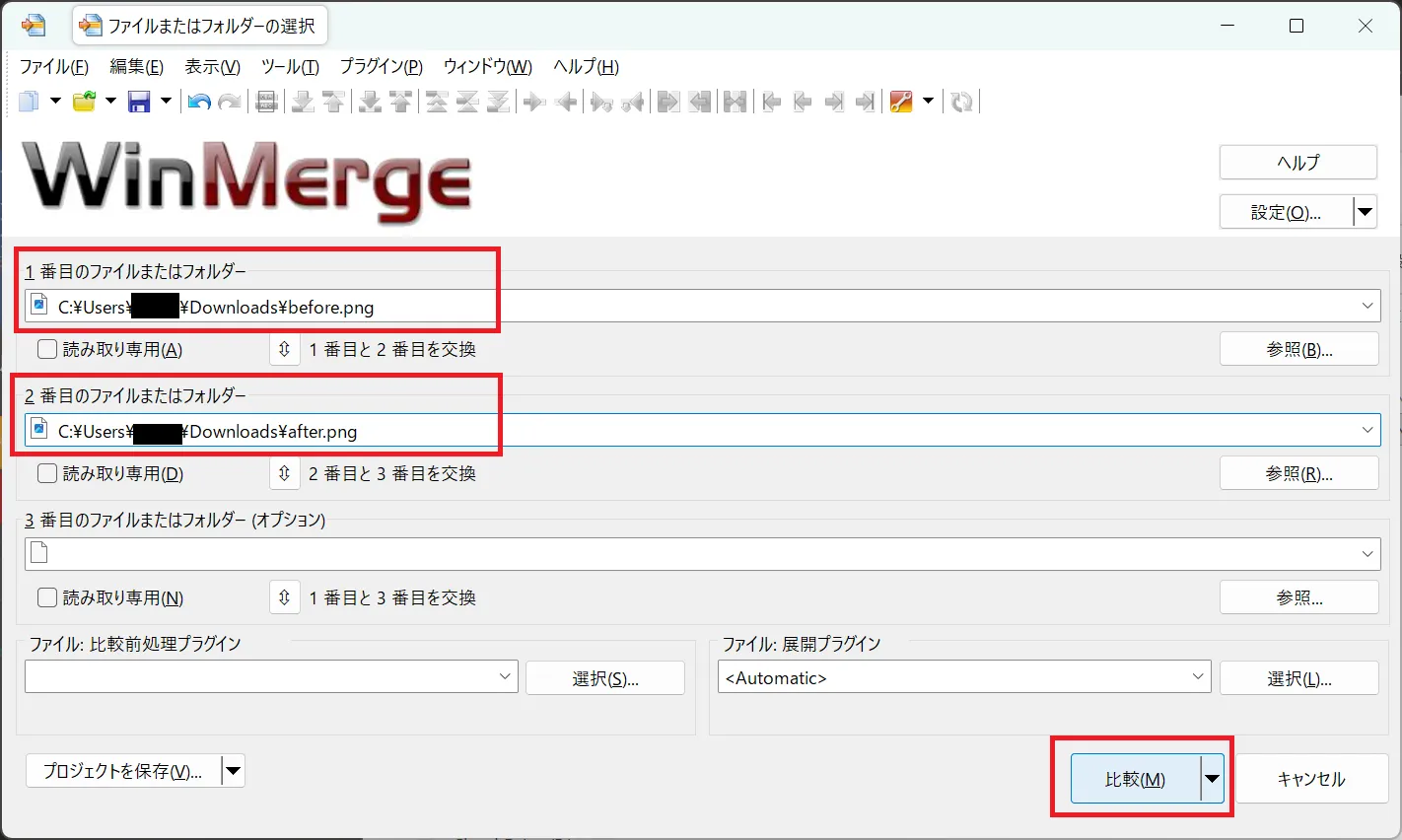
💡 ヒント:2つの画像ファイルをWinMergeのウィンドウにドラッグ&ドロップするだけでも比較を開始できます。
手順4:画像の差分を確認する
比較結果が表示されます。左右に画像が並んで表示され、差分がある箇所がハイライトされます。
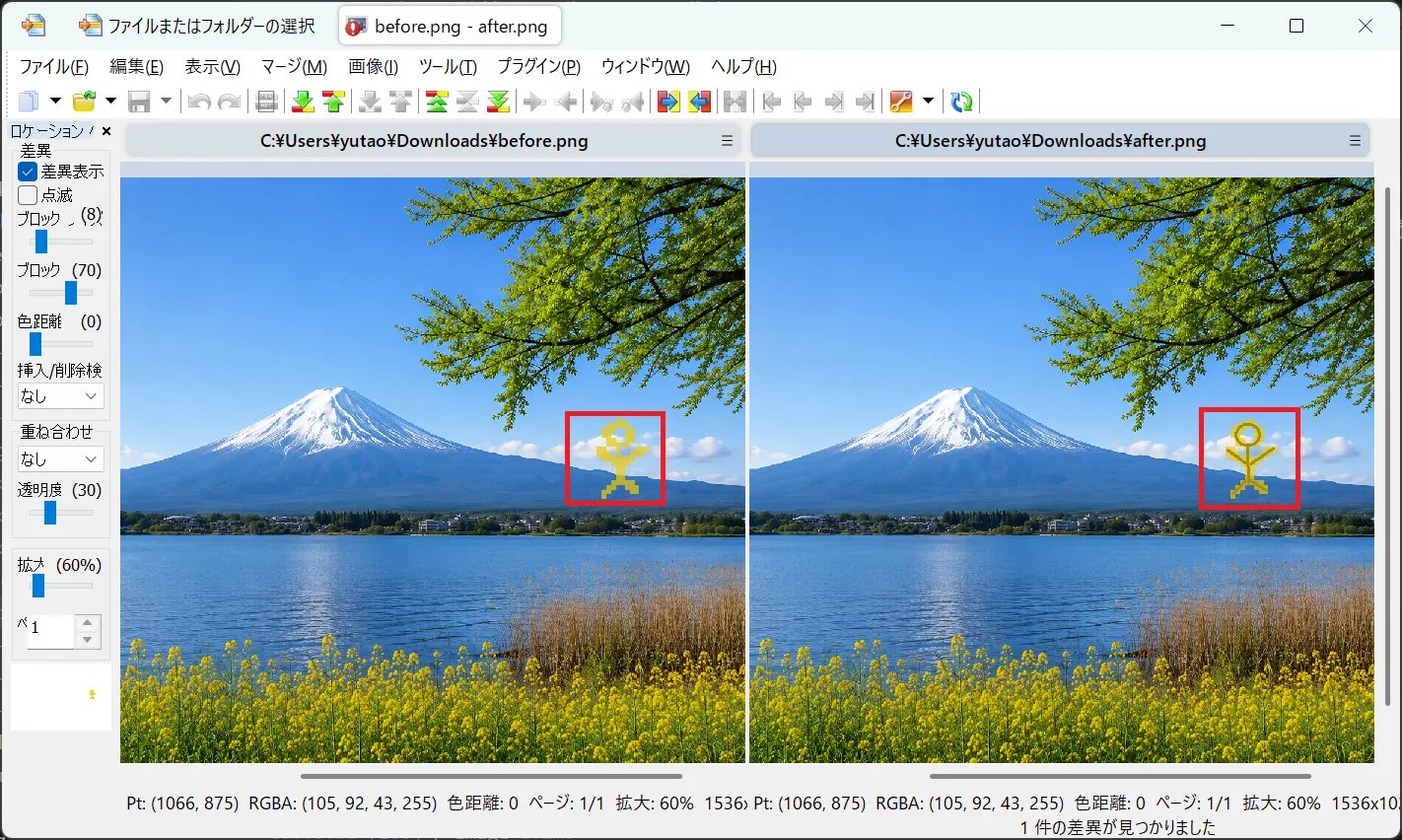
画像比較ウィンドウでは、以下の情報を確認できます。
- 左パネル:1番目の画像ファイル
- 右パネル:2番目の画像ファイル
- 差分の強調表示:変更された箇所がカラーでハイライトされる
ズームで詳細を確認する
画像の細かい差分を確認したい場合は、Ctrl+マウスホイールで拡大・縮小でズーム倍率を調整できます。
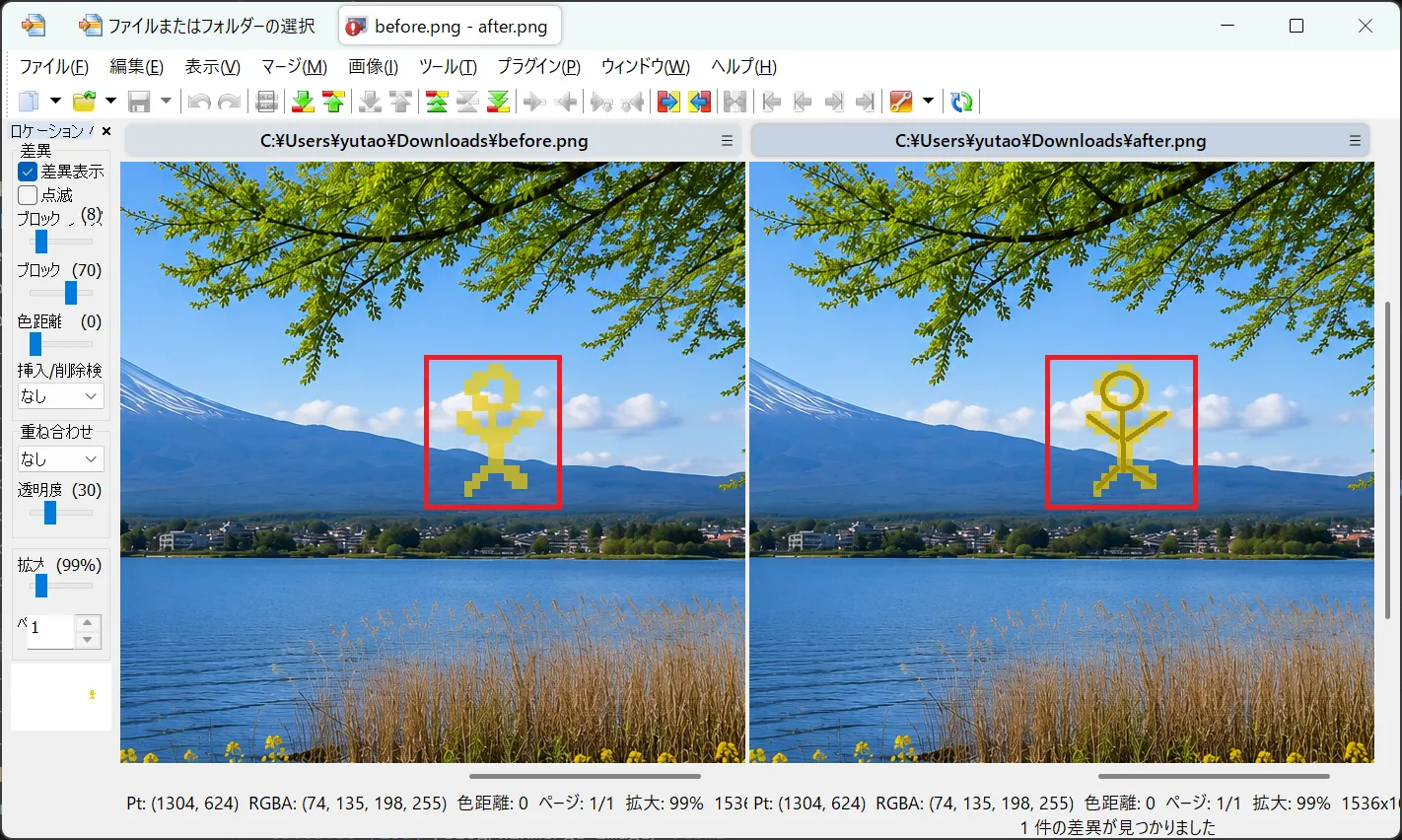
画像比較でわかること・わからないこと
WinMergeの画像比較でわかること
- ピクセル単位の差分箇所:どの位置が変わったかを視覚的に確認できる
- 色の変化:RGB値が変わった箇所をハイライトで確認できる
- サイズの違い:解像度(幅・高さのピクセル数)が異なる場合も比較できる
フォルダごと画像を一括比較する
WinMergeは1ファイルの比較だけでなく、フォルダを指定することで複数の画像ファイルを一括比較することも可能です。
フォルダ比較の手順
- [ファイル] → [開く] でダイアログを開く
- 比較したい画像ファイルが入ったフォルダを指定する
- 「比較」 を押下するとフォルダ内のファイル一覧が表示される
- 差分があるファイルには色がつくので、クリックして個別に比較できる
この方法を使えば、リリース前後のスクリーンショット一式をまとめて確認するといった作業が効率的に行えます。
💡 WinMergeをもっと使いこなしたい方へ
インストール不要版からプラグインによる各種ファイル比較(Word・Excel・PDF等)まで、WinMergeのあらゆる使い方を網羅したまとめ記事を公開しています。ぜひあわせてご覧ください! 👉 【WinMerge完全ガイド】使い方徹底解説
WinMerge 画像比較のまとめ
- PNG・JPG・BMP・GIFなど主要な画像フォーマットに対応
- フォルダ単位の一括比較にも対応しており、複数ファイルの管理も効率的
WinMergeの画像比較機能を活用すれば、デザインのレビューやUI変更の確認作業をスムーズに進められます。普段テキスト比較に使っているWinMergeで、そのまま画像の差分チェックもできるので、ぜひ活用してみてください。
以上で本記事の解説を終わります。
よいITライフを!

WinMerge活用者にお勧めの本 ↗

脱マウス最速仕事術――年間120時間の時短を実現した50のテクニック
マウスを捨て、キーボードだけで操作する極意。慣れれば本当に仕事が劇的に早くなります。
WinMergeのおすすめ
1 / 3人気記事
- 1
- 2
- 3
- 4
- 5
マウスを捨て、キーボードだけで操作する極意。慣れれば本当に仕事が劇的に早くなります。