WinMerge活用者にお勧めの本 ↗

リーダブルコード ―より良いコードを書くためのシンプルで実践的なテクニック (Theory in practice)
「良いコードとは何か」を教えてくれる聖典。チーム開発をするなら絶対に外せない、一生モノの知恵が詰まっています。

レガシーソフトウェア改善ガイド Object Oriented SELECTION
複雑な既存ソフトウェアを理解し、リスクを抑えながら段階的に改善していくための現実的なアプローチが学べます。
「ファイルやフォルダの差分を正確に比較したい」 「コードレビューや仕様書の変更点をもっと効率的に確認したい」
そんな時に大活躍するのが、Windows向けの強力な比較ツール「WinMerge(ウィンマージ)」です。エンジニアからライター、バックオフィス業務まで幅広く使われている定番ツールとなっています。
本記事では、初心者から上級者まで迷わず導入できるよう、WinMergeのダウンロード方法からインストール手順、そして便利に使うための初期設定について、実際のスクリーンショット付きでわかりやすく解説します。
MacでWinMergeを使いたい方へ
WinMergeはWindows専用のツールです。Macをお使いの方は、Parallels DesktopでMac上にWindows環境を構築することで、WinMergeをMac上でもまとめて利用できます。
MacでWindowsを使えるソフトウェア【Parallels】
確認した環境
- Windows 11(64bit)
- WinMerge Version 2.16.56.2 (通常版・x64版)
WinMerge通常版のインストール手順
本記事ではインストーラー版の導入手順を解説します。
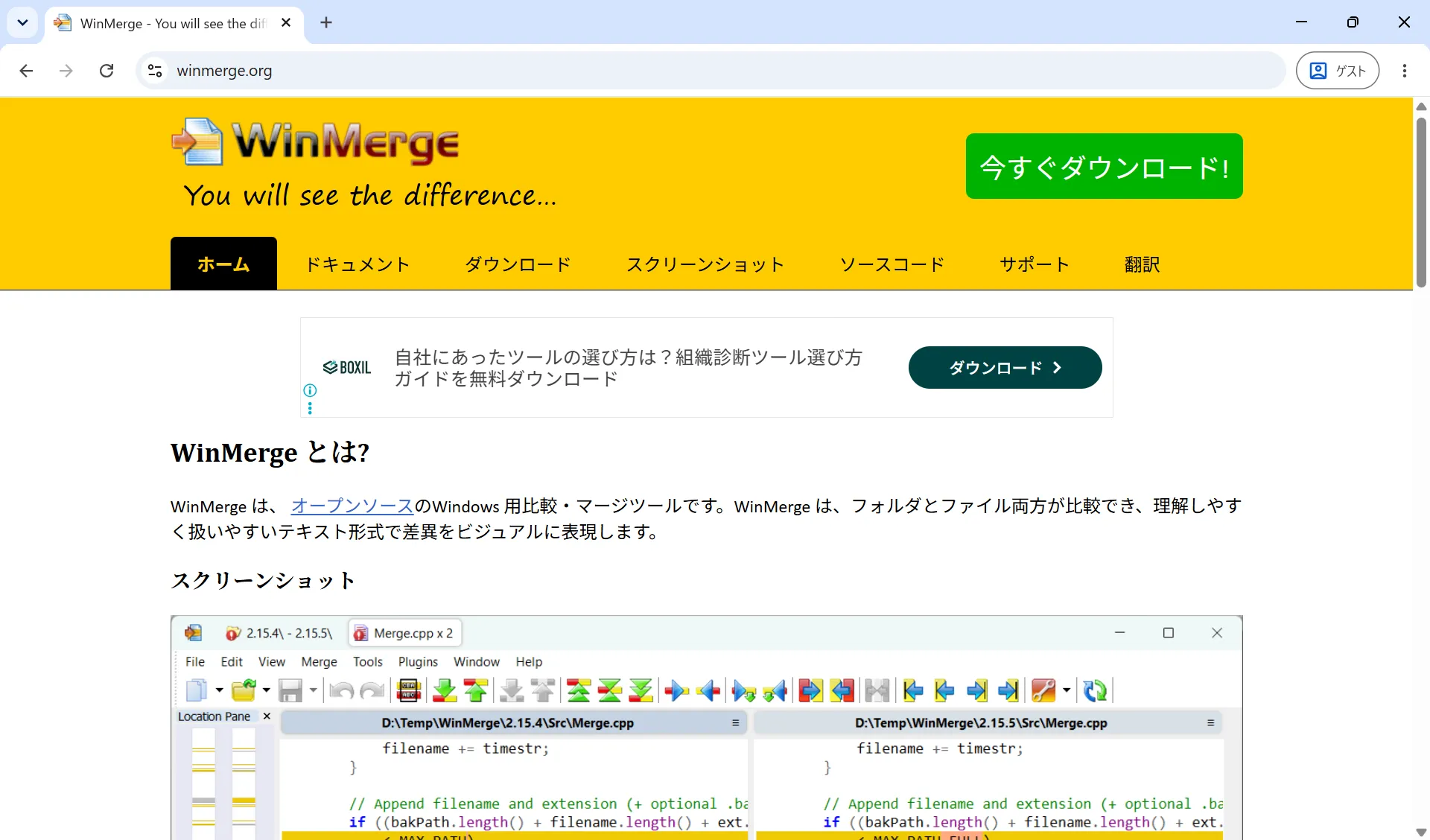
1. 公式サイトにアクセスする
WinMerge 公式サイトを開きます。
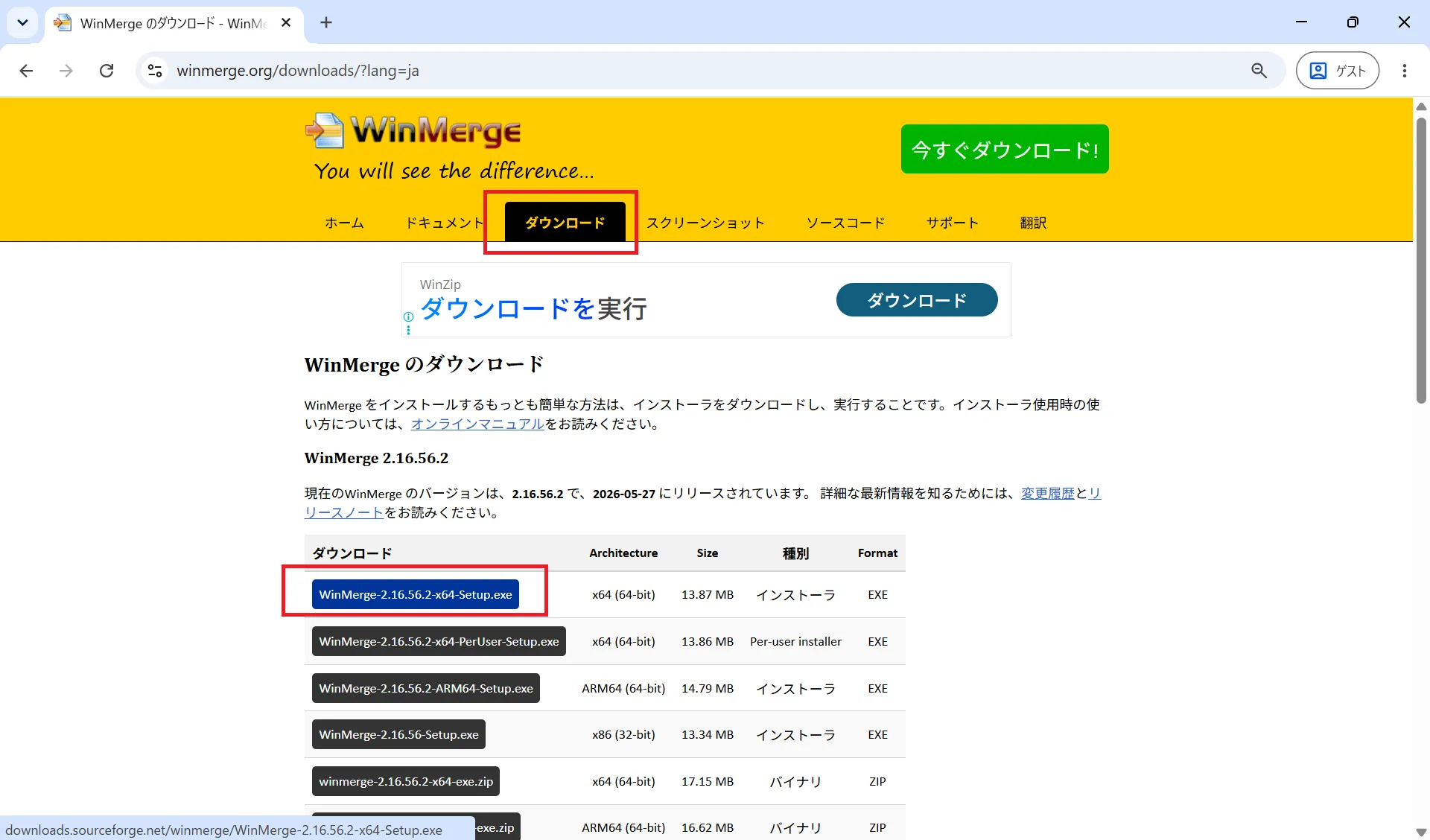
2. インストーラーのダウンロード
ダウンロードページから、お使いのPC環境(64bit OSOS [オーエス]Operating System。基本ソフトウェアであれば「x64」)に合わせたインストーラー(.exeファイル)をダウンロードします。
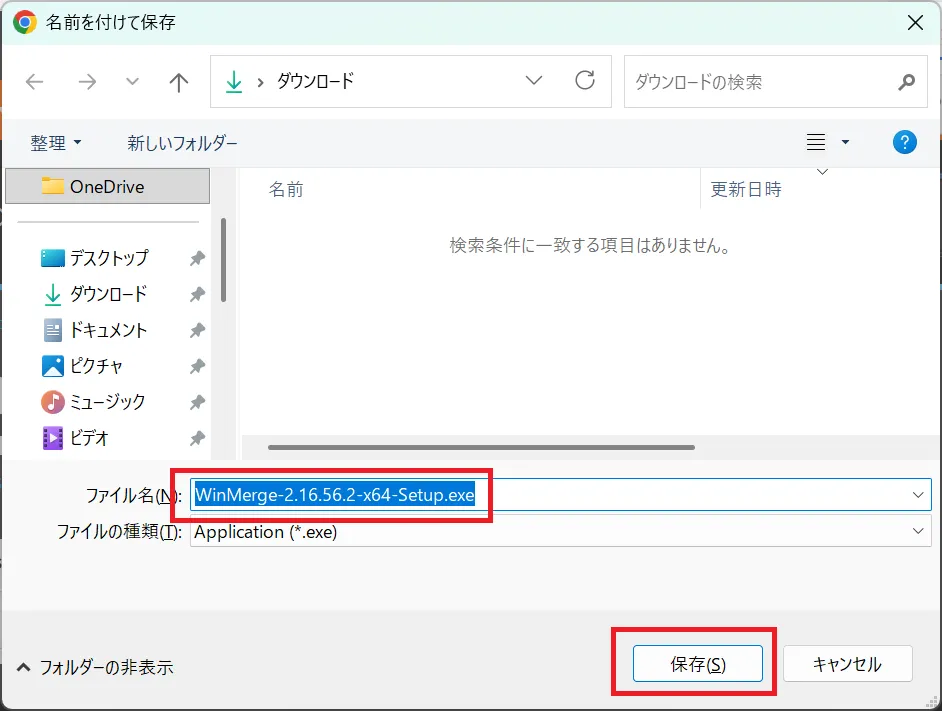
保存先を指定して、保存を押下します。
3. セットアップウィザードの実行
ダウンロードしたインストーラーを起動し、画面の指示に従ってインストールを進めます。
① インストーラーの起動
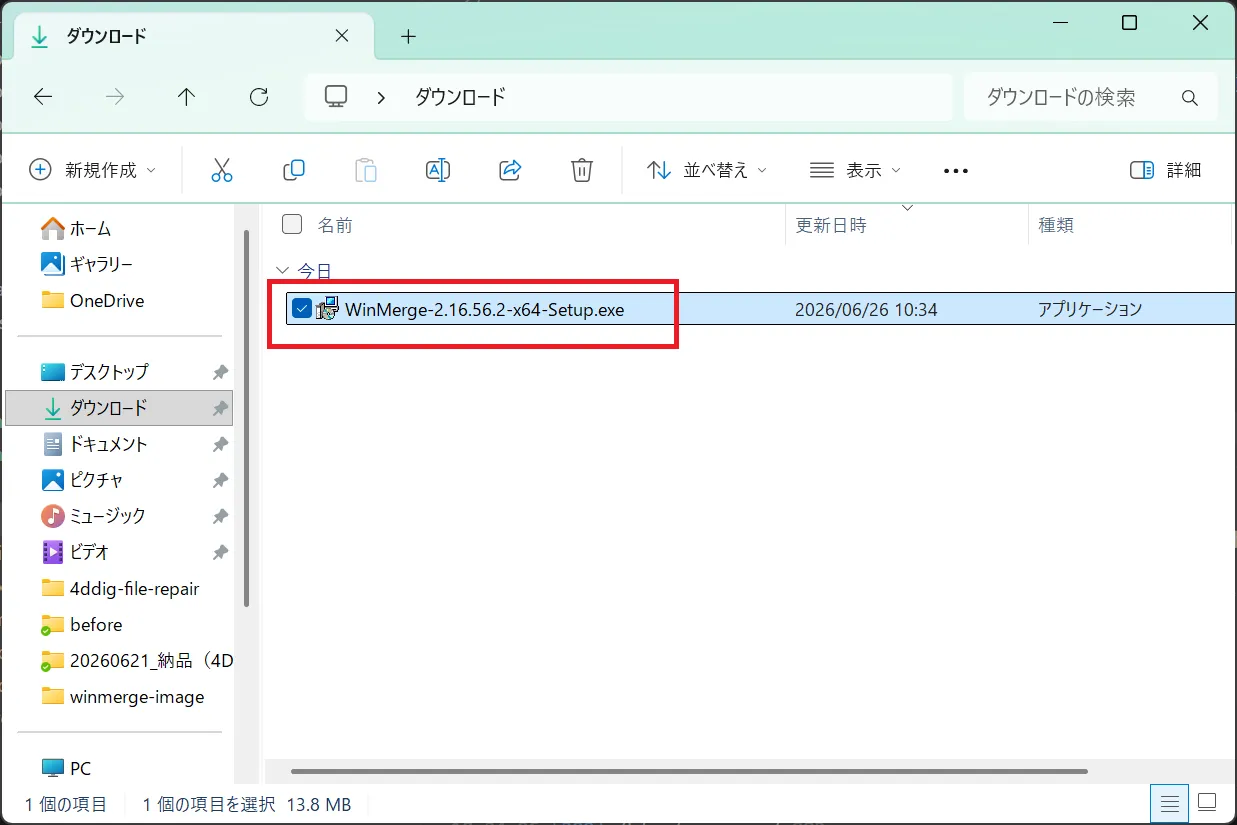
ダウンロードしたインストーラーファイル(WinMerge-2.16.56.2-x64-Setup.exe)をダブルクリックして起動します。
② 使用許諾契約の確認
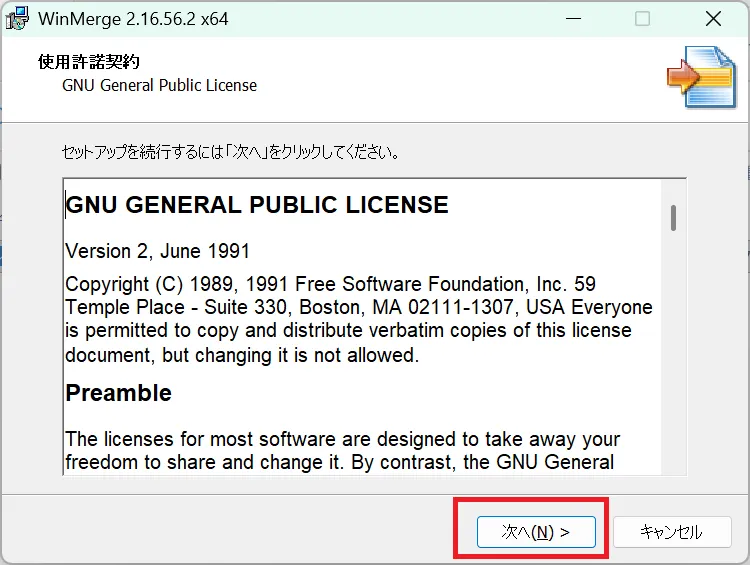
使用許諾契約が表示されます。内容を確認し、次へを押下します。
③ インストール先の指定
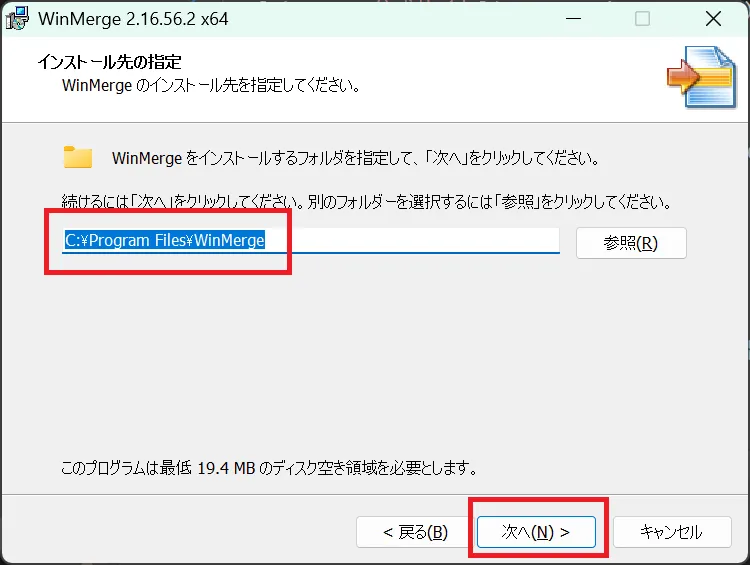
インストール先のフォルダーを指定します。通常はデフォルトのまま、次へを押下します。
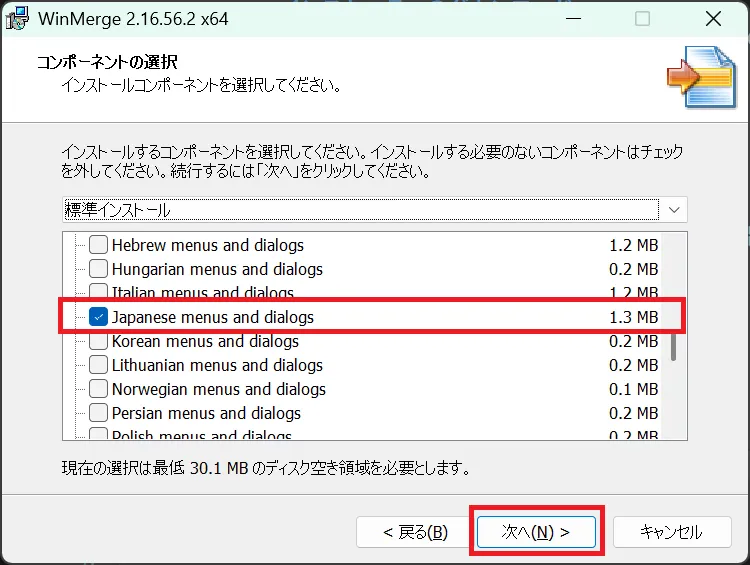
④ コンポーネントの選択
コンポーネントの選択画面が表示されます。基本的にはデフォルト(標準インストール)のままで問題ありません。
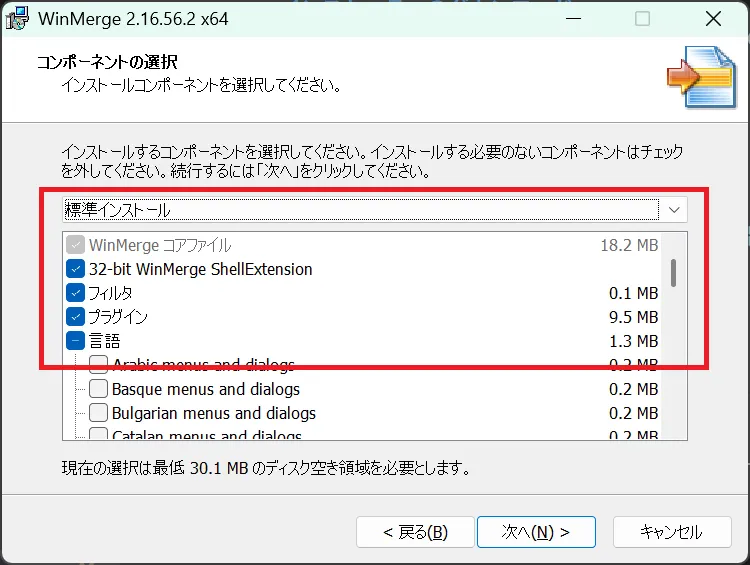
念のため、スクロールして言語リストの最下部にある「Japanese」にチェックが入っていることを確認し、次へを押下します。
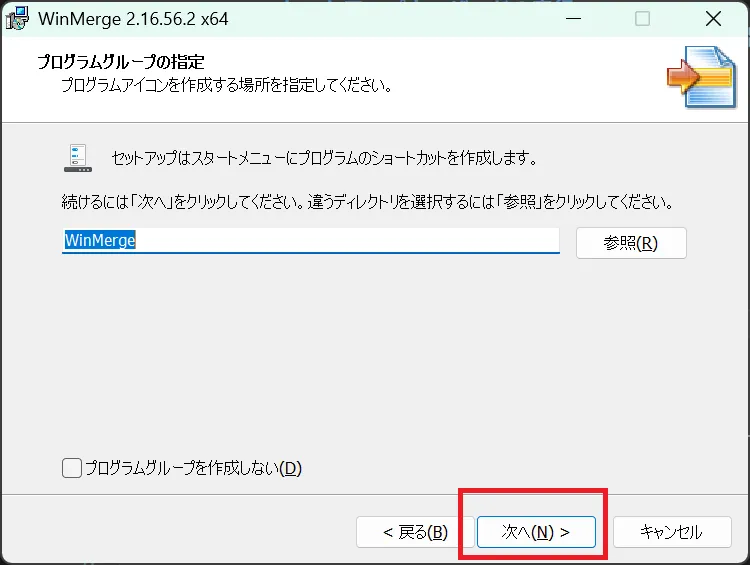
⑤ プログラムグループの指定
スタートメニューに作成するプログラムグループを指定します。デフォルトのまま、次へを押下します。
⑥ 追加タスクの選択
追加オプションを選択します。必要に応じてチェックを入れて、次へを押下します。
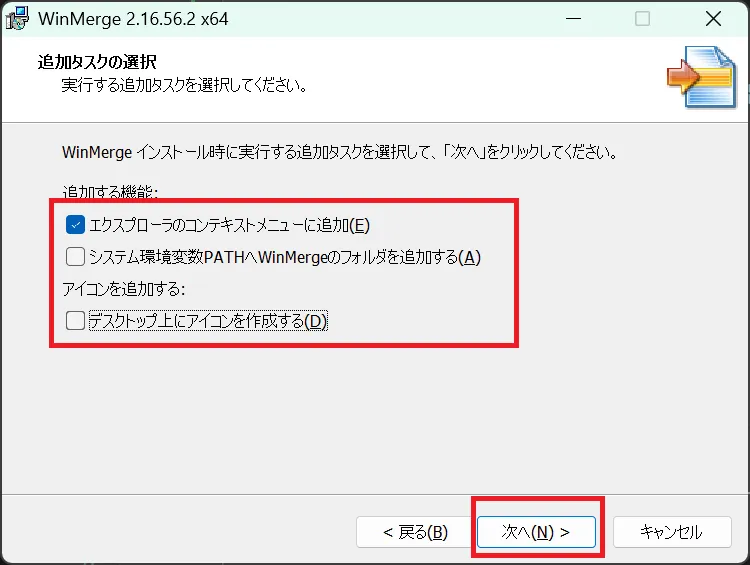
💡 おすすめ設定 追加タスクの選択画面で「エクスプローラーのコンテキストメニューに追加」にチェックを入れておくことをおすすめします。これにより、ファイルを右クリックして直接WinMergeを起動し、差分比較が行えるため非常に便利になります。
⑦ 設定内容の確認
これまで設定した内容(インストール先、コンポーネント、追加タスクなど)が表示されます。
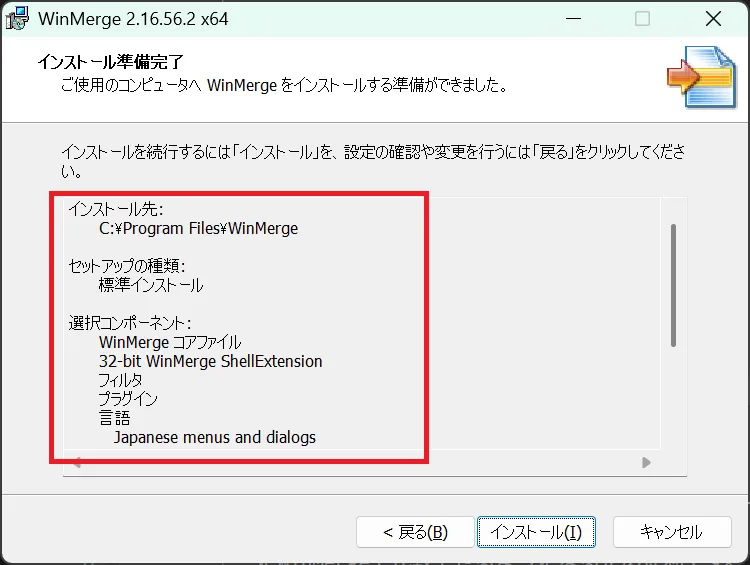
下へスクロールし、追加タスクなどの設定内容に間違いがないことを確認したら、次へ(インストール)を押下します。
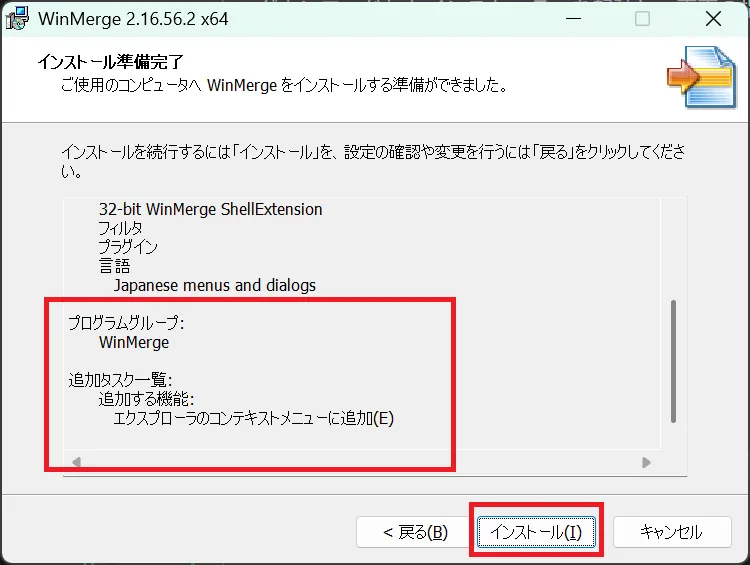
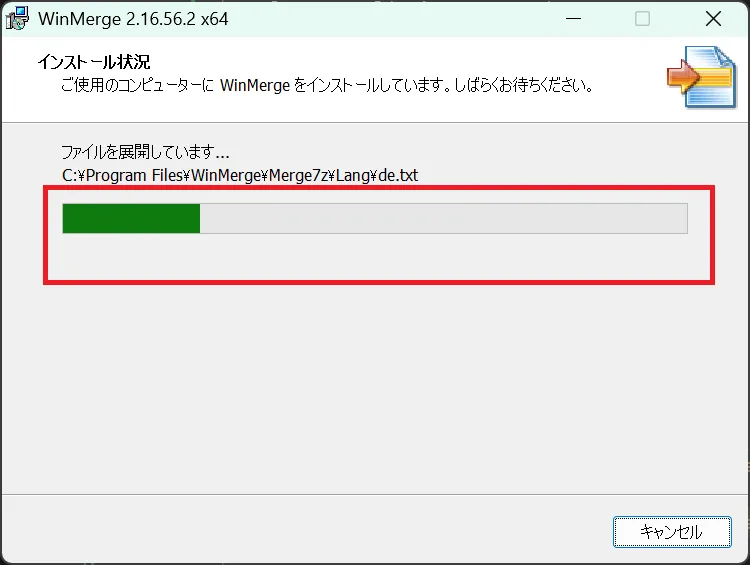
⑧ インストールの実行
インストールが開始されるので、完了するまで待ちます。
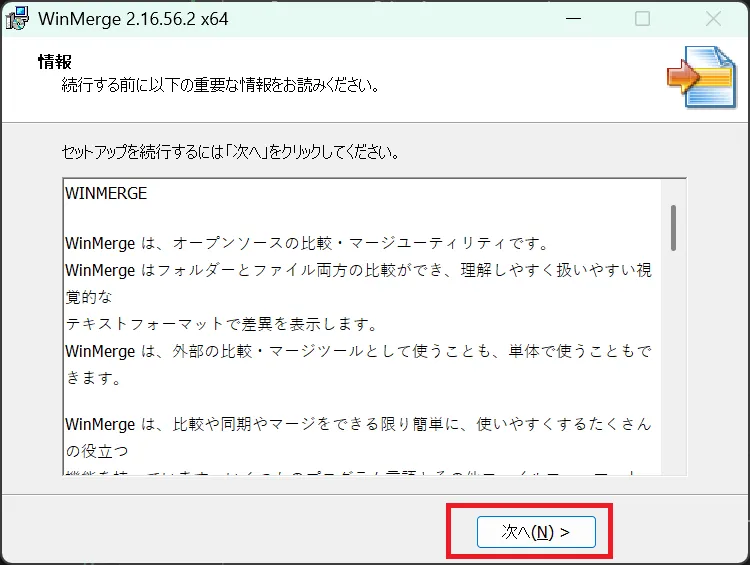
インストール完了直前の情報(重要なお知らせやリリースノートなど)が表示されたら、内容を確認の上、次へを押下します。
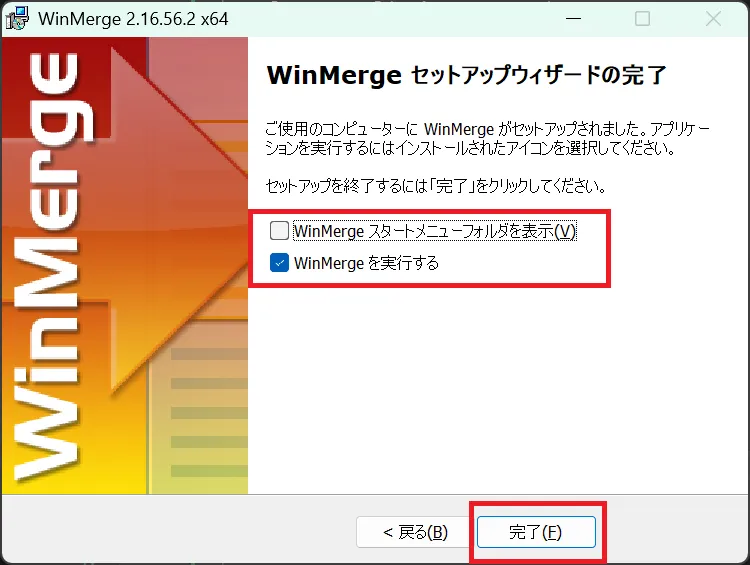
⑨ セットアップの完了
セットアップ完了画面が表示されます。完了を押下してウィザードを閉じます。 「WinMergeを実行する」のチェックを入れていた場合、インストール完了後にWinMergeが自動起動します。
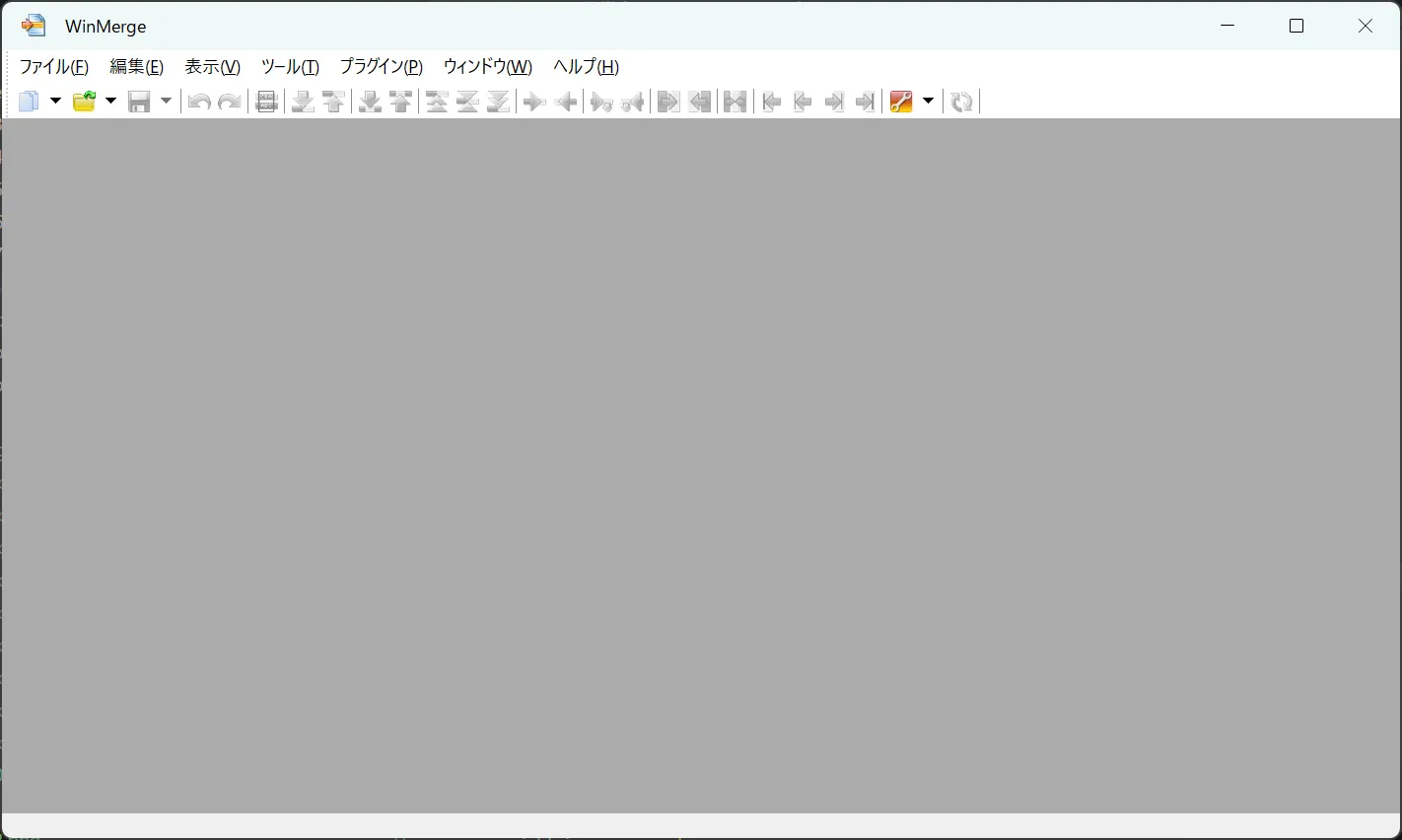
起動すると、以下のようなWinMergeのメインウィンドウが表示されます。
WinMerge導入時のポイント・おすすめ初期設定
WinMergeを使いこなすために、インストール時およびインストール直後に確認しておきたいポイントをまとめました。
1. 右クリックメニュー(シェル拡張)の活用
インストーラー版の最大のメリットは、エクスプローラーとの連携です。
比較したい2つのファイルをエクスプローラー上で複数選択し、右クリックメニューから直接WinMergeを起動することができます。これにより、ドラッグ&ドロップなどの手間を省いてスムーズに差分チェックが行えます。
💡 後から右クリックメニューに追加・削除したい場合 インストール時にチェックを入れ忘れたり、後から設定を変更したくなったりした場合でも、WinMergeのアプリ内からいつでも設定可能です。
- WinMergeを起動し、メニューバーの「編集」 ➔ 「オプション」を開きます。
- 左側のカテゴリ一覧から「シェル統合」を選択します。
- 「エクスプローラ>コンテキストメニューに追加」のチェックを入れて(解除したい場合は外して)、「OK」を押下します。
※設定の反映には、管理者権限の承認ダイアログが表示される場合があります。
2. ポータブル版(インストール不要)という選択肢も
「管理者権限がなくてPCにソフトウェアをインストールできない」「PCの環境をクリーンに保ちたい」という方には、インストール不要で動作するポータブル版もおすすめです。
ポータブル版の具体的なダウンロード方法や導入のメリットについては、以下の個別記事をご覧ください。
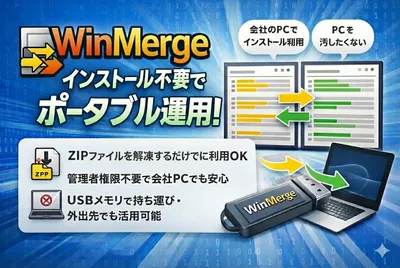
WinMergeをインストール不要で使う!ポータブル版の導入手順とメリットを解説
「PC環境を汚したくない」「管理者権限なし」でWinMergeを使いたい方向けに、インストール不要なポータブル版の導入手順を解説します。また社内PCでの利用、USB持ち運び、PCをクリーンに保つメリットを説明します。
まとめ:WinMergeをインストールして差分比較を始めよう!
WinMergeのインストールは、画面の指示に従って進めるだけで数分で完了します。
導入時に「エクスプローラー連携」を設定しておくことで、日常のファイル・フォルダ比較作業が圧倒的にスムーズになります。ぜひ設定を確認しておきましょう。
インストールが完了した後は、テキストの比較だけでなく、Word、Excel、PDFなどのさまざまなファイル形式の比較にも挑戦してみましょう。詳しい使い方の機能解説やプラグインの活用方法は、こちらの完全ガイドをご覧ください!
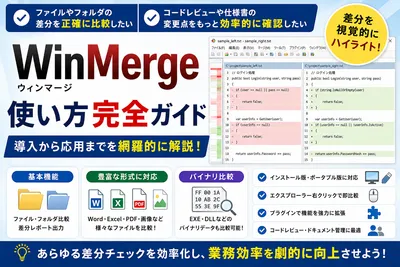
【完全ガイド】WinMergeの使い方を徹底解説!
Windowsの定番比較ツール「WinMerge」の使い方を徹底解説!基本的なインストール手順やテキスト・フォルダの比較から、Word・Excel・PDFといった各種ファイルの比較プラグインの導入・設定手順まで網羅。業務効率を劇的に向上させたい方必読の完全ガイドです。
以上で本記事の解説を終わります。
よいITライフを!

WinMerge活用者にお勧めの本 ↗

脱マウス最速仕事術――年間120時間の時短を実現した50のテクニック
マウスを捨て、キーボードだけで操作する極意。慣れれば本当に仕事が劇的に早くなります。
WinMergeのおすすめ
1 / 3人気記事
- 1
- 2
- 3
- 4
- 5
マウスを捨て、キーボードだけで操作する極意。慣れれば本当に仕事が劇的に早くなります。