WinMerge活用者にお勧めの本 ↗

リーダブルコード ―より良いコードを書くためのシンプルで実践的なテクニック (Theory in practice)
「良いコードとは何か」を教えてくれる聖典。チーム開発をするなら絶対に外せない、一生モノの知恵が詰まっています。

レガシーソフトウェア改善ガイド Object Oriented SELECTION
複雑な既存ソフトウェアを理解し、リスクを抑えながら段階的に改善していくための現実的なアプローチが学べます。
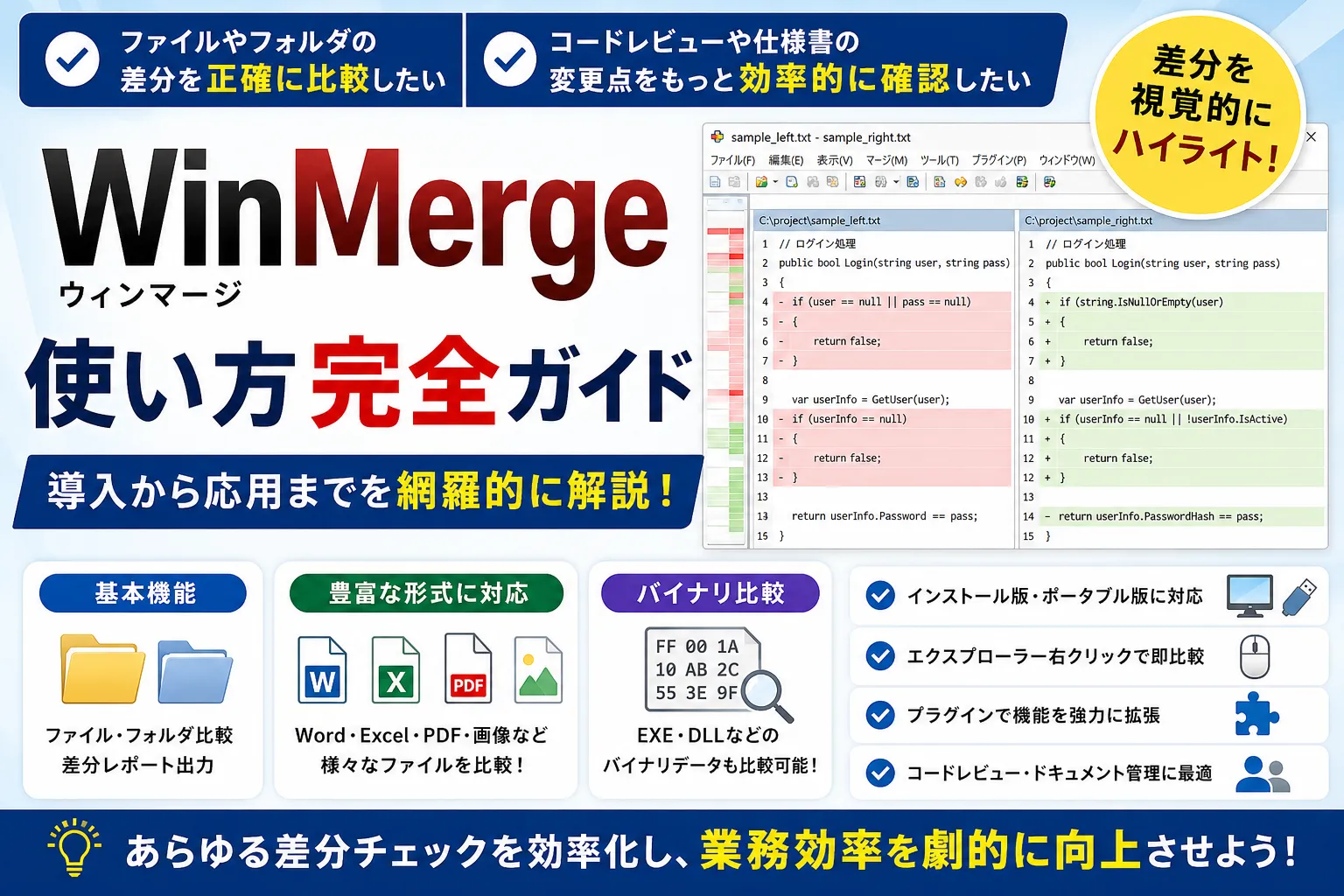
「ファイルやフォルダの差分を正確に比較したい」 「コードレビューや仕様書の変更点をもっと効率的に確認したい」
そんな時に大活躍するのが、Windows向けの強力な比較ツール「WinMerge(ウィンマージ)」です。エンジニアからライター、バックオフィス業務まで幅広く使われている定番ツールですが、実は単なるテキスト比較にとどまらず、多種多様なファイル形式に対応できる拡張性を持っています。
本記事では、WinMergeの概要から導入方法、基本機能はもちろん、プラグインを活用したWord・Excel・PDFなどの比較方法まで、WinMergeの使い方を網羅的に解説します。目的の機能を見つけて、業務効率を劇的に向上させましょう!
WinMergeとは?基本と導入方法
WinMergeは、オープンソースで開発されているWindows用ファイル・フォルダ比較(マージ)ツールです。2つのファイルやフォルダを左右に並べ、どこがどのように違うのかを視覚的に分かりやすくハイライトしてくれます。
MacでWinMergeなどWindows専用ツールを使うなら
WinMergeはWindows専用の差分ツールです。Macをお使いの方は、Parallels DesktopでMac上にWindows環境を構築することで、この記事の手順をそのまま試せます。
MacでWindowsを使えるソフトウェア【Parallels】
通常版(インストーラー版)のインストール手順
エクスプローラーの右クリックメニュー(シェル拡張)からファイルを素早く比較したい場合は、通常のインストーラー版を導入するのがおすすめです。
詳しいダウンロード方法やインストール手順、初期セットアップの流れについては、迷わず確実に導入できるよう以下の個別記事で画像付きで解説しています。失敗しないWinMergeの導入手順を知りたい方は、ぜひ参考にしてください。
【画像付】WinMergeのインストール方法とおすすめ初期設定
Windowsの定番比較ツール「WinMerge」のダウンロードから、画像付きでのインストール手順、導入時にやっておきたいおすすめ初期設定を徹底解説します。
インストール不要で使える「WinMergeポータブル版」
社用PCなどで「管理者権限がなく、ソフトのインストールができない」とお悩みの方も安心してください。WinMergeには、インストール不要(ポータブル版) も存在します。
USBメモリに入れて持ち運ぶこともでき、環境を汚さずにすぐに使い始められます。会社のPCなどでも安心して使えるよう、USBから直接起動できるポータブル版の詳しい使い方は以下の記事で紹介しています。
WinMergeをインストール不要で使う!ポータブル版の導入手順とメリットを解説
「PC環境を汚したくない」「管理者権限なし」でWinMergeを使いたい方向けに、インストール不要なポータブル版の導入手順を解説します。また社内PCでの利用、USB持ち運び、PCをクリーンに保つメリットを説明します。
WinMergeの基本的な使い方と便利機能
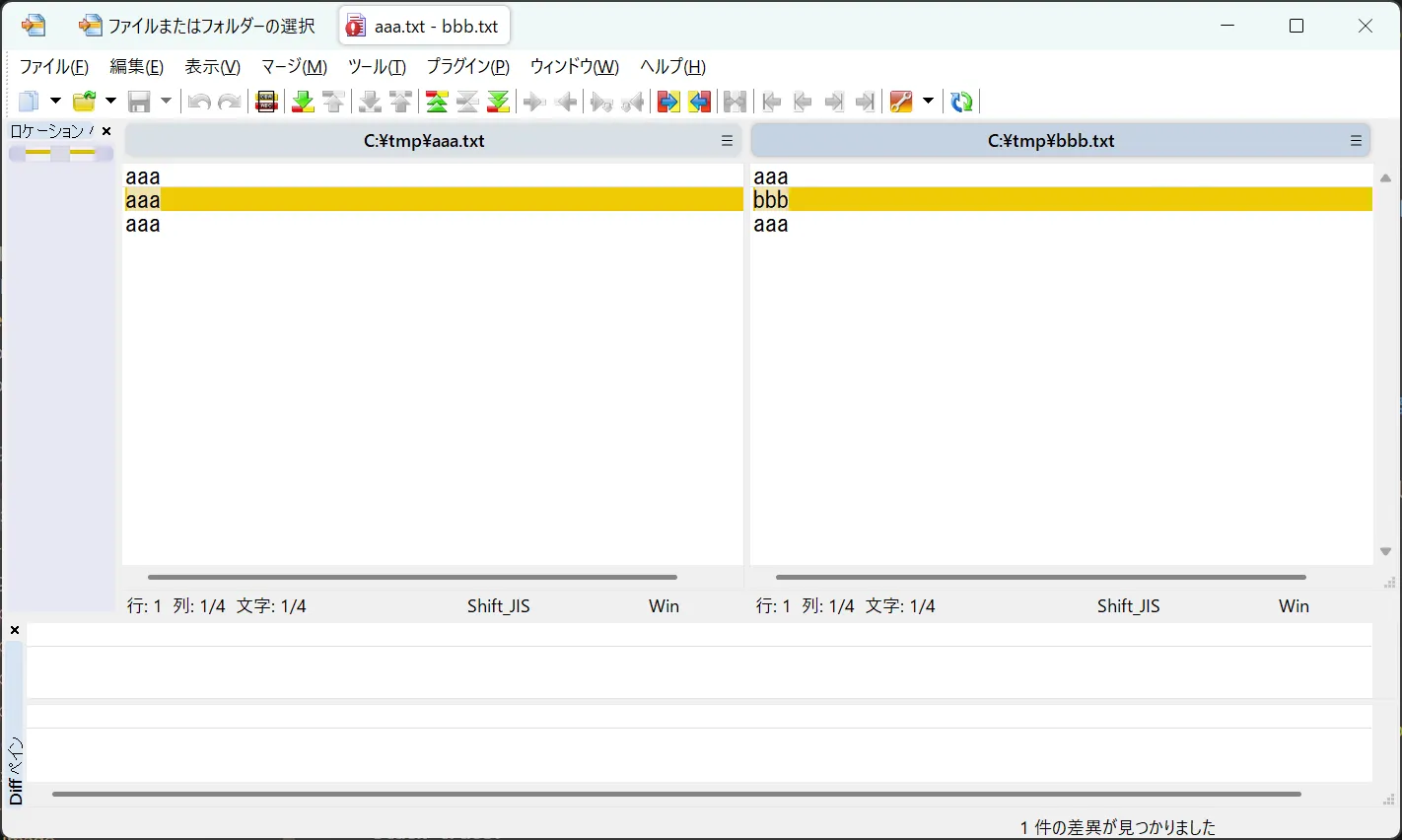
WinMergeを導入したら、まずは基本的なファイル・フォルダ比較機能をマスターしましょう。操作は非常にシンプルで、比較したい対象をウィンドウに直接ドラッグ&ドロップするか、メニューの「ファイル」→「開く」から対象を指定して「比較」をクリックするだけで実行できます。
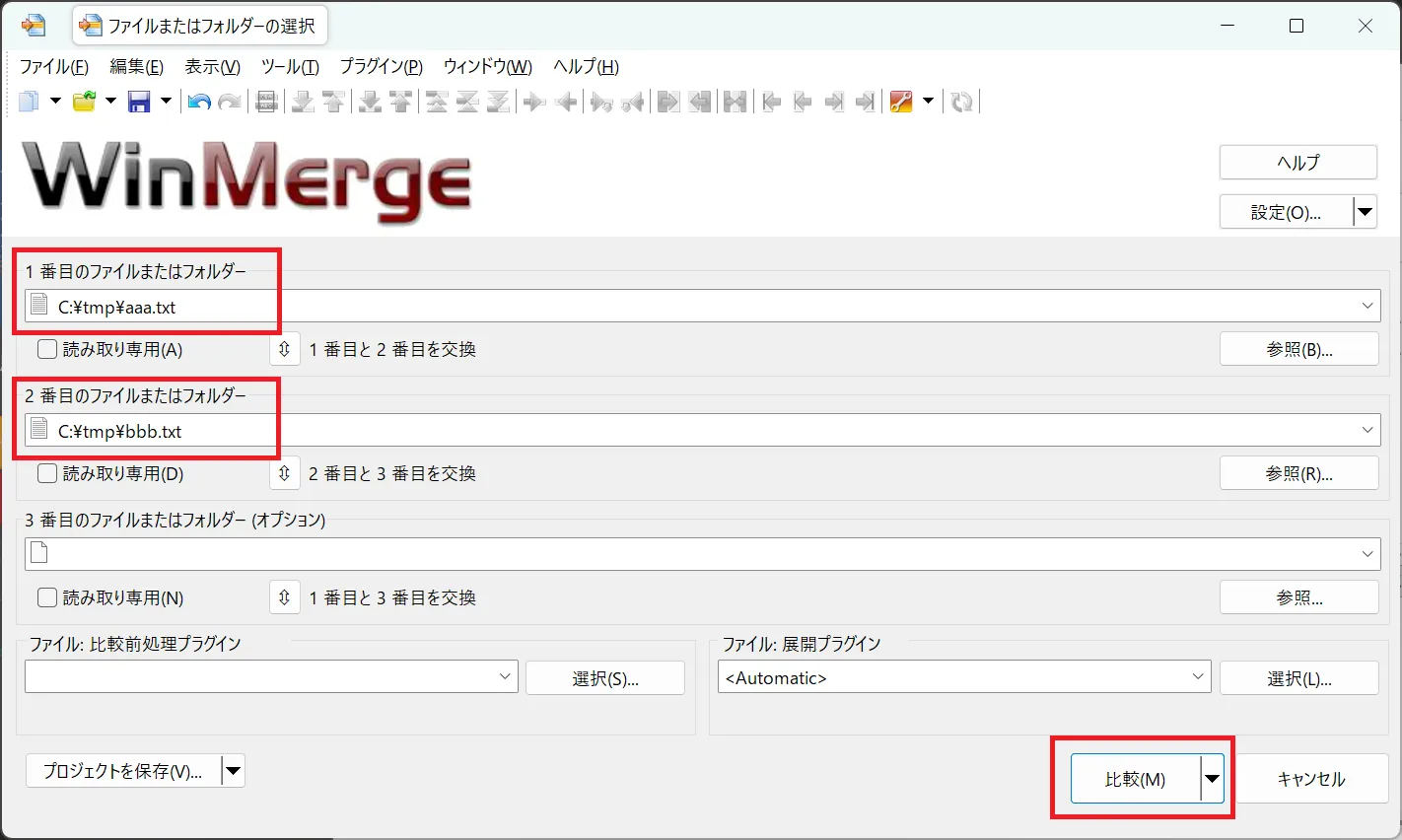
比較が実行されると左右にファイル内容が並んで表示され、差異がある行は黄色などの背景色でハイライトされます。テキストのどこが変更されたのかが一目でわかるため、作業の抜け漏れを防ぐことができます。
フォルダ比較でプロジェクト全体の差分を一括チェック
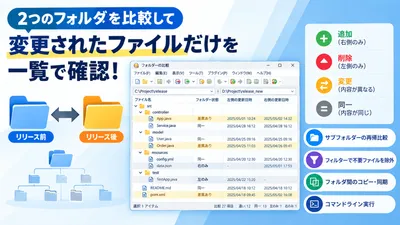
WinMergeはファイル単体の比較だけでなく、フォルダ同士を丸ごと比較する機能も備えています。2つのフォルダを指定するだけで、ファイルの追加・削除・変更を色分けして一覧表示。サブフォルダーを含めた再帰比較や、フィルターによる不要ファイルの除外にも対応しており、数百ファイルの差分チェックも一瞬で完了します。
フォルダ比較の基本操作からフィルター設定、ファイルのコピー・同期まで、具体的な手順は以下の記事で詳しく解説しています。
【WinMerge】フォルダ比較の使い方
WinMergeでフォルダ比較を行う方法を初心者向けに解説。サブフォルダーを含めた再帰比較、差分ファイルだけの表示、フィルターで不要ファイルを除外する手順、フォルダ間のファイルコピー・同期まで、実務で役立つテクニックを網羅します。
差分のみを抽出してレポート出力
特に強力なのが、比較結果から 「差分があったファイルのみ」を抽出してHTMLHTML [エイチティーエムエル]HyperText Markup Language。Webページの構造を記述する言語レポートとして出力する機能 です。
数百のファイルが含まれるプロジェクトから変更点だけを洗い出したり、コードレビューのエビデンスとして提出したりする際に非常に役立ちます。
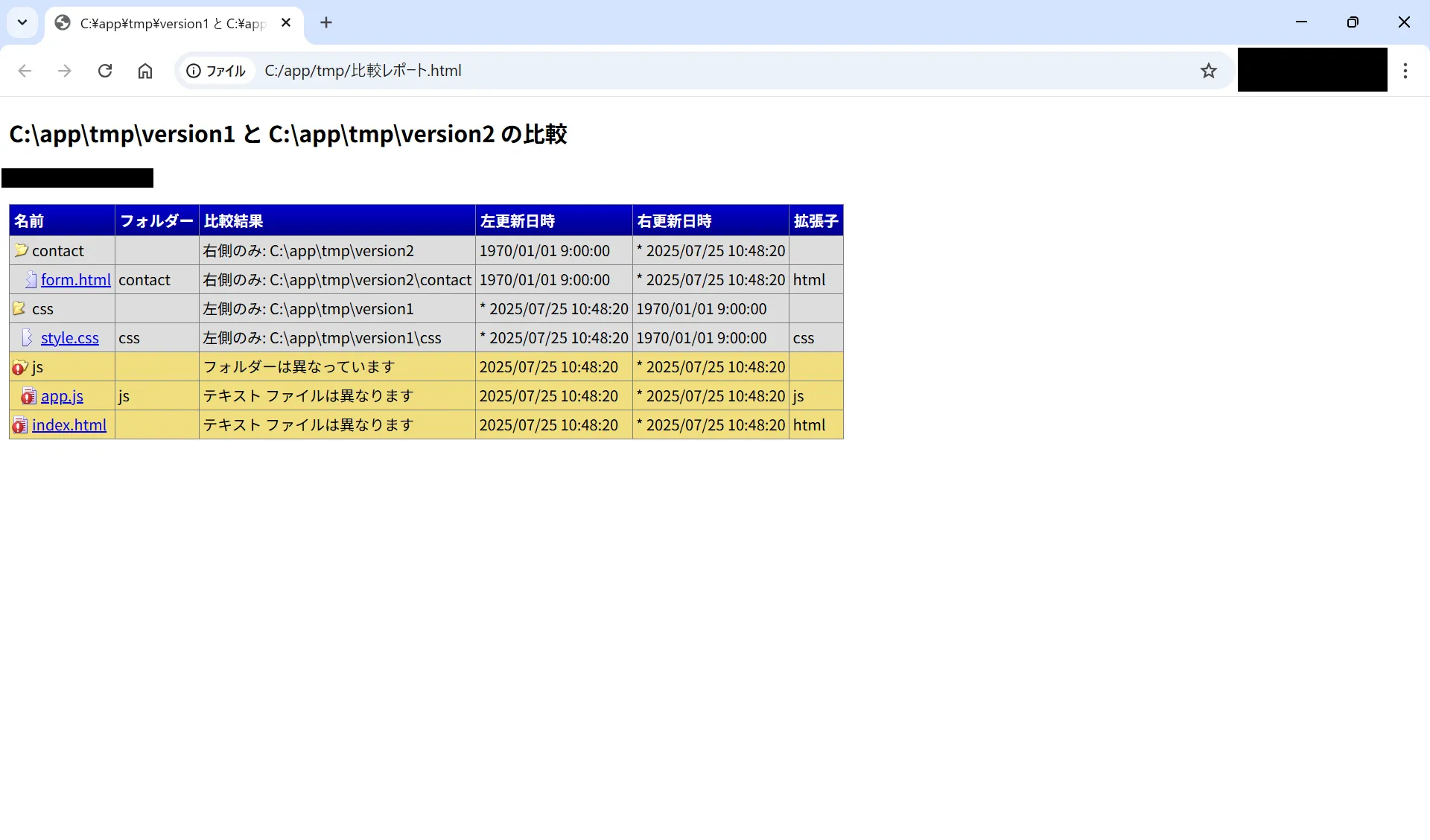
修正点だけをサクッと抽出し、見やすいHTMLレポートを出力するための具体的な設定手順は、以下の記事で解説しています。
【WinMerge】再帰的に差分のみのレポートを作成する方法
WinMergeで差分のあるファイルのみを抽出し、レポート出力する方法を紹介します。初心者でも迷わず実践できるようインストールから設定・操作手順を丁寧に解説します。
【WinMerge応用編1】Office・PDF・画像のファイル比較
WinMergeの真骨頂は、標準では対応していないファイル形式でも 「プラグイン」機能 を使うことで比較可能になる点にあります。テキストだけでなく、業務でよく使うドキュメントの差分確認も効率化できます。
Wordファイルの比較(.docx)
契約書やマニュアルなど、Wordファイルの内容比較には標準付属のプラグイン「CompareMSWordFiles」を使用します。校閲機能とは一味違う、テキストベースの素早い差分チェックが可能です。
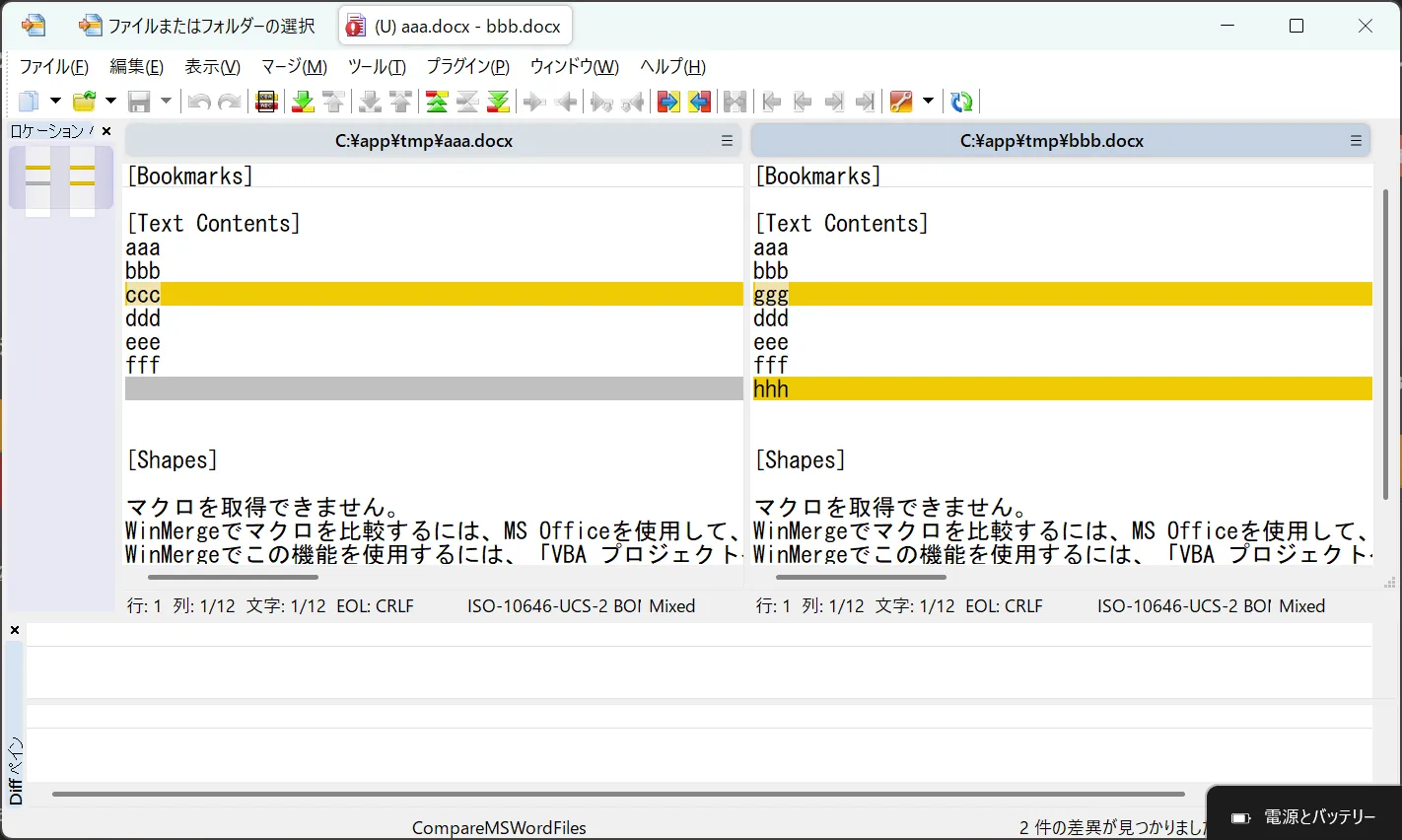
Wordファイルの文字差分チェック手順をマスターして、日々の校閲作業を劇的に効率化しましょう。詳しい解説は以下の記事をご覧ください。
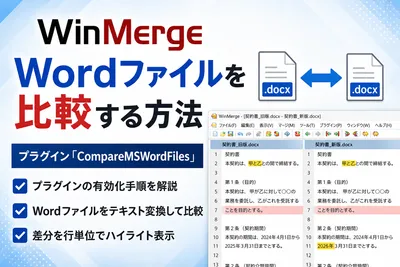
【WinMerge】プラグインでWordファイル(.docx)の差分を比較する方法
本記事では、WinMergeのプラグイン機能を使ってWordファイル(.doc/.docx)の差分を比較する方法を解説します。標準プラグイン「CompareMSWordFiles」の導入手順から実際の比較方法、注意点までを丁寧に紹介。Wordの文章内容の差分を可視化したい方は必読です!
Excelファイルの比較(.xlsx)
仕様書やデータ集計表など、Excelファイルの比較には「CompareMSExcelFiles」プラグインが便利です。CSVCSV [シーエスブイ]Comma-Separated Values。カンマ区切りのデータ形式にわざわざ変換することなく、セルの内容差分を可視化できます。
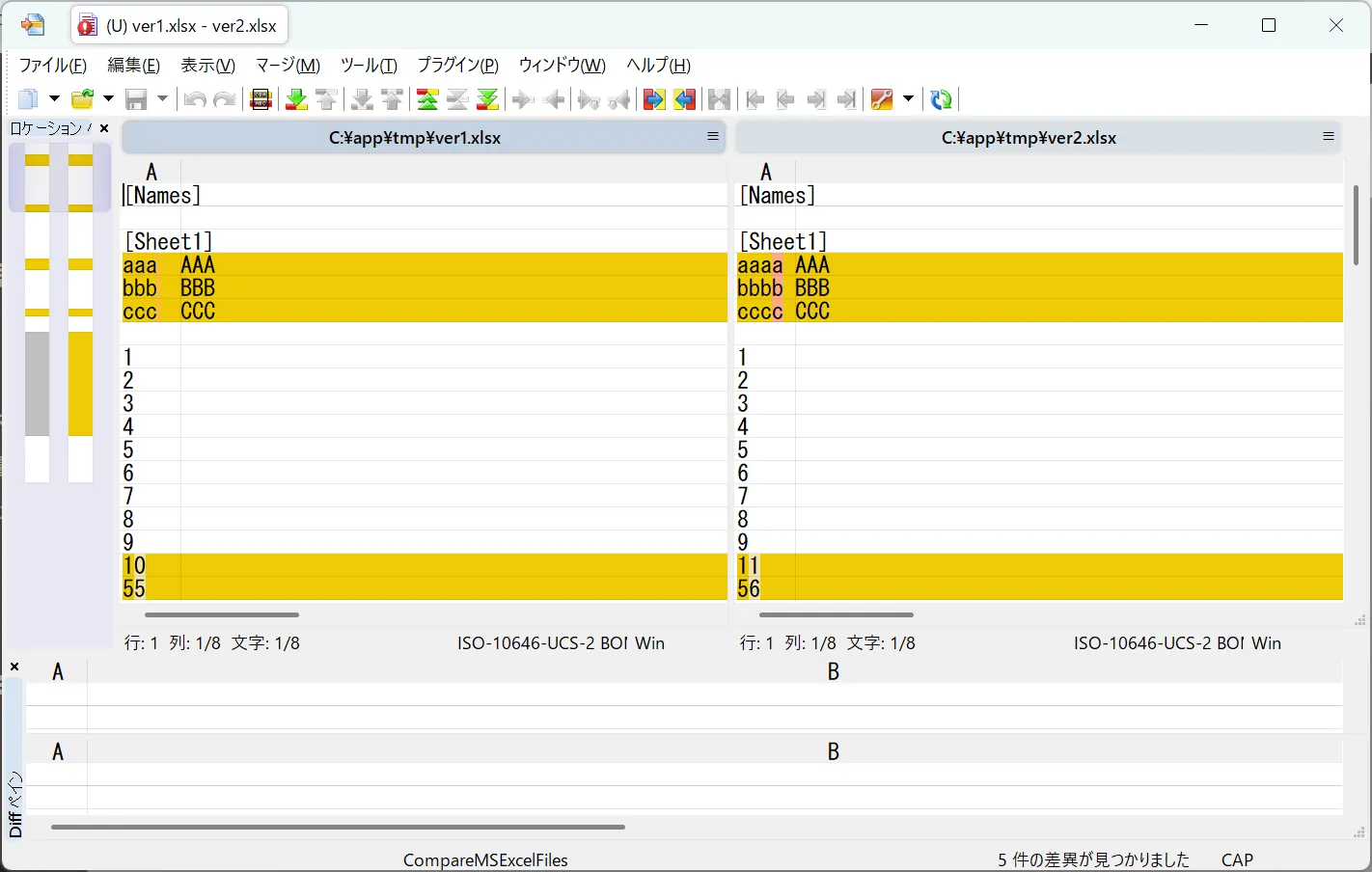
CSV変換の手間をかけずに、Excel仕様書やデータ集計表の差分を直接比較する方法は以下の記事で詳しく解説しています。
【WinMerge】プラグインでExcelファイルを比較する方法
本記事では、WinMergeのプラグイン機能を使ってExcelファイル(.xls/.xlsx)を比較する方法を解説します。定番プラグイン「CompareMSExcelFiles」の導入手順から実際の比較方法、注意点までを丁寧に紹介。CSV変換なしで、Excelのセル内容の差分を可視化できる便利な方法を知りたい方は必読です!
PDFファイルの比較
PDFのテキスト比較には、「ApacheApache [アパッチ]世界中で広く利用されているオープンソースのWebサーバーソフトウェア PDFBox」を活用したプラグイン設定が必要です。最初の設定さえ済ませれば、PDFドキュメントの修正箇所を素早くあぶり出すことができるようになります。
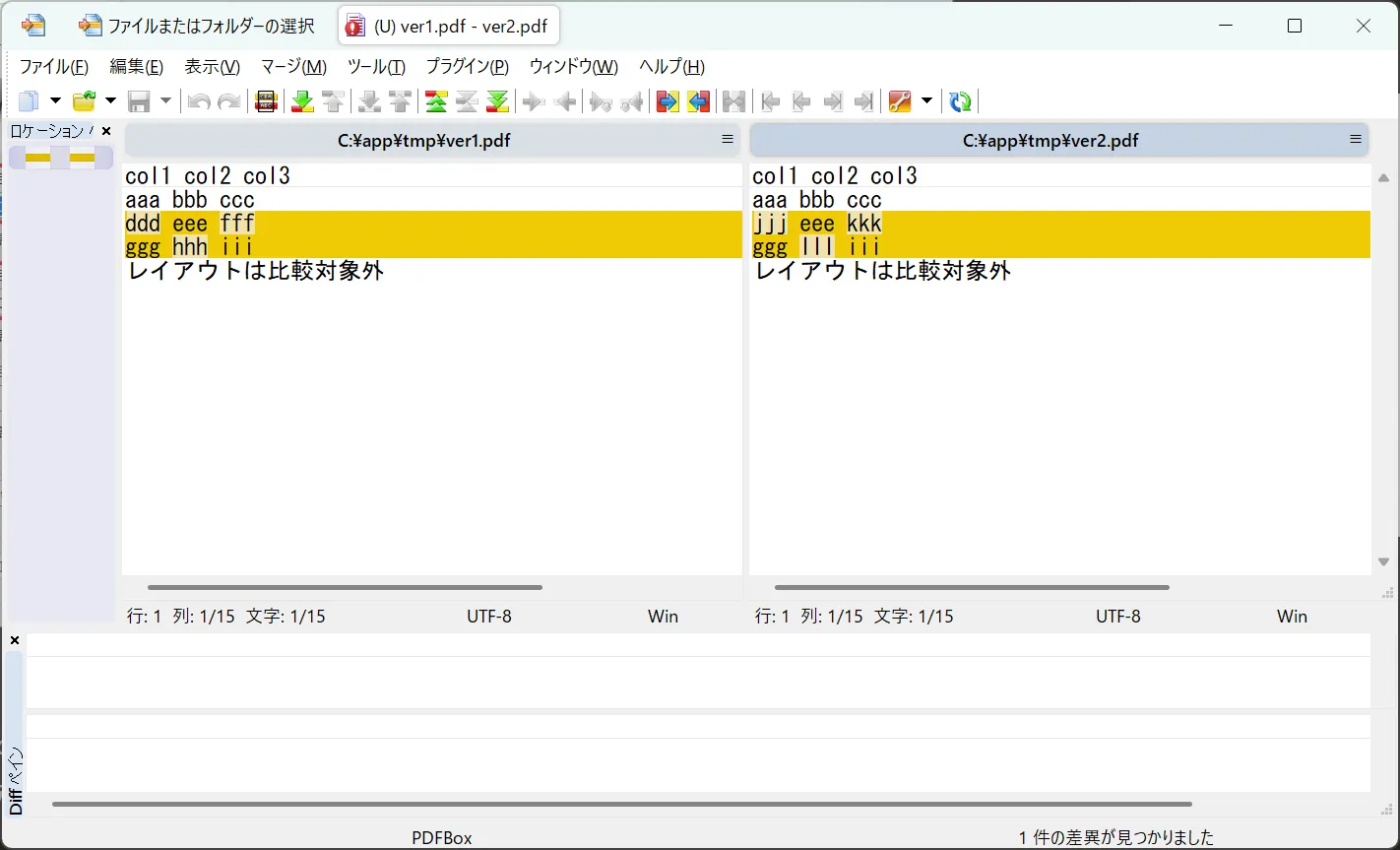
具体的な導入手順は以下の記事をご覧ください。
WinMergeでPDFを比較する方法
WinMergeとApache PDFBoxプラグインを使って、PDFファイルの差分を確認する方法を解説します。プラグイン導入手順、実際の比較手順までを丁寧に紹介。PDFのテキスト比較を効率化したい方におすすめの記事です。
画像ファイルの比較(標準機能)
実はWinMergeは、デザイン修正などの画像ファイル(PNGPNG [ピング / ピーエヌジー]透過表示に対応した可逆圧縮の画像ファイル形式・JPG等)の比較機能を標準で搭載しています。プラグイン不要で、画像を並べてピクセル単位での変更箇所を視覚的に特定できます。
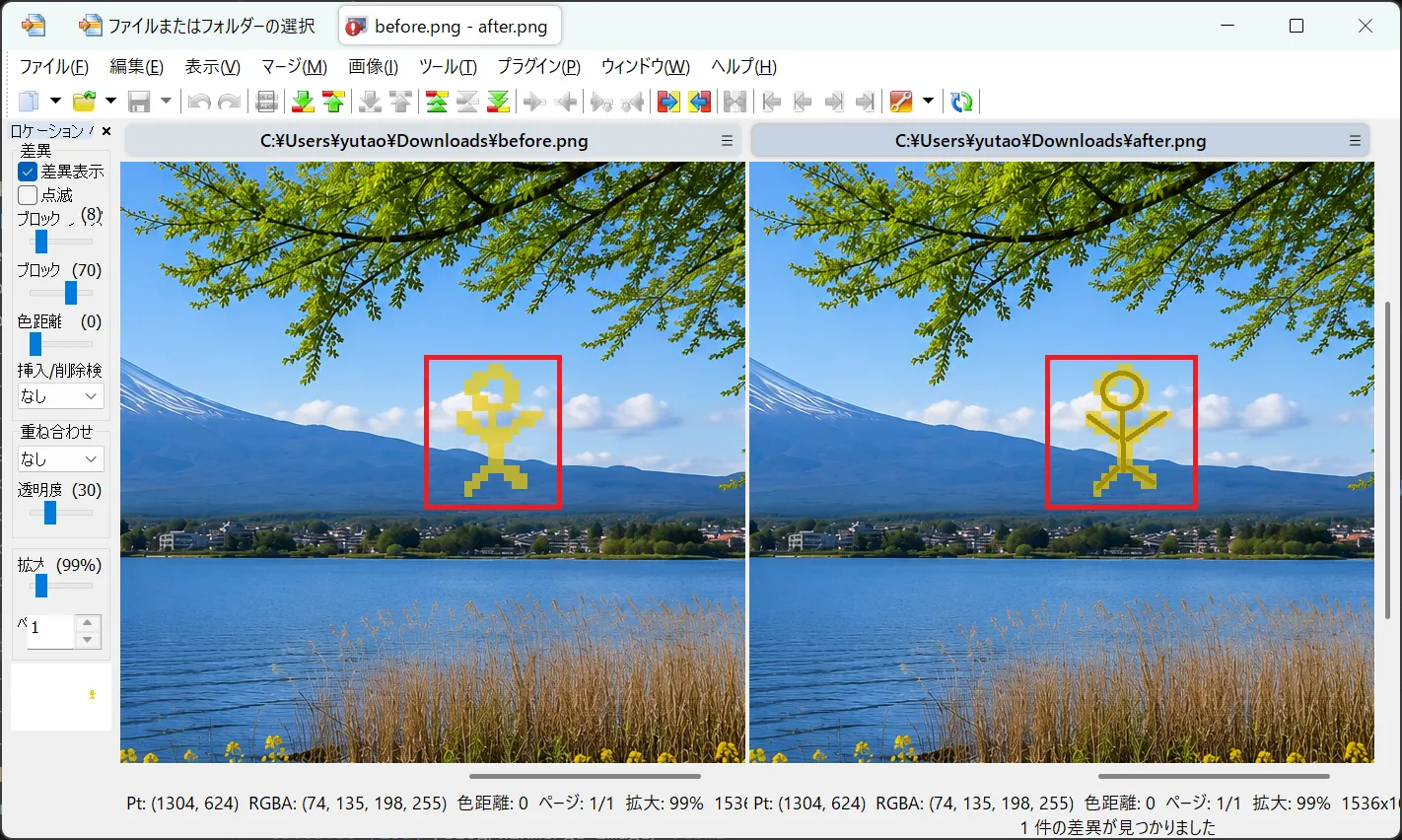
デザイン修正の確認にも役立つ、画像比較機能の詳しい使い方は以下の記事で紹介しています。
WinMergeで画像を比較する方法
WinMergeは画像ファイルの比較も標準機能でサポートしています。本記事では、PNG・JPG・BMP・GIFなどの画像ファイルを並べて差分を視覚的に確認する手順を、スクリーンショット付きで丁寧に解説します。デザイン修正前後の比較や、UIスクリーンショットの変更確認に最適です。
【WinMerge応用編2】バイナリデータの比較
より高度なエンジニア向けの機能として、WinMergeは実行ファイル(.exe)やライブラリ(.dll)などのバイナリ比較にも対応しています。
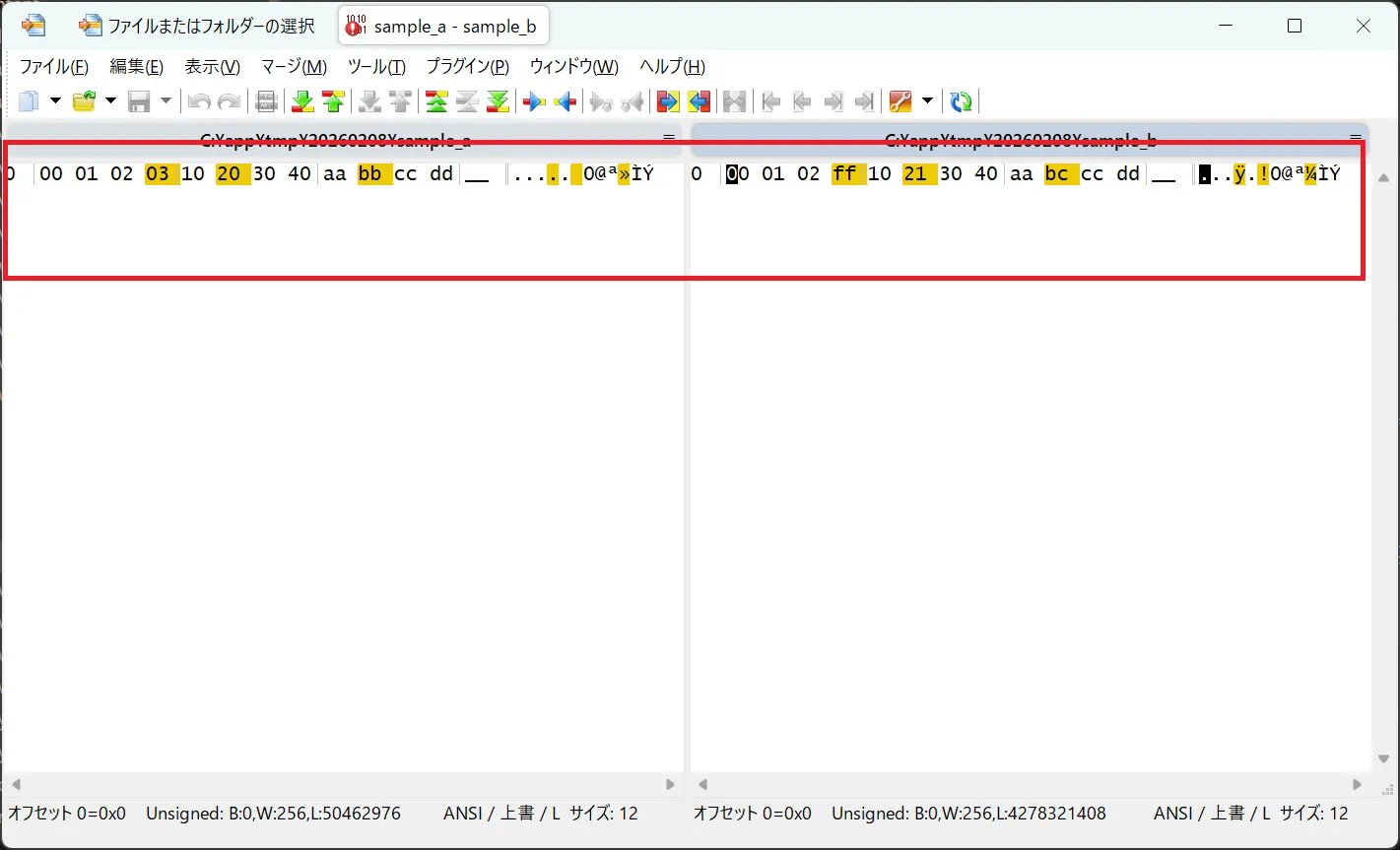
テキストとして誤認識されてしまう場合の強制設定や、詳細な差分を16進数で確認する方法など、より高度なバイナリデータ比較を行うための設定手順については以下のガイドを参照してください。

【完全ガイド】WinMergeでバイナリ比較をする方法
WinMergeのバイナリ比較で悩んでいませんか?本記事では、バイナリ(16進数)表示での詳細比較を徹底解説。データの微細な差異を正確に見極め、デバッグ・検証作業の精度とスピードを向上させる方法を学びましょう。
WinMergeを使いこなすためのまとめ
WinMergeは、単なるテキスト比較にとどまらない非常に強力なツールです。本記事で紹介した各機能を活用することで、あらゆる形式の差分チェックが効率化されます。
- 導入の柔軟性:インストール版だけでなく、ポータブル版も完備。
- 強力な基本機能:フォルダ比較からの差分レポート出力が超便利。
- プラグインによる拡張:Word、Excel、PDFなど業務必須ドキュメントに対応。
- 多様なファイル対応:画像比較やバイナリ比較までカバー。
目的の記事をブックマークしておき、必要な時にすぐにWinMergeの機能を引き出せるようにしておきましょう!日々のデバッグ作業、ドキュメント管理、レビュー業務の効率アップにぜひお役立てください。
以上で本記事の解説を終わります。
よいITライフを!

WinMerge活用者にお勧めの本 ↗

脱マウス最速仕事術――年間120時間の時短を実現した50のテクニック
マウスを捨て、キーボードだけで操作する極意。慣れれば本当に仕事が劇的に早くなります。
WinMergeのおすすめ
1 / 3人気記事
- 1
- 2
- 3
- 4
- 5
マウスを捨て、キーボードだけで操作する極意。慣れれば本当に仕事が劇的に早くなります。