
VSCode学習者にお勧めの本 ↗

Visual Studio Code完全入門 Webクリエイター&エンジニアの作業がはかどる新世代エディターの操り
拡張機能の選定やカスタマイズが非常に参考になる。開発効率を最大化できます。

辞書代わりに使えるほど詳細。困った時に必ず解決策が見つかる、頼りになる一冊です。
VSCodeでPythonPython [パイソン]汎用プログラミング言語開発を進める場合に、コードの自動フォーマットが行われると便利です。
本記事ではPEP8に準拠したフォーマットを行うautopep8を紹介します。
前提
- VSCodeをインストールしていること。
※本記事では、以下バージョンで確認しました。
バージョン: 1.94.2 (user setup)コミット: 384ff7382de624fb94dbaf6da11977bba1ecd427日付: 2024-10-09T16:08:44.566ZElectron: 30.5.1ElectronBuildId: 10262041Chromium: 124.0.6367.243Node.js: 20.16.0V8: 12.4.254.20-electron.0OS: Windows_NT x64 10.0.22631VSCode起動
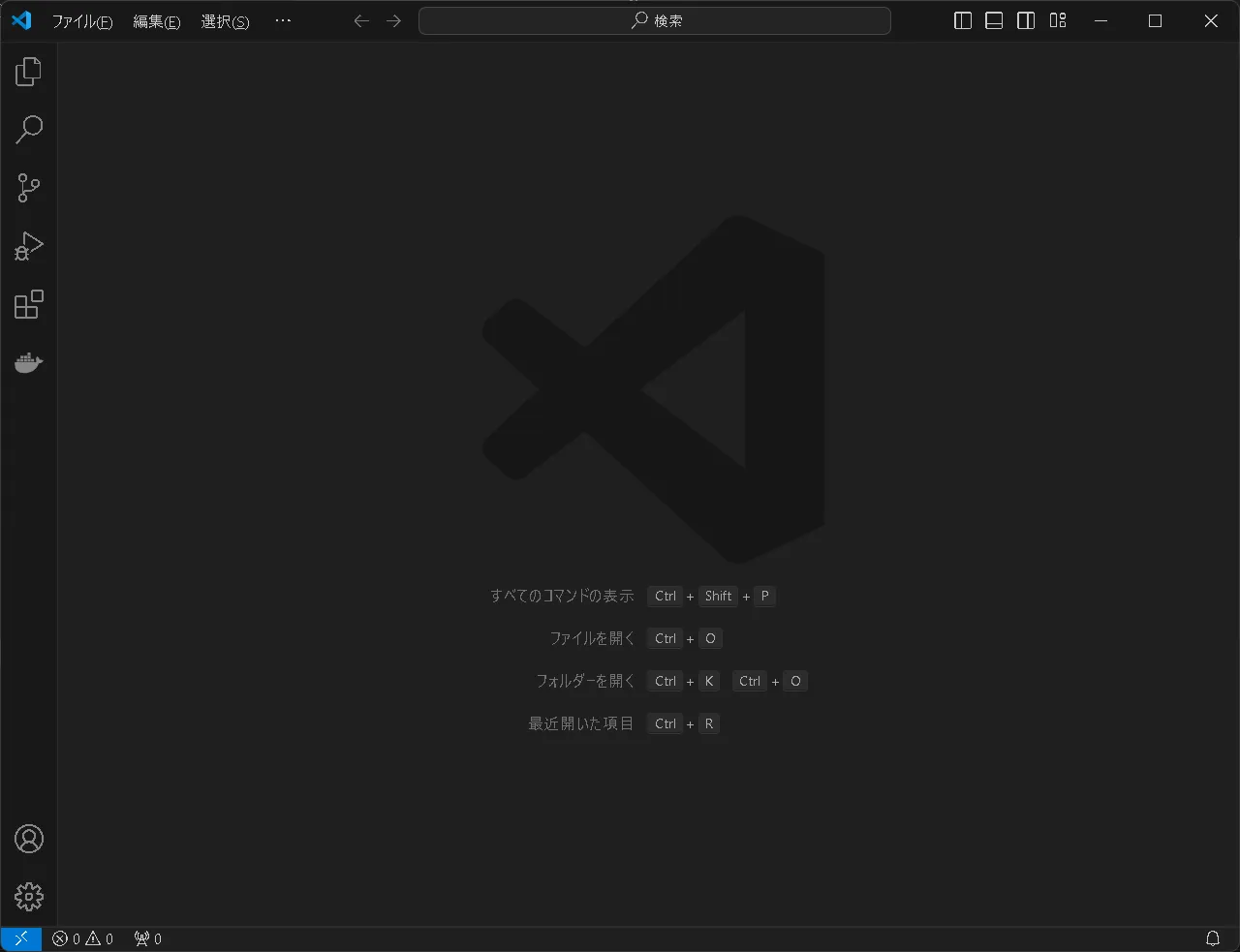
まず、VSCodeを起動します。
autopep8をインストール
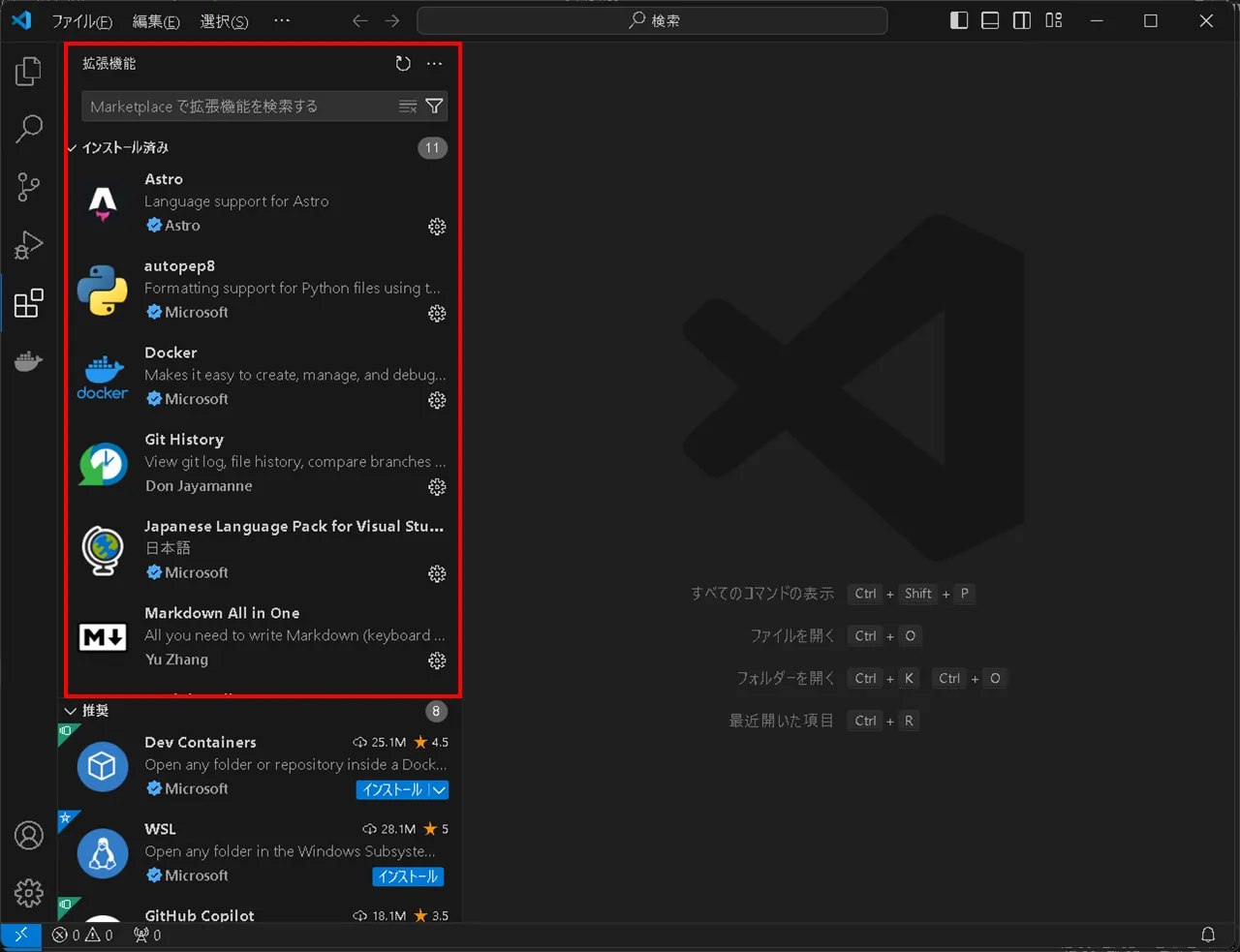
「Ctrl + Shift + X」を押下して拡張機能を表示します。
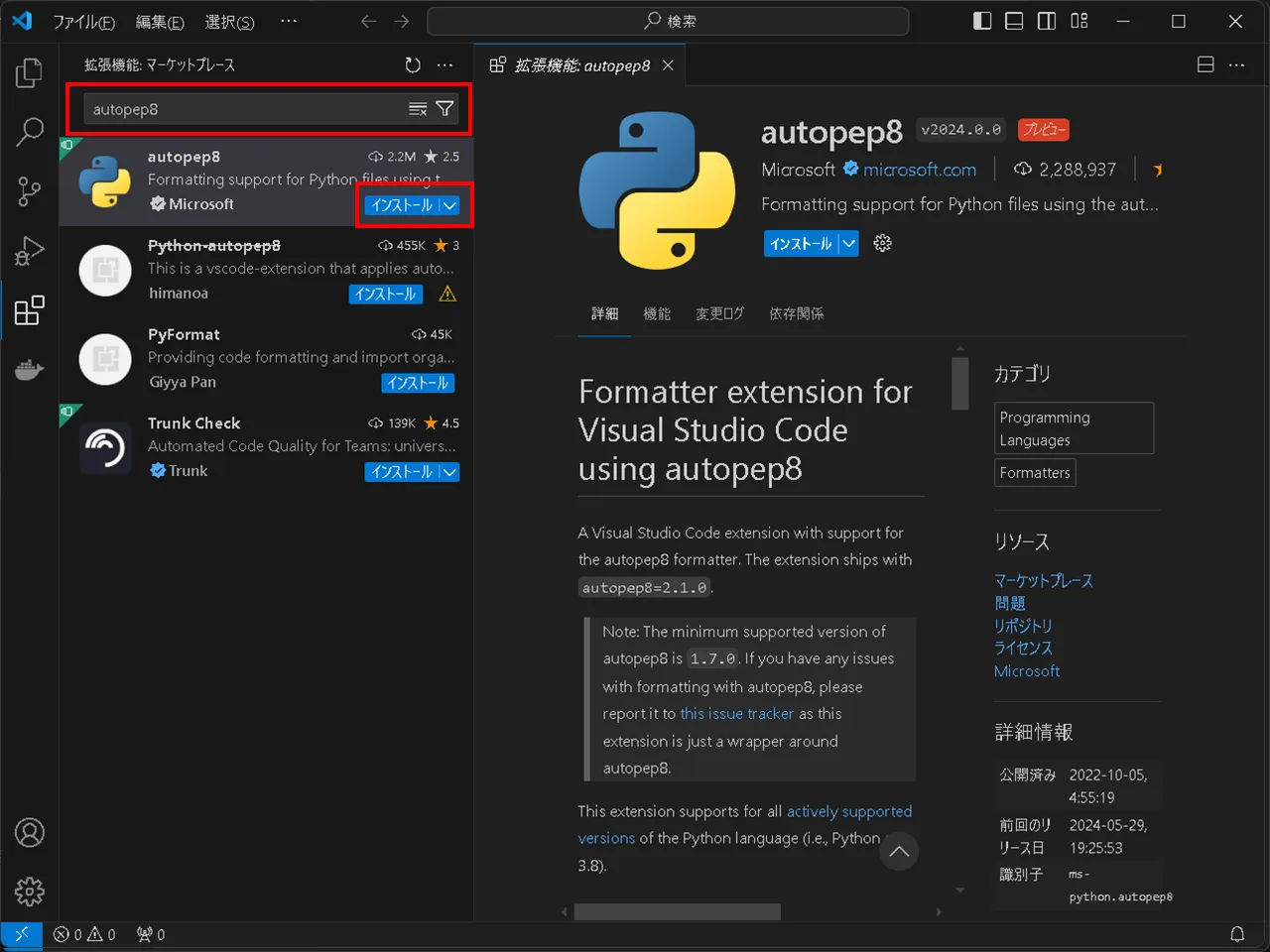
拡張機能検索欄にautopep8を入力し、
VSCodeのプラグインautopep8をインストールします。
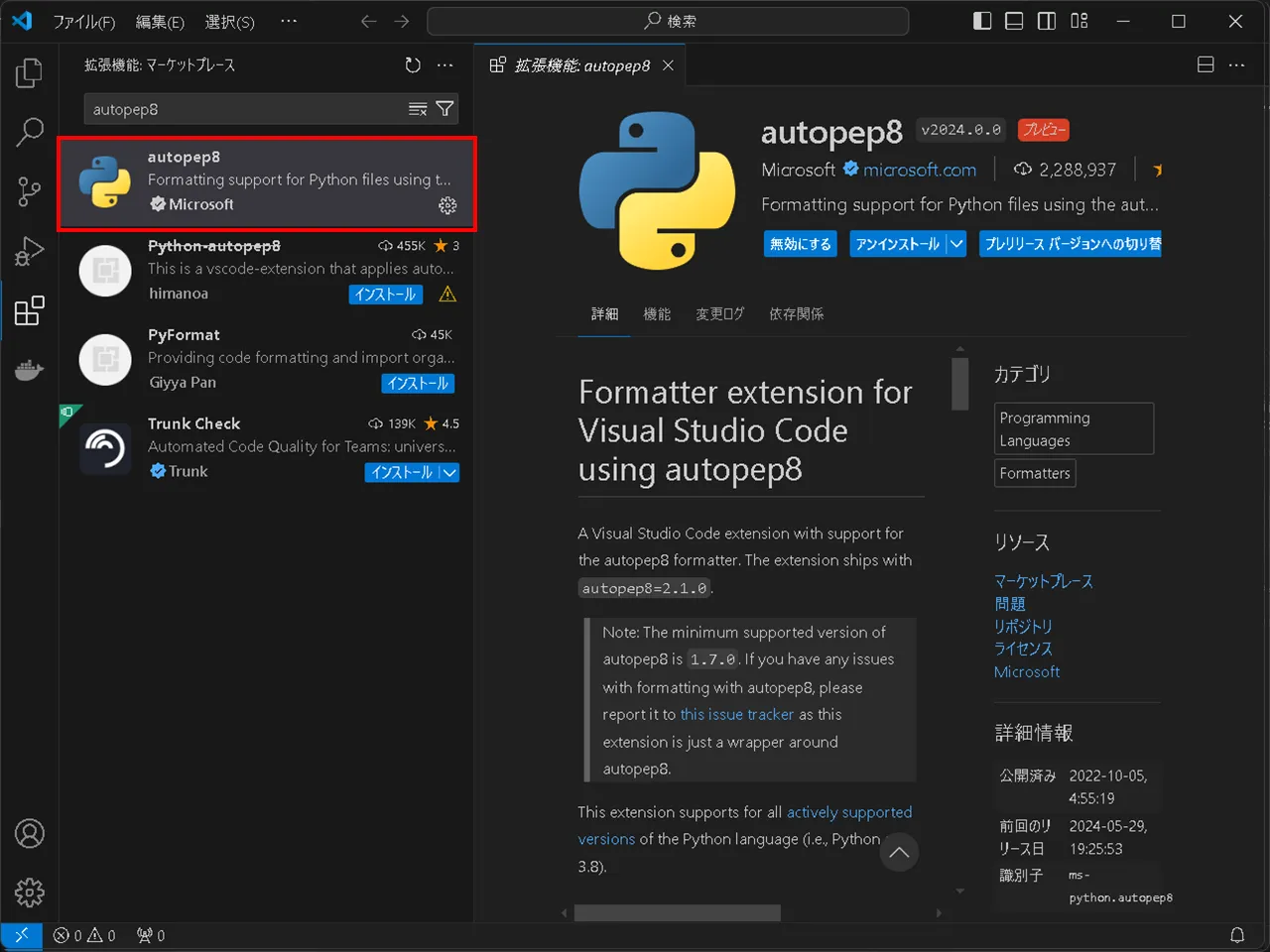
インストールが完了するまで待ちます。
以下のようにautopep8からインストールボタンが消えれば、インストール完了です。
autopep8の初期設定
インストール完了後、VSCodeの画面左下「歯車マーク>設定」を選択します。
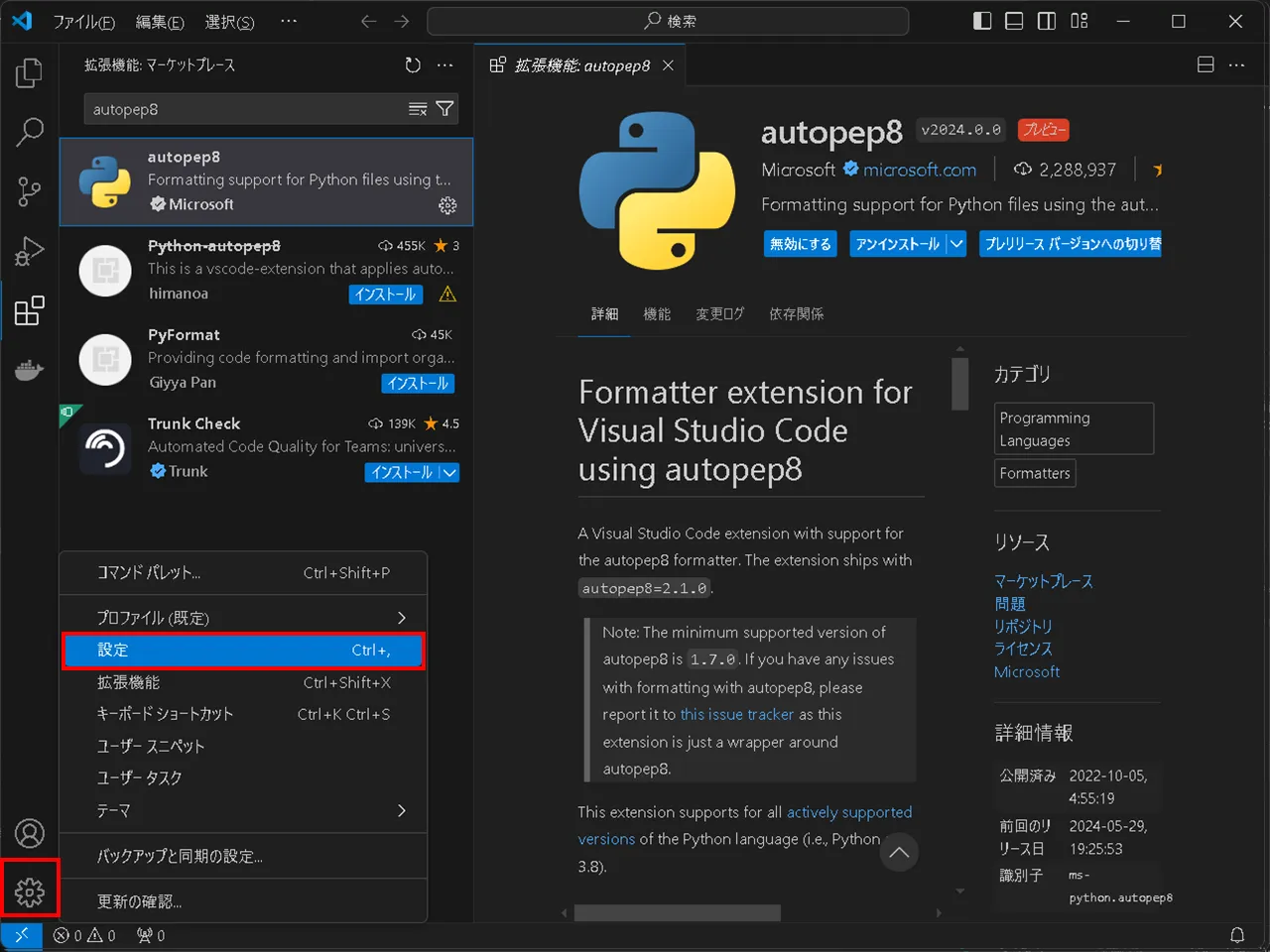
設定が開くことを確認します。
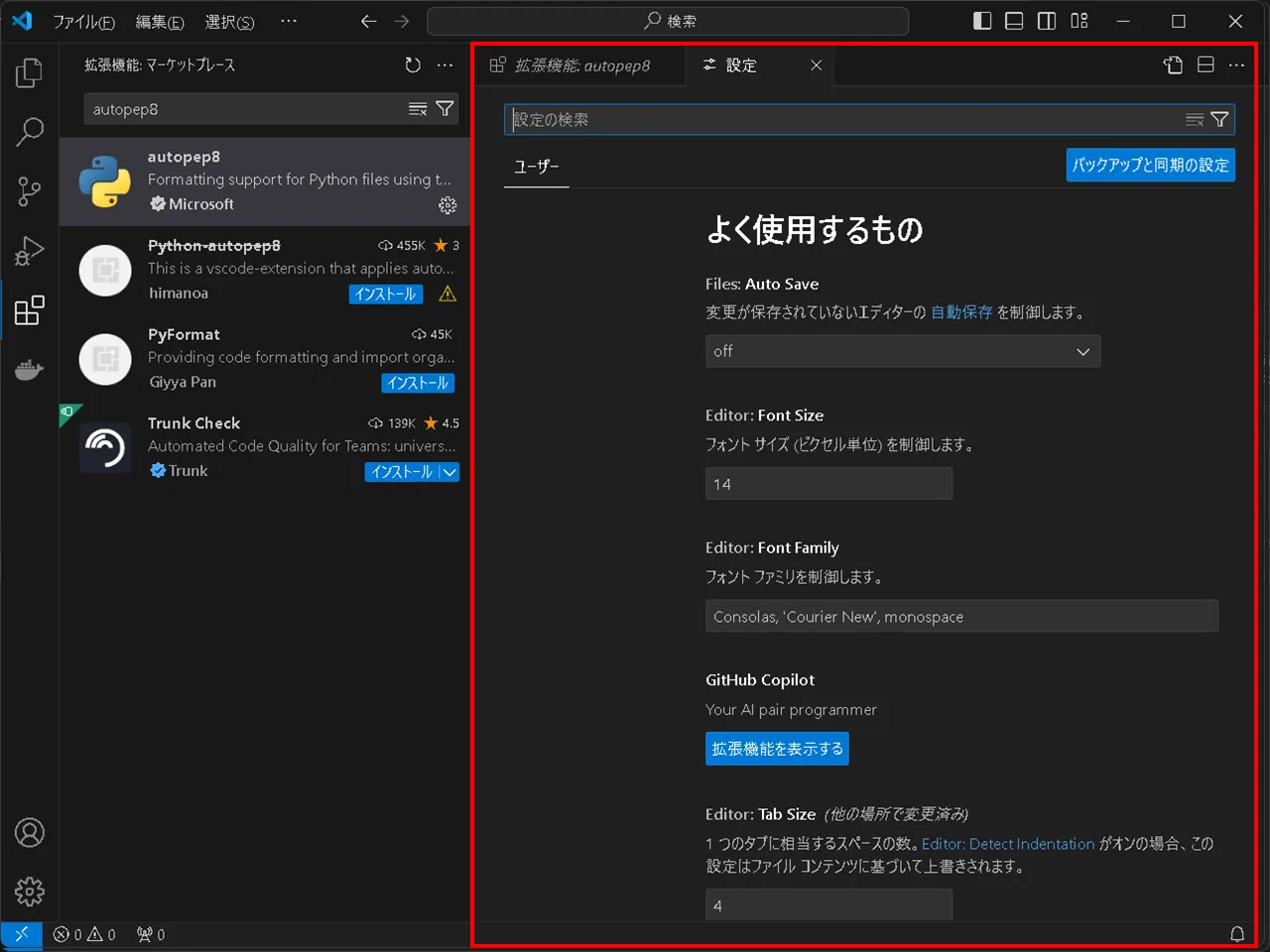
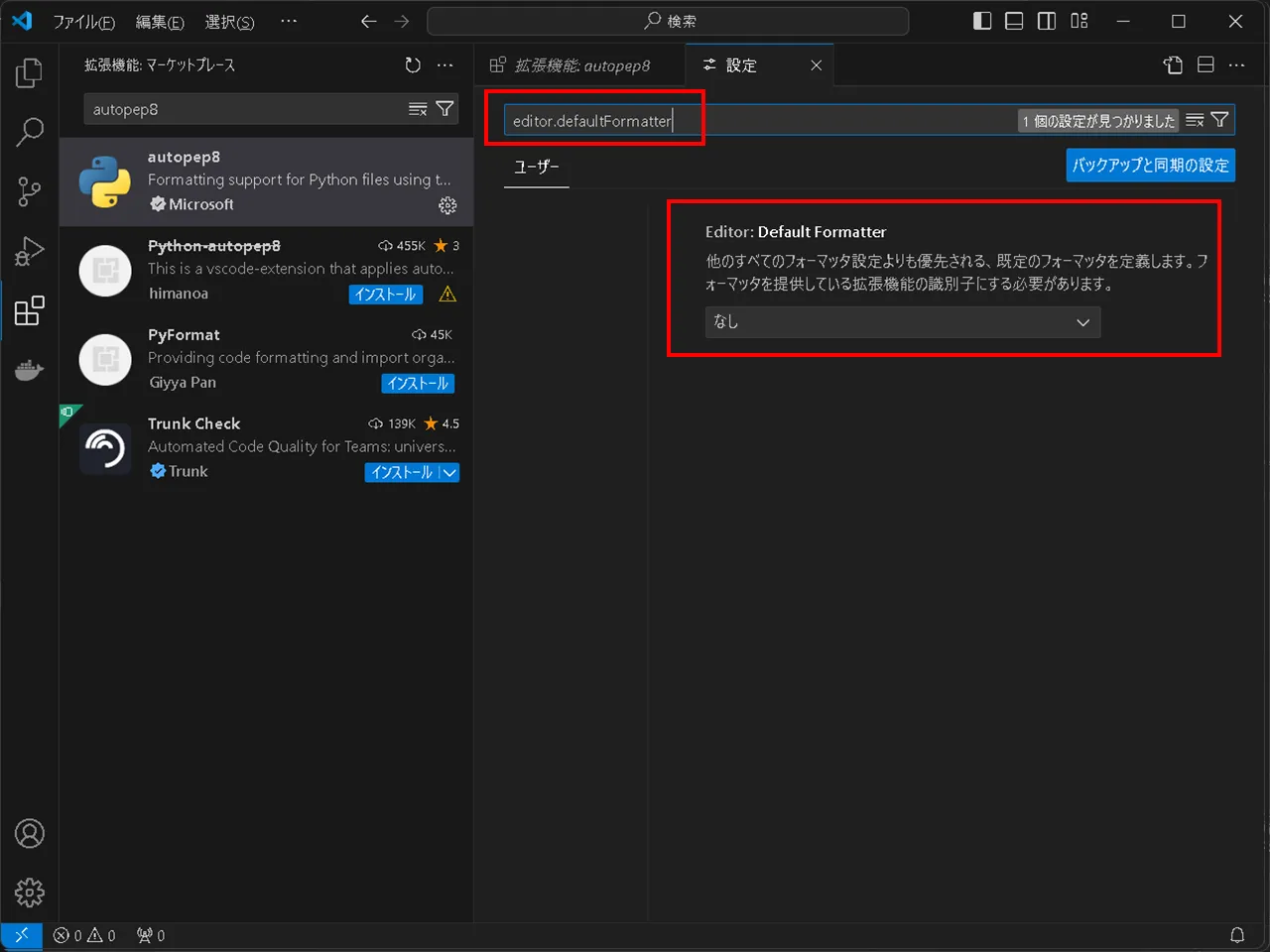
設定の検索欄にeditor.defaultFormatterを入力し、Editor.defaultFormatter欄が表示されることを確認します。
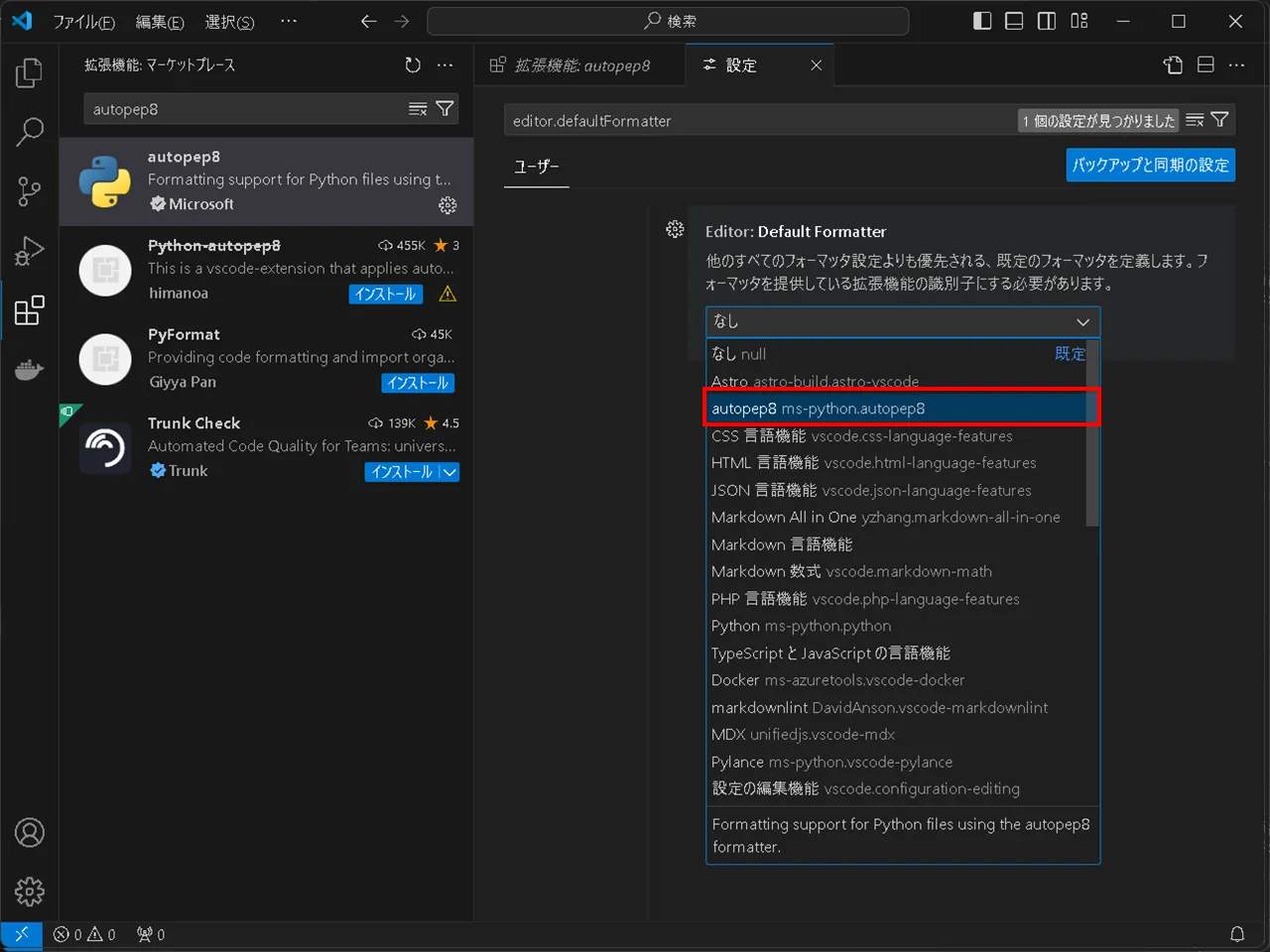
Editor.defaultFormatter欄のプルダウンからautopep8を選択します。
Editor.defaultFormatter欄の設定がautopep8となったことをご確認ください。
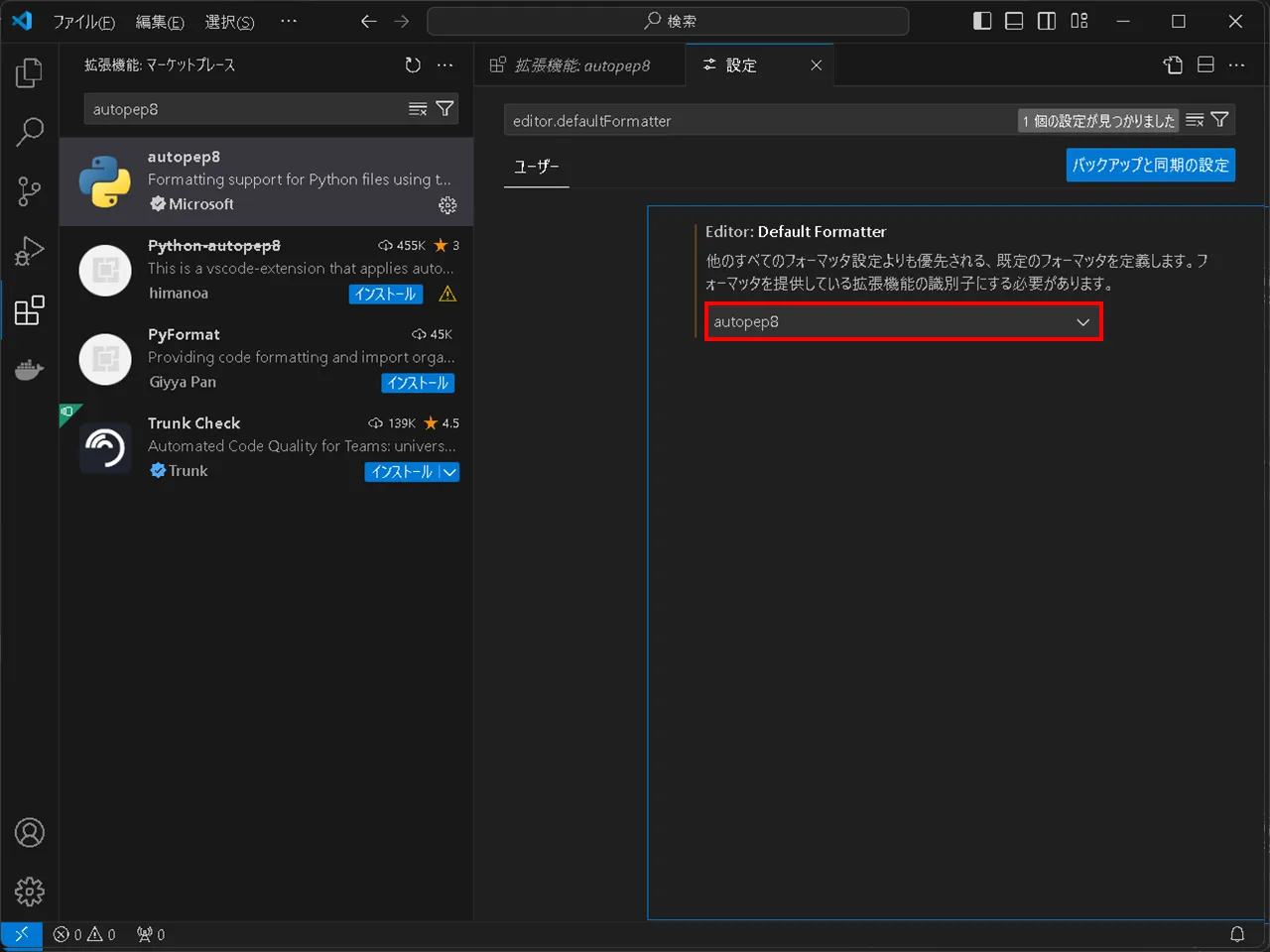
設定の検索欄にeditor.formatOnSaveを入力し、Editor.formatOnSave欄が表示されることを確認します。
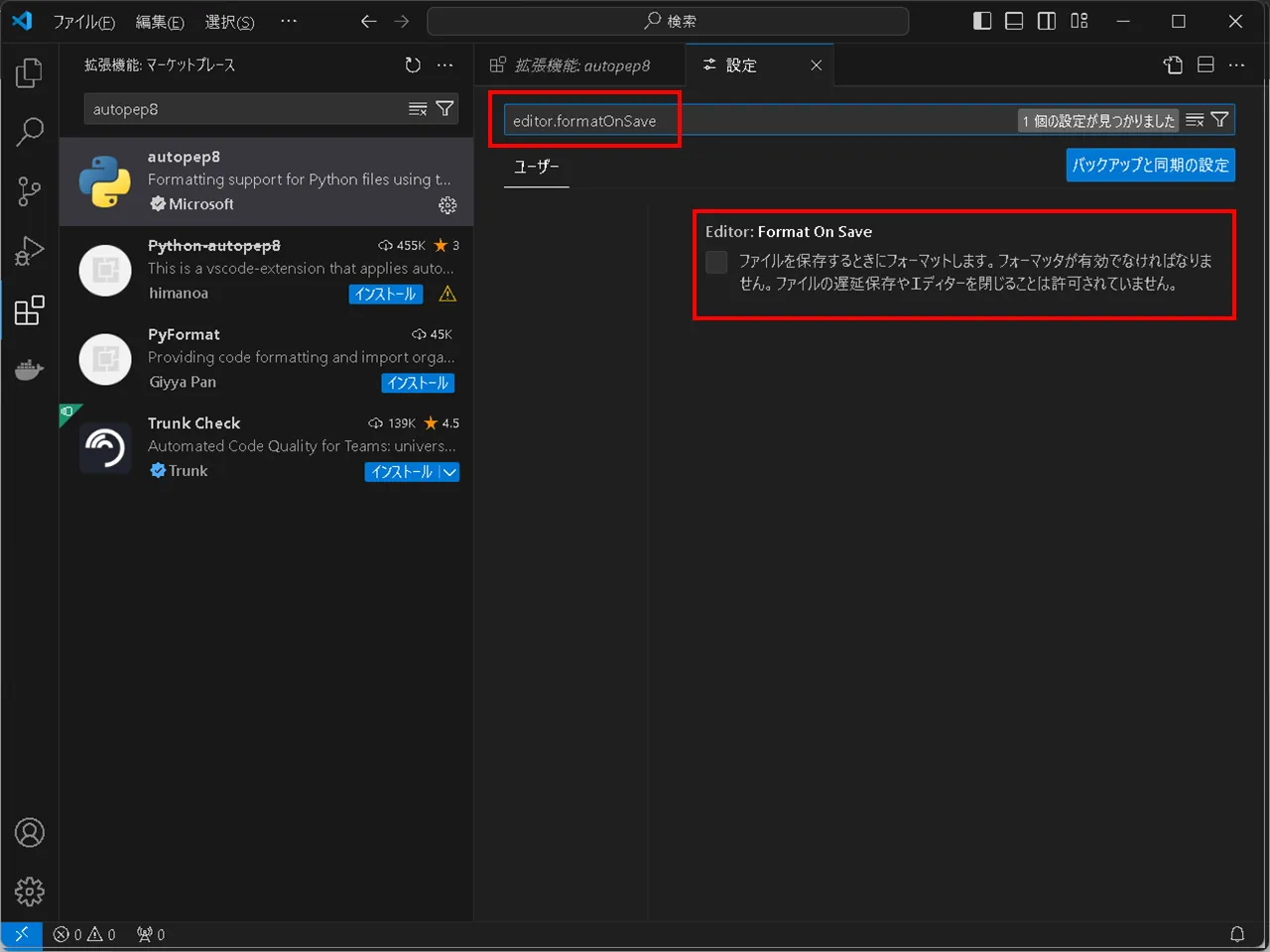
Editor.formatOnSave欄のチェックボックスにチェックを入れます。
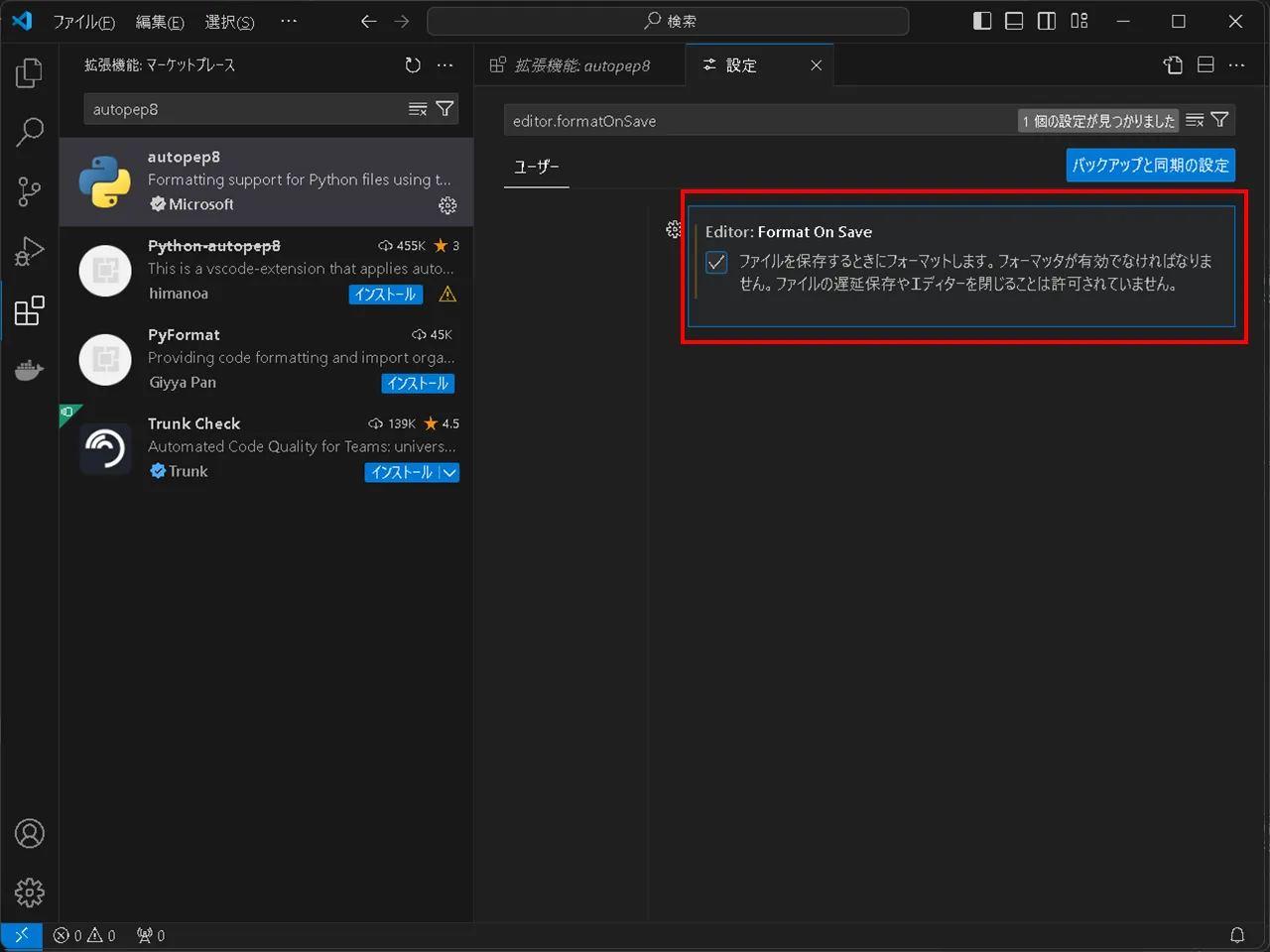
設定が完了したら設定タブは閉じてOKです。
autopep8の動作確認
以下の通り、Pythonコードの整形が行われることを確認できました。
フォーマット前
フォーマットが行われる前のPythonコードです。
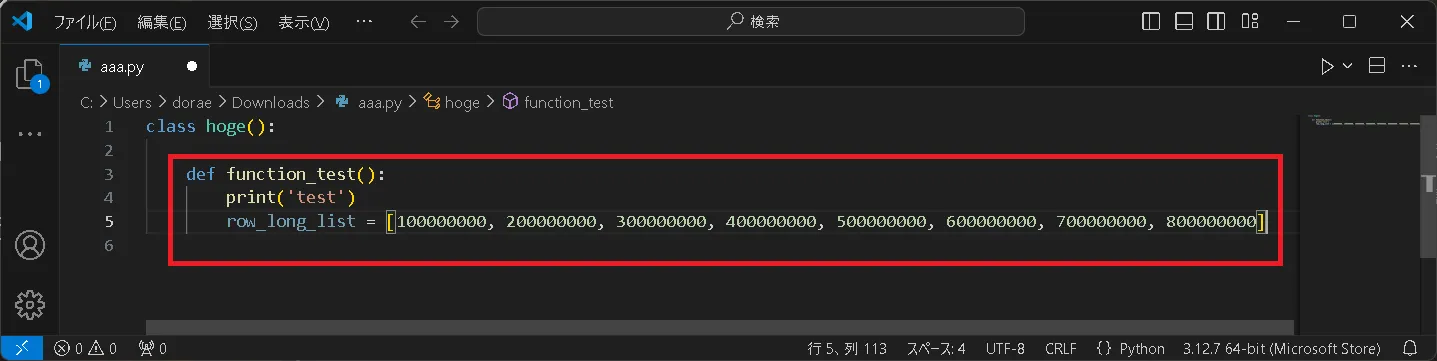
コード内容(整形前)
class hoge():
def function_test(): print('test') row_long_list = [100000000, 200000000, 300000000, 400000000, 500000000, 600000000, 700000000, 800000000]フォーマット後
「Ctrl + s」でファイルを上書きすると、row_long_listの行が途中で改行されて、PEP8に準拠した形にフォーマットされます。
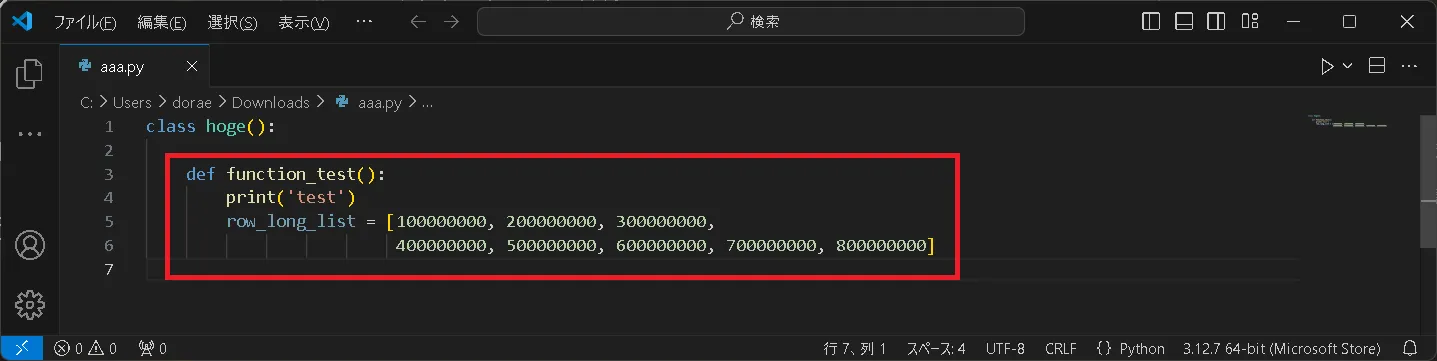
コード内容(整形後)
class hoge():
def function_test(): print('test') row_long_list = [100000000, 200000000, 300000000, 400000000, 500000000, 600000000, 700000000, 800000000]Pythonのコーディング規約(PEP8)の説明はこちらのリンク を参照してください。
関連操作
VSCodeではPythonだけでなく、設定ファイル等でよく使われるJSONJSON [ジェイソン]JavaScript Object Notation。軽量データ交換フォーマットの自動整形も設定しておくと便利です。JSONやXMLXML [エックスエムエル]eXtensible Markup Language。汎用マークアップ言語のフォーマット方法については以下の記事を参考にしてください。
【VSCode】JSON・XMLを整形・最小化する方法
本記事では、Visual Studio Code(VS Code)で JSON や XML のファイルを効率よく整形・編集する方法を徹底解説します。標準の整形機能の使い方から、Prettier・JSON Tools・XML Tools などの拡張機能の活用、保存時の自動フォーマット設定まで、実践的なテクニックを網羅。
あわせて読みたい
VSCodeの基本的な使い方から便利な設定まで体系的に学びたい方は、以下のまとめ記事もあわせてご覧ください。
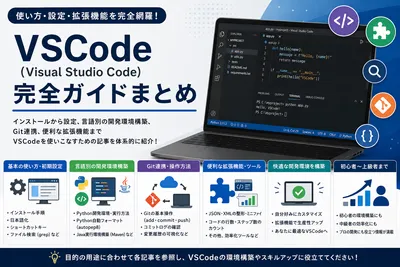
Visual Studio Code(VSCode)の使い方・設定まとめ
大人気のコードエディタ「Visual Studio Code(VSCode)」の基本的な使い方から、言語別の設定、Git連携、便利な拡張機能まで、VSCodeを活用するための情報を体系的に紹介します。
以上で本記事の解説を終わります。
よいITライフを!

VSCode学習者にお勧めの本 ↗

これ1冊でできる!Visual Studio Code 超入門
インストールから基本機能まで完璧にサポート。エディタ選びに迷っている人にもおすすめです。
VSCodeのおすすめ
1 / 3人気記事
- 1
- 2
- 3
- 4
- 5
インストールから基本機能まで完璧にサポート。エディタ選びに迷っている人にもおすすめです。